Como forçar HTTPS através do arquivo .htaccess
Out 18, 2024
/
Carlos E.
/
3 min Ler
Depois de instalar um Certificado SSL, o seu site estará disponível tanto em versões HTTP quanto HTTPS. Contudo, é melhor que você só use o HTTPS, pois ele criptografa e assegura os dados do seu site.

Mesmo que na Hostinger você possa fazer essa configuração com apenas um clique pelo certificado digital SSL grátis, você também pode fazer o processo de “forçar HTTPS .htaccess“. Este tutorial vai mostrar como fazer isso.
Como Forçar HTTPS .htaccess em Todo o Tráfego
Uma das muitas funções que você pode executar através do .htaccess é o redirecionamento 301, que reencaminha de maneira permanente uma URL antiga para uma nova. Você pode ativar o recurso para forçar o HTTPS em todo o tráfego que chega no seu site através dos seguintes passos:
- Vá até o Gerenciador de Arquivos do seu painel de hospedagem e abra o .htaccess dentro da pasta public_html. Se você não conseguir encontrá-lo, garanta que você irá criá-lo ou deixá-lo visível.
- Role para baixo e encontre a linha RewriteEngine On e insira as seguintes strings de código abaixo dela:
RewriteEngine On
RewriteCond %{HTTPS} off
RewriteRule ^(.*)$ https://%{HTTP_HOST}%{REQUEST_URI} [L,R=301]- Salve as mudanças.
Importante! Garanta que a linha RewriteEngine On não seja repetida. Caso essa linha já exista, simplesmente copie o resto do código sem ela.
Como Forçar HTTPS .htaccess num Domínio Específico
Vamos dizer que você tem dois domínios: http://seudominio1.com e http://seudominio2.com. Ambos os domínios acessam o mesmo site, mas você só quer que o primeiro seja redirecionado para a versão HTTPS. Neste caso, você precisa usar o seguinte código:
RewriteEngine On
RewriteCond %{HTTP_HOST} ^seudominio1.com [NC]
RewriteCond %{HTTPS} off
RewriteRule ^(.*)$ https://%{HTTP_HOST}%{REQUEST_URI} [R=301,L]
Não se esqueça de substituir seudominio1 com o domínio de verdade no qual você está tentando forçar o HTTPS.
Como Forçar o HTTPS numa Pasta Específica
O arquivo .htaccess também pode ser usado para forçar o HTTPS em pastas especificas. Contudo, o arquivo deve ser colocado na pasta que terá a conexão HTTPS.
RewriteEngine On
RewriteCond %{HTTPS} off
RewriteRule ^(pasta1|pasta2|pasta3) https://%{HTTP_HOST}%{REQUEST_URI} [R=301,L]
Não se esqueça de mudar as referências de pasta para os nomes reais dos diretórios.
Depois de realizar as mudanças, limpe o cache do seu navegador e tente conectar o seu site via HTTP. Se tudo foi adicionado corretamente, o navegador vai redirecionar você para a versão HTTPS.
Como editar o HTTPS na sua conta de Hospedagem
Neste vídeo você verá como instalar o Certificado SSL e também como forçar o https no seu endereço do seu registro de domínio de site. É a nossa melhor recomendação para fazer esse processo com sucesso. Abaixo também há um passo a passo em texto.
Para forçar o acesso em seu site através de HTTPS, é preciso editar o arquivo .htaccess na sua conta de hospedagem e é isso que você vai conferir hoje neste tutorial.

1. Na sua conta de hospedagem, acesse o Gerenciador de Arquivos:
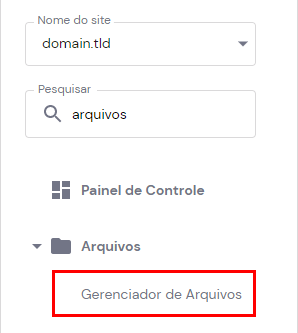
2. Navegue até a pasta public_html, onde está o arquivo .htaccess.
3. Clique na opção de editar o arquivo .htaccess:

4. Adicione as seguintes linhas no início do arquivo:
RewriteEngine On
RewriteCond %{HTTPS} !=on
RewriteRule ^ https://%{HTTP_HOST}%{REQUEST_URI} [L,R=301]
Pronto! Você já editou o arquivo .htaccess na sua conta de hospedagem.
Conclusão
Parabéns! Você editou o seu arquivo .htaccess com sucesso e redirecionou todo o tráfego de HTTP para HTTPS, que é a versão mais segura do seu domínio — que só pode ser obtida se você tiver um certificado ssl para site instalado. Dependendo da plataforma onde você desenvolveu o site, podem haver métodos alternativos para habilitar este recurso.
Por exemplo, você pode configurar o seu site do WordPress ou do Prestashop para funcionar com HTTPS usando plugins. Se você tem quaisquer dicas, truques ou sugestões que você quer compartilhar, estamos ansiosos para vê-las nos comentários! Então conte para a gente!
Todo o conteúdo dos tutoriais deste site segue os rigorosos padrões editoriais e valores da Hostinger.

Carlos Estrella é formado em jornalismo pela UFSC e tem as funções de redator, tradutor e SEO na Hostinger Brasil. Já trabalhou com jornalismo de games e tecnologia e hoje aplica essa experiência escrevendo posts e tutoriais no blog da Hostinger. Suas paixões incluem games, dar rolês com a namorada e amigos e ler artigos aleatórios da Wikipédia de madrugada.



Comentários
15 responsesJulho 25 2018
Muito legal!!! Aqui funcionou perfeitamente. Obrigado!
Julho 26 2018
Nós também agradecemos o feedback! Valeu, Oton!
Janeiro 04 2023
Comprei um domínio com vocês, apontei para A cloudflare e não consigo tirar o Erro 403. A cloudflare não tem suporte para portadores de planos gratuitos. Não sei como resolver!
Janeiro 20 2023
Olá, Ubirajara! Como você comprou o domínio conosco, conversa com nosso time de suporte que eles podem te ajudar com isso: hostinger.com.br/contatos ?
Agosto 01 2018
valew foi muito útil. lembrando que se vc ja tem alguma configuração no seu htaccess que ja inicia com "RewriteEngine On" então so adiciona as 2 ultimas linhas no final que funciona: RewriteCond %{HTTPS} !=on RewriteRule ^ https://%{HTTP_HOST}%{REQUEST_URI} [L,R=301]
Fevereiro 15 2019
Muito bom! Parabéns pelo trabalho! Vale destacar que no meu caso apareceu um botão na página do gerenciador dizendo "Forçar HTTPS". Cliquei nele e já funcionou direto.
Fevereiro 16 2019
Obrigada pelo feedback, Augusto. Todo mundo por aqui agradeceu :) E valeu pela dica!
Maio 14 2019
Acho que eu amo a Ariane =)
Maio 14 2019
E a equipe Hostinger ama você também, Antonio! ?
Agosto 12 2020
Depois que faz isso todos os links dos posts mudam automaticamente de http para https?
Agosto 18 2020
Sim, Jackson! O HTTPS é colocado no domínio inteiro, e não apenas para uma URL de postagem. :)
Abril 04 2021
Post bacana, resolveu meu problema!
Abril 09 2021
Que ótimo, Fernando, aí sim! :D
Setembro 30 2023
Não consegui, estou a dias tentando e nada preciso de suporte
Outubro 06 2023
Oi, Fernando, se precisar fala com nossa equipe de suporte que eles podem te ajudar nisso! Abraços :) https://www.hostinger.com.br/contatos