Como editar o arquivo hosts do Windows e emular a troca do DNS
Mar 10, 2026
/
Bruno S.
/
4 min Ler
O arquivo hosts do seu computador é responsável por associar nomes de domínio aos seus endereços IP. Se você está com dificuldades para acessar um site ou quer bloquear algum específico, editar esse arquivo pode ser a solução.
Neste artigo, vamos te mostrar como editar o arquivo hosts no Windows, macOS e Linux. Antes de ensinarmos o passo a passo, vamos explicar de forma simples o que é esse arquivo e por que aprender a editá-lo pode ser bem útil.
O que é o arquivo hosts
O arquivo hosts é uma configuração do seu sistema operacional que mapeia um nome de domínio para o seu respectivo endereço de protocolo da internet (IP).
Ele funciona de maneira semelhante a um servidor de DNS (sistema de nomes de domínio), que traduz o domínio de um site para seu endereço IP, permitindo que o seu navegador acesse a página.
A diferença é que o seu sistema operacional dá prioridade ao arquivo hosts em relação ao servidor DNS. Se a informação sobre o IP correspondente não estiver disponível localmente, o provedor de internet usará o servidor DNS.
Editar o arquivo hosts significa adicionar manualmente um domínio ou nome de host e seu respectivo endereço de IP. Isso pode ser útil em várias situações:
- Resolução de domínios – ao hospedar um site, editar o arquivo hosts permite que seu domínio fique acessível imediatamente, sem precisar esperar pela propagação do DNS. Isso é útil quando você precisa verificar o site rapidamente.
- Conectar nomes de host – os servidores DNS muitas vezes não conseguem resolver um nome de host para seu IP. Modificar o arquivo hosts permite especificar o endereço manualmente.
- Bloquear sites – para empresas ou pais, editar o arquivo hosts permite bloquear o acesso a um site específico, atribuindo um IP personalizado ao seu domínio.
- Corrigir erros – um site inacessível pode ocorrer quando seu domínio não é resolvido corretamente por problemas de DNS ou entradas incorretas. Editando o arquivo hosts, você garante que o IP seja válido.
Lembre-se de que as alterações no arquivo hosts só afetarão o seu computador local. Por exemplo, é necessário esperar pela propagação do DNS para que o site esteja acessível em outros sistemas.
Passos para editar o arquivo hosts
Antes de editar o arquivo hosts, verifique se você tem as informações necessárias sobre o site que deseja adicionar, como o nome de domínio e o endereço IP. Como os passos para obter essas informações podem variar de acordo com o provedor de hospedagem, é recomendável consultar a documentação do provedor ou entrar em contato com o suporte técnico.

Como editar o arquivo hosts no Windows
Aqui estão os passos para editar o arquivo hosts em um sistema Windows. O procedimento deve funcionar nas versões mais recentes do sistema operacional, como o Windows 11 e 10:
- Abra o Explorador de Arquivos na barra de tarefas. Como alternativa, abra o menu Iniciar e localize o Explorador de Arquivos.
- Navegue até C: → Windows → System32 → Drivers → etc.
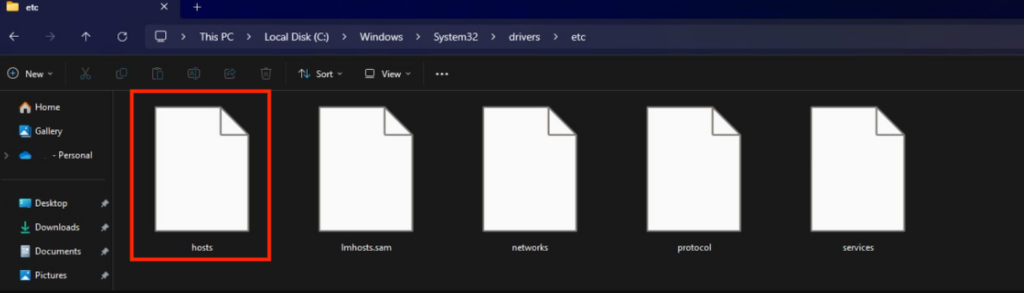
- Clique com o botão direito do mouse no arquivo hosts e clique em Abrir com.
- Escolha seu editor de texto ou código preferido. Neste tutorial, vamos usar o Bloco de Notas. Clique em Abrir uma vez.
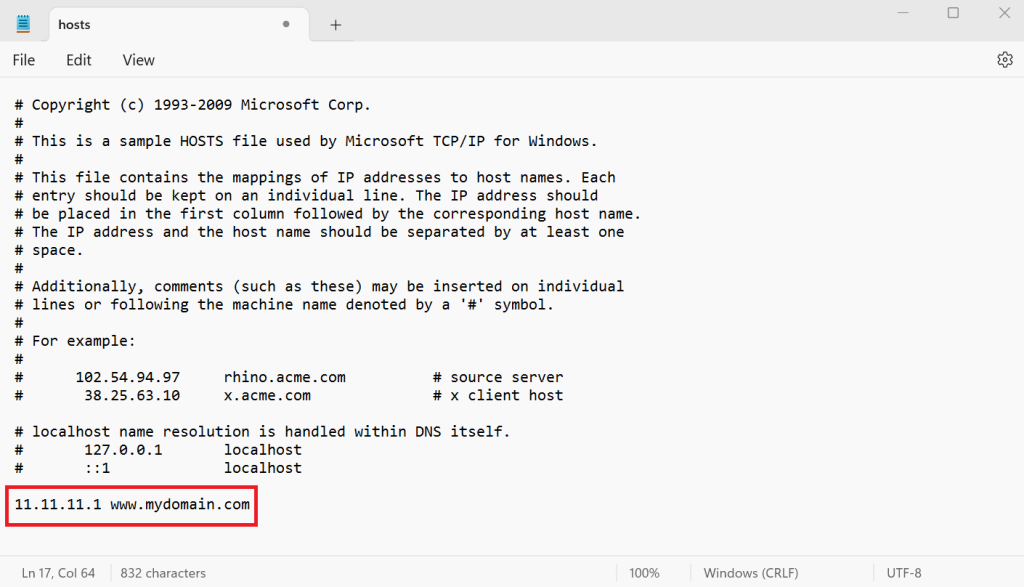
- No final do documento, adicione uma nova linha especificando o par IP-dominío. O formato deve ser assim:
185.185.185.185 dominio.com
- Pressione Ctrl + S para salvar as alterações.
Dica
Para desabilitar uma configuração, adicione um sinal de cerquilha (#) no início da linha, como # 185.185.185.185 dominio.com. Isso é mais seguro do que deletar a entrada, pois você pode facilmente reativá-la removendo o símbolo.
Como editar o arquivo hosts no macOS
A maneira mais fácil de editar o arquivo hosts no macOS é usando comandos no Terminal. Siga os passos abaixo:
- Abra a busca do Spotlight clicando no ícone da lupa no menu superior ou pressionando Command + Space.
- Pesquise e abra o Terminal.
- Execute o seguinte comando para abrir o arquivo hosts. Vamos usar o editor de texto Nano, pois é o mais simples:
sudo nano /etc/hosts
- Digite sua senha para conceder privilégios administrativos, caso o Terminal solicite.
- Role até o final do arquivo e adicione seu domínio e o endereço IP:
185.185.185.185 dominio.com
- Pressione Ctrl + X, Y e Enter para salvar as alterações.
Se você preferir usar uma interface gráfica, siga os passos abaixo. Lembre-se de que a interface pode variar dependendo da versão do sistema operacional:
- Vá até a barra de aplicativos e clique em Finder.
- Navegue até a barra de menu superior → Ir → Ir para a pasta.
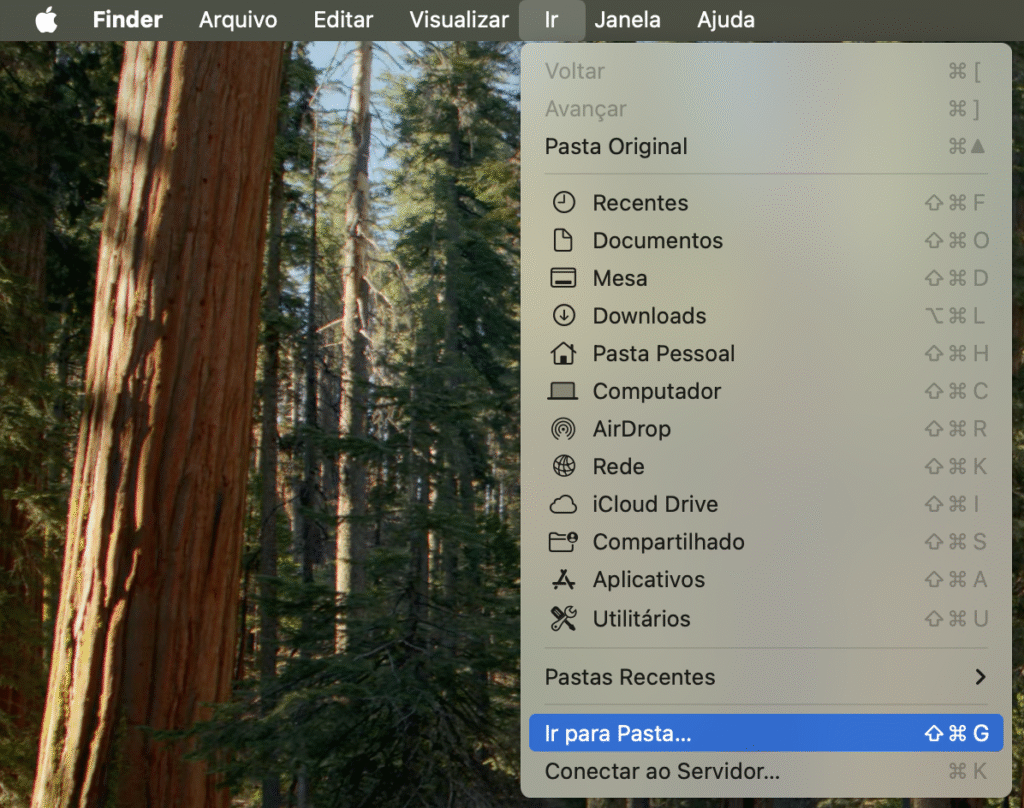
- No campo destino, vá até /etc e localize o arquivo hosts.
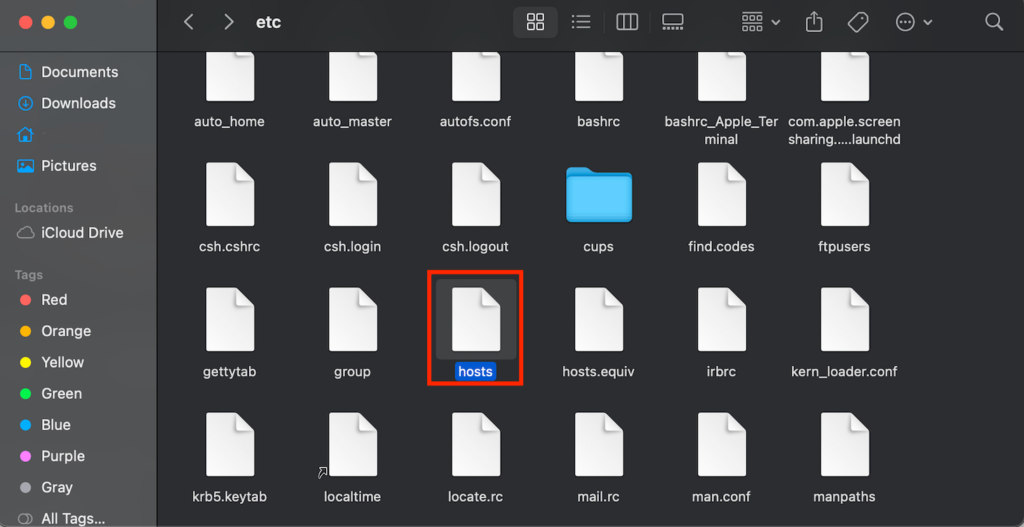
- Clique com o botão direito no arquivo e selecione seu editor de texto preferido.
- Adicione sua configuração ao final do arquivo.
- Salve as alterações pressionando Command + S.
Como editar o arquivo hosts no Linux
No Linux, você pode editar o arquivo hosts usando a interface gráfica ou comandos no Terminal. Para este tutorial, vamos usar o Terminal, pois é mais eficiente e funciona da mesma forma em qualquer distribuição.
- Abra o Terminal pressionando Ctrl + Alt + T ou acessando-o no menu do iniciador de aplicativos.
- Em seguida, abra o arquivo usando o editor de texto de sua preferência. Vamos usar o Nano neste tutorial:
sudo nano /etc/hosts
- Digite sua senha de administrador. Se você estiver logado como root, pode pular esta etapa.
- Adicione o endereço IP e o nome de domínio no final do arquivo:
185.185.185.185 dominio.com
- Pressione Ctrl + X, Y e Enter para salvar as alterações.
Conclusão
O arquivo hosts do seu sistema operacional resolve um domínio ou nome de host para o seu endereço IP. Editar esse arquivo é útil se você deseja bloquear um site específico ou mapear explicitamente um site para seu endereço, garantindo acessibilidade na sua máquina local.
Neste artigo, explicamos como editar o arquivo hosts nos sistemas operacionais mais populares. Para usuários do Windows, basta navegar até C:WindowsSystem32Driversetc usando o Explorador de Arquivos e editar o arquivo usando o Bloco de Notas.
Já no macOS e no Linux, os passos são semelhantes. Abra o Terminal e execute o comando sudo nano /etc/hosts para abrir o arquivo. Depois de adicionar o domínio e seu endereço IP correspondente, pressione Ctrl + X, Y e Enter para salvar as alterações.
Como editar arquivo hosts: perguntas frequentes
Como localizar o arquivo hosts?
No Windows, você pode encontrar o arquivo hosts navegando até o caminho C:WindowsSystem32Driversetc no Explorador de Arquivos. No macOS e no Linux, o arquivo está localizado no diretório /etc/hosts. Você pode acessá-lo usando o Terminal ou aplicativos como o Finder no macOS.
Quais sistemas operacionais usam o arquivo hosts?
O arquivo hosts é um componente essencial de rede em sistemas operacionais. Por sua importância, você pode encontrar esse arquivo em qualquer sistema operacional moderno, incluindo Windows, macOS e Linux.
Por que modificar o arquivo hosts?
Modificar o arquivo hosts garante que o seu site seja acessível, pois você adiciona explicitamente o endereço IP ao nome de domínio ou nome de host. Além disso, você pode bloquear ou redirecionar sites maliciosos, atribuindo outros endereços IP aos seus nomes de domínio.
Todo o conteúdo dos tutoriais deste site segue os rigorosos padrões editoriais e valores da Hostinger.

Bruno is a Content Writer at Hostinger, focused on creating and optimizing helpful, engaging articles about web development and marketing. With a background in journalism, he combines storytelling with practical insights to make complex topics easier to understand. He has also contributed to publications like MacMagazine and Jornal A Tarde. Outside of work, Bruno enjoys exploring art, cooking, and technology.