El error de falta un directorio temporal en WordPress te impide actualizar temas y plugins, subir archivos e imágenes e incluso actualizar el núcleo de WordPress. Aquí te ayudaremos a resolver este problema fácilmente.
Al finalizar este artículo, tu WordPress volverá a funcionar en un abrir y cerrar de ojos.
Descarga la hoja de trucos de WordPress definitiva
¿Qué es el error de falta de un directorio temporal en WordPress?
El error “Falta un directorio temporal” es el resultado de una configuración incorrecta de PHP en tu entorno de alojamiento de WordPress. Una de esas configuraciones dicta que WordPress debe almacenar los archivos subidos en una carpeta temporal antes de guardarlos en la ubicación deseada.
Sin acceso a esa carpeta temporal, WordPress no podrá procesar los archivos subidos ni las actualizaciones de software.
Tanto si has eliminado la carpeta temporal por accidente como si no, este error se produce cuando WordPress no puede localizar o acceder a esa carpeta.
Ahora que hemos cubierto el culpable detrás del error “Falta un directorio temporal”, veamos cómo solucionarlo rápidamente.
Solucionar el error de falta de un directorio temporal en WordPress
Puedes solucionar fácilmente este error de WordPress modificando el archivo wp-config.php de tu sitio.
¡Importante! Asegúrate de hacer una copia de seguridad del archivo wp-config.php antes de realizar cualquier cambio para evitar la pérdida de datos.
1. Establece una conexión con tu cuenta utilizando un cliente FTP o el Administrador de Archivos de tu panel de control de hosting. Usaremos el hPanel para este tutorial.
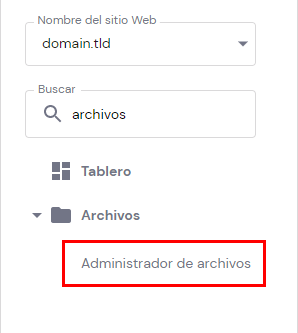
2. Accede al archivo wp-config.php desde la carpeta raíz de la instalación de WordPress. En la mayoría de los casos, puedes encontrar el archivo en el directorio public_html.
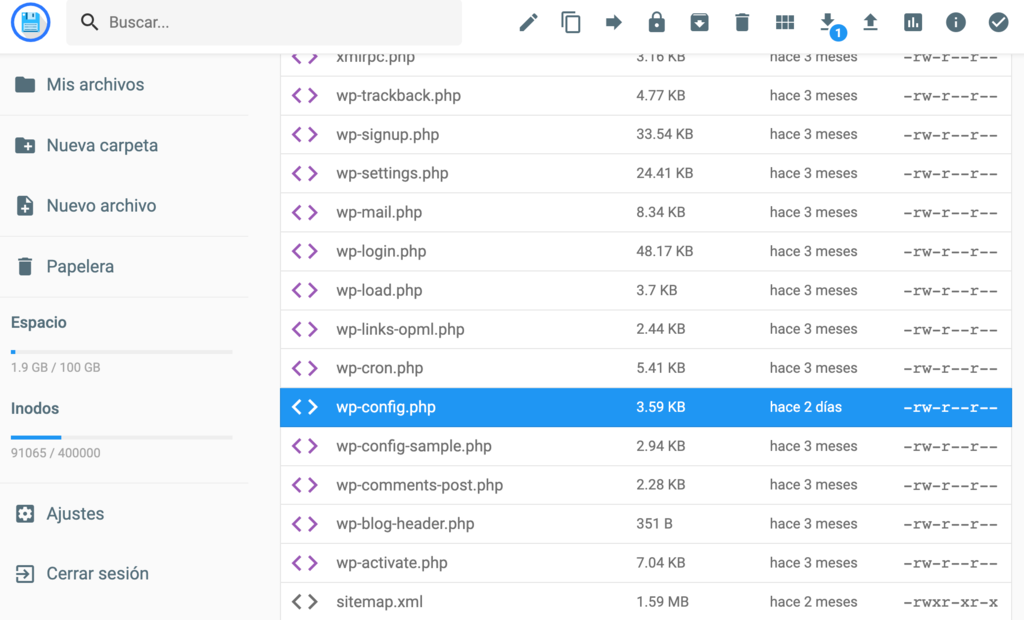
3. Añade el siguiente fragmento de código antes de la línea “That’s all, stop editing! Happy publishing“.
define('WP_TEMP_DIR',dirname(_FILE_). '/wp-content/temp/');4. Guarda los cambios y vuelve a subir el archivo wp-config.php actualizado a tu sitio web.
5. Volviendo al Administrador de Archivos, localiza la carpeta /wp-content y añade una nueva carpeta con el nombre de temp dentro de ella.
6. Ya está. Después de volver a entrar en tu sitio de WordPress, deberías poder subir imágenes de nuevo.

Conclusión
Esperamos que esta guía te haya ayudado a solucionar el error de WordPress “Falta un directorio temporal” en tu sitio web de WordPress.
Si tienes algo que preguntar, no dudes en ponerte en contacto con nosotros a través de la sección de comentarios de abajo.
Este artículo es una versión adaptada de How to fix “missing a temporary folder” Error in WordPress, originalmente publicado en inglés.
Todo el contenido de los tutoriales en este sitio web está sujeto a los rigurosos estándares y valores editoriales de Hostinger.

Gustavo es un apasionado por la creación de sitios web. Se enfoca en la aplicación de estrategias SEO en Hostinger para España y Latinoamérica, así como la creación de contenidos de alto nivel. Cuando no está aplicando nuevos trucos en WordPress lo puedes encontrar tocando la guitarra, viajando o tomando un curso online.