Cómo buscar y reemplazar en la base de datos de WordPress
Jun 12, 2026
/
By Rafael L.
/
7 min Leer
Actualizar manualmente los registros de tu base de datos puede llevarte mucho tiempo. Por suerte, hay una forma de actualizar en bloque los registros de tu base de datos de WordPress.
En este tutorial de WordPress, veremos cómo hacer una búsqueda y reemplazo en una base de datos de WordPress con un plugin, WP-CLI a través de SSH y una consulta de MySQL.
Razones para usar buscar y reemplazar en una base de datos de WordPress
Como tu web depende en gran medida de su base de datos de WordPress, es fundamental optimizar periódicamente ese conjunto de datos.
Estas son varias razones por las que necesitas modificar la base de datos de WordPress:
- Cambiar el nombre de las palabras clave: el SEO de WordPress cambia constantemente y es posible que las palabras clave que funcionaban para tu web hace unos meses ya no lo hagan. Hacer una búsqueda y sustitución puede resolver este problema fácilmente.
- Errores ortográficos y tipográficos: esto se aplica a los datos que contienen erratas y errores gramaticales. Pasan, y buscar sin parar nunca es divertido.
- Eliminar caracteres: en algunos casos, las actualizaciones de WordPress pueden alterar tu ejemplo, agregaste la biografía de un autor al final de algunos de tus artículos y quieres actualizarla.
Sea cual sea el motivo, el proceso de actualizar tu base de datos suele implicar una gran cantidad de tablas de datos. Imagina lo tedioso que sería revisar cada tabla y modificar manualmente los datos desactualizados.
Aquí es donde la función de buscar y reemplazar de WordPress resulta útil. Te ayuda a encontrar datos erróneos en las tablas de la base de datos y modificarlos en muy poco tiempo.
Así que considera hacer una copia de seguridad de tu sitio de WordPress antes de proceder para evitar cualquier pérdida de datos grave.
¡Importante! Ten en cuenta que no se podrán deshacer los cambios que hagas. Deberías plantearte hacer una copia de seguridad de tu web de WordPress antes de hacer cualquier cambio en tu base de datos para evitar una posible pérdida de datos.
¿Cómo hacer una búsqueda y reemplazo en una base de datos de WordPress?
Hay tres formas de buscar y reemplazar en una base de datos de WordPress: con un plugin, con WP-CLI a través de SSH o con una consulta de MySQL.
El método del plugin es ideal si prefieres una interfaz visual. WP-CLI funciona bien si tienes acceso por SSH y quieres un solo comando que abarque toda la base de datos. La consulta de MySQL te da el mayor control y te permite dirigirte a tablas y campos específicos.
Usar un plugin
Este método es ideal para quienes no tienen experiencia en programación. Con un plugin, puedes ejecutar una operación de búsqueda y reemplazo tantas veces como necesites sin tocar ni una sola línea de código.
En este tutorial, vamos a usar Better Search Replace, uno de los mejores plugins de WordPress para este fin.
Better Search Replace tiene muchas funciones útiles para gestionar tu base de datos de WordPress. Entre sus funciones, además de buscar y reemplazar, se incluyen, entre otras, la creación de copias de seguridad y la importación de bases de datos.
Si solo necesitas la función de buscar y reemplazar, la versión gratuita te irá perfectamente. Si necesitas el resto de las funciones, puedes cambiar a la versión Pro desde 59 $ al año.
- Desde el panel de administración de WordPress, ve a la sección Plugins → Añadir nuevo.
- Busca el plugin Better Search Replace y luego selecciona “Instalar ahora“.
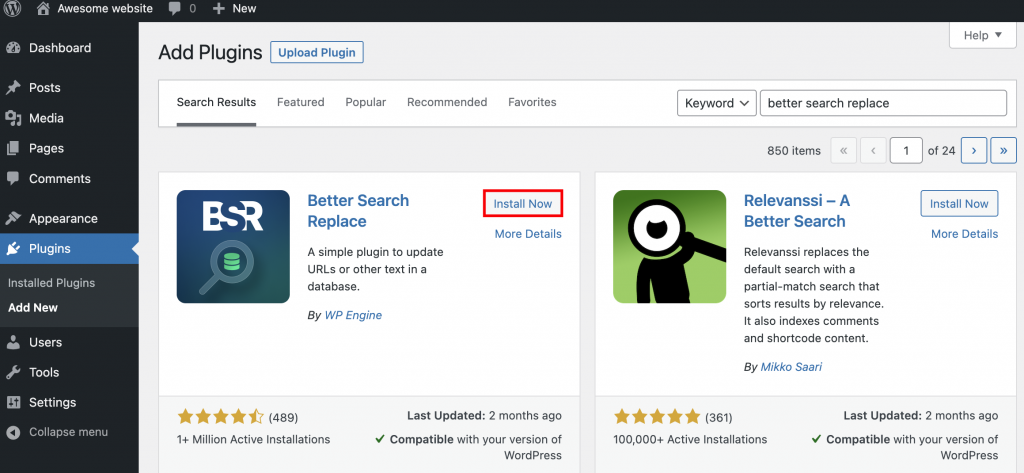
- Haz clic en el botón “Activar” para activar el plugin.
- Desde el panel de administración de WordPress, ve a la sección Herramientas > Better Search Replace.
En la sección Buscar/Reemplazar, tendrás que introducir todo lo siguiente:
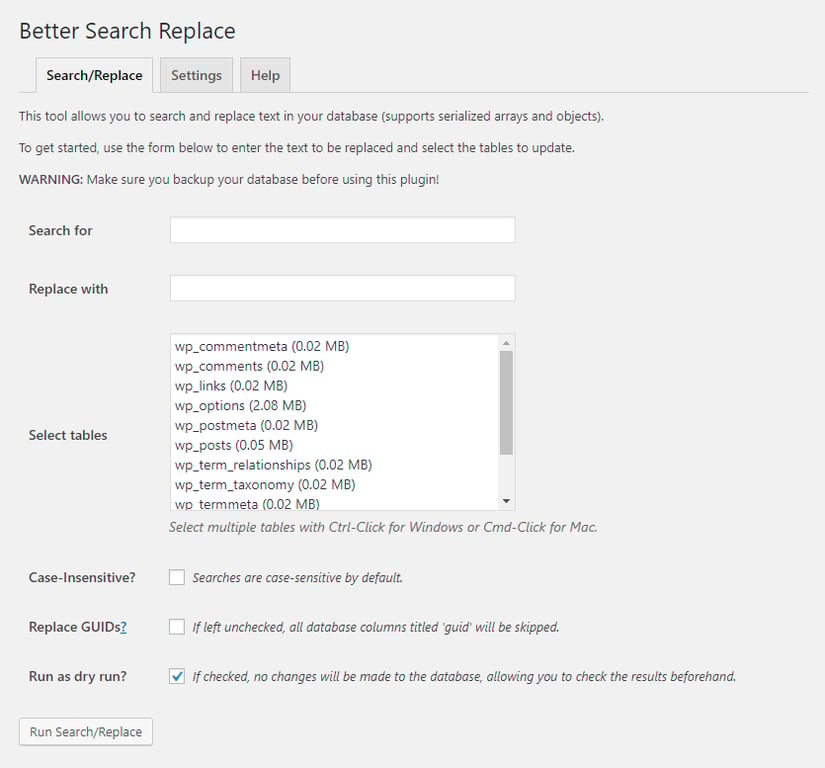
- “Search for” debe incluir la palabra o frase que quieres cambiar.
- “Replace with” debe contener la palabra o la frase que sustituirá al original.
- La función “Select tables” te permite elegir qué tablas de tu base de datos quieres modificar.
- “Replace GUID?” te permite reemplazar el número de identificador único global (GUID) de los datos modificados. Si tu web ya está publicada, te recomendamos no marcar esta casilla.
- Marca la casilla “Run as dry run?” si quieres revisar primero los cambios antes de aplicarlos.
Consejo profesional
Si quieres seleccionar todas las tablas de la columna, puedes pulsar CTRL+A. También puedes seleccionar tablas individuales manteniendo pulsada la tecla CTRL y haciendo clic en una tabla cada vez. Si quieres hacer una búsqueda de datos sin distinguir entre mayúsculas y minúsculas, asegúrate de marcar la casilla "¿Distingue entre mayúsculas y minúsculas?".
Cuando termines, haz clic en Ejecutar buscar y reemplazar.
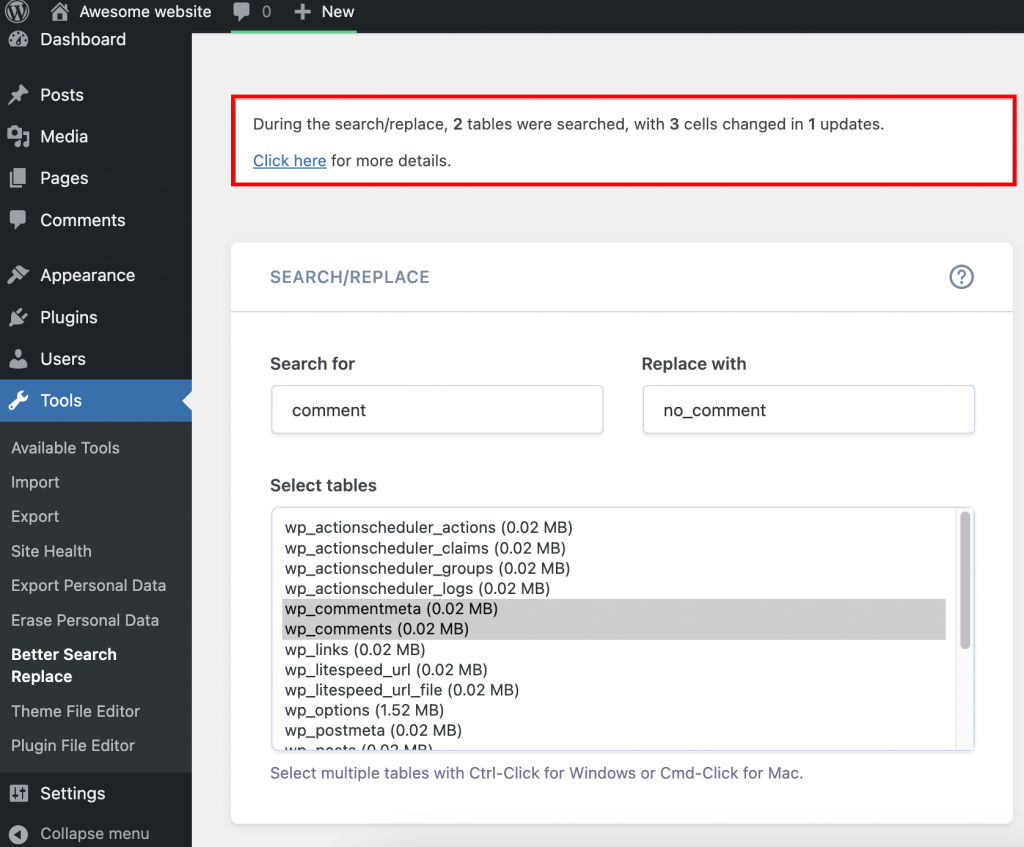
Si ejecutas el plugin sin la opción de simulación, hará cambios en tu base de datos de inmediato.
Usar WP-CLI mediante SSH
WP-CLI es una herramienta de línea de comandos para gestionar instalaciones de WordPress. Su comando de buscar y reemplazar analiza todas las tablas de la base de datos de una sola vez, así que no necesitas conocer los nombres concretos de las tablas o los campos.
Este método requiere acceso SSH y que WP-CLI esté instalado en tu servidor. Los planes de hosting administrado de WordPress de Hostinger incluyen ambos de forma predeterminada.
Sigue estos pasos para realizar una búsqueda y reemplazo con WP-CLI:
- En hPanel, ve a Sitios web → Panel (junto a la web que quieres modificar) → Avanzado → Acceso SSH.
- Si el estado de SSH aparece como INACTIVO, haz clic en Activar para activar el acceso SSH en tu cuenta.
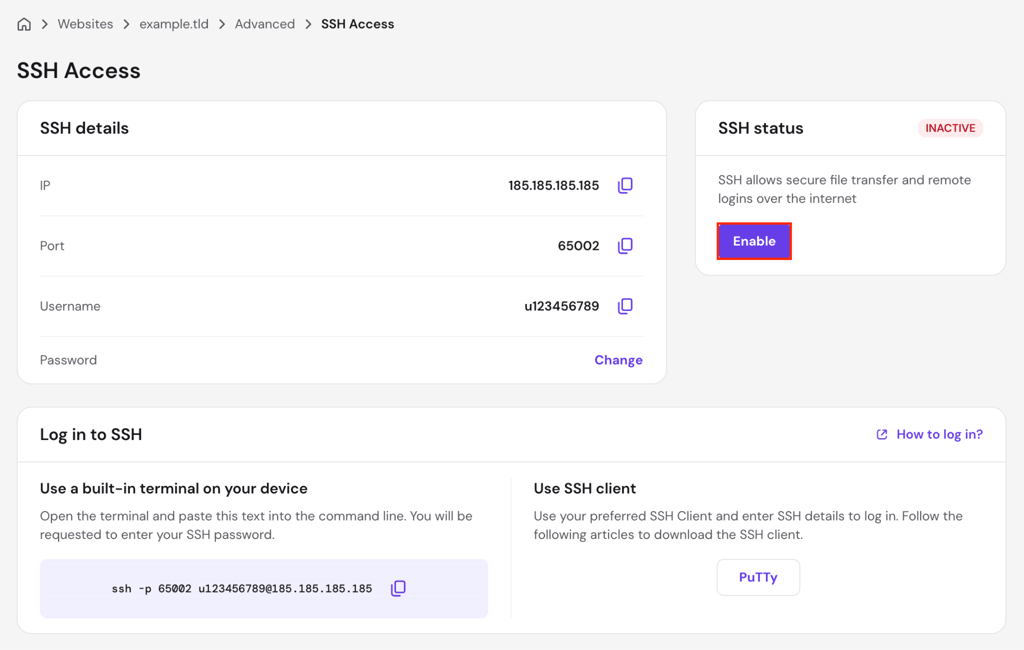
- En la sección Iniciar sesión en SSH, hPanel te ofrece dos opciones:
- Usa la terminal integrada de tu dispositivo: abre Terminal (macOS/Linux) o Símbolo del sistema/PowerShell (Windows) y pega el comando ya preparado que aparece en hPanel. Tiene más o menos este aspecto:
ssh -p 65002 u123456789@185.185.185.185
- Usa un cliente SSH. Haz clic en PuTTY para descargarlo. Abre PuTTY, escribe la IP del servidor en el campo Host Name, el puerto en el campo Port, selecciona SSH como tipo de conexión y haz clic en Open. Introduce tu nombre de usuario y tu contraseña cuando aparezca la ventana de terminal.
Introduce tu contraseña de SSH cuando se te solicite.
- Ve al directorio raíz de tu web de WordPress. En Hostinger, la ruta sigue la estructura de carpetas de dominios:
cd domains/domain.tld/public_html
Reemplaza domain.tld por tu nombre de dominio real.
- Primero, haz una prueba para previsualizar los cambios sin modificar la base de datos:
wp search-replace 'texto-antiguo' 'texto-nuevo' --dry-run
Reemplaza old-text por la palabra o frase que quieras encontrar y new-text por la que la reemplazará. La opción –dry-run muestra cuántos reemplazos se harían en cada tabla sin ejecutarlos.
- Revisa el resultado. WP-CLI muestra una tabla con todas las tablas de la base de datos afectadas y el número de reemplazos encontrados.
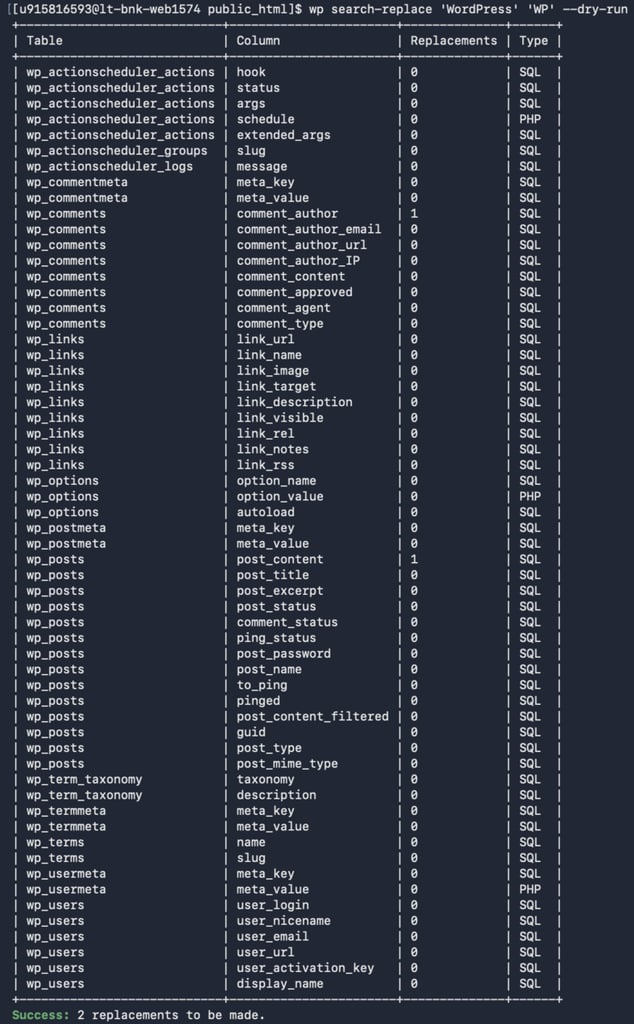
- Cuando te convenzan los resultados, ejecuta el comando sin el parámetro –dry-run:
wp search-replace 'texto-antiguo' 'texto-nuevo'
WP-CLI procesa todas las tablas de la base de datos de WordPress de forma predeterminada. Para incluir tablas que no sean de WordPress, como las creadas por plugins, añade la opción –all-tables:
wp search-replace 'old-text' 'new-text' --all-tables
Consejo profesional
WP-CLI también maneja correctamente los datos serializados, algo habitual en las opciones de WordPress y en la configuración de los widgets. Los métodos con plugins y MySQL pueden dañar los datos serializados si no se gestionan con cuidado, por lo que WP-CLI es la opción más segura para reemplazos en toda la web, como los cambios de dominio.

Usar una consulta de MySQL
También puedes buscar y reemplazar en la base de datos de WordPress con una consulta de MySQL a través de phpMyAdmin.
Primero, veremos cómo identificar el nombre de tu base de datos de WordPress, algo que vale la pena leer si tienes más de una base de datos en tu cuenta. Después, veremos cómo hacer una búsqueda y sustitución en la base de datos.
Estos son los pasos para encontrar el nombre de tu base de datos de WordPress:
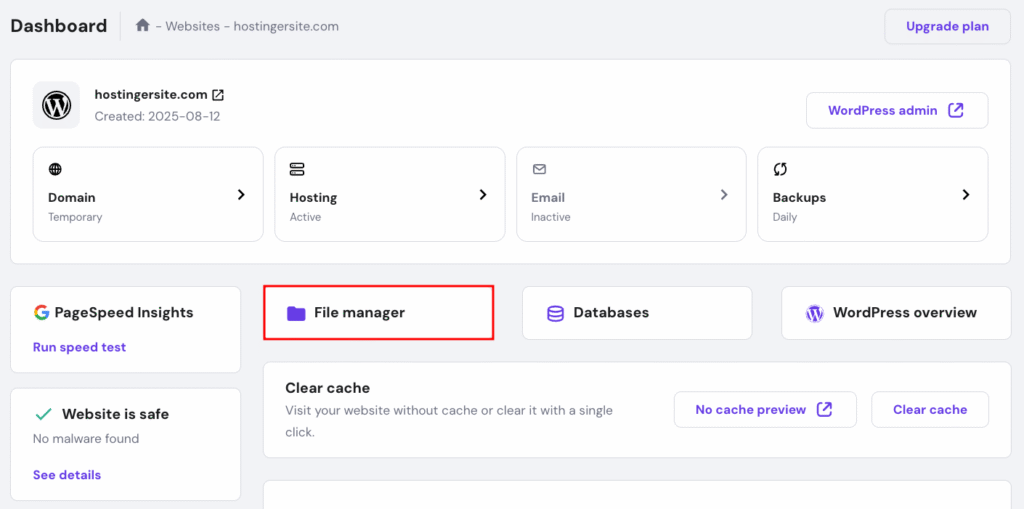
- Ve a la sección Administrador de archivos desde tu panel de hPanel.
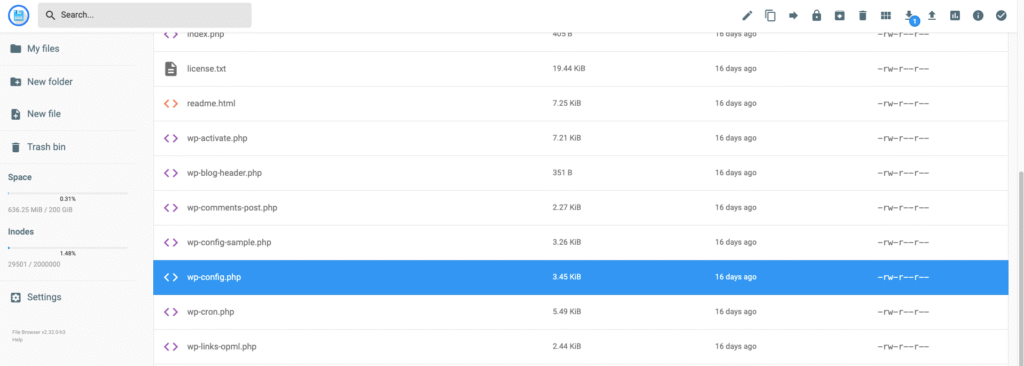
- Accede a la carpeta public_html y haz doble clic en el archivo wp-config.php para abrirlo.
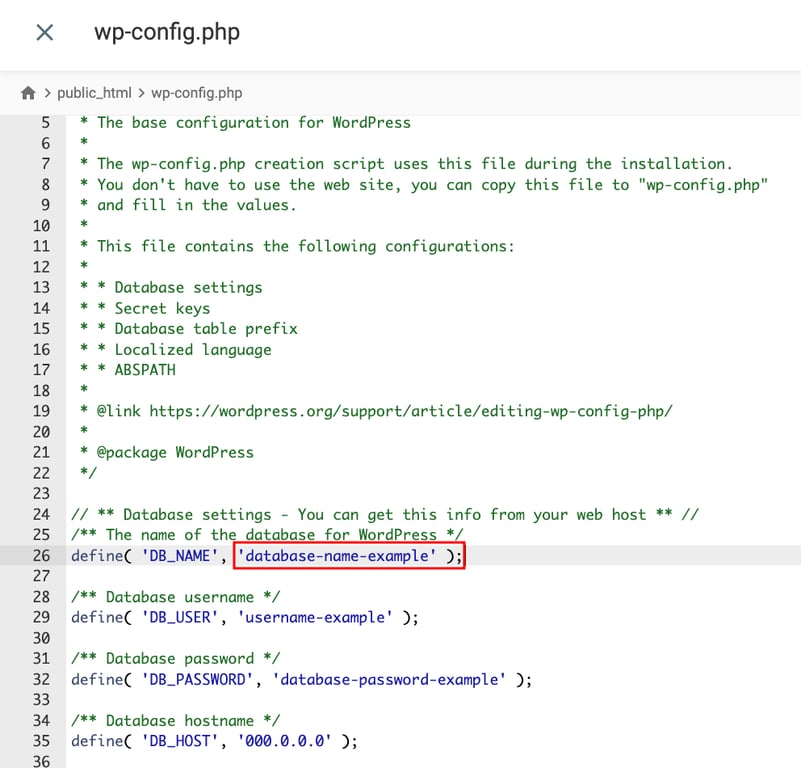
- Localiza el valor de DB_NAME. El nombre de tu base de datos de WordPress es el valor que aparece junto a ella. En este ejemplo, el nombre es “database-name-example”.
Nuestro tutorial sobre cómo encontrar el nombre de la base de datos de WordPress ofrece más información y muestra los pasos con un cliente FTP.
Después de localizar el nombre de la base de datos, sigue estos pasos para buscar y reemplazar en la base de datos:
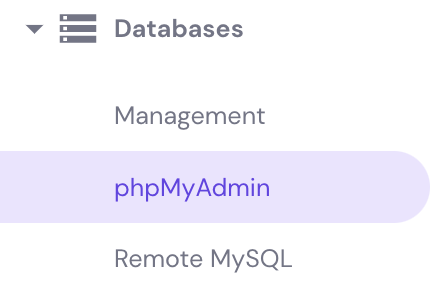
- Desde el panel de control de hPanel, ve a la sección Bases de datos → phpMyAdmin.
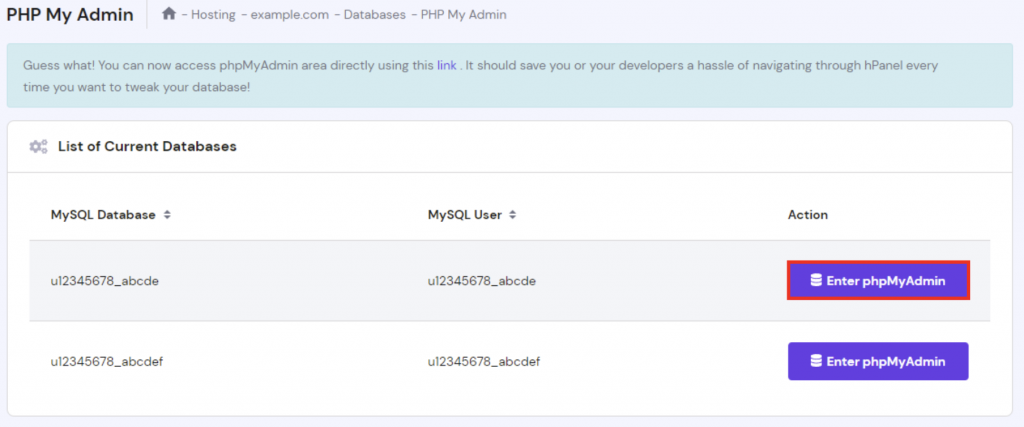
- Busca tu base de datos de WordPress y luego selecciona Entrar en phpMyAdmin.
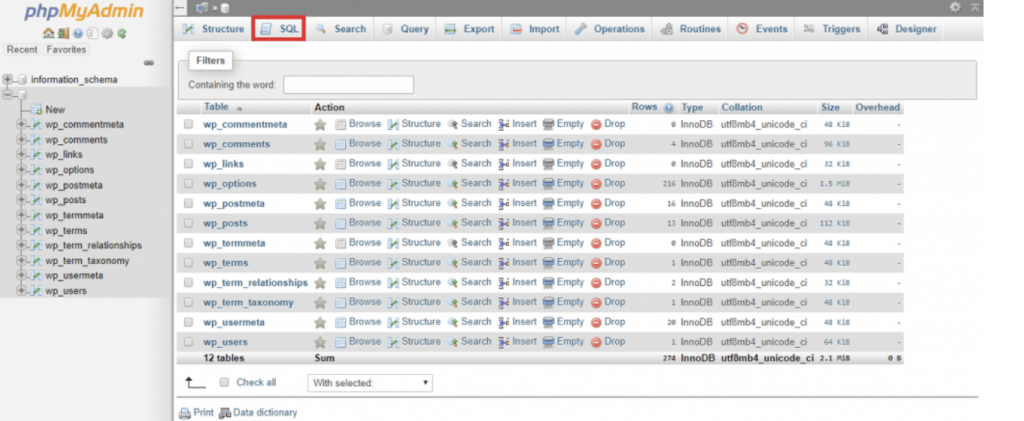
- En la página de phpMyAdmin, ve a la pestaña SQL en la barra de menú superior.
- Añade el siguiente fragmento de código en el espacio disponible
update TABLE_NAME set FIELD_NAME = replace(FIELD_NAME, 'Texto que buscar, 'Texto con el que reemplazarlo');
Asegúrate de sustituir los textos de marcador de posición por la información correcta:
- TABLE_NAME representa el nombre de la tabla que quieres modificar.
- FIELD_NAME representa el nombre del campo o de la columna donde se encuentran los datos objetivo.
- “Texto para buscar” contiene la palabra o frase que quieres cambiar.
- “Texto con el que reemplazarlo” contiene la palabra o frase que reemplazará el texto anterior.
Cuando termines de escribir la consulta, haz clic en el botón Ir para ejecutarla.
Conclusión
Para mantener tu web de WordPress funcional y actualizada, necesitas hacer un mantenimiento periódico de su base de datos. El mantenimiento incluye sustituir los datos obsoletos. Es mucho más fácil hacer este trabajo de una sola vez con la ayuda de una operación de búsqueda y reemplazo en WordPress.
Hay tres métodos para realizar una búsqueda y reemplazo en la base de datos de WordPress:
- Usar el plugin Better Search Replace: ideal si no tienes experiencia en programación.
- Usar WP-CLI mediante SSH: un solo comando que abarca todas las tablas de la base de datos sin que tengas que conocer nombres de tablas concretos.
- Usar una consulta de MySQL: es ideal para quienes tienen conocimientos técnicos de nivel intermedio o avanzado y necesitan dirigirse a tablas específicas.
¿Qué método prefieres? Cuéntanoslo en la sección de comentarios de abajo.
Aprende otras técnicas expertas de WordPress
Cómo acelerar WordPress
Cómo convertirte en desarrollador de WordPress
Cómo usar WP_Query de WordPress
Todo sobre WordPress Multisite
Preguntas frecuentes: buscar y reemplazar en WordPress
Aquí tienes las preguntas más frecuentes sobre buscar y reemplazar en WordPress.
¿Cómo busco y reemplazo contenido en WordPress?
Para buscar y reemplazar contenido en WordPress puedes utilizar el plugin Search u0026amp; Replace, que te permite buscar y reemplazar texto o código específico en la base de datos de tu sitio de WordPress. También puedes utilizar un editor de texto o la función de buscar y reemplazar integrada en el editor de código de WordPress.
¿Con qué frecuencia debo buscar y reemplazar datos desactualizados en WordPress?
Recomendamos buscar y reemplazar datos desactualizados en WordPress tan a menudo como sea necesario, como cuando actualizas el diseño de tu sitio, cambias el nombre de dominio o migras tu sitio a un nuevo servidor. Además, también puedes revisar periódicamente la base de datos de tu sitio para eliminar datos innecesarios.
Todo el contenido de los tutoriales en este sitio web está sujeto a los rigurosos estándares y valores editoriales de Hostinger.

Rafael es un especialista en localización de software y marketing con más de 10 años de experiencia. Forma parte del equipo de localización de Hostinger. En su tiempo libre, le gusta disfrutar de la música, los videojuegos y estar al tanto de las últimas tendencias tecnológicas.



Comentarios
7 responsesagosto 15 2018
Revisen el primer codigo, les hace falta una comilla: 'Text to search, 'text to replace it with' Deberia de ser: 'Text to search', 'text to replace it with' Saludos
noviembre 19 2018
Gracias por la observación. Ya fue corregido.
octubre 16 2018
al ejecutar update TABLE_NAME set FIELD_NAME = replace(FIELD_NAME, 'Text to search' , 'text to replace it with'); me arroja el error que dice que TABLE_NAME no existe
noviembre 19 2018
Hola Diego, antes que todo revisa que estés entrando la sintaxis correcta para la operación y coloca bien los datos. De todas maneras recomiendo, ya que es más sencillo, utilizar el Plugin y realizar la operación, cuando no se requiera más el uso de plugin puedes desactivarlo simplemente.
diciembre 16 2019
Hola, Gustavo. Al hacer una búsqueda de mi web con el término ''Markos burano'' (en Google), veo que en la descripción de mi sitio encontrado, sale un texto relacionado con la plantilla, que dice lo siguiente: SHOP NOW! Bring Nature To Home. USE ROBIN TO SHOW YOUR GREAT LIGHT. SHOP NOW! WINTER 2017 COLLECTION. Stunning ... A qué se debe?. He buscado por todo mi wordpress y no encuentro tal texto en ningún sitio. Gracias de antemano por tu ayuda.
diciembre 16 2019
Hola Miguel, he realizado la misma búsqueda y a mi no me aparece la descripción que dices. Todo parece estar correcto. Saludos!
octubre 19 2020
Hola Miguel, si quisiera cambiar los precios de mis articulos en woocomerce desde mysql cual es la tabla que tengo que tocar...desde ya gracias!