2026年版 587番ポートの通信状況確認する方法
1月 16, 2026
/
By Yukako W.
/
1 分 詳しく見る

SMTPの587番ポートは、メールをスムーズに届けるために使われる仕組みです。25番ポートや465番ポートを使った従来の送信方法とは違い、587番ポートはメールクライアントとサーバーの間に、より安全で認証付きの接続を作ってくれます。
ただし、この587番ポートは、インターネットのルールを管理しているIANA(Internet Assigned Numbers Authority)によって「標準のSMTPポート」とは公式に認められていません。そのため、サーバーにうまくつながらず、メールが送れないトラブルにつながることがあります。
こうしたブロックは、個人ユーザーだけでなく、日常的にメール通信を使う企業にも影響を与えます。例えば、プロジェクトの進行や顧客対応に支障が出てしまう可能性もあります。
この記事では、587番ポートの通信状況を確認する方法を分かりやすく解説します。もしポートがブロックされている場合に役立つ、いくつかのトラブル解決方法や正しいサーバー設定についても紹介していきます。
SMTPの587番ポートを理解する
SMTP(Simple Mail Transfer Protocol、シンプル・メール転送プロトコル)は、メール通信の基本となる仕組みです。メールを送受信するために使われ、メッセージがネットワークを通じてサーバー間を移動できるようにします。
その中でも587番ポートは重要な役割を担っています。従来のポート番号でもSMTP関連のデータ送信は可能ですが、587番ポートを使うことで送信メールのセキュリティをより強固に保つことができます。
SMTPリレーとSMTPS
SMTPには25番ポートや465番ポートといった代替のポートもあります。25番ポートは認証を必要とせず、メッセージリレー用のデフォルトポートとして利用されてきました。一方、465番ポートはもともとSMTPS(SMTP over SSL)用に登録されていました。
SMTPリレー、つまりメッセージリレーとは、1つのメールサーバーから別のメールサーバーへメールを転送する仕組みのことです。このリレーの仕組みによって、異なるドメインやサーバー間でメール通信が可能になります。
465番ポートはSSL暗号化をサポートしています。しかし、465番ポートを利用したSMTPSはすでに廃止され、現在では587番ポートと組み合わせて使われる、より柔軟で安全なSTARTTLS方式が一般的になっています。とはいえ、一部のISPやレンタルサーバー事業者では、いまだに465番ポートでのSMTP送信をサポートしている場合もあります。
587番ポートの主な役割(他のポートとの違い):
安全な送信メールの標準ポート
587番ポートは、安全にメールをサーバーへ送信するための標準ポートとして指定されています。
従来の送信ポートとは異なり、587番ポートは高度な暗号化機能を備えており、メール送信や転送の際に機密データをしっかり保護します。
もともと465番ポートの代替として導入され、25番ポートによる従来のリレー通信とも整合性を持たせるために設けられました。
そのため「標準の送信ポート」と呼ばれることもあります。
587番ポートでは、STARTTLSコマンドを利用したオポチュニスティックTLS(Transport Layer Security)が使われています。
このSTARTTLSは、通信が最初は平文で始まった場合でも、その後通信経路を暗号化することで、セキュリティをさらに高めてくれる仕組みです。
つまり、メールクライアントが587番ポートを使ってSMTPサーバーに接続すると、STARTTLSコマンドが実行され、両者の間で安全な暗号化接続を確立するためのやり取りが行われます。
この暗号化によって、メールクライアントとサーバー間でやり取りされるデータは、盗聴や不正アクセスからしっかり守られます。
スパム防止と信頼性の高い送信
587番ポートは、認証を必須とするため、安全にメールを送信できるポートです。メールを送信する前に、クライアントは必ずサーバーに自分が誰であるかを証明しなければなりません。これにより、スパムや不正なメール送信を防ぐことができます。
スパマーはしばしば、認証なしで大量のメールを送る自動スクリプトを利用します。しかし、認証を求める仕組みによって、こうした不正な送信はサーバー側でブロックすることが可能になります。
認証を必須とすることで、特定のアカウントからメールを送信できるのは正規のユーザーだけになります。これにより、不正ユーザーがアカウントを乗っ取ってスパムやフィッシングメールを送ることを防ぐことができます。
また、メール送信に587番ポートを利用することは、現代のメールセキュリティ標準にも準拠しており、メールの到達率を高める効果もあります。
おすすめの記事
プロとして使えるメールアカウントの作成方法については、Hostingerでのメール設定手順を解説した記事をご覧ください。
587番ポートが開いているかの確認方法
メール通信のトラブルを防ぐためには、587番ポートが開いているかどうかを確認することが大切です。ただし、ISP(インターネットサービスプロバイダー)の制限によって、メール送信用のポートがブロックされている場合があります。
もし利用したいポートがブロックされていると、次のようなエラーメッセージが表示されることがあります:
Closed SMTP connect() failed.
Timeout::Error (execution expired)
Mailer Error: SMTP connect() failed.
Connection unexpectedly closed: timed out
S: SMTP ERROR: QUIT command failed: Connection: closed
2023–09–8 17:13:00 SMTP ERROR: Failed to connect to server: Permission denied (13)
ポートの状態の確認方法は主に2つあります。以下で詳しく紹介します:
1. コマンドプロンプト / ターミナルを使う方法
重要!ここでは telnet コマンドを使用します。telnetは管理者権限が必要なコマンドです。もし管理者権限がない場合は、コマンドが認識されず、ポート確認を実行することはできません。
Windowsのコマンドプロンプトと、macOSやLinuxのターミナルは、テキストベースのコマンドを使ってOSとやり取りできるコマンドラインインターフェースです。
これらのツールを使えば、グラフィカルな操作画面に頼らずに、コマンド実行やスクリプトの実行、システム管理などを直接行うことができます。
Here’s how to access Command Prompt on Windows:Windowsでコマンドプロンプトを開くステップは以下の通りです:
1. Win + R を押す。
2. 表示されたウィンドウにcmdと入力する。
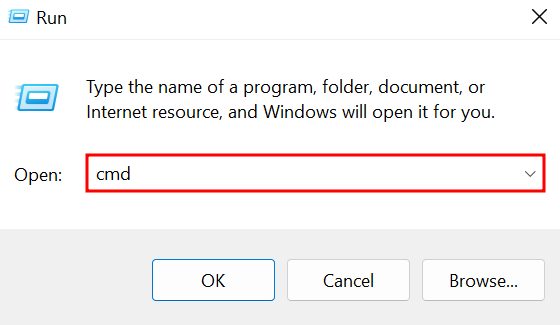
3. OK をクリックするかEnterを押す。
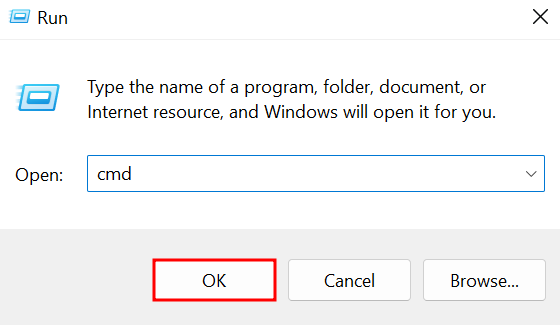
4.Windowsのコマンドプロンプト画面が表示される。

macOSユーザー向けのステップ:
1. F4 を押してLaunchpadを開く。
2. 検索欄にTerminalと入力し、Enterを押す。
3. Terminalアプリが起動する。
Linuxユーザーは、Ctrl + Alt + T のショートカットキーでターミナルを開く。
デバイスのコマンドラインインターフェースにアクセスできたら、コマンドプロンプトまたはターミナルで telnetコマンドを実行し、587番ポートが開いているかを確認します:
1. telnet your-email-server.com 587と入力する。ここで your-email-server.com は実際に利用しているメールサーバーのリモートホストに置き換えること。Hostingerのメールサーバーのホスト名は smtp.hostinger.com。

2. Enter を押す。ポートが開いていれば「220」というメッセージが表示される。

一方で、ポートが閉じている場合は「connection refused」というSMTPエラーメッセージが表示される。
2. オンラインポートチェックツールを使う方法
telnetコマンドを使う以外にも、オンラインのポートチェッカーツールを利用して接続状況を確認することができます。ここでは CanYouSeeMe.orgを使って587番ポートの通信状況を確認する方法を紹介します:
1. ウェブサイトにアクセスし、ポートチェック用の入力欄を探す。
2. 自分のIPアドレスと、ポート番号として587を入力する。
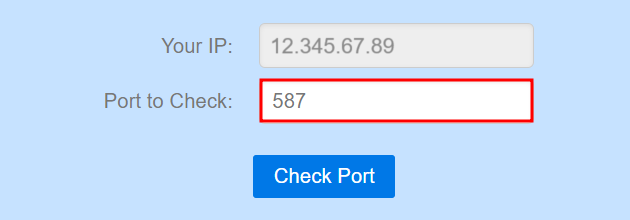
3. Check Portをクリックするか Enterを押してテストを実行する。
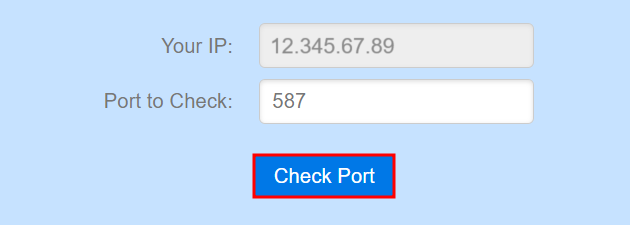
ポートが開いていれば、正常に接続できたことを示す確認メッセージが表示される。ポートが閉じている場合は、接続できなかったことやSMTPポートのタイムアウトが表示される。
SMTPの587番ポートのブロックを解決する方法
587番ポートがブロックされてSMTPエラーが発生すると、不便に感じることがあります。特にビジネスでインターネットメールを利用している場合はなおさらです。以下の方法を参考に、メール送信の問題を解決してみましょう:
1. ファイアウォールの設定を確認する
重要!ファイアウォール設定を変更してブロックされたポートを解決するには、コンピュータの管理者権限が必要です。587番ポートは制限されているため、変更するには管理者権限でのアクセスが必要になります。
ファイアウォールはコンピュータとインターネットの間にある防御壁で、不正アクセスや悪意のある通信からシステムを守る役割を持っています。
ただし、正当な通信であってもブロックしてしまうことがあり、メール送信に使われる587番ポートも対象になる場合があります。その結果、SMTPエラーが発生することがあります。
メール送信の問題を解決するには、まずコンピュータのファイアウォール設定を確認するのが有効です。このステップは使用しているOSによって異なります。
Windowsユーザーの場合のステップ:
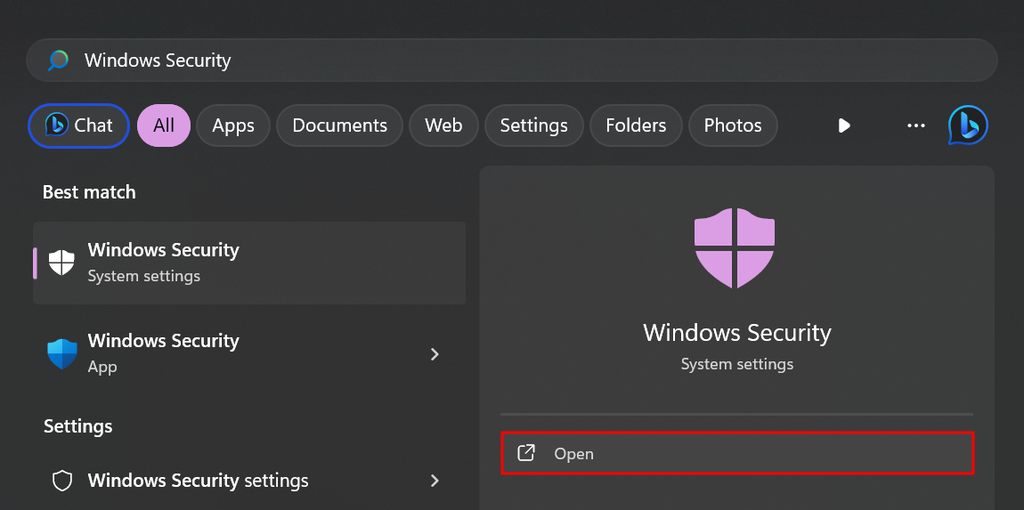
1. スタートメニューを開く。検索バーにWindows セキュリティと入力し、表示された結果からクリックする。
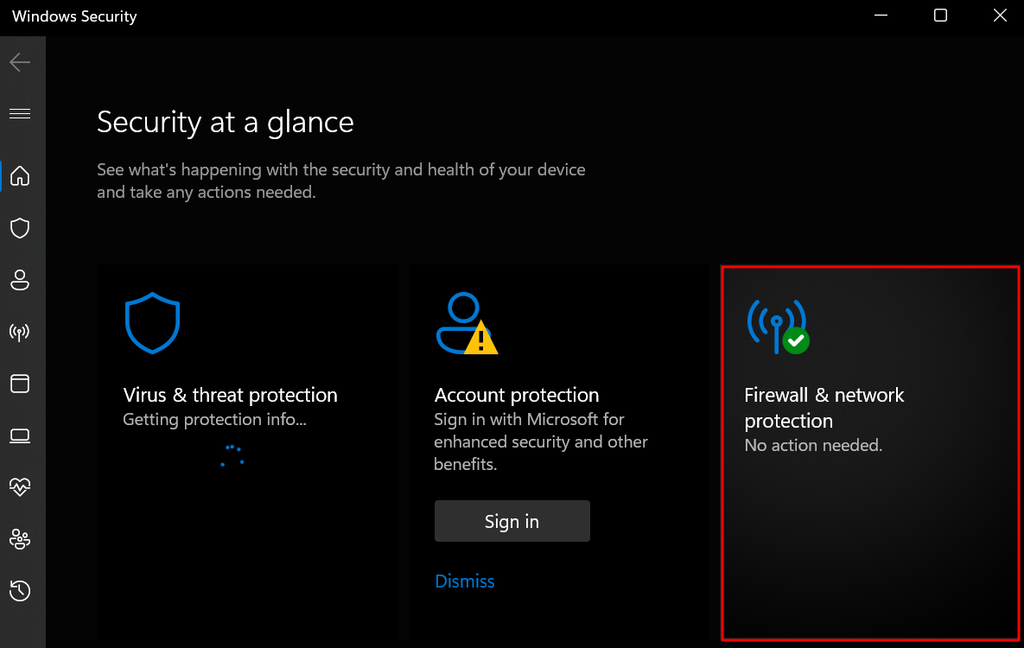
2. ファイアウォールとネットワーク保護をクリックする。
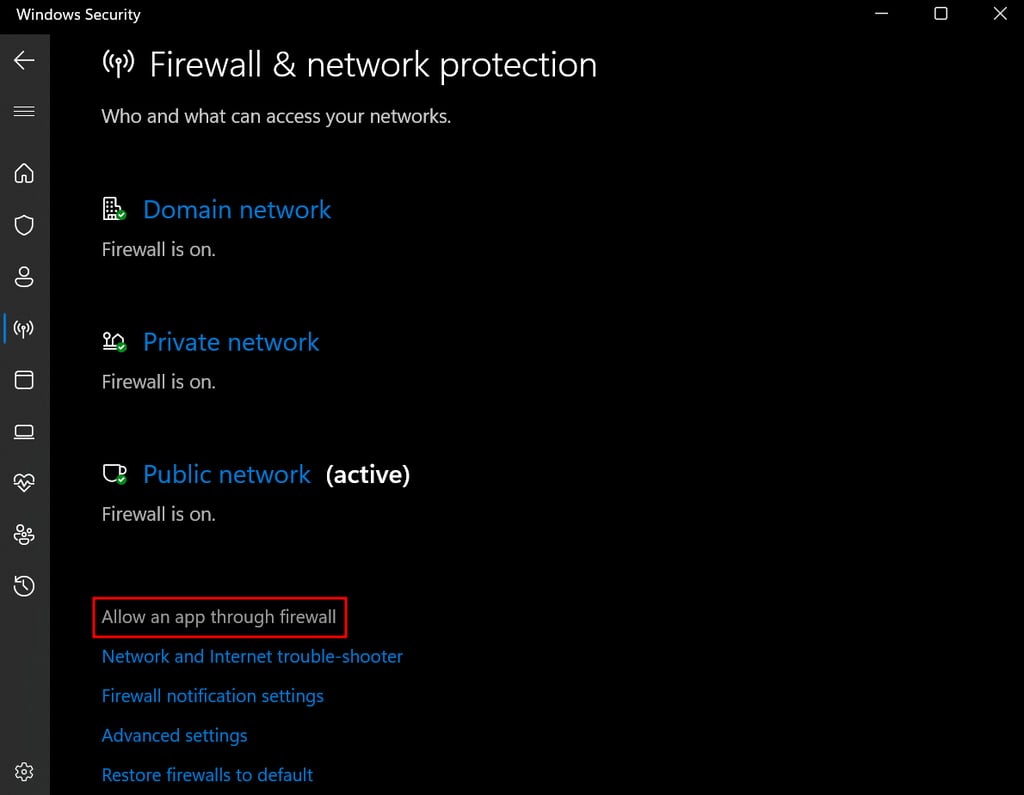
3. 下にスクロールしてファイアウォールを介したアプリの許可を選択する。
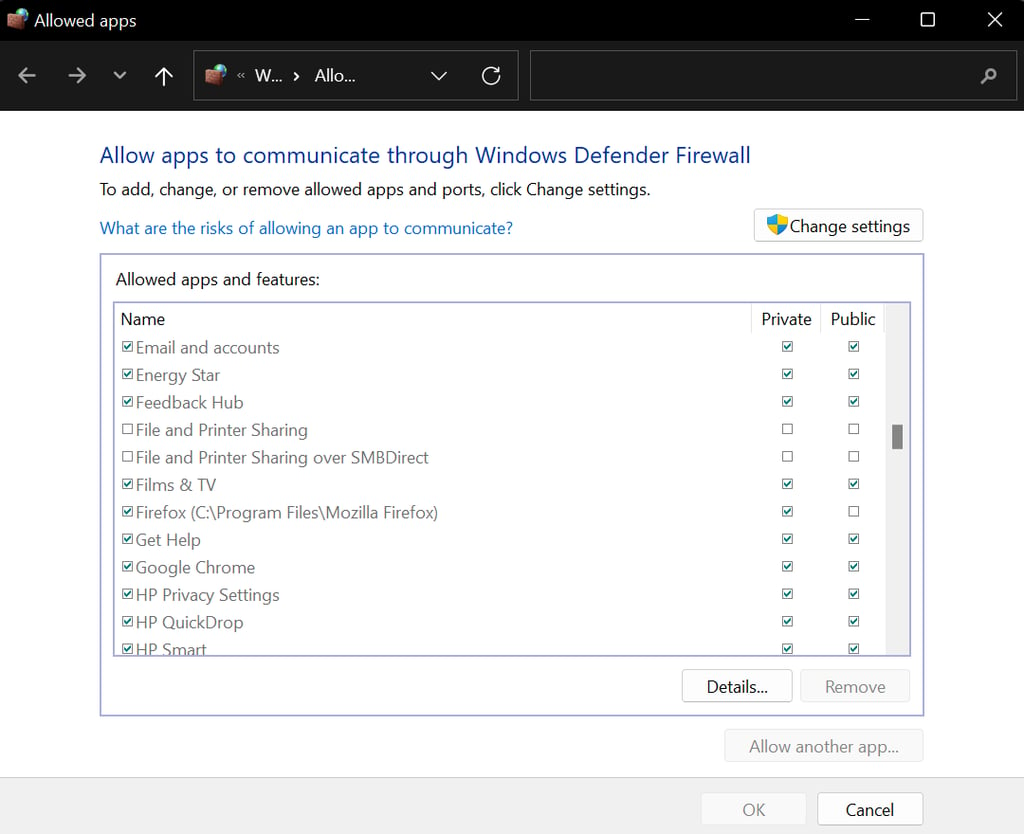
4. メールクライアントまたは587番ポートの項目を探し、許可されていることを確認する。
macOSの場合:
1. Appleメニュー → システム環境設定 → セキュリティとプライバシーを開く。
2. ファイアウォールタブをクリックし、ファイアウォールオプションを選択する。
3. 許可されたアプリ一覧からメールクライアントまたは587番ポートを探す。表示されていない場合は「+」ボタンをクリックして追加する。
4. OKをクリックして変更を保存する。
Linuxの場合:
1. ターミナルを開く。
2. ディストリビューションに対応したファイアウォール設定コマンドを確認する。
- Ubuntuの場合はufwコマンドを使用。
- CentOSの場合はfirewalldコマンドを使用。
3. 587番ポート用の新しいルールを追加する。
- Ubuntuの場合:ufw allow 587/tcpコマンド
- CentOSの場合:firewall-cmd –add-port=587/tcpコマンド
4. プロトコルがTCP、ポート番号が587に設定されていることを確認する。
5. ファイアウォール設定を保存する。
2. ルーターとネットワーク設定を確認する
ルーターやネットワークの設定は、どのポートにアクセスできるかを決める重要な要素です。設定が正しくないと、587番ポートがブロックされてメール送信に影響が出ることがあります。
そのため、ルーターやネットワークがメール通信の妨げになっていないか確認するために、以下の一般的な手順を行います:
1. ブラウザを開き、ルーターのIPアドレスを入力する。通常は192.168.1.1または192.168.0.1。どちらも開けない場合は、ipconfigコマンドを使ってコマンドプロンプトやターミナルからルーターのIPアドレスを確認する。

2. ルーターの管理者用認証情報を使ってログインする。必要に応じてルーターのマニュアルを参照する。
3. ルーターの設定画面で「ポート転送」セクションを探す。通常は「詳細設定」メニューの下にある。
4. 587番ポート用の新しいポート転送ルールを作成する。多くの場合、メールクライアントを使用するコンピュータのローカルIPアドレスを指定する必要がある。これにより、受信メールがデバイスに届くようになる。
ポイント
ルーターごとに設定画面は異なるため、ステップが多少変わる場合がある。うまくいかないときは、正しいIPアドレス、ルーターのユーザー名、パスワード、ポート番号を使用しているか確認すること。また、ルーターを再起動するのも有効。
3. ISPによる制限を確認する
インターネットサービスプロバイダー(ISP)は、安全でスパムのない環境を維持するためにネットワークトラフィックを監視・制御しています。ISPによっては、スパムや不正なメール送信を防ぐために587番ポートをブロックする場合があり、その結果、このポートを使ったメール送信に問題が生じることがあります。
587番ポートがブロックされていると思われる場合は、ISPのカスタマーサポートに問い合わせて、ポートブロックに関する方針やサポートの可否を確認してください。
もし587番ポートが引き続きブロックされている場合は、メールサービスプロバイダーが提供している他のポートを使用することを検討しましょう。一般的な代替ポートには465や25があります。
Hostingerでの587番ポートの利用
メールサーバーの設定は、ホスティングサービス提供会社によって異なります。587番ポートを利用できる場合もあれば、他の送信ポートのみ許可されている場合もあります。そのため、利用しているプロバイダーのメールサーバーが希望するポートに対応しているかを確認することが重要です。
Hostingerのビジネス向けメールホスティングでは、既定のSMTP設定としてTLS暗号化を伴う465番ポートを使用しています。また、メッセージリレー用として25番ポートも利用可能です。

Hostingerのメールサービスを利用していて、ネットワークポートのテスト中に暗号化の問題が発生する場合は、587番ポートを選択することもできます。以下のステップでSMTPサーバーの設定を変更してください:
1. Webサイトの管理パネルからメールクライアントを開く。ここでは例としてWP Mail SMTPを使用する。
2. メールクライアントの設定画面に移動し、「Mailer」セクションで「Other SMTP」を選択する。
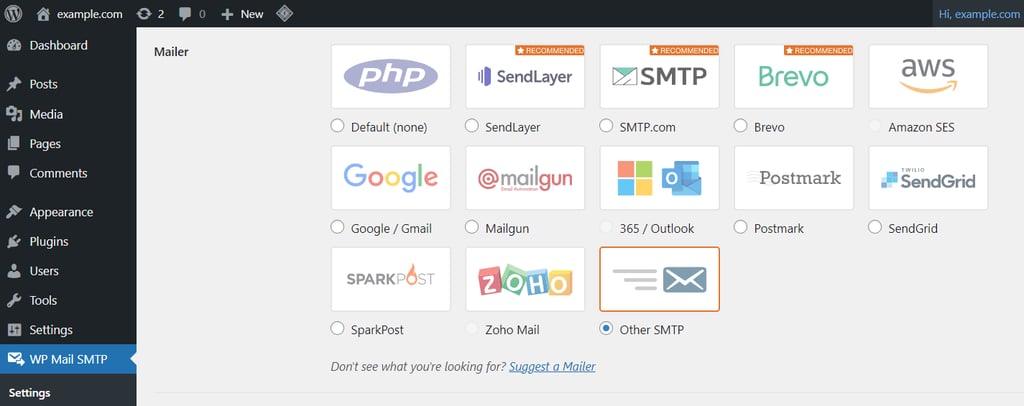
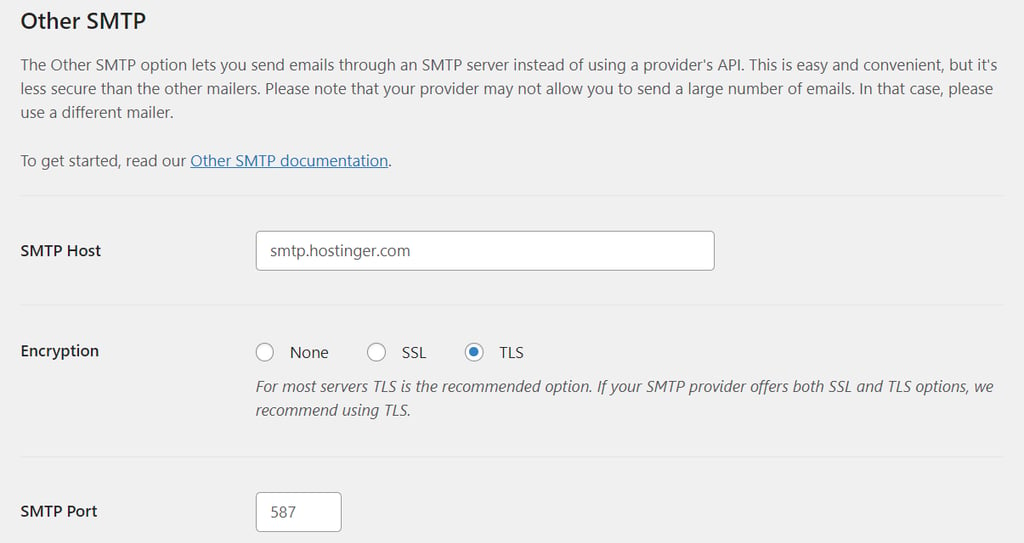
3. 「Other SMTP」の詳細に以下の設定情報を入力:
Hostname: smtp.hostinger.com
Encryption level: TLS or STARTTLS
Port number: 587
まとめ
587番ポートは最も安全性の高いメールサーバーポートのひとつですが、インターネット割り当て番号機関(IANA)のデフォルトSMTPポートではありません。そのため、サーバー接続やメール送信で問題が発生することがあります。
これらの問題を防ぐためには、SMTPポートテストを実行して587番ポートの接続状況を確認することが大切です。以下にチェック方法を簡単にまとめます:
- telnetコマンドを使用する:Windowsユーザーはコマンドプロンプトから、macOSやLinuxユーザーはターミナルからtelnetコマンドを実行。
- ポートチェッカーを利用する:CanYouSeeMe.orgはこの確認に広く使われている便利なツール。
メールサーバーが587番ポートをサポートしていても、SMTPに関連するデータ送信エラーが発生することがあります。例えば「connection refused(接続拒否)」「permission denied(許可拒否)」「execution expired(実行期限切れ)」「connection unexpectedly closed(接続の予期しない終了)」といったものです。
確実にメールを送信するためには、適切なメールサーバーの設定が非常に重要です。パソコンのファイアウォール設定を確認したり、ルーターのポート転送設定を見直したり、ISPにSMTP 587番ポートの制限について相談することができます。
このSMTP接続ガイドでは、Hostingerで587番ポートを利用する際のポイントについても紹介しました。この記事のステップに従って正しく設定を行えば、Hostingerのメールサーバーを使って安定したメール通信ができます。
この記事は、英語で公開された How to increase email open rateの日本語版です。
本サイトのチュートリアルコンテンツは、 Hostingerの編集方針と価値観に基づき作成されています。

こんにちは、Yukaです。バイリンガルの翻訳者として15年以上活動しています。アメリカではグラフィックデザインを学び、そこから翻訳の道に進みました。言葉を通じて文化と人をつなぐことにやりがいを感じていて、「伝わる」翻訳を大切にしています。 プライベートでは、家族とドライブに出かけたり、美しい景色を写真に収めたり、愛犬のトイプードルとのんびりお散歩するのが好きです。 このプロジェクトに関われることをうれしく思っています。私の翻訳が少しでもお役に立てれば光栄です。



コメント
0 responses