Was ist WordPress Gutenberg? Den Block-Editor verstehen
Apr 16, 2026
/
Katerina B.
/
13 Min. Lesezeit
Wenn Sie WordPress noch nicht kennen, sollten Sie sich zuerst mit Gutenberg, dem Block-Editor, vertraut machen, um die Plattform effektiver zu verwalten. Er wurde als Ersatz für den klassischen Editor eingeführt und ist inzwischen ein zentraler Bestandteil der Website-Erstellung im Content-Management-System.
WordPress Gutenberg verwendet ein blockbasiertes Designsystem und ist dadurch für alle Erfahrungsstufen deutlich benutzerfreundlicher. Wenn Sie seine Funktionen und Gestaltungsmöglichkeiten verstehen, können Sie Ihre ideale Website erstellen, ohne programmieren zu müssen.
Ganz gleich, ob Sie einen persönlichen Blog oder eine mehrseitige Website erstellen: Diese Anleitung hilft Ihnen dabei, das Beste aus dem Block-Editor herauszuholen.
Was ist WordPress Gutenberg?
Gutenberg ist der Standard-Editor von WordPress, der den klassischen Editor ersetzt hat. Damit können Sie Inhalte ganz einfach erstellen und gestalten, indem Sie Blöcke für verschiedene Website-Elemente wie Text, Bilder und Videos verwenden. Dank der Drag-and-Drop-Oberfläche ist Gutenberg einfach zu bedienen und gibt Ihnen mehr Flexibilität, Ihre Website genau nach Ihren Vorstellungen zu gestalten.
In der WordPress-Community ist Gutenberg nicht nur ein Inhaltseditor – es ist Teil eines größeren laufenden Projekts, das die gesamte Bearbeitung von Websites verändern soll. Das WordPress-Core-Team hat dafür eine Roadmap definiert:
- Einfachere Bearbeitung. Der mit WordPress 5.0 eingeführte Gutenberg-Block-Editor bietet einen intuitiveren Ansatz für die Website-Erstellung.
- Anpassung. WordPress 5.9 ergänzte vollständige Website-Bearbeitung, Blockmuster, ein Blockverzeichnis und blockbasierte Themes auf Grundlage der Gutenberg-Oberfläche.
- Zusammenarbeit. Zukünftige Updates sollen die gemeinsame Erstellung von Inhalten vereinfachen und benutzerfreundlicher machen.
- Mehrsprachigkeit. Das Team arbeitet daran, mehrsprachige Websites direkt in der Kernsoftware zu unterstützen.
So funktioniert der Gutenberg-Editor
Der Gutenberg-Block-Editor von WordPress erleichtert das Hinzufügen und Bearbeiten verschiedener Elemente in Ihren Beiträgen und Seiten, indem er einzelne Inhaltsblöcke verwendet. Jeder Block funktioniert als eigenständiges Element mit anpassbaren Einstellungen.
Der Einstieg in den Block-Editor ist einfach. Gehen Sie zu Ihrem WordPress-Dashboard und dann zu Seiten oder Beiträge → Erstellen, um die Gutenberg-Oberfläche zu öffnen.
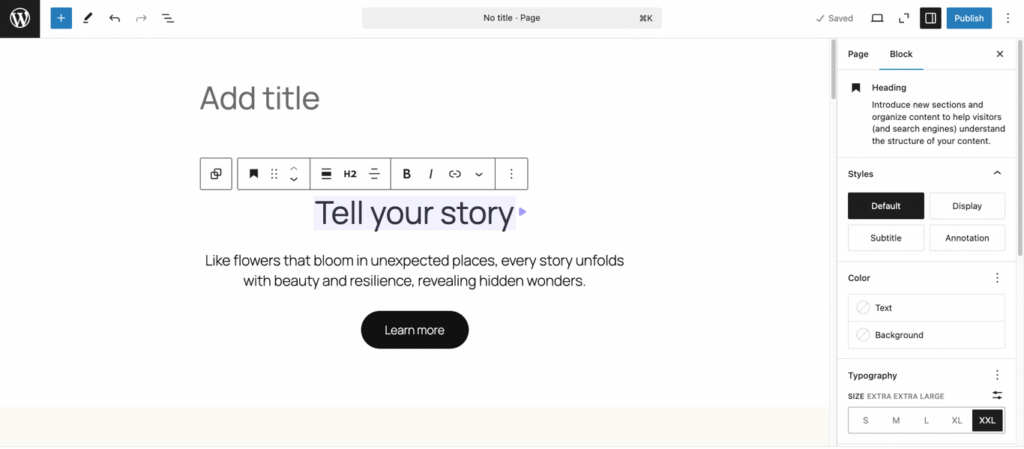
Um einen Block hinzuzufügen, klicken Sie oben links auf das Symbol +, um alle verfügbaren, nach Typ geordneten Optionen anzuzeigen. Ziehen Sie einen Block per Drag-and-Drop in den Editor und platzieren Sie ihn an der gewünschten Stelle.
Sie können jeden Block über die Werkzeugleiste oberhalb des Elements oder über das Einstellungsfeld auf der rechten Seite anpassen.
Für ein schnelleres Design bietet Gutenberg Blockmuster – vorgefertigte Kombinationen aus Blöcken, etwa Spalten mit Bildern und Buttons.
Wenn Sie technisch versiert sind, können Sie sogar eigene WordPress-Blöcke oder Blockmuster erstellen und mit anderen teilen.
Gutenberg-Editor vs. klassischer Editor
Um den Block-Editor besser zu verstehen, vergleichen wir ihn mit seinem Vorgänger und sehen uns an, welche Verbesserungen er mitbringt.
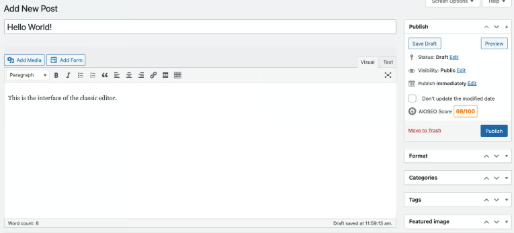
Der klassische WordPress-Editor, der auf dem TinyMCE-HTML-Editor nach dem Prinzip What You See Is What You Get (WYSIWYG) basiert, bietet eine unkomplizierte, vertraute Oberfläche zum Erstellen und Bearbeiten von Beiträgen und Seiten. Er orientiert sich an klassischen Textverarbeitungsprogrammen wie Microsoft Word und bietet Fett, Kursiv und Listen für eine schnelle Formatierung.
Über den visuellen Editor können Nutzer Medien über den integrierten Bild-Uploader hochladen. Wenn Sie zum Texteditor wechseln, können Sie benutzerdefinierten HTML-Code zu Beiträgen und Seiten hinzufügen.
Der klassische Editor ist zwar zuverlässig und einfach zu bedienen, bietet aber nur wenig Flexibilität beim Design. Für komplexe Layouts oder fortgeschrittene Designs sind oft zusätzliche Plugins oder benutzerdefiniertes HTML erforderlich. Das Hinzufügen von Bildern und Videos wirkte umständlich. Außerdem können Sie keine Echtzeitvorschau Ihrer Live-Inhalte sehen.
Hier kommt der Gutenberg-Block-Editor ins Spiel, um diese Einschränkungen zu beheben.
Statt auf ein einzelnes Textfeld zu setzen, verwendet Gutenberg einzelne Blöcke für verschiedene Elemente, einschließlich Medien. Dieser Ansatz macht das Seitendesign visueller und intuitiver.
Die Drag-and-Drop-Funktion macht Shortcodes und zusätzliche Plugins überflüssig, sodass Sie benutzerdefinierte Layouts erstellen und die Ergebnisse in Echtzeit sehen können. Sie können außerdem Blockmuster und deren Layouts an Ihre Anforderungen anpassen.
Mit der vollständigen Website-Bearbeitung können Sie jetzt Header, Footer und andere Website-Elemente in Beiträgen und Seiten gestalten. Außerdem ist Gutenberg entwicklerfreundlich und ermöglicht technisch versierten Nutzern, benutzerdefinierte Blöcke und wiederverwendbare Vorlagen zu erstellen.
Hier ist eine Zusammenfassung der Unterschiede zwischen dem Gutenberg-Editor und dem klassischen Editor:
| Gutenberg-Editor | Klassischer Editor | |
| Editor-Oberfläche | Reaktionsschnell und intuitiv mit selbsterklärenden Menüeinstellungen. | Einfache Textoberfläche, ähnlich wie bei einer Online-Textverarbeitung wie Google Docs. |
| Inhaltserstellung | Verwendet Blöcke mit integrierten Inhalts- und Anpassungsfunktionen. | Bietet eine leere Fläche zum Schreiben von Beiträgen und Seiten. |
| Benutzerfreundlichkeit | Verwendet Drag-and-drop-Blöcke. Programmierung ist optional. | Funktioniert wie Google Docs, ist aber mit grundlegenden HTML-Kenntnissen einfacher zu nutzen. |
| Funktionen | Bietet Drag-and-drop-Blöcke, Echtzeitvorschauen und einfache Anpassungen für jedes Kenntnisniveau. | Bietet ein einfaches Textfeld mit grundlegenden Formatierungswerkzeugen. |
| Vorteile | Bietet flexibles Design, Drag-and-drop-Blöcke, Echtzeitvorschauen und wiederverwendbare Vorlagen. | Einfache, vertraute Oberfläche mit leichter Formatierung und minimalem Lernaufwand. |
| Nachteile | Es braucht etwas Übung, um sich daran zu gewöhnen. | Es fehlen Flexibilität beim Design, visuelle Layout-Werkzeuge und moderne Anpassungsfunktionen. |
Der Gutenberg-Block-Editor ist in WordPress 5.0 und neueren Versionen vorinstalliert. Wenn Sie eine ältere Version verwenden, können Sie weiterhin darauf zugreifen, indem Sie das Gutenberg-Plugin installieren. Wir empfehlen jedoch, auf die neueste WordPress-Version zu aktualisieren, um die Sicherheit zu optimieren.
Sie vermeiden den Aufwand manueller Updates, indem Sie zu Hostinger wechseln. Die Managed-WordPress-Tarife von Hostinger enthalten Smart WordPress Auto Updates, sodass Ihre Website nach der Aktivierung sicher und aktuell bleibt. Da jedes WordPress-Update in der Regel Verbesserungen für Gutenberg enthält, sparen Sie mit aktivierten Smart Updates Zeit.

So verwenden Sie den WordPress Gutenberg-Block-Editor
Sehen wir uns die wichtigsten WordPress-Funktionen und die Schritte an, mit denen Sie Gutenberg für Ihre Website verwenden können.
So fügen Sie einen neuen Block hinzu
Der erste Schritt bei der Verwendung des Block-Editors besteht darin, einen neuen Block hinzuzufügen. Dafür gibt es mehrere Möglichkeiten.
Wenn Sie den Gutenberg-Editor öffnen, sehen Sie, dass bereits ein Titelblock vorhanden ist. Um einen weiteren Block hinzuzufügen, bewegen Sie den Cursor einfach darunter und klicken auf das schwarze +-Symbol, um aus den verfügbaren Optionen auszuwählen. Wenn Sie den benötigten Block nicht sehen, klicken Sie auf Alle durchsuchen, um weitere anzuzeigen.
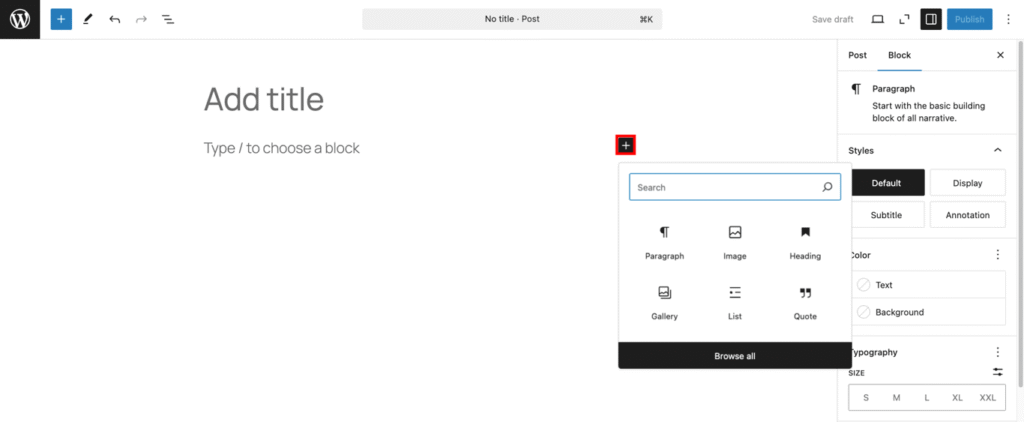
Alternativ können Sie oben links den Block-Inserter umschalten, der mit einer blauen +-Schaltfläche markiert ist. Dort können Sie auf einen Block klicken, um ihn an der Position Ihres Cursors einzufügen, oder ihn zwischen vorhandene Blöcke im Editor ziehen.
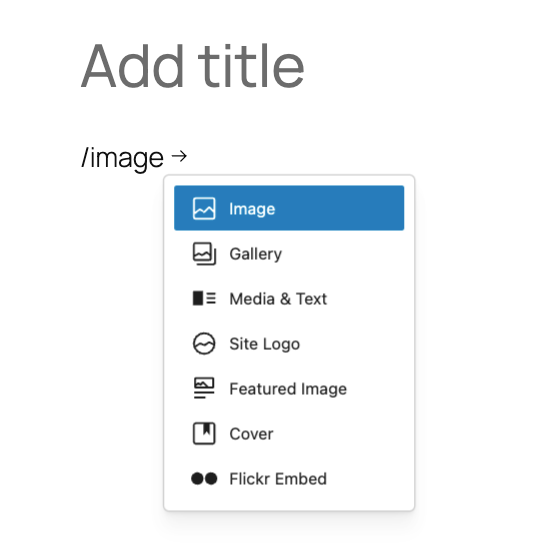
Eine weitere praktische Methode ist, einen Schrägstrich (/) gefolgt vom Namen des Blocks einzugeben. Sobald er angezeigt wird, drücken Sie die Eingabetaste, um ihn Ihrer Seite oder Ihrem Beitrag hinzuzufügen.
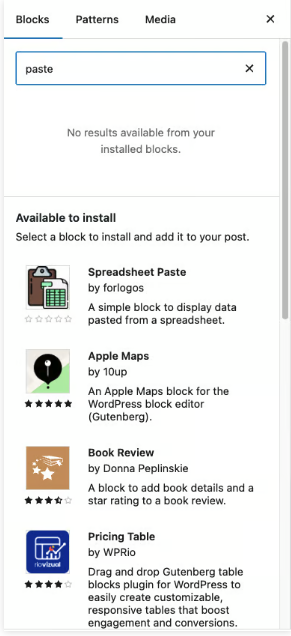
Es stehen sechs Arten von Blöcken zur Auswahl – Text, Medien, Design, Widgets, Theme und Einbettungen. Wenn der benötigte Block nicht verfügbar ist, schlägt der Inserter Optionen aus dem Gutenberg-Block-Verzeichnis vor, das Teil des WordPress-Plugin-Verzeichnisses ist.
So passen Sie Blöcke an
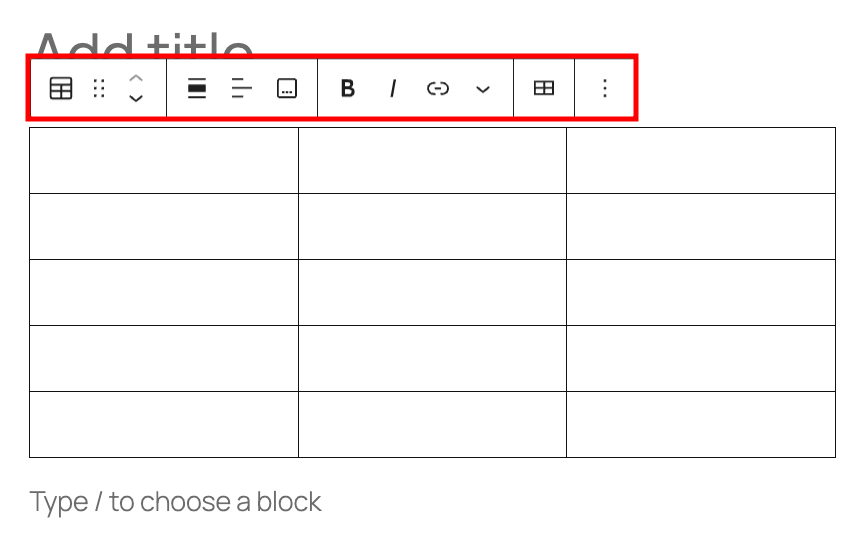
Das Anpassen von Gutenberg-Blöcken in WordPress ist einfach. Klicken Sie einfach im Editor auf einen Block, dann erscheint seine Werkzeugleiste oben.
Die Werkzeugleiste ändert sich je nach ausgewähltem Block. Wenn Sie zum Beispiel mit einem Tabellenblock arbeiten, sehen Sie Optionen zum Anpassen der Textausrichtung oder zum Hinzufügen von Zeilen und Spalten.
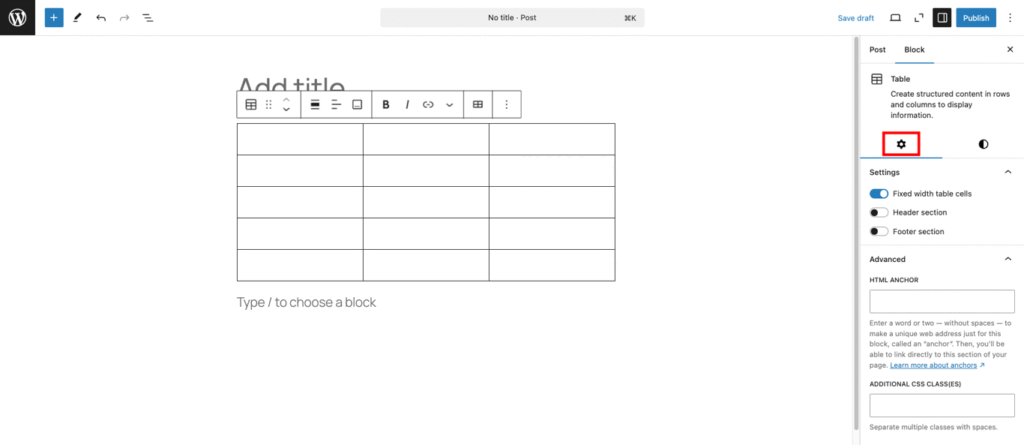
Sie können auch auf weitere Einstellungen zugreifen, indem Sie oben rechts im Editor auf das Zahnradsymbol klicken. Dadurch öffnet sich ein Bereich in der rechten Seitenleiste, in dem Sie Stile anpassen, Abmessungen ändern und die Typografie ändern können. Fortgeschrittene Nutzer können benutzerdefiniertes HTML oder CSS hinzufügen, um beliebige Änderungen vorzunehmen.
So ordnen Sie Blöcke an
Einer der größten Vorteile des Wechsels zu Gutenberg ist, wie einfach sich Elemente anordnen lassen. Um einen Block zu verschieben, klicken Sie einfach darauf, wählen in der Werkzeugleiste das Symbol mit den sechs Punkten aus und ziehen ihn an die gewünschte Stelle.
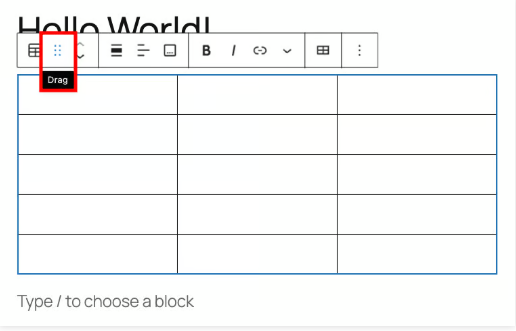
Sie können auch mehrere Blöcke gleichzeitig verschieben. Halten Sie die Umschalttaste gedrückt, klicken Sie auf den ersten Block und wählen Sie dann die weiteren aus, die Sie einbeziehen möchten. Sobald sie vorübergehend gruppiert sind, verwenden Sie das Symbol mit den sechs Punkten, um sie gemeinsam zu ziehen.
So gruppieren Sie mehrere Blöcke
Angenommen, Sie erstellen auf einer Homepage einen Abschnitt für Services, in dem jedes Element ein Bild, eine Überschrift und eine Beschreibung enthält, die alle sauber ausgerichtet sind. Das Gruppieren von Blöcken eignet sich dafür ideal, weil Sie so den gesamten Abschnitt als eine Einheit verwalten können.
Sie können Blöcke mit den Blöcken „Gruppe“, „Spalten“, „Zeile“ oder „Stapel“ aus dem Bereich „Design“ im Block-Inserter gruppieren. Diese Designblöcke erstellen verschachtelte Blöcke – also Blöcke innerhalb eines übergeordneten Blocks – und geben Ihrem Layout eine klare Struktur.
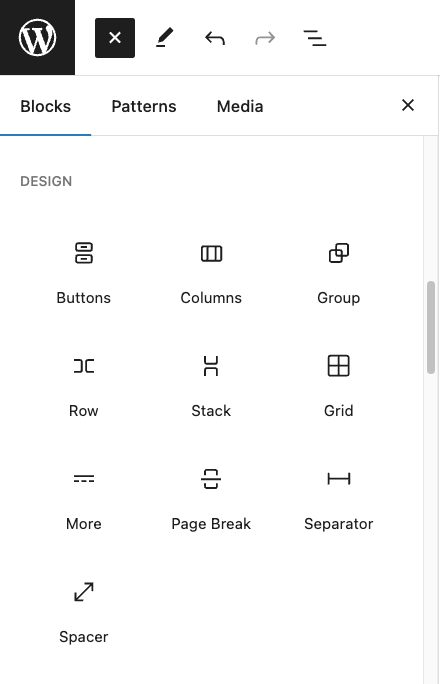
Zum Beispiel kann ein Spaltenblock als übergeordneter Block dienen und untergeordnete Blöcke wie Text und Bilder enthalten, die im Editor darunter eingerückt angezeigt werden.
So verwenden Sie den Block „Spalten“:
- Öffnen Sie den Block-Inserter → Design → Spalten.
- Wählen Sie ein vorgefertigtes Layout aus oder erstellen Sie ein eigenes.
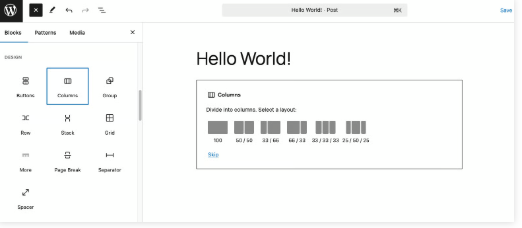
3. Fügen Sie innerhalb jeder Spalte Blöcke hinzu, indem Sie auf das +-Symbol klicken.
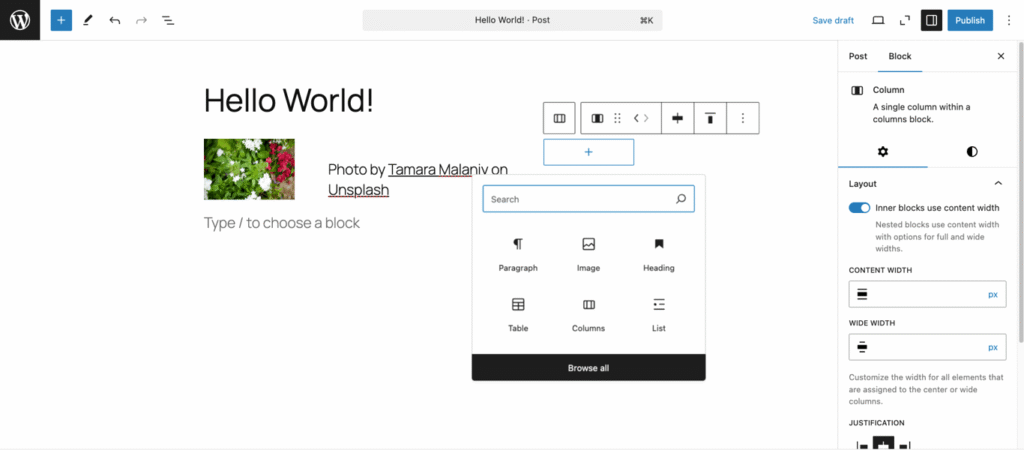
4. Passen Sie das Layout und die Ausrichtung über die Symbolleiste oder die Einstellungen in der Seitenleiste an.
In der Seitenleiste finden Sie Optionen wie „Innere Blöcke verwenden die Inhaltsbreite“. Aktivieren Sie diese Option, damit die inneren Blöcke in die Breite des übergeordneten Blocks passen und ein stimmiges Design entsteht.
So fügen Sie Überschriften und Text hinzu
Mit Absatz- und Überschriftenblöcken können Sie Beiträge oder Seiten um Text ergänzen.
Um einen Absatz hinzuzufügen, beginnen Sie direkt im Gutenberg-Editor zu tippen. Alternativ können Sie den Block-Inserter verwenden und „Absatz“ auswählen.
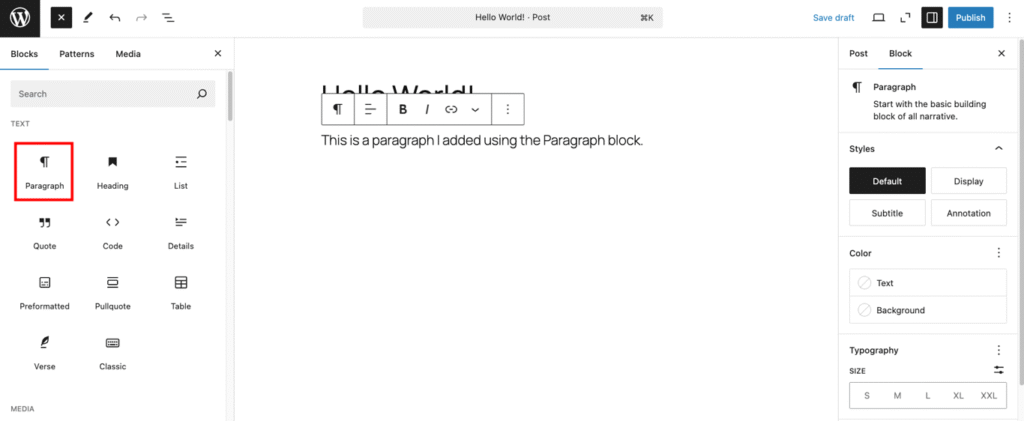
Dieser Block verfügt über eine Symbolleiste mit grundlegenden Optionen wie Textausrichtung, Fettschrift, Kursivschrift und dem Hinzufügen von Links. Sie können sogar zusätzliche Elemente wie Fußnoten, Hervorhebungen, Inline-Bilder sowie tief- und hochgestellten Text einfügen. Über die Einstellungen in der Seitenleiste können Sie Textfarbe, Typografie und Abmessungen für ein professionelles Erscheinungsbild anpassen.
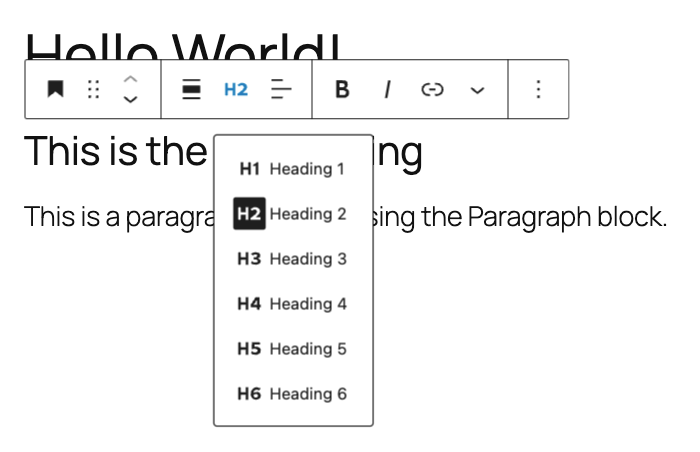
Überschriftenblöcke helfen dabei, Ihre Inhalte zu strukturieren, damit Leser und Suchmaschinen dem Aufbau leichter folgen können. Um einen solchen Block hinzuzufügen, verwenden Sie eine der Methoden zum Hinzufügen von Blöcken und wählen Sie „Überschrift“ aus. Wählen Sie anschließend in der Symbolleiste die Überschriftenebene (H1 bis H6).
Wie beim Absatzblock können Sie auch beim Überschriftenblock Ausrichtung, Breite und weitere Attribute über die Symbolleiste oder die Einstellungen in der Seitenleiste anpassen.
So fügen Sie Bilder und Medien hinzu
Mit dem Gutenberg-Editor können Sie Ihren Beiträgen und Seiten ganz einfach verschiedene Medientypen hinzufügen, etwa Bilder, Audio, Videos und Dateien. Außerdem stehen einige dynamische Blöcke zur Verfügung, darunter:
- Medien & Text. Kombiniert Medien und Text nebeneinander für ein besseres Storytelling.
- Bildergalerie. Zeigt mehrere Bilder in einem Bereich an, ideal für Portfolios und Fotografie-Websites.
- Titelbild. Fügt Bildern oder Videos Textüberlagerungen hinzu, ideal für auffällige Header oder Hervorhebungen.
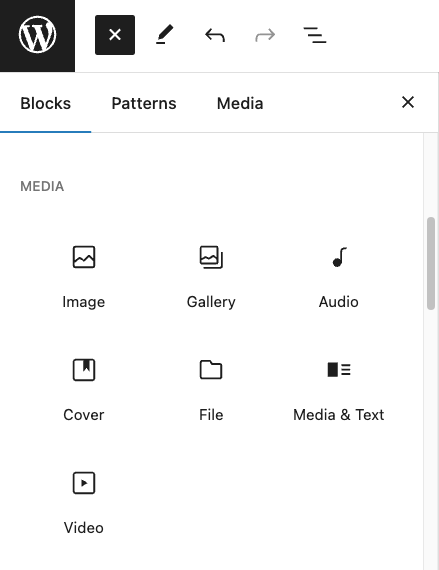
Um diese Blöcke zu verwenden, wählen Sie einen aus der Blockbibliothek aus und laden Sie Ihre Medien hoch oder wählen Sie Dateien aus der Mediathek aus. Alternativ können Sie URLs hinzufügen, um Dateien wie Audio oder Bilder einzufügen. Bei Bild- und Galerie-Blöcken können Sie mehrere Dateien gleichzeitig per Drag-and-drop hinzufügen, um Zeit zu sparen.
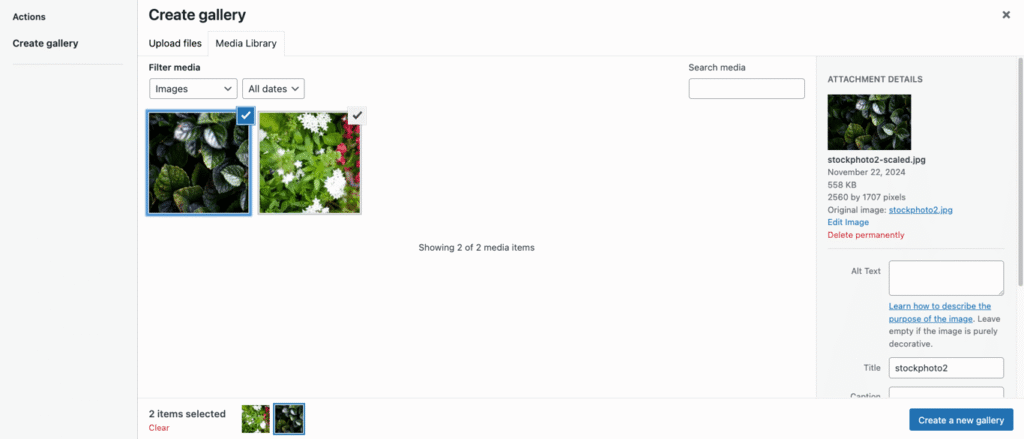
Jeder Block hat eigene Einstellungen. Der Bild-Block ermöglicht es Ihnen zum Beispiel, Ecken, Rahmen und Radius anzupassen, während der Medien-&-Text-Block Optionen für Ausrichtung, Stapelung auf Mobilgeräten, Farben und Typografie bietet.
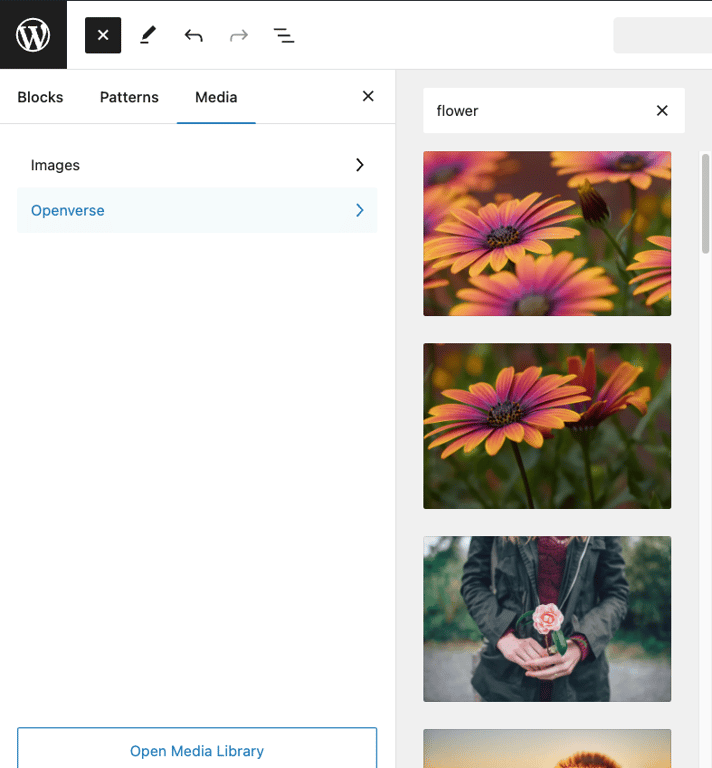
Sie brauchen mehr visuelle Inhalte? Öffnen Sie den Block-Inserter und klicken Sie auf Medien → Openverse, um die Sammlung frei lizenzierter Bilder der Plattform zu durchsuchen.
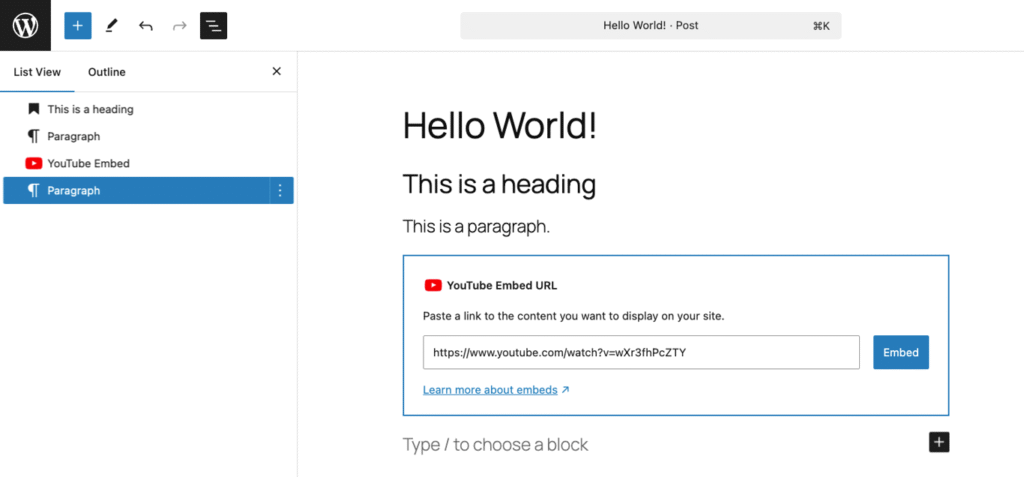
So betten Sie Medien ein
Standardmäßig unterstützt der WordPress-Block-Editor verschiedene Medientypen von unterschiedlichen Diensten.
Hier sind einige Beispiele für spezielle Blöcke zum Einbetten von Inhalten:
- Videos von YouTube, TikTok, Vimeo, Dailymotion und TED.
- Bilder von Instagram, Flickr, Imgur und Pinterest.
- Beiträge von Facebook, X, Bluesky und Reddit.
- Audiodateien von Spotify, SoundCloud und Mixcloud.
- Dokumente von Scribd und Issuu.
- Umfragen und Befragungen von Crowdsignal.
So betten Sie Medien im Gutenberg-Editor ein:
- 1. Öffnen Sie den Block-Inserter und scrollen Sie nach unten zum Abschnitt Einbettungen.
- 2. Wählen Sie Ihre Medienquelle aus.
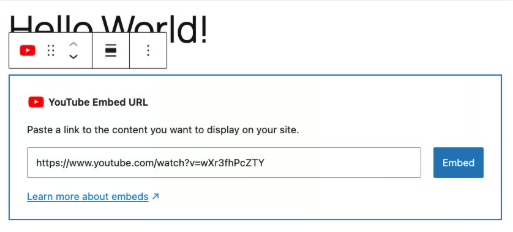
- 3. Fügen Sie die Medien-URL ein und wählen Sie Einbetten aus.
- 4. Die Seite oder der Beitrag zeigt nun den eingebetteten Inhalt an.
So erstellen Sie Muster
Muster, früher als wiederverwendbare Blöcke bezeichnet, sind praktische Inhaltsbausteine, die Sie auf Ihrer gesamten Website einsetzen können, um Zeit zu sparen und ein einheitliches Design über Ihre Seiten und Beiträge hinweg beizubehalten.
Es gibt zwei Arten von Mustern:
- Synchronisierte Muster. Das sind wiederverwendbare Inhaltsblöcke, die auf Ihrer gesamten Website miteinander verknüpft sind. Alle Änderungen, die Sie an einem synchronisierten Muster vornehmen, werden automatisch überall aktualisiert, wo das Muster verwendet wird – ideal für konsistente Elemente wie Banner, Call-to-Action-Bereiche oder Header.
- Nicht synchronisierte Muster. Diese Muster funktionieren als eigenständige Kopien. Wenn Sie ein nicht synchronisiertes Muster in einen Beitrag oder eine Seite einfügen, hat das keine Auswirkungen auf andere Instanzen. Das ist nützlich, wenn Sie ein Design wiederverwenden, den Inhalt aber für bestimmte Seiten anpassen möchten.
So erstellen Sie eines:
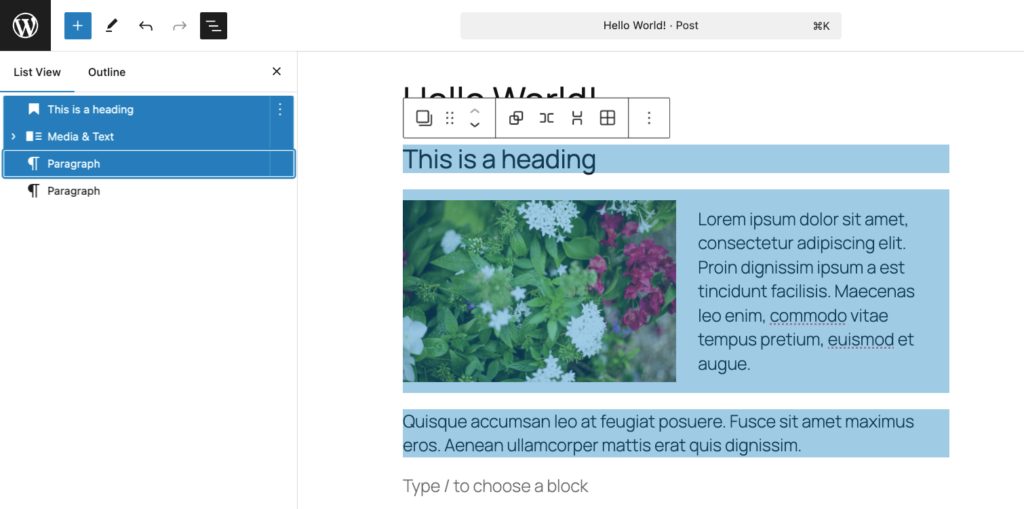
- Klicken Sie auf Dokumentübersicht → Listenansicht. Halten Sie die Umschalttaste gedrückt und wählen Sie die Abschnitte aus, die Sie als Muster speichern möchten.
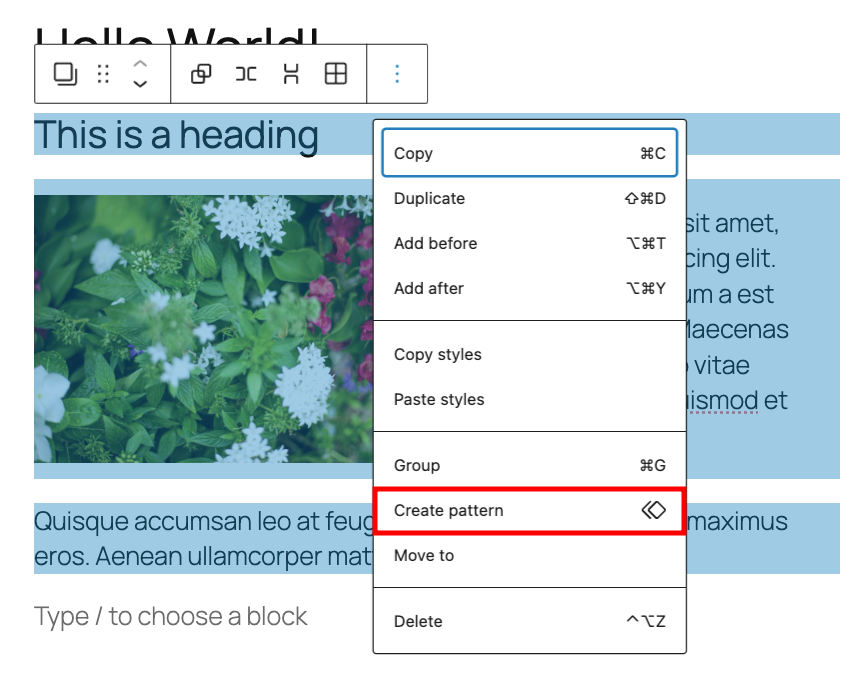
2. Klicken Sie in der Symbolleiste auf die Schaltfläche Optionen und wählen Sie Muster erstellen aus.
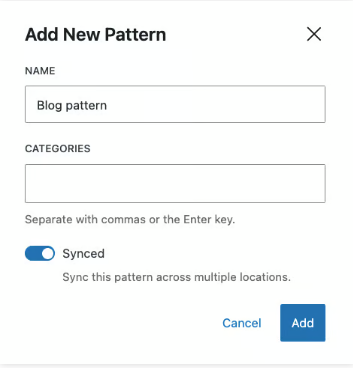
3. Geben Sie Ihrem Muster einen Namen und entscheiden Sie, ob es synchronisiert oder nicht synchronisiert sein soll. Klicken Sie dann auf Erstellen.
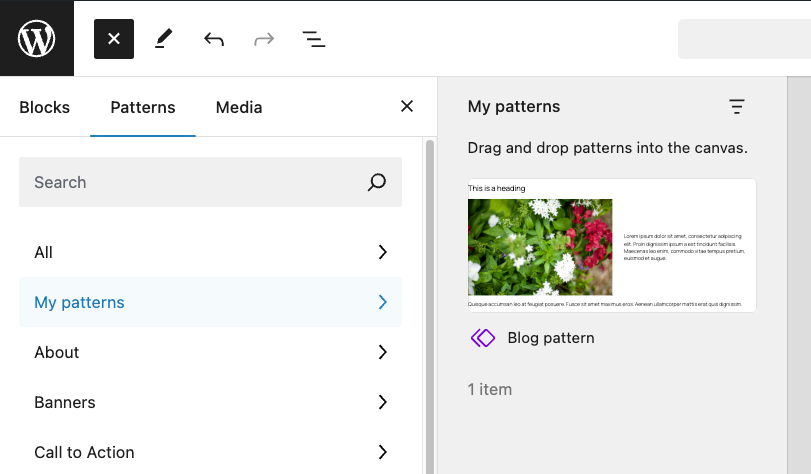
Um das Muster zu verwenden, öffnen Sie den Block-Inserter und gehen Sie zu Muster → Meine Muster. Sie können auch direkt im Editor einen Schrägstrich (/) gefolgt vom Blocknamen eingeben.
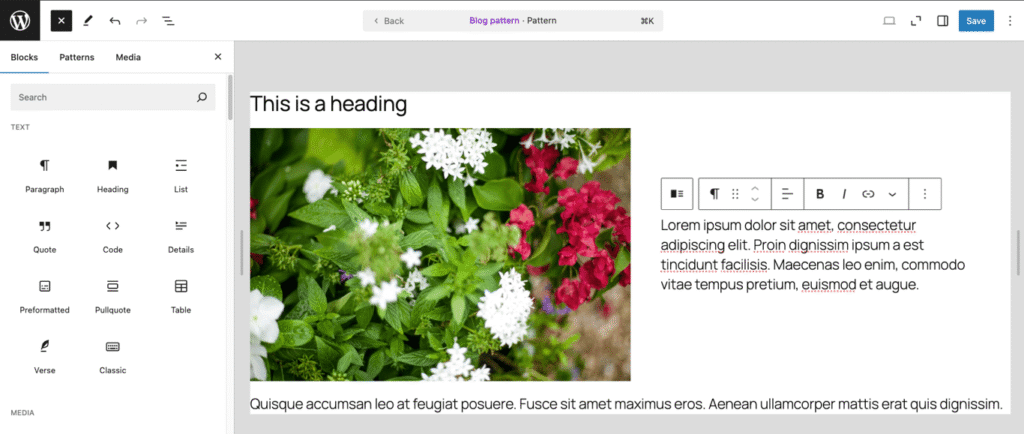
Auch das Bearbeiten eines vorhandenen Musters ist unkompliziert. Klicken Sie einfach auf das Muster und dann auf Original bearbeiten. Nehmen Sie die Änderungen vor und klicken Sie auf Speichern.
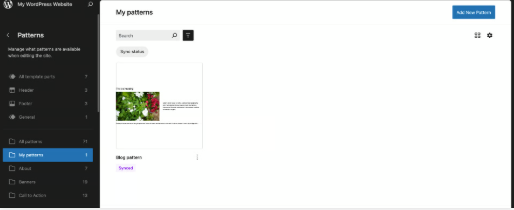
Um alle vorhandenen Muster zu verwalten, klicken Sie oben rechts im Editor auf die Schaltfläche Optionen und wählen Sie Muster verwalten aus. Dadurch gelangen Sie zum Website-Editor, in dem Sie Standardmuster und benutzerdefinierte Muster bearbeiten oder gesammelt verwalten können.
Möchten Sie ein Muster auf einer Seite oder in einem Beitrag verwenden, ohne andere zu beeinflussen? Öffnen Sie das Drei-Punkte-Menü in der Werkzeugleiste des Blocks und wählen Sie Muster lösen aus. Dadurch wird der Block unabhängig, sodass Änderungen nicht auf der gesamten Website synchronisiert werden.
In unserem Leitfaden zu WordPress-Blockmustern finden Sie Tipps zur Verwendung und Anpassung von Blockmustern.
So verwenden Sie Tastaturkürzel in Gutenberg
Tastaturkürzel in Gutenberg sind eine hervorragende Möglichkeit, Ihren Workflow zu beschleunigen und sich auf die Erstellung von Inhalten zu konzentrieren. Mit diesen praktischen Tastenkombinationen können Sie Aufgaben im WordPress-Block-Editor ausführen, ohne sich durch Menüs oder Schaltflächen klicken zu müssen.
Hier finden Sie eine Tabelle mit einigen der nützlichsten Tastaturkürzel. Die vollständige Liste finden Sie auch, indem Sie auf das Drei-Punkte-Symbol oben rechts im Editor klicken und Tastaturkürzel auswählen.
Wenn Sie macOS verwenden, ersetzen Sie Ctrl durch Command (⌘) und Alt durch Option (⌥).
| Aktion | Tastaturkürzel |
| Alle Tastaturkürzel anzeigen | Shift + Alt + H |
| Globale Tastaturkürzel | |
| Die Befehlspalette öffnen | Ctrl + K |
| Zwischen visuellem Editor und Code-Editor wechseln | Ctrl + Shift + Alt + M |
| Ablenkungsfreien Modus aktivieren | Ctrl + Shift + \ |
| Vollbildmodus aktivieren | Ctrl + Shift + Alt + F |
| Die Listenansicht der Blöcke öffnen | Shift + Alt + O |
| Die Einstellungsseitenleiste anzeigen oder ausblenden | Ctrl + Shift + , |
| Zum nächsten Bereich des Editors navigieren | Ctrl + ` oder Shift + Alt + N |
| Zum vorherigen Bereich des Editors navigieren | Ctrl + Shift + ` oder Shift + Alt + P |
| Zur nächstgelegenen Werkzeugleiste navigieren | Alt + F10 |
| Änderungen speichern | Ctrl + S |
| Letzte Änderungen rückgängig machen | Ctrl + Z |
| Die letzte Rückgängig-Aktion wiederholen | Ctrl + Shift + Z |
| Tastaturkürzel für die Auswahl | |
| Beim Tippen den gesamten Text auswählen | Ctrl + A |
| Auswahl aufheben | Escape |
| Tastaturkürzel für Blöcke | |
| Den ausgewählten Block duplizieren | Ctrl + Shift + D |
| Den ausgewählten Block löschen | Shift + Alt + Z |
| Vor dem ausgewählten Block einen neuen Block einfügen | Ctrl + Alt + T |
| Nach dem ausgewählten Block einen neuen Block einfügen | Ctrl + Alt + Y |
| Auswahl löschen | Entf oder Rücktaste |
| Den ausgewählten Block nach oben verschieben | Ctrl + Shift + Alt + T |
| Den ausgewählten Block nach unten verschieben | Ctrl + Shift + Alt + Y |
| Den Blocktyp nach dem Hinzufügen eines neuen Absatzes ändern | / |
| Textformatierung | |
| Markierten Text fett formatieren | Ctrl + B |
| Markierten Text kursiv formatieren | Ctrl + I |
| Markierten Text in einen Link umwandeln | Ctrl + K |
| Link entfernen | Ctrl + Shift + K |
| Markierten Text unterstreichen | Ctrl + U |
| Markierten Text durchstreichen | Shift + Alt + D |
| Markierten Text in Inline-Code umwandeln | Shift + Alt + X |
| Ausgewählte Überschrift in einen Absatz umwandeln | Shift + Alt + 0 |
| Ausgewählten Absatz oder ausgewählte Überschrift in eine Überschrift der Ebene eins bis sechs umwandeln | Shift + Alt + 1-6 |
So verwenden Sie die Blocklistenansicht
Die Blocklistenansicht im Gutenberg-Editor bietet Ihnen eine baumartige Übersicht über alle Blöcke in Ihrem Beitrag oder auf Ihrer Seite. Sie ist besonders nützlich, um in langen Dokumenten mit vielen verschachtelten Blöcken zu navigieren.
Sie können die Blocklistenansicht öffnen, indem Sie oben links im Editor auf das Symbol „Dokumentübersicht“ (drei übereinanderliegende Linien) klicken oder die Tastenkombination Shift + Alt + O verwenden. Klicken Sie dort einfach auf einen beliebigen Block in der Liste, um direkt zu seiner Position im Bearbeitungsbereich zu springen – unabhängig davon, wie tief er verschachtelt ist.
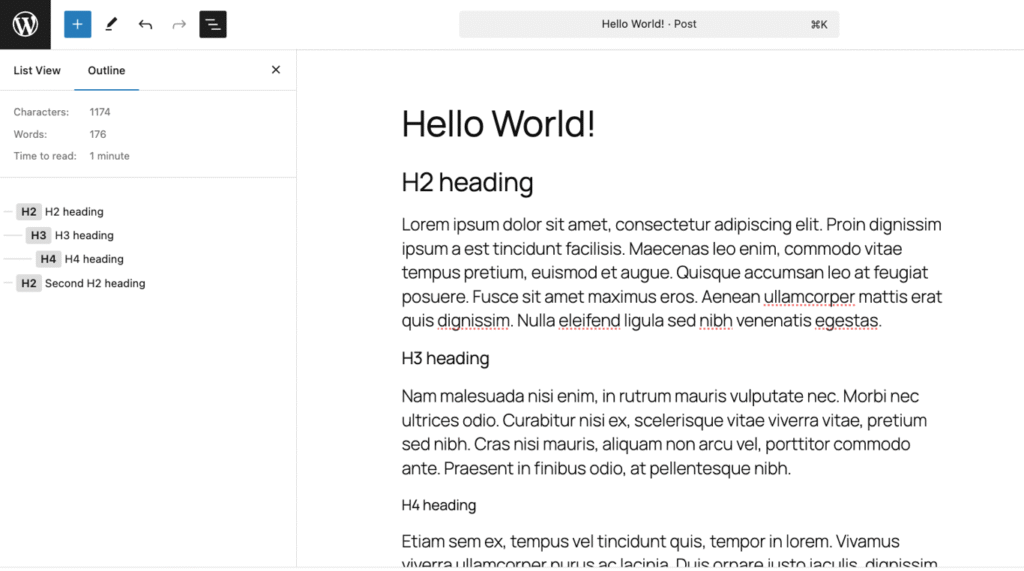
Neben der Blocklistenansicht befindet sich die Gliederung, die Ihnen einen schnellen Überblick über die Struktur Ihres Dokuments gibt, einschließlich der Überschriften und ihrer Hierarchie. Sie ist ein hervorragendes Werkzeug, um sicherzustellen, dass Ihre Inhalte logisch aufgebaut sind und Überschriften korrekt verwendet werden – ideal für Autorinnen, Autoren und Content-Ersteller.
So passen Sie Blöcke mit Full-Site Editing an
Wir haben bereits behandelt, wie Sie den Block-Editor für einzelne Seiten und Beiträge verwenden. Gutenberg verfügt außerdem über den Website-Editor, mit dem Sie Blöcke auf Ihrer gesamten Website ganz einfach anpassen können, um ein einheitliches Erscheinungsbild zu erzielen.
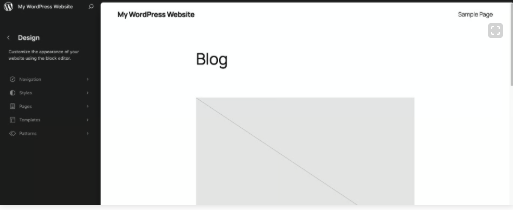
Um auf den Gutenberg-Website-Editor zuzugreifen, gehen Sie in Ihrem WordPress-Dashboard zu Design → Editor. Darin können Sie verschiedene Bereiche Ihrer Website anpassen:
- Navigation. Aktualisieren Sie Menüs mit Elementen wie benutzerdefinierten Links und Website-Logos.
- Stile. Wählen Sie eine Stilkombination aus Ihrem Theme und passen Sie Farben, Typografie und Layouts für Ihre gesamte Website an.
- Seiten. Bearbeiten Sie Seiteninhalte direkt im Website-Editor – ohne die Oberfläche wechseln zu müssen.
- Templates. Erstellen Sie Layouts für bestimmte Seiten, etwa für die Startseite Ihres Blogs oder einzelne Beiträge. Einige Themes bieten möglicherweise zusätzliche Layout-Optionen.
- Patterns. Verwalten Sie synchronisierte Patterns für konsistente Designelemente auf Ihrer gesamten Website.
Für ein vollständiges Bearbeitungserlebnis können Sie das Template im Editor in der Vorschau anzeigen, während Sie am Inhalt Ihrer Seite oder Ihres Beitrags arbeiten. Öffnen Sie den Tab „Beitrag“ in der rechten Seitenleiste und wählen Sie Template → Template anzeigen. So können Sie sehen, wie sich Ihr Inhalt in das gesamte Seitenlayout einfügt.
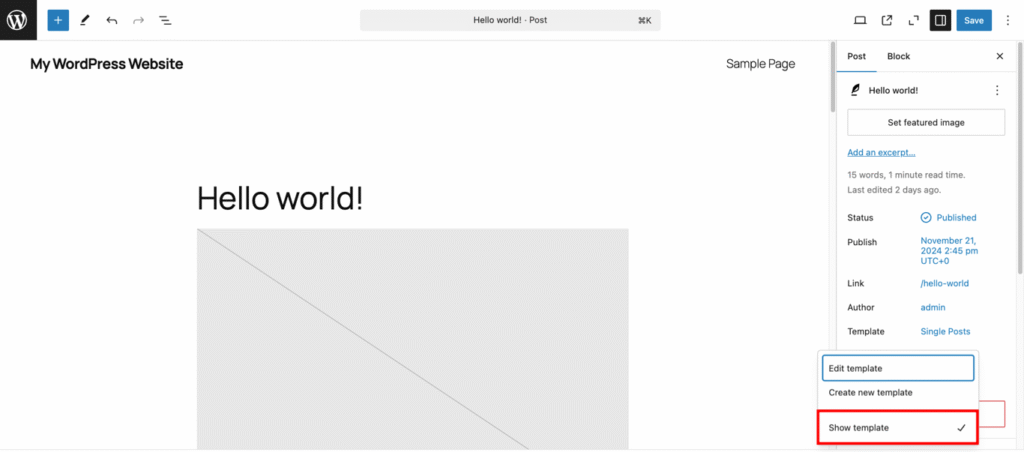
Beachten Sie, dass nur Benutzerinnen und Benutzer mit einem WordPress-Block-Theme Blöcke im Full-Site-Editor anpassen können. Wenn Sie diese Funktion nutzen möchten, sollten Sie zu einem Block-Theme wechseln, zum Beispiel:
- Twenty Twenty-Four. Ein Standard-WordPress-Theme mit einem klaren und modernen Layout.
- Ona. Wird mit Child-Themes für verschiedene Website-Nischen geliefert.
- Neve FSE. Die Full-Site-Editing-Version eines beliebten WordPress-Themes, geeignet für alle Arten von Websites.
- Tove. Enthält mehr als 40 Block-Patterns für eine schnellere Anpassung.
- Bricksy. Wird ebenfalls mit vorgefertigten Block-Patterns sowie WooCommerce-Unterstützung geliefert.
So verwenden Sie die Befehlspalette
Die Befehlspalette ist ein Schnellzugriffswerkzeug, mit dem Sie Aktionen ausführen oder innerhalb des Editors navigieren können – über eine einfache Suchleiste, ohne sich mühsam durch Menüs klicken zu müssen.
Diese Funktion ist im Gutenberg-Block-Editor über die Tastenkombination Strg + K (oder Cmd + K auf dem Mac) oder durch Klicken auf die Leiste oben in der Benutzeroberfläche verfügbar.
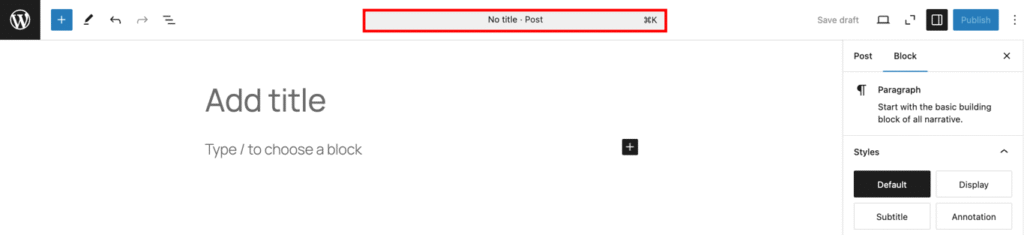
Wenn Sie darauf klicken, sehen Sie eine Suchleiste und eine kurze Liste häufiger Aufgaben wie Duplicate, Delete und Add after. Geben Sie einfach einen Buchstaben oder ein Schlüsselwort ein, das zur gesuchten Aufgabe passt, um relevante Optionen anzuzeigen.
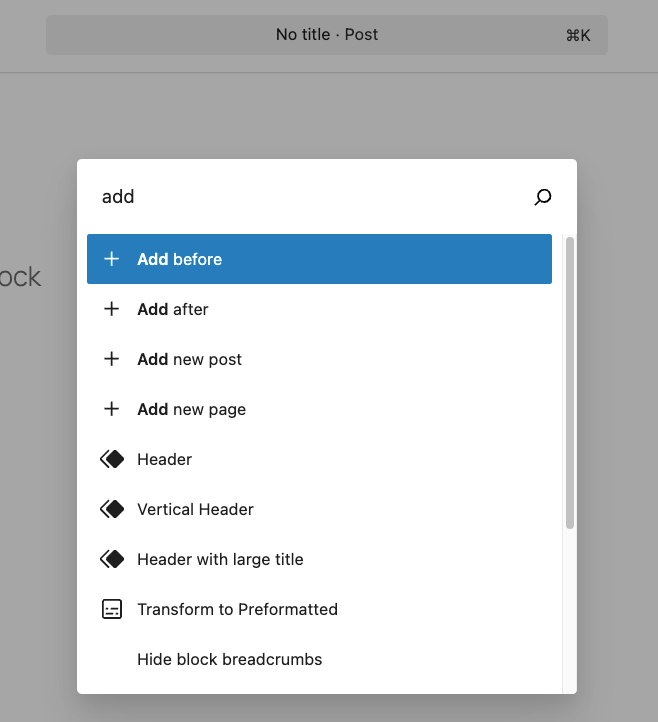
Hier sind einige Anwendungsfälle, die Ihren Workflow beschleunigen können:
- Zu einem bestimmten Beitrag oder einer bestimmten Seite springen, indem Sie einfach den Titel eingeben.
- Eine neue Seite oder einen neuen Beitrag hinzufügen.
- Den Vollbildmodus beenden, um die WordPress-Admin-Seitenleiste anzuzeigen.
- In den ablenkungsfreien Modus wechseln.
- Ihre Arbeit in einem neuen Tab in der Vorschau anzeigen.
So deaktivieren Sie den WordPress-Block-Editor
Wenn Ihnen die Umstellung auf den Gutenberg-Editor schwerfällt, können Sie ihn in WordPress mit einem Plugin oder durch Bearbeiten der Datei functions.php deaktivieren.
Installieren Sie das Plugin Classic Editor, um Gutenberg nach der Aktivierung vollständig zu deaktivieren. Wenn Sie mehr Kontrolle möchten, verwenden Sie das Plugin Disable Gutenberg. Das Plugin deaktiviert Gutenberg auf der gesamten Website. Sie können die Plugin-Einstellungen jedoch so anpassen, dass es nur für bestimmte Rollen, Beitragstypen oder Vorlagen gilt.
Alternativ fügen Sie Ihrer Datei functions.php einen Code-Snippet hinzu – mit dem WordPress Theme File Editor, einem File Manager oder per File Transfer Protocol (FTP).
So geht es mit dem File Manager von Hostinger im hPanel-Dashboard:
- Öffnen Sie den File Manager in hPanel und navigieren Sie zu public_html → wp-content → themes.
- Öffnen Sie den Ordner Ihres aktiven Themes und doppelklicken Sie auf die Datei functions.php, um sie zu öffnen.
- Fügen Sie den folgenden Code vor der letzten Zeile ein:
add_filter(‘use_block_editor_for_post’, ‘__return_false’);
4. Speichern und schließen Sie die Datei und laden Sie dann Ihre WordPress-Website neu.
Wenn Ihnen das Bearbeiten von Code zu heikel erscheint, probieren Sie stattdessen das Plugin Code Snippets aus:
- Gehen Sie nach der Installation und Aktivierung des Plugins im Dashboard zu Snippets → Add New.
- Benennen Sie den Snippet und fügen Sie den obigen Code dann in den Tab Functions PHP ein. Wählen Sie die Option Only run in administration area.
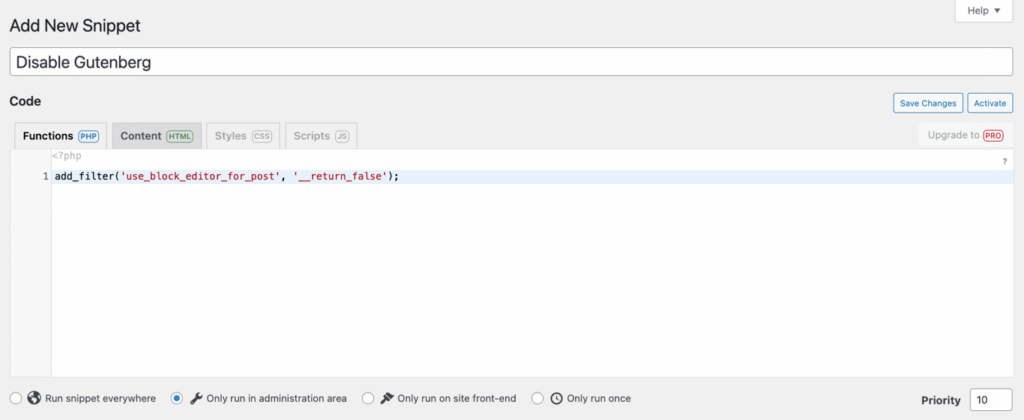
3. Klicken Sie auf Save Changes and Activate.
Beachten Sie, dass das Deaktivieren von Gutenberg nur eine vorübergehende Lösung ist, da es der Standardeditor von WordPress ist. Da Gutenberg kontinuierlich um neue Funktionen erweitert wird, hilft Ihnen der Abschied vom klassischen Editor dabei, die Möglichkeiten von WordPress voll auszuschöpfen.
Möchten Sie Ihr WordPress-Erlebnis auf das nächste Level bringen?
Entdecken Sie die besten mit Gutenberg kompatiblen WordPress-Plugins, um Ihre Website zu erweitern.
Fazit
Der Gutenberg-Block-Editor hat die Art und Weise verbessert, wie Sie Websites mit WordPress erstellen und gestalten können. Mit seinen flexiblen Blöcken für verschiedene Website-Elemente erhalten Sie eine einfache und zugleich flexible Möglichkeit, Beiträge und Seiten nach Ihren Vorstellungen zu erstellen.
Indem Gutenberg die Einschränkungen des klassischen Editors beseitigt, macht die Drag-and-drop-Oberfläche die Anpassung für Nutzer aller Erfahrungsstufen einfach. Funktionen wie synchronisierte Muster sorgen für ein einheitliches Design, während Sie mit dem erweiterten Website-Editor Themes direkt anpassen können, ohne zusätzliche Plugins zu benötigen.
Wir hoffen, dass Ihnen dieser Leitfaden geholfen hat zu verstehen, wie Gutenberg funktioniert und wie Gutenberg Ihr WordPress-Erlebnis verbessern kann. Weitere Tipps und Tricks zu Gutenberg finden Sie in unserem Leitfaden zum Erstellen einer Website mit Gutenberg.
WordPress Gutenberg (FAQ)
Ist Gutenberg kostenlos?
Ja. Gutenberg ist im WordPress-Core integriert, daher ist es kostenlos und mit WordPress 5.0 und neuer bereits vorinstalliert.
Ist Gutenberg besser als Elementor?
Das hängt von Ihren Anforderungen und Vorlieben ab. Gutenberg bietet mit einem kostenlosen, schlanken Block-Editor Einfachheit und Performance für einfache bis mittlere Anpassungen. Elementor ist eine kostenpflichtige Lösung, die sich besonders für anspruchsvolles Design eignet und eine Drag-and-drop-Oberfläche mit Widgets und Vorlagen für präzise Layouts bietet. Kurz gesagt: Wählen Sie Gutenberg für Geschwindigkeit und einfache Bedienung oder Elementor für kreative Flexibilität und detaillierte Kontrolle über das Design – behalten Sie dabei jedoch die Abonnementkosten im Blick.
Ist Gutenberg gut für SEO?
Ja, Gutenberg ist hervorragend für SEO geeignet. Es erzeugt sauberes, strukturiertes HTML, das Suchmaschinen dabei hilft, Ihre Inhalte zu verstehen. Der Block-Editor erleichtert außerdem die Optimierung von Bildern und Überschriften, was für gutes SEO entscheidend ist. Außerdem funktioniert Gutenberg perfekt mit beliebten SEO-Plugins wie Yoast SEO.
Was ist der Unterschied zwischen Blöcken und Widgets?
In WordPress werden Blöcke verwendet, um Beiträge und Seiten im Editor zu gestalten, während Widgets Funktionen zu Bereichen wie Seitenleisten und Footern hinzufügen. Mit WordPress 5.8 führte die Plattform den blockbasierten Widget-Editor ein, sodass Nutzer Widgets mit Blöcken verwalten können – ähnlich wie der Gutenberg-Editor bei Beiträgen und
Alle Tutorial-Inhalte auf dieser Website unterliegen Hostingers strengen redaktionellen Standards und Normen.

Katerina ist Localization Project Manager bei Hostinger und verfügt über mehr als 5 Jahre Erfahrung im Projektmanagement sowie über einen 6-jährigen Hintergrund als Linguistin. Sie setzt sich dafür ein, Technologie zugänglicher zu machen, indem sie komplexe Anleitungen in klare und leicht verständliche Tutorials umwandelt. In ihrer Freizeit, wenn sie sich nicht über die neuesten Entwicklungen im Bereich Lokalisierung auf dem Laufenden hält, schaut sie gerne Filme und liest Bücher.