So erstellen Sie einen Beitrag in WordPress
May 11, 2026
/
By Eveline B.
/
7 Min Lesezeit
Das Erstellen eines Beitrags in WordPress ist die wichtigste Methode, um Inhalte auf der Plattform hinzuzufügen und zu verwalten. Jede Veröffentlichung eines Artikels, einer Ankündigung und jedes Updates durchläuft den Beitragseditor – dort verfassen, formatieren, organisieren und planen Sie Inhalte zentral an einem Ort. Um einen Beitrag zu erstellen, müssen Sie:
- Zum Bereich „Beiträge“ navigieren. Öffnen Sie den WordPress-Administrationsbereich und greifen Sie auf den Beitragseditor zu.
- Den Inhalt verfassen. Fügen Sie einen Titel hinzu, schreiben Sie Inhalte mit dem Block-Editor und strukturieren Sie sie mit Überschriften.
- Bilder und andere Medien hinzufügen. Fügen Sie Bilder ein, legen Sie ein Beitragsbild fest und fügen Sie Alternativtext hinzu.
- Die Beitrags-URL festlegen. Passen Sie den Permalink so an, dass er klar, aussagekräftig und SEO-freundlich bleibt.
- Kategorien und Schlagwörter auswählen. Strukturieren Sie Ihren Beitrag so, dass Leser und Suchmaschinen erkennen, wo er auf Ihrer Website einzuordnen ist.
- Eine Vorschau Ihres Beitrags anzeigen und ihn veröffentlichen. Überprüfen Sie die Formatierung auf verschiedenen Geräten und veröffentlichen Sie den Inhalt, planen Sie ihn für später oder speichern Sie ihn als Entwurf.
Der gesamte Prozess bietet Ihnen die volle Kontrolle darüber, wie Ihre Inhalte aussehen, wann sie veröffentlicht werden und wie sie organisiert sind. Ob Sie Ihren ersten Blogbeitrag veröffentlichen oder Inhalte für eine Unternehmenswebsite verwalten: WordPress hält jeden Schritt flexibel und leicht zugänglich.
1. Navigieren Sie zum Bereich „Beiträge“
Starten Sie im Admin-Dashboard, um einen Blogbeitrag in WordPress zu erstellen – er erscheint nach der Anmeldung. Klicken Sie in der linken Seitenleiste auf **Beiträge** → **Beitrag hinzufügen**. Der WordPress-Beitragseditor wird geöffnet.
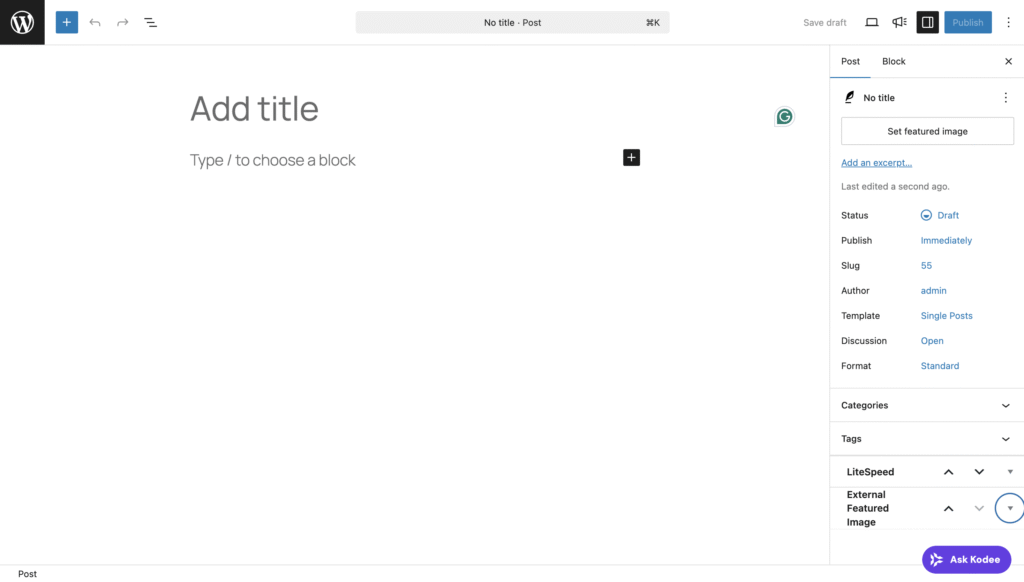
Bevor Sie fortfahren, ist es wichtig, den Unterschied zwischen Beiträgen und Seiten zu verstehen.
Beiträge, die wir jetzt erstellen, sind zeitbasierte Inhalte, die in umgekehrt chronologischer Reihenfolge angezeigt werden – Ihr neuester Beitrag erscheint zuerst. Andererseits enthalten Seiten statische Inhalte, etwa Informationen zu „Über uns“ oder „Kontakt“, die sich nicht oft ändern.
Expert tip
Profi-Tipp: Nicht jeder Nutzer hat die Berechtigung, Beiträge zu erstellen und zu veröffentlichen. Das hängt von der WordPress-Benutzerrolle ab, die dem Konto zugewiesen ist. Administratoren, Redakteure und Autoren haben vollen Zugriff auf die Erstellung von Beiträgen.
2. Verfassen Sie einen neuen Beitrag
WordPress verwendet standardmäßig den Gutenberg-Block-Editor, eine modulare Schreibumgebung, in der jeder Inhaltsbestandteil als separater Block vorliegt.
Um einen neuen Beitrag zu verfassen, müssen Sie einige wichtige Schritte ausführen:
- Einen Titel hinzufügen. Klicken Sie oben im Editor auf das Feld „Titel hinzufügen“ und geben Sie den Titel Ihres Beitrags ein. Dies wird zur H1-Überschrift Ihres Beitrags und erscheint in Browser-Tabs, Suchergebnissen und auf der Blog-Seite Ihrer Website.
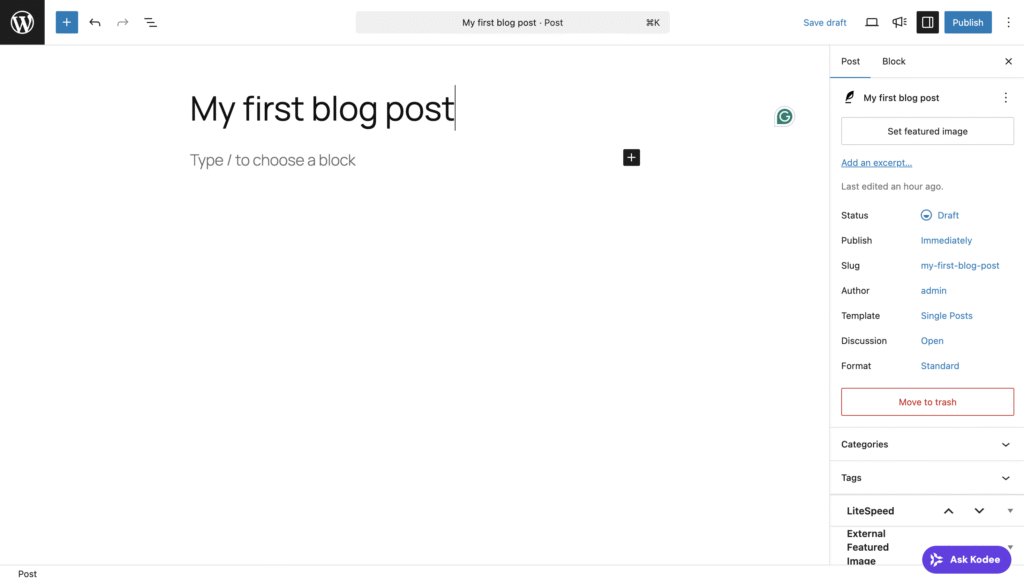
- Ihre Inhalte verfassen. Klicken Sie auf den Bereich unter dem Titel mit der Bezeichnung „Tippe /“, um einen Block auszuwählen und mit dem Schreiben zu beginnen. WordPress erstellt standardmäßig einen Absatz-Block – das ist der Standard-Textblock, den Sie häufig verwenden werden. Drücken Sie die Eingabetaste, um einen neuen Absatzblock zu erstellen.
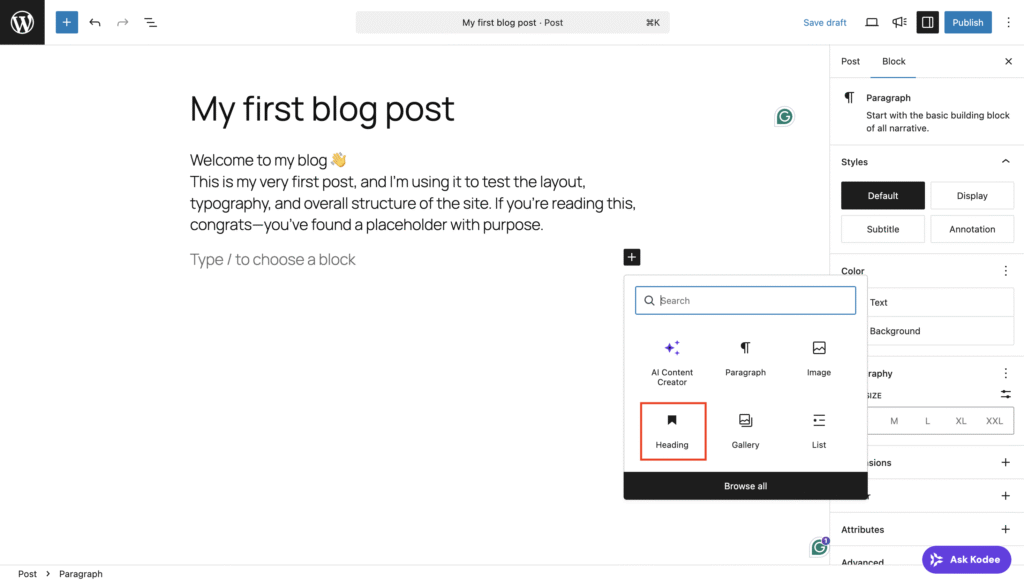
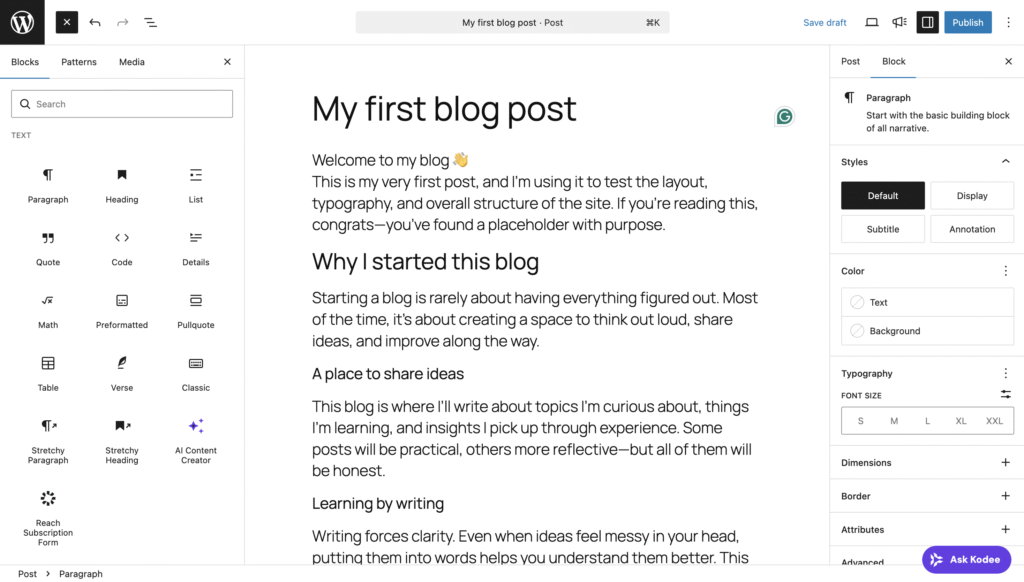
- Inhalte mit Überschriften strukturieren. Klicken Sie im Beitragseditor auf den Button +, um in WordPress eine Überschrift hinzuzufügen und suchen Sie dann nach „Überschrift“. Als Kurzbefehl können Sie im Beitragseditor auch /heading eingeben.
- Den Text formatieren. Markieren Sie Text innerhalb eines Absatz- oder Überschriftenblocks, um die Block-Werkzeugleiste zu öffnen. Verwenden Sie **Fett** oder *Kursiv*, um Hervorhebungen hinzuzufügen, **Link**, um interne oder externe Hyperlinks einzufügen, und die Ausrichtungsoptionen (links, zentriert oder rechts), um die Textposition anzupassen.
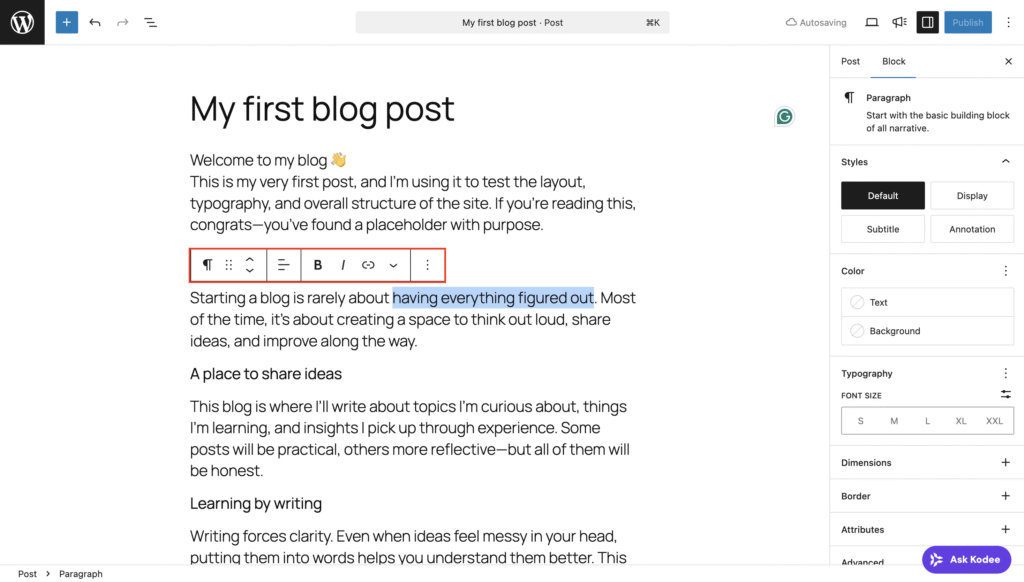
Darüber hinaus können Sie weitere WordPress-Blöcke verwenden, um Informationen effektiver zu strukturieren. Klicken Sie zum Hinzufügen eines Elements auf den Button + oder geben Sie / gefolgt vom Blocknamen ein.
Expert tip
Profi-Tipp: WordPress speichert Ihre Arbeit während des Schreibens automatisch. Wenn Ihr Browser abstürzt oder Sie den Tab versehentlich schließen, sind Ihre Inhalte sicher. Sie können auch in der rechten Seitenleiste im Bereich „Einstellungen“ über die Option „Revisionen“ des Beitrags auf frühere Versionen zugreifen. So können Sie Änderungen vergleichen und bei Bedarf frühere Versionen wiederherstellen.
3. Fügen Sie Bilder und andere Medien hinzu
Bilder machen Ihre Beiträge ansprechender und leichter lesbar. Sie unterteilen lange Textabschnitte in kürzere und helfen dabei, zentrale Punkte zu veranschaulichen.
Klicken Sie im WordPress-Beitragseditor auf den Button +, um ein Bild einzufügen, suchen Sie nach Bild und wählen Sie den Block aus. Wählen Sie dann zwischen Hochladen, Mediathek oder Einfügen über URL.
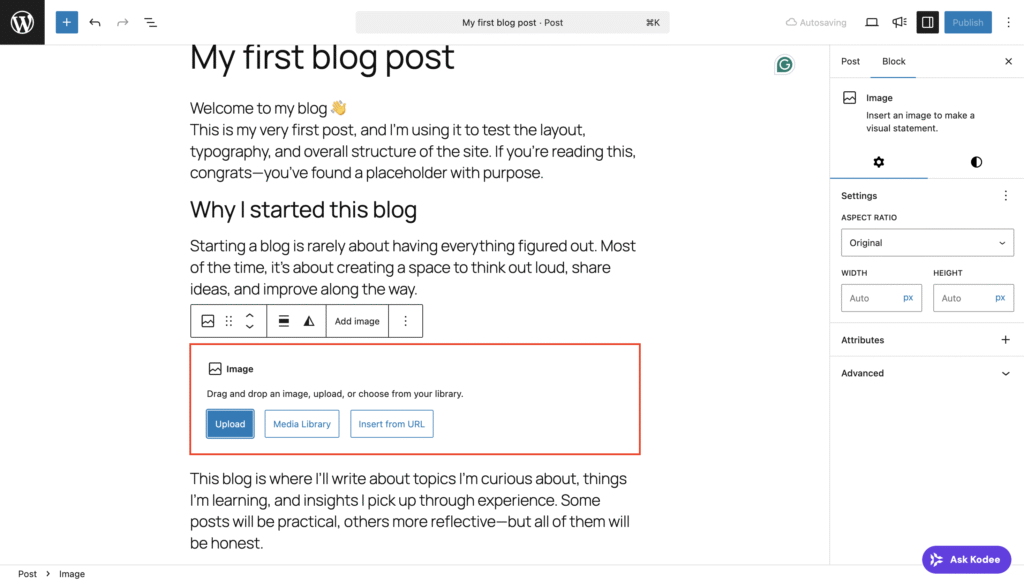
Die WordPress-Mediathek ist besonders nützlich, wenn Sie zuvor bereits Bilder auf Ihre Website hochgeladen haben. Es speichert jede Datei, die Sie jemals hochgeladen haben, sodass Sie dasselbe Bild nicht zweimal hochladen müssen.
Wenn Sie Fotogalerien oder Vergleiche nebeneinander hinzufügen möchten, dann verwenden Sie den Galerie-Block, um mehrere Bilder in einem Rasterlayout anzuordnen und die Anzahl der Spalten festzulegen.
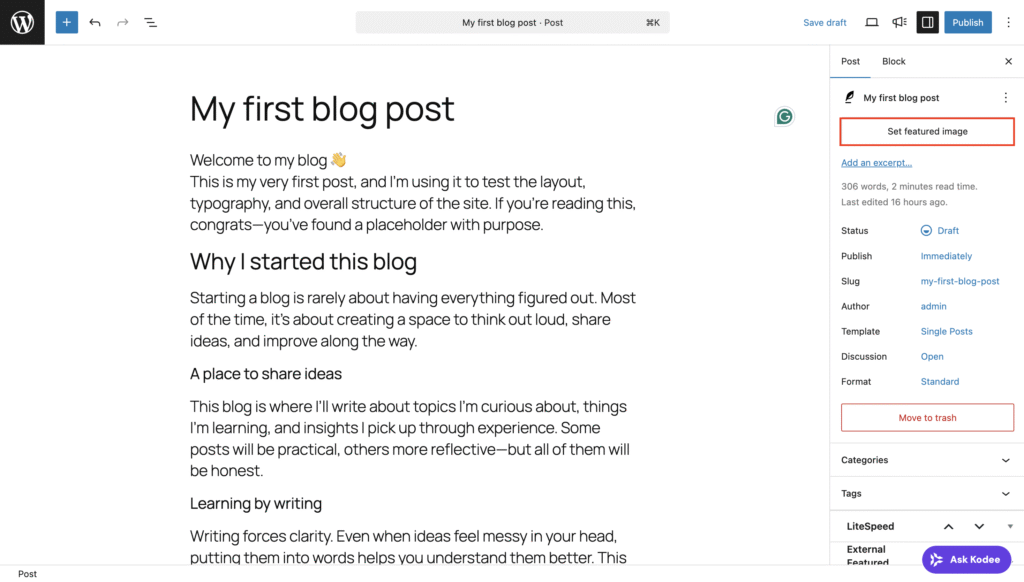
Vergessen Sie nicht neben den Bildern, die Sie in den Fließtext einfügen, auch ein Beitragsbild als zentrales visuelles Element hinzuzufügen. Es macht Ihren Beitrag ansprechender, da es auf Ihrer Blog-Seite, auf Archivseiten, in Social-Media-Freigaben und in Suchergebnissen erscheint.
Öffnen Sie zum Hinzufügen eines Beitragsbilds in der Symbolleiste das Panel „Einstellungen“ und klicken Sie auf „Beitragsbild festlegen“. Sie werden aufgefordert, ein Bild aus der Mediathek hochzuladen oder auszuwählen.
Expert tip
Profi-Tipp: Stellen Sie nach dem Einfügen eines Bildes immer sicher, dass Sie Alternativtext hinzufügen. Dadurch sind Ihre Inhalte für Screenreader zugänglich, und Suchmaschinen können den Inhalt Ihres Beitrags besser verstehen, was die SEO verbessert.
4. Legen Sie die Beitrags-URL fest
Ihre Beitrags-URL, auch WordPress-Permalink genannt, ist die Webadresse, unter der Ihr veröffentlichter Beitrag erreichbar ist. WordPress erstellt URLs automatisch aus Beitragstiteln, aber in den meisten Fällen sind sie zu lang.
Eine saubere, aussagekräftige URL verbessert die SEO und erleichtert es Leserinnen und Lesern, schon vor dem Klicken zu verstehen, worum es in Ihrem Beitrag geht.
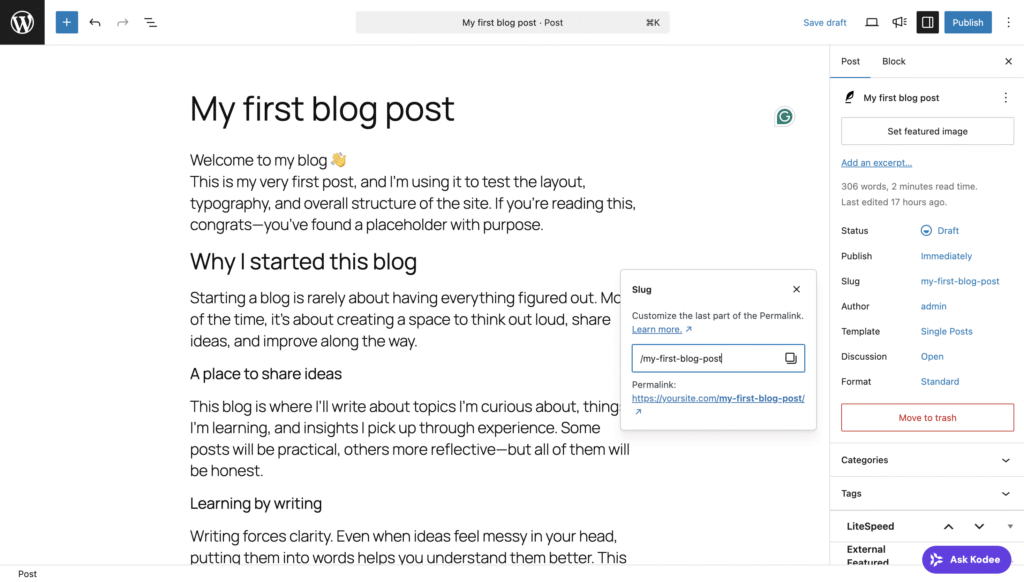
Um Ihren WordPress-Slug zu bearbeiten, also den Teil Ihrer URL nach dem Schrägstrich, müssen Sie im rechten Seitenbereich das Einstellungsfeld des Beitrags öffnen. Klicken Sie nun auf den standardmäßigen Slug und ein neues Fenster wird geöffnet. Bearbeiten Sie den Slug so, dass er kurz, aussagekräftig und für das Keyword relevant ist.
Halten Sie Ihre Slugs kurz, kleingeschrieben und durch Bindestriche getrennt. Vermeiden Sie Datumsangaben, Füllwörter und unnötige Details. Idealerweise sollte der Slug den Inhalt des Beitrags in drei bis sechs Wörtern beschreiben.
Expert tip
Profi-Tipp: So sieht ein guter Slug im Vergleich zu einem schlechten aus: ✅ Gut: /wordpress-beitrag-erstellen ❌ Schlecht: /mein-erster-blog-beitrag-im-januar-2025-update
5. Wählen Sie Kategorien und Schlagwörter aus
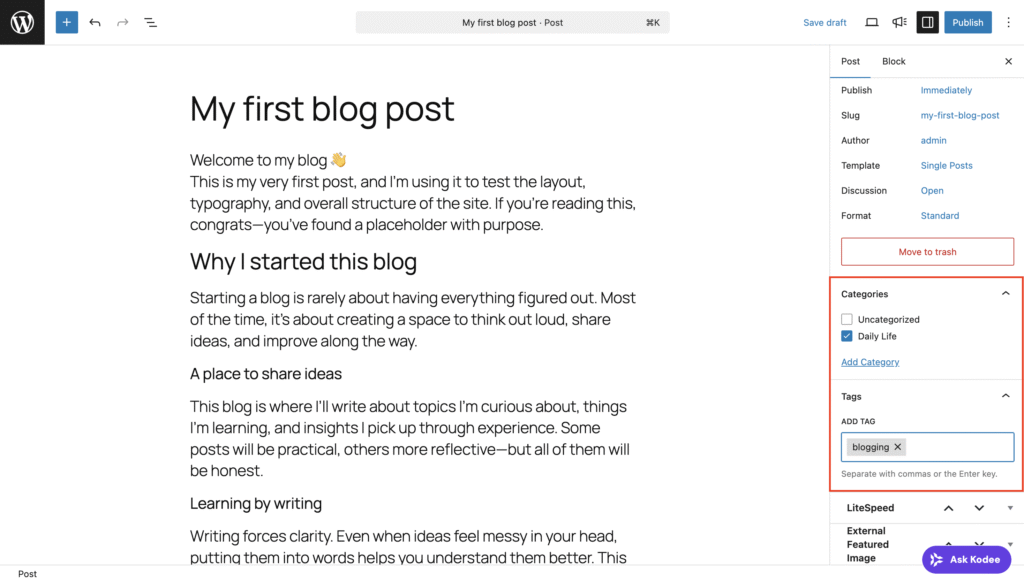
Um Ihre Inhalte zu organisieren und Lesern die Navigation auf Ihrer Website zu erleichtern, können Sie beim Erstellen eines neuen Beitrags Kategorien und Schlagwörter festlegen. Kategorien definieren das übergeordnete Thema, Tags (also Schlagwörter) beschreiben die konkreten Details.
Sie finden die Bereiche Kategorien und Schlagwörter in den Einstellungen des WordPress-Beitrags.
Eine ausführlichere Schritt-für-Schritt-Anleitung zum Organisieren der Kategorien und Schlagwörter Ihrer Website finden Sie in unserem vollständigen Leitfaden zur Verwaltung von WordPress-Taxonomien.
Expert tip
Praxistipp: Verwenden Sie als allgemeine Regel für jeden Beitrag eine Hauptkategorie und fügen Sie Schlagwörter nur hinzu, wenn sie tatsächlich dabei helfen, zusammengehörige Inhalte zu gruppieren.
6. Sehen Sie sich Ihren Beitrag in der Vorschau an und veröffentlichen Sie ihn
Überprüfen Sie Ihren Beitrag vor der Veröffentlichung, um Formatierungsfehler, fehlerhafte Links oder fehlende Bilder zu erkennen. Beim Überfliegen erkennen Sie die meisten Probleme, die Sie beim Schreiben übersehen haben.
Klicken Sie oben rechts im Editor auf den Button „Anzeigen“, um in WordPress eine Vorschau anzuzeigen, wie Ihr Beitrag auf drei Bildschirmgrößen aussieht – Desktop, Tablet und Mobilgerät. Prüfen Sie alle drei, denn eine Formatierung, die auf dem Desktop gut aussieht, kann auf kleineren Bildschirmen mitunter fehlerhaft dargestellt werden.
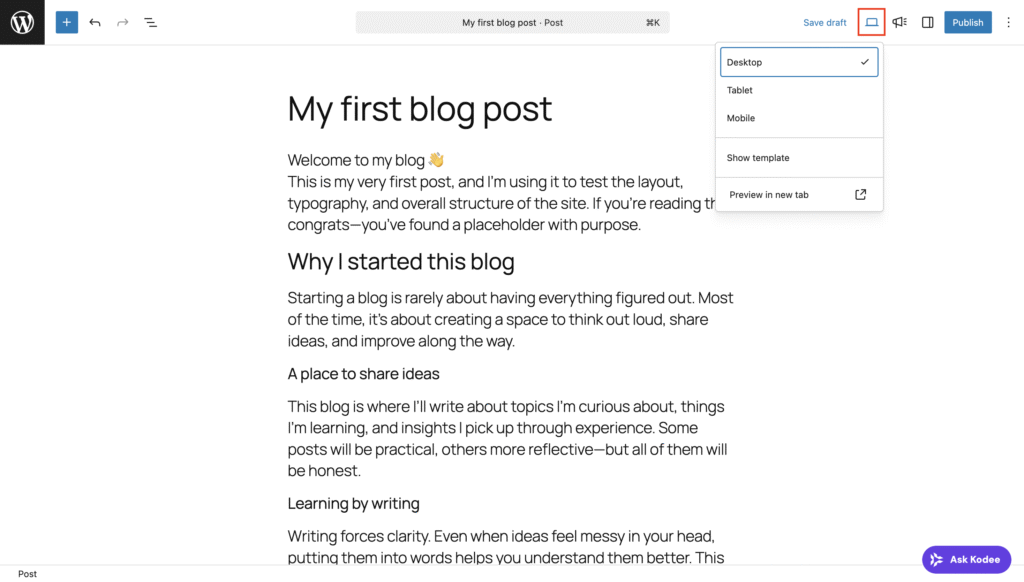
Sobald Sie sicher sind, dass alles gut aussieht, können Sie auf „Entwurf speichern“ klicken, um den Beitrag später erneut aufzurufen, oder auf den Button „Veröffentlichen“, um zwei Veröffentlichungsoptionen zu öffnen:
- Sichtbarkeit. Sie können festlegen, ob der Beitrag öffentlich (für alle), privat (nur für Website-Administratoren und Redakteure) oder passwortgeschützt (für alle mit dem Passwort) veröffentlicht wird.
- Veröffentlichen. In diesem Abschnitt legen Sie fest, wann Ihr Beitrag veröffentlicht wird. Standardmäßig ist die sofortige Veröffentlichung eingestellt. Wenn Sie den Versand für ein bestimmtes Datum und eine bestimmte Uhrzeit planen möchten, dann wählen Sie im Kalender im Bedienfeld Ihr gewünschtes Datum und Ihre gewünschte Uhrzeit aus. WordPress veröffentlicht den Beitrag dann automatisch zum geplanten Zeitpunkt.
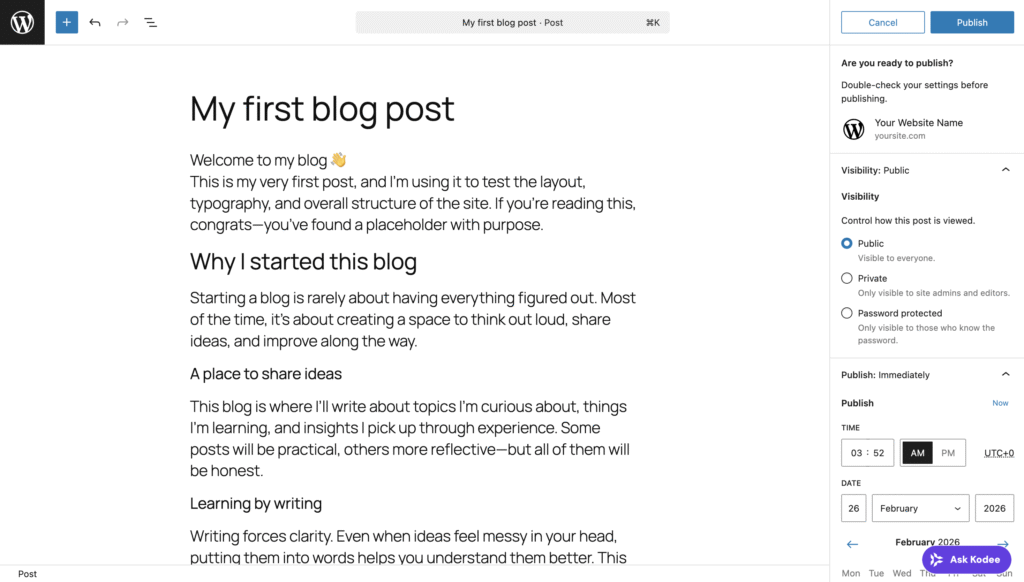
Sobald das erledigt ist, klicken Sie zum Abschluss auf „Veröffentlichen“.
Expert tip
Profi-Tipp: Beachten Sie, dass Sie einen veröffentlichten Beitrag jederzeit bearbeiten können. Navigieren Sie in Ihrem WordPress-Dashboard einfach zu Beiträge → Alle Beiträge, klicken Sie bei dem Beitrag, den Sie ändern möchten, auf Bearbeiten. Nachdem Sie die gewünschten Änderungen vorgenommen haben, klicken Sie auf Speichern, um alles zu speichern und zu veröffentlichen.
Unterschiede zwischen dem WordPress-Block-Editor und dem klassischen Editor
Jeder Schritt in dieser Anleitung verwendet den WordPress-Block-Editor (Gutenberg), der seit der Veröffentlichung von WordPress 5.0 im Dezember 2018 der Standard-Editor ist. In älteren Tutorials oder auf älteren WordPress-Websites können Sie jedoch weiterhin auf den klassischen Editor stoßen.
Der Block-Editor behandelt jeden einzelnen Inhaltsbaustein, etwa Absätze, Überschriften, Bilder, Listen und Tabellen, als eigenständigen Block.
Mit diesem modularen System können Sie Inhalte visuell verschieben, neu anordnen und gestalten. So haben Sie mehr Kontrolle über Layout und Formatierung, ohne Code schreiben zu müssen. Jeder Block verfügt außerdem über eigene Einstellungen, sodass sich einzelne Elemente leichter aufeinander abstimmen lassen.
Im Gegensatz dazu funktioniert der klassische Editor wie eine Textverarbeitung. Alle Inhalte werden in einem einzigen Textfeld mit einer einfachen Formatierungsleiste verfasst – ähnlich wie in Google Docs oder Microsoft Word. Die Nutzung ist zwar einfacher, aber die Optionen für Layout und Design sind stärker eingeschränkt.
Wenn Sie heute eine neue Website erstellen, ist der Block-Editor die bessere Option. Er ist flexibler, wird aktiv weiterentwickelt und langfristig besser unterstützt.
Best Practices für das Erstellen von WordPress-Beiträgen
Prüfen Sie Ihren Beitrag vor der Veröffentlichung anhand dieser Checkliste, damit Ihre Beiträge lesbar, barrierefrei und suchmaschinenfreundlich bleiben:
- Verfassen Sie einen klaren, aussagekräftigen Titel, der den Lesern genau sagt, was sie erwartet. Vermeiden Sie vage oder klickheischende Titel.
- Verwenden Sie H2- und H3-Überschriften, um Inhalte in gut erfassbare Abschnitte zu gliedern. Leser überfliegen einen Text, bevor sie ihn lesen – Überschriften helfen ihnen, das zu finden, was sie brauchen. Gleichzeitig verbessert eine solche Strukturierung Ihrer Inhalte die Suchmaschinenoptimierung (SEO).
- Fügen Sie jedem Bild einen Alternativtext hinzu, der seinen Inhalt beschreibt. Das verbessert die Barrierefreiheit und liefert Suchmaschinen mehr Kontext.
- Schreiben Sie eine Meta-Beschreibung, die deinen Beitrag in 150–160 Zeichen zusammenfasst. Dies ist standardmäßig nicht in WordPress enthalten. Installieren Sie daher am besten ein WordPress-SEO-Plugin wie Yoast oder Rank Math, um es ganz einfach hinzuzufügen.
- Halten Sie Absätze kurz und zielen Sie auf jeweils zwei bis drei Sätze ab. Große Textblöcke sind schwerer zu lesen, besonders auf Mobilgeräten.
- Fügen Sie interne Links zu verwandten Inhalten auf Ihrer Website ein. Das hilft Leserinnen und Lesern, weitere Ihrer Inhalte zu entdecken, und stärkt die SEO-Struktur Ihrer Website.
- Lesen Sie den Text vor der Veröffentlichung Korrektur, um Rechtschreibfehler, Grammatikfehler und fehlerhafte Links zu prüfen. Den Beitrag laut vorzulesen ist eine einfache Möglichkeit, holprige Formulierungen zu erkennen.
- Überprüfen und aktualisieren Sie veröffentlichte Beiträge regelmäßig, da Inhalte veralten – insbesondere technische Anleitungen und Beiträge mit Statistiken. Denken Sie daran, ältere Beiträge alle paar Monate zu überprüfen.
So bleibt Ihr wichtigster Beitrag sichtbar
Standardmäßig zeigt WordPress Beiträge in umgekehrt chronologischer Reihenfolge an – Ihr neuester Beitrag erscheint auf der Blog-Seite immer zuerst. Je mehr Inhalte Sie veröffentlichen, desto weiter rutschen ältere Beiträge nach unten.
Wenn ein bestimmter Beitrag mit Ankündigungen, einem grundlegenden Leitfaden, saisonalen Aktionen oder anderen Inhalten, die jeder Besucher zuerst sehen soll, ganz oben bleiben soll, können Sie ihn in WordPress als Sticky Post festlegen.
Öffnen Sie dazu im WordPress-Beitragseditor das Einstellungsmenü. Suchen Sie das Feld „Status“ und klicken Sie darauf. Das Fenster „Status und Sichtbarkeit“ wird geöffnet. Aktivieren Sie die Option „Oben gehalten“.
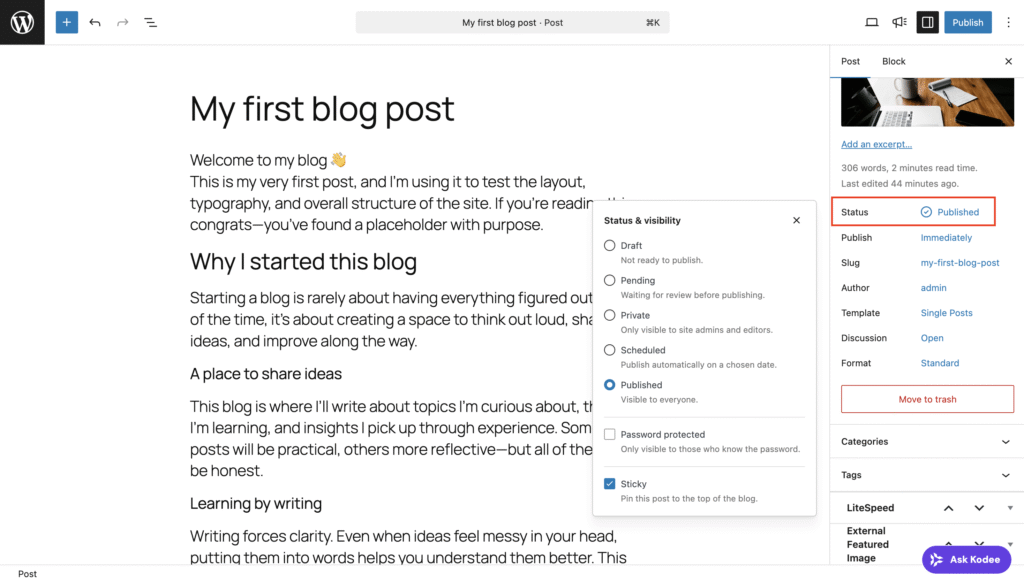
Klicken Sie zum Abschluss auf „Veröffentlichen“ (oder auf „Speichern“, wenn es sich um einen bestehenden Beitrag handelt).
Der Beitrag bleibt jetzt oben auf Ihrer Blogseite angeheftet, bis Sie die Option wieder deaktivieren. Beachten Sie, dass angeheftete Beiträge nur die Hauptseite des Blogs beeinflussen – die Reihenfolge auf Kategorie- oder Schlagwort-Archivseiten ändern sie nicht.
Alle Tutorial-Inhalte auf dieser Website unterliegen Hostingers strengen redaktionellen Standards und Normen.

Eveline ist Lokalisierungsexpertin mit langjähriger Erfahrung in der Transkreation von Inhalten für den deutschen Markt. Sie unterstützt Hostinger dabei, die Kernwerte und die Markenbotschaft des Unternehmens an ein internationales Publikum zu vermitteln und Hostingers hochwertige Tutorials für alle zugänglich zu machen.
Comments
0 responses