So nutzen Sie n8n, um Inhalte automatisch zu generieren
May 08, 2026
/
Faradilla A.
/
9 Min. Lesezeit
Als Workflow-Automatisierungstool ermöglicht Ihnen n8n, verschiedene Apps und Dienste zu verbinden, um Aufgaben zu optimieren. Ein besonders leistungsstarker Anwendungsfall ist die KI-gestützte Content-Erstellung, mit der Sie den gesamten Prozess der Erstellung hochwertiger Blogbeiträge mit minimalem manuellem Aufwand automatisieren können.
Wenn Sie n8n verwenden, können Sie einen Workflow erstellen, der Trendthemen abruft, ausführliche Artikel schreibt und diese automatisch veröffentlicht. Das spart Zeit und steigert die Produktivität – ideal für Blogger, Marketer und Unternehmen, die ihre Content-Produktion effizient skalieren möchten.
KI-generierte Inhalte können jedoch weiterhin eine manuelle Faktenprüfung und Qualitätskontrolle erfordern, um hohen Standards zu genügen.
Dieser Artikel führt Sie durch die Einrichtung eines Workflows zur Content-Erstellung in n8n. Am Ende verfügen Sie über ein vollständig funktionsfähiges System, das mehrere KI-Agenten zur Automatisierung der Content-Erstellung einsetzt und den Bedarf an ständiger menschlicher Mitwirkung verringert.
Den Multi-Agenten-Ansatz zur Content-Erstellung verstehen
Eine Multi-Agenten-Content-Engine ist ein System, in dem mehrere KI-gestützte Agenten verschiedene Phasen der Content-Erstellung übernehmen, jeweils mit einer spezifischen Rolle.
Anstatt sich auf ein einzelnes KI-Modell zu verlassen, was oft zu Inkonsistenzen führt, optimiert dieser strukturierte Workflow jede Phase und sorgt so für ansprechendere, gründlich recherchierte und SEO-freundliche Inhalte.
So funktioniert der Prozess:
- Abrufen eines relevanten Themas – der erste KI-Agent ruft auf Grundlage vordefinierter Kriterien aktuelle und ansprechende Themen ab. So stellen Sie sicher, dass Ihre Inhalte den aktuellen Suchtrends und den Interessen Ihrer Zielgruppe entsprechen.
- Eine Artikelgliederung erstellen – sobald ein Thema ausgewählt ist, erstellt der nächste Agent eine gut strukturierte Gliederung und bereitet einen logischen Ablauf vor, bevor der Entwurf beginnt.
- Den vollständigen Entwurf schreiben – der dritte Agent erweitert die Gliederung zu einem vollständigen Artikel und konzentriert sich dabei auf Lesbarkeit, eine klare Struktur und bewährte SEO-Verfahren.
- Inhalte verfeinern – Vor der Veröffentlichung überarbeitet ein weiterer KI-Agent den Entwurf, indem er die Lesbarkeit verbessert, Grammatikfehler korrigiert und die Verständlichkeit für einen natürlichen, menschlich wirkenden Ton optimiert.
- Formatierung und Konvertierung in HTML – funktionsbasierte Knoten beheben Formatierungsprobleme und konvertieren in Markdown formatierten Text in HTML, sodass die Inhalte mit den meisten Content-Management-Systemen (CMS) kompatibel sind.
- Veröffentlichung im CMS – der letzte Schritt des Workflows lädt die Inhalte in Ihr CMS hoch. Sie können die Veröffentlichung so konfigurieren, dass Beiträge je nach Bedarf sofort veröffentlicht, als Entwürfe gespeichert oder sogar geplant werden.
Voraussetzungen
Bevor Sie einen automatisierten Workflow zur Content-Erstellung in n8n einrichten, stellen Sie sicher, dass Sie Folgendes haben:
Ein Tarif für einen virtuellen privaten Server (VPS)
Um n8n auszuführen, benötigen Sie einen VPS. Ein VPS stellt dedizierte CPU-Ressourcen, RAM und Speicher bereit, damit mehrere Workflows ohne Leistungsprobleme ausgeführt werden können.
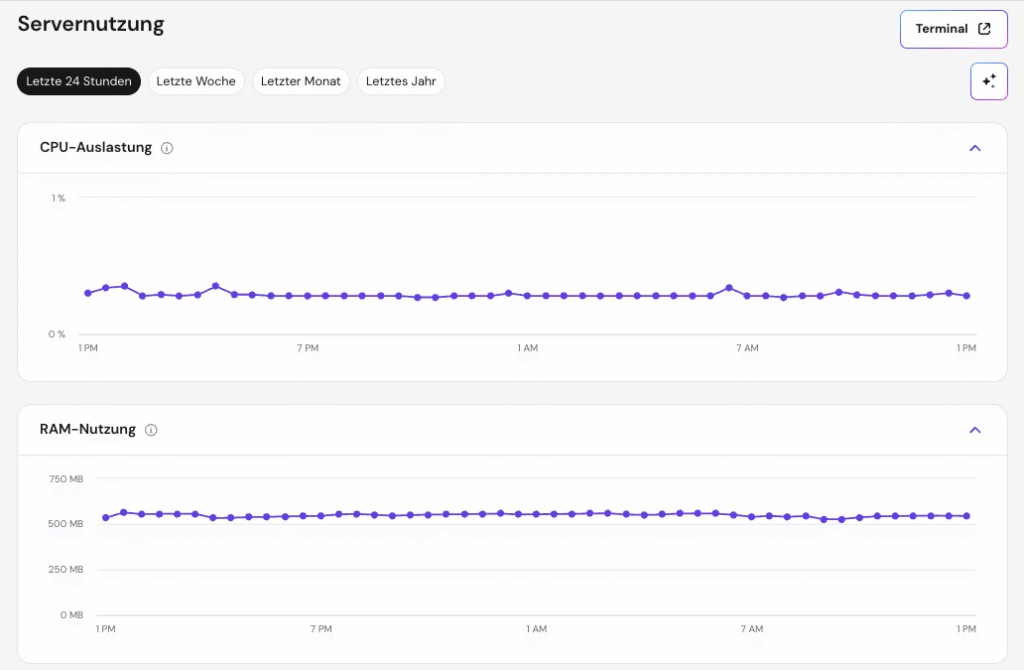
Hostingers n8n-Hosting ist eine hervorragende Option und bietet ein ausgewogenes Verhältnis zwischen Leistung und Budget. Da n8n nicht ressourcenintensiv ist, sollte der KVM 1-Tarif ab 5.49 €/Monat für die meisten Workflows ausreichen.
Wenn Ihr Workflow jedoch eine intensive Datenverarbeitung umfasst, sollten Sie einen leistungsstärkeren VPS-Tarif in Betracht ziehen. Sie können die Ressourcennutzung im hPanel überwachen und Ihren Tarif bei Bedarf ganz einfach upgraden.
Eine laufende n8n-Instanz
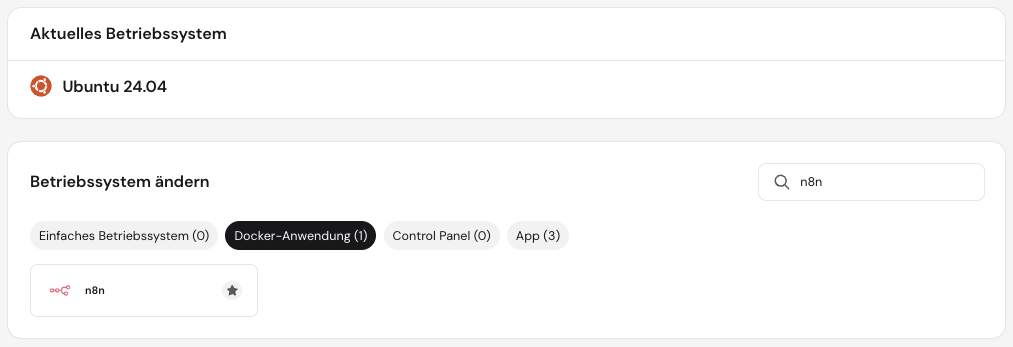
Nachdem Sie den VPS vorbereitet haben, richten Sie n8n auf Ihrem Server ein. Mit den n8n-Tarifen von Hostinger ist die Installation mit nur wenigen Klicks erledigt, da sie mit einer vorkonfigurierten Vorlage geliefert werden. Dadurch entfällt die manuelle Installation über die Befehlszeile, die zeitaufwendig und fehleranfällig sein kann.

Ein CMS mit API-basierter Veröffentlichung
Um die Veröffentlichung von Inhalten zu automatisieren, benötigen Sie ein CMS, das API-basiertes Veröffentlichen unterstützt, etwa Ghost oder WordPress. In diesem Tutorial verwenden wir Ghost, das wir bereits auf einem VPS eingerichtet haben.
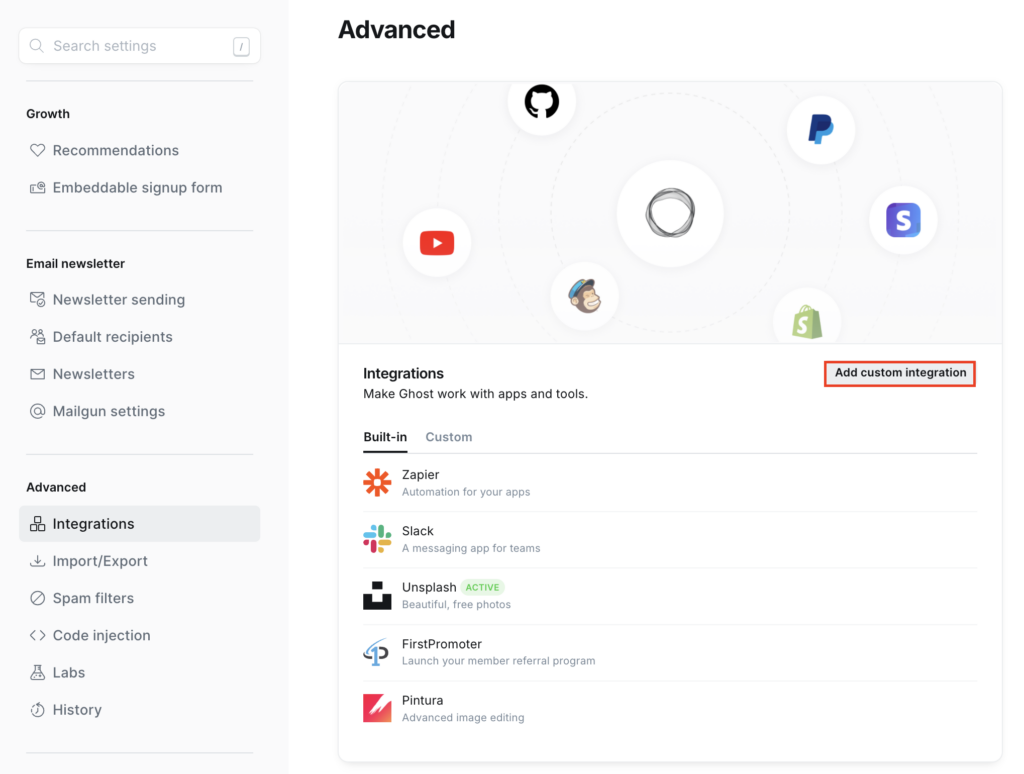
Sobald Ihre Ghost-Website bereit ist, öffnen Sie das Admin-Dashboard und gehen Sie zu Einstellungen → Integrationen → Benutzerdefinierte Integration hinzufügen.
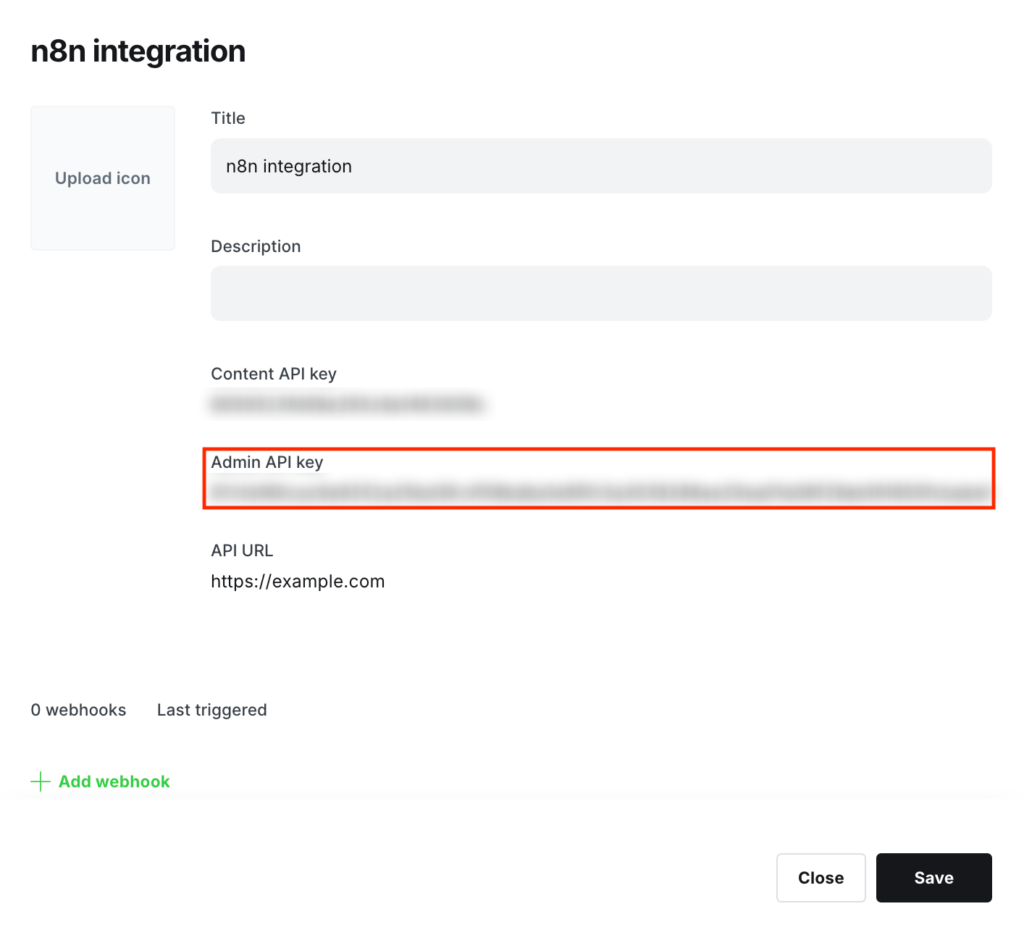
Benennen Sie Ihre neue Integration und speichern Sie den Admin-API-Schlüssel, um Ghost später mit n8n zu integrieren.
Ein KI-Modell zur Erstellung von Inhalten
Sie benötigen außerdem ein Large Language Model (LLM), um Inhalte zu generieren. Hier verwenden wir DeepSeek AI in n8n.
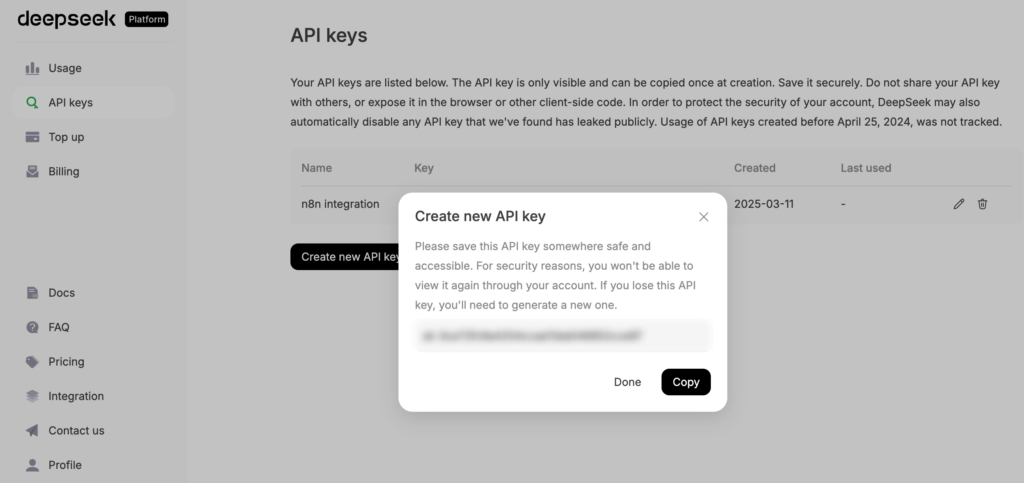
Stellen Sie sicher, dass Sie einen API-Schlüssel erhalten, indem Sie die Website der DeepSeek-Plattform aufrufen und zu API keys → Create new API key navigieren. Kopieren Sie den generierten Schlüssel und bewahren Sie ihn sicher auf, da er nur einmal angezeigt wird.
So erstellen Sie einen Workflow zur Inhaltsgenerierung in n8n
So richten Sie in n8n von Grund auf einen automatisierten Workflow zur Content-Erstellung ein – mit DeepSeek als KI-Agent und Ghost als Veröffentlichungsplattform.
n8n bietet zwar Workflow-Vorlagen, um den Prozess zu beschleunigen, wir gehen hier jedoch bewusst praxisnah vor, damit Sie jeden Schritt besser anpassen und kontrollieren können.
1. Erstellen Sie einen neuen Workflow in n8n
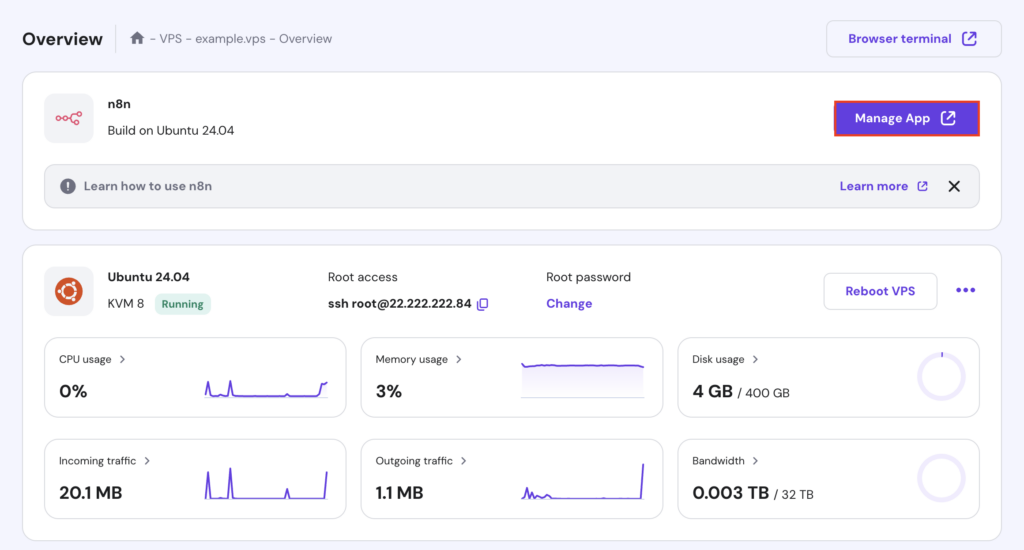
Öffnen Sie zunächst Ihr n8n-Dashboard. Als Hostinger-VPS-Kunde können Sie dies tun, indem Sie auf Ihrer VPS-Übersicht auf die Schaltfläche App verwalten klicken.
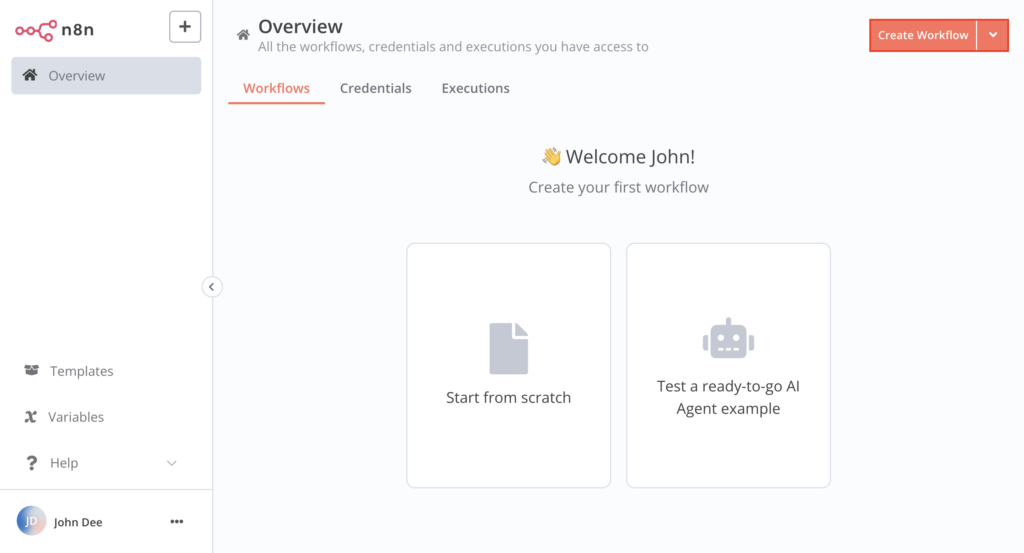
Sobald Sie im Dashboard sind, klicken Sie oben rechts auf Create Workflow.
Geben Sie Ihrem neuen Workflow einen Namen, zum Beispiel Multi-Agent Content Generation, und klicken Sie dann auf Save, um Ihre Workflow-Einstellungen zu speichern.
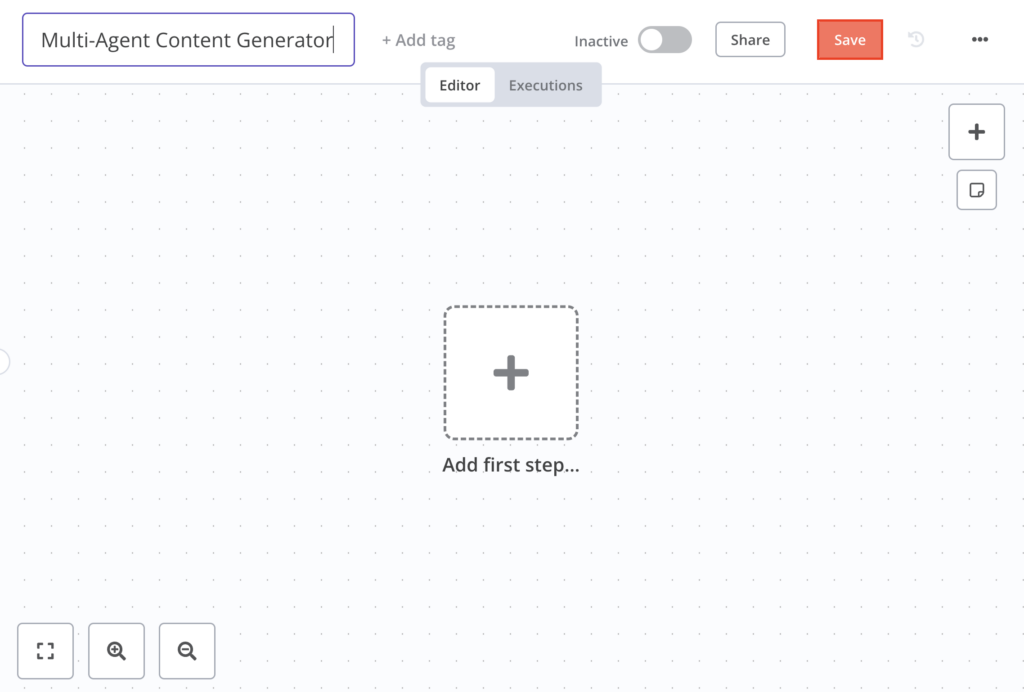
Klicken Sie anschließend auf Add first step… und wählen Sie in den verfügbaren Trigger-Optionen Trigger manually aus.
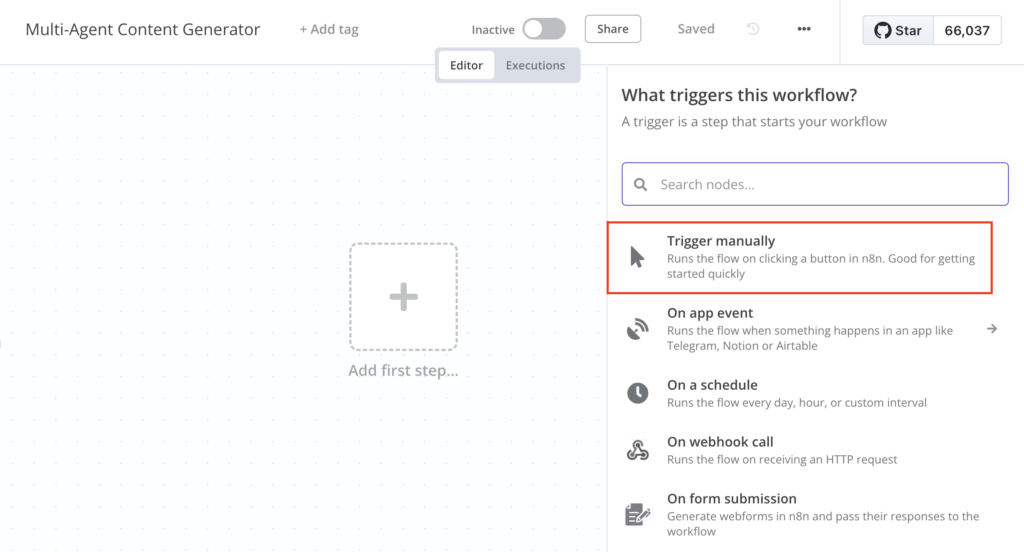
2. DeepSeek so einrichten, dass ein relevantes Thema abgerufen wird
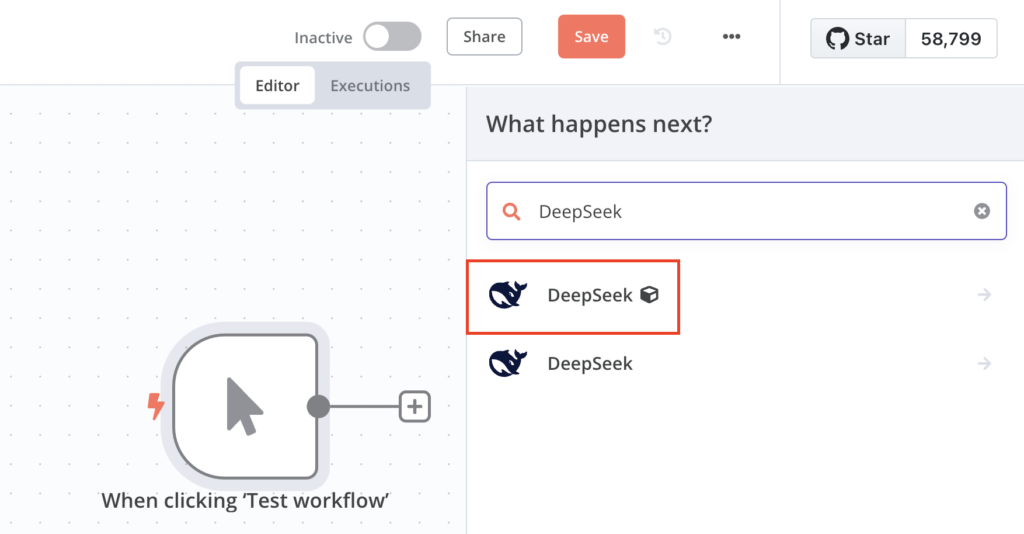
Nachdem Sie den ersten Schritt definiert haben, fügen Sie einen neuen Knoten hinzu, indem Sie auf das Pluszeichen (+) neben When clicking ‘Test Workflow’ klicken. Geben Sie DeepSeek in die Suchleiste ein und wählen Sie die Option mit dem Würfelsymbol aus.
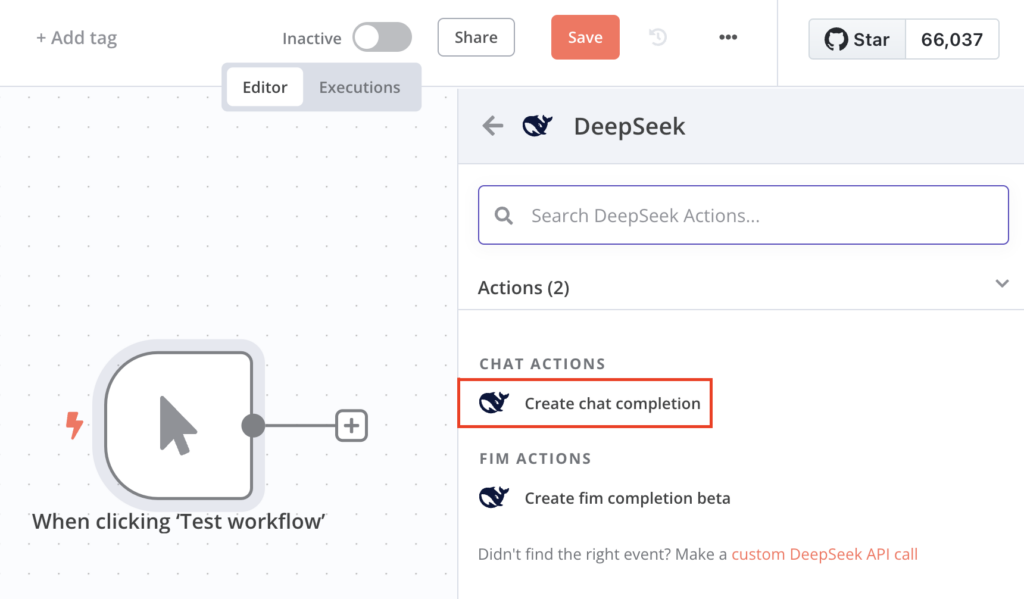
Wählen Sie als Nächstes in den verfügbaren Chat-Aktionen Create chat completion aus. Dadurch wird der Konfigurationsdialog geöffnet.
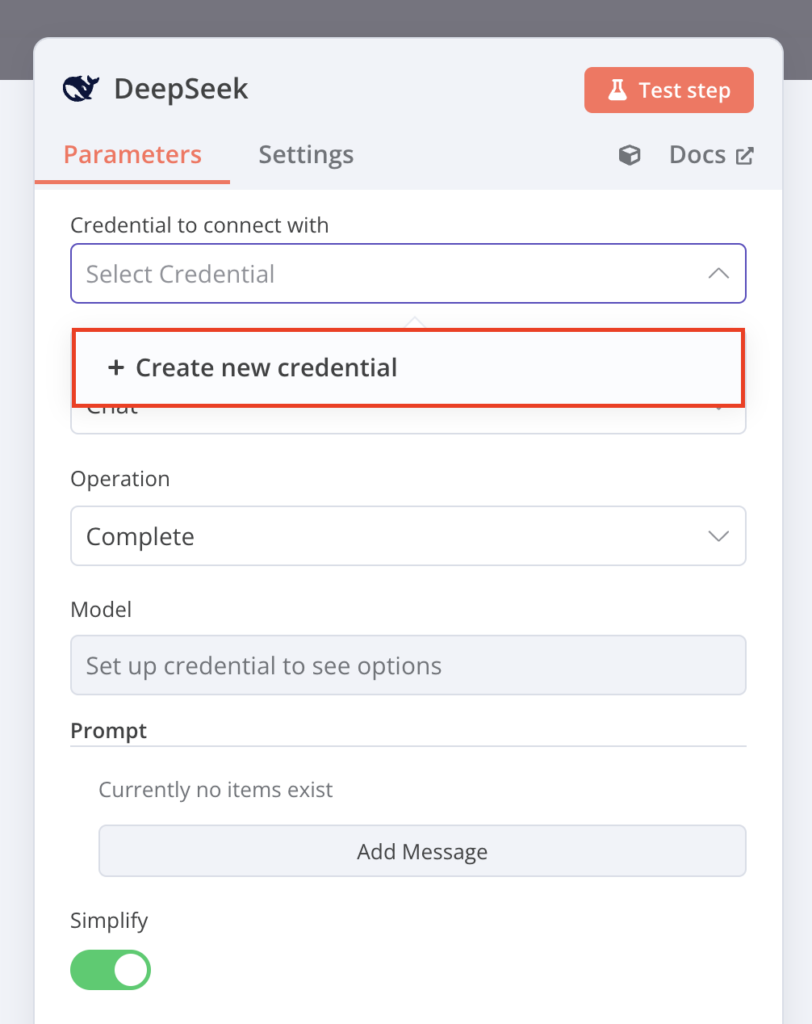
Klicken Sie im Feld Credentials to connect with auf das Pfeil-nach-unten -Symbol, um das Dropdown-Menü zu öffnen, und wählen Sie dann Create a new credential aus.
Fügen Sie Ihren DeepSeek-API-Schlüssel in das vorgesehene Feld ein und klicken Sie auf Save.
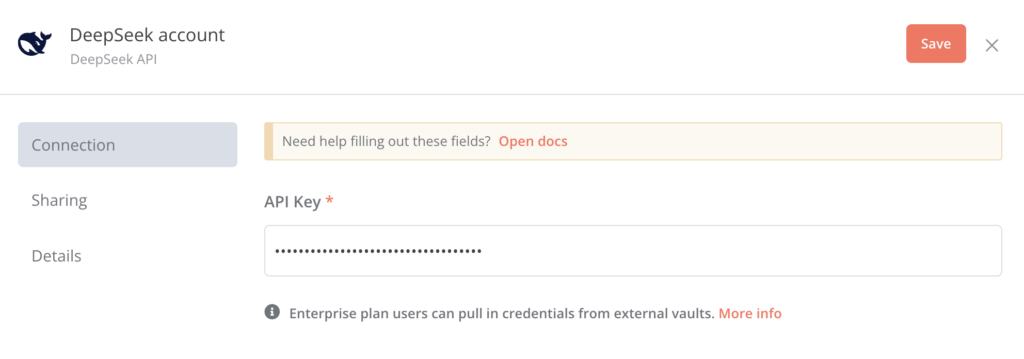
Benennen Sie den Knoten nun in etwas wie SEO-Spezialist um. Wählen Sie dann Ihr bevorzugtes Chat-Modell aus – in diesem Leitfaden verwenden wir deepseek-chat.
Klicken Sie im Abschnitt Prompt auf Add Message und setzen Sie die Rolle auf User. Geben Sie den folgenden Prompt in das Feld Content ein:
Sie sind ein SEO-Spezialist. Generiere ein Blog-Keyword zu KI, Automatisierung oder Produktivität. Stelle sicher, dass es ansprechend, im Trend und für 2025 relevant ist.
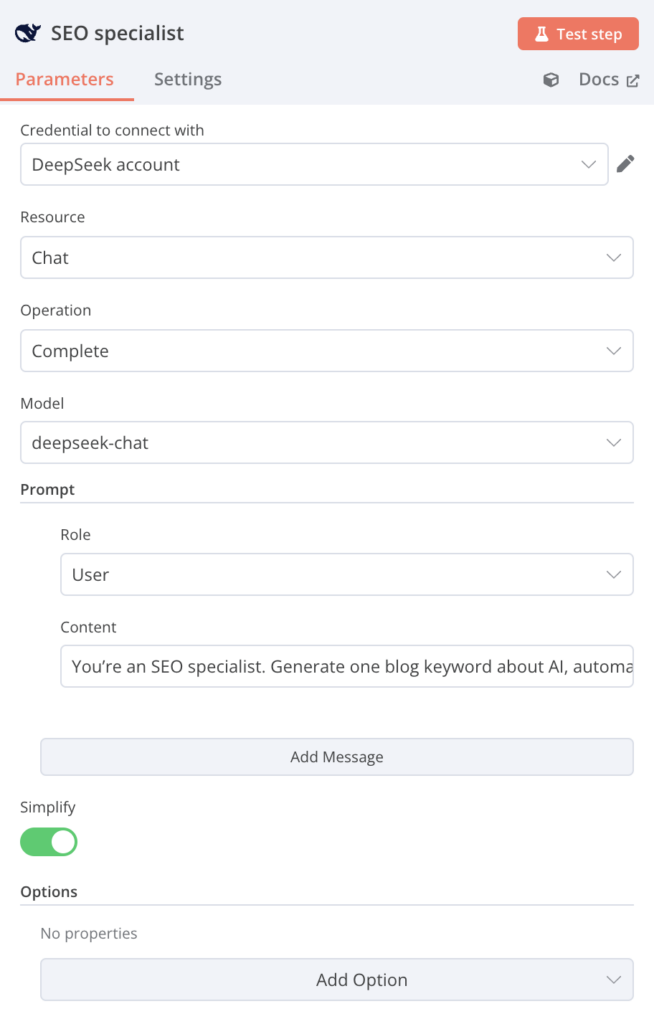
Sobald Sie fertig sind, klicken Sie auf Test Step, um den Knoten auszuführen. Wenn der Vorgang erfolgreich war, sehen Sie das Ergebnis wie folgt im rechten Ausgabebereich:
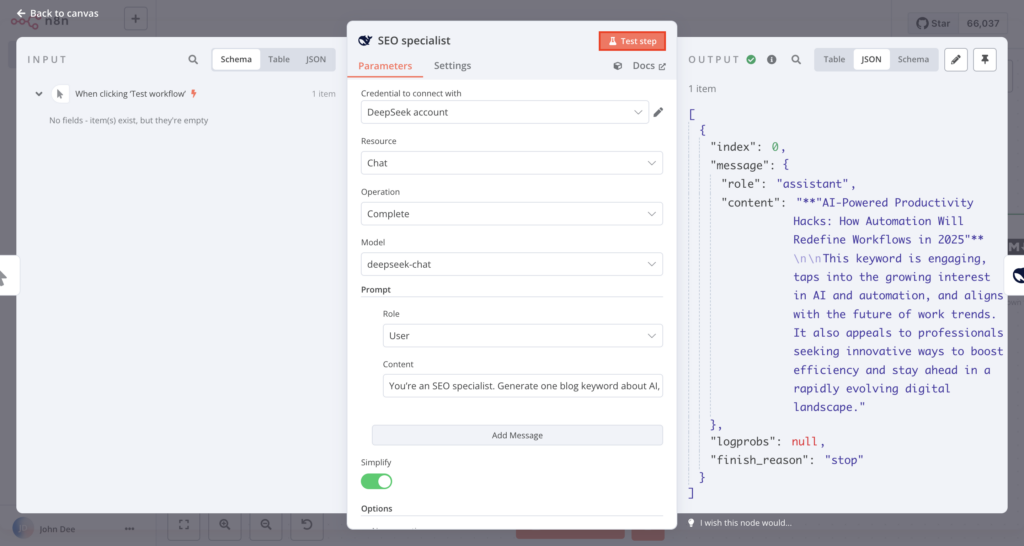
Klicken Sie auf Back to canvas, um Ihren Workflow weiter zu erstellen.
3. Erstellen Sie anhand des Themas eine Gliederung
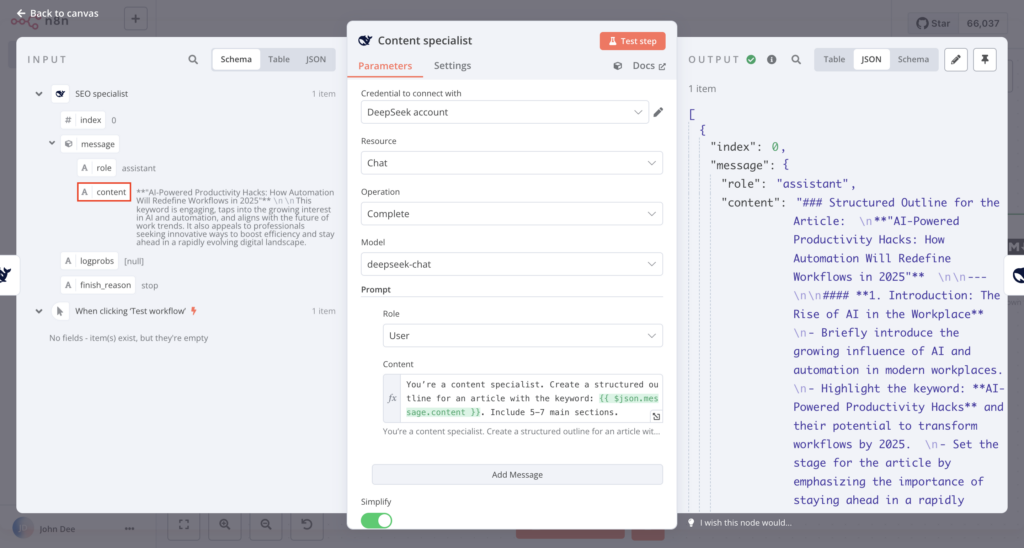
Wiederholen Sie den Vorgang, indem Sie einen weiteren DeepSeek-Knoten für die Rolle des Content-Spezialisten hinzufügen, die Chat-Aktion auswählen und den Knoten entsprechend umbenennen.
Wählen Sie dann Ihr bevorzugtes Chatmodell aus und fügen Sie einen Prompt ähnlich dem folgenden hinzu:
Sie sind ein Content-Spezialist. Erstelle eine strukturierte Gliederung für einen Artikel mit dem Keyword: {{ $json.message.content }}. Fügen Sie 5–7 Hauptabschnitte ein.Die Variable {{ $json.message.content }} stammt aus dem Inhaltsbereich des linken Eingabefensters. Sie können diese Variable per Drag-and-drop in das Prompt-Feld ziehen, um das Schlüsselwort aus dem vorherigen Schritt dynamisch einzufügen.
Profi-Tipp
Testen Sie jeden neuen Knoten sofort, nachdem Sie ihn hinzugefügt haben, um sicherzustellen, dass er korrekt funktioniert, und um potenzielle Probleme frühzeitig zu erkennen.
4. Verfassen Sie den Artikel
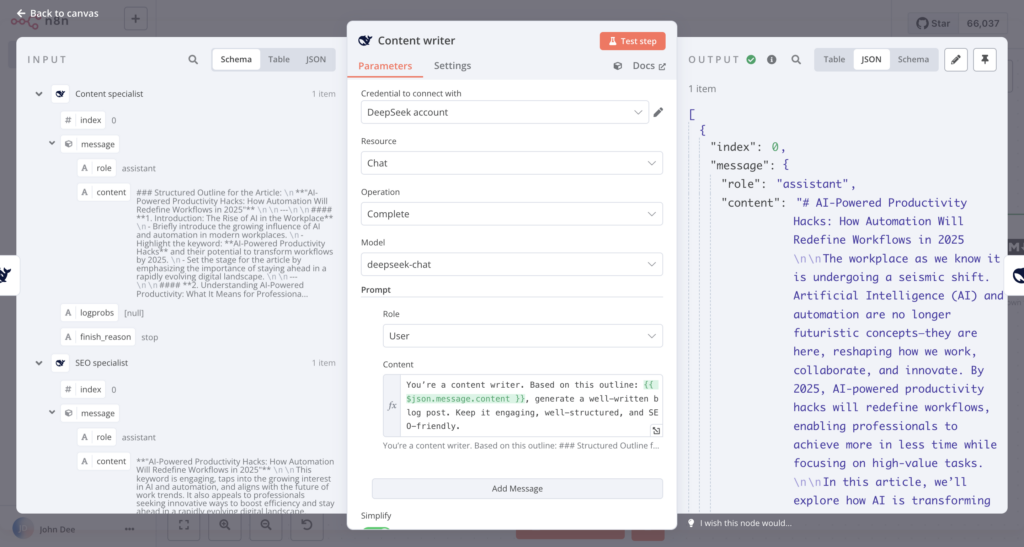
Sie benötigen einen weiteren KI-Agenten, um den vollständigen Blogbeitrag zu erstellen. Verbinden Sie einen neuen Knoten, benennen Sie ihn in Content writer um, passen Sie seine Einstellungen nach Bedarf an und verwenden Sie den folgenden Prompt:
Sie sind ein Content-Autor. Erstelle auf Grundlage dieser Gliederung: {{ $json.message.content }} einen gut geschriebenen Blogbeitrag. Achten Sie darauf, dass der Text ansprechend, gut strukturiert und SEO-freundlich ist.In dieser Phase erstellt der Workflow auf Grundlage der strukturierten Gliederung aus dem vorherigen Schritt einen vollständigen Artikel.
Empfohlene Lektüre
Lernen Sie in unserem Leitfaden effektive Techniken für das Prompting von KI kennen, um hochwertige Inhalte zu erstellen.
5. Verfeinern Sie den Inhalt
Während der vorherige Knoten ansprechende Inhalte erstellt, kann der Artikel dennoch steif, robotisch oder zu stark nach KI klingen.
Um die Lesbarkeit zu verbessern und einen natürlicheren Ton zu erzielen, fügen Sie einen weiteren KI-Agenten hinzu, der als Content-Editor fungiert. Dieser Schritt verbessert Formulierung, Struktur und Lesefluss, um einen natürlich menschlichen Schreibstil sicherzustellen.
Fügen Sie wie gewohnt einen DeepSeek-Knoten hinzu und fügen Sie dann den folgenden Prompt ein – oder passen Sie ihn bei Bedarf an:
Sie sind Content-Editor. Verbessere die Lesbarkeit des Blogbeitrags {{ $json.message.content }}. Verfeinern Sie Ton und Formulierung so, dass der Text natürlicher, ansprechender und menschlicher wirkt – und vermeiden Sie dabei allzu generische oder mechanische Sprache.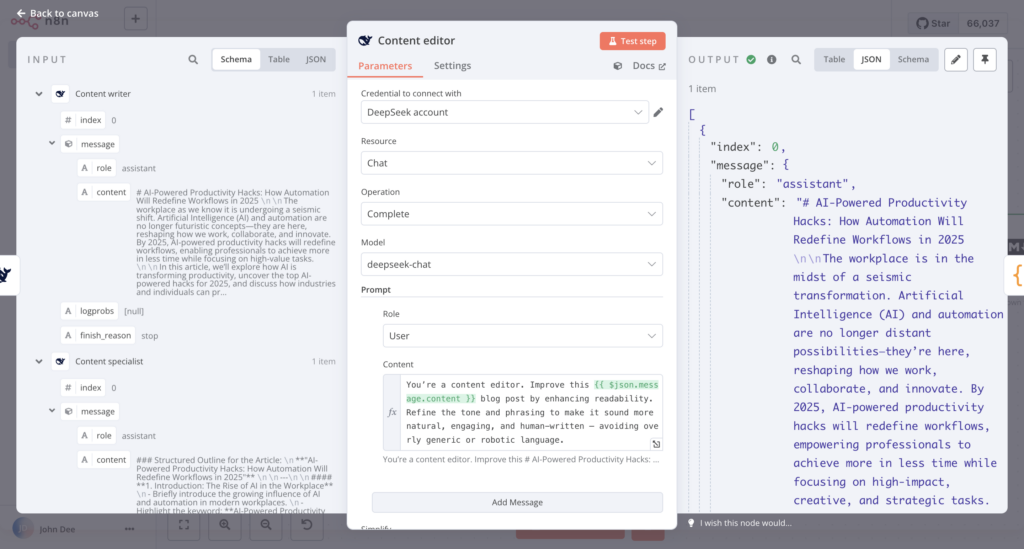
6. Korrigieren Sie die Formatierung
Wenn Sie die Ausgabe des vorherigen Knotens prüfen, werden Sie feststellen, dass der Inhalt noch unstrukturiert ist und unerwünschte Formatierungen enthält.
Um dies zu beheben, fügen Sie einen Code-Knoten hinzu, um den Titel und den Inhalt des Textkörpers in zwei Variablen aufzuteilen, unnötige Tags zu bereinigen und eine korrekte Formatierung sicherzustellen.
Nachdem Sie den Knoten hinzugefügt haben, stellen Sie den Ausführungsmodus auf Run Once for All Items und die Sprache auf JavaScript ein. Fügen Sie anschließend das folgende Skript in das dafür vorgesehene Feld ein und ersetzen Sie dabei $input.first().json.message.content durch Ihre Variable aus dem linken Bereich:
const text = $input.first().json.message.content; // Ensure this matches your AI output field

// Split into lines and remove empty ones

const lines = text.split("\n").filter(line => line.trim() !== "");

// Extract the title (first Markdown header)

let title = "";

if (lines[0].startsWith("# ")) {

title = lines.shift().replace("# ", "").trim(); // Remove `# ` from title

}

// Remove title duplication in content

let content = lines.join("\n").trim();

if (content.startsWith(`**${title}**`)) {

content = content.replace(`**${title}**`, "").trim();

}

// ** 1️⃣ Fix Headings (No Extra `<p>`, Remove `**`) **

content = content

.replace(/^##\s+\*\*(.+?)\*\*/gm, "<h2>$1</h2>") // Convert `## **Heading**` to `<h2>`

.replace(/^##\s+(.+)/gm, "<h2>$1</h2>")  // Convert `## Heading` to `<h2>`

.replace(/^###\s+\*\*(.+?)\*\*/gm, "<h3>$1</h3>") // Convert `### **Heading**` to `<h3>`

.replace(/^###\s+(.+)/gm, "<h3>$1</h3>")  // Convert `### Heading` to `<h3>`

.replace(/<p>\s*(<h[23]>)/g, "$1")  // Remove `<p>` before `<h2>` and `<h3>`

.replace(/(<\/h[23]>)\s*<\/p>/g, "$1");  // Remove `</p>` right after headings

// ** 2️⃣ Fix Paragraphs (No `<p>` Before Headings or Lists) **

content = content

.replace(/\n{2,}/g, "\n")  // Prevent excess new lines

.replace(/(?<!<\/h2>|<\/h3>|<\/ul>|<\/li>)\n(?!<h2>|<h3>|<ul>|<li>)/g, "\n<p>")  // Add `<p>` for text sections

.replace(/<\/p>\s*<p>/g, "</p>\n<p>")  // Ensure correct spacing between paragraphs

.replace(/<p>\s*<\/p>/g, "")  // Remove empty `<p>` tags

.replace(/<\/h2>\s*<p>/g, "</h2>\n")  // Remove `<p>` after `<h2>`

.replace(/<\/h3>\s*<p>/g, "</h3>\n")  // Remove `<p>` after `<h3>`

// ** 3️⃣ Fix Lists (Ensure No `<p>` Inside `<ul>`) **

content = content

.replace(/\n- (.+)/g, "\n<ul>\n<li>$1</li>")  // Convert `- item` to `<ul><li>item</li>`

.replace(/<\/li>\n<li>/g, "</li>\n<li>")  // Ensure `<li>` items are properly closed

.replace(/<\/li>\n\n<ul>/g, "</li>\n</ul>\n\n<ul>")  // Fix nested list structure

.replace(/<\/li>\n(?!<\/ul>)/g, "</li>\n</ul>")  // Close lists properly

.replace(/<\/ul>\n<p>/g, "</ul>\n")  // Remove `<p>` right after `<ul>`

.replace(/<p>\s*<ul>/g, "<ul>")  // Remove `<p>` before `<ul>`

.replace(/<\/ul>\s*<\/p>/g, "</ul>");  // Remove `</p>` after `<ul>`

// ** 4️⃣ Remove Unnecessary `<br />` and Extra Formatting Issues **

content = content

.replace(/<br\s*\/?>/g, "")  // Remove all `<br />` tags

.replace(/\n?---+\n?/g, "")  // Remove `---` section dividers completely

.replace(/\n{3,}/g, "\n\n"); // Prevent excessive line breaks

return [

{

json: {

title: title,

content: content.trim()

}

}

]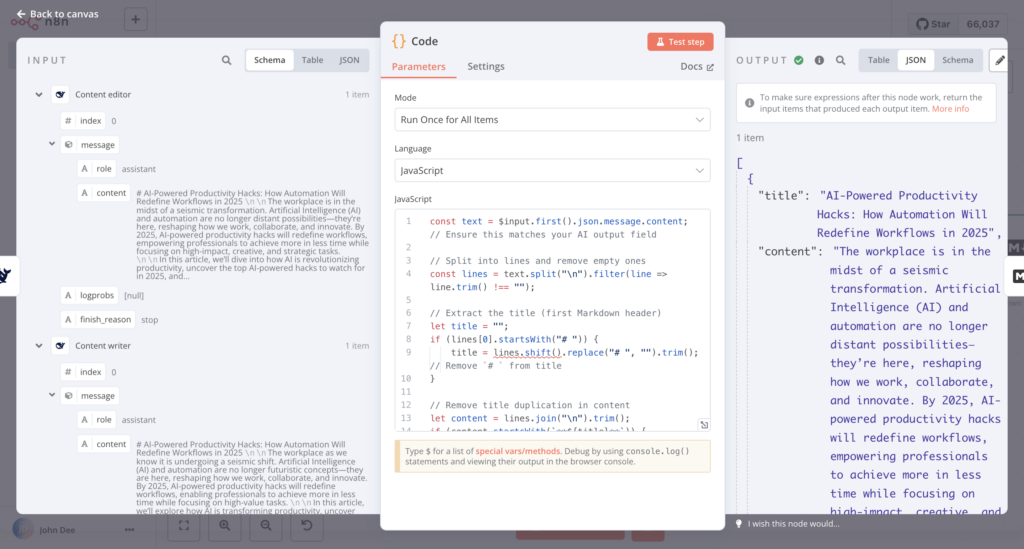
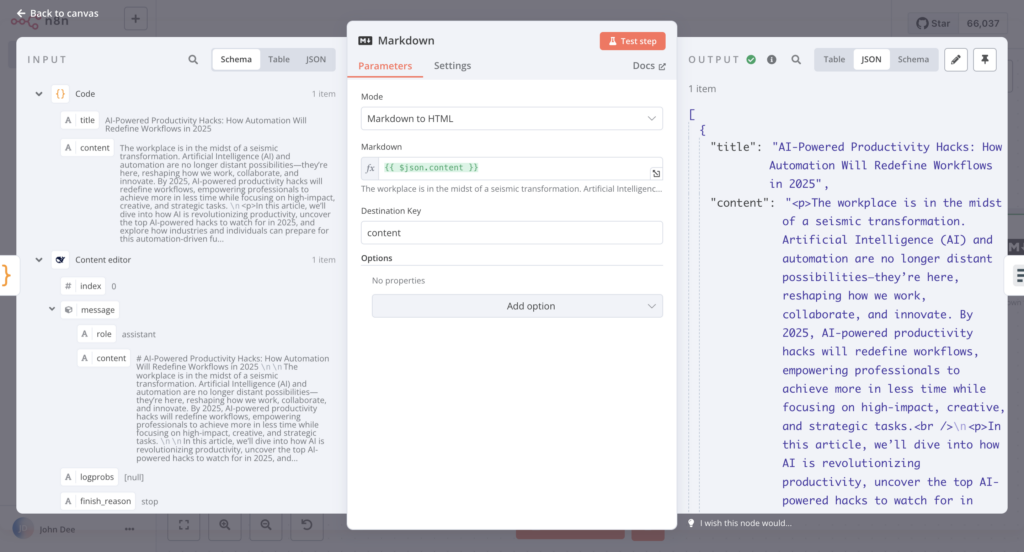
Nach dem Ausführen des Knotens liegt die Ausgabe weiterhin im Markdown-Format vor. Sie müssen es in HTML konvertieren, um die Kompatibilität mit Ghost sicherzustellen.
Verbinden Sie dazu einen Markdown-Knoten, wählen Sie Markdown to HTML als Konvertierungsmodus aus und ziehen Sie dann die Variable content in das Feld Markdown.
7. In Ghost veröffentlichen
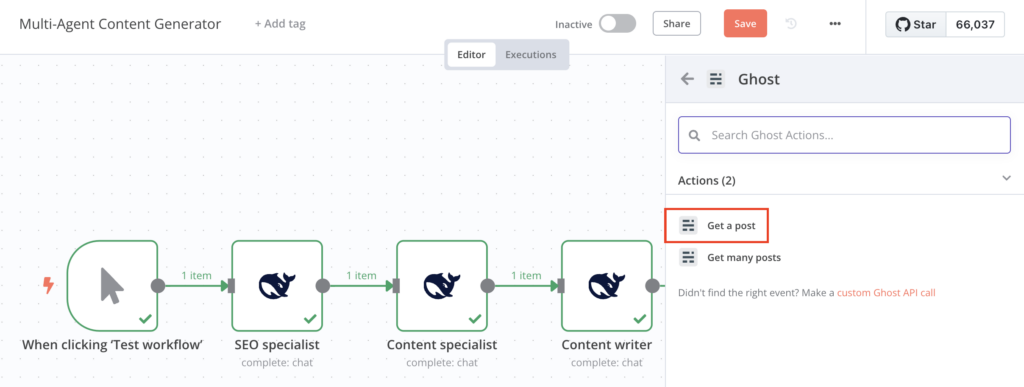
Fügen Sie Ihrem Workflow einen Ghost-Knoten hinzu und wählen Sie in der Aktionsliste Get a post aus.
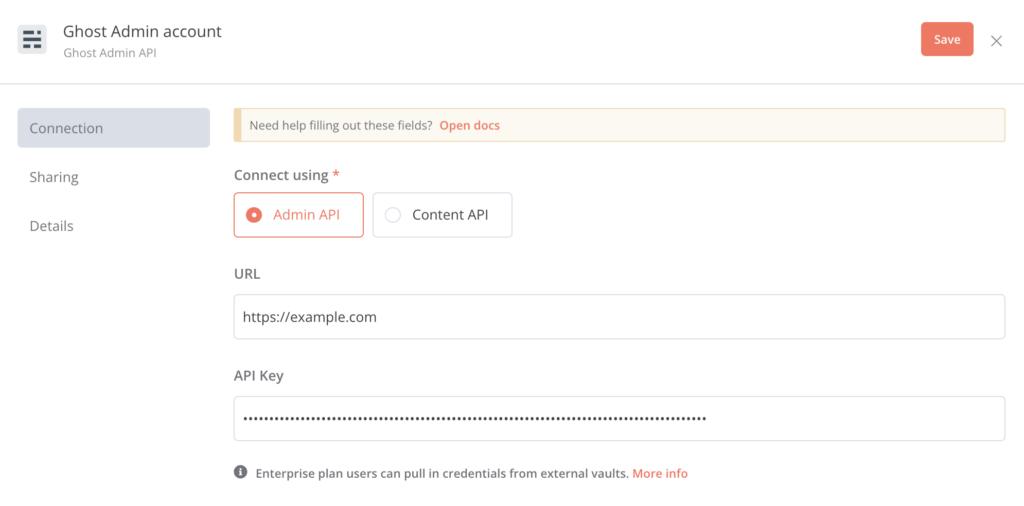
Erstellen Sie im Feld Credentials to connect with neue Ghost-Zugangsdaten, indem Sie die URL Ihrer Website und den zuvor generierten Admin-API-Schlüssel eingeben.
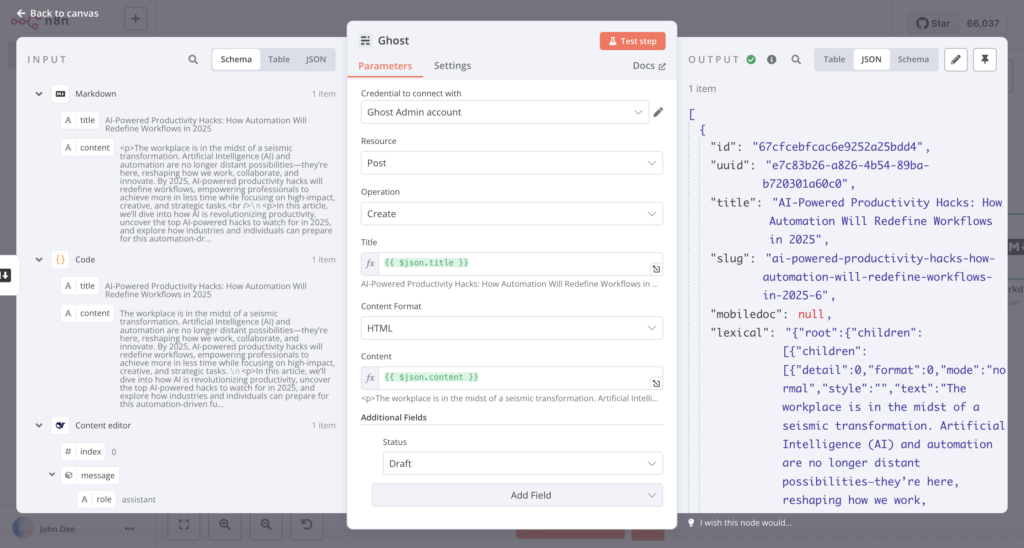
Ändern Sie den Wert für Operation in Create, ziehen Sie {{ $json.title }} und {{ $json.content }} in die jeweiligen Felder und setzen Sie dann das Inhaltsformat auf HTML.
Unter Additional Fields können Sie die Einstellungen des Blogbeitrags anpassen, etwa den Veröffentlichungsstatus auf Draft ändern, damit Sie den Beitrag später im Ghost-Admin-Dashboard prüfen können.
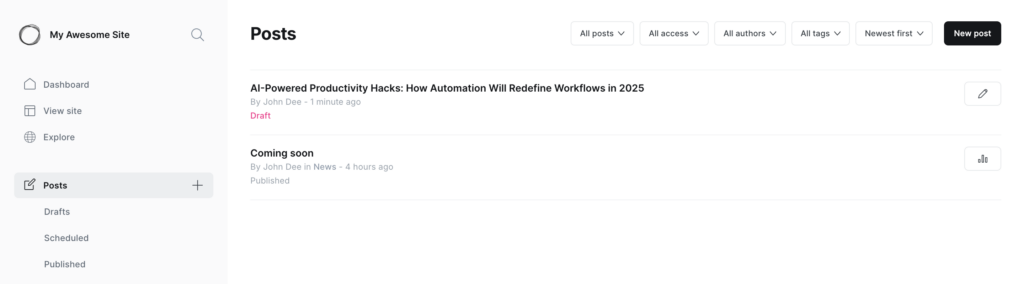
Nach dem Testen des Knotens sollte der neue Beitrag wie zuvor konfiguriert im Abschnitt Posts des Ghost-Dashboards als Entwurf erscheinen.
8. Testen und überwachen Sie Ihren Workflow
Sobald der Workflow eingerichtet ist, testen Sie ihn manuell, um zu prüfen, ob alles wie erwartet funktioniert. Gehen Sie zurück zur Arbeitsfläche des Workflow-Editors und klicken Sie auf Test Workflow. Jeder Prozess sollte erfolgreich abgeschlossen werden; dies erkennen Sie an einem grünen Häkchensymbol.
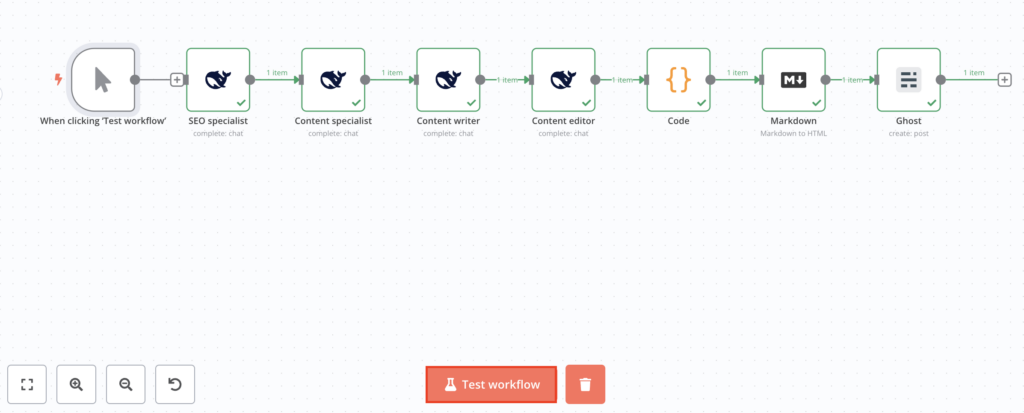
Wenn der Workflow reibungslos läuft, können Sie ihn so planen, dass er automatisch in bestimmten Intervallen ausgeführt wird, zum Beispiel alle paar Stunden oder Tage.
Löschen Sie dazu den Knoten When clicking ‘Test Workflow’, indem Sie auf das Papierkorb-Symbol darüber klicken. Wählen Sie dann Add first step… → On a schedule aus.
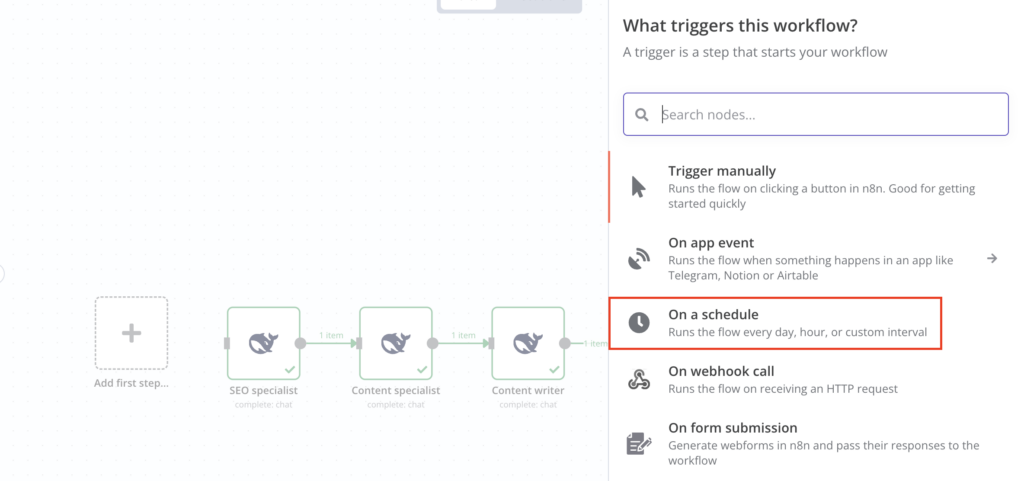
Legen Sie im Abschnitt Trigger Rules das Intervall auf Stunden, Tage, Wochen oder ein benutzerdefiniertes Intervall fest und geben Sie die genaue Uhrzeit an, zu der der Workflow ausgeführt werden soll.
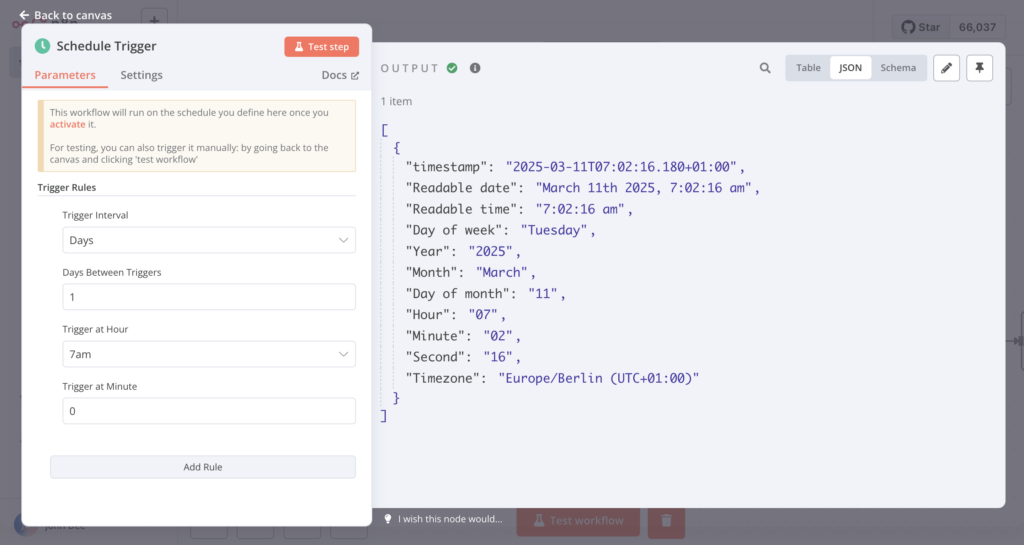
Vergessen Sie nicht, den Trigger mit dem SEO-Spezialist-Knoten zu verbinden und anschließend den gesamten Workflow erneut zu testen. Aktivieren Sie dann den Workflow, indem Sie den Aktivierungsschalter in der oberen Leiste Ihres Editor-Canvas umlegen.

So sollte Ihr endgültiger automatisierter Workflow zur Content-Erstellung aussehen:

Best Practices für die Skalierung von Workflows bei wachsendem Content
Wenn Ihre Content-Produktion wächst, müssen Sie Ihren Workflow für mehr Effizienz und hochwertige Ergebnisse optimieren. Im Folgenden finden Sie die wichtigsten Best Practices, damit Ihre Automatisierung auch bei steigenden Inhaltsanforderungen skalierbar bleibt.
Erweiterte Knoten für zusätzliche Funktionen hinzufügen
Fügen Sie zusätzliche Knoten hinzu, um die Inhaltsqualität und Automatisierung zu verbessern:
- Knoten für Sentimentanalyse – stellt sicher, dass der generierte Artikel zur Stimme Ihrer Marke passt.
- OpenAIs DALL·E – erstellt automatisch passende Bilder für jeden Artikel.
- Ein weiterer KI-Agent zur Erstellung von SEO-Metadaten – verfasst Meta-Titel und Beschreibungen für eine bessere Sichtbarkeit in Suchmaschinen.
Verteilen Sie die Arbeitslast auf mehrere Workflows
Statt alles in einem einzigen Workflow auszuführen, unterteilen Sie den Prozess in spezialisierte, miteinander verknüpfte Workflows:
- Workflow zur Content-Erstellung – übernimmt Keyword-Recherche, Gliederungserstellung, Entwurf und Überarbeitung.
- Publishing-Workflow – verwaltet Formatierung, Metadatengenerierung und die Veröffentlichung von Inhalten.
Verwenden Sie dann einen Webhook-Knoten, um Workflows asynchron auszulösen und Content-Anfragen mit hohem Volumen effizient zu verarbeiten.
Prüfungs- und Genehmigungsprozesse automatisieren
Wenn das Volumen der generierten Inhalte steigt, benötigen Sie vor der Veröffentlichung möglicherweise einen manuellen Prüfschritt, um die Qualitätskontrolle aufrechtzuerhalten:
- Speichern Sie Entwürfe zur schnellen Freigabe in Google Sheets oder Airtable.
- Senden Sie Slack- oder Telegram-Benachrichtigungen an Teammitglieder zur Inhaltsprüfung.
- Fügen Sie im Workflow einen manuellen Freigabeschritt hinzu, um die Qualitätskontrolle sicherzustellen, bevor Inhalte live gehen.
Fazit
Der Ansatz der Multi-Agenten-Content-Erstellung ermöglicht es jedem KI-Agenten, eine spezifische Aufgabe zu übernehmen. So entsteht ein strukturierter und effizienter Content-Workflow, während der manuelle Aufwand minimiert wird.
Mit n8n können Sie einen automatisierten Workflow zur Content-Erstellung aufbauen, der den gesamten Prozess effizienter gestaltet. Hier ist eine kurze Zusammenfassung der Schritte:
- Richten Sie n8n ein und erstellen Sie einen neuen Workflow.
- Fügen Sie den ersten DeepSeek-Knoten hinzu, um ein Schlüsselwort zu generieren.
- Strukturieren Sie die Gliederung anhand des ausgewählten Keywords.
- Verfasse einen ausführlichen, ansprechenden Artikel.
- Überarbeiten Sie den Artikel, um die Lesbarkeit zu verbessern.
- Korrigiere die Formatierung und konvertiere sie in HTML.
- Veröffentlichen Sie den Inhalt in Ghost.
- Testen und automatisieren Sie den Workflow.
Sie können Ihren Workflow auch weiter optimieren, indem Sie zusätzliche Knoten für erweiterte Funktionen hinzufügen oder einen manuellen Prüfschritt einbauen, um die Inhaltsqualität sicherzustellen.
Wenn Sie bereit sind, Ihre Automatisierung noch weiter auszubauen, entdecken Sie die Integrationen von n8n mit Analyse-Tools, E-Mail-Marketing-Plattformen und anderen Diensten, um Ihre Content-Strategie zu optimieren.
Häufig gestellte Fragen (FAQ) zum Generieren von Inhalten mit n8n
Brauche ich Programmierkenntnisse, um n8n für die Content-Erstellung zu nutzen?
Nein, Sie benötigen keine Programmierkenntnisse, um n8n zu verwenden, da es ein No-Code-Tool zur Workflow-Automatisierung ist. Grundlegende Skriptkenntnisse können jedoch dabei helfen, Formatierungsprobleme zu beheben, Titel und Inhalte zu extrahieren und unerwünschte Zeichen zu entfernen, da KI-Inhalte oft zusätzliche Leerzeichen oder Markdown-Elemente enthalten, die angepasst werden müssen.
Wie verbessert der Multi-Agenten-Ansatz die Content-Erstellung?
Eine Multi-Agenten-Content-Engine verteilt Aufgaben auf spezialisierte KI-Agenten und verbessert so die Effizienz und die Qualität der Inhalte. Jeder Agent übernimmt eine spezifische Rolle, etwa Themenrecherche, Gliederungserstellung, Texterstellung, Redaktion und Formatierung, was Inkonsistenzen reduziert und die Lesbarkeit verbessert.
Kann ich n8n mit einem CMS integrieren?
Ja, Sie können n8n mit CMS-Plattformen integrieren, die API-basiertes Veröffentlichen unterstützen, wie Ghost, WordPress und Strapi. API-basiertes Veröffentlichen bedeutet, dass die Inhalte direkt von n8n an das CMS gesendet werden. Dadurch sind die automatisierte Erstellung, Planung und Aktualisierung von Beiträgen möglich, ohne dass Sie manuell auf das CMS-Dashboard zugreifen müssen.
Alle Tutorial-Inhalte auf dieser Website unterliegen Hostingers strengen redaktionellen Standards und Normen.

Faradilla, auch bekannt als Ninda, ist Content Marketing Specialist bei Hostinger mit über fünf Jahren Erfahrung und einem zehnjährigen Hintergrund als Linguistin. Sie möchte Technologie für alle zugänglich machen, indem sie komplexe Anleitungen in klare und leicht verständliche Schritt-für-Schritt-Guides verwandelt. In ihrer Freizeit interessiert sie sich für Biowissenschaften oder schaut gerne lustige Tiervideos. Vernetzen Sie sich mit ihr auf LinkedIn.

Comments
0 responses