Cómo arreglar el error 503 Service Unavailable
Mar 10, 2026
/
By Gustavo B.
/
9 min de lectura

El error 503 Service Unavailable es un código de estado de respuesta HTTP temporal que indica que el servidor no puede gestionar la solicitud en ese momento. A menudo se produce debido a problemas de back-end, como mantenimiento en curso, limitaciones de recursos, conflictos de software o desconfiguraciones del servicio.
Los visitantes del sitio web pueden intentar resolver el error 503 Service Unavailable actualizando la página web y borrando la caché del navegador.
Sin embargo, como este error se produce en el lado del servidor, suele ser necesario que el propietario del sitio web lo resuelva utilizando estos métodos:
- Comprueba el uso del servidor para ver si alcanza o supera el límite.
- Verifica el mantenimiento automatizado o el tiempo de inactividad del servicio.
- Inspecciona los registros del servidor y de la aplicación en busca de anomalías.
- Reinicia el servidor anfitrión y otros servicios para solucionar problemas temporales.
- Revisa los ajustes del cortafuegos y de la red de distribución de contenidos (CDN) que puedan bloquear el tráfico legítimo.
- Revierte los cambios recientes, como la instalación de nuevos plugins o las modificaciones de código.
Después de resolver el error 503 Service Unavailable, debes tomar medidas para evitar que vuelva a ocurrir.
Por ejemplo, instala un equilibrador de carga para minimizar la carga del servidor, configura el escalado automático para anticiparte a los picos de tráfico, optimiza las consultas a la base de datos y reprograma las tareas durante las horas de menor tráfico.
Vamos a repasar cómo solucionar el error http 503 Service Unavailable con más detalle y a explorar las mejores prácticas para evitar que se repita.
1. Comprueba los recursos del servidor
El primer paso para resolver el error 503 Service Unavailable causado por recursos limitados del servidor es analizar si tu servidor tiene suficiente potencia de cálculo para gestionar el tráfico o las tareas actuales.
Los servidores procesan las peticiones utilizando recursos como la CPU, la RAM, el ancho de banda y el espacio en disco. Cuando estos recursos están al máximo, el rendimiento de tu sitio web puede degradarse, provocando errores como el 503.
Los propietarios de sitios web pueden controlar el uso de recursos a través del panel de control de su proveedor de alojamiento.
Por ejemplo, si tienes un plan de alojamiento web, cloud hosting o WordPress Gestionado de Hostinger, abre hPanel para acceder al panel de control de tu sitio web. A continuación, ve a Plan de hosting → Uso de recursos para ver métricas como espacio en disco, inodos, CPU, memoria, ancho de banda y E/S (rendimiento).
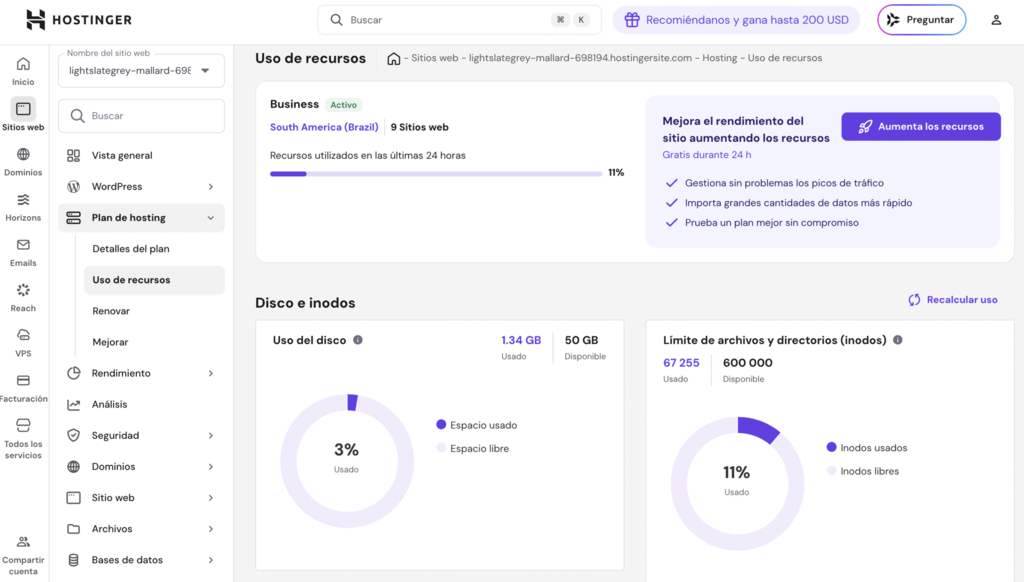
Si tu sitio web supera constantemente los límites de espacio en disco, inodos o memoria (representados por una línea roja en los gráficos), necesitas optimizar el uso de recursos o pasar a un plan de nivel superior con más CPU, RAM y ancho de banda.

Si alojas tu sitio web en un servidor virtual privado (VPS) Linux, ejecuta comandos como top, htop o vmstat en el terminal para supervisar los procesos en ejecución y el uso de recursos en tiempo real.
Tras identificar los procesos que consumen excesiva CPU o memoria, termínalos utilizando comandos como kill o pkill para liberar recursos.
2. Verifica el mantenimiento o las actualizaciones
Comprueba si tu plataforma de alojamiento está siendo sometida a mantenimiento, dando lugar al 503 Service Unavailable. Los servidores web y las aplicaciones suelen cerrarse automáticamente durante las actualizaciones o el mantenimiento, lo que puede ocurrir sin previo aviso.
Por ejemplo, muchos alojamientos web habilitan las actualizaciones automáticas para las nuevas versiones de WordPress. Durante el proceso, pueden emitir el código de estado HTTP 503 en los sitios web de los usuarios hasta que se complete la actualización. Los clientes de Hostinger pueden comprobar las actualizaciones del servidor en tiempo real en nuestra página de estado.
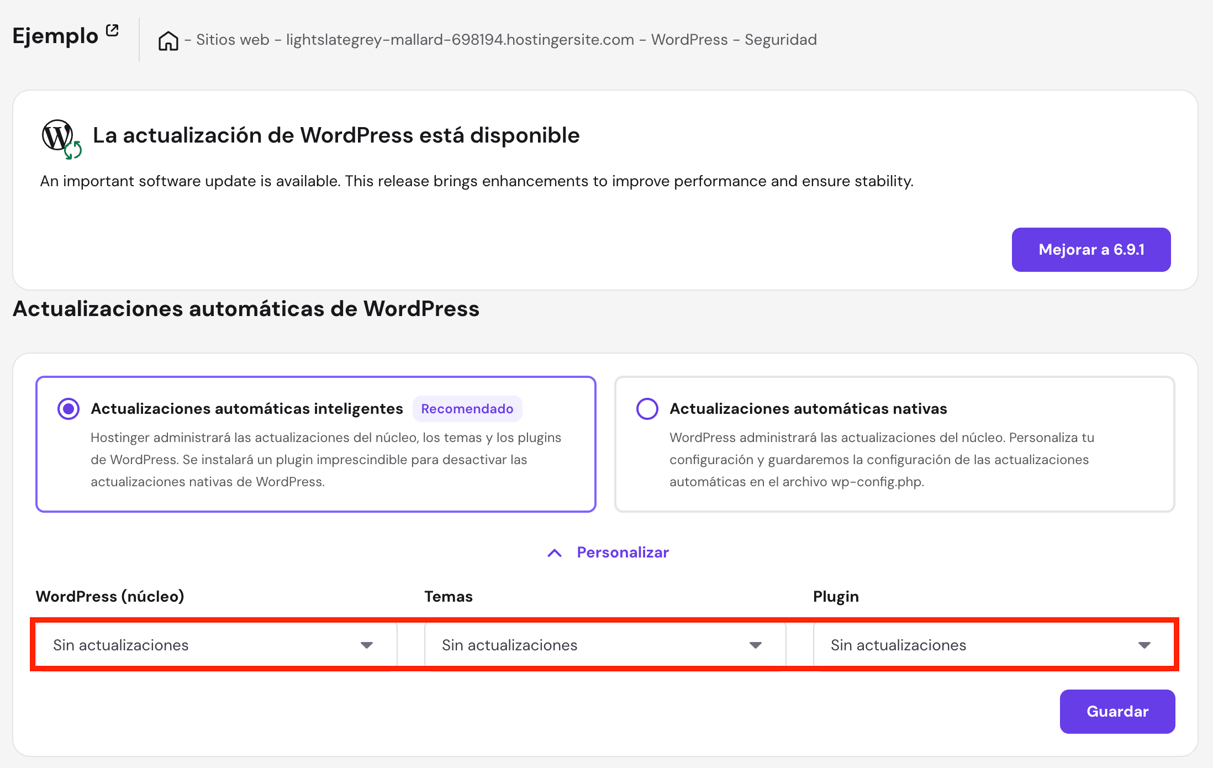
Puedes modificar la configuración de tu servidor para desactivar las actualizaciones automáticas y evitar tiempos de inactividad inesperados. Para los usuarios de alojamiento web de Hostinger, aquí tienes cómo hacerlo en hPanel:
¡Importante! Si decides desactivar las actualizaciones automáticas, asegúrate de comprobar manualmente si hay actualizaciones y aplicarlas rápidamente para mantener tu sitio seguro.
- Desde el panel de control de tu sitio web, ve a WordPress → Seguridad.
- Despliega la sección Actualizaciones automáticas de WordPress haciendo clic en Personalizar.
- Selecciona Sin actualizaciones en el menú desplegable WordPress (núcleo), Temas y Plugin, y pulsa Guardar.
Consejo profesional
Activa el modo de mantenimiento en tu sitio durante las tareas de mantenimiento planificadas. Esto informa a los visitantes sobre el tiempo de inactividad y les asegura que tu sitio web volverá pronto.
3. Inspecciona el servidor y los registros de errores
Para resolver eficazmente el error 503 Service Unavailable, examina los registros de tu servidor para localizar la causa del error. Los registros proporcionan información detallada sobre las actividades de tu sitio web, lo que facilita la identificación del problema de raíz.
En los sitios web de WordPress, activa el modo de depuración para generar un registro de errores.
A continuación te explicamos cómo hacerlo si alojas tu sitio WordPress en Hostinger:
- Ve a Sitios web → Panel → Archivos → Administrador de archivos en hPanel.
- Abre la carpeta public_html y localiza el archivo wp-config.php.
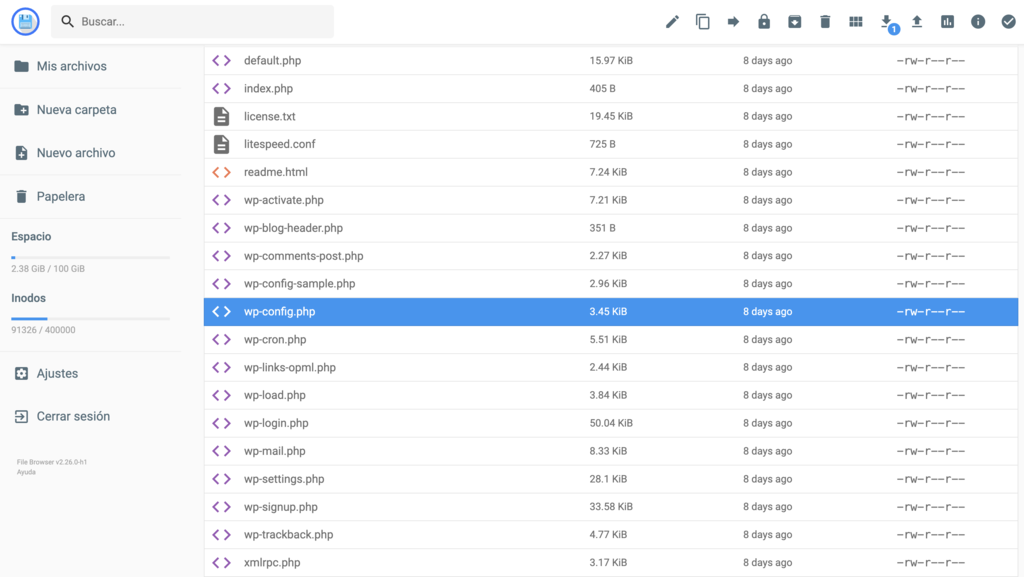
- Haz clic con el botón derecho en el archivo y selecciona Editar.
- Añade el siguiente código dentro del archivo, preferiblemente al final del mismo y pulsa Guardar.
define( 'WP_DEBUG', true );

define( 'WP_DEBUG_LOG', true );

define( 'WP_DEBUG_DISPLAY', false );

- Activa el error accediendo a la página en la que se produce el problema.
- Comprueba el debug.log yendo a public_html → wp-content.
En este archivo, encontrarás la información detallada que te ayudará a identificar la causa raíz del problema, que puede incluir:
- Advertencias PHP: problemas con plugins, temas o scripts.
- Llamadas a la API fallidas: errores en integraciones de servicios externos.
- Tiempos de espera en la conexión a la base de datos: problemas con las credenciales o el rendimiento de la base de datos.
Si sospechas que el problema está relacionado con scripts PHP más amplios, activa el registro de errores PHP. A continuación te explicamos cómo hacerlo en hPanel:
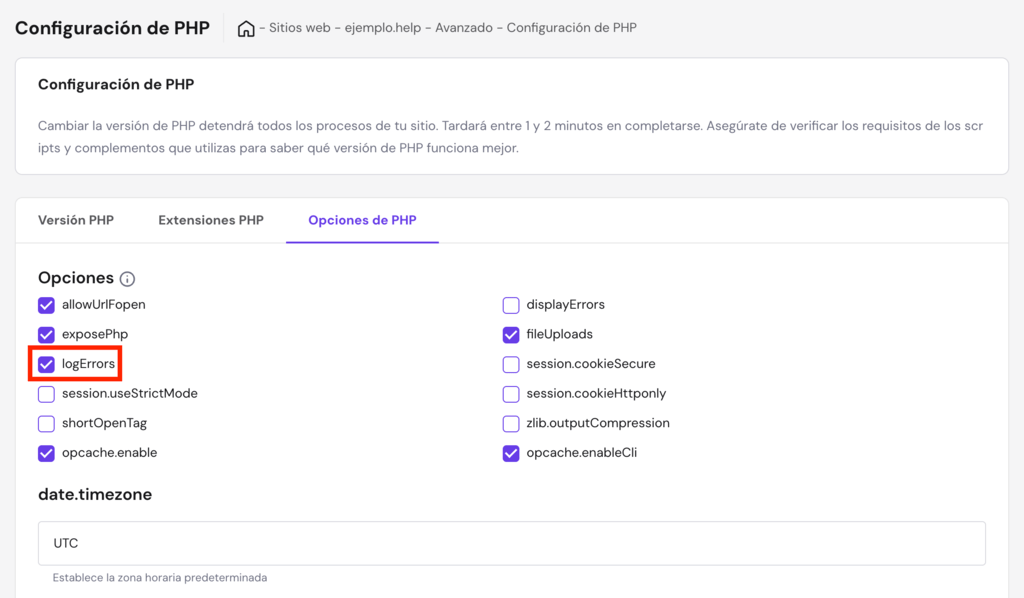
- Ve a Avanzado → Configuración PHP en la barra lateral izquierda del panel de control de tu sitio web.
- Selecciona la pestaña Opciones PHP, activa la opción logErrors y haz clic en Guardar.
- Accede a los archivos de configuración de tu servidor conectándote a tu sitio web mediante SSH y navegando hasta el directorio .logs:
cd .logs
Localiza el archivo de registro de errores, normalmente llamado error_log_yourdomain_tld. Registra problemas más generales relacionados con PHP, como errores de sintaxis en scripts del lado del servidor y procesos fallidos del servidor.
Si eres usuario de alojamiento VPS, comprueba los registros del servidor web para investigar errores como archivos que faltan, hosts virtuales mal configurados y fallos de módulos. Suelen estar en /var/log/nombre-servidor-web/error.log.
4. Reinicia el servidor o los servicios
Reiniciar tu servidor o componentes específicos ayuda a resolver el error 503 Service Unavailable. Esto elimina problemas como archivos bloqueados, fugas de memoria o procesos que no responden para que tu servidor pueda empezar de cero.
En los planes de alojamiento web de Hostinger, no tienes acceso root para reiniciar el servidor directamente. Sin embargo, puedes detener y reiniciar procesos clave utilizando hPanel:
- Ve a Plan de hosting → Uso de Recursos y desplázate hasta la sección Detener procesos en ejecución.

- Pulsa el botón correspondiente y confirma la acción en el cuadro de diálogo.
- Espera unos segundos a que finalice el proceso.
Si utilizas alojamiento VPS, tienes control total sobre el reinicio de todo tu servidor o de servicios individuales. Para reiniciar tu VPS a través de hPanel:
- Ve a VPS → Visión General.
- Haz clic en el botón Reiniciar VPS.
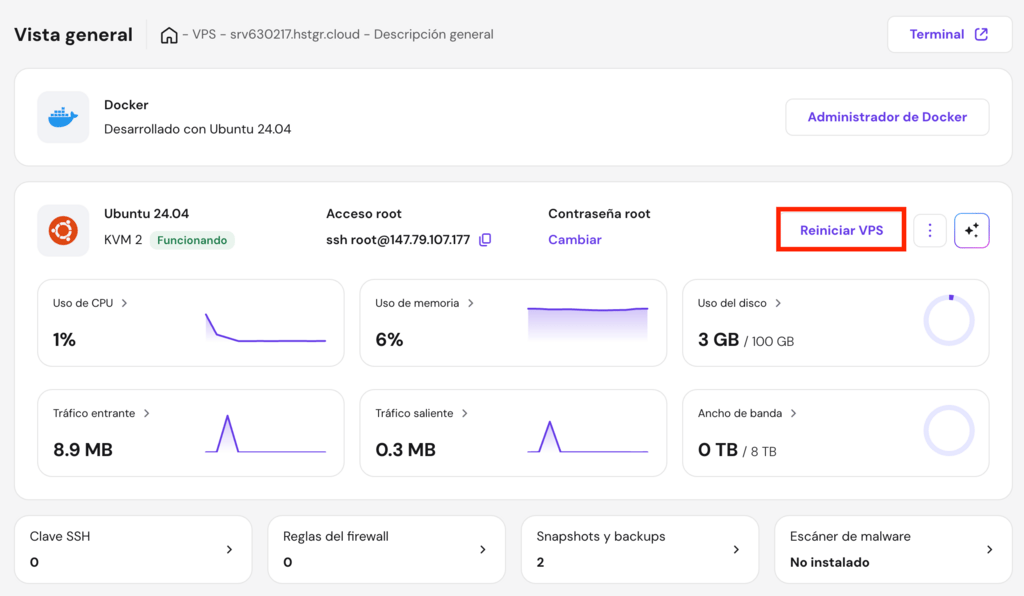
- Espera al menos dos minutos a que se complete el proceso.
Si prefieres reiniciar tu servidor a través de la interfaz de línea de comandos (CLI), abre tu terminal y ejecuta el siguiente comando:
sudo reboot
Además de reiniciar todo el servidor, puedes reiniciar servicios individuales como Apache, NGINX o MySQL. Lee nuestro tutorial sobre la gestión de servicios Linux para aprender cómo hacerlo.
5. Revisa la configuración del cortafuegos y la CDN
Revisar los cortafuegos de aplicaciones web (WAF) y la configuración de las CDN ayuda a resolver el error 503 Service Unavailable. Estas aplicaciones pueden estar mal configuradas o tener reglas demasiado estrictas que pueden dar lugar a falsos positivos, bloqueando el tráfico seguro y provocando errores.
Si sospechas que tu cortafuegos está bloqueando peticiones legítimas, restablece su configuración a los valores por defecto. Para los usuarios de alojamiento web de Hostinger, sigue estos pasos:
- En hPanel, navega a Rendimiento → CDN y pulsa Administrar.
- Selecciona la pestaña Seguridad y establece el nivel de seguridad en Apagado.
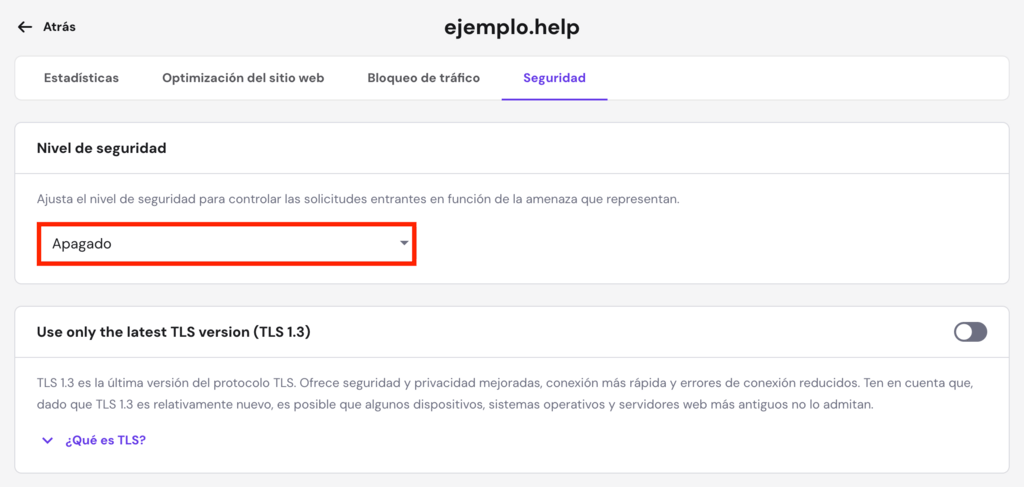
- Vuelve a visitar tu sitio web para ver si se ha resuelto el error.
Si el error continúa, vuelve a la página de la CDN y desactívala por completo.
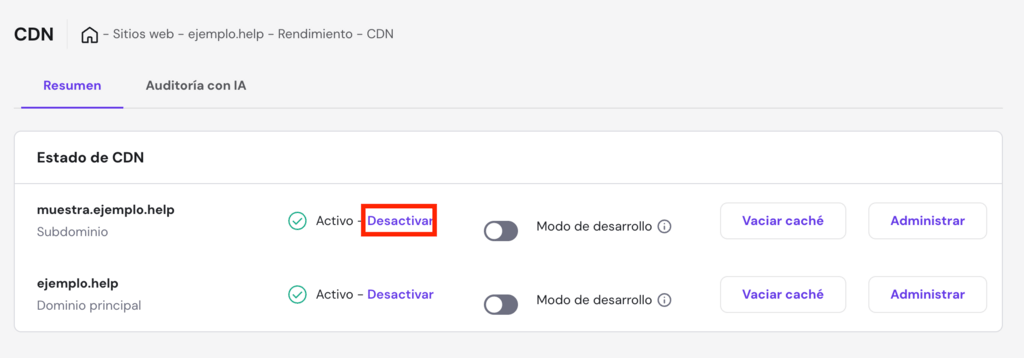
¡Importante! Desactiva el cortafuegos sólo temporalmente. No olvides volver a activarlo después de identificar el problema para mantener la seguridad del servidor.
Si utilizas un cortafuegos de una CDN de terceros como Cloudflare, visita su panel de control para ajustar la configuración. Si necesitas ayuda, ponte en contacto con el equipo de soporte de la plataforma.
En el VPS de Hostinger, puedes restablecer o modificar las reglas del cortafuegos utilizando hPanel:
- Desde el panel de control de tu VPS, ve a Seguridad → Cortafuegos.
- Haz clic en los tres puntos horizontales junto a la configuración personalizada de tu cortafuegos y selecciona Editar.
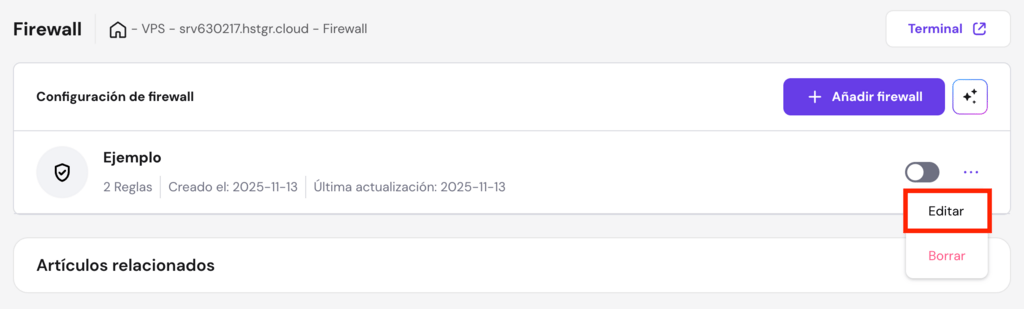
- Revisa cada regla que hayas configurado y, a continuación, edita o elimina cualquiera que pueda estar causando problemas.
- Si es necesario, elimina la configuración personalizada por completo.
- Si los pasos anteriores no te ayudan, ve a Ajustes → Ajustes principales y pulsa el botón situado junto a Restablecer los ajustes del firewall. Esto restablecerá todas las reglas a la configuración por defecto.
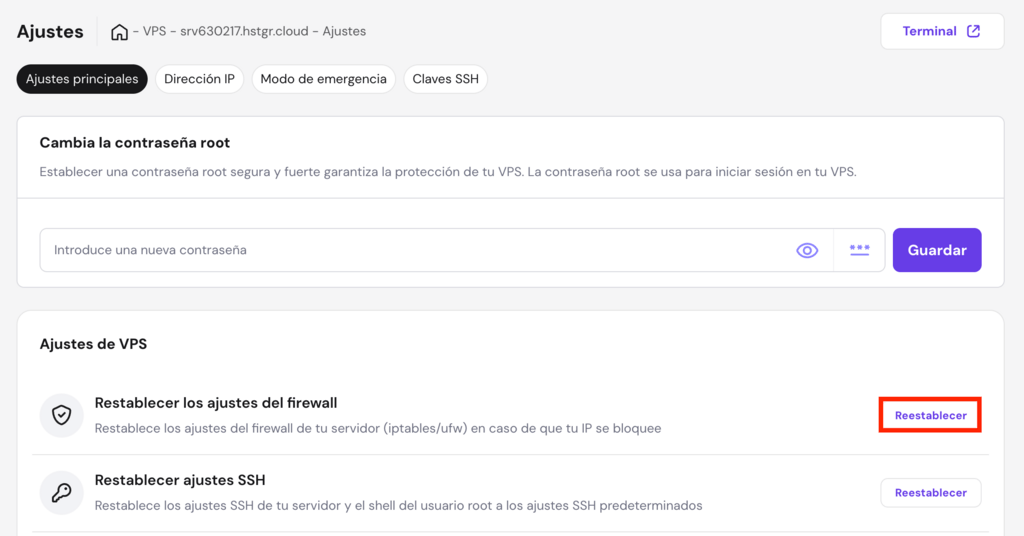
Si utilizas un VPS Linux de otro proveedor, puedes desactivar y restablecer la regla del cortafuegos utilizando el cortafuegos sin complicaciones (UFW) de tu sistema.
6. Revierte cambios recientes o conflictos
Revierte los cambios recientes para resolver el 503 Service Unavailable causado por una mala configuración o incompatibilidad tras una actualización, despliegue o modificación del código.
En WordPress, los plugins suelen causar errores 503 cuando consumen recursos excesivos o entran en conflicto entre sí. Si el error se produce tras instalar un nuevo plugin, desactívalo o elimínalo por completo.
Si no estás seguro de cuál es el plugin problemático, considera desactivarlos todos a la vez y luego comprueba tu sitio web. Si el error se resuelve, reactiva los plugins uno a uno para identificar al culpable.
Los temas de WordPress mal codificados también pueden provocar el error 503 Service Unavailable. Soluciona el problema cambiando a un tema predeterminado y comprueba si se resuelve el problema.
¡Importante! Prueba la versión revertida en un entorno de pruebas para garantizar la compatibilidad y la estabilidad antes de implementarla en producción.
Si el error comenzó después de desplegar el nuevo código, la reversión a una versión estable anterior puede solucionarlo. Utiliza un sistema de control de versiones como Git para simplificar el proceso. Por ejemplo, estos comandos de Git revertirán las confirmaciones recientes:
git reset --hard [commit_hash]

git push --force
Ten en cuenta que recuperar código utilizando un sistema de control de versiones sólo es posible si configuras esta herramienta antes de hacer los cambios. Como alternativa, puedes restaurar tu sitio web a partir de una copia de seguridad.
Cómo reparar el error 503 Service Unavailable como visitante
Aunque el error 503 Service Unavailable es un problema del servidor, los visitantes del sitio web pueden intentar algunas soluciones rápidas, como:
- Actualizar la página web deseada.
- Comprobar si el sitio web está caído utilizando herramientas como DownDetector.
- Limpiar la caché, las cookies y el historial del navegador.
¿Cómo evitar el error 503 Service Unavailable?
La forma más eficaz de evitar que se repita el error 503 Service Unavailable es solucionar los problemas relacionados con el tráfico.
Esto es crucial porque los picos de tráfico pueden desencadenar y mantener el error 503. Cuando demasiadas peticiones desbordan los recursos de un servidor, pueden provocar tiempos de inactividad, impidiendo que los visitantes accedan a la página deseada. He aquí cinco estrategias para mitigar los problemas relacionados con el tráfico:
- Utiliza un equilibrador de carga: un equilibrador de carga distribuye las peticiones entrantes entre varios servidores, evitando que uno solo se vea desbordado. Con él, puedes garantizar una mejor disponibilidad y rendimiento durante los picos de tráfico.
- Elige un servicio CDN: una CDN almacena en caché y sirve contenido estático desde servidores más cercanos a los usuarios, reduciendo la carga del servidor principal al distribuir el tráfico uniformemente. Hostinger ofrece una CDN interna que está incluida en nuestros planes de alojamiento en la nube, alojamiento web y alojamiento WordPress gestionado.
- Activa el autoescalado: el autoescalado ajusta dinámicamente los recursos de tu servidor en función de la demanda de tráfico. Durante los periodos de mucho tráfico, asigna recursos adicionales para mantener el rendimiento, y durante los periodos más tranquilos, reduce los recursos para ahorrar costes.
- Optimiza las consultas a la base de datos: revisa y perfecciona regularmente las consultas a la base de datos para que se ejecuten con eficacia, reduciendo la carga del servidor y mejorando el rendimiento general del sitio web.
- Reprograma las tareas cron: programa las tareas en segundo plano, como los cron jobs, durante los periodos de poco tráfico para minimizar su impacto en el rendimiento del servidor. Esto reduce el riesgo de contención de recursos durante las horas punta.
Aunque estas estrategias preventivas son eficaces, no garantizan totalmente que el error 503 Service Unavailable no vuelva a aparecer, porque hay otras causas difíciles de identificar.
Teniendo esto en cuenta, es importante gestionar adecuadamente tu sitio web después de solucionar el error para que puedas resolver el problema de forma más eficaz si vuelve a ocurrir.
¿Qué debes hacer después de solucionar un error 503?
Una vez resuelto el error 503 Service Unavailable en tu sitio web, es fundamental evitar que el problema vuelva a producirse y preparar un plan de recuperación para que puedas solucionar este error más fácilmente en el futuro.
Esto es importante porque errores como el 503 Servicio no disponible provocan una mala experiencia de usuario y pueden afectar a la reputación de tu marca.
Además de tomar medidas preventivas, debes hacer copias de seguridad periódicas de tu sitio web, implantar un sistema de control de versiones y comprobar los registros periódicamente.
Estas prácticas garantizan que dispongas de puntos de restauración que te ayuden a recuperar tu sitio web más fácilmente si tiene problemas.
Por último, configura un sistema de supervisión y alerta en tu sitio web para recibir notificaciones instantáneas de los tiempos de inactividad.
Si errores como 503 Service Unavailable permanecen sin resolver durante mucho tiempo, afectan a más usuarios y provocan mayores pérdidas.
Para evitarlo, aprende a controlar el tiempo de actividad de tu sitio web y asegúrate de detectar los problemas antes de que se agraven.
Todo el contenido tutorial en este sitio web está sujeto a los estándares y valores editoriales más rigurosos de Hostinger.

Gustavo es un apasionado por la creación de sitios web. Se enfoca en la aplicación de estrategias SEO en Hostinger para España y Latinoamérica, así como la creación de contenidos de alto nivel. Cuando no está aplicando nuevos trucos en WordPress lo puedes encontrar tocando la guitarra, viajando o tomando un curso online.

Comentarios
2 responsesnoviembre 16 2020
Hola, ¿Y cuando el 503 es intermitente? Es decir, cuando solo dura unos dos minutos y luego el sitio se reestablece y el error ya no aparece Entiendo que ya sería un error php de algún plugin, pero como se localiza este error? Gracias
diciembre 09 2020
Hola Walter, en ese caso te sugiero contactar a tu proveedor de hosting para que te ayude. Si estás con Hostinger nuestros agentes te pueden orientar para que puedas encontrar una solución a tu problema. Saludos!