Como automatizar o WordPress com n8n
Feb 04, 2026
/
Bruno S.
/
9 min de leitura
O WordPress oferece um painel administrativo visual que permite criar, publicar e gerenciar sites com facilidade, sem precisar programar. E mesmo sendo uma plataforma bem prática por si só, você pode ir além com a integração n8n-WordPress, automatizando tarefas de administração do site de forma quase completa.
Se você já tem as duas plataformas configuradas, a maioria das integrações entre WordPress e n8n pode ser feita em quatro passos simples:
- Gere credenciais da WordPress REST API usando uma conta de administrador.
- Crie o workflow básico do WordPress no n8n.
- Adicione e configure o nó do WordPress.
- Teste o workflow para confirmar que tudo está funcionando.
Com a integração, você pode automatizar várias tarefas. Por exemplo, é possível criar posts automaticamente com IA, compartilhar novos conteúdos nas redes sociais, adicionar tags, e organizar categorias sem precisar fazer tudo manualmente.
A seguir, você vai ver em mais detalhes como automatizar o WordPress com n8n.
Pré-requisitos para conectar o WordPress ao n8n
Antes de configurar integrações entre o n8n e o WordPress (CMS), você precisa cumprir alguns pré-requisitos.
Você já deve ter o n8n instalado e o seu site WordPress publicado. Se ainda não tiver, recomendamos hospedar os dois no mesmo lugar (como a Hostinger), porque isso traz vantagens como:
- Mais economia. Hospedar o n8n por conta própria costuma sair mais barato do que o plano cloud oficial, já que você pode criar quantos workflows quiser sem pagar a mais por isso.
- Mais controle e flexibilidade. Você tem controle total do ambiente de hospedagem, o que facilita personalizações e ajustes conforme sua necessidade.
- Mais privacidade. Como você tem acesso ao servidor, fica mais fácil proteger seus dados e limitar o acesso apenas a quem deve.
- Recursos adicionais. Provedores como a Hostinger oferecem diversos recursos que ajudam você a configurar e gerenciar suas instâncias auto-hospedadas do n8n e do WordPress com mais facilidade, como um painel de controle.
Depois de colocar o n8n e o WordPress no ar, crie uma conta em cada plataforma. No caso do WordPress, você precisa ter um usuário administrador, já que ele é necessário para gerar as credenciais da integração.
Em seguida, confira se a REST API do seu WordPress está acessível. Para isso, abra o endereço abaixo no navegador (substitua seusite.com pelo domínio do seu site):
seusite.com/wp-json
Se você vir um erro como “403 proibido”, isso significa que a API pode estar inativa. Neste caso, você precisa atualizar o WordPress para a versão mais recente e ativar manualmente a API REST do WordPress.
Agora que você já tem tudo pronto, vamos para o passo a passo da integração entre WordPress e n8n.
Como configurar a integração do WordPress com o n8n?
A seguir, você confere o passo a passo para conectar o WordPress ao n8n.
1. Gere as credenciais da API REST do WordPress.
A senha de aplicativo (application password) serve para autenticar plataformas externas, como o n8n, permitindo que elas acessem e troquem dados com o seu site via API REST do WordPress. Na prática, isso permite automatizar tarefas no WordPress sem precisar entrar no painel de admin o tempo todo.
Veja como criar uma senha de aplicativo. Lembre que ela só será válida para a conta que gerou:
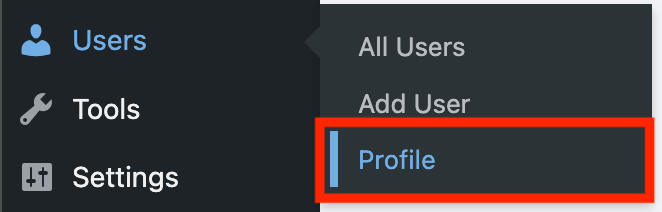
- Abra o painel de administração do WordPress do seu site e navegue até a Barra lateral → Usuários → Perfil.
- Desça a página até a seção Senhas de Aplicativos.
- Insira um nome para a senha do seu aplicativo, de preferência algo descritivo como n8n-create-post.
- Clique em Adicionar Senha do Aplicativo.

- Copie a senha gerada e guarde em um lugar seguro.
Importante! Por segurança, você não conseguirá ver essa senha novamente depois que fechar a página do perfil. Então, anote ou salve antes de continuar.
Você vai usar essa senha mais adiante, na configuração do nó do WordPress. Antes disso, vamos criar o workflow.
2. Crie seu workflow do WordPress no n8n
Antes de integrar o WordPress ao n8n, você precisa criar um workflow para definir quais dados o CMS vai processar.
Você pode montar vários tipos de automações para WordPress, dependendo do seu objetivo — e o processo de integração costuma ser bem parecido em todos os casos. Neste tutorial, vamos criar um sistema simples que cria uma conta de assinante quando alguém se cadastra por um formulário.
Para começar, siga estes passos para configurar o nó On form submission, que vai coletar os dados do usuário e iniciar o workflow quando o formulário for enviado:
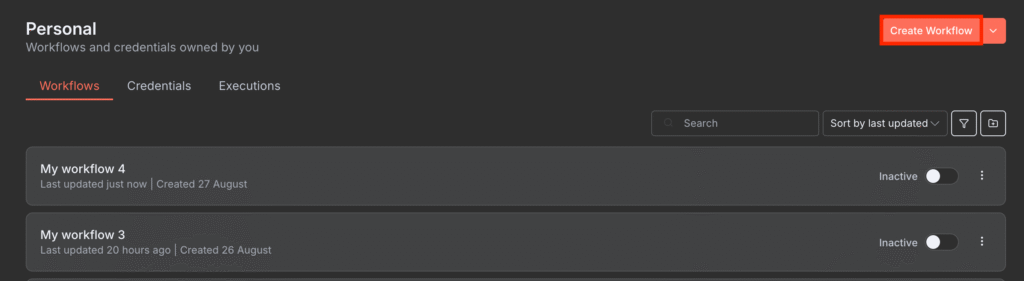
- Faça login no n8n e clique em Create Workflow na tela inicial.
- No canvas do n8n, clique no ícone +.
- Adicione o nó de gatilho On form submission.
- O menu de configuração vai abrir. Insira um nome e uma descrição para o formulário.
- Clique em Add form element para adicionar os campos. Você vai precisar de quatro: username, first name, surname e email address.
- Ative a opção Required field em cada um deles. Esses dados são obrigatórios, já que o WordPress precisa dessas informações para criar uma conta.
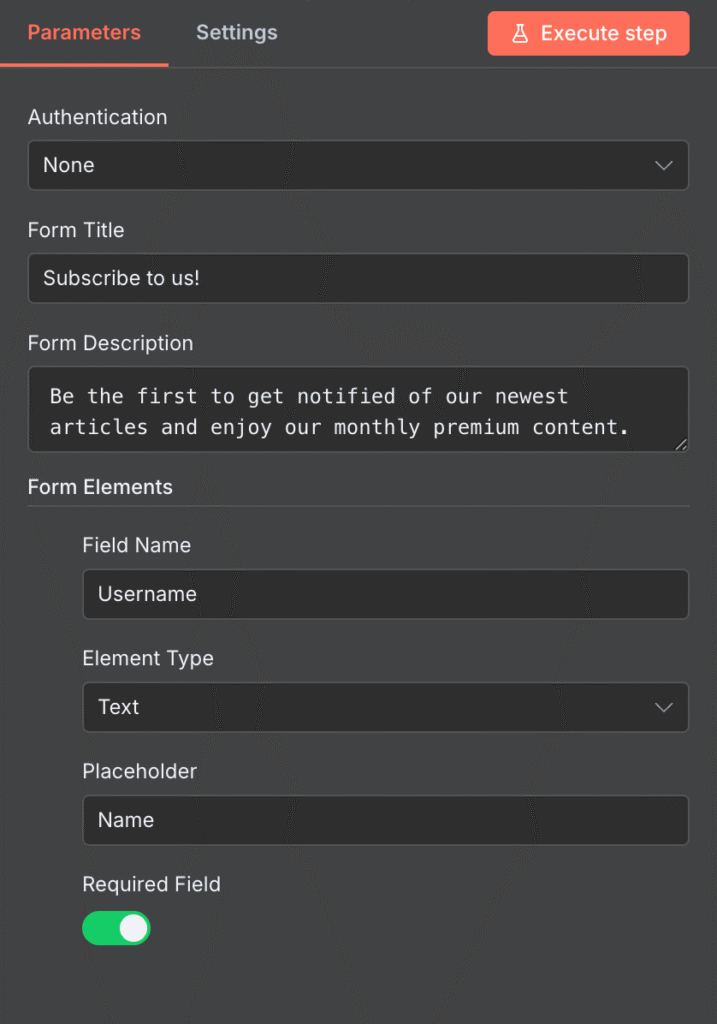
- Clique no botão X no canto superior direito para fechar a janela de configuração.
Em seguida, você vai precisar do nó Crypto para gerar uma senha aleatória para o novo usuário do WordPress. Faça assim:
- Adicione o nó Crypto ao workflow, conectado diretamente ao trigger.
- Defina Property Name como Password.
- Abra o menu Type e selecione o algoritmo para gerar a senha. Aqui vamos usar Base64.
- Ajuste o campo Length para definir o tamanho da senha. Vamos usar 24.
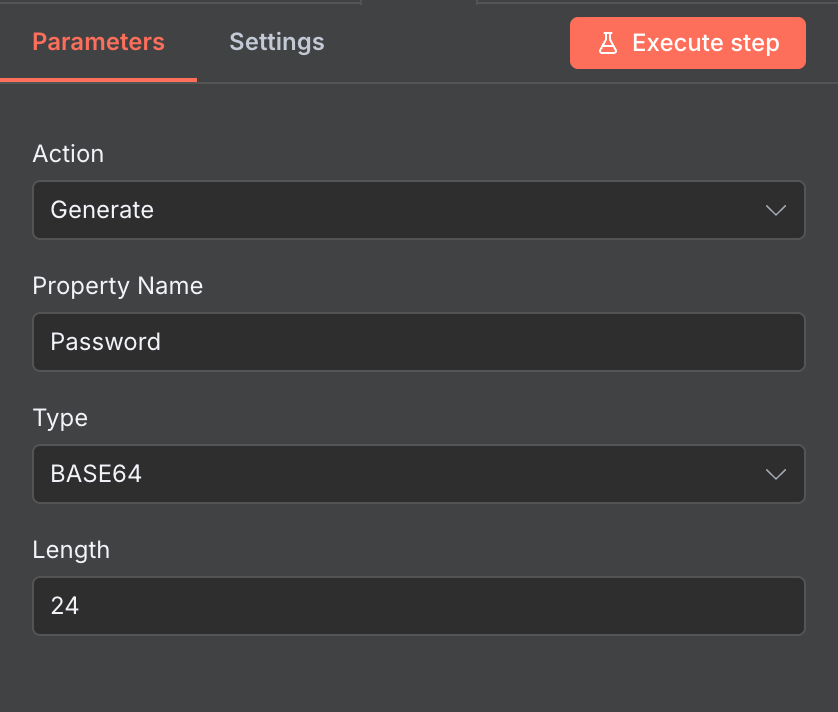
Depois disso, configure o nó Gmail send a message para enviar um email de boas-vindas ao novo assinante assim que ele preencher o formulário. Antes de continuar, confirme que você já tem as credenciais do Google OAuth2, pois elas são necessárias para integrar o Gmail.
Com isso em mãos, siga estes passos:
- Clique no ícone + no canvas e adicione o nó Gmail send a message depois do nó Crypto.
- Abra o menu Credential to connect with e selecione Create new credential.
- Preencha os campos com as credenciais OAuth2 que você obteve antes.
- Clique em Sign in with Google e selecione a conta do Gmail que vai enviar o email. Se der certo, você verá uma mensagem de confirmação.
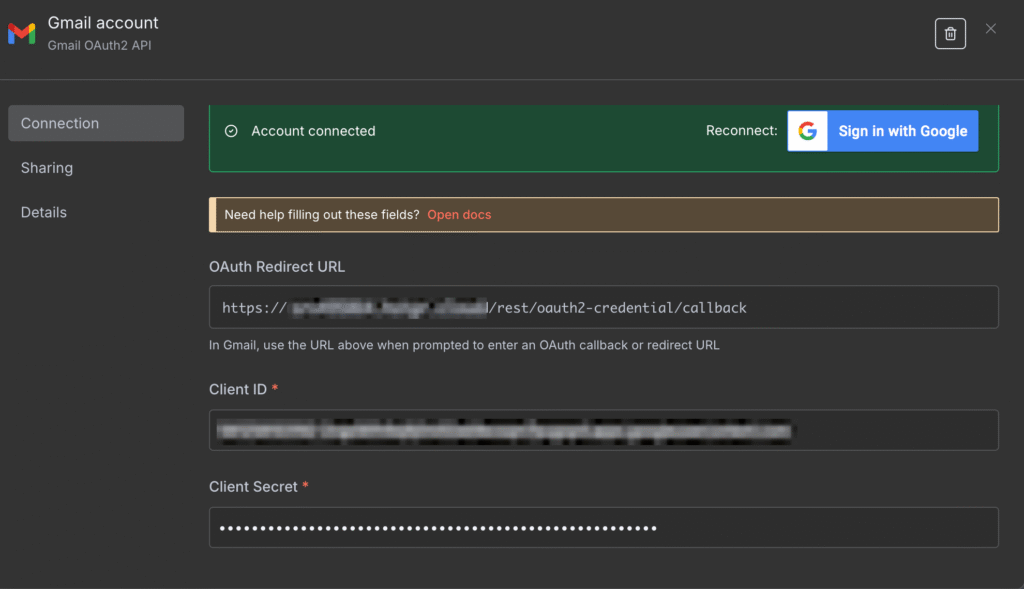
- Volte para o menu principal de configuração do nó.
- No campo To, insira a expressão abaixo. Assim, o workflow envia o email para o endereço informado no formulário:
{{ $json["Endereço de email"] }}- Adicione um assunto ao seu e-mail. Como você desejará que o assunto contenha o nome do assinante, você deve incluir a expressão {{ $json.Name }} da seguinte forma:
Bem-vindo(a) ao nosso blog, {{ $json.Name }}!- Escreva o corpo da mensagem do seu e-mail. Da mesma forma, se você quiser incluir o nome ou endereço de e-mail do assinante, use a expressão anterior.
3. Adicione e configure o nó do WordPress
Depois de criar o workflow, o próximo passo é integrar e configurar o nó do WordPress.
No n8n, cada nó existe para executar uma ação específica. Dependendo do tipo de automação, você pode precisar de vários nós do WordPress (ou até de outros serviços) no mesmo fluxo.
Neste caso, você só vai precisar configurar o nó WordPress create a user, assim:
- Clique no ícone + no canvas do n8n e selecione o nó WordPress create a user.
- No menu Credential to connect with, clique em Create new credential.
- Insira o username da sua conta admin, a application password gerada anteriormente e a URL do seu site WordPress.
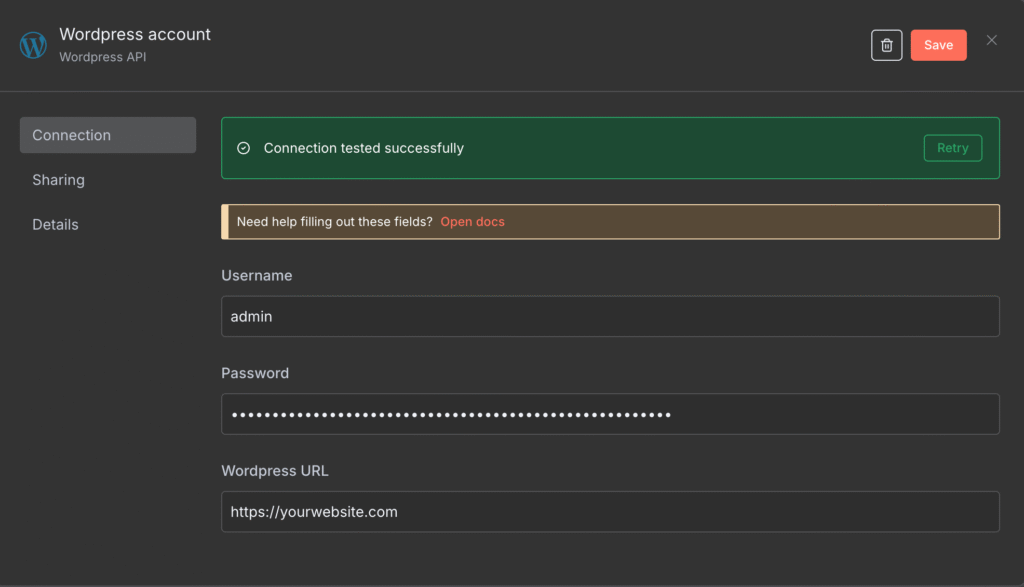
- No campo Username (do usuário que será criado), use esta expressão:
{{ $('Ao enviar o formulário').item.json.Name }}- No campo Name, você pode usar a mesma expressão acima, já que o formulário não pede esse dado separado.
- Passe o mouse sobre os campos First Name e Last Name e selecione Expression para enviar um valor vazio.
- No campo Email, use esta expressão para puxar o endereço enviado no formulário:
{{ $('Ao enviar o formulário').item.json["Endereço de e-mail"] }}- No campo Password, use a expressão abaixo para inserir a senha aleatória gerada pelo nó Crypto:
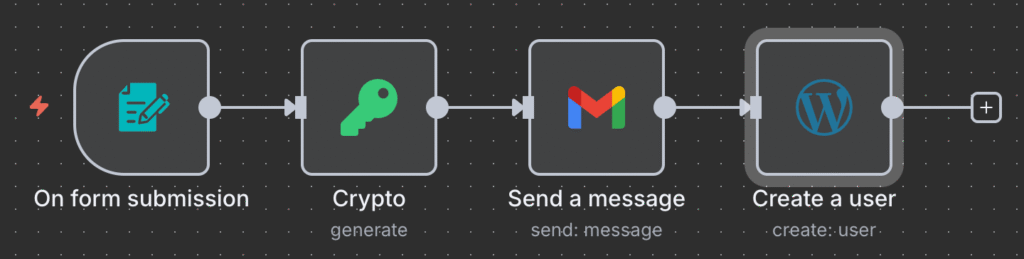
{{ $json.Password }}Pronto! Seu workflow deve ficar parecido com a imagem abaixo e já estará pronto para testes.
4. Teste o workflow completo
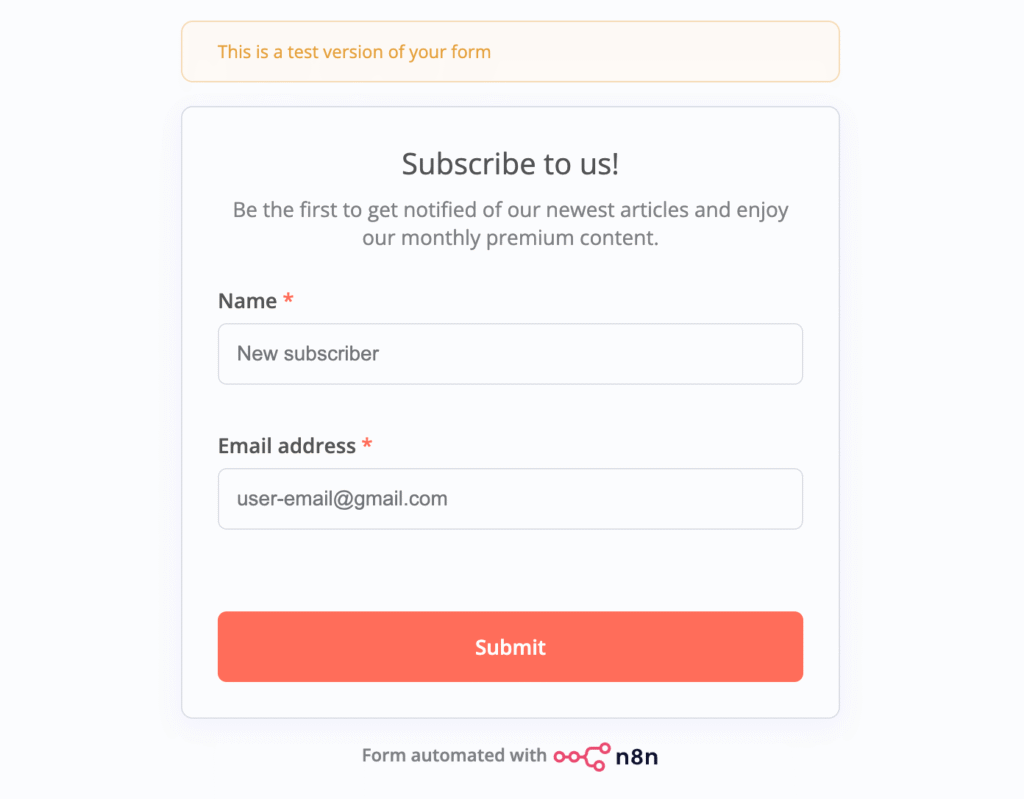
Para testar o workflow e confirmar que ele está funcionando corretamente, clique em Execute Workflow e preencha seus dados no formulário que vai aparecer — exatamente como um usuário faria.
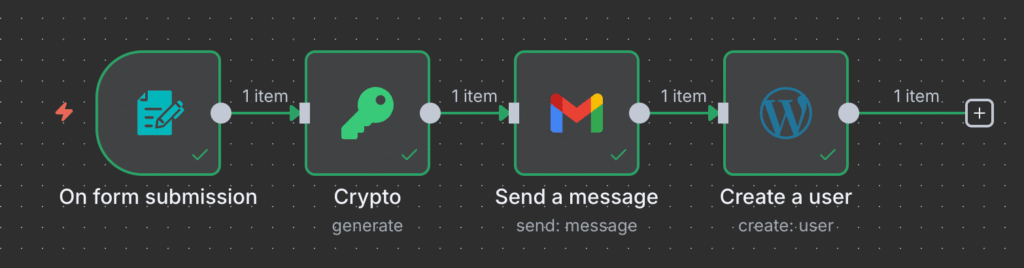
Se estiver tudo certo, o workflow vai ficar verde. O email que você digitou no formulário vai receber a mensagem de boas-vindas, e uma nova conta de usuário vai aparecer no seu WordPress.
Se acontecer algum erro, você verá um aviso vermelho. Aqui estão alguns problemas comuns e como resolver:
- Credenciais inválidas. Se as credenciais estiverem erradas, o n8n não consegue se conectar ao serviço e executar as ações. Verifique as credenciais de cada nó e confirme se os dados estão corretos.
- Permissão insuficiente. Se você configurar o nó do WordPress com uma conta que não é admin, pode dar erro porque ela não tem permissão para criar novos usuários. Confirme que você conectou uma conta com nível de administrador.
- Expressão errada. Expressões incorretas podem fazer os nós enviarem valores vazios ou errados. Confira os painéis de entrada e saída de cada nó para confirmar que os dados certos estão sendo passados.
Usando expressões no n8n
Em vez de escrever expressões manualmente, você pode selecionar dados de nós anteriores arrastando e soltando do painel de entrada direto para o campo desejado.
Depois de validar que tudo funciona, clique em Save e ative o workflow usando o botão de ativação no topo do canvas do n8n.

O que dá para automatizar com WordPress e n8n?
Ao combinar diferentes nós, você consegue criar workflows no WordPress para várias tarefas. Além de criar usuários automaticamente, também dá para agilizar a geração e publicação de posts, aplicar tags e organizar categorias.
Gerar posts com IA
Ao conectar WordPress com um agente de IA, você pode usar o n8n para gerar conteúdo. Isso ajuda a automatizar tarefas que normalmente levam tempo, como formatar artigos e pensar em temas novos, aumentando a eficiência da produção.
Para gerar um post no WordPress usando n8n e IA, adicione o nó WordPress create a post ao seu workflow seguindo estes passos:
- Adicione o nó On schedule para iniciar o workflow em intervalos definidos.
- Insira o nó OpenAI Message a model para gerar um tema para o post.
- Integre o nó Google Sheets Get row para buscar temas que já foram usados antes.
- Configure os nós Aggregate e If para verificar se o tema gerado já existe. Se já tiver sido usado, conecte a condição verdadeira de volta ao nó da OpenAI para gerar um novo tema.
- Adicione o nó Google Sheets append row para salvar o novo tema na lista.
- Conecte outro nó OpenAI Message a model, mas desta vez para escrever o conteúdo com base no tema escolhido.
- Finalize com o nó WordPress create a post, que vai pegar o texto gerado e criar um rascunho no WordPress.
Veja como o workflow completo deve ficar:

Publicar posts nas redes sociais
Ao integrar o n8n com diferentes redes sociais, você pode criar um workflow que compartilha automaticamente seus posts do WordPress logo após a publicação.
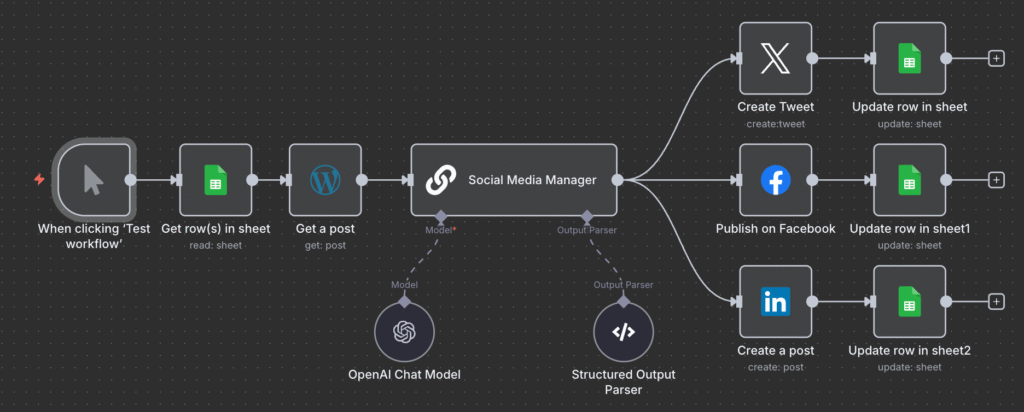
Para montar essa automação, combine o nó WordPress fetch a post com nós de redes sociais. O passo a passo fica assim:
- Adicione o nó Manual trigger, que inicia o workflow quando você clica em Test workflow no n8n.
- Insira o nó Google Sheets Get row para buscar o ID do post do WordPress em uma planilha pré-definida.
- Conecte o nó WordPress get posts para puxar o conteúdo do post com base no ID retornado pela planilha.
- Adicione o nó Social media manager para usar um modelo de IA que analisa o texto do post e gera legendas para redes sociais.
- Inclua o nó Publish on X para publicar o post nessa plataforma.
- Insira o nó LinkedIn para publicar no seu feed.
- Conecte o nó Publish on Facebook para compartilhar o conteúdo no Facebook.
- Adicione o nó Google Sheets Update row para marcar os posts como “publicados” na planilha.
O fluxo de trabalho finalizado fica mais ou menos assim:
Marcar posts do WordPress com tags usando IA
O n8n é especialmente útil para tarefas demoradas, como atribuir tags e categorias no WordPress. Você pode automatizar isso buscando os metadados via REST API e aplicando as tags em posts existentes com o nó Update a post.
A categorização automática vem na próxima seção. Por enquanto, veja como configurar um workflow para adicionar tags automaticamente:
- Adicione o nó Manual trigger para iniciar o workflow com um clique.
- Conecte o nó HTTP request para buscar todas as tags usando o endpoint da API do WordPress.
- Insira o nó WordPress get post para buscar todos os posts.
- Use o nó If para filtrar posts que ainda não têm tag.
- Adicione um nó Switch para separar os posts sem tag com base no tema ou no título.
- Para cada grupo (tema/título), conecte um nó WordPress update a post e atribua a tag correspondente.
Um exemplo de workflow final ficaria parecido com isto:

Categorizar posts de blog com IA
Os workflows do WordPress para categorizar posts usando n8n seguem a mesma lógica de adicionar tags. A diferença é que você inclui um nó extra para a IA analisar o conteúdo e sugerir a categoria mais adequada.
Veja como configurar o fluxo de trabalho:
- Adicione o nó Manual trigger para iniciar o workflow só quando precisar.
- Conecte o nó WordPress get post para buscar os posts existentes.
- Insira o nó AI agent, que vai ler os posts e sugerir categorias.
- Dentro do AI agent, selecione seu modelo de IA e escolha um LLM.
- Escreva um prompt pedindo para a IA analisar o conteúdo e definir a categoria correta.
- Finalize com o nó WordPress update post para aplicar a categoria no post.
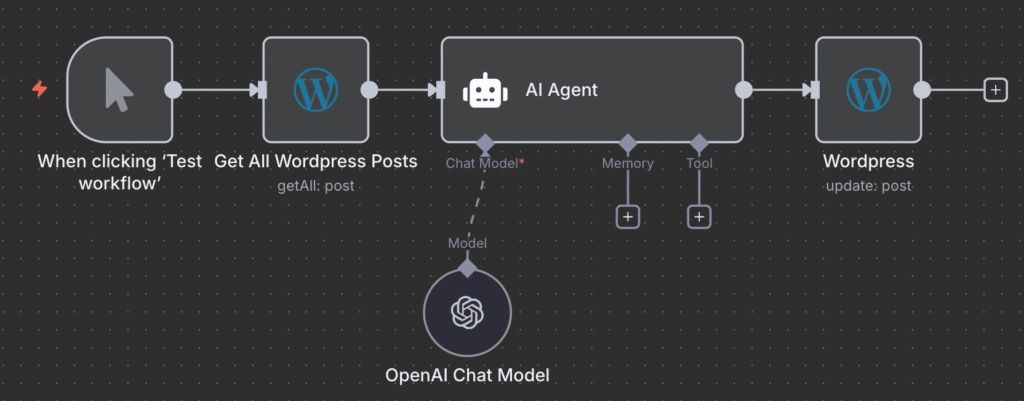
Um fluxo de trabalho completo terá a aparência abaixo, semelhante ao template de categorização automática n8n de Keith Rumjahn:
O que mais dá para automatizar com n8n além do WordPress?
Após integrar o WordPress com sucesso, recomendamos conectar outros nós e aplicativos para explorar ainda mais as possibilidades de automação com o n8n.
Quando você entende melhor a ferramenta, dá para criar workflows mais avançados. Por exemplo, você pode integrar um CRM ao seu sistema para enviar uma newsletter automaticamente para novos assinantes do blog.
Se quiser explorar mais possibilidades e montar novos fluxos, a Hostinger é um ótimo ponto de partida. Além do desempenho de primeira, nossos planos trazem recursos que facilitam o setup do n8n e a gestão dos workflows no WordPress. Você também pode usar o Kodee, nosso assistente de IA, para ajudar na administração do servidor e ativar backups automáticos grátis para manter seus dados protegidos.
Semua konten tutorial di website ini telah melalui peninjauan menyeluruh sesuai padrões editoriais e valores da Hostinger.

Bruno é redator de conteúdo na Hostinger, focado em criar e otimizar artigos úteis e envolventes sobre desenvolvimento web e marketing. Com formação em jornalismo, ele combina storytelling com insights práticos para tornar temas complexos mais fáceis de entender. Também já colaborou com publicações como MacMagazine e Jornal A Tarde. Fora do trabalho, gosta de respirar arte, cozinhar e acompanhar novidades no mundo da tecnologia.
Comentários
0 responses