Les 60 commandes Linux de base : guide complet et cas d’utilisation
Apr 08, 2026
/
Suzy K.
/
22 minutes de lecture

Les commandes Linux sont des instructions saisies dans le terminal pour gérer les fichiers, les répertoires, les utilisateurs, les processus, le réseau et les services système. Ce guide des commandes Linux propose une liste complète, classée par catégorie, avec les structures de syntaxe et des exemples pratiques pour chaque commande.
Il existe divers utilitaires Linux disponibles dans l’interface en ligne de commande qui envoient des instructions au système pour effectuer différentes tâches. En général, les commandes Linux peuvent être classées dans les catégories suivantes :
- Commandes de navigation dans le système de fichiers. Utilitaires permettant de naviguer dans les répertoires et les chemins d’accès.
- Commandes de gestion des fichiers et des répertoires. Outils permettant d’organiser et de traiter les fichiers et les dossiers.
- Commandes de contrôle des utilisateurs et des accès. Instructions en ligne de commande permettant de gérer les comptes et leurs autorisations.
- Commandes de surveillance du système et des processus. Outils permettant d’analyser les performances du système et les processus tels que les services.
- Commandes de gestion du réseau. Utilitaires permettant de régler les paramètres réseau.
Passons d’abord en revue chaque catégorie, puis nous explorerons les commandes plus en détail, avec des exemples.
Aide-mémoire des commandes Linux
| Commande | Description |
| ls | Afficher le contenu d’un répertoire |
| pwd | Afficher le chemin du répertoire actuel |
| cd | Changer de répertoire |
| locate | Rechercher des fichiers par nom |
| find | Rechercher des fichiers et des répertoires |
| mkdir | Créer un répertoire |
| rmdir | Supprimer un répertoire vide |
| rm | Supprimer des fichiers ou des répertoires |
| cp | Copier des fichiers ou des répertoires |
| mv | Déplacer ou renommer des fichiers |
| touch | Créer un fichier vide |
| file | Afficher le type de fichier |
| zip | Compresser des fichiers en archive ZIP |
| unzip | Extraire une archive ZIP |
| tar | Archiver des fichiers et des répertoires |
| nano | Modifier des fichiers avec Nano |
| vi | Modifier des fichiers avec Vi |
| jed | Modifier des fichiers avec Jed |
| cat | Afficher le contenu d’un fichier |
| grep | Rechercher des motifs de texte dans des fichiers |
| sed | Remplacer ou modifier des motifs de texte |
| head | Afficher les premières lignes d’un fichier |
| tail | Afficher les dernières lignes d’un fichier |
| awk | Traiter et analyser du texte |
| sort | Trier le contenu d’un fichier |
| cut | Extraire des sections de texte |
| diff | Comparer deux fichiers |
| tee | Afficher dans le terminal et écrire dans un fichier |
| sudo | Exécuter une commande en tant qu’administrateur |
| su | Changer d’utilisateur |
| whoami | Afficher l’utilisateur actuel |
| chmod | Modifier les permissions de fichier |
| chown | Modifier le propriétaire d’un fichier |
| useradd | Créer un nouvel utilisateur |
| userdel | Supprimer un utilisateur |
| passwd | Définir ou modifier un mot de passe |
| df | Afficher l’utilisation de l’espace disque |
| du | Afficher la taille d’un répertoire |
| top | Afficher les processus en cours |
| htop | Visionneuse interactive des processus |
| ps | Afficher un instantané des processus |
| uname | Afficher les informations système |
| hostname | Afficher ou définir le nom d’hôte |
| time | Mesurer le temps d’exécution d’une commande |
| systemctl | Gérer les services système |
| watch | Exécuter une commande en boucle |
| jobs | Lister les tâches en arrière-plan |
| kill | Terminer un processus |
| shutdown | Éteindre ou redémarrer le système |
| ping | Tester la connectivité réseau |
| wget | Télécharger des fichiers depuis le web |
| curl | Transférer des données via une URL |
| scp | Copier des fichiers via SSH |
| rsync | Synchroniser des fichiers entre systèmes |
| ip | Gérer les paramètres réseau |
| netstat | Afficher les connexions réseau |
| traceroute | Tracer le chemin des paquets réseau |
| nslookup | Interroger les enregistrements DNS |
| dig | Requête DNS détaillée |
| history | Afficher l’historique des commandes |
| man | Afficher le manuel d’une commande |
| echo | Afficher du texte dans le terminal |
| ln | Créer des liens de fichiers |
| alias | Créer un raccourci de commande |
| unalias | Supprimer un raccourci de commande |
| cal | Afficher le calendrier |
| apt | Gérer les paquets (systèmes basés sur Debian) |
| dnf | Gérer les paquets (systèmes basés sur RHEL) |
Commandes de navigation dans les fichiers et les dossiers
| Commande | Fonction |
| ls | Afficher le contenu d’un répertoire |
| pwd | Vérifier le chemin d’accès d’un répertoire |
| cd | Changer de répertoire |
| locate | Rechercher un fichier et son chemin d’accès |
| find | Rechercher un fichier dans le répertoire actuel |
Commandes de gestion des fichiers et des dossiers
| Commande | Fonction |
| mkdir | Créer un répertoire |
| rmdir | Supprimer un répertoire |
| rm | Supprimer un fichier |
| cp | Copier un fichier vers un autre emplacement |
| mv | Déplacer ou renommer un fichier ou un dossier |
| touch | Créer un fichier vide |
| file | Vérifier le type d’un fichier |
| zip et unzip | Compresser ou extraire une archive ZIP |
| tar | Regrouper des fichiers dans une archive tar |
| nano, vi et jed | Ouvrir un éditeur de texte |
| cat | Afficher le contenu d’un fichier |
| grep | Rechercher une ligne spécifique dans un fichier |
| sed | Rechercher et remplacer des motifs dans un fichier |
| head | Afficher les premières entrées d’un fichier |
| tail | Afficher les dernières entrées d’un fichier |
| awk | Rechercher et manipuler des motifs dans un fichier |
| sort | Réorganiser le contenu d’un fichier |
| cut | Sélectionner et afficher des parties spécifiques d’un fichier |
| diff | Comparer le contenu des fichiers |
| tee | Afficher la sortie d’une commande dans le terminal et l’écrire dans un fichier |
| echo | Afficher du texte dans le terminal |
| ln | Lier des fichiers ou des dossiers |
| alias et unalias | Définir ou supprimer un autre nom pour un fichier ou un programme |
| apt et dnf | Gérer le référentiel système et les paquets |
Commandes de gestion des utilisateurs et des permissions
| Commande | Fonction |
| sudo | Exécuter une commande en tant que superutilisateur |
| su | Changer d’utilisateur |
| whoami | Vérifier l’utilisateur actuel |
| chmod | Modifier les permissions d’un élément |
| chown | Modifier la propriété d’un élément |
| useradd et userdel | Ajouter ou supprimer un nouvel utilisateur |
| passwd | Définir un nouveau mot de passe pour un utilisateur |
Commandes de surveillance du système et des processus
| Commande | Fonction |
| df | Vérifier l’utilisation du disque |
| du | Vérifier la taille d’un dossier et son contenu |
| top | Afficher les processus en cours d’exécution et leur consommation matérielle |
| htop | Répertorier et gérer les processus |
| ps | Résumer les processus à un moment donné |
| uname | Afficher les informations système |
| time | Mesurer le temps d’exécution d’une commande ou d’un programme |
| systemctl | Gérer les services |
| watch | Exécuter une commande indéfiniment |
| jobs | Vérifier les programmes en cours d’exécution dans le terminal actuel |
| kill | Terminer un processus |
| shutdown | Éteindre votre système |
| history | Vérifier les commandes précédemment exécutées |
| man | Afficher le manuel d’une autre commande |
| cal | Ouvrir un calendrier |
Commandes réseau
| Commande | Fonction |
| hostname | Vérifier le nom d’hôte du système |
| ping | Envoyer des paquets vers une destination |
| wget | Télécharger des fichiers à partir d’une URL |
| curl | Transférer des données vers et depuis une URL |
| ip | Gérer le réseau du système |
| netstat | Afficher les informations réseau |
| traceroute | Suivre le paquet pendant la transmission |
| nslookup | Vérifier les informations DNS |
| dig | Vérifier les informations relatives à un nom de domaine |
| scp | Copier des éléments sur un réseau |
| rsync | Synchroniser des éléments entre deux systèmes via un réseau |

1. Commande ls
La commande ls répertorie le contenu d’un dossier, y compris les fichiers et les répertoires. Voici la syntaxe :
ls [options] [répertoire_ou_chemin]
Options courantes :
-a→ afficher les fichiers cachés-l→ liste détaillée
Exemple :
ls -Ra /chemin/vers/répertoire
2. Commande pwd
Pour vérifier le chemin complet de votre répertoire de travail actuel, utilisez la commande pwd. Sa syntaxe est la suivante :
pwd [options]
La commande pwd ne comporte que deux options. L’option -L affiche le contenu des variables d’environnement, comme les raccourcis, au lieu du chemin réel de votre emplacement actuel. L’option -P, quant à elle, affiche l’emplacement exact.
Par exemple, /raccourci/dossier est un raccourci pour /chemin/réel, et vous êtes actuellement dans /chemin/réel/répertoire. Si vous utilisez l’option -L, la sortie sera la suivante :
/raccourci/dossier/répertoire
En revanche, l’option -P permet d’afficher le chemin canonique exact :
/chemin/réel/répertoire
3. Commande cd
Utilisez cd pour naviguer entre les répertoires de votre VPS Linux. Il n’y a pas d’option, et la syntaxe est simple :
cd [chemin_ou_répertoire]
Selon votre emplacement, il suffit parfois de spécifier le répertoire parent. Par exemple, vous pouvez omettre chemin dans chemin/vers/répertoire si vous vous trouvez déjà dans ce répertoire. La commande cd propose également plusieurs raccourcis :
- cd – retourne au répertoire personnel de l’utilisateur actuel.
- cd .. – déplace un répertoire vers le haut.
- cd – – revient au répertoire précédent.
4. Commande mkdir
La commande mkdir permet de créer un ou plusieurs répertoires. La syntaxe se présente comme suit :
mkdir [options] nom_répertoire1 nom_répertoire2
Pour créer un dossier à un autre endroit, indiquez le chemin d’accès complet. Sinon, cette commande créera le nouvel élément dans votre répertoire de travail actuel.
Par exemple, saisissez la commande suivante pour créer nouveau_dossier dans /chemin/vers/dossier_cible :
mkdir chemin/vers/dossier_cible/nouveau_dossier
Par défaut, mkdir permet à l’utilisateur actuel de lire, d’écrire et d’exécuter les fichiers du nouveau dossier. Vous pouvez définir des privilèges personnalisés lors de la création en ajoutant l’option -m. Pour en savoir plus sur la gestion des autorisations, lisez la section chmod ci-dessous.
5. Commande rmdir
Exécutez la commande rmdir pour supprimer les répertoires vides de votre système Linux. La syntaxe de la commande est la suivante :
rmdir [options] nom_du_répertoire
La commande rmdir ne fonctionne pas si le répertoire contient des sous-dossiers. Pour forcer la suppression, ajoutez l’option -p. Notez que vous devez être propriétaire de l’élément que vous souhaitez supprimer ou utiliser sudo à la place. Voici un exemple d’utilisation de cette commande :
rmdir -p nom-du-dossier
6. Commande rm
La commande rm supprime les fichiers d’un répertoire. Vous devez avoir les droits d’écriture sur le répertoire ou utiliser sudo. Voici la syntaxe :
rm [options] fichier1 fichier2
Vous pouvez ajouter l’option -r pour supprimer un dossier et son contenu, y compris les sous-répertoires. Utilisez l’option -i pour afficher un message de confirmation avant la suppression ou l’option -f pour la désactiver complètement :
rm -rf nom-du-dossier
Important ! Évitez d'utiliser -r et -f à moins que cela ne soit nécessaire. Ajoutez plutôt l'option -i pour éviter toute suppression accidentelle.
7. Commande cp
La commande cp permet de copier des fichiers de votre répertoire actuel vers un autre dossier. La syntaxe est la suivante :
cp fichier1 fichier2 [chemin_cible]
Vous pouvez également utiliser cp pour dupliquer le contenu d’un fichier dans un autre en utilisant cette syntaxe. Si la cible se trouve à un autre endroit, indiquez le chemin d’accès complet comme suit :
cp fichier_source /chemin/vers/fichier_cible
En outre, cp vous permet de dupliquer un répertoire et son contenu dans un autre dossier à l’aide de l’option -R :
cp -R /chemin/vers/dossier /chemin/vers/dossier/cible_copie
8. Commande mv
La commande mv permet de déplacer un fichier ou un répertoire vers un autre emplacement. Voici la syntaxe :
mv fichier_ou_répertoire [répertoire_cible]
Par exemple, nous allons déplacer le fichier1.txt depuis un autre emplacement vers le chemin /nouveau/répertoire/fichier à l’aide de cette commande :
mv /chemin/original/fichier1.txt chemin/cible
Vous pouvez également utiliser la commande mv pour renommer des fichiers dans votre système Linux. En voici un exemple :
mv ancien_nom.txt nouveau_nom.txt
Si vous indiquez le chemin complet, vous pouvez à la fois renommer les fichiers et les déplacer vers un nouvel emplacement, comme dans cet exemple :
mv ancien/emplacement/pour/ancien_nom.txt nouveau/chemin/pour/nouveau_nom.txt
9. Commande touch
Exécutez la commande touch pour créer un nouveau fichier vide dans un répertoire spécifique. La syntaxe est la suivante :
touch [options] [nom_chemin_et_fichier]
Si vous omettez le chemin d’accès, la commande touch créera un nouveau fichier dans votre répertoire de travail actuel. Voici un exemple :
touch fichier.txt
10. Commande file
La commande file vérifie un type de fichier, tel que TXT, PDF ou autre. La syntaxe est la suivante :
file [nom_du_fichier]
Si vous utilisez cette commande sur un lien symbolique, elle affichera le fichier connecté au raccourci. Par exemple, la commande suivante permet de vérifier vers quel fichier pointe hostinger_sym.txt :
file hostinger_sym.txt

Vous pouvez ajouter l’option -k pour obtenir des informations plus détaillées sur l’élément.
11. Commandes zip et unzip
La commande zip permet de compresser un ou plusieurs fichiers dans une archive ZIP, réduisant ainsi leur taille. Voici la syntaxe :
zip [options] nom_fichier_zip fichier1 fichier2
Pour extraire un fichier compressé dans votre répertoire de travail actuel, utilisez la commande unzip comme suit :
unzip [options] nom_fichier_zip
12. Commande tar
La commande tar permet de regrouper plusieurs fichiers ou répertoires dans une archive sans compression. La syntaxe est la suivante :
tar [options] nom_fichier_tar fichier1 fichier2
Pour créer un nouveau fichier TAR, vous devez ajouter l’option -c. Ensuite, utilisez l’option -f pour spécifier le nom de l’archive.
Si vous souhaitez activer la compression, ajoutez une option spécifique basée sur votre méthode préférée. Par exemple, ce qui suit regroupera fichier1.txt et fichier2.txt avec la compression gzip :
tar -cfz archive.tar.gz fichier1.txt fichier2.txt
N’oubliez pas que le format de fichier de l’archive diffère en fonction de la méthode de compression. Quelle que soit l’extension, vous pouvez décompresser un fichier TAR en utilisant cette syntaxe :
tar [options] nom_fichier_tar
13. Commandes nano, vi et jed
Les commandes nano, vi et jed permettent de modifier des fichiers. Elles ont la même syntaxe, sauf au début, où vous indiquez le nom de l’outil :
nano/vi/jed nom_du_fichier
Si le fichier cible n’existe pas, ces commandes en créeront un nouveau. Ces utilitaires de traitement de texte n’étant peut-être pas préinstallés sur votre système, configurez-les à l’aide de votre gestionnaire de paquets.
Nous expliquerons cette commande dans la section consacrée aux commandes apt et dnf.
14. Commande cat
La commande concatenate ou cat permet d’afficher le contenu d’un fichier. Voici la syntaxe :
cat nom_du_fichier
Pour afficher le contenu dans l’ordre inverse, utilisez plutôt tac. Si vous ajoutez le symbole de l’opérateur de sortie standard (>), la commande cat créera un nouveau fichier. Par exemple, la commande suivante créera fichier.txt :
cat > fichier.txt
Vous pouvez également utiliser cat avec l’opérateur pour combiner le contenu de plusieurs fichiers dans un nouvel élément. Dans cette commande, fichier1.txt et fichier2.txt seront fusionnés en cible.txt :
cat fichier1.txt fichier2.txt > cible.txt
15. Commande grep
La commande grep (Global Regular Expression Print) permet de rechercher des lignes spécifiques dans un fichier à l’aide de mots-clés. Elle est particulièrement utile pour filtrer des volumes importants de données, comme les journaux système. La syntaxe se présente comme suit :
grep [options] mot-clé [fichier]
Vous pouvez également filtrer des données provenant d’un autre utilitaire en les transmettant à la commande grep. Par exemple, la commande suivante recherche fichier.txt à partir de la sortie de la commande ls :
ls | grep "fichier.txt"

16. Commande sed
La commande sed permet de rechercher et de remplacer rapidement des motifs dans les fichiers. La syntaxe de base est la suivante :
sed [options] 'sous-commande/nouveau_motif/motif_cible' fichier_entrée
Vous pouvez remplacer une chaîne de caractères dans plusieurs fichiers simultanément en les listant. Voici un exemple de commande sed qui remplace rouge par bleu dans les fichiers couleurs.txt et teinte.txt :
sed 's/rouge/bleu' couleurs.txt teinte.txt
17. Commande head
La commande head permet d’afficher les premières entrées d’un fichier. La syntaxe de base est la suivante :
head [options] nom_de_fichier
Vous pouvez également afficher les premières lignes du résultat d’une autre commande en utilisant un tube (pipe) comme ceci :
commande | head [options]
Par défaut, cette commande affiche les dix premières lignes. Toutefois, vous pouvez modifier ce paramètre en utilisant l’option -n suivie du nombre souhaité.
Vous pouvez également utiliser -c pour afficher les premières entrées en fonction du nombre d’octets plutôt que du nombre de lignes. Par exemple, cette commande affiche les deux premiers octets d’un fichier :
head -c 2 fichier.txt
18. Commande tail
La commande tail est l’inverse de head, vous permettant d’afficher les dernières lignes d’un fichier ou de la sortie d’un autre utilitaire. Voici les syntaxes :
tail [options] nom_fichier
commande | tail [options]
L’utilitaire tail dispose également de la même option que head. Par exemple, nous allons extraire les cinq dernières lignes de la sortie de la commande ping :
ping -c 10 8.8.8.8 | tail -n 5

19. Commande awk
La commande awk permet de rechercher et de manipuler des motifs d’expressions régulières (regex) dans un fichier. Voici la syntaxe de base :
awk '/motif regex/{action}' fichier_entrée.txtBien que similaire à sed, awk offre plus d’opérations que la substitution, notamment l’impression, le calcul mathématique et la suppression. Il vous permet également d’exécuter une tâche complexe à l’aide d’une instruction if.
Vous pouvez exécuter plusieurs actions en les listant selon leur ordre d’exécution, séparées par un point-virgule (;). Par exemple, cette commande awk calcule la note moyenne des étudiants et affiche les noms supérieurs à ce seuil :
awk -F':' '{ total += $2; students[$1] = $2 } END { average = total / length(students); print "Average:", average; print "Above average:"; for (student in students) if (students[student] > average) print student }' score.txt
Besoin d'aide avec une commande ?
Demandez à Kodee, l'assistant IA de Hostinger, de décomposer et d'expliquer les commandes complexes.
20. Commande sort
La commande sort permet de réorganiser le contenu d’un fichier dans un ordre spécifique. Sa syntaxe est la suivante :
sort [options] [nom_du_fichier]
Voici à quoi ressemble une commande :
sort fichier.txt
Notez que cet utilitaire ne modifie pas le fichier actuel et n’affiche en sortie que le contenu réorganisé.
Par défaut, la commande sort utilise l’ordre alphabétique de A à Z, mais vous pouvez ajouter l’option -r pour inverser l’ordre. Vous pouvez également trier les fichiers numériquement à l’aide de l’option -n.
21. Commande cut
La commande cut sélectionne des sections spécifiques d’un fichier et les affiche en sortie de terminal. La syntaxe est la suivante :
cut options fichier
Contrairement à d’autres utilitaires, les options de la commande cut sont obligatoires pour le sectionnement des fichiers. Voici quelques-unes de ces options :
- -f – sélectionne un champ de ligne spécifique.
- -b – coupe la ligne d’une taille d’octet spécifiée.
- -c – sectionne la ligne en utilisant le caractère spécifié.
- -d – sépare les lignes en fonction des délimiteurs.
Vous pouvez combiner plusieurs options pour obtenir un résultat plus spécifique. Par exemple, cette commande extrait le troisième au cinquième champ d’une liste séparée par des virgules :
cut -d',' -f3-5 list.txt

22. Commande diff
La commande diff compare deux fichiers et affiche leurs différences. Voici la syntaxe :
diff nom_du_fichier1 nom_du_fichier2
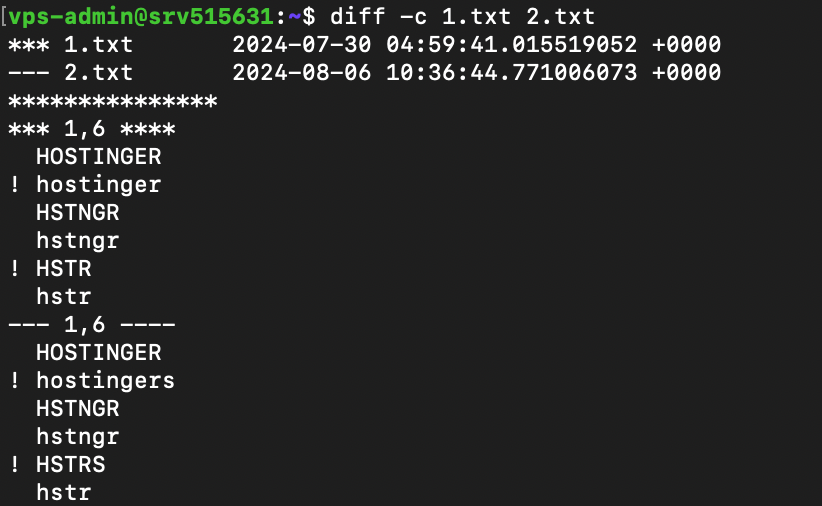
Par défaut, la commande diff n’affiche que les différences entre les deux fichiers. Pour afficher tout le contenu et mettre en évidence les différences, activez le format contextuel à l’aide de l’option -c. Vous pouvez également ignorer la sensibilité à la casse en ajoutant l’option -i.
Par exemple, exécutez la commande suivante pour n’afficher que les différences entre 1.txt et 2.txt :
diff -c 1.txt 2.txt
23. Commande tee
La commande tee affiche les résultats d’une autre commande dans le terminal et dans un fichier. Elle est utile si vous souhaitez utiliser les données pour des traitements ultérieurs ou des sauvegardes. Voici la syntaxe :
commande | tee [options] nom_de_fichier
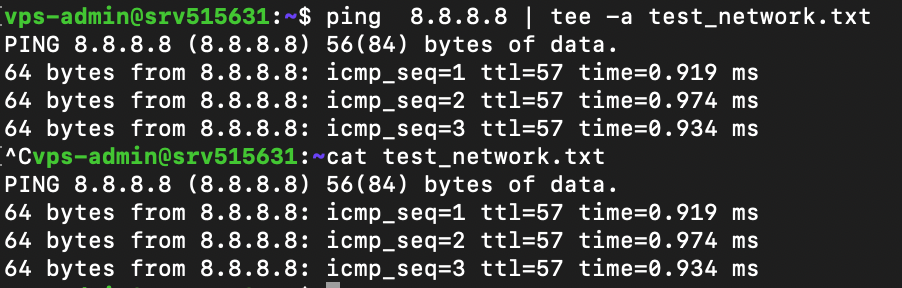
Si le fichier spécifié n’existe pas, tee le crée. Soyez prudent lorsque vous utilisez cette commande, car elle écrasera le contenu existant. Pour préserver et ajouter des données existantes, ajoutez l’option -a.
Par exemple, nous enregistrerons la sortie de la commande ping sous forme de nouvelles entrées dans le fichier test_network.txt :
ping 8.8.8.8 | tee -a test_network.txt
24. Commande locate
La commande locate effectue une recherche dans la base de données système pour identifier les chemins de fichiers. Voici la syntaxe :
locate [options] [mot-clé]
Si vous utilisez l’option -r pour rechercher des fichiers à l’aide d’expressions régulières, omettez l’argument [mot-clé]. La commande locate est sensible à la casse par défaut, mais vous pouvez désactiver ce comportement à l’aide de l’option -i, comme ceci :
locate -i nom_du_fichier.txt
Notez que locate recherche les fichiers dans sa base de données. Bien que ce comportement accélère le processus de recherche, vous devez attendre que la liste soit rafraîchie avant de trouver des éléments nouvellement créés.
Vous pouvez également saisir ce qui suit pour recharger les données manuellement :
updatedb
25. Commande find
La commande find permet de rechercher un fichier dans un répertoire spécifique. Voici la syntaxe :
find [chemin] [options] expression
Si vous ne précisez pas le chemin d’accès, la commande find recherchera dans le répertoire de travail actuel. Pour rechercher des fichiers à partir de leur nom, ajoutez l’option -name suivie du mot-clé.
Vous pouvez spécifier le type d’élément recherché à l’aide de l’option -type. L’option -type f ne recherche que les fichiers, tandis que l’option -type d recherche les répertoires. Par exemple, nous allons vérifier fichier.txt dans chemin/vers/dossier :
find chemin/vers/dossier -type f -name "fichier"
Contrairement à la commande locate, la commande find effectue une recherche en temps réel dans les dossiers. Bien que cela ralentisse le processus, vous pouvez rechercher immédiatement de nouveaux éléments sans attendre l’actualisation de la base de données du système.
26. Commande sudo
superuser do ou sudo permet aux utilisateurs non root qui font partie du groupe sudo d’exécuter des commandes administratives. Il suffit de l’ajouter au début d’un autre utilitaire, comme suit :
sudo [options] votre_commande
Par exemple, pour ouvrir un fichier à l’aide de nano en tant qu’administrateur, procédez comme suit :
sudo nano fichier.txt
Le terminal vous demandera d’entrer le mot de passe de l’utilisateur avant d’exécuter la commande. Par défaut, vous devez le saisir à nouveau après cinq minutes d’inactivité.
En règle générale, vous n’ajoutez aucune option à sudo, mais vous pouvez les consulter en saisissant :
sudo --help
Important ! Puisque les utilisateurs disposant des privilèges sudo peuvent modifier divers paramètres de votre système, utilisez cette commande avec prudence.
27. Commandes su et whoami
La commande su vous permet de passer à un autre utilisateur dans la session Terminal. La syntaxe est la suivante :
su [options] [nom_d'utilisateur]
Si vous ne spécifiez pas d’option ou de nom d’utilisateur, cette commande vous fera passer à l’utilisateur root. Dans ce cas, vous devez saisir le mot de passe avant de changer de compte.
Vous pouvez vérifier l’utilisateur actuellement connecté à partir de la ligne de commande Linux. Vous pouvez également utiliser la commande whoami :
whoami

28. Commande chmod
Chmod vous permet de changer les permissions des fichiers ou des répertoires. La syntaxe de base est la suivante :
chmod [options] [permission] [fichier_ou_répertoire]
Sous Linux, il existe trois autorisations pour les dossiers et les fichiers : lecture (r), écriture (w) et exécution (x). Vous pouvez les attribuer à trois parties : le propriétaire, un groupe ou d’autres comptes n’appartenant à aucune de ces catégories. Prenons l’exemple suivant :
chmod -rwx---r-- fichier1.txt
L’emplacement situé après le premier tiret spécifie les permissions pour le propriétaire de fichier1.txt. Dans l’exemple précédent, nous lui avons accordé les privilèges rwx.
L’emplacement suivant concerne les groupes. Comme nous ne leur accordons aucun privilège, nous insérons trois tirets pour indiquer l’absence de droits. Le dernier emplacement est réservé aux autres utilisateurs, qui disposent uniquement de la permission de lecture (r).
29. Commande chown
La commande chown vous permet de modifier la propriété de fichiers, de répertoires ou de liens symboliques. Voici la syntaxe :
chown [options] nouveaupropriétaire:nouveaugroupe fichier1 fichier2
Si vous souhaitez désigner un utilisateur comme nouveau propriétaire d’un élément, laissez le nom du groupe vide. Par exemple, nous ferons de admin-vps le propriétaire de fichier1.txt :
chown admin-vps fichier1.txt
Inversement, omettez le nom d’utilisateur pour que tous les membres du groupe soient propriétaires. N’oubliez pas d’écrire les deux points (:) comme suit :
chown :nouveaugroupe fichier1.txt
30. Commandes useradd, passwd et userdel
Utilisez la commande useradd pour créer un nouveau compte dans votre système Linux. La syntaxe est la suivante :
useradd [options] nouveau_nom_utilisateur
Par défaut, la commande useradd ne vous demande pas de donner un mot de passe au nouvel utilisateur. Vous pouvez l’ajouter ou le modifier manuellement plus tard à l’aide de la commande passwd :
passwd nouveau_nom_utilisateur
Pour supprimer un utilisateur, utilisez la commande userdel suivie du nom du compte comme dans l’exemple :
userdel nouveau_nom_utilisateur
Étant donné que la gestion des autres utilisateurs nécessite un privilège de superuser, exécutez ces commandes en tant que root ou avec le préfixe sudo.
Conseil de pro
Pour définir un mot de passe et d'autres détails au cours du processus de création d'un compte, utilisez plutôt la commande adduser.
31. Commande df
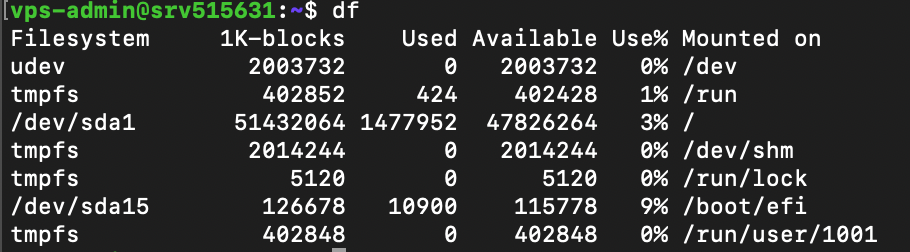
La commande df vérifie l’utilisation du disque de votre système Linux et affiche l’espace utilisé en pourcentage et en kilo-octets (Ko). La syntaxe est la suivante :
df [options] [système de fichiers]
Notez que la commande df opère au niveau du système de fichiers. Si vous n’en spécifiez pas, l’utilitaire affichera tous les systèmes de fichiers actifs.
32. Commande du
Pour vérifier la taille d’un répertoire et son contenu, utilisez la commande du. Voici la syntaxe :
du [répertoire]
La commande vérifiera votre répertoire de travail si vous ne spécifiez pas de chemin ou de dossier. Par défaut, elle décompose l’utilisation du disque de chaque sous-dossier, mais vous pouvez ajouter l’option -s pour résumer l’utilisation totale en une seule sortie.
Vous pouvez également utiliser l’option -M pour afficher ces informations en MB plutôt qu’en KB.
33. Commande top
La commande top affiche tous les processus en cours dans votre système et leur consommation de matériel. La syntaxe est la suivante :
top [options]
La commande top dispose de plusieurs options. Par exemple, -p vous permet de vérifier un processus spécifique en spécifiant son ID. Par ailleurs, l’option -d permet de modifier le délai entre les mises à jour de l’écran.
34. Commande htop
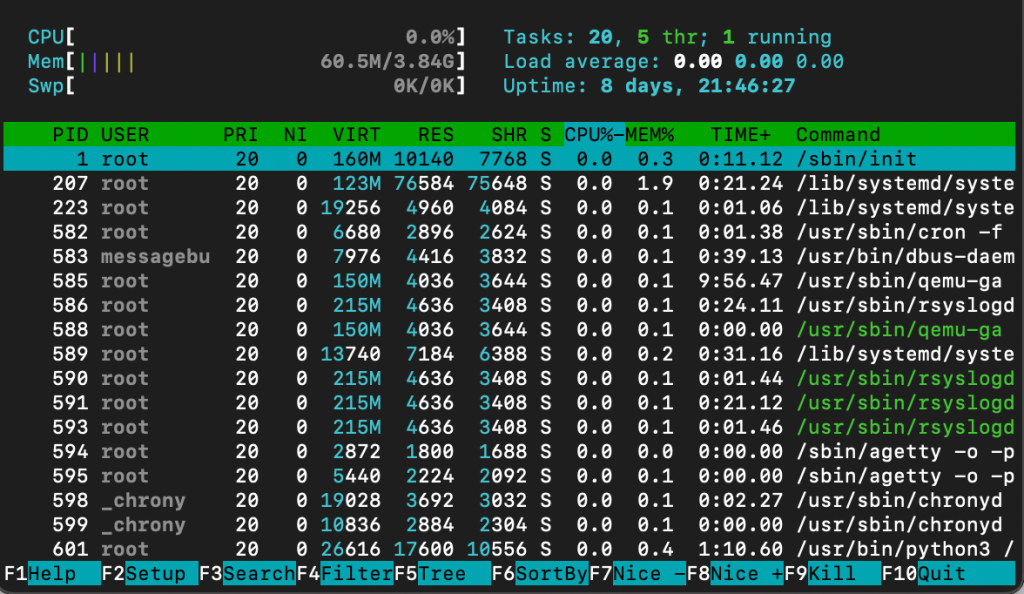
Comme top, la commande htop vous permet d’afficher et de gérer les processus de votre serveur Linux. Elle partage également la même syntaxe :
htop [options]
htop dispose d’options similaires à top, mais vous pouvez en ajouter d’autres. Par exemple, -C active le mode monochrome, tandis que –tree affiche les processus sous forme de vue hiérarchique.
35. Commande ps
La commande ps résume l’état de tous les processus en cours d’exécution dans votre système Linux à un moment précis. Voici la syntaxe :
ps [options]
Vous pouvez afficher un rapport plus détaillé en ajoutant d’autres options. Par exemple, utilisez -A pour lister tous les processus de votre système, -r pour vérifier uniquement ceux qui sont en cours d’exécution, ou -u nom d’utilisateur pour interroger ceux qui sont associés à un compte particulier.
36. Commande uname
La commande unix name ou uname affiche des informations détaillées sur votre machine Linux, notamment le matériel, le nom et le noyau du système d’exploitation. Sa syntaxe de base est la suivante :
uname [options]
Sans option, la commande affichera le nom du noyau de votre système. Pour consulter toutes les informations relatives à votre machine, ajoutez l’option -a.
37. Commande hostname
Utilisez la commande hostname pour vérifier le nom d’hôte de votre VPS et d’autres informations connexes. Voici la syntaxe :
hostname [options]
Si vous laissez l’option vide, la commande affichera votre nom d’hôte. Ajoutez -i pour vérifier l’adresse IP de votre serveur, -a pour afficher l’alias du nom d’hôte et -A pour afficher le nom de domaine complet (FQDN) du système.
Conseil de pro
Vous pouvez obtenir des informations détaillées sur votre VPS, y compris son nom d'hôte, en demandant simplement à Kodee. Il peut également modifier directement plusieurs paramètres de votre serveur, comme son nom d'hôte.
38. Commande time
La commande time mesure le temps d’exécution des commandes ou des scripts afin d’obtenir des informations sur les performances de votre système. La syntaxe de base est la suivante :
time commande_ou_script
Vous pouvez mesurer une série de commandes en les séparant par des doubles esperluettes (&&) ou des points-virgules (;) comme suit :
time commande; commande; commande
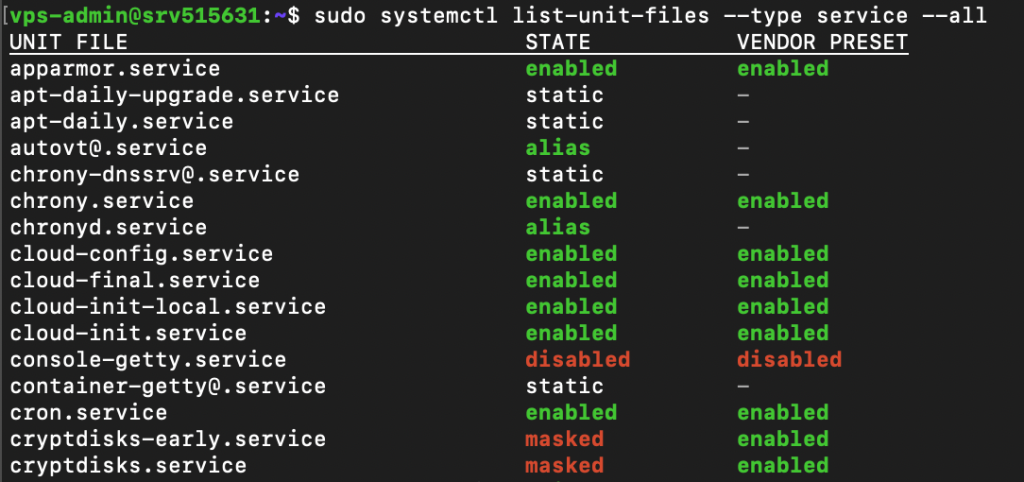
39. Commande systemctl
La commande systemctl est utilisée pour gérer les services de votre système Linux. Voici la syntaxe de base :
systemctl sous-commande [nom_du_service][options]
Les sous-commandes représentent votre tâche, comme lister, redémarrer, terminer ou activer les services. Par exemple, nous listerons les services Linux en utilisant cette commande :
sudo systemctl list-unit-files --type service --all
Notez que cette commande peut ne pas fonctionner avec des distributions plus anciennes car elles utilisent un autre gestionnaire de services.
40. Commande watch
La commande watch vous permet d’exécuter un utilitaire en continu à un intervalle spécifique pour surveiller les changements dans la sortie. Voici la syntaxe de base :
watch [options] nom_commande
Voici à quoi ressemble concrètement la commande watch :
watch netstat
Par défaut, watch exécutera votre commande toutes les deux secondes, mais vous pouvez modifier l’intervalle en utilisant l’option -n suivie du délai. Si vous souhaitez mettre en évidence les changements dans la sortie, ajoutez l’option -d.
41. Commande jobs
Les jobs sont des tâches ou des commandes en cours d’exécution dans votre shell actuel. Pour les vérifier, utilisez la commande jobs avec la syntaxe suivante :
jobs [options] [ID_Job]
L’exécution de cette commande sans aucun argument affichera toutes les tâches en cours d’exécution au premier plan et en arrière-plan du terminal. Si vous n’avez aucune tâche en cours, la commande renverra un résultat vide.
Vous pouvez afficher des informations plus détaillées sur chaque tâche en ajoutant l’option -l. Par ailleurs, l’option -n permet de n’afficher que les tâches dont l’état a changé depuis la dernière notification.
42. Commande kill
La commande kill permet de mettre fin à un processus en utilisant son identifiant. Voici la syntaxe de base :
kill [signal_option] ID_Processus
Pour obtenir l’ID du processus, exécutez la commande suivante :
ps ux
La commande kill dispose de 64 signaux de terminaison. Par défaut, elle utilise la méthode SIGTERM qui permet au programme de sauvegarder sa progression avant de se fermer.
43. Commande shutdown
La commande shutdown vous permet d’éteindre ou de redémarrer votre système Linux à un moment précis. Voici la syntaxe :
shutdown [option] [temps] [message]
Si vous exécutez la commande sans arguments, votre système s’arrêtera immédiatement. Vous pouvez spécifier la programmation en utilisant un format de 24 heures ou un format relatif. Par exemple, entrez +5 pour arrêter le système après cinq minutes. Pour redémarrer la machine, ajoutez l’option -r.
L’argument message spécifie la notification que les autres utilisateurs de votre système recevront avant l’arrêt du serveur.
44. Commande ping
La commande ping envoie des paquets à un serveur cible et récupère les réponses. Elle est utile pour les diagnostics de réseau. La syntaxe de base est la suivante :
ping [option] [nom_hôte_ou_adresse_IP]
Par défaut, ping envoie un nombre infini de paquets jusqu’à ce que l’utilisateur l’arrête manuellement en appuyant sur Ctrl + C.
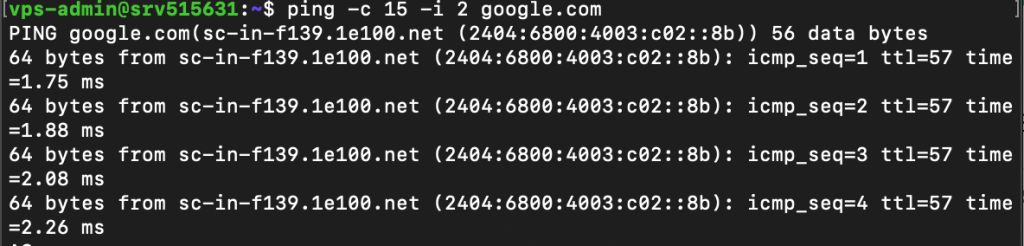
Toutefois, vous pouvez spécifier un nombre personnalisé à l’aide de l’option -c. Vous pouvez également modifier l’intervalle entre les transferts en ajoutant l’option -i.
Par exemple, envoyons 15 paquets toutes les deux secondes au serveur de Google :
ping -c 15 -i 2 google.com
45. Commande wget
La commande wget vous permet de télécharger des fichiers à partir d’Internet via les protocoles HTTP, HTTPS ou FTP. Voici la syntaxe :
wget [options] [URL]
Par défaut, la commande wget télécharge un élément dans votre répertoire de travail actuel. Par exemple, exécutez cette commande pour récupérer le dernier programme d’installation de WordPress :
wget https://wordpress.org/latest.zip
46. Commande cURL
La commande cURL permet de transférer des données depuis ou vers un serveur en spécifiant son URL. La syntaxe de base est la suivante :
curl [options] URL
Si vous exécutez cURL sans option, le contenu HTML du site web s’affichera dans votre terminal. Si vous ajoutez l’option -O ou -o, la commande téléchargera des fichiers à partir du lien spécifié.
La commande cURL est également utile pour tester les points de terminaison de l’API ou du serveur. Vous pouvez le faire en ajoutant l’option -X suivie d’une méthode HTTP, selon que vous souhaitez récupérer ou télécharger des données.
Par exemple, la commande suivante permet de récupérer des données à partir d’un point de terminaison spécifique de l’API :
curl -X GET https://api.example.com/endpoint
47. Commande scp
La commande scp vous permet de copier en toute sécurité des fichiers et des répertoires entre des systèmes sur un réseau. La syntaxe est la suivante :
scp [option] [nom_utilisateur_source@IP]:/[nom du répertoire et du fichier] [nom_utilisateur_destination@IP]:/[répertoire de destination]
Si vous copiez des éléments depuis ou vers votre machine locale, omettez l’adresse IP et le chemin d’accès. Lors du transfert d’un fichier ou d’un dossier à partir d’une machine locale, indiquez son nom après les options.
Par exemple, nous exécuterons la commande suivante pour copier fichier1.txt dans le répertoire chemin/vers/dossier de notre VPS en tant que root :
scp fichier1.txt root@185.185.185.185:chemin/vers/dossier
Vous pouvez modifier le port SCP par défaut en spécifiant son numéro après l’option -P. Par ailleurs, utilisez l’option -l pour limiter la bande passante de transfert et ajoutez -C pour activer la compression.
48. Commande rsync
La commande rsync synchronise des fichiers ou des dossiers entre deux destinations pour s’assurer qu’ils ont le même contenu. La syntaxe est la suivante :
rsync [options] source destination
La source et la destination peuvent être un dossier dans le même système, une machine locale ou un serveur distant. Si vous synchronisez du contenu avec un serveur virtuel, indiquez le nom d’utilisateur et l’adresse IP comme suit :
rsync /chemin/vers/dossier/local utilisateur-vps@185.185.185.185:/chemin/vers/dossier/distant/
Vous pouvez ajouter l’option -a pour synchroniser également les attributs du fichier ou du dossier, y compris leurs liens symboliques. Utilisez l’option -z pour activer la compression pendant le transfert.
49. Commande ip
L’utilitaire ip vous permet de lister et de gérer les paramètres réseau de votre système, de manière similaire à la commande ifconfig dans les anciennes distributions de Linux. Voici la syntaxe :
ip [options] objet commande
L’exécution de cette commande sans aucun argument permet d’afficher le manuel, y compris une explication des options et objets acceptables.
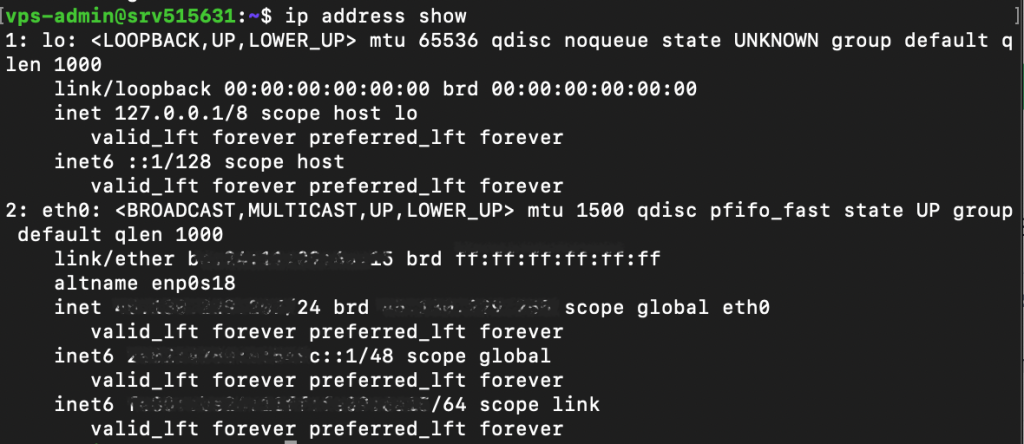
Pour gérer un paramètre réseau, spécifiez l’action dans l’argument de la commande. Par exemple, exécutez ceci pour afficher l’adresse IP de votre système :
ip address show
50. Commande netstat
La commande netstat affiche des informations sur la configuration du réseau de votre système. La syntaxe est simple :
netstat [options]
Ajoutez une option pour demander des informations spécifiques sur le réseau. Voici quelques exemples d’options :
- -a – affiche les sockets en écoute et les sockets fermés.
- -t – affiche les connexions TCP.
- -u – liste les connexions UDP.
- -r – affiche les tables de routage.
- -i – affiche des informations sur les interfaces réseau.
- -c – fournit en permanence des informations sur le réseau pour une surveillance en temps réel.
51. Commande traceroute
La commande traceroute suit le cheminement d’un paquet entre deux hôtes, fournissant des informations telles que le temps d’aller-retour et les routeurs impliqués. Voici la syntaxe :
traceroute [options] destination
Vous pouvez utiliser un nom d’hôte, un nom de domaine ou une adresse IP comme destination. Si vous ne spécifiez pas d’option, traceroute exécute le test en utilisant les paramètres par défaut.
Modifiez le nombre maximal de sauts de paquets à l’aide de l’option -m. Pour empêcher traceroute de résoudre les adresses IP, ajoutez l’option -n.
Vous pouvez également activer un délai d’attente en secondes en utilisant l’option -w suivie de la durée.
52. Commande nslookup
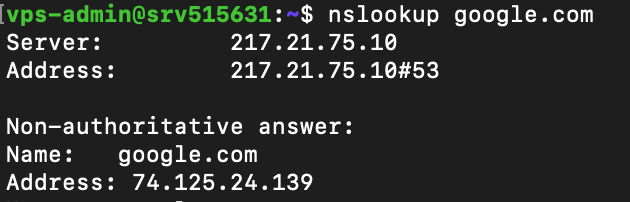
La commande nslookup demande à un serveur du système de noms de domaine (DNS) de vérifier un domaine lié à une adresse IP ou vice versa. Voici la syntaxe :
nslookup [options] domaine-ou-ip [serveur-dns]
Si vous ne spécifiez pas de serveur DNS, nslookup utilisera le résolveur par défaut de votre fournisseur d’accès à Internet. Vous pouvez ajouter d’autres options pour modifier la façon dont cette commande interroge une adresse IP ou un domaine.
Par exemple, utilisez l’option -type= pour spécifier les informations que vous souhaitez vérifier, telles que les enregistrements DNS.
Vous pouvez également mettre en place une relance automatique avec l’option -retry= et ajouter -port= pour utiliser un port spécifique.
53. Commande dig
Le domain information groper ou la commande dig permet d’afficher des informations sur un nom de domaine. Elle est similaire à nslookup mais plus complète. La syntaxe est la suivante :
dig [options] [serveur] [type] nom-ou-ip
L’exécution de dig sans argument vérifiera les enregistrements A du domaine spécifié en utilisant le résolveur par défaut du système d’exploitation. Vous pouvez interroger un enregistrement particulier en le spécifiant dans l’argument [type], comme dans l’exemple suivant :
dig MX nomdedomaine.fr
Pour effectuer une recherche DNS inversée, ajoutez l’option -x et utilisez une adresse IP comme cible.
54. Commande history
Exécutez la commande history pour vérifier les utilitaires précédemment exécutés. Voici sa syntaxe :
history [options]
Ajoutez l’option -r si vous souhaitez effacer l’historique du terminal. Pour réexécuter un utilitaire spécifique de la liste, saisissez un point d’exclamation suivi de son ID.
Par exemple, voici comment exécuter la 145e commande :
!145

55. Commande man
La commande man ou manual affiche un guide complet d’un autre utilitaire. La syntaxe ressemble à ce qui suit :
man [options] [numéro_de_section] nom_commande
Si vous n’indiquez que le nom de la commande, man affichera l’intégralité du manuel. Vous pouvez également sélectionner l’une des neuf sections à l’aide de leur identifiant pour obtenir des informations plus spécifiques.
Par exemple, exécutez la commande suivante pour consulter la section de library call du manuel de la commande ls :
man 3 ls
56. Commande echo
Utilisez echo pour afficher le texte de votre commande en tant que sortie du terminal. Voici la syntaxe :
echo [options] [texte]
Notez que si le texte que vous souhaitez afficher avec echo contient un espace, il doit être entouré de guillemets doubles, comme ceci. Sinon, il sera traité comme deux arguments distincts :
echo "Ceci sera affiché sur une seule ligne"
Vous pouvez également ajouter le symbole de redirection (>) pour afficher le texte dans un fichier plutôt que dans le terminal. Si vous utilisez deux symboles (>>), le contenu sera ajouté à la suite du texte existant. La syntaxe de la commande se présente comme suit :
echo [options] [texte] > [nom_fichier]
57. Commande ln
La commande ln permet de lier des fichiers ou des répertoires à un raccourci. La syntaxe est la suivante :
ln [options] source cible
Cette commande créera automatiquement le raccourci, ce qui signifie que vous n’avez pas besoin d’en créer un manuellement. Par exemple, la commande suivante vous permettra d’ouvrir fichier.txt en utilisant raccourci.txt :
ln fichier.txt raccourci.txt
58. Commandes alias et unalias
La commande alias vous permet de donner un autre nom à une chaîne de caractères appartenant à un fichier, un texte, un programme ou un nom de commande. Voici la syntaxe :
alias nom='chaîne de caractères'
Par exemple, la commande suivante attribue la lettre k comme alias de la commande kill, ce qui vous permet d’utiliser la lettre au lieu du nom complet.
alias k='kill'
Pour vérifier l’alias d’une commande, lancez alias suivi d’un nom alternatif. Par exemple, nous allons vérifier l’extrait précédent :
alias k

Vous pouvez supprimer un alias en exécutant cette syntaxe :
unalias [nom]
59. Commande cal
La commande cal affiche un calendrier dans votre interface de ligne de commande Linux. Voici la syntaxe :
cal [options] [mois] [année]
Si vous n’ajoutez aucun argument, la commande affichera la date du jour. Vous pouvez également saisir un mois et une année spécifiques dans un format numérique.
Vous pouvez également ajouter l’option -3 pour afficher le mois en cours, le mois précédent et le mois suivant.
60. Commandes apt et dnf
La commande apt vous permet de gérer les bibliothèques d’APT (Advanced package tool) dans les systèmes d’exploitation basés sur Debian, tels qu’Ubuntu et Kali Linux. La syntaxe est la suivante :
apt [options] sous-commande
Les sous-commandes définissent l’action, comme la mise à jour de la bibliothèque, la mise à niveau du logiciel, l’installation d’une application ou la suppression d’un paquet. Par exemple, nous allons installer l’éditeur de texte Vim :
apt install vim
Sous Linux, les commandes de gestion des paquets diffèrent d’une distribution à l’autre. Par exemple, les distributions basées sur Red Hat Enterprise Linux, telles que CentOS et AlmaLinux, utilisent dnf. Sa syntaxe et ses options sont identiques à celles d’apt.
L’exécution d’apt et de dnf nécessite des privilèges de superuser, que vous ne pouvez obtenir qu’avec sudo ou par l’intermédiaire de root.
Conseil de pro
Si vous souhaitez vérifier l'utilisation, la syntaxe et les options d'une commande, utilisez l'option -–help. Par exemple, entrez ls -–help pour afficher le guide de l'utilitaire ls.
Que devriez-vous apprendre après avoir maîtrisé les commandes Linux ?
La maîtrise des commandes Linux vous permet de gérer efficacement une plateforme de serveur privé virtuel distant à partir du terminal. Bien que ces utilitaires soient suffisants en eux-mêmes, apprendre à écrire des scripts Bash améliorera encore votre flux de travail, compte tenu des avantages suivants :
- Automatisation et efficacité. Un script Bash combine plusieurs commandes en un seul fichier exécutable, ce qui vous permet d’automatiser des tâches en plusieurs étapes à l’aide d’une seule exécution.
- Cohérence et réduction des erreurs humaines. Les commandes d’un script Bash s’exécutent et se comportent toujours de manière cohérente d’une exécution à l’autre, ce qui réduit considérablement les erreurs humaines.
- Réutilisabilité. Les développeurs peuvent facilement copier et transférer des scripts Bash vers différents systèmes d’exploitation UNIX, ce qui facilite la reproduction des tâches dans d’autres environnements.
Compte tenu de son importance, apprendre à créer un script Bash est la prochaine étape naturelle pour les administrateurs système en herbe après avoir maîtrisé diverses commandes Linux.
Tout le contenu des tutoriels de ce site est soumis aux normes éditoriales et aux valeurs rigoureuses de Hostinger.


Spécialiste de la localisation et du marketing digital depuis plus de dix ans, Suzy se passionne pour les nouvelles technologies et cultive également un penchant très français pour les arts de la table, les vins et les spiritueux. Le reste du temps, elle se consacre aux voyages et aux promenades avec son chien.



Commentaires
8 responsesMarch 22 2022
Linux
October 19 2022
Merci infiniment votre article à était très utile pour moi.
October 25 2022
Nous sommes ravis que vous ayez aimé l'article Kaoutar
November 02 2022
Merci pour ces tuyaux. Ça me rappelle l'époque - peu glorieuse - où je m'escrimais avec MS-DOS 3 à la fin des années 80... J'ai un peu l'impression d'apprendre une nouvelle langue.
November 08 2022
Bonjour Gilles; C'est vrai que ça se ressemble un peu dans la fome, mais les commandes Linux sont bien plus puissantes et plus utiles ?
May 09 2023
Merci infiniment Ismail pour cet article riche et intéressant. Je vous souhaite une bonne continuation.
May 18 2024
C'est bien
June 30 2024
C'est vraiment intéressant et nécessaire pour nous qui aimons la ligne de commande. J'aimerais l'améliorer et la perfectionner davantage !