Wie Sie den WordPress Footer bearbeiten: 3 effektive Methoden + Plugins für die Bearbeitung
Jan 30, 2026
/
By Mathias S.
/
8 Min Lesezeit
Beim Start einer WordPress-Website kann die Bearbeitung der Footer ein wenig frustrierend sein.
Auch wenn die Anpassung eines Footers kein komplizierter Prozess ist, kann es zeitaufwändig werden, das gewünschte Design zu erhalten. Das liegt daran, dass jedes WordPress-Theme unterschiedliche Footer-Layouts haben kann.
Nehmen Sie das jedoch nicht als Grund, ihn zu ignorieren. Ein Footer kann Ihrer Website in mehrfacher Hinsicht helfen. Besucher navigieren zu den Footern, um nach Informationen zu suchen, und er ist auch nützlich für die Verbesserung der Suchmaschinenoptimierung (SEO).
In diesem Artikel erfahren Sie mehr darüber, wie Sie den WordPress Footer bearbeiten können. Außerdem fügen wir einige WordPress-Footer-Plugins hinzu, die bei der Bearbeitung helfen.
Wie Sie den WordPress Footer bearbeiten – Video Tutorial
Erfahren Sie, wie Sie mit Widgets, dem WordPress Customizer, dem Block-Editor oder einem Plugin den WordPress Footer bearbeiten können.


Was ist ein WordPress Footer
Der Footer ist der Bereich der Website, der sich ganz unten auf der Seite befindet. Er enthält zusätzliche Informationen über die Website und Links zu Seiten, die für die Besucher hilfreich sein können. Außerdem tragen die internen Links dazu bei, das SEO der Seite zu verbessern.
Ein Footer-Bereich besteht in der Regel unter anderem aus folgenden Komponenten:
- WordPress-Sitemap
- Icons für soziale Medien
- Newsletter-Abonnement
- Links zu den Informationsseiten des Unternehmens – Über uns, Kontaktdetails und Team
- Links zu Ressourcen – Blog, Tutorials und Kurse
- Datenschutzerklärung und Geschäftsbedingungen
- Veranstaltungen und Programme
- Kundenservice
- Copyright-Ansprüche
Es ist nicht notwendig, alle diese Elemente aufzunehmen. Wählen Sie die Elemente aus, die für Ihre Website relevant sind, um zu vermeiden, dass der Footer die Hälfte der Webseite einnimmt.
Das Design des Footers hängt ganz von den Vorlieben der Nutzer ab. Beachten Sie jedoch, dass das Theme, das Sie für Ihre WordPress-Website wählen, das Styling, die Formatierung und die Funktionen des Footers beeinflussen kann.
Hier sehen Sie ein Beispiel dafür, wie ein Footer aussieht:
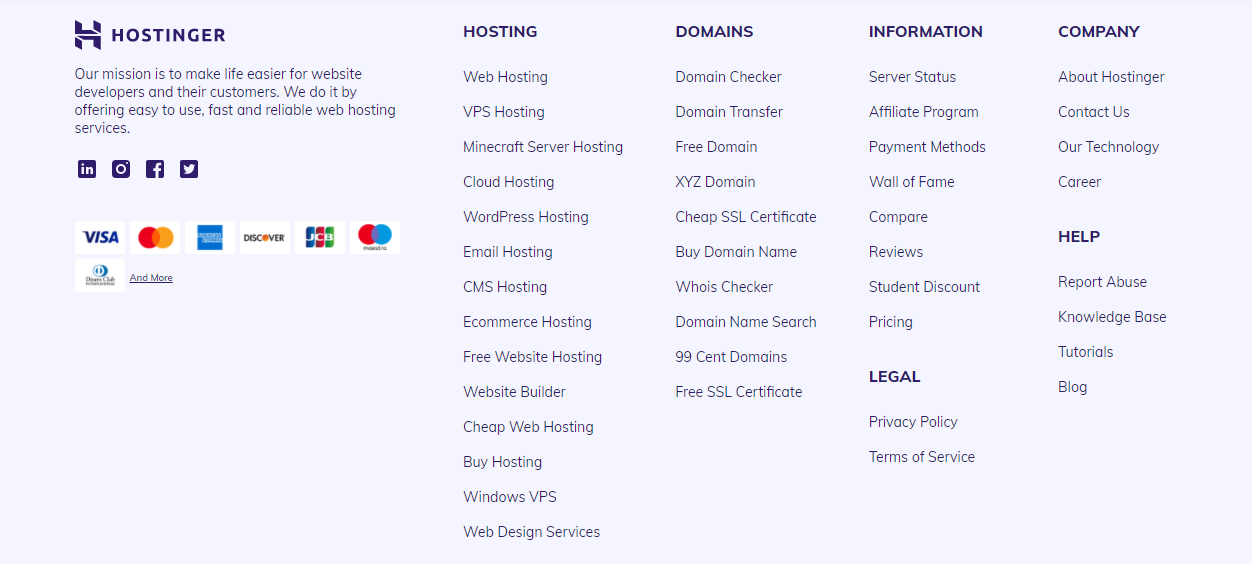
Es ist möglich, einen Footer wie den oben gezeigten zu erstellen, ohne Erfahrung in der Webentwicklung zu haben. Im nächsten Abschnitt stellen wir Ihnen vier verschiedene Methoden vor, wie Sie den WordPress Footer bearbeiten können.
So bearbeiten Sie den WordPress Footer
Der Inhalt des Footers befindet sich in der Datei footer.php des WordPress-Themes und ist entweder in HTML oder CSS kodiert.
Sie müssen die Datei jedoch nicht direkt bearbeiten, um den Footer einer WordPress-Website anzupassen. Sie können auch Widgets, den WordPress Customizer oder ein Plugin verwenden.
Mit Widgets Ihren WordPress Footer bearbeiten
Eine der einfachsten Methoden zur Bearbeitung des Footers ist die Verwendung des in WordPress integrierten Widget-Systems. Dies gilt jedoch nur für Themes, die einen Bereich für Footer-Widgets haben. Wenn Ihr Theme keinen hat, verwenden Sie einfach eine andere Methode.
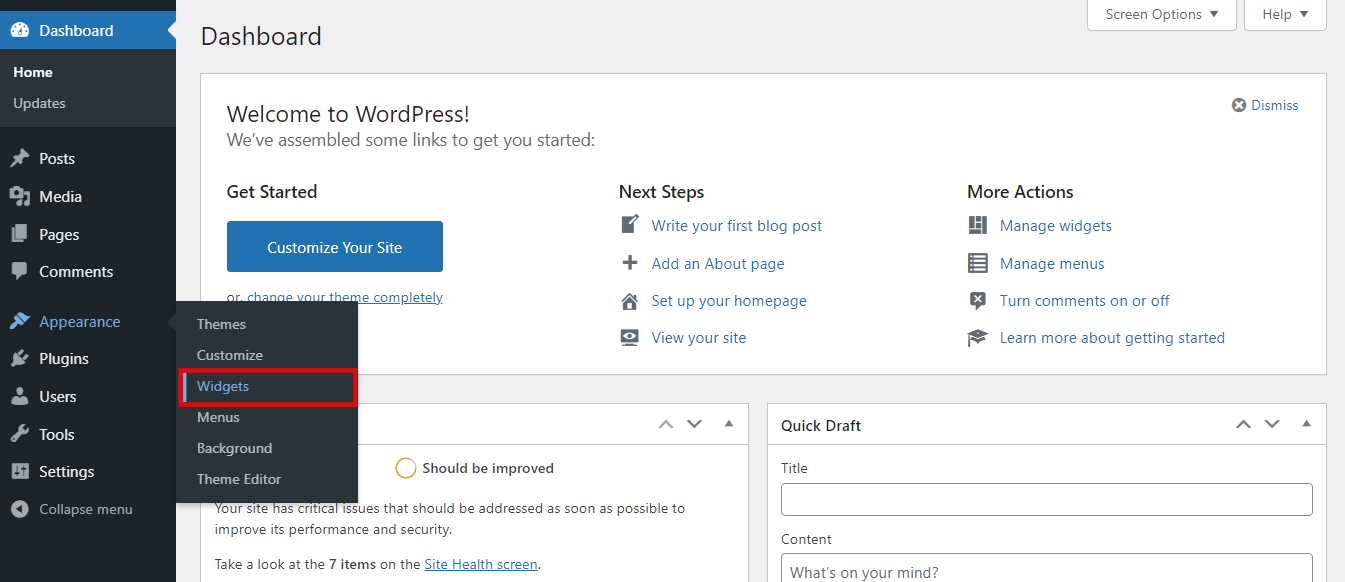
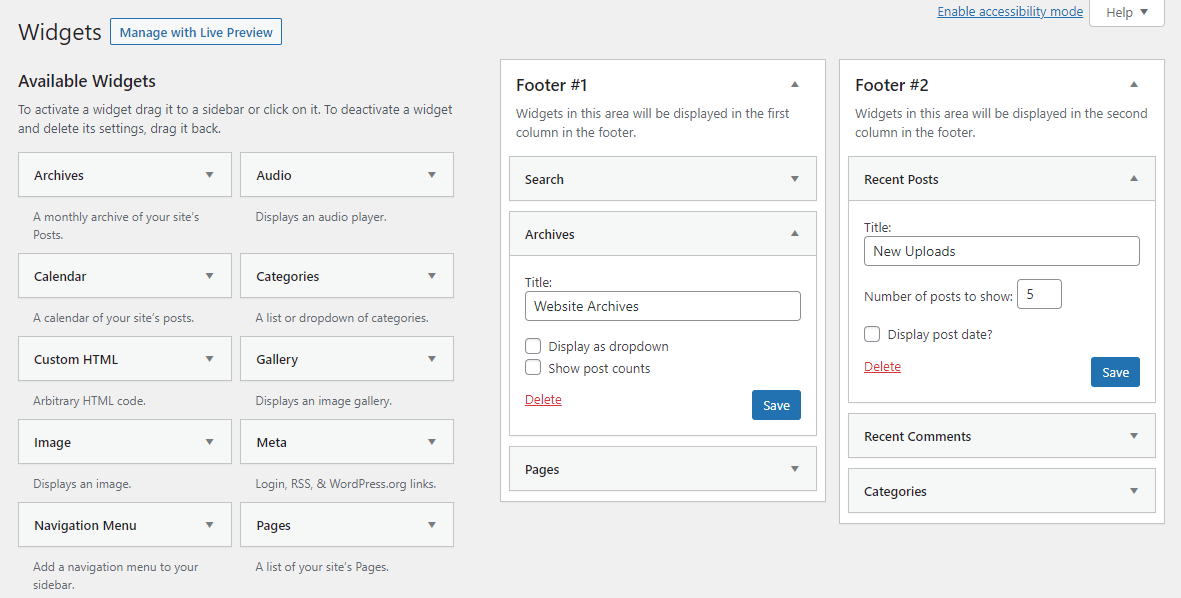
Um auf den Widget-Bereich zuzugreifen, klicken Sie einfach auf „Design” und wählen Sie „Widgets” in Ihrem WordPress-Dashboard.
Die Seite „Widgets” ist in den Bereich „Verfügbare Widgets” und den Bereich „Footer” unterteilt.
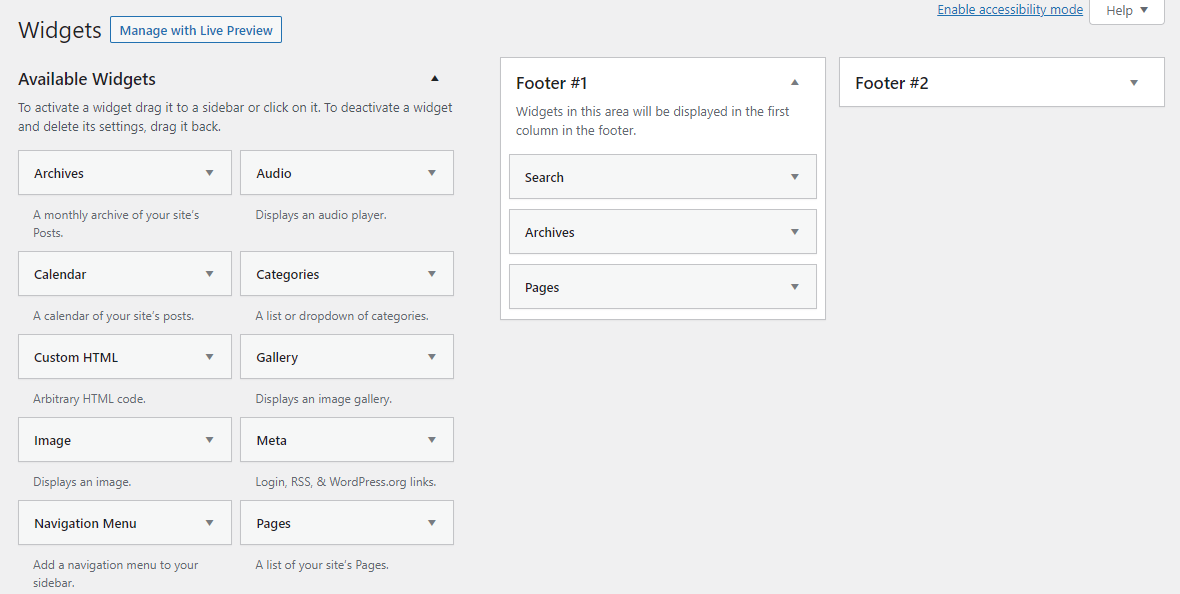
Beachten Sie, dass das von Ihnen verwendete Design möglicherweise eine andere Anzahl von Footer-Bereichen hat als das oben gezeigte.
Um den Footer zu bearbeiten, ziehen Sie einfach ein Widget per Drag & Drop in den Footer-Bereich Ihrer Wahl. Klicken Sie dann auf das Widget, um es zu konfigurieren, und klicken Sie auf Speichern, wenn Sie fertig sind.
Gehen Sie folgendermaßen vor, um dem Footer-Widgetbereich Links hinzuzufügen:
- Navigieren Sie zu Design → Menüs.
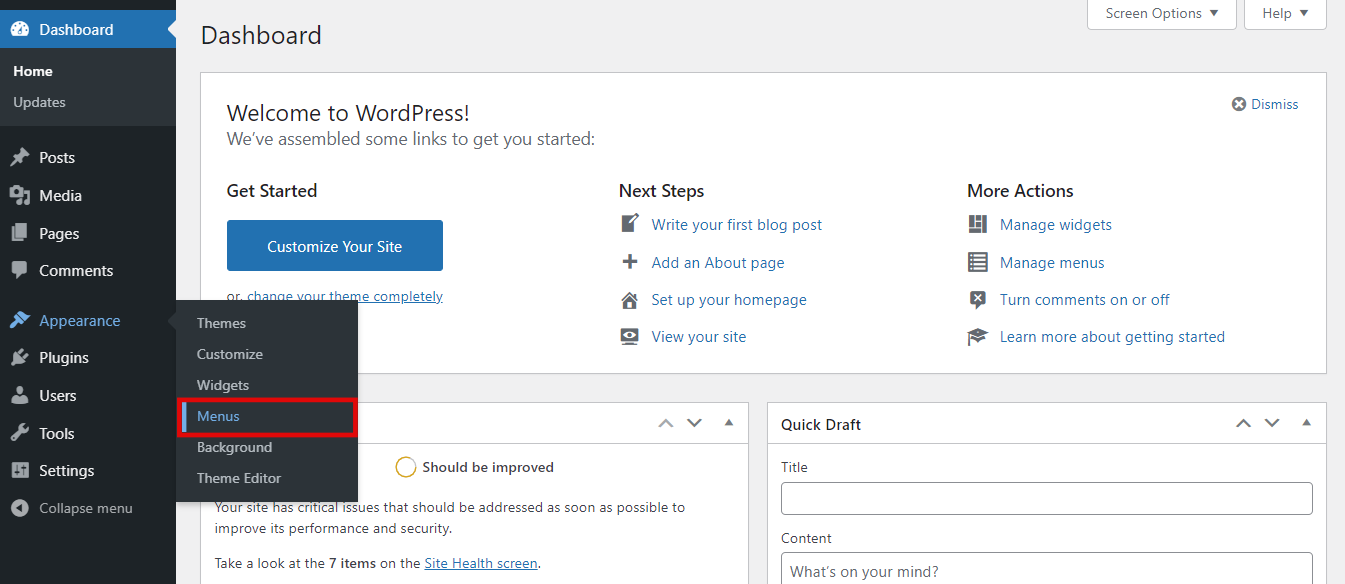
- Geben Sie einen neuen Menünamen ein und klicken Sie auf die Schaltfläche Menü speichern.
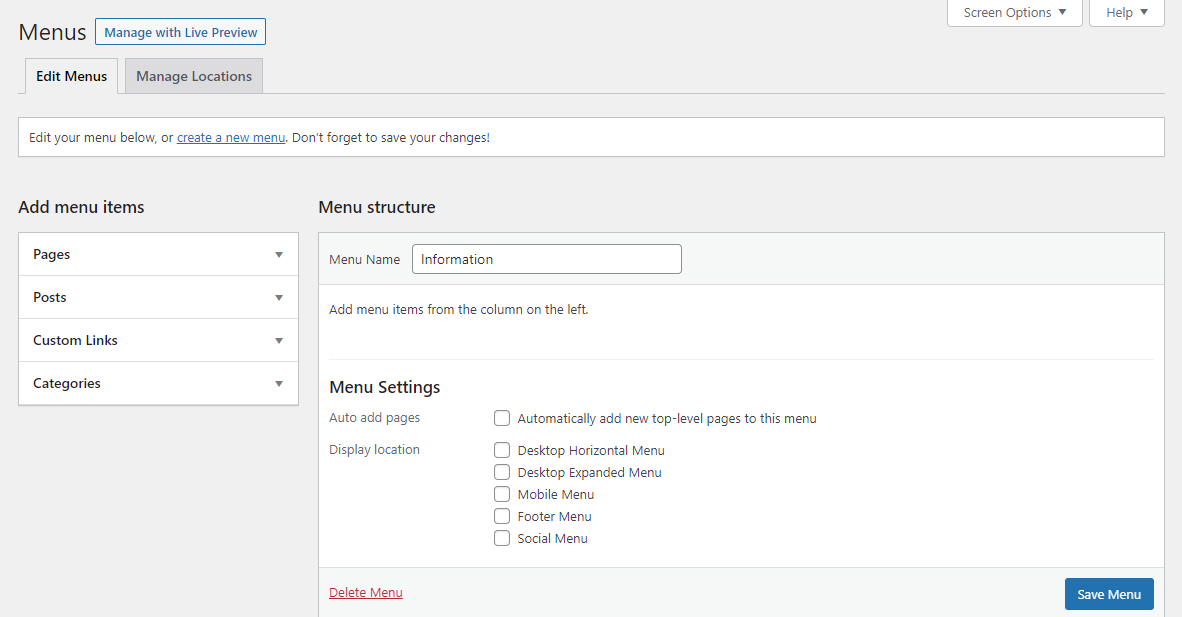
- Markieren Sie die Kästchen neben den Seiten, Beiträgen oder Kategorien, die Sie dem Menü hinzufügen möchten, und klicken Sie auf Zum Menü hinzufügen.
- Klicken Sie auf die Schaltfläche Menü speichern.
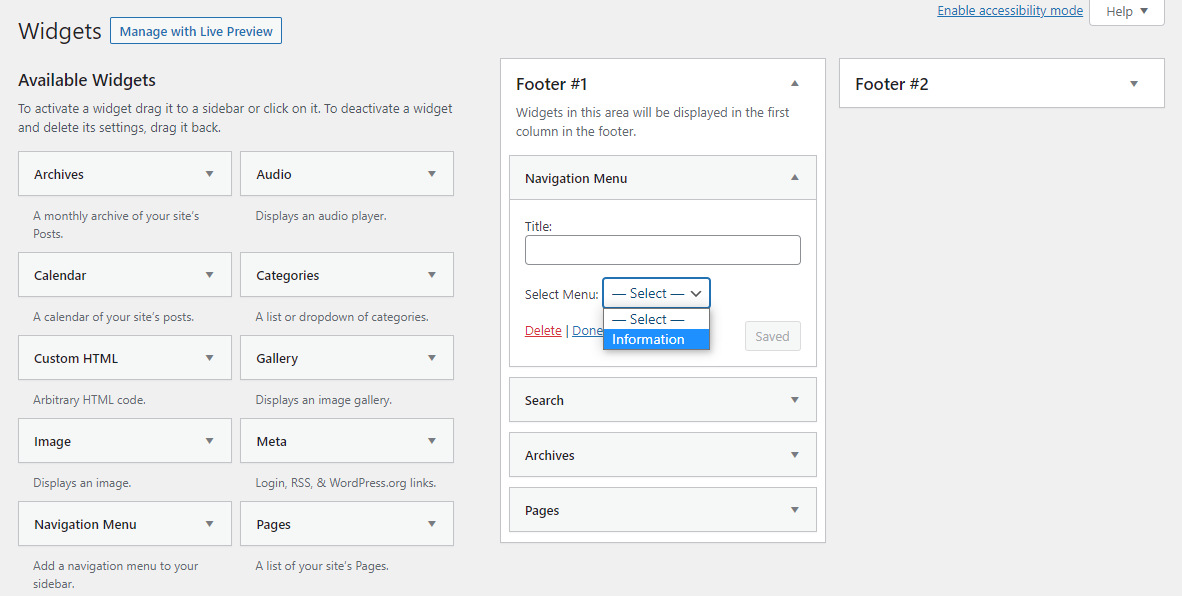
- Gehen Sie zurück zur WordPress-Widgets-Seite und ziehen Sie das Navigationsmenü-Widget per Drag & Drop in den Footer-Bereich.
- Wählen Sie das neu erstellte Menü aus dem Dropdown-Menü aus und klicken Sie dann auf Speichern.
Den Footer über Ihr WordPress-Theme bearbeiten
WordPress-Nutzer können die visuellen Aspekte des Footers auch über den integrierten Customizer bearbeiten. Er zeigt eine Live-Vorschau Ihrer Website an, sodass Sie die vorgenommenen Änderungen in Echtzeit sehen können.
Um auf den Customizer zuzugreifen, gehen Sie in Ihrem WordPress-Dashboard zu Design → Anpassen.
Im Folgenden erfahren Sie, worauf Sie achten müssen, um den Footer im WordPress Customizer zu bearbeiten:
- Theme-Optionen – hier finden Sie möglicherweise einen Abschnitt namens Theme-Footer, in dem Sie die Farben, den Rahmen und den Text der Footer an das Gesamtdesign der Website anpassen können.
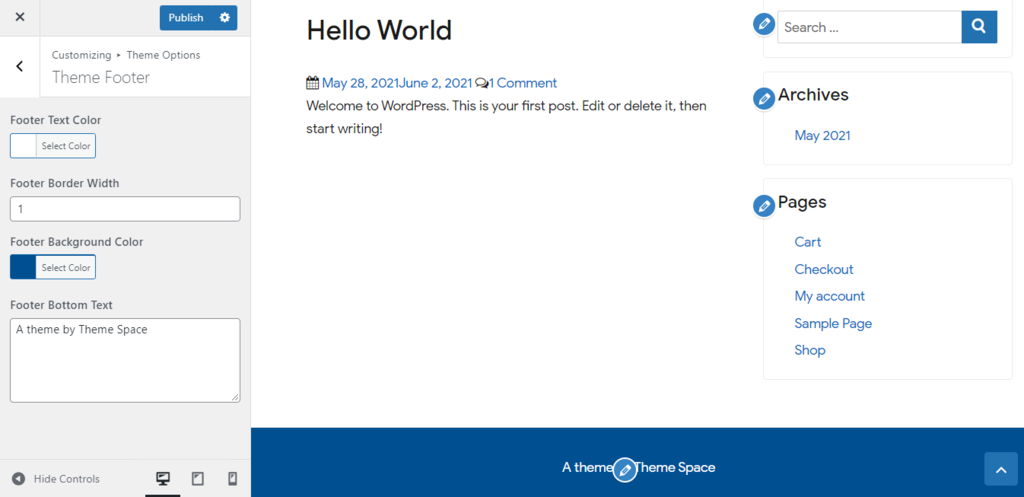
- Widgets – hier können verschiedene Inhaltswidgets zu einem Footer-Bereich hinzugefügt werden.
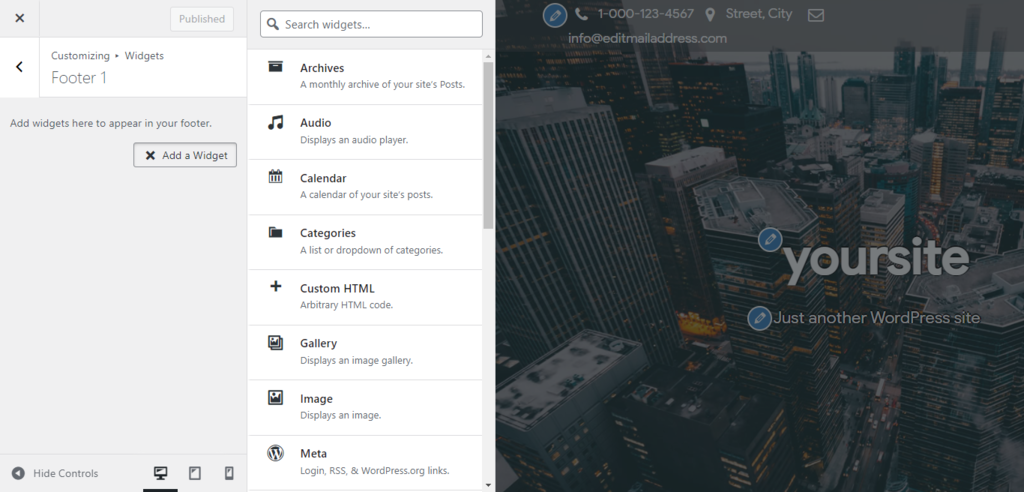
- Menüs – für diejenigen, die Links in den Footer hinzufügen möchten. Sie verwenden das integrierte WordPress-Menüsystem.
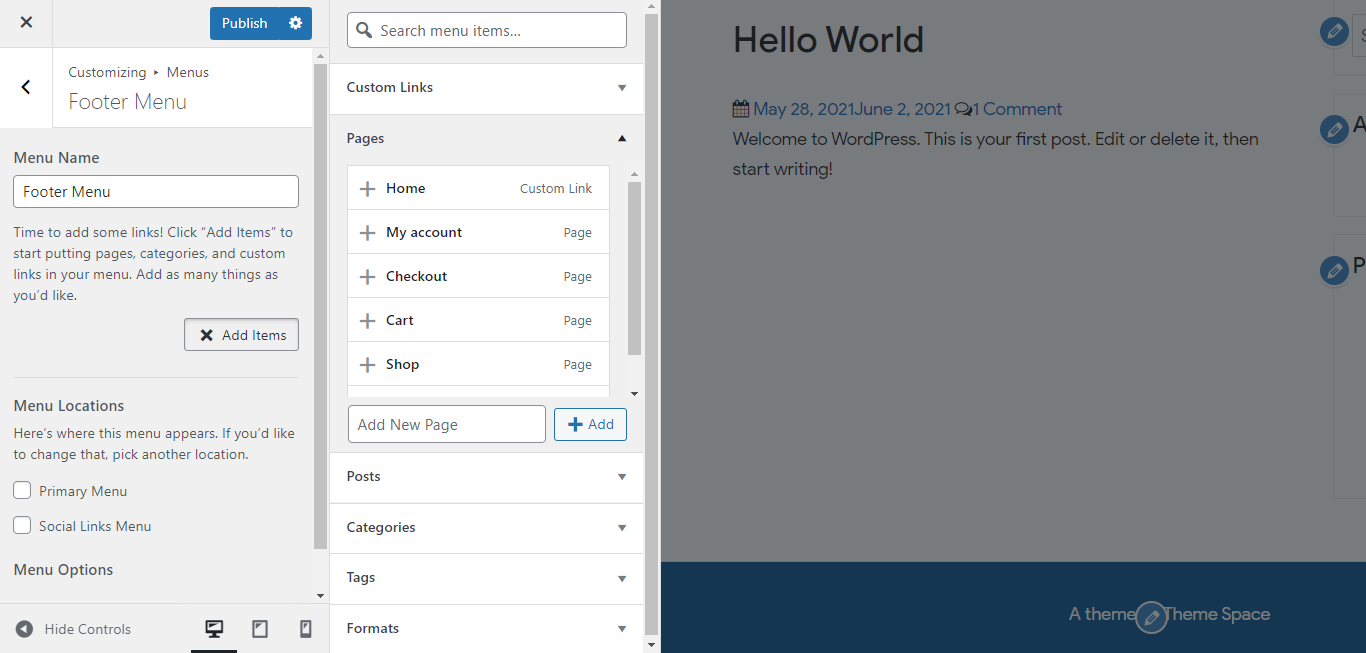
Wenn Sie mit dem Ergebnis zufrieden sind, denken Sie daran, auf Veröffentlichen oder Entwurf speichern zu klicken.
Denken Sie daran, dass nicht alle Themes über Footer-Optionen verfügen. Möglicherweise müssen Sie sich auf die Anpassung von Widgets und Menüs beschränken.
Bei denjenigen, die es gibt, können die Einstellungen auch in einem anderen Abschnitt als den Theme-Optionen platziert werden, z. B. im Footer Builder.
Den Footer mit dem Blockeditor bearbeiten
Mit WordPress 5.9 wurde ein neuer Block-Editor für die Anpassung der Website eingeführt. Er vereinfacht die Bearbeitung, da der Footer nun über einen eigenen Block und eine eigene Vorlage verfügt. Verschiedene Blöcke wie Website-Titel, Kalender und Navigation haben auch Widgets ersetzt.
Beachten Sie jedoch, dass der Block-Editor nur verfügbar ist, wenn Sie ein blockbasiertes Theme verwenden. Ein Beispiel für ein blockbasiertes WordPress-Theme ist das neue Standard-Theme Twenty Twenty-Two.
Um auf den Editor zuzugreifen, bewegen Sie den Mauszeiger auf Design und wählen Sie Editor.
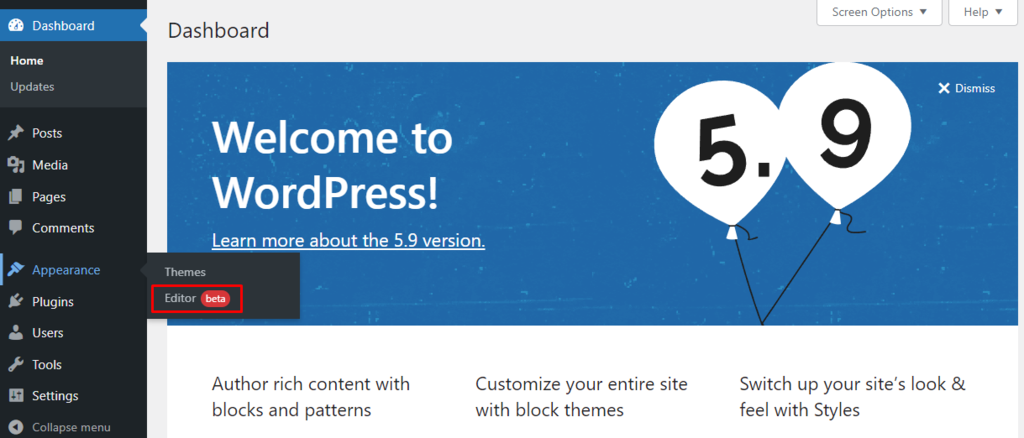
Sie gelangen zum Block-Editor und öffnen die Vorlage für die Startseite.
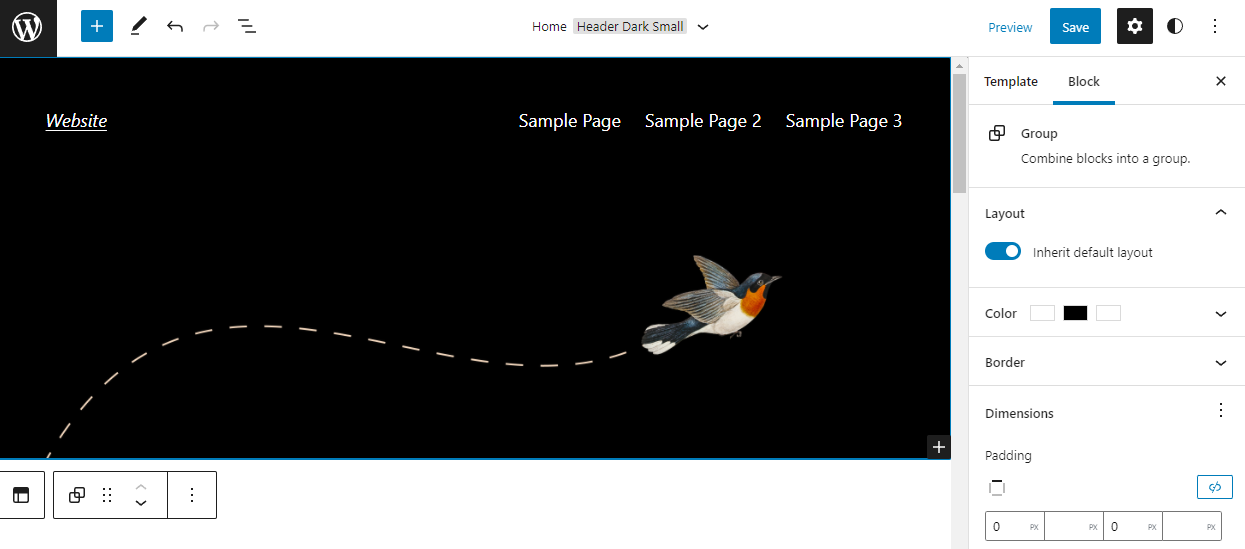
Scrollen Sie zum unteren Ende der Seite, um den Footer-Bereich zu finden, und beginnen Sie mit der Bearbeitung des Footers.

Klicken Sie alternativ auf die Option Bearbeiten in der Symbolleiste des Blocks, um nur den Footer-Bereich anzuzeigen.
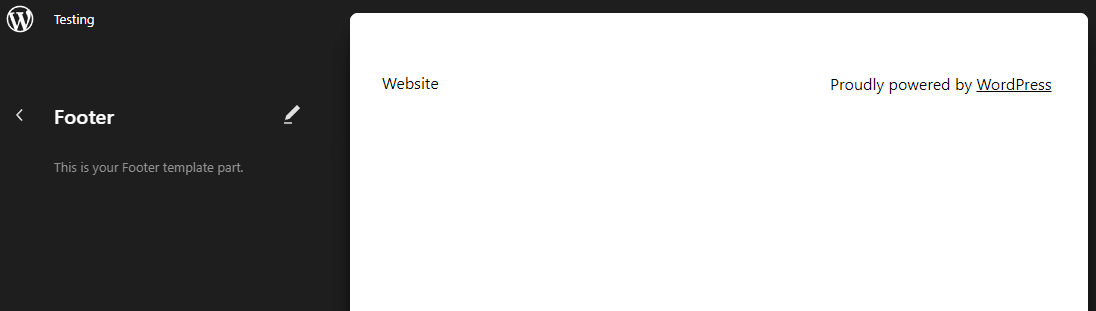
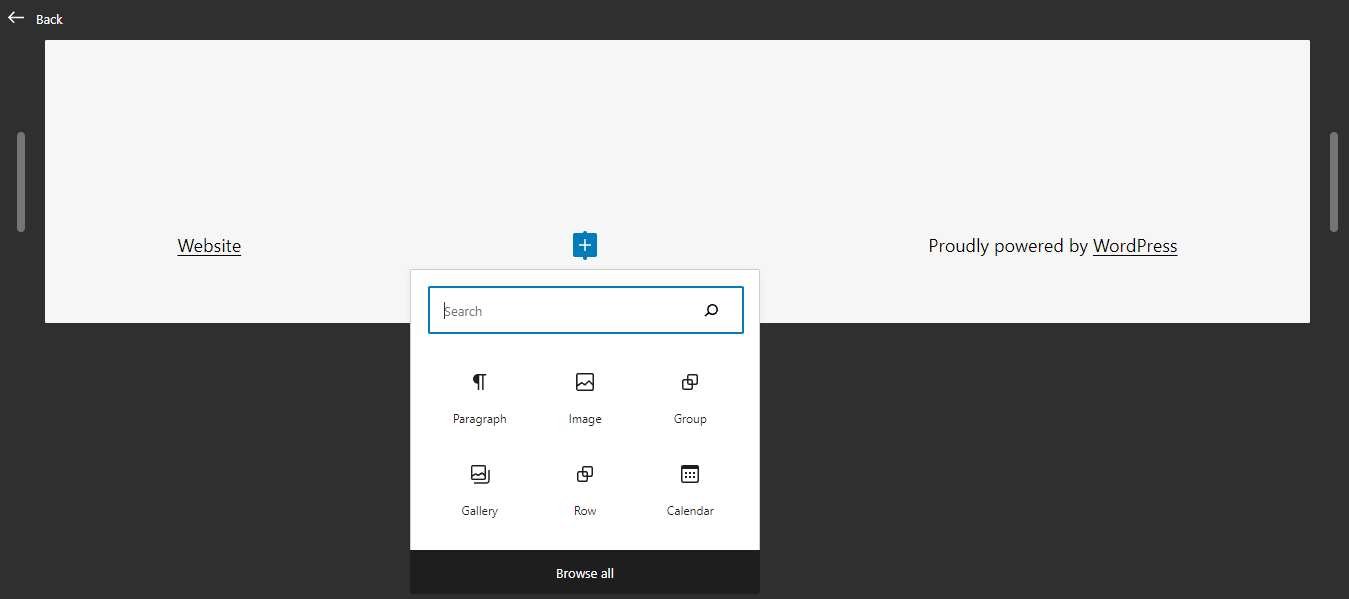
Beginnen Sie mit der Bearbeitung, indem Sie Blöcke in den Footer hinzufügen. Bewegen Sie dazu den Mauszeiger über den Bereich. An den Stellen, die für Blöcke zur Verfügung stehen, erscheinen Plus-Symbole (+). Klicken Sie auf das Symbol und wählen Sie einen Block zum Hinzufügen. Sie können den gewünschten Block suchen oder auf „Alle durchsuchen” klicken, um alle verfügbaren Blöcke anzuzeigen.
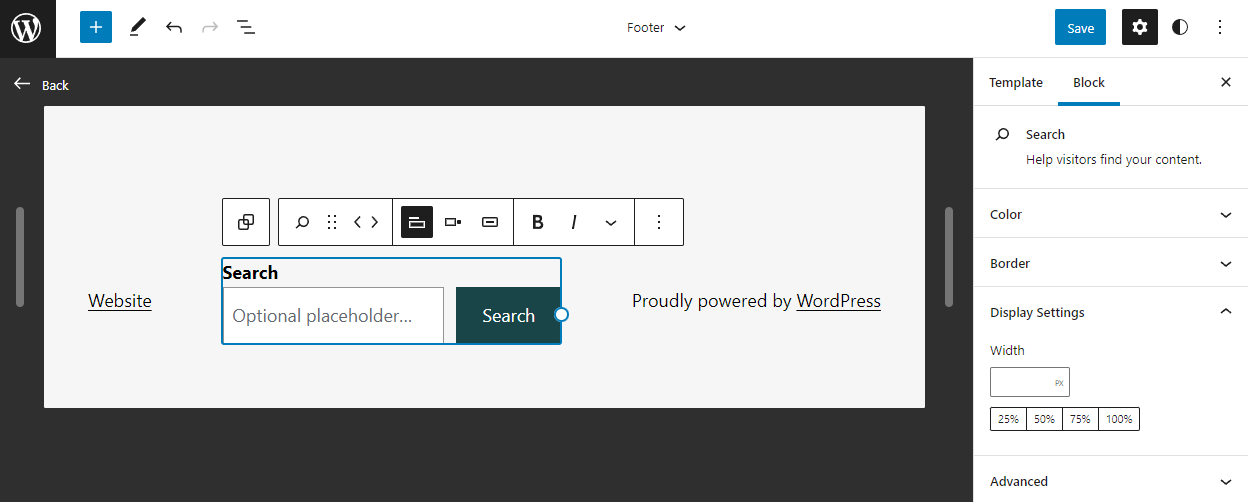
Fügen wir zum Beispiel einen Suchblock in den Footer ein. Sie können den Text des Titels ändern und einen optionalen Platzhalter direkt im Editor einfügen.
Um das Design der Schaltfläche anzupassen, wählen Sie den Block im Editor aus und klicken Sie auf das Einstellungen-Symbol im oberen rechten Bereich des Bildschirms. Je nach Blocktyp können Sie seine Farbe und seinen Rahmen anpassen und das zusätzliche CSS-Feld verwenden.
Um die Blöcke im Footer neu anzuordnen, öffnen Sie die Listenansicht, indem Sie auf das Listensymbol oben links auf dem Bildschirm klicken.
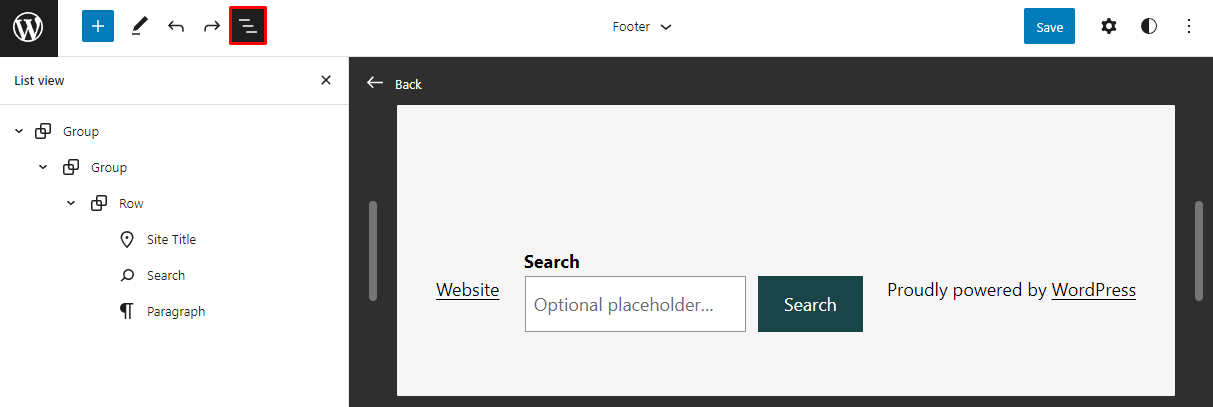
Die Liste der Blöcke und ihre Struktur werden im linken Bereich angezeigt. Ziehen Sie einfach ein Blockelement in die Liste, um es neu anzuordnen.
Entfernen Sie den “Powered by WordPress”-Footer
Die meisten WordPress-Website-Themes haben die Meldung “Powered by WordPress” im Footer. Manchmal steht dort auch der Name des Entwicklers, z. B. “Theme by Developer A”.
Auch wenn nichts gegen eine solche Meldung im Footer einzuwenden ist, kann das unprofessionell wirken oder sogar die Interessen Ihrer Marke falsch darstellen.
Sie können die Nachricht bearbeiten oder entfernen, indem Sie die Datei footer.php bearbeiten. Um Probleme zu vermeiden, stellen Sie sicher, dass Sie ein Backup Ihrer Website-Dateien gemacht haben, bevor Sie die Datei ändern. Sobald Sie bereit sind, fahren Sie mit den folgenden Schritten fort, um “Powered by WordPress” aus Ihrem Footer zu entfernen:
- Navigieren Sie im WordPress-Administrations-Dashboard zu Design → Themes.
- Klicken Sie unter dem Abschnitt Theme Files auf Theme-Footer (footer.php).
- Suchen Sie den Footertext “Powered by” und seinen Code. Im WordPress-Theme “Twenty Twenty” sieht der Code wie folgt aus:
<p class="powered-by-wordpress"><a href="<?php echo esc_url( __( 'https://wordpress.org/', 'twentytwenty' ) ); ?>"><?php _e( 'Powered by WordPress', 'twentytwenty' ); ?></a></p><!-- .powered-by-wordpress -->
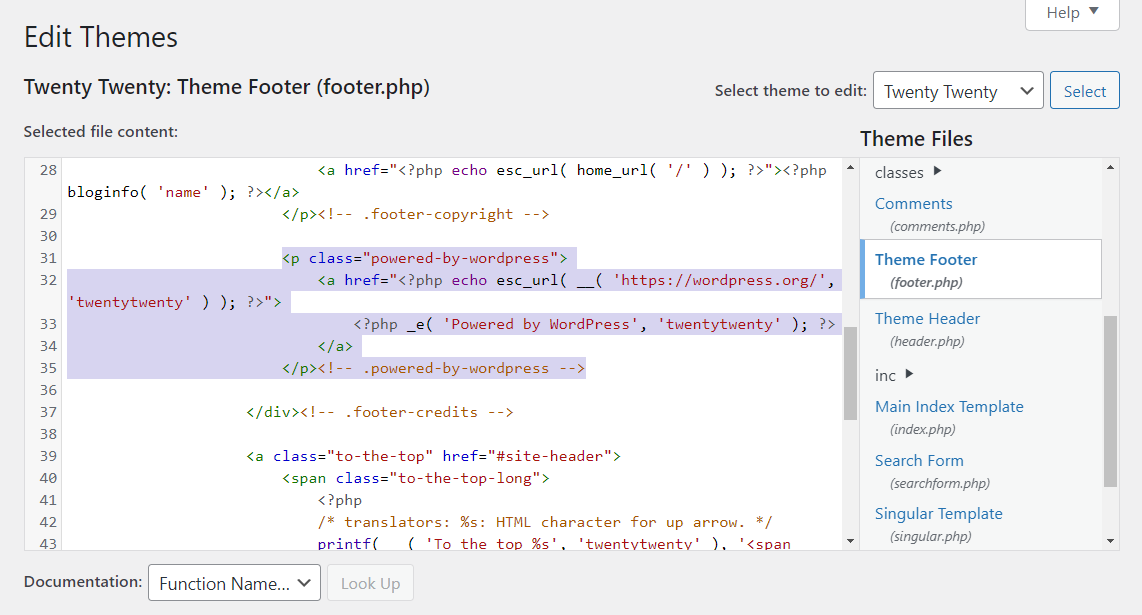
- Entfernen Sie den Text im Footer oder fügen Sie stattdessen Ihre Website-Marke ein, und klicken Sie auf die Schaltfläche Datei aktualisieren.
Code zum WordPress Footer hinzufügen
Manchmal müssen Sie vielleicht zusätzlichen Code in den Footer einfügen, sei es CSS oder PHP. In der Regel geschieht dies, um Ihre Website mit einer externen Anwendung zu verbinden oder zu Designzwecken. Es gibt mehrere Möglichkeiten, dies zu tun.
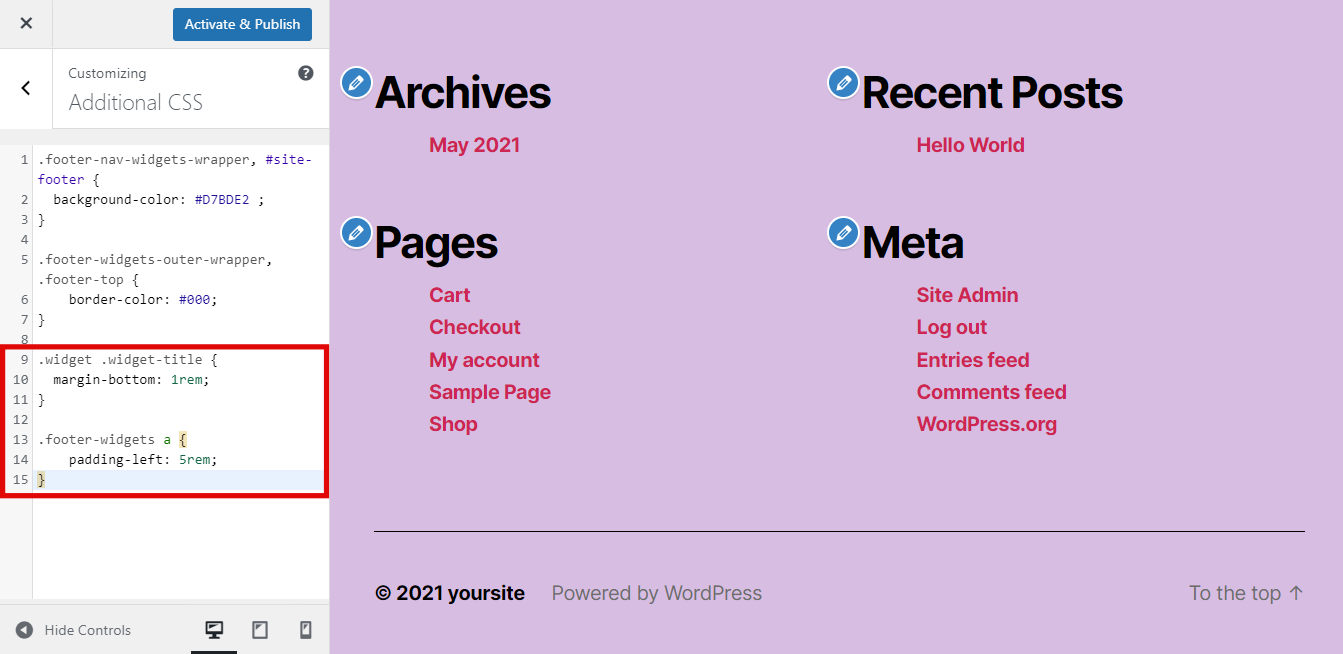
Verwenden Sie das Feld Zusätzliches CSS im WordPress Customizer, wenn Sie nur kleine Änderungen am Footer vornehmen möchten. Ändern Sie zum Beispiel die Hintergrundfarbe oder den Rand und die Auffüllung des Inhaltsbereichs:
- Rufen Sie den WordPress Customizer auf, und wählen Sie Zusätzliches CSS.
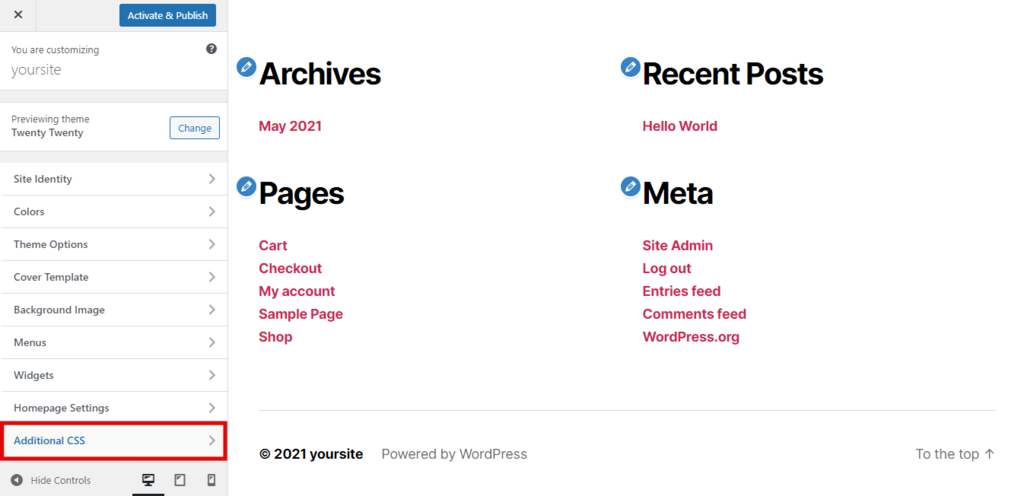
- Fügen Sie den folgenden Code hinzu, um die Hintergrund- und Rahmenfarbe des Footers zu ändern:
.footer-widgets-outer-wrapper, .footer-top {border-color: #000;}.footer-nav-widgets-wrapper, #site-footer {background-color: #D7BDE2 ;}
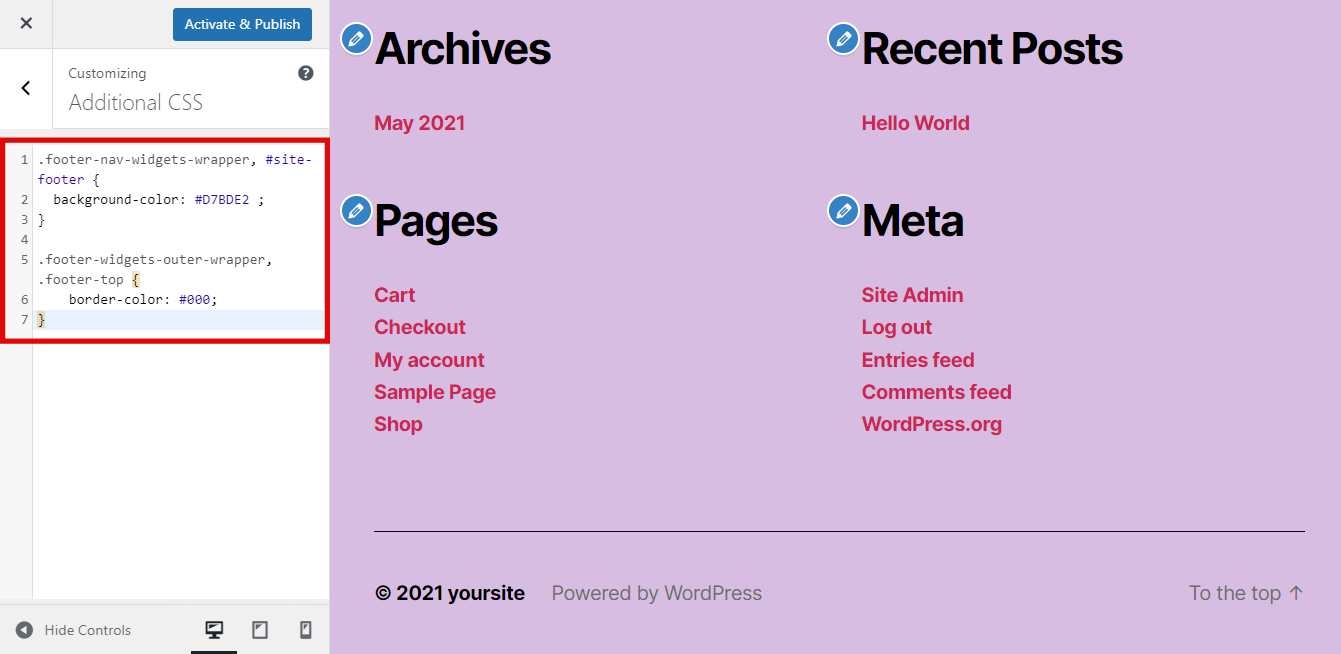
- Fügen Sie das folgende Snippet ein, um den Rand und die Polsterung des Footers zu bearbeiten:
.widget .widget-title {margin-bottom: 1rem;}.footer-widgets a {padding-left: 5rem;} - Klicken Sie auf die Schaltfläche Aktivieren und Veröffentlichen.
Die einfachste Weise, benutzerdefinierte Skripte in den Footer einzufügen, ist die Verwendung des Plugins Insert Headers and Footers:
- Installieren Sie das Plugin, und aktivieren Sie es.
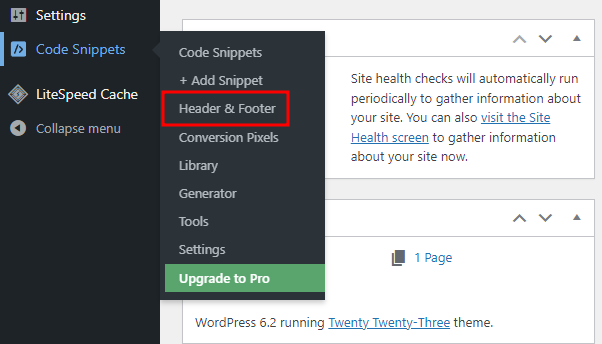
- Gehen Sie im Dashboard zu Code Snippets → Header and Footer.
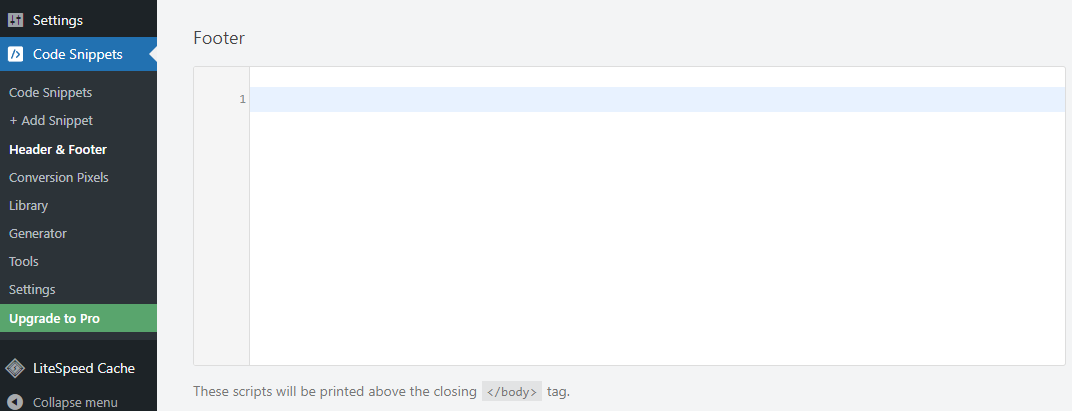
- Blättern Sie zum Abschnitt Footer und kopieren Sie den Code für den benutzerdefinierten Footer und fügen Sie ihn ein.
- Klicken Sie auf Änderungen speichern.
Es ist möglich, Codes und Skripte manuell in den Footer einzufügen, wenn Sie die PHP-Dateien des WordPress-Themes bearbeiten. Allerdings müssen Sie über einige Kenntnisse in HTML, CSS, JavaScript sowie Webdesign und -entwicklung verfügen.
Die 3 besten WordPress Footer-Plugins
Wenn Sie den WordPress Footer mit einem Plugin bearbeiten möchten, empfehlen wir drei Tools: Insert Headers and Footers, Header Footer Code Manager und Footer Mega Grid Columns. Werfen wir einen Blick auf jedes einzelne.
1. Insert Headers and Footers
Plugin-Statistiken:
- Downloads: 1 Million+
- Bewertung: 4,5/5
- Erwähnenswerte Funktionen: benutzerfreundlich, kompatibel mit Google Analytics
- Am besten geeignet für: Anfänger, die eine einfachere Lösung suchen, um Code-Snippets in den Footer einzufügen
- Preis: kostenlos
Insert Headers and Footers ist ein Plugin, mit dem Sie Code und Skripte hinzufügen können, ohne die Theme-Dateien bearbeiten zu müssen. Seine Schnittstelle ist sehr einfach, was es zu einem leicht zu bedienenden Plugin für Anfänger macht.
Sie müssen keine Programmiersprachen beherrschen, um den Footer mit diesem Plugin zu bearbeiten. Fügen Sie einfach Code von Google Analytics, Facebook Pixel und anderen Diensten ein, um sie zu Ihrer Website hinzuzufügen.
Insert Headers and Footers unterstützt benutzerdefiniertes CSS, HTML und JavaScript.
2. Header Footer Code Manager

Plugin-Statistiken:
- Downloads: 200.000+
- Bewertung: 5/5
- Erwähnenswerte Funktionen: Aktivierung von Codes in bestimmten Beiträgen und Seiten, Aktivitätsprotokoll
- Geeignet für: Benutzer, die Verwaltungsoptionen für die Footer-Codes wünschen
- Preis: kostenlos
Header Footer Code Manager ist ein weiteres Tool, mit dem Sie ganz einfach Snippets in den Footer einfügen können. Sie können damit nicht nur unbegrenzt viele Skripte und Stile hinzufügen, sondern auch die Platzierung des Codes verwalten.
Neben bestimmten Seiten und Beiträgen können die Snippets auch so eingestellt werden, dass sie auf Desktops und Mobilgeräten oder einem von beiden geladen werden. Außerdem steht Ihnen die Liste der Snippets auch dann noch zur Verfügung, wenn Sie das Theme wechseln.
Das Plugin verfügt auch über Aktivitätsprotokolle, sodass Sie wissen, wer ein Snippet hinzugefügt und zuletzt bearbeitet hat. Header Footer Code Manager unterstützt CSS-, HTML- und JavaScript-Codes von jedem Dienst, einschließlich Google AdSense, Twitter und Clicky Web Analytics.
3. Footer Mega Grid Columns
Plugin-Statistiken:
- Downloads: 6.000+
- Bewertung: 4,5/5
- Erwähnenswerte Funktionen: Grid-Ansicht, kompatibel mit den meisten WordPress-Themes
- Am besten geeignet für: Leute, die den Standardbereich des Themes nicht nutzen wollen
- Preis: Freemium
Das Footer Mega Grid Columns-Plugin zeigt Footer-Widgets in einem horizontalen Raster an und hilft so, den Inhalt Ihres Footers in Spalten zu organisieren.
Das Plugin lässt sich ziemlich einfach verwenden. Ziehen Sie einfach ein Widget und legen Sie es in der Spalte ab, um Inhalte im Footer in der Rasteransicht anzuzeigen.
Wenn Sie zusätzliche Funktionen wie Farboptionen, mehrere Raster und einen benutzerdefinierten CSS-Editor wünschen, ist das Essential Plugins Bundle ab 119$/Jahr erhältlich.
Denken Sie daran, dass Sie den vom Entwickler des Plugins bereitgestellten Code in die Datei footer.php Ihres Themes einfügen müssen, damit das Ganze funktioniert.

Fazit
Neben dem Header und dem Body ist der Footer einer der wichtigsten Teile einer Website. Er befindet sich ganz unten auf der Website und besteht hauptsächlich aus zusätzlichen Informationen und Links zu verschiedenen Seiten auf der Website.
So hilft der Footer WordPress-Nutzern, das SEO und die Navigation ihrer Websites zu verbessern.
In diesem Artikel haben Sie verschiedene Möglichkeiten kennengelernt, wie Sie den WordPress Footer bearbeiten können:
- Über das Widgetsystem von WordPress.
- Über den WordPress Customizer, um Ihr Theme zu bearbeiten.
- Indem Sie den Block-Editor in WordPress 5.9 verwenden.
- Indem Sie den Text “Powered by WordPress” entfernen.
- Indem Sie Codes und Skripte hinzufügen.
- Indem Sie ein WordPress-Plugin verwenden.
Wenn Sie Fragen oder Anregungen haben, wie Sie den Footer in WordPress bearbeiten können, hinterlassen Sie uns gerne einen Kommentar unten.
Erfahren Sie, was Sie sonst noch mit WordPress machen können
Alle Tutorial-Inhalte auf dieser Website unterliegen Hostingers strengen redaktionellen Standards und Normen.

Mathias ist ein Top-bewerteter Englisch-Deutsch-Übersetzer auf Fiverr. Er hilft seinen Kunden dabei, natürliche Übersetzungen zu erstellen, die die Zielgruppe wirklich erreichen. Wenn er nicht gerade an sprachlichen Feinheiten feilt, verbringt er seine Freizeit gerne mit Gaming und schaut Esports. Hier geht’s zu seinem Fiverr-Profil.

Comments
0 responses