Was ist die WordPress MCP-Integration?
Dec 06, 2025
/
Mathias S.
/
8 Min. Lesezeit
Das „Model Context Protocol“ (MCP) ist eine einheitliche Schnittstelle, die es KI-gestützten Systemen ermöglicht, mit anderen Plattformen, Tools und Anwendungen zu interagieren und Daten auszutauschen.
Die WordPress MCP-Integration richtet die Schnittstelle ein, über die KI-Plattformen auf Daten im Content-Management-System (CMS) zugreifen können. So können Sie einen KI-Agenten für die WordPress-Verwaltung verbinden und nutzen.
Diese Integration ist mit einem MCP-Server möglich, der die natürliche Sprache in Ihrem Prompt in API-Aufrufe („Application Programming Interface”) umwandelt, die bestimmte Aktionen auf Ihrer Website ausführen. Dadurch wird die Arbeit mit WordPress effizienter, anfängerfreundlicher und automatisiert.
Wenn Sie eine Website haben, die über einen Hostinger WordPress-Hosting-Plan läuft, ist MCP bereits integriert. Das bedeutet, dass Sie Kodee, unseren KI-Assistenten, für verschiedene Aufgaben nutzen können, wie z. B. die Aktualisierung allgemeiner Website-Einstellungen, die Verwaltung von Beiträgen oder die Pflege Ihres WooCommerce-Shop-Bestands.
Andernfalls können Sie Model Context Protocol (MCP) in WordPress integrieren, indem Sie einen MCP-Server auf einem persönlichen Rechner einrichten. Dazu müssen Sie ein Anwendungskennwort von WordPress anfordern, ein MCP-Serverpaket installieren und einen KI-Agenten durch Verbinden seiner Konfigurationsdatei anschließen.
Betrachten wir die WordPress MCP-Integration im Detail, einschließlich Anwendungsbeispielen und der Einrichtung Ihres eigenen Servers auf einem PC.
Was ist ein WordPress MCP-Server?
Ein WP MCP-Server ist ein Tool, das die Verbindung zwischen WordPress-Seiten und KI-gestützten Plattformen erleichtert. Es macht Daten und Funktionen Ihrer WP-Instanz über die REST-API für KI-Tools wie Claude zugänglich.
Durch diese Integration kann das KI-Tool auf Daten Ihrer WordPress-Sites zugreifen, diese verwenden und bearbeiten – darunter Beiträge, Seiten, Benutzer, Medien, Designs und mehr. Als Benutzer können Sie dann die KI-Plattform nutzen, um WordPress-Daten mithilfe natürlicher Sprache zu verwalten.
Der MCP-Server für WordPress nimmt die Anweisungen in natürlicher Sprache vom KI-Tool entgegen, wandelt sie in API-Aufrufe um und leitet sie an das Content Management System (CMS) weiter. Wie bei herkömmlichen APIs erfordert diese Kommunikation eine Authentifizierung, um die Sicherheit zu gewährleisten.
Vorteile der WordPress MCP-Integration
Die Vorteile der Integration von WP und MCP liegen vor allem in der effizienten Verwaltung. Im Folgenden nennen wir einige Gründe, warum Sie diese Integration in Betracht ziehen sollten:
- Websiteverwaltung optimieren. Der WP MCP-Server ermöglicht es Ihnen, verschiedene Aspekte Ihrer WordPress-Sites mit natürlicher Sprache zu verwalten, wodurch erforderlicher Code oder Befehle minimiert werden. Verwaltungsaufgaben werden so einsteigerfreundlicher und weniger technisch.
- Zeit und Aufwand sparen. Bisher mussten Sie mehrere Menüs aufrufen, um bestimmte Einstellungen Ihrer Website zu ändern. Mit Model Context Protocol (MCP) können Sie verschiedene Aspekte von WordPress direkt über einen KI-Agenten wie Claude verwalten, was den Prozess effizienter macht.
- Mehrere Standorte verwalten. Durch die Verbindung mehrerer Standorte mit einem KI-Tool über den MCP-Server können Sie diese einfach von einer zentralen Plattform aus verwalten.
- Aufgaben automatisieren. Über den WordPress MCP-Server verbundene KI-Tools können anhand einfacher Anweisungen automatisch eine Reihe von Aufgaben ausführen.
Angesichts seiner Vorteile kann die Verwendung des MCP-Servers Ihre Website-Verwaltungsaufgaben auf ein neues Level befördern. Im Folgenden zeigen wir Ihnen, wie Sie ihn für Ihre Website einrichten, um dieses Tool selbst auszuprobieren.
So verwenden Sie die WordPress MCP-Integration in Hostinger
Die Verwendung der WP MCP-Integration in Hostinger ist sehr einfach, da sie vorkonfiguriert ist.
Standardmäßig ist die Managed Hosting für WordPress-Lösung von Hostinger über Model Context Protocol (MCP) mit unserem KI-Assistenten Kodee integriert. So können Sie Ihre Website direkt verwalten, indem Sie mit der KI chatten.
Wenn Sie bereits unseren Hosting-Plan nutzen, müssen Sie das Hostinger WordPress-Plugin aktualisieren und die Berechtigung zur Aktivierung der Integration erteilen.
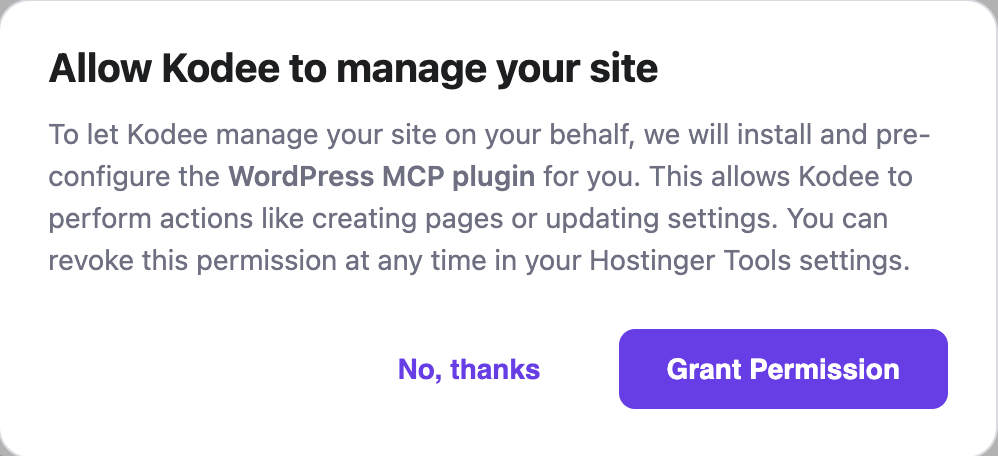
Nach der Einrichtung können Sie wie folgt auf die Kodee-Oberfläche zugreifen und die MCP-Integration mit Hostinger WP-Hosting nutzen:
- Melden Sie sich im hPanel an und gehen Sie zu Seitenleiste → Websites → Website-Liste.
- Klicken Sie auf den Button WP Admin für die WordPress-Website, die Sie verwalten möchten.

- Klicken Sie im WordPress-Admin-Dashboard auf das Kodee-Symbol in der unteren rechten Ecke.
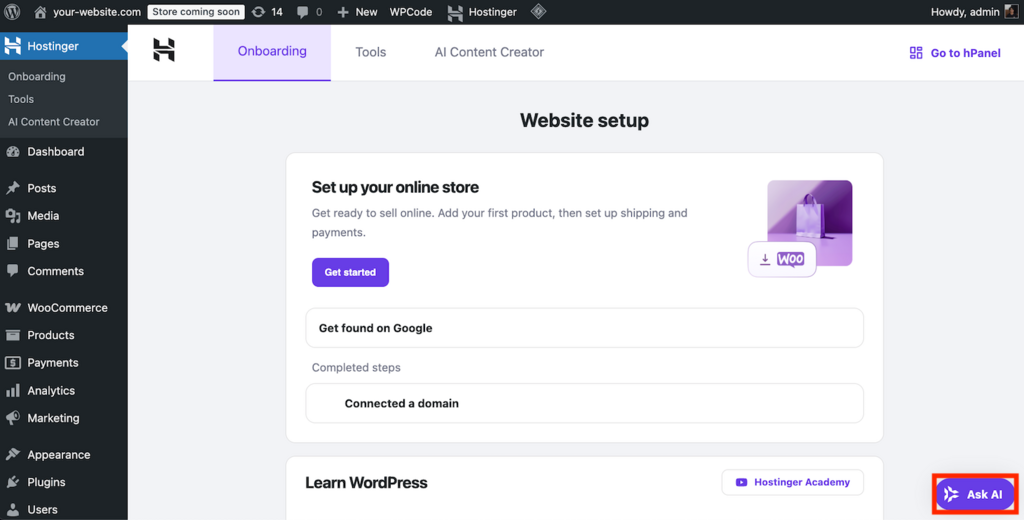
- Geben Sie Ihren Prompt ein, um Kodee zu bitten, Ihre Website zu ändern, wie in diesem Beispiel:
Erstelle einen neuen Contributor-Benutzer in meiner WordPress-Instanz mit dem Benutzernamen John Doe.
Kodee kann verschiedene Wartungs- und Verwaltungsaufgaben übernehmen. Im nächsten Abschnitt erfahren Sie mehr über praktische Anwendungsbeispiele.
Anwendungsbeispiele für die WordPress MCP-Automatisierung
Hier sind einige Anwendungsbeispiele für die WordPress MCP-Automatisierung sowie deren Prompts und Ausgaben.
Beachten Sie, dass sich unsere MCP-Integration noch in einem frühen Stadium befindet und Kodee daher noch keine erweiterten Funktionen unterstützt. Er kann jedoch bereits verschiedene alltägliche Aufgaben übernehmen, die wir in diesem Abschnitt erläutern.
1. Allgemeine Einstellungen und Benutzer in WordPress verwalten
Der grundlegendste Anwendungsfall für die WordPress MCP-Integration ist die Überprüfung detaillierter Informationen zu Ihrer Website, wie z. B. den Namen der Website, die URL, die E-Mail-Adresse des Administrators und vieles mehr. Geben Sie dazu in Ihrem Prompt an, welche Art von Informationen Sie überprüfen möchten, etwa so:
Überprüfe die mit meiner WordPress-Website verknüpfte Administrator-E-Mail-Adresse.
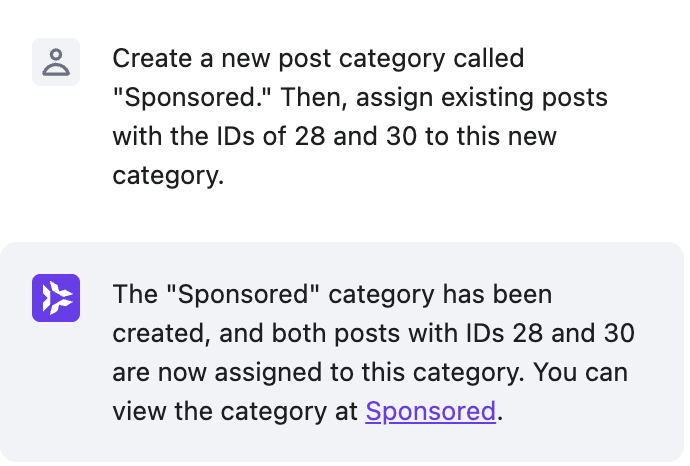
Sie können auch die allgemeinen Einstellungen Ihrer Website aktualisieren, indem Sie Kodee darum bitten, zum Beispiel so:
Aktualisiere die mit meiner WordPress-Website verknüpfte E-Mail-Adresse des Administrators von alteemail@mail.com zu neueemail@mail.com.
Darüber hinaus können Sie den KI-Assistenten bitten, die Benutzereinstellungen in Ihrer WP-Instanz zu verwalten. Hier einige Aufgaben, die Sie ausführen können:
- WordPress-Benutzer suchen und filtern und sie mit Seitennummerierung auflisten.
- Einen Benutzernamen basierend auf der ID des Kontos abrufen.
- Ein neues Benutzerkonto auf Ihrer WordPress-Site erstellen.
- Den aktuell angemeldeten Benutzer überprüfen.
- Informationen für einen Benutzer oder den aktuell angemeldeten Benutzer aktualisieren.
Beispielsweise können Sie alle Admin-Benutzer in Ihrer WordPress-Instanz überprüfen, indem Sie folgenden Prompt eingeben:
Liste alle Benutzer mit der Administratorrolle auf meiner WordPress-Website auf.
2. Beiträge und Seiten verwalten
Die Verwaltung von Beiträgen und Seiten mithilfe der WordPress MCP-Integration spart enorm viel Zeit, vor allem da der Großteil der Inhalte Ihrer Website daraus besteht. Hier sind die Vorgänge, die Sie Kodee über MCP ausführen lassen können:
- Alle Beiträge und Seiten Ihrer WordPress-Website suchen und filtern.
- Den Inhalt eines bestimmten Beitrags oder einer bestimmten Seite anhand seiner ID abrufen.
- Einen neuen Beitrag oder eine neue Seite erstellen.
- Einen bestehenden Beitrag oder eine bestehende Seite mit neuen Inhalten aktualisieren.
Zusätzlich zu den Standardbeiträgen und -seiten können Sie mit Kodee über MCP benutzerdefinierte Beitragstypen, Kategorien und Tags verwalten. Dies ist besonders hilfreich für komplexe WordPress-Sites mit unterschiedlichen Arten von Inhalten.
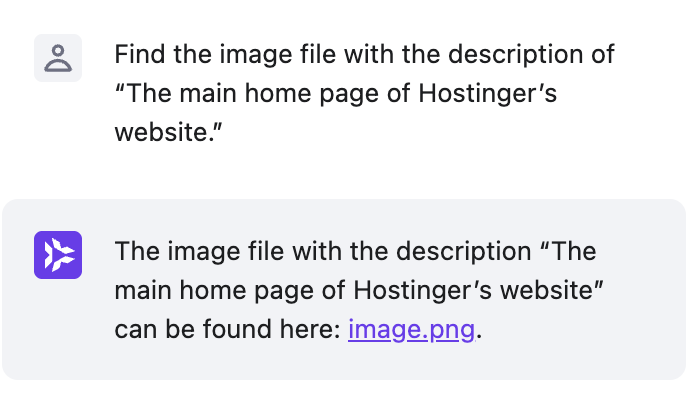
Beispielsweise wird mit dem folgenden Prompt eine neue Kategorie für Blogbeiträge erstellt und ihr werden einige vorhandene Artikel zugewiesen:
Erstelle eine neue Beitragskategorie namens „Gesponsert“. Weise dann die vorhandenen Beiträge mit den IDs 28 und 30 dieser neuen Kategorie zu.
3. Mediendateien verwalten
Mit der WordPress MCP Server-Integration können Sie Dateien in der Medienbibliothek Ihrer Website verwalten, darunter Bilder, Videos, Audiodateien und andere Dokumente. Dies macht den Prozess effizienter, da das Auffinden einer bestimmten Datei unter Hunderten von Elementen sehr zeitaufwendig sein kann.
Die grundlegendste Operation bei der Verwaltung von Mediendateien mit KI besteht darin, alle Dateien aufzulisten und detaillierte Informationen zu einem bestimmten Element anhand seiner ID abzurufen. Dazu können Sie folgende Prompts verwenden:
Liste alle Dateien in meiner Medienbibliothek auf.
Gebe detaillierte Informationen zur Mediendatei mit der ID-Nummer 12345 an.
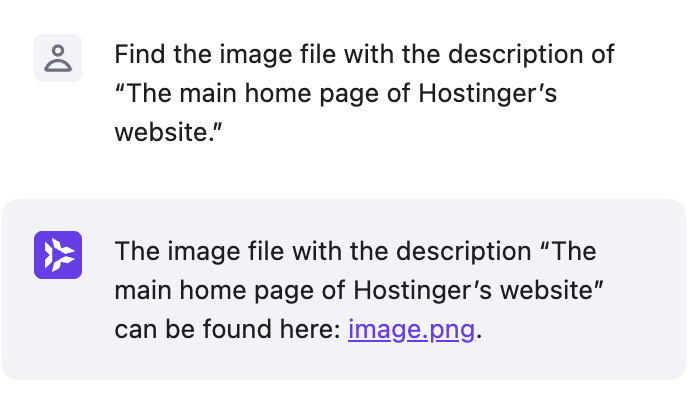
Sie können auch nach einer bestimmten Mediendatei anhand ihres Titels, ihrer Bildunterschrift oder ihrer Beschreibung suchen. Hier ein Beispiel für einen Prompt:
Suche die Bilddatei mit der Beschreibung „Die Hauptseite der Hostinger-Website“.
Nachdem Sie eine bestimmte Mediendatei gefunden haben, können Sie die KI bitten, deren Informationen wie Name, Titel oder Beschreibung zu aktualisieren. Beachten Sie, dass Sie derzeit mit Kodee keine Elemente in die Medienbibliothek hochladen oder daraus entfernen können.
Weitere Funktionen folgen in Kürze
Wir arbeiten kontinuierlich daran, die Funktionen von Kodee mit Model Context Protocol (MCP) zu verbessern und zu erweitern. Schon bald wird es möglich sein, Medien auf Ihre WordPress-Website hochzuladen oder vorhandene Inhalte zu löschen.
4. Produkte in WooCommerce verwalten
Die Verwaltung von Produkten in WooCommerce ist mit Model Context Protocol (MCP) sehr effizient, da Sie mithilfe von KI verschiedene Aspekte der Artikel in Ihrem Online-Shop anpassen können. Hier einige Vorgänge, die Sie durchführen können:
- Den Preis, die Beschreibung, den Titel, den Tag, die Kategorie, das Etikett oder den Lagerbestand eines Artikels ändern.
- Ein neues Produkt hinzufügen und eine neue Marke erstellen, um es zu kategorisieren.
- Ein neues Produkt-Tag erstellen, die vorhandenen auflisten und sie den Produkten in Ihrem Online-Shop zuweisen.
Beispielsweise können Sie eine neue Marke erstellen und sie mit diesem Prompt einem Produkt hinzufügen:
Erstelle eine neue Marke namens „Lunara“. Erstelle dann unter dieser Marke neue Produkte namens „Klassisches Goldarmband“, „Eleganter Silberarmreif“ und „Minimalistisches Kettenarmband“.
Nehmen wir an, Sie möchten ein neues Produkt entwickeln – der dazugehörige Prompt könnte wie folgt aussehen:
Füge meinem Shop ein neues Produkt namens „Jade-Armband“ hinzu und lege den Lagerbestand für diesen Artikel auf 30 fest.
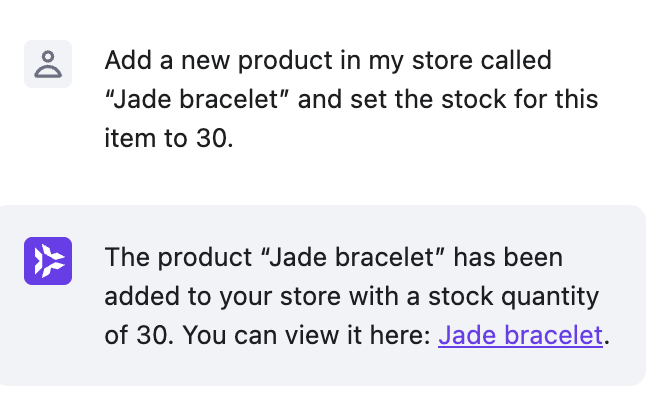
Sie können auch einen Rabattverkauf für einen bestimmten Zeitraum festlegen:
Lege den Standardpreis für „Jade-Armband“ auf 20 US-Dollar fest. Lege von heute bis zum Ende dieses Monats einen Sonderpreis von 18 US-Dollar fest.
Wenn Ihr Produkt Kopien für den Namen oder die Beschreibung benötigt, können Sie auch den KI-Assistenten bitten, eine zu erstellen. Der Prompt lautet wie folgt:
Erstelle eine Beschreibung für „Jade-Armband“ und füge sie der Produktseite hinzu.
5. Bericht für WooCommerce-Shop-Daten erstellen
Abseits von Produkten ermöglicht Ihnen die WordPress MCP Server-Integration, verschiedene Arten von WooCommerce-Shop-Daten mithilfe von KI zusammenzufassen. Sie können die Gesamtzahl der Produkte, Gutscheine, registrierten Benutzer, Verkäufe und vieles mehr Ihrer Onlineshop-Website überprüfen.
Sie können beispielsweise einen Verkaufsbericht erstellen, indem Sie um Folgendes bitten:
Überprüfe die Gesamtzahl der Verkäufe in meinem Shop vom 12. Juli bis zum 12. August.
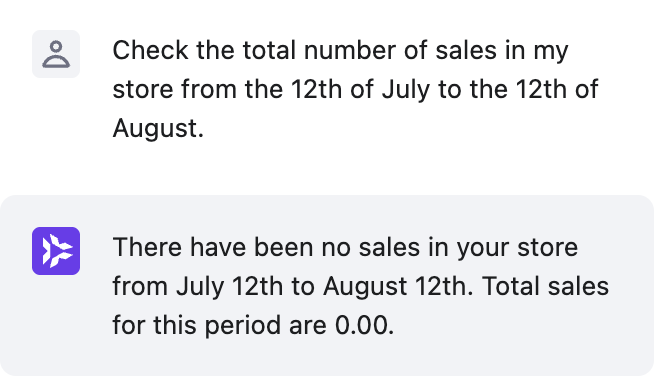
Sie können die KI auch bitten, Bestellungen in Ihrem WooCommerce-Shop aufzulisten, was die Auftragsabwicklung, Kundenanfragen und Bestandsverwaltung optimiert. Der Prompt könnte so aussehen:
Liste alle Bestellungen in meinem WooCommerce-Shop für die vergangene Woche auf.
So richten Sie Ihren eigenen WordPress MCP-Server ein
Durch die Einrichtung eines eigenen WordPress MCP-Servers erhalten Sie mehr Flexibilität bei der Integration Ihrer WordPress-Sites mit KI. So können Sie beispielsweise jede kompatible KI-Plattform entsprechend Ihren Anforderungen und Präferenzen mit Ihrer Website verbinden.
Es gibt verschiedene WordPress MCP-Server-Versionen mit unterschiedlichen Funktionen und Einrichtungsprozessen. In diesem Tutorial zeigen wir Ihnen, wie Sie einen MCP-Server von Automattic installieren, der nach unseren Tests am zuverlässigsten und am einfachsten manuell zu installieren ist.
Um Ihren eigenen MCP-Server einzurichten, benötigen Sie einen Authentifizierungsschlüssel, damit ein KI-Agent eine sichere Verbindung zu Ihrer Website herstellen kann. Der MCP-Server von Automattic unterstützt ein Token oder ein WordPress-Application-Passwort.
Tokens sind sicherer, da Sie eine Ablaufzeit festlegen können, die verhindert, dass die Anmeldedaten langfristig kompromittiert werden. In diesem Tutorial verwenden wir jedoch ein Application-Passwort, da es einfacher einzurichten ist. So erstellen Sie es:
- Öffnen Sie das WordPress-Admin-Dashboard Ihrer Website und navigieren Sie zu Seitenleiste → Benutzer → Profil.
- Scrollen Sie nach unten zum Abschnitt Application-Passwort.
- Geben Sie einen Namen für Ihr Application-Passwort ein, vorzugsweise etwas Beschreibendes wie MCP-Integration.
- Klicken Sie auf Application-Passwort hinzufügen.

- Kopieren Sie das Application-Passwort und bewahren Sie es an einem sicheren Ort auf.
Important! Aus Sicherheitsgründen können Sie Ihr Application-Passwort nach dem Schließen des Konfigurationsmenüs nicht mehr einsehen. Wenn Sie es verloren haben, müssen Sie ein neues erstellen.
Nun wollen wir uns mit den Schritten zur Installation und Konfiguration des WordPress MCP-Servers befassen. Bitte beachten Sie, dass andere MCP-Server möglicherweise die Installation mithilfe von Befehlen erfordern, aber der in diesem Tutorial verwendete Server als Plugin bereitgestellt wird. So installieren Sie ihn:
- Laden Sie die neueste Version des MCP-Servers von der Release-Seite des Automattic GitHub-Repositorys herunter.
- Gehen Sie in Ihrem WordPress-Admin-Dashboard zu Seitenleiste → Plugins.
- Klicken Sie oben auf der Seite auf den Button Hochladen.
- Klicken Sie auf Datei auswählen und wählen Sie die ZIP-Datei des Plugins aus, die Sie zuvor heruntergeladen haben.
- Klicken Sie auf Jetzt installieren.
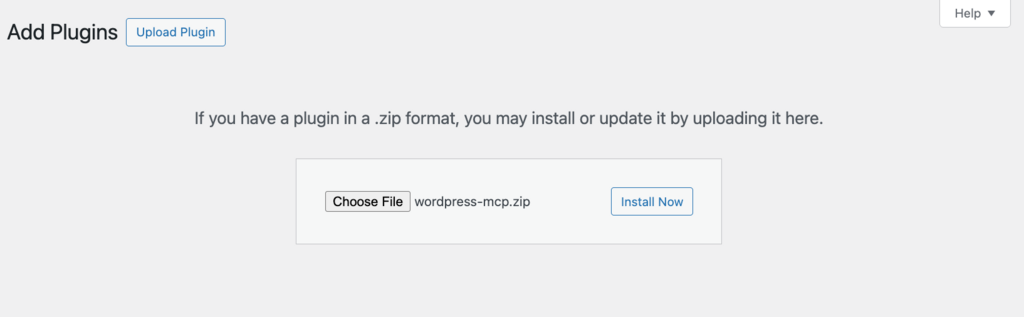
- Klicken Sie nach der Installation auf Plugin aktivieren.
- Navigieren Sie zu Seitenleiste → Einstellungen → MCP.
Nun integrieren wir ein KI-Tool in Ihr WordPress, indem wir die MCP-Serverkonfiguration hinzufügen. In diesem Tutorial zeigen wir Ihnen, wie Sie Claude Desktop verbinden – die folgenden Schritte können jedoch abweichen, wenn Sie ein anderes Tool verwenden:
- Öffnen Sie Claude Desktop.
- Navigieren Sie zu Menüleiste → Claude → Settings. Wenn Sie Windows verwenden, dann gehen Sie zum Burger-Symbol oben links im Menü → File → Settings.
- Klicken Sie auf die Registerkarte Developer und dann auf Edit Config.
- Öffnen Sie die Datei claude_desktop_config.json mit einem Texteditor.
- Fügen Sie die folgende Konfiguration ein:
{
	"mcpServers": {
		"wordpress-mcp": {
			"command": "npx",
			"args": [ "-y", "@automattic/mcp-wordpress-remote@latest" ],
			"env": {
				"WP_API_URL": "https://your-site.com/",
				"WP_API_USERNAME": "your-username",
				"WP_API_PASSWORD": "your-application-password",
				"LOG_FILE": "optional-path-to-log-file"
			}
		}
	}
}- Ersetzen Sie die folgenden Platzhalter durch die tatsächlichen Werte:
- Your-site.com. Die Adresse Ihrer WordPress-Website.
- Your-username. Der Benutzername des WordPress-Administratorkontos Ihrer WP-Website.
- Your-application-password. Das mit dem Administratorkonto verknüpfte Application-Passwort.
- Optional-path-to-log-file. Der optionale Speicherort für die Ereignisprotokolle Ihres WordPress MCP-Servers. Belassen Sie die Einstellung unverändert, wenn Sie die Standardprotokolldatei verwenden möchten.
- Speichern Sie die Datei und starten Sie Claude neu.
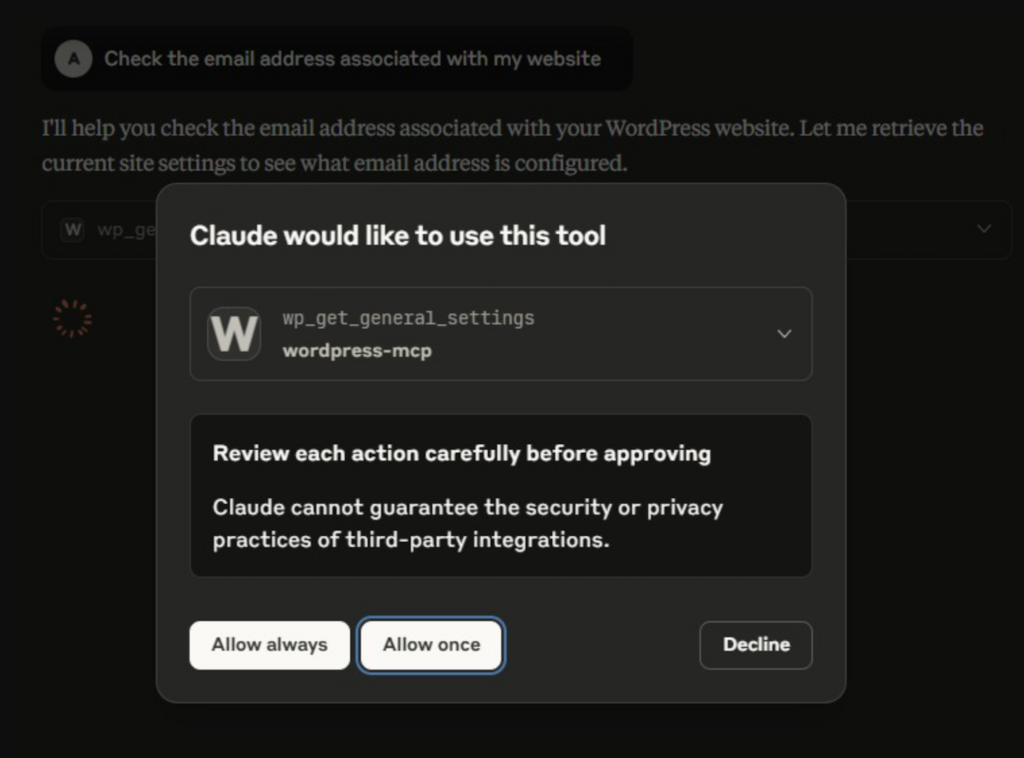
Geschafft! Bitten Sie nun Claude, ein neues Benutzerkonto auf Ihrer WordPress-Site zu erstellen. Wenn die Integration funktioniert, erhalten Sie nun eine Erlaubnis-Anfrage zur Änderung Ihrer Website.
Abschließende Anmerkungen
Mit der WordPress MCP-Integration können Sie verschiedene Aufgaben erledigen, wie z. B. die Überprüfung allgemeiner Einstellungen Ihrer Website und die Bestandsverwaltung über den Chat mit einem KI-Agenten. Ob Sie nun ein erfahrener Entwickler oder ein Anfänger sind – auf diese Weise lässt sich Ihre Website effizient verwalten.
Angesichts der vielen Vorteile könnte die Integration eines KI-Tools in Ihre WordPress-Site über MCP der nächste Schritt für Ihren Online-Erfolg sein. Sie können das MCP-Serverpaket installieren oder einen WordPress-Hosting-Plan von Hostinger kaufen, bei dem es standardmäßig bereits eingerichtet ist.Diese Integration ist bereits äußerst leistungsstark, wenn Sie jedoch noch einen Schritt weiter gehen möchten, können Sie die Verwaltung Ihrer WordPress-Site vollständig automatisieren, indem Sie andere Tools hinzufügen – so entsteht beispielsweise durch die Kombination von MCP mit n8n ein vollständig autonomes System für verschiedene Zwecke.
Alle Tutorial-Inhalte auf dieser Website unterliegen Hostingers strengen redaktionellen Standards und Normen.

Mathias ist ein Top-bewerteter Englisch-Deutsch-Übersetzer auf Fiverr. Er hilft seinen Kunden dabei, natürliche Übersetzungen zu erstellen, die die Zielgruppe wirklich erreichen. Wenn er nicht gerade an sprachlichen Feinheiten feilt, verbringt er seine Freizeit gerne mit Gaming und schaut Esports. Hier geht’s zu seinem Fiverr-Profil.