Wie Sie n8n mit MCP verwenden
Dec 18, 2025
/
By Mathias S.
/
7 Min Lesezeit
Das Model Context Protocol (MCP) ermöglicht die nahtlose Integration zwischen großen Sprachmodellen (LLMs) und externen Tools. In Verbindung mit Automatisierungs-Tools wie n8n können Sie auf einfache Weise einen benutzerdefinierten, KI-gestützten Workflow erstellen, um komplexe Aufgaben zu rationalisieren.
In diesem Artikel erklären wir Ihnen, wie Sie n8n mit MCP als Client oder Server verwenden können. Wir werden auch einige beliebte Anwendungsfälle von MCP und n8n untersuchen.
Was ist n8n?
n8n ist ein Tool, mit dem Sie benutzerdefinierte Workflows zur Automatisierung verschiedener Aufgaben erstellen können. Mithilfe der visuellen Schnittstelle und der vorkonfigurierten Knoten können Sie verschiedene externe Tools nahtlos und ohne oder mit nur minimalem Programmieraufwand integrieren.
Sie können zum Beispiel n8n mit Google Sheets verbinden, um einen automatisierten Datenverarbeitungsworkflow zu erstellen. Sie können es auch mit verschiedenen LLMs und KI-Tools integrieren, um Inhalte zu generieren.
Was ist MCP?
Das Model Context Protocol (MCP) bietet eine standardisierte Kommunikationsmethode zwischen KI-Agenten und externen Tools. Es ermöglicht die einfache Integration in LLMs und den Wechsel zwischen Modellen ohne manuelles Umschreiben von Funktionen.
Die MCP-Architektur umfasst die folgenden Komponenten:
- Hosts – LLM-Anwendungen, die eine Umgebung für MCP-Verbindungen bereitstellen, wie Claude Desktop oder Cursor IDE.
- Clients – eine Komponente, die als Endpunkt zu Ihrem MCP-Server für andere Plattformen dient.
- Server – eine separate Einheit, die Tools, Eingabeaufforderungen oder Datenressourcen für den Host bereitstellt.
Was können Sie mit MCP und n8n tun?
Die Integration von MCP in n8n ermöglicht es Ihnen, Workflows für KI-Agenten zur kontextbasierten und flexiblen Datenverarbeitung bereitzustellen. Traditionell wären Sie auf vorgegebene Prompts und Standard-API-Funktionen beschränkt.
Sie können n8n als MCP-Server einrichten, der Daten unter Verwendung der festgelegten Eingabeaufforderungen, Tools und Ressourcen verarbeitet, oder als MCP-Client, der die Funktionen des Servers mit Ihrem Workflow verbindet.
Mithilfe von MCP und n8n können Sie verschiedene Aufgaben mit unterschiedlichen Tools und Anwendungen rationalisieren. Sie können zum Beispiel Zapier integrieren, um Aufgaben zu verwalten, oder Google Workspace, um die E-Mail-Verarbeitung mithilfe von KI zu automatisieren.
Voraussetzungen für die n8n-MCP-Integration
Bevor Sie MCP nutzen können, müssen Sie n8n einrichten. Sie können den offiziellen Hosting-Tarif kaufen, aber das Selbsthosten auf einem virtuellen privaten Server (VPS) ist auf lange Sicht günstiger. Genau das werden wir in diesem Tutorial tun.
Da n8n leichtgewichtig ist, sollte ein System mit 4 GB SSD Speicherplatz und 2 GB RAM ausreichend sein. Stellen Sie jedoch sicher, dass Ihr n8n-Hosting-Anbieter einen klaren Upgrade-Pfad anbietet – Sie werden mehr Ressourcen benötigen, wenn Sie Workflows hinzufügen.
Basierend auf den oben genannten Anforderungen ist Hostingers MCP-Hosting eine ausgezeichnete Wahl. Sie können mit dem KVM 1-Tarif beginnen und jederzeit ohne Ausfallzeiten upgraden.

Einen n8n-Workflow als MCP-Server freigeben
Erstellen Sie einen MCP-Server in n8n, damit Hosts wie Claude Desktop auf Daten von verschiedenen Diensten in Ihrem Workflow zugreifen können. So geht’s.
1. Fügen Sie den MCP-Server und die Tool Node ein
Erstellen Sie einen neuen Workflow in n8n und fügen Sie den MCP-Server-Trigger-Knoten hinzu. Er stellt Tools, Dienste oder Anwendungen in Ihrem Workflow als MCP-Endpunkte für die Hosts zur Verfügung.
Wählen Sie auf der Seite für die Knoteneinrichtung die Production URL und kopieren Sie sie an einen sicheren Ort. Wir werden diesen Endpunkt später verwenden, um Ihren n8n-Workflow mit einem Host zu verbinden.
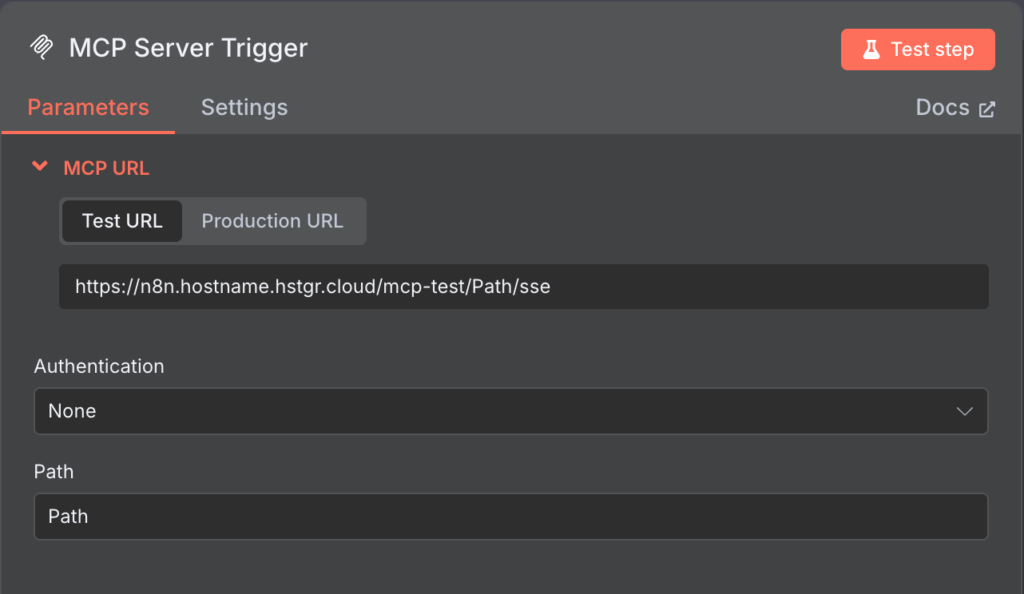
Kehren Sie zum n8n-Canvas zurück und fügen Sie ein Tool zu Ihrem MCP-Server-Trigger-Knoten hinzu. Dieses Tool dient als Datenquelle oder Verarbeitungseinheit für Ihren Workflow.
Derzeit unterstützt der MCP-Server-Trigger von n8n etwa hundert Tools für unterschiedliche Zwecke. In diesem Tutorial werden wir Airtable verwenden, um unsere Aufgabenplanungs-App in unseren Workflow zu integrieren.
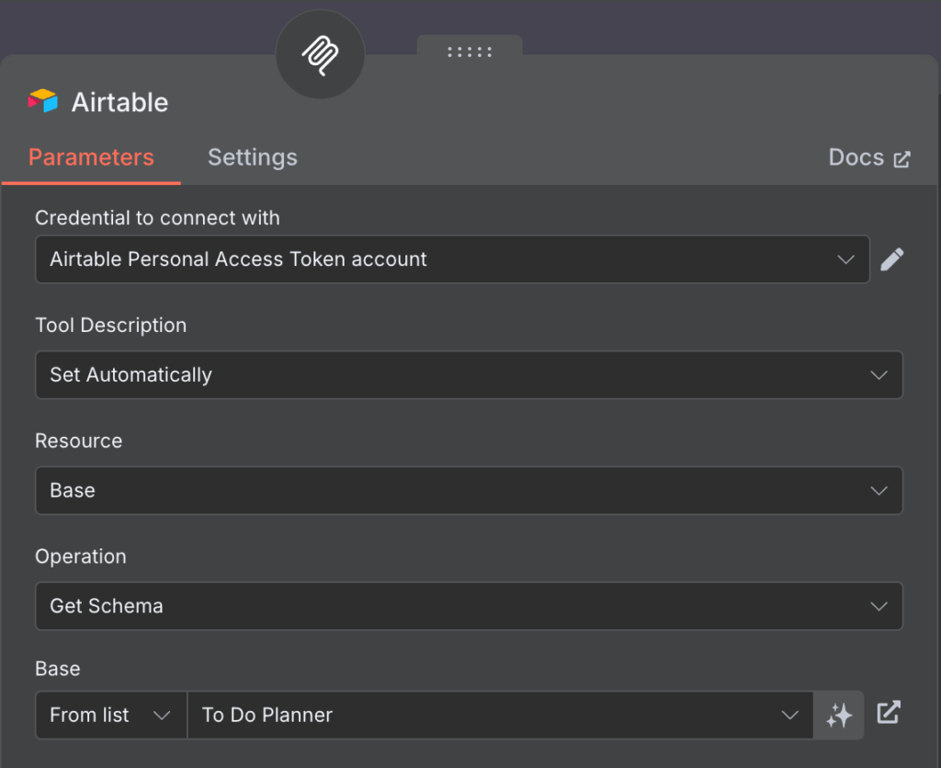
Beachten Sie, dass die Integrationsschritte je nach dem von Ihnen gewählten Tool unterschiedlich sind. Sie können mehr über das Verfahren erfahren, indem Sie auf die Schaltfläche Docs im Menü Knoteneinrichtung des Tools klicken.
Experten-Tipp
Der MCP-Server-Trigger-Knoten kann mit mehreren Tools integriert werden.
2. Sichern Sie den Endpunkt
Standardmäßig verwendet Ihr MCP-Server Trigger-Knoten keine Authentifizierungsmethode. Das bedeutet, wenn Ihr URL-Endpunkt offen liegt, können Unbefugte auf Ihren MCP-Server zugreifen.
Um die Sicherheit zu verbessern, aktivieren Sie die Bearer-Authentifizierung, damit nur ein bestimmter Endpunkt mit Ihrem MCP-Server kommunizieren kann. In n8n müssen Sie das Authentifizierungs-Token manuell nach einem bestimmten Format erstellen.
Zur Veranschaulichung erstellen wir ein Basic Auth-Token und kodieren es mit dem Base64-Format. Im Folgenden die Schritte:
- Öffnen Sie ein Online-Encoder-Tool. In diesem Tutorium werden wir Base64Encode verwenden.
- Geben Sie einen Benutzernamen und ein Kennwort in folgendem Format ein, die als Authentifizierungsdaten verwendet werden:
username:password
- Klicken Sie auf Encode.
- Kopieren Sie das kodierte Token und speichern Sie es an einem sicheren Ort.
Sobald wir das Token haben, konfigurieren Sie die Bearer-Authentifizierung in n8n, indem Sie die folgenden Schritte ausführen:
- Doppelklicken Sie auf Ihren MCP-Server-Trigger-Knoten, um dessen Einrichtungsseite zu öffnen.
- Wählen Sie aus dem Dropdown-Menü Authentication die Option Bearer Auth.
- Erweitern Sie das Menü Credential for Bearer Auth und wählen Sie Create new credential.
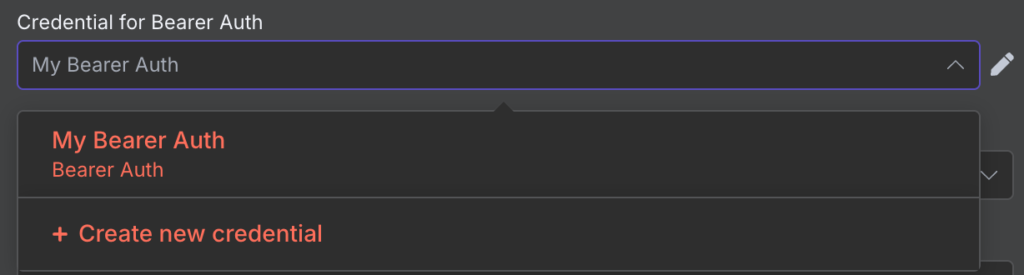
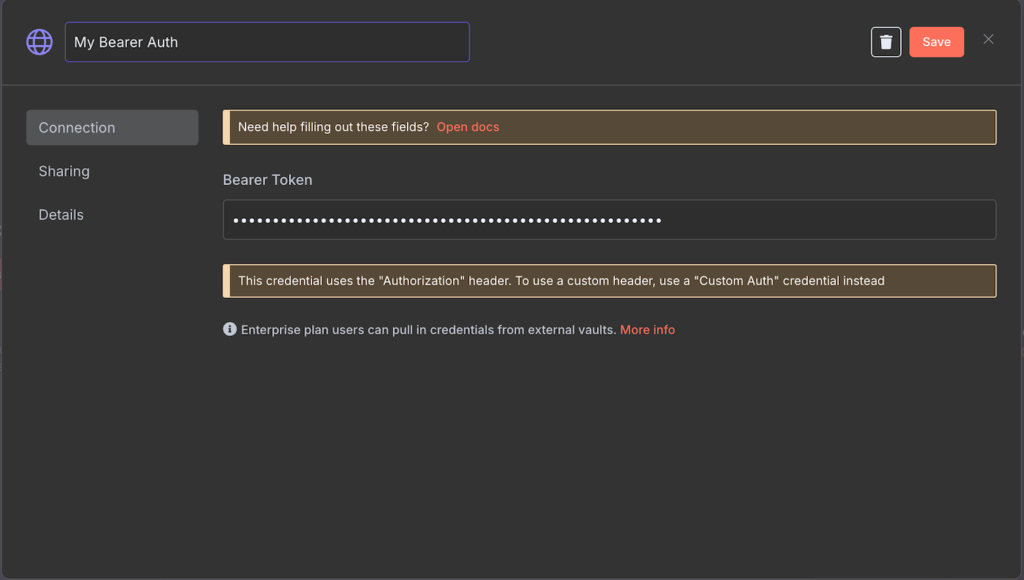
- Geben Sie das Token ein, das Sie zuvor erstellt haben. Vergewissern Sie sich, dass es korrekt ist, da Sie es später nicht mehr sehen oder ändern können.
- Klicken Sie zur Bestätigung auf Save.
3. Rufen Sie den Workflow von einem LLM-Agenten aus auf
Sobald der Workflow eingerichtet ist, müssen Sie den Host konfigurieren, um die Aktion auszulösen. In diesem Tutorial werden wir Claude Desktop als Host einrichten. Im Folgenden die Schritte:
- Laden Sie die Anwendung Claude Desktop herunter, falls Sie dies noch nicht getan haben.
- Öffnen Sie Claude und melden Sie sich bei Ihrem Konto an.
- Gehen Sie zu Ihrer Menüleiste → Claude → Settings. Unter Windows gehen Sie auf das Burger-Symbol oben links → File → Settings.
- Wählen Sie die Registerkarte Developer und klicken Sie auf Edit Config.
- Sie werden claude_desktop_config.json in Ihrem Datei-Explorer sehen. Öffnen Sie sie mit einem Texteditor.
- Fügen Sie die folgende Konfiguration hinzu und ersetzen Sie YOUR-ENDPOINT und BEARER-TOKEN durch ihre tatsächlichen Werte:
{

  "mcpServers": {

    "n8n": {

      "command": "npx",

      "args": [

        "-y",

        "supergateway",

        "--sse",

        "<YOUR-ENDPOINT>",

        "--header",

        "Authorization: Bearer <BEARER-TOKEN>"

      ]

    }

  }

}- Drücken Sie Strg + S, um die Konfiguration zu speichern.
- Starten Sie Claude neu, und Sie werden sehen, dass das neue Airtable MCP-Tool erkannt wird.
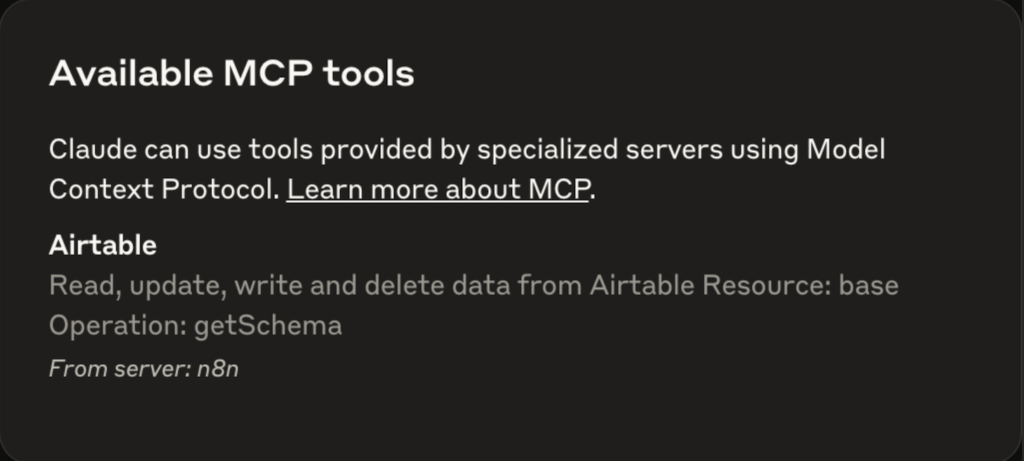
Wichtig!Wenn Sie beim Verbinden mit dem MCP-Server auf einen Befehlsfehler stoßen, stellen Sie sicher, dass Sie Node.js auf dem System installiert haben, auf dem Claude Desktop ausgeführt wird.
n8n als MCP-Client verwenden
Mit n8n können Sie auch einen MCP-Client einrichten, der den MCP-Server als KI-Agent in Ihren Arbeitsablauf einbindet. So geht’s.
1. Fügen Sie den n8n MCP Client-Knoten hinzu
Anders als der MCP-Server benötigt der MCP Client-Knoten einen Trigger. Sie können verschiedene Knoten für diesen Zweck hinzufügen, aber in diesem Beispiel verwenden wir Chat, um den Workflow auszuführen, wenn n8n eine Nachricht erhält.
Fügen Sie den AI Agent-Knoten ein und verbinden Sie ihn mit dem Trigger. Fügen Sie optional ein Chat-Modell mit Ihrem bevorzugten LLM für zusätzliche Verarbeitung und einen Speicherknoten zum Speichern von Abfragepräferenzen hinzu.
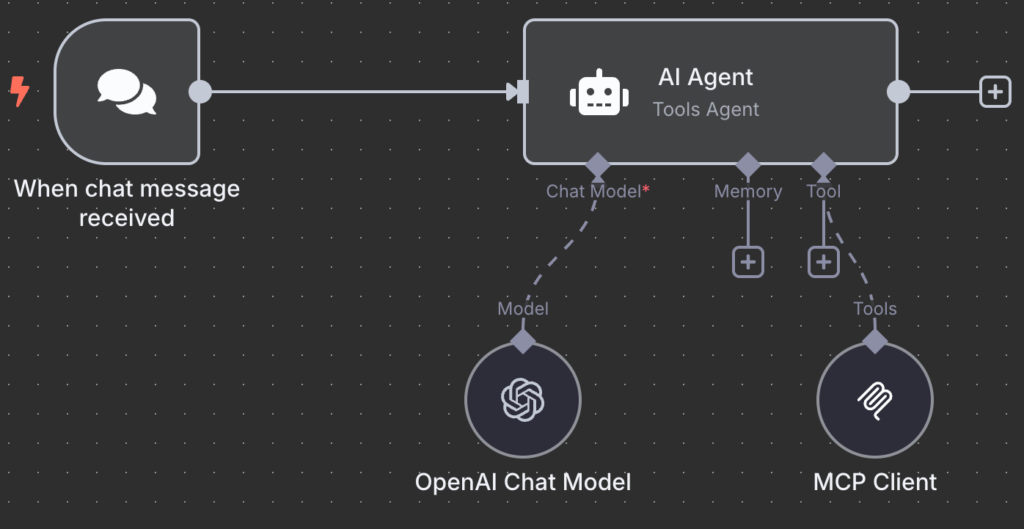
Wählen Sie MCP Client als Tool-Knoten. Dies ist wichtig, denn dadurch wird Ihr MCP-Server mit dem aktuellen Arbeitsablauf verbunden.
2. Konfigurieren Sie den SSE-Endpunkt und die Authentifizierung
Wenn Sie den MCP Client-Knoten hinzufügen, wird das Einrichtungsmenü geöffnet. Fügen Sie Ihre MCP-Produktions-URL als SSE-Endpunkt hinzu und konfigurieren Sie das Authentifizierungstoken.
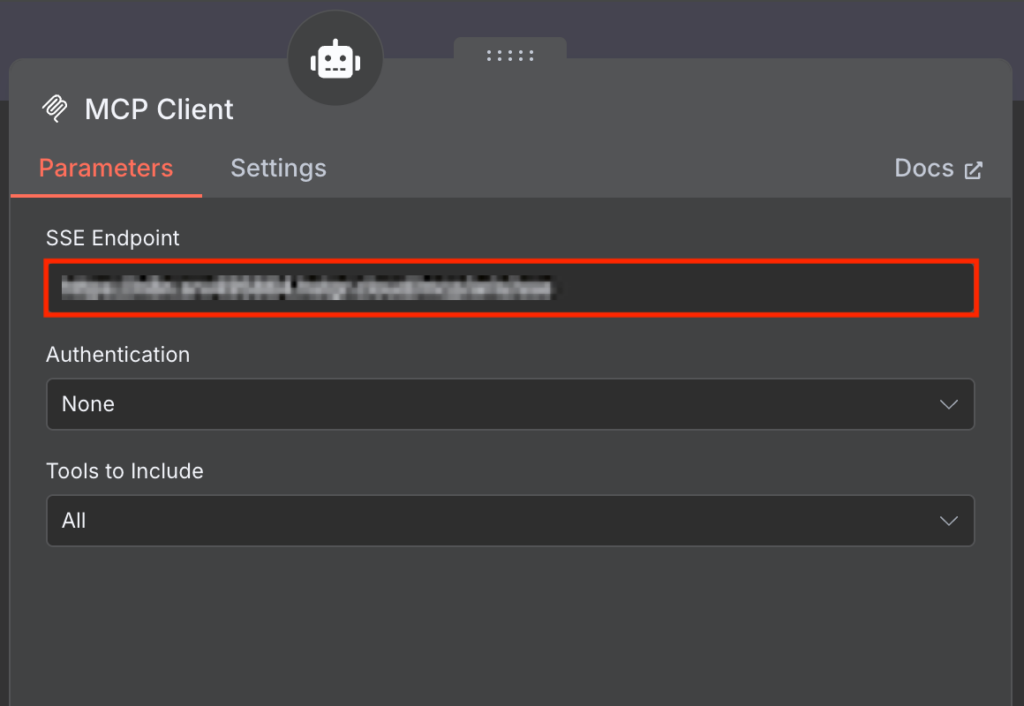
Wählen Sie im folgenden Menü die Tools vom MCP-Server aus, die Sie in den Arbeitsablauf einbeziehen möchten. Standardmäßig verwendet n8n Alle verfügbaren Tools.
3. Testen Sie den Client-Workflow in n8n
Zu diesem Zeitpunkt sieht Ihr Workflow wie folgt aus und sollte zum Testen bereit sein.
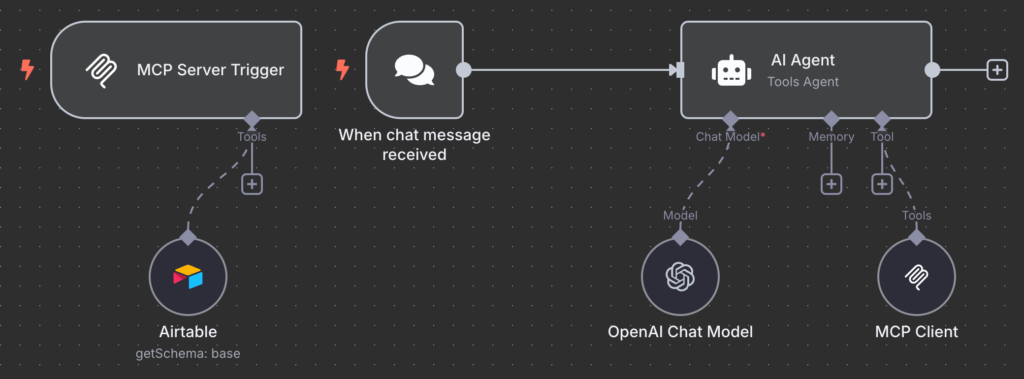
Wenn Sie einen anderen Trigger verwenden, wird der Testprozess anders ablaufen. In diesem Fall öffnen wir einfach das Chat-Fenster, indem wir auf Show Chat klicken. Dann senden wir eine Nachricht, in der wir unseren KI-Agenten bitten, die Aufgaben im Aufgabenplaner von Airtable zu überprüfen.
Warten Sie, bis Ihr Workflow die Bearbeitung Ihrer Anfrage abgeschlossen hat. Wenn der Prozess erfolgreich war, zeigt jeder Knoten ein grünes Häkchen an.
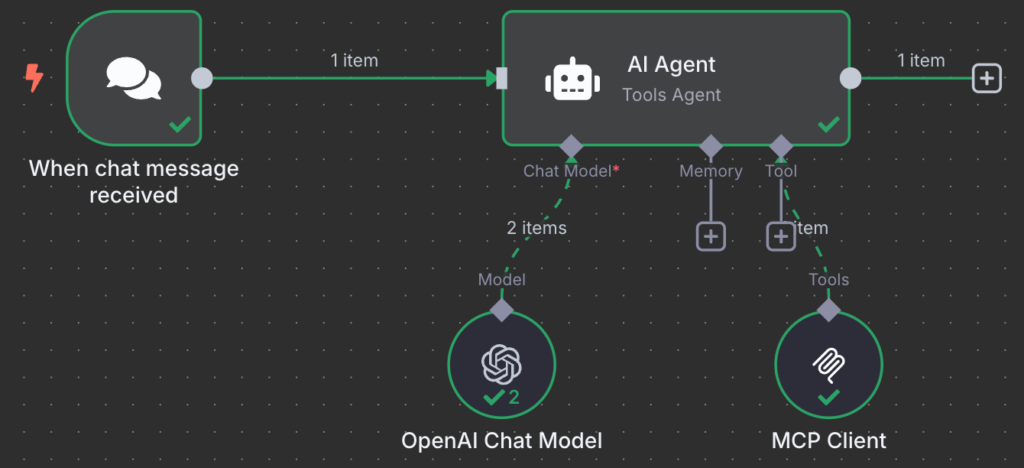
Jeder Knoten, bei dem ein Fehler auftritt, wird rot. Zur Fehlerbehebung erweitern Sie den Knoten, um eine Erklärung des Problems zu erhalten.
Anwendungsfälle für die Integration von n8n und MCP
Die Flexibilität von MCP bei der Integration verschiedener externer Dienste mit KI-Tools ermöglicht es Ihnen, leistungsstarke Workflows für verschiedene Aufgaben zu erstellen. Hier sind einige Beispiele dafür, was Sie mit n8n und MCP automatisieren können:
- KI-gestützte Ticket-Triage – Verwalten Sie Support-Tickets auf Plattformen wie Slack und Linear mit Hilfe von KI automatisch. Beispielsweise können Slack-Nachrichten, die mit einem bestimmten Emoji gekennzeichnet sind, ein KI-Modell auslösen, das sie analysiert und in strukturierte Support-Tickets in Linear umwandelt.
- Automatisierte Forschungszusammenfassung – Forschung durch automatisierte Suchanfragen, Web Scraping, Inhaltsanalyse und strukturierte Berichte mit KI-Tools.
- Selbstheilende DevOps-Skripte – Nutzen Sie KI, um Systemwarnungen zu überwachen, sie zu analysieren und entsprechende Probleme in DevOps-Plattformen zu erstellen. Wenn beispielsweise ein Alarm für einen fehlenden Host oder eine fehlende Domain ausgelöst wird, kann ein Workflow diesen lesen und ein entsprechendes Arbeitselement in Azure DevOps erzeugen.
- Persönlicher To-Do-Bot – Richten Sie Workflows ein, die die Erstellung von Aufgaben, Erinnerungen und Aktualisierungen automatisieren. Sie können zum Beispiel die KI bitten, Aufgaben in Plattformen wie Notion oder Airtable zu erstellen und zu aktualisieren.
Weitere Vorschläge für die Automatisierung mit n8n und MCP sehen Sie im Video unten.
Fazit
Mit MCP können Sie KI-Tools mit verschiedenen externen Diensten verbinden und so auf unterschiedliche Daten und Tools zugreifen. Durch die Integration dieses Protokolls in n8n können Sie ganz einfach einen leistungsstarken Workflow erstellen, der verschiedene KI-Agenten und -Anwendungen nutzt.
Fügen Sie dazu den MCP-Serverknoten zu Ihrem n8n-Workflow hinzu und konfigurieren Sie das Tool, das Sie integrieren möchten. Kopieren Sie dann den Endpunkt und aktivieren Sie die Bearer-Authentifizierungsmethode.
Öffnen Sie den KI-Agenten, den Sie integrieren möchten, z. B. Claude Desktop. Öffnen Sie seine Konfigurationsdatei und geben Sie Ihren MCP-Server-Endpunkt und das Bearer-Token ein.
Sie können auch einen n8n-Workflow als MCP-Client einrichten. Fügen Sie einfach den MCP-Client-Knoten in Ihren Canvas ein und konfigurieren Sie ihn mit Informationen von Ihrem MCP-Server.
Es gibt über hundert MCP-kompatible Tools in n8n. Experimentieren Sie mit ihnen, um Ihren eigenen individuellen Arbeitsablauf zu erstellen. Viel Erfolg!
Wie Sie n8n mit MCP verwenden FAQ
Was sind die Vorteile der Verwendung von n8n mit MCP?
Der Hauptvorteil der Verwendung von n8n mit MCP besteht darin, dass es KI-Agenten wie Claude ermöglicht, auf Daten aus externen Tools zuzugreifen, wodurch Sie leistungsfähigere Workflows erstellen können.
Ohne MCP müssen Sie Funktionen manuell schreiben, um KI-Agenten mit externen Tools zu verbinden. Dieser Prozess ist sehr technisch und zeitaufwändig, insbesondere wenn Sie mehrere Modelle verwenden möchten.
Kann ich mit n8n und MCP automatisierte Workflows erstellen?
Ja, Sie können in n8n einen automatisierten Workflow erstellen, der gestartet wird, wenn ein bestimmtes Ereignis eintritt, z. B. das Senden einer Nachricht oder der Empfang eines Fehlers. Um einen solchen Workflow einzurichten, fügen Sie den von Ihnen gewählten KI-Agenten-Knoten mit dem Trigger hinzu. Fügen Sie dann den MCP-Client-Knoten hinzu und verbinden Sie ihn mit Ihrem MCP-Server.
Welche Trigger kann ich in n8n mit MCP verwenden?
Wenn Sie n8n als MCP-Server verwenden, können Sie nur Eingaben im verbundenen KI-Agenten als Trigger verwenden. Wenn Sie z. B. eine Nachricht in Claude Desktop senden, wird damit Ihr Workflow gestartet. In der Zwischenzeit können Sie jeden Trigger-Knoten mit einem MCP-Client in n8n verwenden, z. B. eine Chat-Nachricht oder eine HTTP-Anfrage.
Alle Tutorial-Inhalte auf dieser Website unterliegen Hostingers strengen redaktionellen Standards und Normen.

Mathias ist ein Top-bewerteter Englisch-Deutsch-Übersetzer auf Fiverr. Er hilft seinen Kunden dabei, natürliche Übersetzungen zu erstellen, die die Zielgruppe wirklich erreichen. Wenn er nicht gerade an sprachlichen Feinheiten feilt, verbringt er seine Freizeit gerne mit Gaming und schaut Esports. Hier geht’s zu seinem Fiverr-Profil.

Comments
0 responses