So automatisieren Sie Antworten auf Kunden-E-Mails in WooCommerce mit OpenClaw
Mar 10, 2026
/
Faradilla A.
/
9 Min. Lesezeit

OpenClaw ist ein Open-Source-KI-Agent zur Selbsthostung, der auf Ihrem eigenen Server läuft und mit den Tools interagieren kann, die Sie bereits verwenden, darunter WordPress und WooCommerce.
Im Gegensatz zu typischen Chatbots, die nur Fragen beantworten, führt OpenClaw tatsächlich Aufgaben aus. Der Agent kann Bestelldetails nachschlagen, Kundendaten abrufen, E-Mails versenden und eigenständig nachfassen, ganz ohne manuelles Eingreifen.
In einem WooCommerce-Shop sammeln sich Kundenanfragen per E-Mail schnell an. Fragen zum Bestellstatus, Versandanfragen oder Rückerstattungsanfragen reißen kaum ab, und jede einzelne kostet Zeit, die eigentlich für das Wachstum Ihres Unternehmens gedacht ist.
Hier setzt OpenClaw an. Anstatt jede Kunden-E-Mail manuell zu lesen, den Bestellstatus zu prüfen und eine Antwort zu formulieren, übernimmt Ihr Agent diese Aufgaben automatisch. Der Agent analysiert eingehende Kunden-E-Mails, ruft bei Bedarf Bestelldaten aus WooCommerce ab und sendet anschließend eine passende Antwort.
Häufige Fragen lassen sich sofort beantworten, während komplexere Anliegen an Sie weitergeleitet werden. Gleichzeitig bleibt die gesamte Kommunikation im bestehenden E-Mail-Thread erhalten, sodass das Kundenerlebnis konsistent bleibt. So sparen Sie Zeit, während Ihre Kunden schneller eine hilfreiche Antwort erhalten.
So sieht der vollständige Einrichtungsprozess aus:
- OpenClaw auf einem VPS bereitstellen. Bereiten Sie einen Linux-Server mit Docker vor, klonen Sie das OpenClaw-Repository und führen Sie das Setup-Skript aus, um Ihren KI-Agenten dauerhaft online zu bringen.
- WordPress-Website mit OpenClaw verbinden. Installieren Sie die WordPress-Agent-Skill und authentifizieren Sie die Verbindung über die REST-API und Anwendungspasswörter, damit OpenClaw mit Ihrer Website interagieren kann.
- WooClaw-Lite-Skill installieren. Dadurch verbindet sich OpenClaw mit Ihrem WooCommerce-Shop und kann Bestellungen prüfen, Kundendaten abrufen und Produkte durchsuchen.
- Dediziertes E-Mail-Postfach einrichten. Verwenden Sie Agentmail, um ein programmatisches Postfach für Ihren Agenten zu erstellen, inklusive Webhook-Unterstützung für korrektes E-Mail-Threading.
- Automatisierung für Kunden-E-Mails konfigurieren. Erstellen Sie einen webhook-gesteuerten Workflow, bei dem eingehende Kunden-E-Mails OpenClaw auslösen. Der Agent prüft Bestelldetails und sendet automatisch eine passende Antwort.
Im folgenden Abschnitt gehen wir jeden Schritt im Detail durch.
1. OpenClaw auf einem VPS einrichten
OpenClaw lässt sich zwar technisch auch auf einem lokalen Computer ausführen, für die Automatisierung von Kunden-E-Mails ist das jedoch wenig praktikabel. Sobald Ihr Laptop in den Ruhezustand wechselt oder die Internetverbindung unterbrochen wird, ist auch Ihr Agent offline und eingehende Kundenanfragen bleiben unbeantwortet, bis Sie wieder online sind.
Ein VPS (Virtual Private Server) ist deshalb eine deutlich bessere Wahl. Damit läuft Ihr Agent rund um die Uhr mit stabiler Internetverbindung, sodass neue E-Mails bearbeitet werden können, egal ob Sie arbeiten, schlafen oder im Urlaub sind.
Sie benötigen einen Linux-VPS mit installiertem Docker. Ubuntu 22.04 oder 24.04 eignet sich besonders gut, und ein Server mit mindestens 2 GB RAM bietet ausreichend Ressourcen für einen stabilen Betrieb.
Führen Sie anschließend das enthaltene Setup-Skript aus und folgen Sie dem Onboarding-Assistenten. Dort hinterlegen Sie die Zugangsdaten Ihres KI-Anbieters, beispielsweise einen API-Schlüssel von Anthropic oder OpenAI. Das Skript übernimmt danach den restlichen Installationsprozess automatisch.
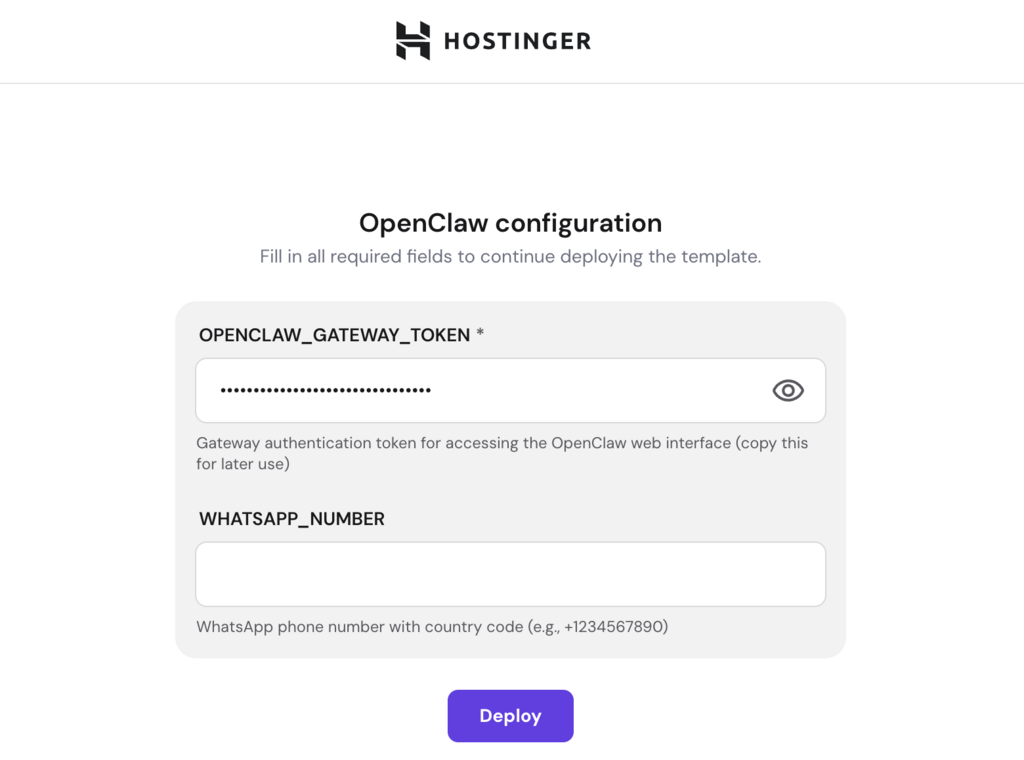
Wenn Sie das OpenClaw-Hosting von Hostinger verwenden, ist die Einrichtung noch einfacher. Eine One-Click-Docker-Vorlage übernimmt die komplette Bereitstellung, sodass Sie die Installation über die Befehlszeile vollständig überspringen können.
Eine detaillierte Schritt-für-Schritt-Anleitung finden Sie im Leitfaden zur Einrichtung von OpenClaw auf einem Hostinger-VPS oder bei einem anderen Hosting-Anbieter.

2. WordPress-Website mit OpenClaw verbinden
Sobald OpenClaw auf Ihrem VPS läuft, verbinden Sie den Agenten mit Ihrer WordPress-Website. OpenClaw nutzt dafür die REST API von WordPress und authentifiziert sich über Anwendungspasswörter. Dadurch kann der Agent Daten auf Ihrer Website lesen und schreiben, ohne dass Ihre Admin-Anmeldedaten verwendet werden müssen.
Damit diese Verbindung funktioniert, installieren Sie zunächst die WordPress-Agent-Skill in OpenClaw. Dies lässt sich direkt über die OpenClaw-Chatoberfläche erledigen. Bitten Sie den Agenten einfach, die WordPress-Verbindung einzurichten. OpenClaw führt Sie anschließend durch den gesamten Authentifizierungsprozess.
Erstellen Sie danach im WordPress-Dashboard ein Anwendungspasswort für ein dediziertes Benutzerkonto. Es empfiehlt sich, dafür ein separates WordPress-Benutzerkonto mit genau den Berechtigungen anzulegen, die OpenClaw benötigt, anstatt Ihr Haupt-Admin-Konto zu verwenden. So begrenzen Sie mögliche Auswirkungen, falls ein Problem auftreten sollte.
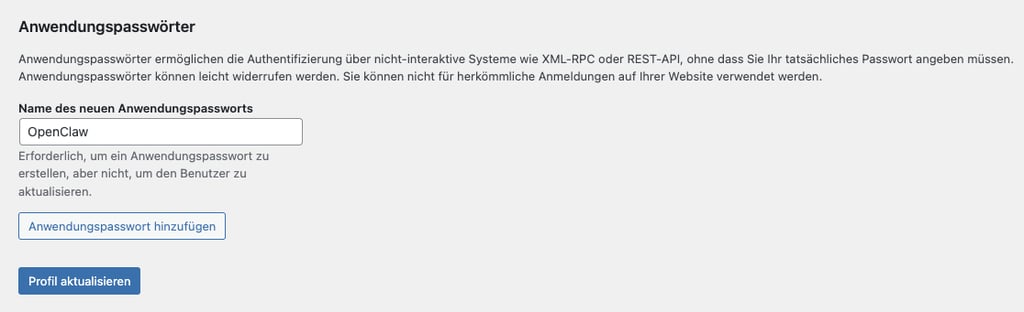
Sobald Sie OpenClaw die URL Ihrer WordPress-Website, den Benutzernamen und das Anwendungspasswort bereitgestellt haben, ist die Verbindung aktiv. Der Agent kann nun mit den Daten Ihrer Website arbeiten, Inhalte veröffentlichen und Seiten verwalten.
Eine vollständige Schritt-für-Schritt-Anleitung finden Sie im Leitfaden zur Verbindung von OpenClaw mit Ihrer WordPress-Website.
3. WooCommerce-Skill zu OpenClaw hinzufügen
Die allgemeine WordPress-Verbindung ist ein guter Ausgangspunkt, aber WooCommerce verfügt über eine eigene API-Ebene mit anderer Authentifizierung und eigenen Endpunkten. Deshalb gibt es dafür eine eigene Skill.
Die WooClaw-Lite-Skill, verfügbar auf ClawHub, verbindet sich über das Plugin OpenClaw Connector Lite mit Ihrem Shop und gibt Ihrem Agenten direkten Zugriff auf die WooCommerce-Daten, die er zum Beantworten von Kunden-E-Mails benötigt: Bestellstatus, Kundendaten, Bestellverlauf und Produktinformationen.
So richten Sie die Skill ein:
- Installieren und aktivieren Sie das Plugin OpenClaw Connector Lite auf Ihrer WordPress-Website.. Sobald das Plugin aktiv ist, öffnen Sie die Einstellungsseite des Plugins. Dort wird ein geheimer Schlüssel generiert. Kopieren Sie diesen Schlüssel, da OpenClaw ihn benötigt, um sich bei der API des Plugins zu authentifizieren.
- Installieren Sie anschließend die WooClaw-Lite-Skill in OpenClaw. Der einfachste Weg führt über die ClawHub CLI. Führen Sie im Terminal Ihres Servers den Befehl clawhub search wooclaw aus, um die Skill und ihren exakten Slug zu finden. Installieren Sie sie anschließend mit clawhub install (slug). Alternativ können Sie den GitHub-Link der Skill in den OpenClaw-Chat einfügen und den Agenten bitten, die Skill zu installieren.
- Sagen Sie OpenClaw: „Setze die Umgebungsvariable OPENCLAW_STORE_URL auf https://yourstore.com“ und „Setze die Umgebungsvariable OPENCLAW_STORE_SECRET auf [Ihr geheimer Schlüssel aus den Plugin-Einstellungen]“.
- Starten Sie anschließend Ihr OpenClaw-Gateway neu, damit die neue Skill und die Anmeldedaten übernommen werden. Sie können dies tun, indem Sie OpenClaw im Chat den Befehl Restart the gateway geben oder im Terminal Ihres Servers folgenden Befehl ausführen: docker compose restart openclaw-gateway.
- Testen Sie anschließend die Verbindung mit einigen realistischen Abfragen. Probieren Sie beispielsweise: „Prüfe den Status von Bestellung #1001“, um das Tool check_order zu testen. Anschließend können Sie „Suche nach Produkten wie ‚blaues T-Shirt‘“ verwenden, um find_product zu testen. Wenn beide echte Daten aus Ihrem Shop zurückgeben, ist die Verbindung erfolgreich eingerichtet.
Sobald WooClaw-Lite aktiv ist, stehen OpenClaw drei Tools zur Verfügung: check_order, das detaillierte Informationen zu einer bestimmten Bestellung abruft, einschließlich Status, Gesamtsumme, Kundenname und Positionen; find_product, das Ihren Produktkatalog nach Name oder SKU durchsucht; und store_status, das prüft, ob Ihr Shop erreichbar ist und das Plugin aktiv ist.
Diese Tools nutzt Ihr Agent in den folgenden Schritten, wenn er beginnt, Kunden-E-Mails automatisch zu beantworten.
4. Eigenes E-Mail-Postfach für OpenClaw einrichten
OpenClaw benötigt ein geeignetes E-Mail-Postfach, um Kunden-E-Mails eigenständig zu senden und zu empfangen. Die Nutzung Ihres persönlichen Gmail-Kontos oder der Haupt-E-Mail-Adresse Ihres Shops ist dafür nicht ideal. Sie würden schnell auf OAuth-Komplexität, Rate-Limits und das Risiko stoßen, dass Ihr Konto wegen automatisierter Aktivitäten eingeschränkt wird.
Agentmail löst dieses Problem sauber. Es handelt sich um eine API-first-E-Mail-Plattform, die speziell für KI-Agenten entwickelt wurde. Sie bietet programmgesteuerte Postfacherstellung, Echtzeit-Webhooks und eine nutzungsbasierte Preisstruktur.
So richten Sie Agentmail ein:
- Registrieren Sie sich für ein Agentmail-Konto und kopieren Sie Ihren API-Schlüssel aus dem Dashboard.
- Installieren Sie anschließend die Agentmail-Skill in OpenClaw. Führen Sie im Terminal Ihres Servers den Befehl clawhub search agentmail aus, um die Skill und ihren exakten Slug zu finden. Installieren Sie sie anschließend mit clawhub install (slug). Alternativ können Sie den GitHub-Link der Skill in den OpenClaw-Chat einfügen und den Agenten bitten, die Skill zu installieren. Nach der Installation sagen Sie OpenClaw: „Setze die Umgebungsvariable AGENTMAIL_API_KEY auf [Ihren API-Schlüssel].“
- Erstellen Sie anschließend ein neues Postfach für Ihren Supportagenten. Bitten Sie OpenClaw dazu: „Erstelle ein neues Agentmail-Postfach mit dem Benutzernamen „support“ und dem Anzeigenamen „Customer Support“.“ Dadurch erhalten Sie eine Adresse wie support@agentmail.to. Wenn Sie einen kostenpflichtigen Agentmail-Tarif verwenden, können Sie eine eigene Domain konfigurieren, sodass E-Mails stattdessen von einer Adresse wie support@yourstore.com gesendet werden.
- Registrieren Sie anschließend einen Webhook, damit Agentmail OpenClaw sofort benachrichtigt, sobald eine neue E-Mail eingeht. Bitten Sie OpenClaw, einen Webhook einzurichten, der auf die Hooks-URL Ihrer Instanz zeigt, zum Beispiel https://your-vps-ip:18789/hooks/support-email.
- Stellen Sie sicher, dass der Webhook beim Ereignis message.received ausgelöst wird.
- Überprüfen Sie die Verbindung, indem Sie eine Test-E-Mail an das neue Postfach senden und bestätigen, dass OpenClaw die Webhook-Benachrichtigung empfängt.
Diese dedizierte Postfachkonfiguration ist nicht nur aus Sicherheitsgründen wichtig. Sie ermöglicht auch korrektes E-Mail-Threading.
Wenn ein Kunde eine Folge-E-Mail sendet, soll die gesamte Konversation im Posteingang des Kunden in einem einzigen Thread bleiben, anstatt sich auf mehrere separate E-Mails zu verteilen.
Agentmail übernimmt dies automatisch, indem es die Header Message-ID, In-Reply-To und References verwaltet.
Wenn Ihr OpenClaw-Agent den reply-Endpunkt verwendet, erscheint die Antwort automatisch im richtigen Thread. Eine manuelle Verwaltung der Header ist nicht erforderlich.
5. Automatisierung in OpenClaw einrichten, um auf WooCommerce-E-Mails zu antworten
In diesem Schritt kommt alles zusammen. Sie richten einen automatisierten Ablauf ein, bei dem OpenClaw eingehende Kunden-E-Mails empfängt und erkennt, was der Kunde benötigt, die relevanten Daten aus Ihrem WooCommerce-Shop abruft und automatisch antwortet, ohne dass Sie eingreifen müssen.
So konfigurieren Sie die Automatisierung:
- Bestätigen Sie zunächst, dass Webhooks in Ihrer OpenClaw-Konfiguration aktiviert sind. Sie können OpenClaw direkt fragen: „Sind Webhooks aktiviert?“ Falls nicht, sagen Sie: „Aktiviere Webhooks und setze ein sicheres Token.“ Dieses Token authentifiziert eingehende Webhook-Anfragen, sodass nur Agentmail und nicht beliebiger Datenverkehr Ihren Agenten auslösen kann.
- Richten Sie anschließend ein Webhook-Mapping ein, damit eingehende Agentmail-Benachrichtigungen an den richtigen Agenten weitergeleitet werden. Sagen Sie OpenClaw: „Leite eingehende Webhooks von Agentmail an den Supportagenten weiter.“ Wenn Sie noch keinen Supportagenten erstellt haben, verwendet OpenClaw stattdessen Ihren Standardagenten.
- Geben Sie Ihrem Support-Agenten klare Anweisungen, indem Sie einen System-Prompt definieren. Darin legen Sie fest, welche Tools der Agent verwenden darf, welche Anfragen er selbst beantworten soll und wann er ein Anliegen an Sie eskalieren muss. Ein möglicher Ausgangspunkt:
Agiere als Kundensupport-Agent für den WooCommerce-Shop [Name Ihres Shops].

Wenn eine Kunden-E-Mail eingeht:
- Identifiziere die Anfrage des Kunden (Bestellstatus, Versand, Rücksendungen, Produktinformationen usw.).
- Wenn eine Bestellnummer erwähnt wird, verwende check_order, um Status, Artikel und Versanddetails abzurufen.
- Wenn keine Bestellnummer angegeben ist, bitte den Kunden in der Antwort um die Bestellnummer.
- Bei Fragen zum Bestellstatus oder Versand antworte direkt mit den relevanten Informationen.
- Bei Rückerstattungsanfragen, Beschwerden oder unklaren Fällen sende eine höfliche Bestätigung und markiere die Anfrage zur manuellen Prüfung.

Halte den Ton freundlich und prägnant. Füge in jeder Antwort konkrete Bestelldetails ein, damit der Kunde erkennt, dass sein Anliegen tatsächlich geprüft wurde.
Sie können diesen Prompt später weiter verfeinern, sobald Sie sehen, wie der Agent mit realen Kundenanfragen umgeht. Beispielsweise könnten Sie zusätzliche Regeln definieren, etwa: „Wenn der Bestellstatus ‚on hold‘ ist, erklären, dass die Zahlungsprüfung noch läuft; oder wenn eine Sendungsverfolgungsnummer verfügbar ist, diese immer in der Antwort angeben.“
Testen Sie anschließend den vollständigen Automatisierungsablauf. Senden Sie eine E-Mail an den Posteingang Ihres Agenten mit einer realistischen Supportanfrage und beobachten Sie, wie die Ereigniskette abläuft.
Ein Beispiel für eine reale Interaktion:
Kunden-E-Mail: „Hallo, ich habe vor drei Tagen ein Paar Laufschuhe (Bestellung #1087) bestellt. Wann werden sie versendet?“
Was im Hintergrund passiert: OpenClaw empfängt die E-Mail über einen Webhook → extrahiert die Bestellnummer #1087 aus der Nachricht → ruft check_order mit der ID 1087 auf → erhält den Status „versandt“, die Sendungsverfolgungsnummer 1Z999AA10123456784 und die voraussichtliche Zustellung Freitag → erstellt eine Antwort auf Basis dieser Informationen.
Antwort des Agenten: „Hallo Sarah, vielen Dank für Ihre Nachricht! Ich habe Ihre Bestellung #1087 überprüft. Ihre Laufschuhe wurden gestern per UPS versendet. Ihre Sendungsverfolgungsnummer lautet 1Z999AA10123456784, und die Zustellung ist für diesen Freitag geplant. Lassen Sie mich gerne wissen, wenn Sie weitere Fragen haben.“
Der Kunde erhält eine schnelle, präzise und personalisierte Antwort, und Sie mussten dafür nichts tun.
Natürlich gibt es auch Anfragen, auf die Ihr Agent keine eindeutige Antwort aus WooCommerce abrufen kann, zum Beispiel Rückerstattungsanfragen, Produktbeschwerden oder andere Sonderfälle, die eine menschliche Entscheidung erfordern.
In solchen Fällen sendet der Agent dem Kunden eine kurze Bestätigung und benachrichtigt Sie über Ihren bevorzugten Kanal, etwa Telegram, WhatsApp oder Slack, damit keine Anfrage unbeantwortet bleibt.
Alternativer Schritt: Manuelle Prompts in OpenClaw verwenden, um auf WooCommerce-Kunden-E-Mails zu antworten
Wenn vollständig automatisierte Antworten zu Beginn wie ein zu großer Schritt wirken, können Sie OpenClaw stattdessen als praktischen Assistenten einsetzen. Die Tools, Skills und der E-Mail-Posteingang bleiben gleich, aber Sie behalten jederzeit die Kontrolle.
Sie sagen OpenClaw in natürlicher Sprache, was zu tun ist. Der Agent sammelt die erforderlichen Daten und sendet die E-Mail, während Sie jede Interaktion überwachen können.
Dieser Ansatz eignet sich besonders für Situationen, in denen Sie eine Antwort überprüfen möchten, bevor sie versendet wird, oder für Aufgaben, die über einfache Statusabfragen hinausgehen.
Die eigentliche Zeitersparnis entsteht dadurch, dass ein normalerweise mehrstufiger Prozess über mehrere Tabs hinweg in einem einzigen Prompt zusammengeführt wird.
Einzelne Bestellungen bearbeiten
Nehmen Sie zum Beispiel folgenden Prompt: „Finde Bestellung #1042, rufe die E-Mail-Adresse des Kunden ab und sende ein Versand-Update.“
Im Hintergrund ruft OpenClaw die Bestellung #1042 in WooCommerce über das Tool check_order ab, extrahiert aus der Antwort die E-Mail-Adresse des Kunden und die Versanddetails, erstellt eine Aktualisierungs-E-Mail mit den Tracking-Informationen und sendet sie über Ihr Agentmail-Postfach.
Was normalerweise mehrere Schritte erfordert, zum Beispiel das Öffnen des WooCommerce-Dashboards, das Auffinden der Bestellung, das Kopieren der Details, den Wechsel zum E-Mail-Client und das Schreiben der Nachricht, dauert auf diese Weise nur etwa fünf Sekunden.
Batch-Vorgänge ausführen
Seine größte Stärke zeigt OpenClaw bei Batchvorgängen. Angenommen, es ist das Ende des Tages und Sie möchten sicherstellen, dass alle Kunden, die eine Bestellung aufgegeben haben, eine Bestätigung erhalten.
Sie können OpenClaw zum Beispiel sagen: „Überprüfe alle Bestellungen der letzten 24 Stunden, die noch den Status ‚processing‘ haben, und sende jedem Kunden eine Bestätigungs-E-Mail.“
OpenClaw fragt WooCommerce nach passenden Bestellungen ab, verarbeitet jede einzelne und versendet personalisierte E-Mails an alle Kunden. Was normalerweise 20 bis 30 Minuten Arbeit im Dashboard erfordern würde, ist so in einem einzigen Durchgang erledigt.
Kreative Prompts verwenden
Sie können diesen Ansatz noch weiter ausbauen. Möchten Sie beispielsweise bei einem Stammkunden nachfassen? „Finde alle Bestellungen von sarah@example.com aus den letzten drei Monaten und sende eine Dankes-E-Mail mit einem Rabattcode über 10 %.“
Oder möchten Sie potenzielle Probleme frühzeitig erkennen? „Überprüfe alle Bestellungen, die vor mehr als drei Tagen aufgegeben wurden und noch den Status ‚processing‘ haben, und sende mir eine Zusammenfassung.“
Die Flexibilität ist der eigentliche Vorteil. Sie geben einem Assistenten Anweisungen in natürlicher Sprache, der Zugriff auf die Daten Ihres Shops und einen funktionsfähigen E-Mail-Ausgang hat.
Sobald Sie feststellen, welche Prompts Sie regelmäßig verwenden, lassen sich diese leicht in automatisierte Webhook-Workflows aus dem vorherigen Schritt überführen.
Was kann ich sonst noch mit OpenClaw tun?
Die Automatisierung von WooCommerce-Kunden-E-Mails ist nur eine von vielen Möglichkeiten, OpenClaw einzusetzen. Da es sich um einen universell einsetzbaren KI-Agenten mit Zugriff auf Ihren Server, Ihre Messaging-Kanäle und eine wachsende Bibliothek von über 5.700 Community-Skills handelt, reichen die Anwendungsfälle weit über den E-Commerce hinaus.
Sie können OpenClaw beispielsweise Meeting-Aufzeichnungen transkribieren lassen und automatisch Aufgaben extrahieren, Verantwortliche zuweisen und Fristen kennzeichnen. Das ist besonders hilfreich, wenn Sie neben dem Betrieb Ihres Shops auch die Teamkoordination organisieren.
Auch bei der Inhaltserstellung kann OpenClaw unterstützen. Sie können dem Agenten eine einfache Gliederung geben und einen ersten Entwurf erstellen lassen. Anschließend lässt sich der Inhalt für verschiedene Plattformen weiterverwenden, etwa vom Blogbeitrag zum Twitter-Thread oder zum Newsletter-Abschnitt, ohne zwischen verschiedenen Tools wechseln zu müssen.
Einige Nutzer setzen OpenClaw sogar zur Steuerung von Smart-Home-Geräten über einen einzigen Chat-Befehl ein. Damit lassen sich beispielsweise Lichter anpassen, Thermostateinstellungen prüfen oder Routinen auslösen. Alles geschieht über dieselbe Telegram- oder WhatsApp-Oberfläche, über die auch andere Aufgaben verwaltet werden.
Diese Beispiele zeigen nur einen kleinen Teil der Möglichkeiten. Sobald Ihr OpenClaw-Agent läuft und mit Ihrem Shop verbunden ist, lohnt es sich zu prüfen, welche weiteren Teile Ihres Workflows Sie automatisieren können.
Sie finden 25 praktische Möglichkeiten zur Automatisierung mit OpenClaw, die von täglichen Morgenbriefings über Smart-Home-Steuerung bis hin zur Überwachung von Markenerwähnungen reichen.
Alle Tutorial-Inhalte auf dieser Website unterliegen Hostingers strengen redaktionellen Standards und Normen.

Faradilla, auch bekannt als Ninda, ist Content Marketing Specialist bei Hostinger mit über fünf Jahren Erfahrung und einem zehnjährigen Hintergrund als Linguistin. Sie möchte Technologie für alle zugänglich machen, indem sie komplexe Anleitungen in klare und leicht verständliche Schritt-für-Schritt-Guides verwandelt. In ihrer Freizeit interessiert sie sich für Biowissenschaften oder schaut gerne lustige Tiervideos. Vernetzen Sie sich mit ihr auf LinkedIn.


Comments
0 responses