Cómo cambiar el hostname en Linux
Ago 19, 2026
/
By Faradilla A.
/
6 min de lectura

El hostname o nombre de host en Linux identifica un dispositivo dentro de una red y permite que los equipos de la red se reconozcan y se comuniquen correctamente entre sí. Asignar un hostname único es fundamental para gestionar la red y evitar que varios dispositivos compartan la misma identidad, lo que puede provocar conflictos y errores.
Hay varias formas de cambiar el hostname en Linux:
- Usar hostnamectl. Las distribuciones modernas basadas en systemd, como Ubuntu, Debian y CentOS 7+, incluyen el comando hostnamectl para cambiar el hostname.
- Editar el archivo de configuración. El sistema tiene un archivo de configuración que define el hostname actual y que puedes editar para cambiarlo.
- Usar nmtui. La herramienta interactiva de línea de comandos de NetworkManager incluye una opción para cambiar el hostname del sistema.
- Usar el panel de control de hosting. El panel de control de tu servidor Linux, como hPanel de Hostinger, puede incluir una opción para cambiar el hostname del sistema.
También puedes cambiar el hostname de forma temporal o permanente, según lo que necesites.
Cómo comprobar el hostname actual
Para comprobar el hostname actual de tu sistema Linux, usa los comandos hostname o hostnamectl en el terminal.
El comando hostname muestra rápidamente el nombre de host activo:
hostname
El resultado mostrará el hostname actual del sistema:
myserver.example.com
Para obtener más información, usa hostnamectl. Este comando puede mostrar distintos tipos de nombres de host:
- Nombre de host estático. Es la identidad principal y permanente del sistema y se almacena en el archivo /etc/hostname. Se utiliza para inicializar el kernel durante el arranque. Es fundamental para la comunicación en red y debe cumplir unas reglas de sintaxis estrictas, por lo que no admite espacios ni caracteres especiales.
- Nombre de host descriptivo. Es un nombre de formato libre almacenado en /etc/machine-info que admite mayúsculas, espacios y caracteres especiales. Sirve para proporcionar una descripción fácil de leer en las interfaces de usuario y los indicadores del terminal, sin afectar al enrutamiento de red.
- Nombre de host transitorio. Es una identidad dinámica que mantiene el kernel de Linux y que puede cambiar durante la ejecución según configuraciones de red como DHCP o mDNS. Suele coincidir con el nombre de host estático, pero funciona como alternativa temporal para resolver conflictos si este no es válido o está duplicado.
Puedes ejecutar hostnamectl sin ninguna opción ni parámetro:
hostnamectl
El resultado mostrará información detallada sobre el sistema, incluidos sus nombres de host:
Static hostname: hostinger-vps
Pretty hostname: Hostinger VPS Server
         Icon name: computer-vm
           Chassis: vm
        Machine ID: 45598cbdb6ee462e8696166b520fe788
           Boot ID: 99526e56aeea45c2a0f3b2ffaaffe9d9
    Virtualization: kvm
  Operating System: Ubuntu 22.04 LTS
            Kernel: Linux 5.15.0-101-generic
      Architecture: x86-64
Ten en cuenta que el nombre de host transitorio solo será diferente del estático después de configurar uno temporal. Para comprobarlo específicamente con hostnamectl, ejecuta:
hostnamectl --transient
Este comando mostrará únicamente el nombre de host transitorio del sistema. Si no has configurado uno temporal, mostrará el nombre de host estático.
Cómo cambiar el hostname en Linux de forma permanente
Cambiar el hostname de tu sistema Linux de forma permanente garantiza que la nueva identidad se mantenga después de reiniciarlo. Este cambio suele hacerse al configurar un VPS nuevo con servicios que necesitan mantener una comunicación constante, como los de correo electrónico o las aplicaciones web.
La forma más sencilla de hacerlo es con el comando hostnamectl:
- Accede al terminal de tu dispositivo. Si se trata de un sistema remoto, como un servidor privado virtual Linux, conéctate mediante SSH.
- Ejecuta este comando para actualizar el hostname estático. Sustituye new-host-name por el nombre que quieras:
sudo hostnamectl set-hostname new-host-name
- Actualiza el archivo /etc/hosts para que el sistema pueda asociar el nuevo nombre de host con la dirección de loopback local. Para editar el archivo, ejecuta:
sudo nano /etc/hosts
- Busca la línea que empieza por 127.0.0.1 o 127.0.1.1 y sustituye el nombre de host antiguo por el nuevo:
127.0.0.1 localhost

127.0.1.1 new-host-name
- Pulsa Ctrl + X, Y y, a continuación, Intro para guardar los cambios.
- Ejecuta el siguiente comando para comprobar que se haya asignado el nuevo nombre de host:
hostnamectl
Si el archivo /etc/hosts solo contiene localhost y no incluye el hostname antiguo, no hace falta actualizarlo.
Este método funciona en las distribuciones modernas de Linux que usan systemd. Si tu distribución utiliza otro sistema de inicio, puedes cambiar el hostname editando manualmente el archivo de configuración.
Cómo cambiar el hostname editando los archivos de configuración
Puedes editar manualmente los archivos de configuración para cambiar el hostname en cualquier sistema Linux. Este método resulta especialmente útil en distribuciones antiguas o cuando hostnamectl no está disponible:
- Abre /etc/hostname con un editor de texto como nano:
sudo nano /etc/hostname
- Borra el nombre actual e introduce el nuevo nombre de host.
- Pulsa Ctrl + X, Y y, a continuación, Intro para guardar el archivo.
- Actualiza el nombre de host en /etc/hosts siguiendo el mismo procedimiento de la sección anterior.
En este punto, el nombre de host ya está actualizado. Sin embargo, si utilizas un sistema en la nube, como una solución de hosting VPS, tendrás que seguir algunos pasos adicionales, ya que un servicio de aprovisionamiento como cloud-init podría restablecer la configuración después de reiniciar. Para conservar el nuevo nombre de host:
- Abre el archivo de configuración de la nube:
sudo nano /etc/cloud/cloud.cfg
- Busca el parámetro preserve_hostname y establece su valor en true:
preserve_hostname: true
- Pulsa Ctrl + X, Y e Intro para guardar los cambios.
- Reinicia el servidor para aplicar los cambios:
sudo reboot
Cuando el sistema termine de reiniciarse, comprueba el archivo /etc/hostname para verificar que se haya aplicado el cambio:
cat /etc/hostname

Cómo cambiar el hostname con nmtui
Si vas a cambiar el nombre de host como parte de un mantenimiento general de la red o prefieres una interfaz interactiva, usa nmtui. Funciona de forma similar a hostnamectl, pero ofrece un menú intuitivo y más opciones relacionadas con la red.
Antes de continuar, instala la herramienta, ya que no viene preinstalada en todas las distribuciones de Linux. En un sistema operativo basado en Debian, como Ubuntu, ejecuta:
sudo apt install network-manager
Si utilizas una distribución basada en Red Hat Enterprise Linux, como CentOS o AlmaLinux, ejecuta:
sudo dnf install NetworkManager-tui
Ahora puedes cambiar el nombre de host con nmtui:
- Abre la interfaz de nmtui con el siguiente comando:
sudo nmtui
- Usa las teclas de flecha para desplazarte hasta Set system hostname y pulsa Intro.
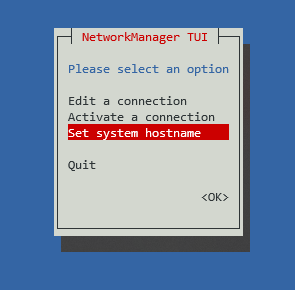
- Borra el nombre de host antiguo, introduce el nuevo y selecciona OK.
- Vuelve a seleccionar OK en el mensaje de confirmación.
- Ve a Quit y pulsa Intro.
- Ejecuta el siguiente comando para comprobar que se haya aplicado el cambio:
hostnamectl
Si prefieres otro método interactivo, puedes cambiar el nombre de host del sistema desde el panel de control de tu hosting.
Cómo cambiar el hostname desde hPanel de Hostinger
Si tienes un VPS de Hostinger, puedes cambiar el nombre de host del servidor directamente desde hPanel sin usar la línea de comandos. Es el método más sencillo si estás empezando, ya que no necesitas acceder al terminal de tu VPS. Para hacerlo:
- Inicia sesión en tu cuenta de Hostinger y ve a la sección VPS de la barra lateral.
- Haz clic en Gestionar en el VPS que quieras modificar.
- Desplázate hacia abajo hasta la sección Detalles del VPS.
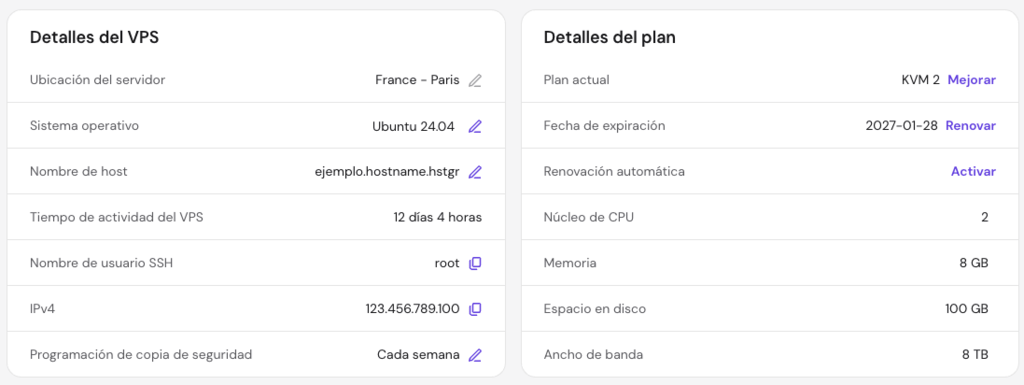
- Busca el ajuste Nombre de host y haz clic en el icono del lápiz.
- Introduce el nombre de host que quieras.
- Haz clic en Cambiar para confirmar.
Este proceso actualiza la configuración de forma permanente. Cuando se aplique el cambio, el nuevo nombre aparecerá en la sección de detalles del VPS.
También puedes pedirle a Hostinger Agent, nuestro asistente de IA, que cambie el nombre de host de tu servidor. Recuerda sustituir old-hostname y new-hostname por los valores correspondientes:
Cambia el nombre de host de mi VPS old-hostname por new-hostname.
Si actualizas el nombre de host de tu VPS desde hPanel, es posible que el cambio no aparezca de inmediato debido a la caché del navegador. Sin embargo, debería actualizarse en segundo plano y puedes comprobarlo con comandos desde el terminal.
Cómo cambiar el hostname temporalmente sin reiniciar
Para cambiar temporalmente el hostname del sistema, usa el comando hostname seguido del nombre que quieras:
sudo hostname nombre-temporal
Para comprobar el cambio, ejecuta:
hostname
Si el cambio se realiza correctamente, el terminal mostrará el nuevo hostname temporal. Después de reiniciar el sistema, el hostname volverá al valor almacenado en /etc/hostname.
Este método resulta útil para probar rápidamente scripts de red o depurar problemas específicos de una sesión que requieran cambiar el nombre de host sin modificar la configuración permanente del servidor.
Qué hacer después de cambiar el hostname en Linux
Después de cambiar el nombre de host de tu servidor Linux, comprueba que los protocolos de conexión y los servicios de red utilicen la nueva identidad. Estos son dos de los pasos más importantes:
- Actualizar la configuración de SSH. Tu equipo utiliza el archivo ~/.ssh/config para gestionar las conexiones SSH a sistemas remotos. Este archivo también puede contener los nombres de host de estos sistemas. Ajusta las entradas Host o Hostname para que coincidan con el nuevo nombre y evitar errores de conexión.
- Reiniciar los servicios. Es posible que algunos servicios del sistema, sobre todo los relacionados con conexiones de red, todavía tengan almacenado en caché el nombre de host antiguo. Reinícialos o reinicia todo el sistema para asegurarte de que el cambio se aplique en todos sus componentes.
Cambiar el hostname suele formar parte de una configuración de red más amplia. Al hacerlo, también es recomendable aplicar otras medidas de seguridad, como cambiar el puerto SSH de tu VPS, para proteger mejor el sistema frente a distintos ciberataques.
Este artículo es una versión adaptada de How to change a hostname in Linux, originalmente publicado en inglés.
Todo el contenido tutorial en este sitio web está sujeto a los estándares y valores editoriales más rigurosos de Hostinger.

Faradilla, or Ninda, is a Content Marketing Specialist with a passion for technology, a curiosity for digital marketing trends, and a love for languages. When she's not writing Hostinger tutorials, you can find her learning about life sciences. Follow her on LinkedIn.


Comentarios
0 responses