Como instalar o Odoo usando Docker no Ubuntu
Jan 19, 2026
/
Bruno S.
/
7 min de leitura
Odoo é uma plataforma open-source bastante conhecida que combina recursos de ERP (Enterprise Resource Planning) e CRM (Customer Relationship Management) em um único sistema. Ela oferece mais de 40 aplicativos integrados para atender diferentes necessidades do negócio, como contabilidade, controle de estoque, gerenciamento de projetos e e-commerce.
O Docker facilita a instalação ao empacotar o Odoo e todas as suas dependências em um único container. Isso garante um funcionamento consistente em diferentes ambientes e simplifica tarefas como gerenciamento, implantação e escalabilidade. Além disso, o isolamento entre o Odoo e outros aplicativos do servidor Ubuntu reduz conflitos e torna as atualizações mais fáceis de administrar.
Neste guia, você vai aprender como instalar o Odoo no Ubuntu usando Docker. Apresentamos dois caminhos possíveis: utilizar o template de VPS pré-configurado da Hostinger ou realizar a instalação manualmente pelo Terminal do VPS.
Pré-requisitos
A hospedagem VPS oferece recursos dedicados e acesso root completo, o que permite personalizar o ambiente do servidor para otimizar o desempenho do Odoo. Essa opção é ideal para negócios com necessidades específicas ou que planejam crescer ao longo do tempo.
Os planos VPS da Hostinger também contam com recursos escaláveis. Conforme o uso do Odoo aumenta, é possível ampliar CPU, memória RAM e armazenamento sem complicações. Isso ajuda a lidar com cargas de trabalho maiores de forma estável, sem tempo de inatividade ou migrações complexas. Além disso, recursos como backups automáticos semanais e snapshots em tempo real aumentam a segurança dos dados da sua instalação.
Resumindo, para instalar o Odoo no Ubuntu usando Docker, você vai precisar de uma conta de hospedagem VPS com a configuração de hardware adequada, acesso SSH ao servidor e alguns pré-requisitos de software, que variam de acordo com o método de instalação escolhido.
Confira abaixo a lista completa do que é necessário:
- VPS com pelo menos 2 GB de RAM e 2 núcleos de CPU (recomendado)
- Acesso SSH ao servidor Ubuntu com privilégios de root ou sudo
- Template de VPS da Hostinger para Odoo (caso utilize o método automático)
- Conhecimento básico de Docker e Docker Compose (para o método manual)
- Docker e Docker Compose já instalados no sistema Ubuntu (para o método manual)
Como instalar o Odoo com Docker usando o template de VPS pré-configurado da Hostinger
O template de VPS da Hostinger com Odoo em Docker simplifica bastante o processo de instalação, já que ele inclui o Odoo, o Docker e todas as dependências necessárias. Dessa forma, você aproveita os benefícios da conteinerização do Docker junto com a estabilidade e o desempenho de uma hospedagem VPS, criando um ambiente eficiente e pronto para uso.
Veja como instalar o Odoo no Docker usando o modelo VPS da Hostinger:
- Faça login no hPanel e navegue até VPS → Gerenciar.
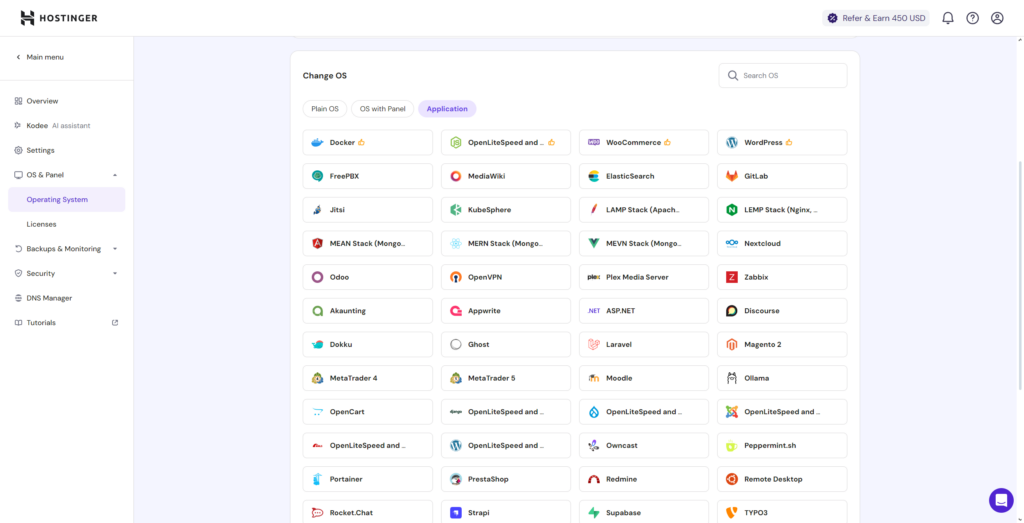
- Acesse as Configurações → SO e Painel → Sistema Operacional.
- Selecione Aplicativos. Em seguida, selecione o template Odoo e clique em Alterar SO.
- Marque a caixa para confirmar a exclusão dos dados. Clique em Avançar.
- Digite uma nova senha de root para seu VPS e clique em Confirmar.
Como instalar o Odoo com Docker manualmente
Agora, vamos ao passo a passo para instalar o Odoo usando Docker manualmente. Neste guia, o foco é a configuração em um VPS Ubuntu da Hostinger. Para acompanhar os próximos passos, você precisa acessar o servidor pelo Terminal do Navegador da Hostinger ou se conectar via SSH usando o terminal do seu computador.
1. Instale o Docker Compose
Para agilizar o processo, a recomendação é usar o template de Ubuntu 24.04 com Docker pré-configurado da Hostinger. Assim, você evita a parte mais complexa da instalação do Docker e deixa tudo pronto em poucos cliques. Dito isso, você também pode fazer isso manualmente seguindo o tutorial de configuração do Docker da Hostinger.
O próximo passo é configurar o Docker Compose. Essa ferramenta facilita o gerenciamento de aplicações que usam múltiplos containers — o que é essencial aqui, já que o Odoo precisa de um container próprio e de outro para o banco de dados PostgreSQL.
Para instalar o Docker Compose no seu VPS Ubuntu, comece atualizando a lista de pacotes e, em seguida, instale o plugin do Docker Compose. Execute os comandos abaixo no terminal:
sudo apt update
sudo apt install docker compose-plugin
Após a instalação, verifique se o Docker Compose está configurado corretamente, verificando a versão:
docker compose version
Se o terminal exibir a versão do Docker Compose, a instalação foi concluída com sucesso.
Importante! Ao usar o template de Docker da Hostinger, o Docker Compose já vem instalado por padrão. Para confirmar, basta executar o comando docker compose version no terminal.
2. Crie um arquivo Docker Compose
O próximo passo é criar um arquivo do Docker Compose, que vai definir os serviços do Odoo e do PostgreSQL. Em geral, ele se chama docker-compose.yml e usa o formato YAML para descrever a configuração dos containers, como versões das imagens, portas e volumes (para manter dados salvos mesmo se o container reiniciar).
Primeiro, crie uma pasta para o projeto e entre nela:
mkdir ~/odoo && cd ~/odoo
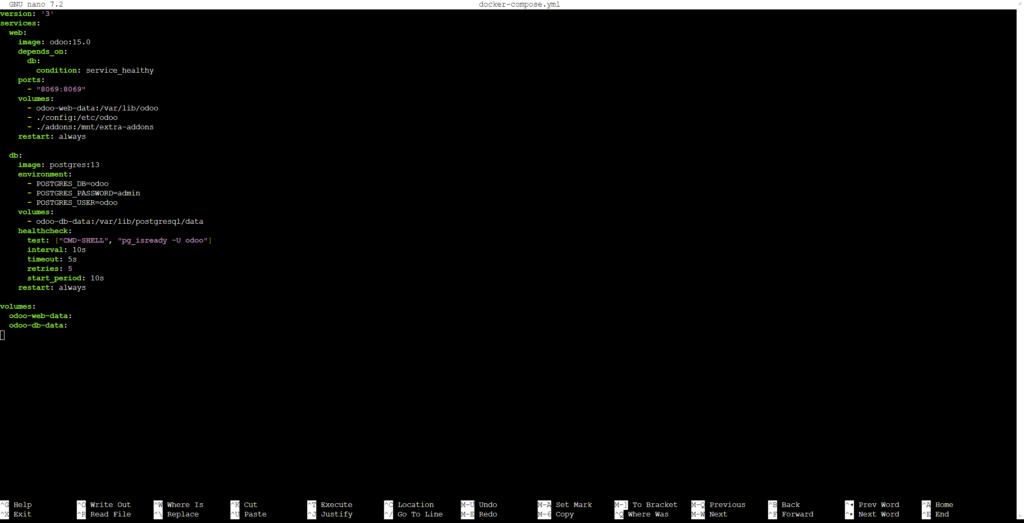
Agora, crie o arquivo docker-compose.yml usando o comando nano docker-compose.yml. Aqui está um exemplo:
version: '3.8'
services:
  web:
    image: odoo:15.0
    depends_on:
      db:
        condition: service_healthy
    ports:
      - "8069:8069"
    volumes:
      - odoo-web-data:/var/lib/odoo
      - ./config/odoo.conf:/etc/odoo/odoo.conf
      - ./addons:/mnt/extra-addons
    restart: always
    networks:
      - odoo-net

  db:
    image: postgres:13
    environment:
      - POSTGRES_DB=odoo
      - POSTGRES_USER=${POSTGRES_USER:-odoo}
      - POSTGRES_PASSWORD=${POSTGRES_PASSWORD:-strongpassword}
    volumes:
      - odoo-db-data:/var/lib/postgresql/data
    healthcheck:
      test: ["CMD-SHELL", "pg_isready -U odoo"]
      interval: 10s
      timeout: 5s
      retries: 5
      start_period: 10s
    restart: always
    networks:
      - odoo-net

volumes:
  odoo-web-data:
  odoo-db-data:

networks:
  odoo-net:
    driver: bridge
Essa configuração cria dois serviços: ‘web’ (para o Odoo) e ‘db’ (para o PostgreSQL). Ela também define volumes para manter os dados persistentes.
Agora, crie um arquivo .env na mesma pasta do docker-compose.yml para guardar as credenciais do banco separadamente. Assim, você evita expor usuário e senha direto no arquivo YAML (o que é uma prática ruim em produção).
Crie o arquivo com:
nano database-credentials.env
Cole o conteúdo abaixo:
POSTGRES_USER=odoo
POSTGRES_PASSWORD=suasenha
Isso mantém as credenciais isoladas do docker-compose.yml, o que ajuda a reduzir riscos de segurança no ambiente de produção.
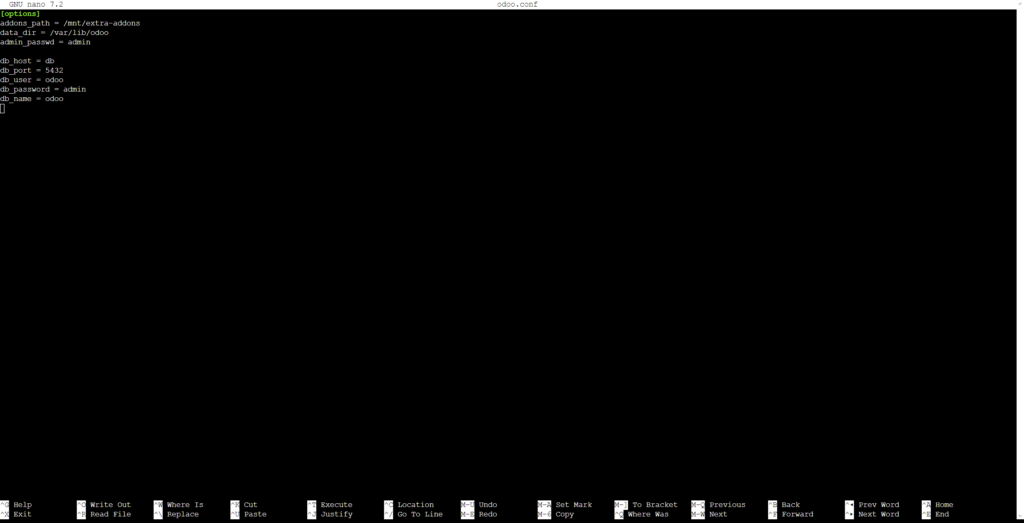
Importante! Troque os valores de POSTGRES_USER e POSTGRES_PASSWORD pelos que você quiser. Usar usuário e senha padrão pode virar um problema de segurança, principalmente se o servidor estiver exposto à internet.
3. Configure o Odoo
Depois de criar o docker-compose.yml, é hora de ajustar a configuração do Odoo. Primeiro, crie a estrutura de pastas para os arquivos de instalação e configuração:
mkdir -p ~/odoo/{config,addons}
touch ~/odoo/config/odoo.conf
Em seguida, abra o arquivo odoo.conf em seu editor de texto e adicione a seguinte configuração básica:
[options]
addons_path = /mnt/extra-addons
data_dir = /var/lib/odoo
admin_passwd = suasenha
db_host = db
db_port = 5432
db_user = odoo
db_password = suasenha
dbfilter = .*
Se você precisar ajustar o mapeamento de portas para evitar conflitos, basta editar a seção ports no seu docker-compose.yml. Por exemplo, se a porta 8069 já estiver em uso, você pode expor o Odoo pela 8080:
ports:
  - "8080:8069"
Assim, o Odoo ficará disponível na porta 8080 do servidor. Só não esqueça de reiniciar os containers (nos próximos passos) para que a alteração entre em vigor.
Com isso pronto, você já terá a base da instalação funcionando no seu VPS Ubuntu com Docker.
4. Execute o Odoo com o Docker
Com os arquivos de configuração prontos, o próximo passo é iniciar os containers do Odoo e do PostgreSQL. Não é necessário baixar as imagens manualmente — o próprio Docker faz isso automaticamente na primeira execução.
A imagem do Odoo já inclui a aplicação e todas as dependências necessárias, enquanto a imagem do PostgreSQL é responsável pelo banco de dados.
Entre no diretório do projeto e execute o comando abaixo para iniciar os containers em segundo plano:
cd ~/odoo
docker compose up -d
Esse comando baixa as imagens, cria as redes e volumes necessários e inicia os containers do Odoo e do PostgreSQL em background. Durante o processo, o terminal vai mostrar o progresso da criação e inicialização.
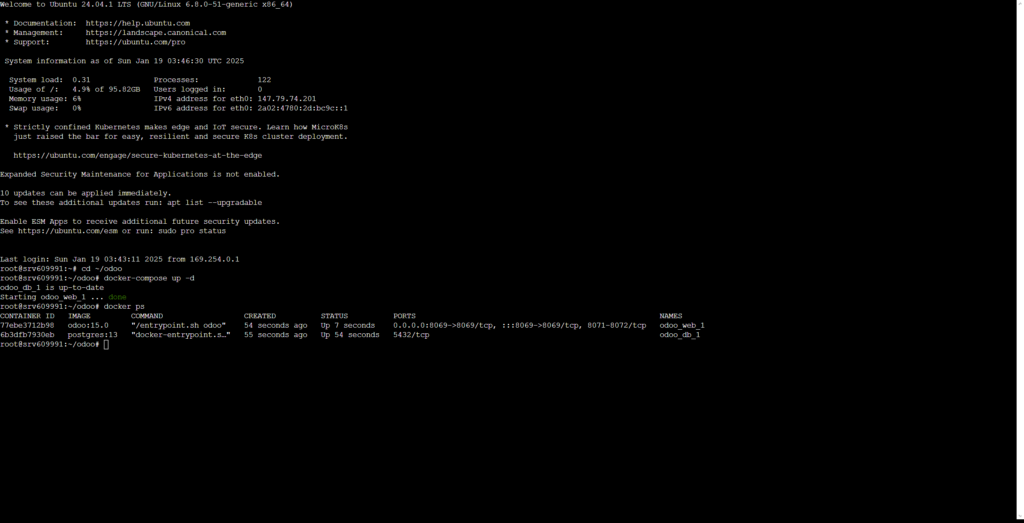
Para verificar se tudo está rodando corretamente, use:
docker ps
Você deverá ver dois contêineres listados: um para o Odoo e outro para o PostgreSQL. A coluna STATUS deve mostrar “Up” para ambos, confirmando que estão funcionando corretamente. Se um ou ambos os contêineres não estiverem em execução, use o comando `docker ps -a` para exibir os contêineres parados e solucionar quaisquer problemas.
5. Acesse o Odoo
Com os contêineres em execução, você pode acessar a interface web do Odoo. Abra seu navegador e acesse http://ip_do_seu_servidor:8069, substituindo ip_do_seu_servidor pelo endereço IP do seu VPS. Se você alterou o mapeamento de portas no seu arquivo docker-compose.yml, use o número de porta correto.
Ao acessar o Odoo pela primeira vez, você verá uma tela de criação de banco de dados. Aqui, você configurará seu banco de dados inicial e as credenciais de administrador. A senha mestra para gerenciar bancos de dados é especificada no seu arquivo de configuração do Odoo (o padrão geralmente é “admin”).
Para criar o banco, informe um nome, um e-mail e uma senha para o usuário administrador. Você também pode optar por incluir dados de demonstração, o que pode ser útil para testes ou para se familiarizar com a plataforma.
Após concluir essa etapa, o login como administrador será feito automaticamente. A partir daí, você pode instalar aplicativos, criar usuários e configurar o Odoo de acordo com as necessidades do seu negócio, tudo rodando no ambiente do VPS.
Guarde bem as credenciais de administrador — elas dão acesso total à sua instalação.
Próximos passos
Instalar o Odoo com Docker no Ubuntu é uma forma prática e eficiente de colocar essa poderosa plataforma de gestão em funcionamento. Seguindo os passos deste guia, você consegue configurar rapidamente uma instância pronta para produção em um VPS da Hostinger.
O Docker facilita a implantação ao cuidar das dependências e manter um desempenho consistente em diferentes ambientes. Ele também simplifica tarefas como backup, atualizações e escalabilidade, acompanhando o crescimento do seu negócio. Além disso, o isolamento dos containers contribui para mais segurança e estabilidade no dia a dia.
Depois que tudo estiver configurado, vale a pena explorar os diversos módulos disponíveis no Odoo. Há soluções para contabilidade, controle de estoque, e-commerce e muito mais, permitindo adaptar o sistema exatamente às necessidades da sua empresa.
Perguntas frequentes sobre como instalar o Odoo com Docker
Posso executar várias instâncias do Odoo com Docker?
Sim. É possível rodar múltiplas instâncias criando arquivos docker-compose separados, cada um com mapeamentos de porta e nomes de volumes diferentes. Cada instância também precisa do seu próprio container PostgreSQL e arquivos de configuração, garantindo isolamento e evitando conflitos.
Como configurar o Odoo em um container Docker?
Você pode configurar o Odoo usando variáveis de ambiente no arquivo docker-compose.yml ou montando um arquivo de configuração personalizado. Basta criar um arquivo odoo.conf e mapeá-lo para /etc/odoo/odoo.conf dentro do container. Assim, é possível ajustar parâmetros como conexão com o banco de dados, logs e configurações do servidor.
Como atualizar o Odoo rodando em Docker?
Para atualizar o Odoo, altere a versão da imagem no arquivo docker-compose.yml e execute os comandos docker compose pull e docker compose up -d. Antes de qualquer atualização, faça backup dos dados e verifique se suas configurações personalizadas e módulos adicionais são compatíveis com a nova versão.
Semua konten tutorial di website ini telah melalui peninjauan menyeluruh sesuai padrões editoriais e valores da Hostinger.

Bruno é redator de conteúdo na Hostinger, focado em criar e otimizar artigos úteis e envolventes sobre desenvolvimento web e marketing. Com formação em jornalismo, ele combina storytelling com insights práticos para tornar temas complexos mais fáceis de entender. Também já colaborou com publicações como MacMagazine e Jornal A Tarde. Fora do trabalho, gosta de respirar arte, cozinhar e acompanhar novidades no mundo da tecnologia.
Comentários
0 responses