Como criar um e-mail no Gmail e quando usar um profissional
Jun 16, 2026
/
Faradilla A.
/
8 min de leitura
Os endereços de e-mail são essenciais para acessar serviços online, manter contato com outras pessoas e gerenciar tarefas do dia a dia, tanto pessoais quanto profissionais. Seja para uso pessoal ou para comunicação profissional, aprender a criar um e-mail ajuda você a estabelecer e manter sua presença online.
Existem dois tipos de contas de e-mail: pessoais e corporativas. Os e-mails pessoais costumam ser gratuitos e usam domínios do próprio provedor de e-mail, como @gmail.com. Já os e-mails empresariais usam um domínio próprio e oferecem mais segurança, credibilidade e controle, o que faz deles a escolha ideal para criar um endereço de e-mail profissional.
Embora cada provedor de e-mail tenha um processo de cadastro diferente, estes são os passos mais comuns para criar um e-mail:
- Escolha um serviço de e-mail que atenda às suas necessidades pessoais ou do seu negócio. Use critérios como armazenamento, segurança e preço.
- Preencha seus dados básicos. Informe seus dados pessoais, como nome e data de nascimento, para criar sua conta.
- Defina o nome e a senha do seu e-mail. Isso inclui escolher um nome de usuário profissional e criar uma senha forte.
- Confirme sua identidade. Verifique sua conta com um código enviado por SMS ou e-mail para confirmar que você é o verdadeiro proprietário.
- Adicione informações de recuperação. Opções de recuperação, como número de telefone ou e-mail alternativo, ajudam você a recuperar o acesso caso esqueça sua senha.
- Reforce a segurança da sua conta. Adicionar recursos como autenticação em dois fatores (2FA) ajuda a manter sua caixa de entrada protegida contra acessos não autorizados.
- Conecte seu e-mail aos seus dispositivos. Configurar seu e-mail em aplicativos de e-mail no celular e no computador facilita o acesso à sua caixa de entrada a qualquer hora, em qualquer lugar.
Seguindo esses passos, você pode criar rapidamente uma conta de e-mail padrão para o uso no dia a dia. No entanto, se você tem uma empresa, está construindo uma marca ou se comunica com clientes, vale a pena criar um e-mail profissional com o seu próprio domínio.
Um e-mail profissional com domínio próprio passa mais credibilidade, mantém sua comunicação organizada e fortalece a identidade da sua marca. O processo de configuração também é parecido, mas você vai precisar começar comprando um domínio e escolhendo um serviço de e-mail profissional, em vez de usar um provedor gratuito.
1. Escolha o provedor de e-mail certo
Ao comparar opções de provedores de e-mail, leve em conta os limites de armazenamento se você lida com frequência com arquivos grandes e verifique se o provedor oferece recursos de segurança robustos, como autenticação em dois fatores.
Além disso, veja quais integrações de terceiros o provedor oferece para facilitar a organização das suas tarefas. Por exemplo, ter uma caixa de entrada que sincroniza com seu calendário ou com ferramentas de armazenamento em nuvem pode deixar as tarefas do dia a dia muito mais práticas.
No fim das contas, considere qual é o objetivo do e-mail que você está criando. Um serviço gratuito atende bem ao uso pessoal, mas, para fins profissionais, ter um e-mail profissional com domínio próprio é a escolha mais inteligente. Mais adiante, vamos ver com mais detalhes as diferenças entre e-mail pessoal e e-mail profissional.
Veja alguns provedores de e-mail populares que você pode escolher:
- Gmail. Ideal para uso pessoal se você precisa de integração perfeita com as ferramentas do Google Workspace, como Drive e Docs.
- Outlook. Uma ótima opção para quem já usa ferramentas da Microsoft, como o Office e o Teams.
- Yahoo Mail. Uma opção simples e fácil de usar para quem quer uma interface direta, sem complementos complexos.
- Hostinger Mail. Um serviço de e-mail profissional que permite usar um domínio próprio e oferece bastante espaço de armazenamento.
Embora o processo de cadastro varie entre as plataformas de e-mail, na maioria dos casos ele é bem parecido. Vamos mostrar o passo a passo para criar um e-mail no Gmail, já que ele é o provedor mais usado hoje.
2. Preencha seus dados pessoais
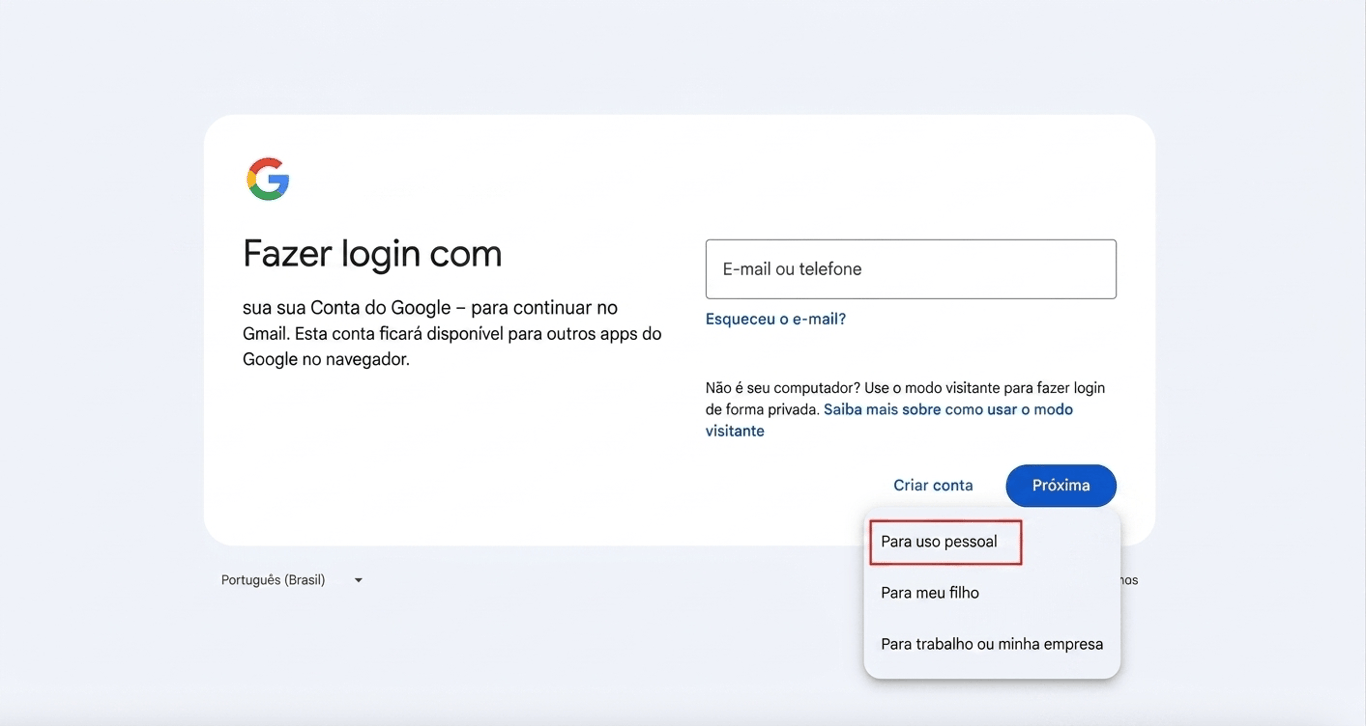
Acesse a página de cadastro do provedor de e-mail que você escolheu. No Gmail, acesse a página de login mail.google.com e clique em Criar conta → Para meu uso pessoal para continuar com uma conta padrão.
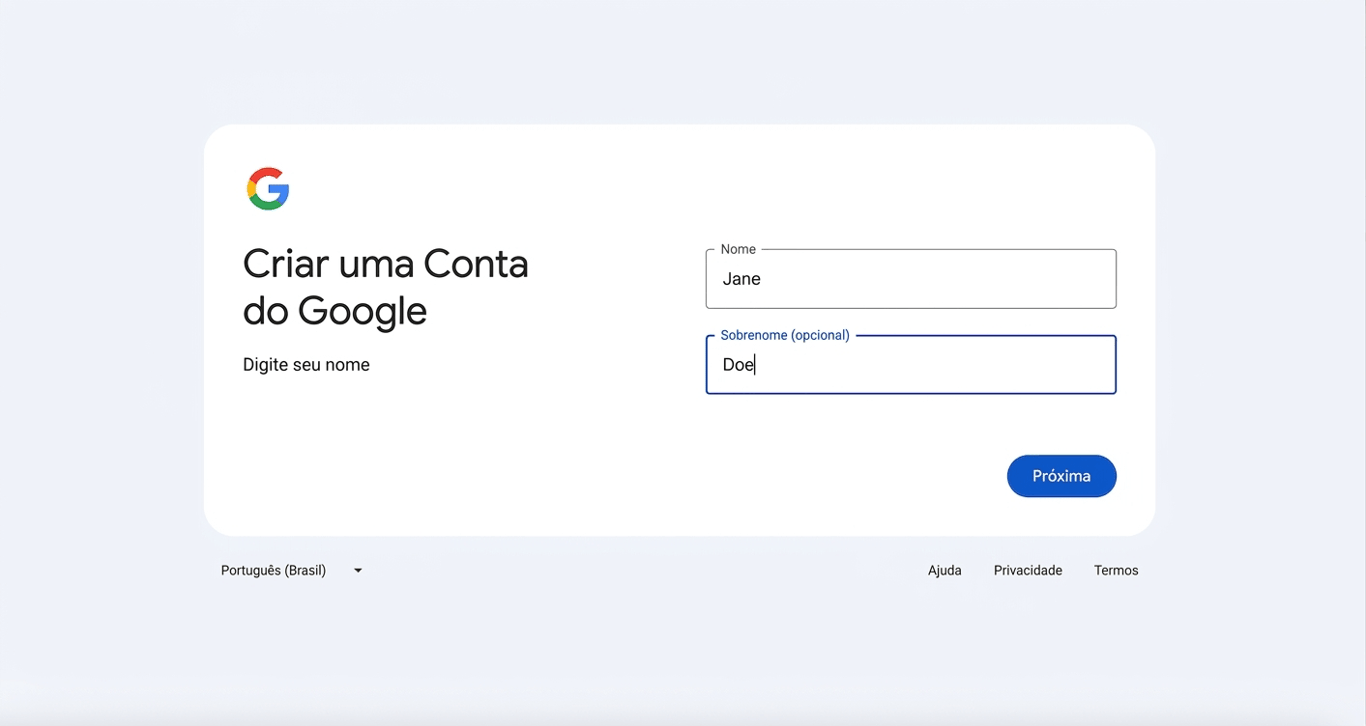
Em seguida, informe suas informações pessoais básicas. Primeiro, você precisa informar seu nome e sobrenome.
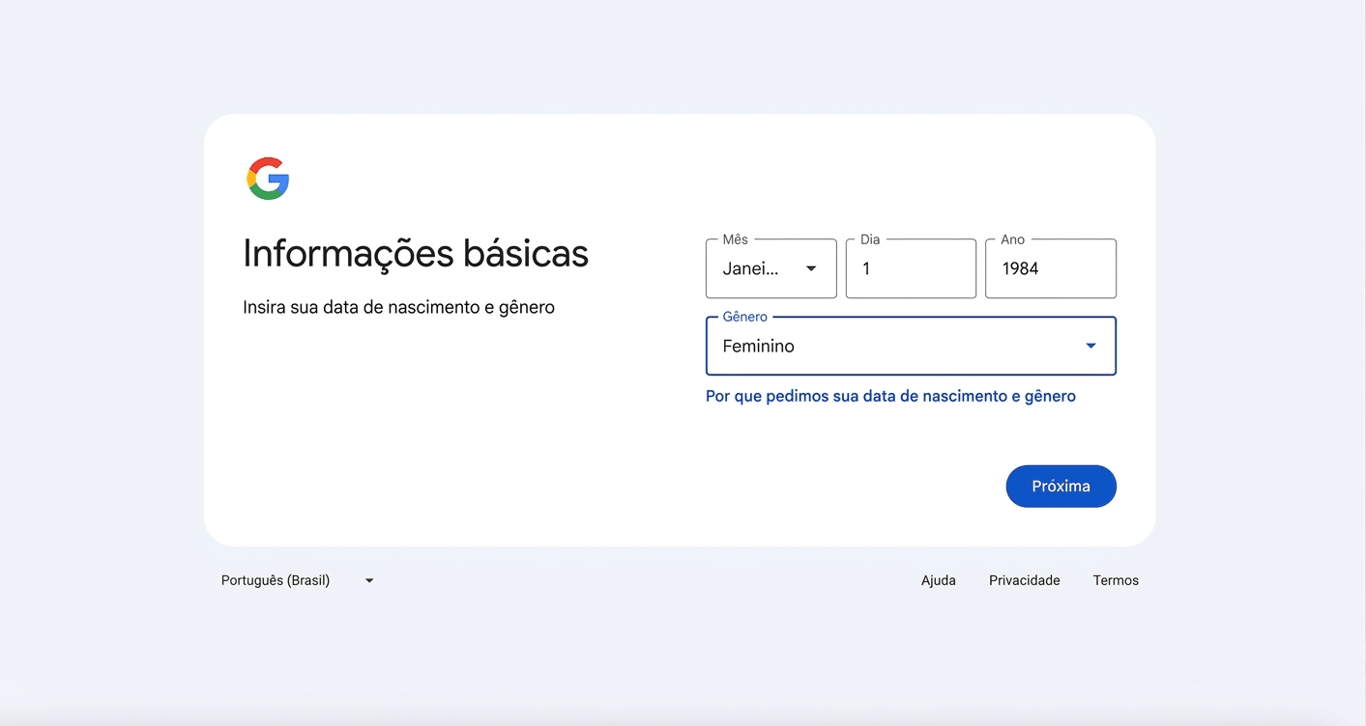
Depois disso, informe sua data de nascimento para confirmar que você atende aos requisitos de idade da plataforma. Além disso, o gênero, embora opcional, ajuda a confirmar sua identidade.
3. Crie seu endereço de e-mail e senha
O nome de usuário do seu e-mail é a parte que vem antes do símbolo “@”, enquanto o endereço completo é o seu endereço de e-mail. Escolha um nome de usuário profissional e fácil de lembrar, como seunome.sobrenome.
Se o nome de usuário que você deseja já estiver em uso, tente adicionar a inicial do seu nome do meio ou um número que faça sentido para você. Evite sequências complexas de caracteres aleatórios, pois elas são difíceis de compartilhar verbalmente.
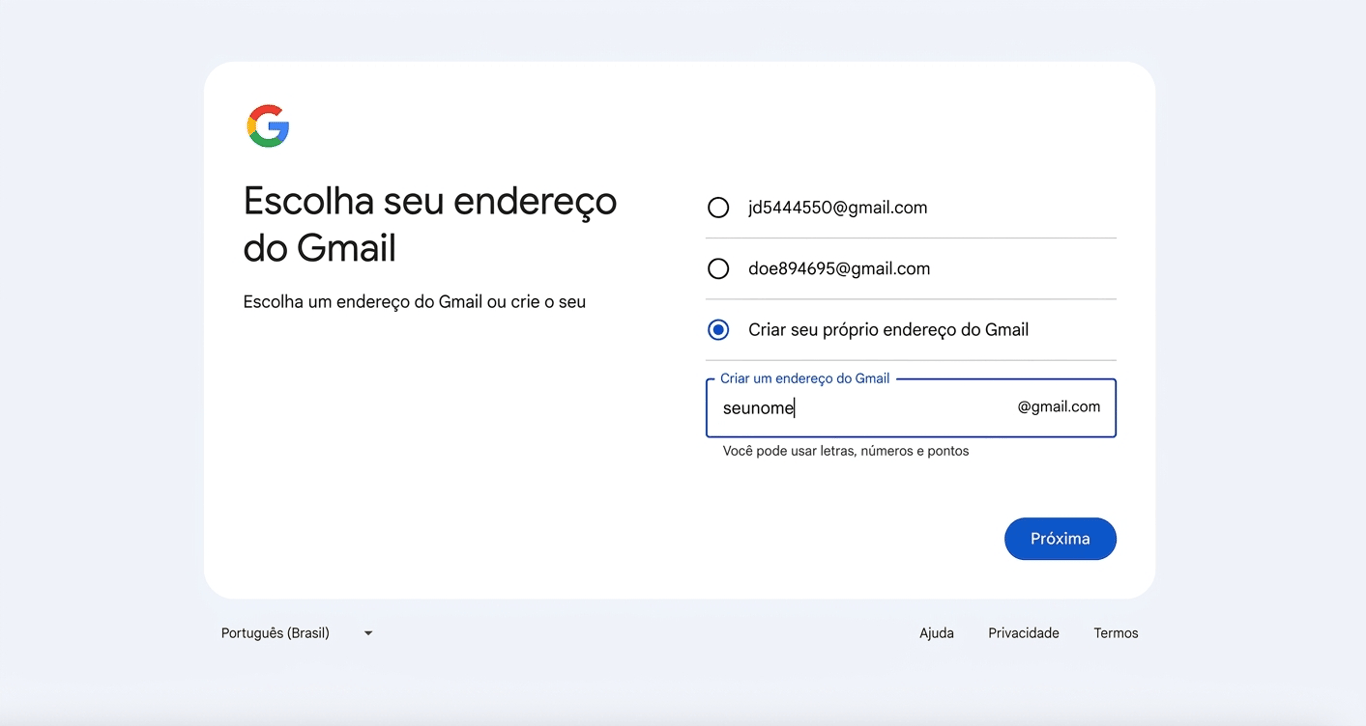
Depois de clicar em Próximo, defina uma senha para o seu e-mail.
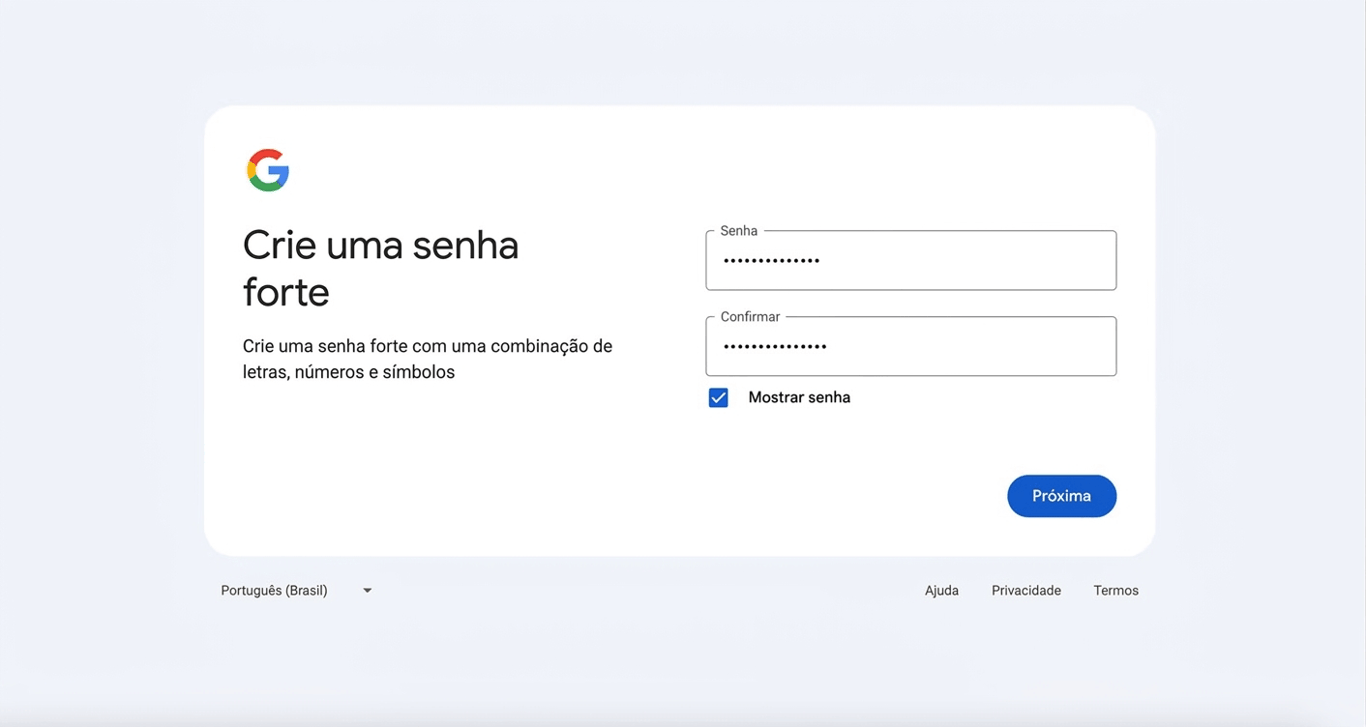
Como muitos sites permitem que você faça login com uma conta do Google, sua senha protege não só suas mensagens, mas muitas vezes também a sua identidade na internet. Por isso, use senhas fortes com estes critérios:
- Pelo menos 12 caracteres.
- Misture letras maiúsculas, letras minúsculas, números e símbolos.
- Nunca reutilize uma senha de outro site.
As melhores práticas de segurança recomendam guardar suas senhas em um gerenciador de senhas para manter tudo seguro sem precisar decorar várias senhas diferentes.
4. Verifique sua conta
Para evitar bots e spam, os provedores de e-mail exigem que você confirme que é uma pessoa real. O processo costuma ser instantâneo.
No Gmail, você precisará informar seu número de telefone para receber um código de verificação de 6 dígitos por SMS.
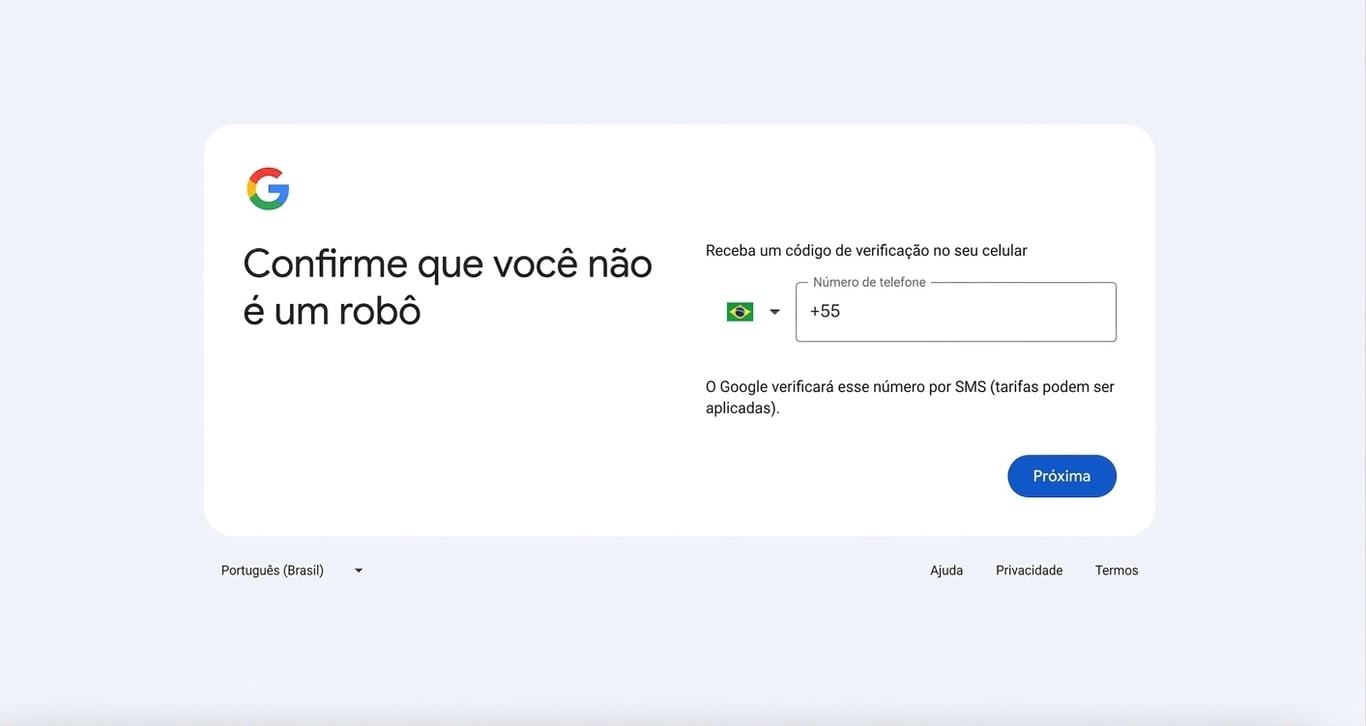
Outros provedores de e-mail também podem pedir que você resolva um CAPTCHA (identificar objetos em imagens) para confirmar que você é humano.
Seja qual for o método escolhido, digite o código enviado para você no campo indicado para concluir a verificação.
5. Informe os dados de recuperação
Este é o passo mais importante para manter sua conta segura no longo prazo. Se você esquecer sua senha ou tiver o acesso bloqueado por atividade suspeita, é por meio dessas informações que você poderá recuperar o acesso à conta.
Em geral, você vai precisar informar um endereço de e-mail alternativo ou número de telefone. No Gmail, por padrão, você vai precisar informar um endereço de e-mail. Se você quiser adicionar um número de telefone para recuperação, você pode fazer isso depois nas configurações da sua conta.
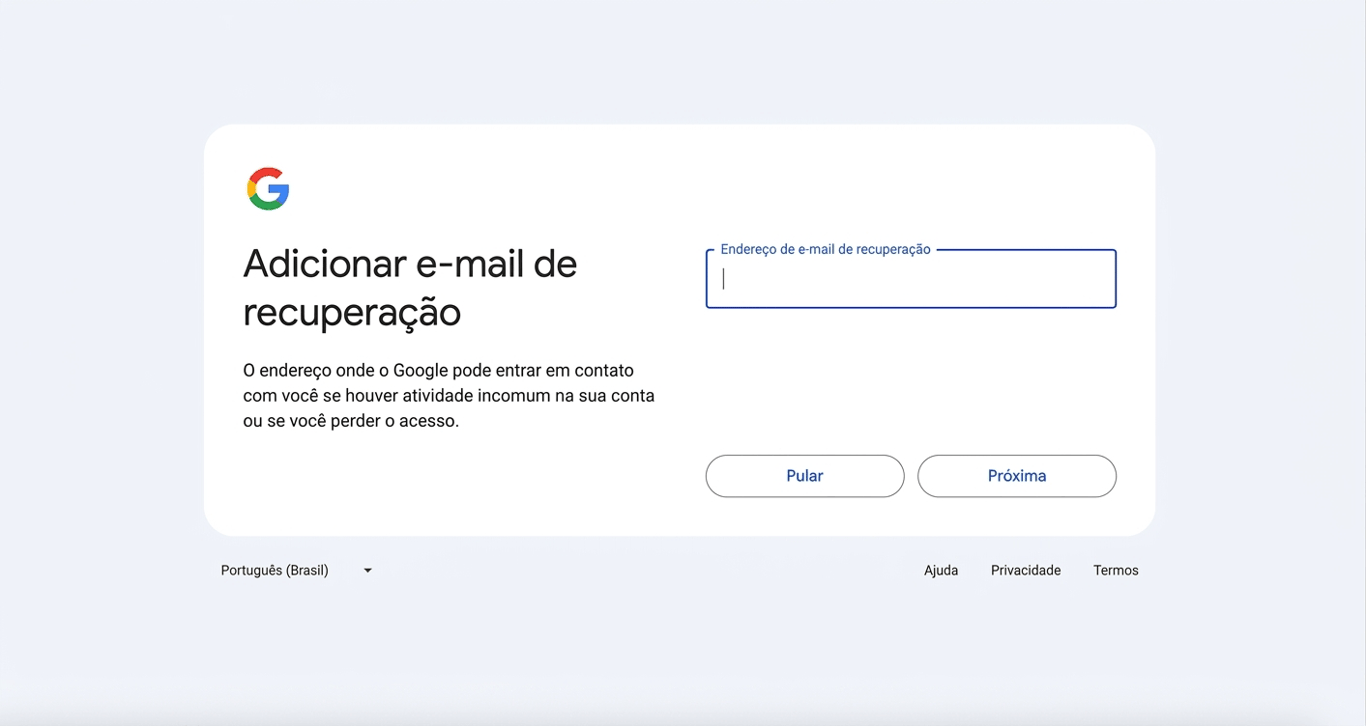
Depois de clicar em Avançar, confira sua conta de e-mail e concorde com a Política de Privacidade e os Termos do Google.
6. Adicione uma camada extra de segurança
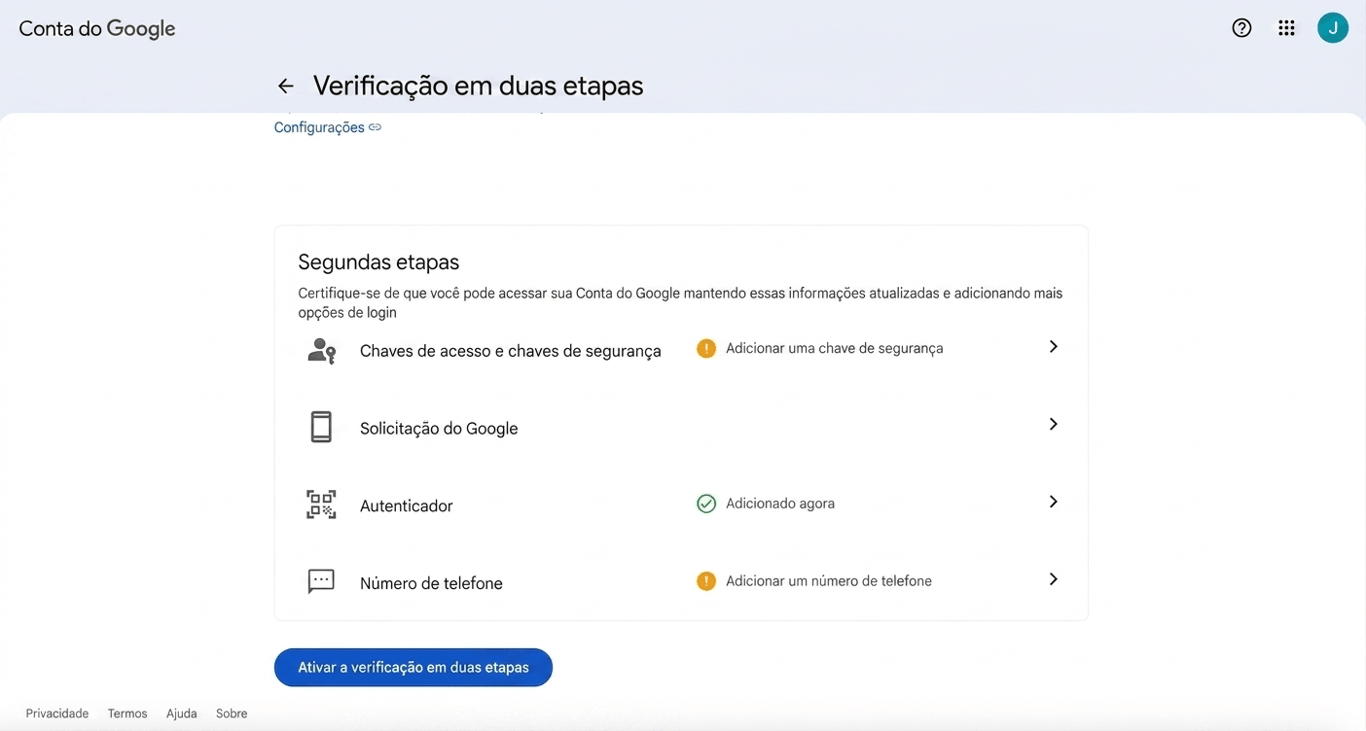
Assim que sua conta estiver ativa, ative a autenticação de dois fatores (2FA) imediatamente. Isso funciona como uma camada extra de proteção para a sua conta. Com a autenticação em dois fatores ativada, mesmo que um hacker roube sua senha, ele não conseguirá acessar seu e-mail sem digitar o código da segunda camada que você definiu.
Se você usa o Gmail, siga estas etapas para ativar a autenticação em dois fatores (2FA):
- Clique na foto do perfil da sua Conta Google no canto superior direito da caixa de entrada.
- Selecione Gerenciar sua Conta do Google → Segurança e login.
- Role até a seção Como fazer login no Google e selecione Verificação em duas etapas.
- Digite a senha do seu e-mail para confirmar que é você.
- Escolha uma opção de autenticação em dois fatores e siga os próximos passos de acordo com o método selecionado. Você verá uma marca de verificação verde assim que for ativado.
7. Configure um aplicativo de e-mail nos seus dispositivos
Você não precisa depender de um navegador toda vez que quiser conferir sua caixa de entrada. Você pode conectar suas contas de e-mail a um aplicativo de e-mail no computador ou no celular para acessar suas mensagens mais rápido, receber notificações em tempo real e manter tudo organizado em um só lugar.
Configurar um cliente de e-mail costuma ser simples: abra o aplicativo de e-mail que você escolheu e digite seu endereço de e-mail e sua senha. Os apps modernos geralmente detectam automaticamente as configurações corretas de IMAP ou POP.
Confira a seguir alguns dos aplicativos de e-mail mais usados e para que cada um deles é mais indicado:
- Outlook. Feito para aumentar a produtividade, ele reúne e-mail, calendário, tarefas e contatos em um único painel, o que o torna útil para usuários corporativos ou para quem já usa o Microsoft 365. Se você precisar de ajuda para configurar, siga nosso guia de configuração do Outlook.
- Thunderbird. Um cliente de e-mail gratuito e de código aberto, com foco em personalização e privacidade, que oferece suporte a complementos, filtros avançados e recursos de segurança robustos.
- Apple Mail (Mac Mail). Como já vem pré-instalado no macOS, é uma escolha natural para quem usa Mac. Ele se integra perfeitamente ao iCloud e a outros apps da Apple. Também temos um tutorial de configuração do Mac Mail se você preferir um passo a passo.
- Mail do iOS (iPhone/iPad). Oferece acesso rápido à sua caixa de entrada em qualquer lugar, com suporte a várias contas e integração profunda com recursos do sistema, como notificações e widgets. Para ver o passo a passo detalhado, consulte nosso guia de configuração de e-mail no iOS.
Ao escolher um cliente de e-mail que se encaixa no seu fluxo de trabalho e sincronizá-lo entre os seus dispositivos, você consegue gerenciar sua caixa de entrada com mais eficiência e se manter conectado com o mínimo de esforço.
Quais são as diferenças entre e-mail pessoal e e-mail profissional?
Serviços de e-mail pessoal, como Gmail ou Yahoo, são feitos para o uso no dia a dia, enquanto criar um e-mail profissional oferece mais controle, fortalece a marca e aumenta a segurança, o que é vantajoso para uso profissional.
Veja a tabela abaixo para entender melhor as diferenças entre um e-mail pessoal e um e-mail profissional.
| Aspecto | E-mail pessoal | E-mail empresarial |
| Domínio | Usa o domínio do provedor de e-mail, como @gmail.com ou @yahoo.com | Usa um domínio personalizado, como @suaempresa.com |
| Propriedade | Controlado pelo próprio usuário | De propriedade da empresa ou organização |
| Credibilidade profissional | Casual e pouco adequado para branding | Fortalece a credibilidade e a identidade da marca |
| Recursos de segurança | Segurança padrão, de acordo com a política do provedor de e-mail | Segurança aprimorada, controles administrativos e opções de conformidade |
| Capacidade de armazenamento | Geralmente é limitado, a menos que você faça upgrade | Normalmente, planos com mais armazenamento e escaláveis |
| Suporte | Suporte básico ou de autoatendimento | Suporte dedicado, dependendo do provedor |
| Gestão de equipe | Não é adequado para vários usuários | Permite usar várias contas e fazer o gerenciamento centralizado |
| Integrações | Integrações empresariais limitadas | Desenvolvido para funcionar com ferramentas empresariais, como CRM e outros aplicativos de colaboração |
Como criar um e-mail com domínio próprio?
Criar um endereço de e-mail com domínio próprio com o nome da sua empresa passa mais credibilidade e deixa a sua marca com uma imagem mais profissional. Para criar um e-mail profissional com seu próprio domínio, você precisa seguir estes três passos principais:
1. Compre um nome de domínio. Seu domínio é a parte “@suaempresa.com” do seu e-mail. Você pode comprar um domínio em um registrador de domínios. Verifique se o domínio combina com a sua marca ou com o nome da sua empresa.
2. Escolha um serviço de e-mail profissional. Pode ser uma empresa de hospedagem que inclui e-mail nos planos (como a Hostinger) ou um serviço de e-mail dedicado, como Google Workspace ou Microsoft 365. Essas plataformas oferecem recursos profissionais, como mais armazenamento, proteção contra spam e segurança reforçada.
3. Crie seu endereço de e-mail personalizado. Depois de conectar o domínio e o serviço, você já pode criar caixas de entrada como contato@suaempresa.com, comercial@suaempresa.com ou seunome@suaempresa.com. A maioria dos provedores oferece um processo de configuração simples pelo painel.
Depois que os e-mails forem criados, você poderá configurá-los em qualquer cliente de e-mail para desktop ou celular e acessá-los com mais facilidade.
O Hostinger Mail é uma boa opção de e-mail profissional?
O Hostinger Mail é uma ótima opção para quem quer criar um e-mail profissional para o negócio, especialmente freelancers, pequenas empresas e marcas em crescimento que precisam de um endereço de e-mail profissional sem um custo inicial alto.
Além disso, a plataforma é fácil de configurar, integra bem com aplicativos de e-mail no computador e no celular e oferece a estabilidade que você precisa para a comunicação do dia a dia.
Nossos planos de e-mail profissional oferecem suporte a domínios personalizados, contam com bastante espaço de armazenamento e incluem recursos essenciais de segurança, como filtro de spam, proteção contra vírus e ferramentas de autenticação (SPF, DKIM, DMARC) para ajudar a manter sua caixa de entrada segura e garantir a entrega dos seus e-mails.

Se você quer criar uma newsletter por e-mail com um endereço personalizado, o Hostinger Reach facilita a criação de e-mails profissionais, a automação de campanhas e o gerenciamento de listas de assinantes diretamente no painel da Hostinger. Assim, você vai além da comunicação básica e pode usar o e-mail como canal de marketing sem depender de ferramentas de terceiros.
Semua konten tutorial di website ini telah melalui peninjauan menyeluruh sesuai padrões editoriais e valores da Hostinger.

Faradilla, mais conhecida como Ninda, tem 10 anos de experiência como linguista e 5 anos como Especialista em Marketing de Conteúdo na Hostinger. Ela gosta de acompanhar as tendências em tecnologia e de ajudar as pessoas a resolver seus problemas. No tempo livre, Ninda gosta de estudar idiomas e ciências da vida, além de assistir a vídeos de animais. Conecte-se com ela no LinkedIn.

Comentários
12 responsesJuly 11 2018
Gostei pois personalizamos nosso email.
July 16 2018
Oi, Carlos. Que bom que deu certo :)
June 09 2021
Eu tenho um dominio para a OSC que eu coordeno. Nós temos uma conta que nós ganhamos da Microsoft, do OneDrive 365. O domínio está no Cpanel. Como eu faço para fazer o OneDrive reconhecer o domínio que nós temos? Tentei e não consigo fazer funcionar. Grato!
June 25 2021
Olá, Carlos Alberto! Recomendo seguir esse processo aqui que é descrito no site da Microsoft!
June 22 2021
Gostei muito. Oh, amei!
June 25 2021
Olá estou com dúvidas, não tenho domínio mas preciso do e-mail profissional. Como ficaria o domínio de meu e-mail, meunome@empresax.com.br ou ficaria o g-mail atual que uso?
July 09 2021
Olá, Marcos. Contratando um email profissional do jeito que o artigo mostra, o seu endereço ficaria no estilo "meunome@empresax.com.br" mesmo
October 15 2021
Bom só preciso do email
October 15 2021
A boa notícia é que nós temos planos de hospedagem de email profissional aqui na Hostinger!
July 26 2022
Boa Tarde! Já tenho o domínio registrado e os e-mails, mas meu administrador vai parar e queria migrar essas contas para a Hostinger. Como posso proceder?
July 28 2022
Olá, Liane! Você pode entrar em contato com o nosso time de Customer Success, que eles podem te guiar nesse processo! ?
July 17 2024
Como colocar o ícone do meu negócio associado ao meu e-mail profissional da Hostinger? Não estou falando de assinatura, mas da imagem que aparece (em um círculo) quando o cliente recebe meu e-mail. Agradeço desde já por qualquer orientação. Obrigado!