n8n Loop Over Items: o que é e como funciona
Apr 17, 2026
/
By Ricardo N.
/
8 min de leitura
O Loop Over Items do n8n é um componente que permite iterar e processar dados em lote. Ele ajuda a lidar com grandes conjuntos de dados, como endereços de e-mail, respostas de API ou registros de banco de dados.
Para implementar loops no seu worflow n8n, há alguns pontos-chave que você precisa entender sobre esse recurso:
- Definição e benefícios do looping. A repetição é um processo de execução de operações específicas para um grupo de dados, o que é útil quando seu workflow envolve serviços de terceiros com políticas de limite de taxa.
- Como funciona o node Loop Over Items. No n8n, o Loop Over Items pega os dados de outro node, divide-os em lotes, passa-os para processamento e repete essas etapas até o último item de dados.
- Passos para criar um loop. Criar um loop no n8n envolve inserir o node Loop Over Items após a fonte de dados, conectar o pipeline de processamento e fazer o loop do workflow de volta para o node Loop Over Items.
- Exemplos práticos de loop no n8n. Alguns dos muitos casos de uso para loops no n8n incluem o envio de e-mails em massa e o gerenciamento de feeds RSS.
O que significa looping no n8n?
Looping em n8n refere-se a repetir um conjunto de ações para cada item em uma lista ou array (matriz) dentro de um workflow. Isso permite automatizar tarefas para cada item em um conjunto de dados sem intervenção manual.
Por exemplo, se você tiver uma lista de 100 contatos e quiser enviar um e-mail para cada um, o looping permite que o n8n processe cada contato sequencialmente em vez de enviar e-mails em massa para todos de uma vez.
Repetir é necessário quando você precisa de controle específico sobre a ordem das operações, ou quando lidar com muitos itens simultaneamente poderia sobrecarregar seu sistema ou APIs externas. Você pode configurá-lo no n8n usando o node Loop Over Items.
Como funciona o node Loop Over Items no n8n?
O funcionamento do Loop Over Items (Split in Batches) consiste em separar uma lista de itens em pequenos grupos (batches) e processar cada um deles individualmente. Entenda como o processo funciona passo a passo:
- Entrada. O node recebe uma array de itens de entrada.
- Divisão. Em seguida, ele divide o array em lotes com base no Batch Size (tamanho do lote) que você define.
- Ação. Cada lote passa para o próximo node conectado para realizar a ação desejada.
- Retorno. Após o processamento, o workflow retorna ao node Loop Over Items.
- Repetição. Esse ciclo continua automaticamente até que todos os lotes sejam processados.
Ao definir um tamanho de lote, você controla quantos itens passam pelo seu workflow em cada iteração. Isso é semelhante a um loop for na programação, onde você executa uma ação específica um determinado número de vezes antes de continuar.
O tamanho do lote é especialmente importante se você estiver buscando dados de uma API, pois garante que as solicitações sejam enviadas em grupos controlados e gerenciáveis, em vez de todas de uma vez, ajudando a evitar atingir o limite de taxa.
Observe que, se você buscar dados de uma API ou outros dados paginados, deve adicionar uma lógica condicional – como um node If – para verificar se há mais páginas. Esta condição informa ao workflow quando parar, evitando que ele passe por páginas vazias.
Quando você deve usar o node Loop Over Items?
Você deve usar o node Loop Over Items quando precisar dividir os dados em partes menores e processar os itens um por um. Isso é especialmente útil para grandes conjuntos de dados, quando cada item requer uma ação individual, ou quando você deseja controlar o número de itens processados em cada iteração.
O node Loop Over Items é útil se você quiser:
- Enviar e-mails em lotes. Divida grandes listas de e-mails em grupos menores para evitar acionar filtros de spam ou atingir limites de envio.
- Fazer chamadas de API separadas. Processar as entradas em um conjunto de dados uma por uma, como atualizar registros de clientes, para respeitar os limites de taxa da API.
- Processar linhas de planilha. Garanta que cada linha de um banco de dados ou planilha seja tratada individualmente para validação ou formatação.
- Lidar com respostas de API paginadas. Recupere todos os dados disponíveis de uma API por meio de várias solicitações, verificando se há mais páginas após cada lote.
- Gerar documentos personalizados. Crie relatórios ou faturas individuais para cada cliente em uma lista.
Em resumo, use o node Loop Over Item sempre que seu workflow precisar agir em cada registro individualmente ou respeitar limites de taxa.
Dica
O node Loop Over Items costuma ser usado para processar uma quantidade fixa de grupos, funcionando de forma parecida com o comando for na programação. Você o utiliza quando precisa repetir uma tarefa várias vezes antes de avançar para o próximo passo do fluxo.
Como usar o Loop Over Items no n8n?
Para utilizar no n8n, combine vários node para processar cada item individualmente em uma lista.
O Loop Over Items é o node principal para isso, mas você o combinará com outros nodes, como Edit Fields (Set) para preparar dados, HTTP Request para interagir com serviços externos, e If para adicionar lógica ou definir condições de parada.
Aqui está um procedimento geral para iterar sobre itens no n8n:
- Adicione o node que fornece uma fonte de dados, como Google Sheets ou Edit Fields (Set).
- Conecte o node Loop Over Items à fonte de dados.
- Nas configurações do node Loop Over Items, defina o Batch Size.
- Conecte a saída do node Loop Over Items ao node que executa a ação, como HTTP Request.
- Conecte a saída do seu node de processamento de volta à entrada do node Loop Over Items para fechar o loop.
- Adicione a saída Done a qualquer etapa final que deve ser executada somente após o processamento de todos os itens.
Aqui está um exemplo de um workflow simples que percorre itens:
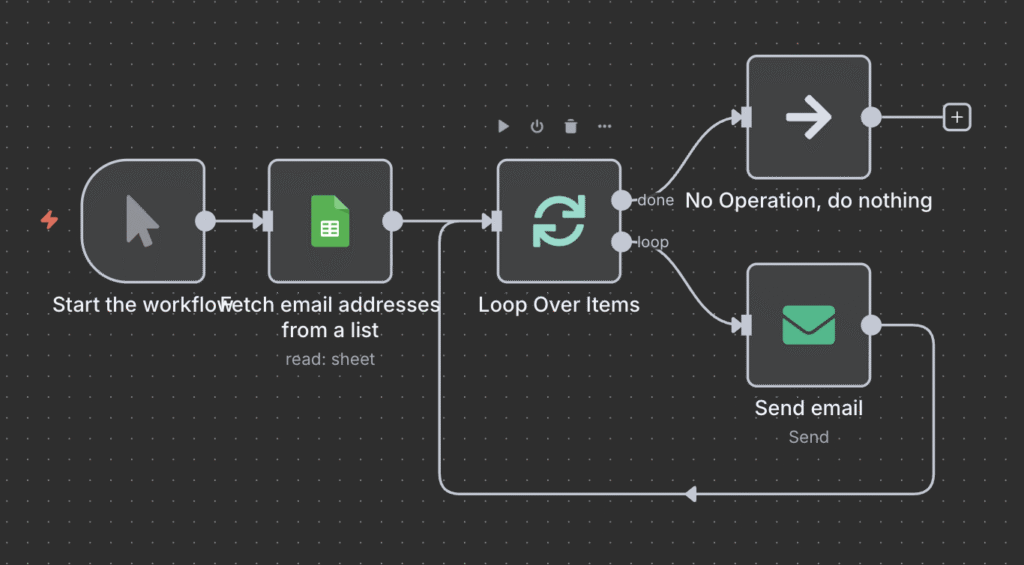
Neste exemplo, enviamos 100 e-mails em grupos de 10, que é o tamanho do lote (Batch size). O workflow executará o node de envio de e-mail 10 vezes. Quando o loop termina de processar todos os itens, o worflow continua através da saída Done.
Exploraremos mais exemplos práticos na seção seguinte.
Exemplos práticos de loop
Aqui estão exemplos práticos do que você pode automatizar com n8n e loops:
Enviando e-mails em massa em lotes
Neste exemplo, você tem 100 endereços de e-mail e deseja enviar mensagens em lotes de cinco por vez, com uma pausa de cinco minutos entre os lotes.
A repetição é necessária porque os provedores de serviço de e-mail aplicam limites rigorosos na taxa de envio de e-mails. Enviar 100 e-mails de uma vez pode exceder esses limites, resultando em falhas ou suspensões temporárias da conta.
Repetir com intervalos entre os lotes ajuda a manter-se dentro desses limites, manter uma reputação de envio legítima e reduzir o risco de seus e-mails serem marcados como spam. Aqui está como o workflow se parece:
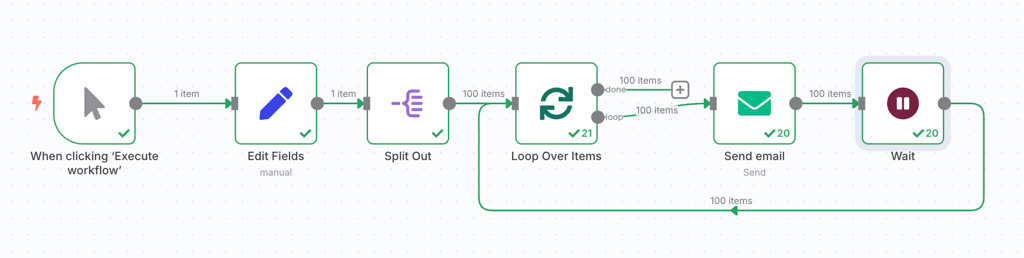
No workflow, definimos os endereços de e-mail usando o node Edit Fields. No entanto, se você já conectou o n8n ao Google Sheets, pode extrair endereços de e-mail reais de uma planilha usando o node do Google Sheets.
O workflow então divide os dados de origem em vários endereços de e-mail individuais, pelos quais o loop então itera. O workflow posteriormente usa cada item de contato como destino para o node Send email.
Processamento de grandes conjuntos de dados
Neste exemplo, imagine que você precisa processar um grande conjunto de dados enquanto respeita limites de taxa ou restrições do sistema. Este workflow processa 500 registros de clientes em lotes de 10.
O looping é crucial aqui porque muitas APIs impõem limites de taxa, como 100 solicitações por minuto. Processar todos os 500 registros de uma vez excede esses limites, causando falhas.
O node Loop Over Items divide os dados em partes menores, evitando sobrecargas no n8n e no sistema de destino, garantindo um processamento mais suave e confiável. Aqui está como isso se encaixa no workflow:
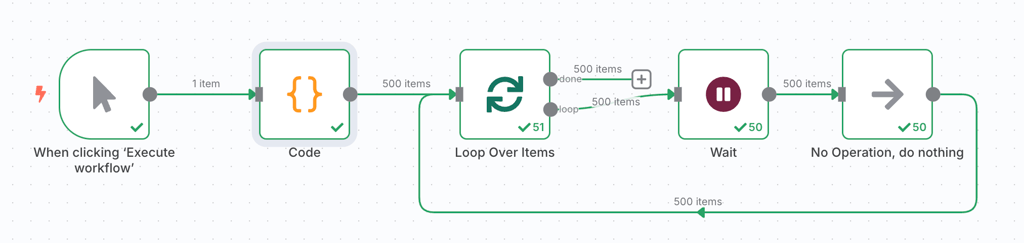
O node de Code gera registros fictícios de clientes. Se você já tiver uma lista de dados de clientes em uma planilha ou em uma plataforma de CRM de terceiros, como o Airtable, conecte o node correspondente.
O workflow percorre os dados do cliente recebidos e pausa a execução assim que atinge o node de espera para evitar ultrapassar o limite de taxa da API. Em seguida, os dados passam para o node de processamento, que no exemplo acima é representado pelo node No Operation como um espaço reservado.
📚 Leitura sugerida
Se você trabalha com automações grandes ou que consomem muitos recursos, aprenda a mantê-las estáveis usando o modo de fila para workflows grandes.
Lendo vários feeds RSS sequencialmente
Neste exemplo, suponha que você queira configurar um sistema automatizado que busque conteúdo de várias fontes RSS – por exemplo, Tutoriais e Blog da Hostinger – fazendo isso sequencialmente, com intervalos controlados.
A repetição é necessária aqui para evitar que solicitações simultâneas a vários feeds RSS, seja do mesmo domínio ou de domínios diferentes, sejam interpretadas como comportamento agressivo. Emparelhá-lo com intervalos ajuda a gerenciar os recursos do servidor, reduz o risco de bloqueio de IP ou limitação de taxa e garante acesso confiável aos feeds.
Aqui está um exemplo de um wokflow com um loop que busca vários feeds RSS:
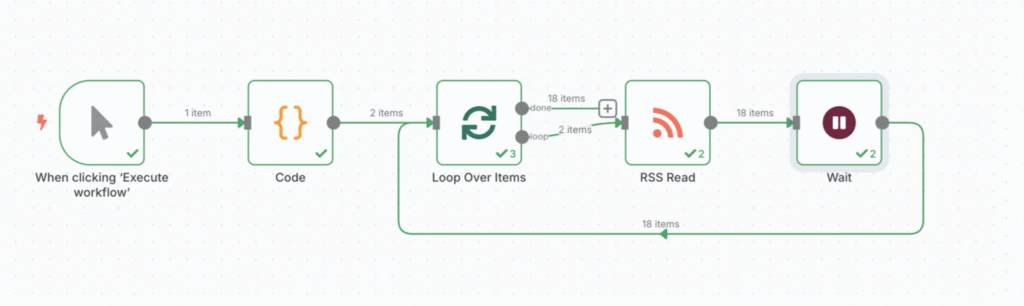
O bloco de Code gera uma lista de URLs para buscar feeds RSS. O workflow percorre cada item e passa o endereço para o node RSS Read que vai buscar o conteúdo do blog.
Melhores práticas para laços de repetição
Siga estas melhores práticas para iterar sobre itens no n8n para evitar problemas e manter seus workflows organizados:
- Defina o Batch Size como 1 para processamento item por item, ou aumente o valor caso o processamento em lote seja mais adequado para o seu caso..
- Sempre conecte o loop de volta do seu node de processamento ao node Loop Over Items para continuar até que todos os itens sejam processados.
- Use o node Split Out se sua entrada for um único array JSON que ainda não foi dividido em itens individuais.
- Defina uma condição de saída clara para evitar loops infinitos, especialmente ao trabalhar com paginação.
- Respeite os limites de taxa da API adicionando um node de espera entre as solicitações para evitar a limitação.
- Mantenha seu loop enxuto; quanto menos nodes dentro dele, melhor será o desempenho.
Além de seguir essas melhores práticas, há vários erros que você deve evitar ao fazer loop de dados no seu workflow n8n.
Erros comuns ao fazer loop no n8n
Alguns dos erros mais comuns ao percorrer dados em seu workflow n8n incluem:
- Loops infinitos. Conectar um node de volta ao início do workflow em vez do node Loop Over Items faz com que o loop seja executado indefinidamente.
- Conexão de retorno ausente. Não conectar o node de processamento de volta ao node de loop faz com que o workflow pare após o primeiro lote.
- Uso incorreto de saída. Conectar a lógica de processamento à saída Done em vez da saída Loop faz com que seus dados sejam repetidos, mas não processados.
Onde você deve hospedar seus fluxos de trabalho n8n?
O ideal é hospedar seu workflow n8n em um ambiente confiável, pois ele requer estabilidade, desempenho ideal e tempo de atividade consistente. Com isso em mente, as melhores opções são usar o plano oficial em nuvem do n8n ou hospedá-lo em um servidor virtual privado (VPS) de um provedor renomado como a Hostinger.
Com a hospedagem n8n da Hostinger, o n8n e todos os componentes necessários vêm pré-instalados, então você não precisa instalar tudo manualmente. Você pode executar automações avançadas sem interrupção, apoiado por hardware e infraestrutura poderosos que garantem 99,9% de tempo de atividade.
Escalar é simples. Com até 8 núcleos de vCPU, 32 GB de RAM, 400 GB de armazenamento NVMe SSD e 32 TB de largura de banda, você pode começar pequeno e fazer upgrades com apenas alguns cliques à medida que seus workflows crescem.
Como conectar seus loops n8n a APIs externas
Depois de dominar a iteração sobre itens, o próximo passo é expandir seus workflows para interagir com fontes de dados externas. Por exemplo, um loop é frequetemente usado com APIs para permitir que seu n8n busque ou envie dados dinamicamente sem ultrapassar o limite de taxa.
Como existem várias APIs, você pode conectar o n8n a elas de diferentes maneiras. Para começar, percorra uma lista de novos pedidos e use um node de HTTP Request para enviar detalhes a uma API de contabilidade.
Para saber mais sobre como integrar API ao seu workflow n8n, leia nosso guia sobre como usar n8n com APIs. Se você é novo em APIs e quer entender como elas funcionam antes de conectá-las ao n8n, leia nosso tutorial sobre o que é uma API pública.
Todo o conteúdo dos tutoriais deste site segue os rigorosos padrões editoriais e valores da Hostinger.

Esse é Ricardo, o Tradutor e YouTuber da Hostinger Brasil, presente na empresa desde muito cedo tem conhecimento avançado sobre Hospedagem de Sites. Formado em Desenvolvimento de Jogos, teve uma oportunidade em 2015 de começar uma longa jornada de sucesso e parceria com a Hostinger Brasil.
Comentários
0 responses