Commandes Git les plus utilisées, des plus basiques aux plus avancées
Mar 12, 2026
/
By Fatima Z.
/
6 minutes de lecture
Les commandes Git vous permettent d’interagir avec le système de contrôle de version pour gérer les dépôts et suivre les modifications. Vous pouvez les utiliser pour créer, modifier et synchroniser des référentiels entre votre environnement de développement local et des bases de code distantes, afin de rationaliser votre flux de travail.
Les commandes Git les plus élémentaires permettent d’initialiser un nouveau dépôt, de mettre en place des modifications pour les commits et de vérifier l’état des modifications. Des commandes supplémentaires permettent de gérer les branches, de fusionner le code et d’étiqueter des versions spécifiques pour faciliter leur identification.
Git propose également des commandes pour interagir avec des dépôts distants, ce qui permet de cloner des bases de code ou de se connecter à des plateformes telles que GitHub. Les commandes avancées, telles que blame et bisect, permettent d’effectuer des tâches spécifiques telles que le débogage et la recherche de problèmes dans l’historique de votre code.
Commencez par explorer les commandes de base de Git pour les tâches essentielles, puis passez aux commandes pour la gestion des branches, des dépôts distants et des fonctionnalités avancées.
Commandes Git de base
Les commandes de base de Git sont utilisées pour créer, gérer et suivre les modifications au sein d’un dépôt. Ces commandes constituent la base du contrôle de version, vous aidant à enregistrer l’historique de votre projet et les rendant essentielles lors de l’apprentissage de Git. Il s’agit notamment de
- Commande git init
Initialise un nouveau dépôt Git dans un répertoire. L’utiliser sans [nom] initialisera un dépôt en utilisant le nom du répertoire courant :
git init [nom]
- Commande git add
Prépare les fichiers modifiés pour le prochain commit :
git add <nomfichier>
- git commit
Enregistre les modifications dans le dépôt local (processus appelé commit) et peut inclure un message descriptif des modifications :
git commit -m "votre message de commit"
- git status
Affiche l’état actuel de votre répertoire de travail et de votre zone de mise à disposition, y compris les fichiers qui ont été modifiés, mis à disposition ou qui ne sont pas suivis :
git status
- git log
Affiche une liste chronologique des commits dans le dépôt actuel, avec des détails tels que les messages de commit, les auteurs et les horodatages :
git log
- git diff
Affiche les différences entre les éléments dans divers états d’un dépôt, comme votre répertoire de travail actuel et le dernier commit :
git diff [file-branch-directory-or-commit] [file-branch-directory-or-commit]
- git rm
Supprime les fichiers de votre répertoire de travail et planifie la suppression pour le prochain commit :
git rm <nomfichier>
- git mv
Renomme ou déplace des fichiers dans votre répertoire de travail. Elle se comporte de la même manière que la commande mv de Linux et possède une syntaxe similaire :
git mv <nomfichier> <nomfichier-ou-répertoire>
- git config
Change les paramètres de divers aspects de votre installation Git, y compris les informations et les préférences de l’utilisateur. Par exemple, utilisez cette commande pour définir votre adresse e-mail pour les commits :
git config --global user.email "votre.email@exemple.com"
💡Vous préférez utiliser une interface graphique ?
Bien que les commandes offrent flexibilité et efficacité, certains utilisateurs préfèrent utiliser une interface utilisateur graphique (GUI) pour visualiser le fonctionnement du contrôle de version. Dans ce cas, envisagez d'utiliser l'un des meilleurs clients GUI de Git.
Commandes Git de branchement et de fusion
Les commandes de branchement et de fusion vous permettent de travailler simultanément sur différentes fonctionnalités ou corrections. Ils facilitent l’intégration des modifications et permettent de conserver un historique propre et organisé du projet.
- git branch
Gère les branches de votre dépôt Git. Par exemple, vous pouvez répertorier, créer ou renommer une branche. Exécutez cette commande telle quelle pour dresser la liste de toutes les branches :
git branch [--options] [nom-branche]
- git checkout
Commute entre les branches et restaure les fichiers à partir de différents commits. Voici un exemple pour passer à une branche existante :
git checkout nom_branche
- git merge
Combine une branche de fonctionnalité ou de sujet dans la branche principale. Voici un exemple d’utilisation basique de git merge :
git merge nom_branche
- git cherry-pick
Applique des commits spécifiques d’une branche à une autre sans fusionner une branche entière. Il sélectionne un commit spécifique à l’aide de son hachage :
git cherry-pick commit_hash
- git rebase
Applique les modifications d’une branche à une autre en déplaçant ou en combinant les commits, ce qui permet de maintenir un historique des commits plus propre. Par exemple, ceci appliquera les commits de votre branche actuelle à la branche principale :
git rebase main
- git tag
Marque des points spécifiques dans votre historique Git, tels que les versions v1.0 ou v2.0. Voici un exemple de commande :
git tag v1.0
Commandes Git pour les dépôts distants
Les commandes à distance connectent votre dépôt local à des dépôts externes tels que GitHub ou GitLab. Ils vous permettent de partager votre travail, de collaborer avec d’autres personnes et de synchroniser les modifications entre les environnements.
- git clone
Crée une copie d’un dépôt distant sur votre machine locale. Par exemple, l’utilisation la plus courante de git clone est le téléchargement d’un dépôt depuis GitHub :
git clone https://github.com/username/my-project.git
- git push
Envoie les commits de votre branche locale vers un dépôt distant, le mettant à jour avec vos dernières modifications. Par exemple, pour transférer les modifications de la branche locale “main” vers le dépôt distant nommé “origin” :
git push origin main
- git pull
Récupère et intègre les modifications d’un dépôt distant dans votre branche locale actuelle. Voici un exemple qui permet d’extraire des modifications de la branche master :
git pull origin master
- git fetch
Récupère les nouveaux commits d’un dépôt distant sans les fusionner automatiquement dans la branche courante. Voici un exemple :
git fetch origin
- git remote
Gère les dépôts distants associés à votre dépôt local. La syntaxe de base permet de lister les dépôts distants, mais vous pouvez ajouter des options et des sous-commandes pour effectuer d’autres tâches :
git remote [options] [sous-commande] [args]
- git submodule
Gère des référentiels distincts intégrés à un référentiel Git. Par exemple, utilisez ceci pour ajouter un sous-module à votre référentiel principal :
git submodule add https://github.com/username/submodule-repo.git submodule/path/on/main-repo
Commandes Git avancées
Les commandes avancées offrent un meilleur contrôle sur l’historique et le flux de travail de votre référentiel. Ils sont utilisés pour des tâches telles que la réécriture de commits, la résolution de problèmes et l’optimisation de la structure du projet.
- git reset
Annule les modifications et manipule l’historique des commits, utile lorsque des modifications récentes contiennent une erreur. Voici un exemple de base pour annuler les modifications apportées à un fichier :
git reset <nomfichier>
- git stash
Enregistre temporairement les modifications qui ne sont pas encore prêtes à être validées. Vous pouvez ajouter des sous-commandes commelistpour visualiser les modifications enregistrées etpoppour les réappliquer à votre répertoire de travail :
git stash [sous-commande]
- git bisect
Identifie les bogues ou les problèmes dans l’historique de votre projet par un processus de recherche binaire. Utilisez-le pour lancer le processus de bissection :
git bisect start
- git blame
Identifie la modification la plus récente de chaque ligne d’un fichier et l’auteur associé. Cela permet de savoir quand et par qui des modifications spécifiques ont été apportées :
git blame file1.txt
- git reflog
Affiche un journal des mises à jour des références dans votre dépôt, vous permettant de suivre l’historique de votre dépôt, même lorsque des commits semblent avoir été supprimés ou perdus :
git reflog
- git clean
Supprime les fichiers ou répertoires non suivis de votre répertoire de travail, ce qui est utile pour organiser votre dépôt. Par sécurité, utilisez d’abord l’option-npour avoir un aperçu de ce qui sera supprimé, puis confirmez avec l’option-f:
git clean [options]
Aide-mémoire des commandes Git
Si vous débutez, mémoriser les commandes Git peut s’avérer difficile. Pour vous aider à maîtriser cet outil, nous avons créé un aide-mémoire Git que vous pouvez télécharger ou imprimer. Gardez-le à portée de main pour pouvoir consulter rapidement les commandes Git.
Quel est le moyen le plus simple d’installer Git sur Ubuntu ?
La manière la plus simple d’installer Git sur Ubuntu est d’utiliser le gestionnaire de paquets apt. Cela fonctionne pour n’importe quelle version d’Ubuntu et installe automatiquement une version stable de Git.
Si vous avez besoin d’une version spécifique de Git, vous pouvez la compiler à partir des sources en téléchargeant le paquet d’installation depuis son dépôt GitHub. Cette méthode est cependant plus compliquée.
Quelle que soit la méthode d’installation, vous devrez configurer Git avec vos informations d’utilisateur et vous connecter à votre compte de dépôt distant, tel que GitHub ou GitLab.
Les deux méthodes fonctionnent sur tous les systèmes Ubuntu, qu’il s’agisse de la version bureau ou de la version serveur. Si vous utilisez un fournisseur d’hébergement, celui-ci peut proposer une installation en un clic ou d’autres outils qui simplifient le processus.
Comment Hostinger peut-il simplifier l’installation de Git ?
Si vous utilisez la solution VPS Hostinger, vous pouvez demander à notre assistant IA Kodee de vous fournir les commandes d’installation de Git. Il suffit d’ouvrir hPanel et de taper “Donnez-moi les commandes pour installer Git et connecter mon compte GitHub“.
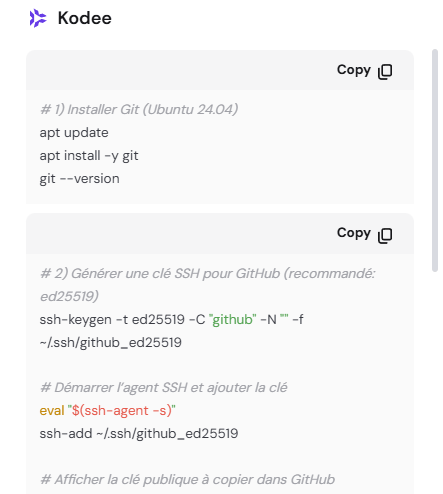
Ensuite, connectez-vous à votre serveur Hostinger à l’aide de PuTTY ou de notre terminal de navigateur et exécutez les commandes fournies. Si vous utilisez d’autres plans d’hébergement web Hostinger, vous pouvez également connecter votre dépôt à votre site web via hPanel pour un déploiement facile.

Des commandes aux contributions : Comment les dépôts populaires utilisent Git à grande échelle
Après avoir compris les commandes essentielles de Git, l’étape suivante consiste à s’exercer à la gestion de projets personnels. C’est la meilleure façon de se familiariser avec ces outils avant de travailler sur des référentiels réels à grande échelle.
La maîtrise des commandes Git devient cruciale lorsqu’il s’agit de gérer des projets de grande envergure avec de nombreux contributeurs. Le versionnage des commits, des branches et des dépôts vous permet de suivre efficacement les modifications, d’identifier rapidement les problèmes et de revenir sur les modifications problématiques si nécessaire. Il en résulte un processus de développement plus rationnel.
Par exemple, certains des dépôts GitHub les plus populaires et les plus performants comptent des milliers de contributeurs qui apportent des modifications chaque jour. Consultez-les pour voir comment des projets de grande envergure utilisent efficacement les commandes Git dans la pratique.
Tout le contenu des tutoriels de ce site est soumis aux normes éditoriales et aux valeurs rigoureuses de Hostinger.

Fatima Zahra est une passionnée du marketing digital et de l'IT, elle fait partie de l'équipe du contenu de notre site web pour apporter à nos chers internautes une meilleure expérience client. Ses passes- temps impliquent le blogging et l'apprentissage des langues pour se connecter véritablement au cœur avec les autres.

Commentaires
11 responsesMarch 11 2021
Merci beaucoup vous faites du bon travail
February 10 2022
Merci Jospin :)
February 02 2022
Excellent Hébérgeur(simplicité,efficacité,sécurité,moins cher et bonus)
February 09 2022
Merci pour votre appréciation Marcellin !
May 16 2022
Merci votre blog m'a été d'une utilité notable. Bonne continuation.
January 17 2023
Merci beaucoup votre blog m'a vraiment aidé
October 26 2023
Merci pour la documentation. Très utile.
October 27 2023
Merci ! Nous sommes ravis que vous trouviez la documentation utile. Si vous avez des questions, n'hésitez pas.
June 21 2024
Merci beaucoup c'est très intéressant
December 03 2024
Merci beaucoup pour le contenu. Clair et concis.
January 10 2025
Merci pour votre retour, ça fait plaisir ! 😊