So installieren Sie Odoo mit Docker auf Ubuntu
Apr 16, 2026
/
Katerina B.
/
6 Min. Lesezeit
Odoo ist eine beliebte Open-Source-Plattform, die Funktionen für Enterprise Resource Planning (ERP) und Customer Relationship Management (CRM) kombiniert. Es bietet mehr als 40 integrierte Apps und deckt damit verschiedene Geschäftsanforderungen ab, etwa Buchhaltung, Bestandsverwaltung, Projektmanagement und E-Commerce.
Docker vereinfacht den Prozess, indem Odoo und alle seine Abhängigkeiten in einem einzigen Container gebündelt werden, was eine konsistente Leistung auf verschiedenen Systemen gewährleistet. Das erleichtert die Verwaltung, Bereitstellung und Skalierung von Odoo. Außerdem hält es Odoo von anderen Anwendungen auf Ihrem Ubuntu-System getrennt, wodurch Konflikte minimiert werden und sich Updates einfacher verwalten lassen.
Diese Anleitung führt Sie Schritt für Schritt durch die Installation von Odoo auf Ubuntu mit Docker. Wir zeigen Ihnen, wie Sie dies mit zwei verschiedenen Methoden umsetzen: über Hostingers vorgefertigte VPS-Vorlage für Odoo und manuell über Hostingers VPS-Terminal.
Voraussetzungen
VPS-Hosting stellt dedizierte Ressourcen und vollständigen Root-Zugriff bereit, sodass Sie die Serverumgebung anpassen können, um die Leistung von Odoo zu optimieren. Das ist ideal für Unternehmen mit spezifischen Anforderungen oder für Unternehmen, die im Laufe der Zeit skalieren möchten.
Die VPS-Tarife von Hostinger bieten zudem skalierbare Ressourcen, sodass Sie CPU, RAM und Speicher aufrüsten können, wenn Ihre Odoo-Nutzung wächst. Dies gewährleistet, dass erhöhte Arbeitslasten reibungslos bewältigt werden, ohne Ausfallzeiten oder komplexe Migrationen. Funktionen wie automatische wöchentliche Backups und Echtzeit-Snapshots verbessern zudem den Datenschutz für Ihre Odoo-Instanz.
Kurz gesagt: Um Odoo mit Docker auf Ubuntu zu installieren, benötigen Sie ein VPS-Hosting-Konto mit der erforderlichen Hardwarekonfiguration, SSH-Zugriff auf Ihren VPS-Server sowie einige weitere Softwarevoraussetzungen, abhängig von der gewählten Installationsmethode.
Hier ist eine detailliertere Aufschlüsselung von allem, was Sie benötigen:
- Ein VPS mit mindestens 2 GB RAM und 2 CPU-Kernen (empfohlen)
- SSH-Zugriff auf Ihren Ubuntu-Server mit Root- oder Sudo-Berechtigungen
- Hostingers Ein-Klick-VPS-Vorlage für Odoo (wenn Sie die automatische Methode verwenden)
- Grundkenntnisse in Docker und Docker Compose (bei Verwendung der manuellen Methode)
- Docker und Docker Compose sind auf Ihrem Ubuntu-System bereits installiert (wenn Sie die manuelle Methode verwenden)

Odoo mit Docker über Hostingers vorkonfigurierte VPS-Vorlage installieren
Die vorkonfigurierte Odoo-on-Docker-Vorlage von Hostinger vereinfacht die Einrichtung, da sie Odoo, Docker und die jeweiligen Abhängigkeiten bereits enthält. Das verbindet die Vorteile der Containerisierung mit Docker mit der Zuverlässigkeit von VPS-Hosting und schafft so eine leistungsstarke und effiziente Odoo-Umgebung.
So installieren Sie Odoo auf Docker mit der VPS-Vorlage von Hostinger:
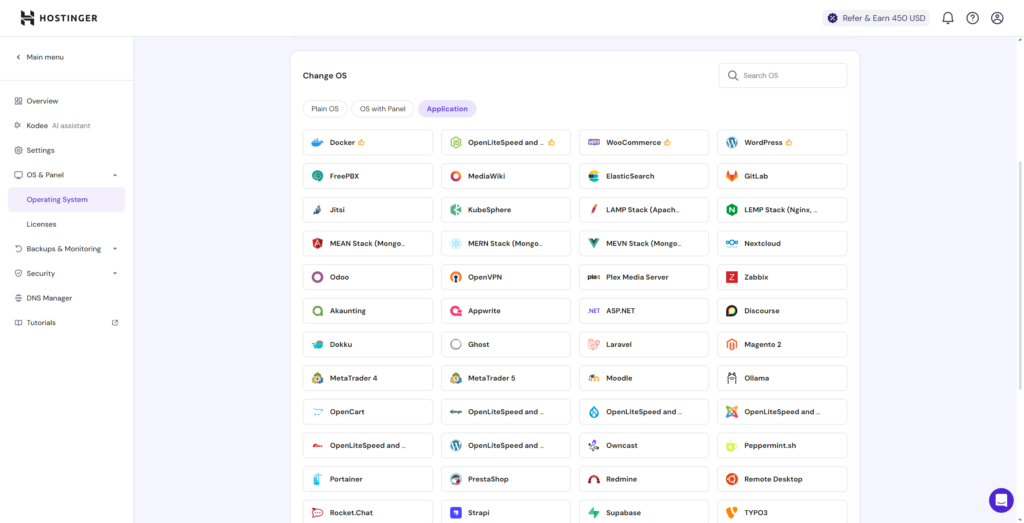
- Melden Sie sich bei hPanel an und navigieren Sie zu VPS → Verwalten.
- Gehen Sie zu Settings → OS & Panel → Operating System.
- Anwendung auswählen. Wählen Sie dann die Odoo-Vorlage aus und klicken Sie auf OS ändern.
- Aktivieren Sie das Kontrollkästchen, um die Datenlöschung zu bestätigen. Klicken Sie auf Weiter.
- Geben Sie ein neues Root-Passwort für Ihren VPS ein und klicken Sie auf **Confirm**.
Odoo manuell mit Docker installieren
Gehen wir die Schritte zur Installation von Odoo mit Docker durch. In dieser Anleitung konzentrieren wir uns darauf, die Einrichtung auf Hostingers Ubuntu-VPS vorzunehmen. Beachten Sie, dass Sie zum Ausführen dieser Schritte auf Ihren VPS-Server zugreifen müssen – entweder über das Browser-Terminal von Hostinger oder per SSH-Verbindung über das Terminal auf Ihrem lokalen Gerät.
1. Installieren Sie Docker Compose
Für einen schnellen Einstieg empfehlen wir die vorkonfigurierte Ubuntu 24.04-Docker-Vorlage von Hostinger. Das hilft Ihnen, den komplexen Docker-Installationsprozess zu überspringen und Docker stattdessen mit nur wenigen Klicks einzurichten. Sie können dies aber auch manuell erledigen, indem Sie der speziellen Docker-Einrichtungsanleitung von Hostinger folgen.
Der nächste Schritt bei der Installation von Odoo ist das Einrichten von Docker Compose. Dieses Tool erleichtert die Verwaltung von Docker-Anwendungen mit mehreren Containern, was ideal ist, da Odoo sowohl einen Odoo-Container als auch einen PostgreSQL-Datenbank-Container benötigt.
Um Docker Compose auf Ihrem Hostinger-Ubuntu-VPS zu installieren, aktualisieren Sie zunächst Ihre Paketliste und installieren Sie anschließend das Paket docker-compose. Führen Sie diese Befehle in Ihrem Terminal aus:
sudo apt update

sudo apt install docker compose-plugin
Prüfen Sie nach der Installation, ob Docker Compose korrekt eingerichtet ist, indem Sie die Versionsnummer überprüfen:
docker compose version
Wenn die installierte Version angezeigt wird, war die Einrichtung erfolgreich!
Wichtig! Wenn Sie die Docker-Vorlage von Hostinger verwenden, sollte Docker Compose auf Ihrem VPS bereits installiert sein. Um dies zu bestätigen, können Sie einfach die Version von Docker Compose überprüfen, indem Sie den folgenden Befehl in Ihrem Terminal ausführen: docker compose version.
2. Erstellen Sie eine Docker-Compose-Datei
Im nächsten Schritt erstellen Sie eine Docker-Compose-Datei, die unsere Odoo- und PostgreSQL-Dienste definiert. Diese Datei, in der Regel **docker-compose.yml** genannt, ist eine YAML-Datei, die die Konfiguration für unsere Container festlegt, einschließlich Image-Versionen, Port-Zuordnungen und Volume-Einbindungen.
Erstellen Sie zunächst ein neues Verzeichnis für Ihr Odoo-Projekt und wechseln Sie dann in dieses Verzeichnis:
mkdir ~/odoo && cd ~/odoo
Erstellen Sie nun die Datei docker-compose.yml mit nano docker-compose.yml. Hier ist eine Beispielkonfiguration:
version: '3.8'

services:

  web:

    image: odoo:15.0

    depends_on:

      db:

        condition: service_healthy

    ports:

      - "8069:8069"

    volumes:

      - odoo-web-data:/var/lib/odoo

      - ./config/odoo.conf:/etc/odoo/odoo.conf

      - ./addons:/mnt/extra-addons

    restart: always

    networks:

      - odoo-net

  db:

    image: postgres:13

    environment:

      - POSTGRES_DB=odoo

      - POSTGRES_USER=${POSTGRES_USER:-odoo}

      - POSTGRES_PASSWORD=${POSTGRES_PASSWORD:-strongpassword}

    volumes:

      - odoo-db-data:/var/lib/postgresql/data

    healthcheck:

      test: ["CMD-SHELL", "pg_isready -U odoo"]

      interval: 10s

      timeout: 5s

      retries: 5

      start_period: 10s

    restart: always

    networks:

      - odoo-net

volumes:

  odoo-web-data:

  odoo-db-data:

networks:

  odoo-net:

    driver: bridge
Diese Konfiguration richtet zwei Dienste ein: ‘web’ für Odoo und ‘db’ für PostgreSQL. Außerdem definiert es Volumes für die persistente Datenspeicherung.
Erstellen Sie nun im selben Verzeichnis wie Ihre Datei docker-compose.yml mit `nano database-credentials.env` eine .env -Datei. Fügen Sie dann den folgenden Code in die Datei ein:
POSTGRES_USER=odoo

POSTGRES_PASSWORD=yourstrongpassword
So stellen Sie sicher, dass Ihre Datenbank-Anmeldedaten getrennt von Ihrer YML-Datei gespeichert werden, um Sicherheitsverletzungen in der Produktionsumgebung zu vermeiden.
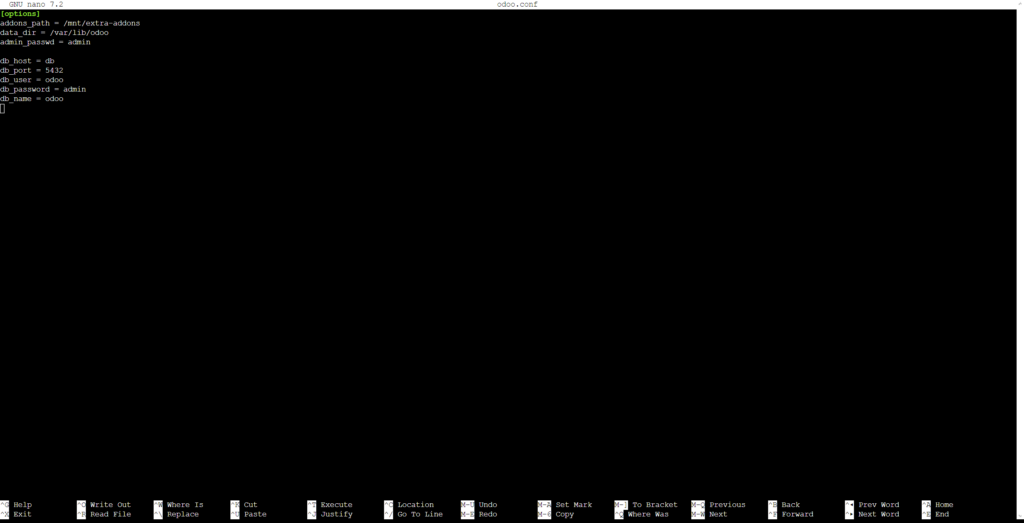
Wichtig! Ersetzen Sie die Werte für POSTGRES_PASSWORD und POSTGRES_USER unbedingt durch das von Ihnen bevorzugte Passwort und den von Ihnen bevorzugten Benutzernamen, da die unveränderte Übernahme in einer Produktionsumgebung ein Sicherheitsrisiko darstellen könnte.
3. Odoo konfigurieren
Nachdem wir unsere Datei docker-compose.yml erstellt haben, müssen wir die richtige Konfiguration für Odoo einrichten. Erstellen Sie eine Verzeichnisstruktur für Ihre Odoo-Installation und Konfigurationsdateien:
mkdir -p ~/odoo/{config,addons}

touch ~/odoo/config/odoo.conf
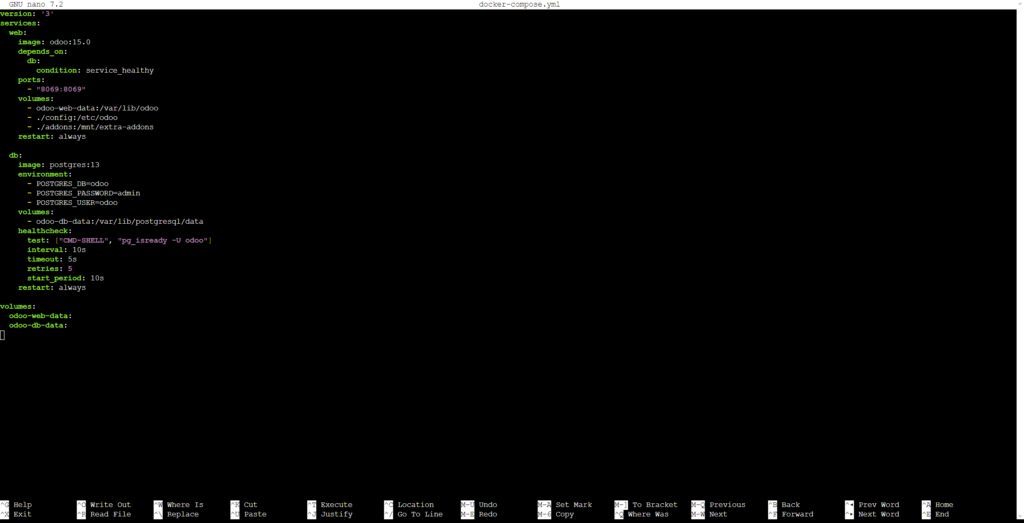
Öffnen Sie als Nächstes die Datei odoo.conf in Ihrem Texteditor und fügen Sie die folgende grundlegende Konfiguration hinzu:
[options]

addons_path = /mnt/extra-addons

data_dir = /var/lib/odoo

admin_passwd = yourstrongpassword

db_host = db

db_port = 5432

db_user = odoo

db_password = yourstrongpassword

dbfilter = .*`
Um Portzuordnungen anzupassen und Konflikte zu vermeiden, können Sie den Abschnitt ‘ports’ in Ihrer Datei docker-compose.yml ändern. Wenn beispielsweise Port 8069 bereits verwendet wird, könnten Sie ihn ändern in:
Ports:
- "8080:8069"
Dadurch wäre Odoo auf Port 8080 Ihres Host-Systems erreichbar. Denken Sie aber daran, Ihre Docker-Container gemäß den nächsten Schritten neu zu starten, nachdem Sie diese Änderungen vorgenommen haben. Nach Abschluss dieser Schritte sollten Sie nun eine funktionierende Odoo-Installation auf Ihrem Ubuntu-VPS mit Docker ausführen.
4. Führen Sie Odoo mit Docker aus
Sobald Ihre Konfigurationsdateien fertig sind, besteht der nächste Schritt darin, die erforderlichen Docker-Images für Odoo und PostgreSQL herunterzuladen.
Sie müssen sie nicht manuell herunterladen – Docker erledigt das automatisch, wenn Sie die Container zum ersten Mal starten. Das Odoo-Image enthält alle erforderlichen Abhängigkeiten und die Anwendung, während das PostgreSQL-Image das Datenbank-Backend bereitstellt.
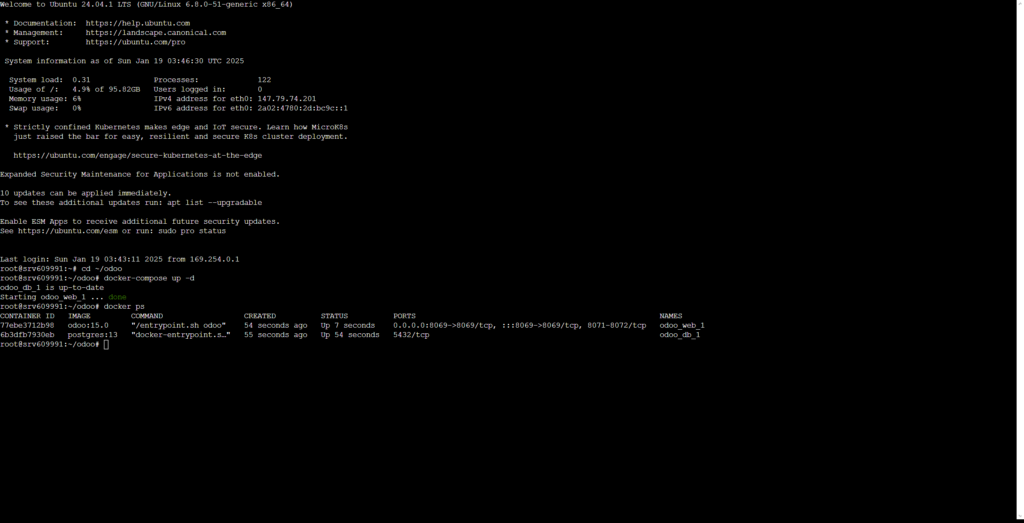
Um die Container zu starten, wechseln Sie in Ihr Projektverzeichnis und führen Sie den folgenden Befehl aus, um sie im Hintergrundmodus zu starten:
cd ~/odoo

docker compose up -d
Dieser Befehl lädt die Images herunter, erstellt die erforderlichen Netzwerke und Volumes und startet sowohl die Odoo- als auch die PostgreSQL-Container im Hintergrund. Sie sehen den Fortschritt, während Docker die Images herunterlädt und die Container einrichtet.
Um zu prüfen, ob die Container ausgeführt werden, verwenden Sie den folgenden Befehl:
docker ps
Sie sollten zwei Container in der Liste sehen: einen für Odoo und einen für PostgreSQL. Die Spalte STATUS sollte bei beiden Up anzeigen und damit bestätigen, dass beide korrekt ausgeführt werden. Wenn einer oder beide Container nicht laufen, verwenden Sie `docker ps -a`, um gestoppte Container anzuzeigen und Probleme zu beheben.
5. Odoo aufrufen
Sobald die Container ausgeführt werden, können Sie auf die Odoo-Weboberfläche zugreifen. Öffnen Sie Ihren Browser und rufen Sie http://your_server_ip:8069 auf. Ersetzen Sie dabei your_server_ip durch die IP-Adresse Ihres VPS. Wenn Sie die Portzuordnung in Ihrer Datei docker-compose.yml geändert haben, verwenden Sie die korrekte Portnummer.
Wenn Sie Odoo zum ersten Mal aufrufen, wird ein Bildschirm zum Erstellen einer Datenbank angezeigt. Hier richten Sie Ihre erste Datenbank und Ihre Administratorzugangsdaten ein. Das Master-Passwort für die Verwaltung von Datenbanken ist in Ihrer Odoo-Konfigurationsdatei festgelegt (standardmäßig ist es häufig „admin“).
Erstellen Sie Ihre Datenbank, indem Sie einen Namen, eine E-Mail-Adresse und ein Passwort für den Admin-Benutzer eingeben. Sie können auch entscheiden, ob Sie Demodaten einbeziehen möchten, was beim Testen und Lernen hilfreich sein kann.
Sobald die Datenbank erstellt ist, werden Sie als Administrator angemeldet. Von dort aus können Sie mit der Installation von Apps beginnen, Benutzer hinzufügen und Ihre Odoo-Instanz innerhalb der VPS-Umgebung einrichten.
Achten Sie darauf, Ihre Admin-Anmeldedaten sicher aufzubewahren, da sie vollständigen Zugriff auf Ihre gesamte Einrichtung gewähren.
Fazit
Die Installation von Odoo mit Docker auf Ubuntu ist eine effiziente Möglichkeit, dieses leistungsstarke Tool für die Unternehmensverwaltung bereitzustellen. Wenn Sie die Schritte in dieser Anleitung befolgen, können Sie mit Ihrem Hostinger-VPS schnell eine produktionsreife Odoo-Instanz auf Docker einrichten.
Docker vereinfacht die Bereitstellung, indem es Abhängigkeiten verwaltet und eine konsistente Leistung in verschiedenen Umgebungen sicherstellt. Außerdem wird es dadurch einfacher, Ihre Odoo-Installation zu sichern, zu aktualisieren und zu skalieren, wenn Ihr Unternehmen wächst. Außerdem erhöht die Isolierung durch Container die Sicherheit und Stabilität.
Sobald Sie sich mit Ihrer Odoo-Einrichtung vertraut gemacht haben, können Sie die große Auswahl an Modulen und Funktionen erkunden. Ob Sie Tools für Buchhaltung, Lagerverwaltung oder E-Commerce benötigen – dank des modularen Aufbaus von Odoo können Sie Ihr System passend zu den Anforderungen Ihres Unternehmens erweitern.
Häufige Fragen zur Installation von Odoo mit Docker (FAQ)
Kann ich mehrere Odoo-Instanzen mit Docker ausführen?
Ja, Sie können mehrere Odoo-Instanzen ausführen, indem Sie separate Docker-Compose-Konfigurationen mit eindeutigen Portzuordnungen und Volume-Namen erstellen. Jede Instanz benötigt einen eigenen PostgreSQL-Container und eigene Konfigurationsdateien, damit sie isoliert bleibt und keine Konflikte entstehen.
Wie konfiguriere ich Odoo in einem Docker-Container?
Sie können Odoo konfigurieren, indem Sie Umgebungsvariablen in der Datei docker-compose.yml verwenden oder eine benutzerdefinierte Konfigurationsdatei einbinden. Erstellen Sie eine Datei namens odoo.conf und binden Sie sie im Container unter /etc/odoo/odoo.conf ein. Damit können Sie Einstellungen wie Datenbankverbindungen, Protokollierung und Serverparameter anpassen.
Wie aktualisiere ich Odoo, das in Docker läuft?
Um Odoo zu aktualisieren, ändern Sie die Image-Version in Ihrer Datei docker-compose.yml und führen Sie dann `docker compose pull` und `docker compose up -d` aus. Sichern Sie Ihre Daten vor der Aktualisierung immer, und prüfen Sie, ob Ihre benutzerdefinierten Module mit der neuen Version kompatibel sind.
Alle Tutorial-Inhalte auf dieser Website unterliegen Hostingers strengen redaktionellen Standards und Normen.

Katerina ist Localization Project Manager bei Hostinger und verfügt über mehr als 5 Jahre Erfahrung im Projektmanagement sowie über einen 6-jährigen Hintergrund als Linguistin. Sie setzt sich dafür ein, Technologie zugänglicher zu machen, indem sie komplexe Anleitungen in klare und leicht verständliche Tutorials umwandelt. In ihrer Freizeit, wenn sie sich nicht über die neuesten Entwicklungen im Bereich Lokalisierung auf dem Laufenden hält, schaut sie gerne Filme und liest Bücher.



Comments
0 responses