So installieren Sie Docker auf Ubuntu (manuelle Installation und VPS-Vorlage)
Feb 11, 2026
/
Faradilla A.
/
9 Min. Lesezeit
Die Installation von Docker auf Ubuntu ermöglicht es Ihnen, Container auszuführen, um Anwendungen in einer sauberen und konsistenten Umgebung zu erstellen, zu testen und bereitzustellen.
Um Docker auf Ubuntu zu installieren, stellen Sie sicher, dass Ihr System eine unterstützte Version wie Ubuntu 22.04 LTS oder 24.04 LTS verwendet. Befolgen Sie anschließend die Schritte zur manuellen Installation, um die erforderlichen Pakete einzurichten, den offiziellen GPG-Schlüssel von Docker hinzuzufügen und die Docker Engine zu installieren.
Wenn Sie Hostinger-Kunde sind, können Sie Docker mit nur wenigen Klicks mithilfe der vorkonfigurierten Vorlage auf Ihrem Ubuntu-VPS installieren.
Im Folgenden führen wir Sie durch beide Methoden, geben hilfreiche Tipps zur Docker-Konfiguration nach der Installation und zeigen, wie Sie häufige Probleme bei der Einrichtung beheben können.
Voraussetzungen für die Installation von Docker auf Ubuntu
Bevor Sie Docker auf Ubuntu installieren, stellen Sie sicher, dass Sie die folgenden Voraussetzungen erfüllen:
- Vertrautheit mit den Grundlagen von Docker, damit Sie verstehen, was Sie einrichten und warum jeder Schritt wichtig ist.
- Grundkenntnisse der Linux-Befehle, insbesondere wenn Sie die manuelle Installation durchführen, da Sie mehrere Befehle im Terminal ausführen werden.
- Eine unterstützte Ubuntu-Version wie Ubuntu 22.04 LTS oder Ubuntu 24.04 LTS. Informieren Sie sich stets in der offiziellen Docker-Dokumentation über die neuesten Kompatibilitätsdetails.
- Ein System mit mindestens 512 MB RAM. Für eine flüssigere Leistung und den produktiven Einsatz empfehlen wir, Docker auf einem System mit mindestens 2 GB RAM zu installieren.
So installieren Sie Docker manuell
Wenn Sie einen praktischen Ansatz bevorzugen, führt Sie dieser Abschnitt durch die manuelle Installation von Docker auf einer Ubuntu-24.04-Distribution. Die gleichen Schritte gelten auch für andere unterstützte Ubuntu-Versionen wie 22.04.
1. Installieren Sie alle erforderlichen Pakete
Um mit der Installation von Docker auf Ubuntu zu beginnen, stellen Sie sicher, dass Ihr System auf dem neuesten Stand ist und alle erforderlichen Pakete installiert sind.
- Öffnen Sie Ihr Terminal und verbinden Sie sich über SSH mit Ihrem VPS. Ersetzen Sie username und your_server_ip durch Ihre Anmeldedaten:
ssh username@your_server_ip
- Aktualisieren Sie anschließend Ihre Paketliste, damit Ihr Server die neuesten Versionen der Pakete und deren Abhängigkeiten verwendet:
sudo apt update && sudo apt upgrade -y
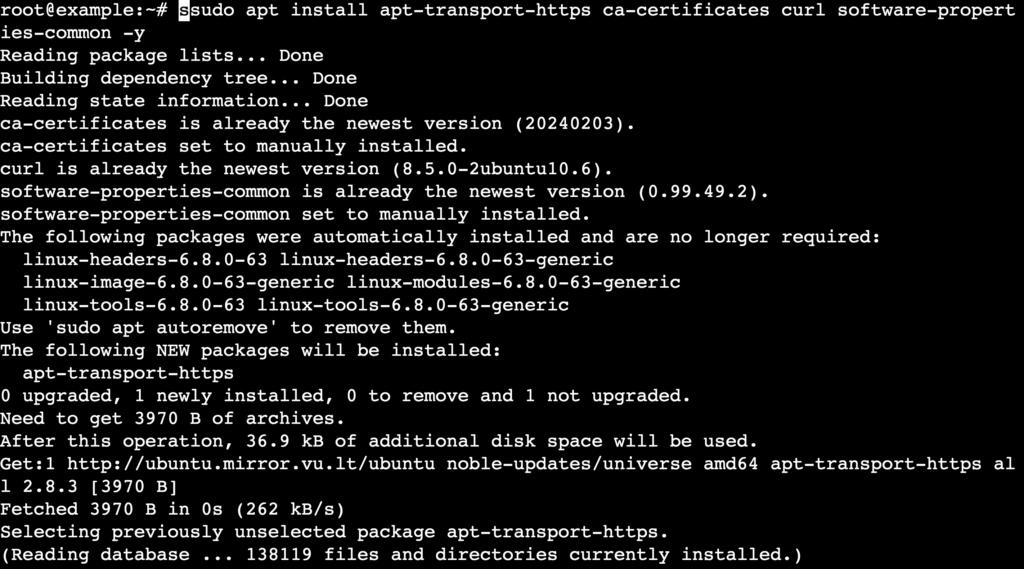
- Installieren Sie die erforderlichen Pakete, damit apt Repositorys über HTTPS verwenden kann:
sudo apt install apt-transport-https ca-certificates curl software-properties-common -y
2. Fügen Sie den offiziellen GPG-Schlüssel von Docker hinzu
Um die Authentizität und Sicherheit der Docker-Pakete zu gewährleisten, müssen Sie den offiziellen GPG-Schlüssel von Docker hinzufügen und das Docker-Repository einrichten.
- Führen Sie den folgenden cURL-Befehl aus, um den GPG-Schlüssel von Docker hinzuzufügen:
curl -fsSL https://download.docker.com/linux/ubuntu/gpg | sudo gpg --dearmor -o /usr/share/keyrings/docker-archive-keyring.gpg
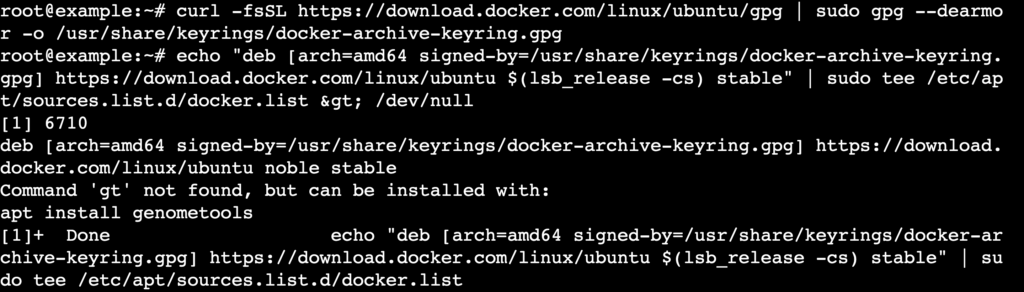
- Fügen Sie anschließend das offizielle Docker-Repository zu Ihren APT-Quellen hinzu:
echo "deb [arch=amd64 signed-by=/usr/share/keyrings/docker-archive-keyring.gpg] https://download.docker.com/linux/ubuntu $(lsb_release -cs) stable" | sudo tee /etc/apt/sources.list.d/docker.list > /dev/null
- Aktualisieren Sie danach Ihre Paketliste, um Pakete aus dem neuen Repository einzubeziehen:
sudo apt update
3. Installieren Sie die Docker Engine
Nachdem Sie die erforderlichen Repositories eingerichtet haben, können Sie mit der Installation der Docker Engine fortfahren.
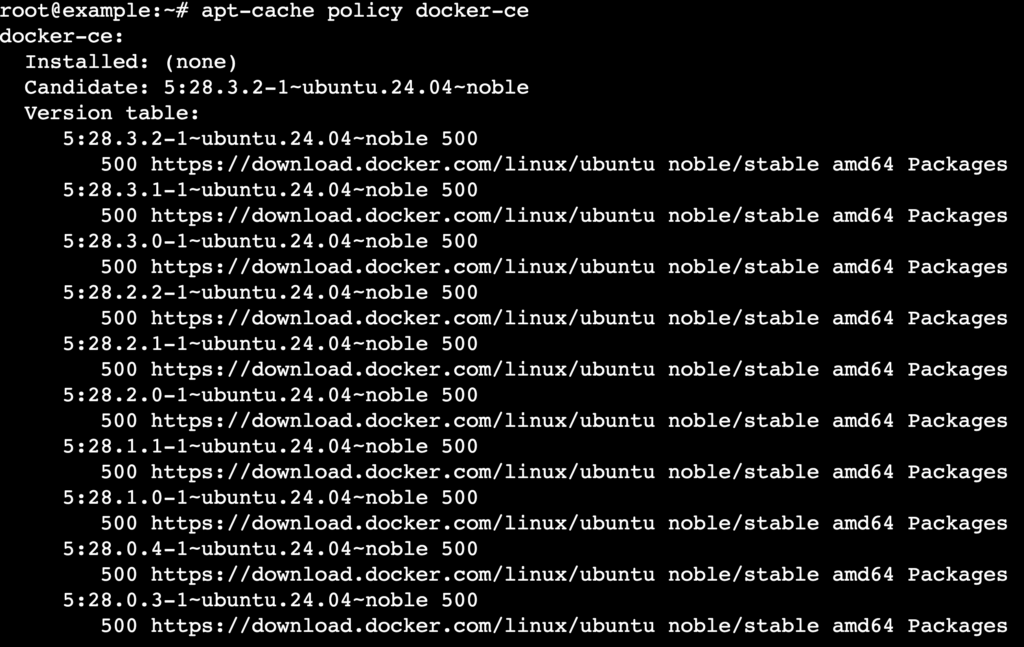
- Stellen Sie sicher, dass Sie Docker aus dem offiziellen Repository und nicht aus dem standardmäßigen Ubuntu-Repository installieren:
apt-cache policy docker-ce
- Sie sehen die folgende Ausgabe, die bestätigt, dass Docker aus dem richtigen Repository installiert wird:
- Führen Sie anschließend diesen Befehl aus, um Docker Engine, Docker Community Edition und die containerd runtime zu installieren, die alle für die Ausführung von Docker-Containern erforderlich sind:
sudo apt install docker-ce docker-ce-cli containerd.io -y
- Stellen Sie abschließend sicher, dass Docker beim Systemstart automatisch gestartet wird:
sudo systemctl enable docker
4. Überprüfen Sie die Installation von Docker
Überprüfen Sie nach der Installation von Docker, ob diese erfolgreich war und Docker ordnungsgemäß funktioniert.
- Überprüfen Sie die auf Ihrem System installierte Docker-Version:
docker --version
- Hier ist die erwartete Ausgabe:

- Verwenden Sie den folgenden Befehl, um den Status des Docker-Dienstes zu überprüfen:
sudo systemctl status docker
- Sie sollten eine Ausgabe sehen, die angibt, dass Docker aktiv ist und ausgeführt wird:
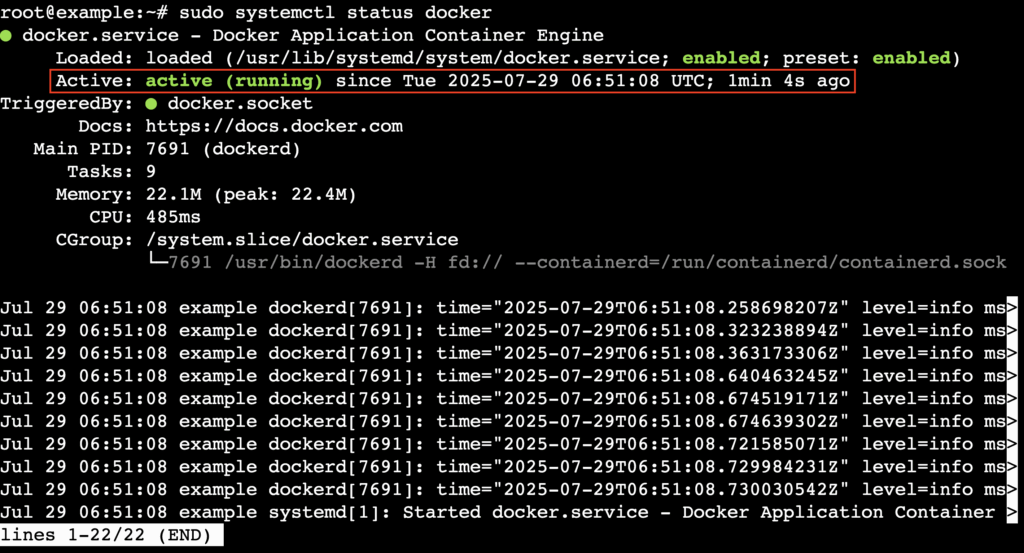
- Drücken Sie die Taste Q auf Ihrer Tastatur, um diesen Statusbildschirm zu verlassen.
5. Führen Sie Docker ohne sudo aus (optional)
Standardmäßig können Sie Docker-Befehle nur als Root-Benutzer oder mit sudo-Rechten ausführen, was unpraktisch und potenziell weniger sicher sein kann. Wenn Sie versuchen, Docker-Befehle als Nicht-Root-Benutzer auszuführen, wird folgende Fehlermeldung angezeigt:

Es ist jedoch empfehlenswert, Docker ohne sudo auszuführen, da dies schneller ist und die Effizienz Ihres Arbeitsablaufs verbessert. Aus diesem Grund empfehlen wir, einen dedizierten Benutzer anzulegen, um Docker ohne erweiterte Rechte auszuführen.
- Fügen Sie einen neuen Benutzer hinzu, falls Sie noch keinen haben. Hier nennen wir ihn new_user:
sudo adduser new_user
- Sie werden aufgefordert, ein neues Passwort für diesen Benutzer festzulegen.
- Führen Sie den folgenden Befehl aus, um die docker-Gruppe zu erstellen:
sudo groupadd docker
- Fügen Sie new_user der docker-Gruppe hinzu:
sudo usermod -aG docker new_user
- Wechseln Sie zu dem neu erstellten Benutzer:
su - new_user
- Überprüfen Sie, ob dieser Benutzer Mitglied der docker-Gruppe ist:
groups
- Hier ist die Ausgabe:

- Führen Sie einen einfachen Docker-Befehl aus, um zu überprüfen, ob Sie Befehle ohne sudo ausführen können:
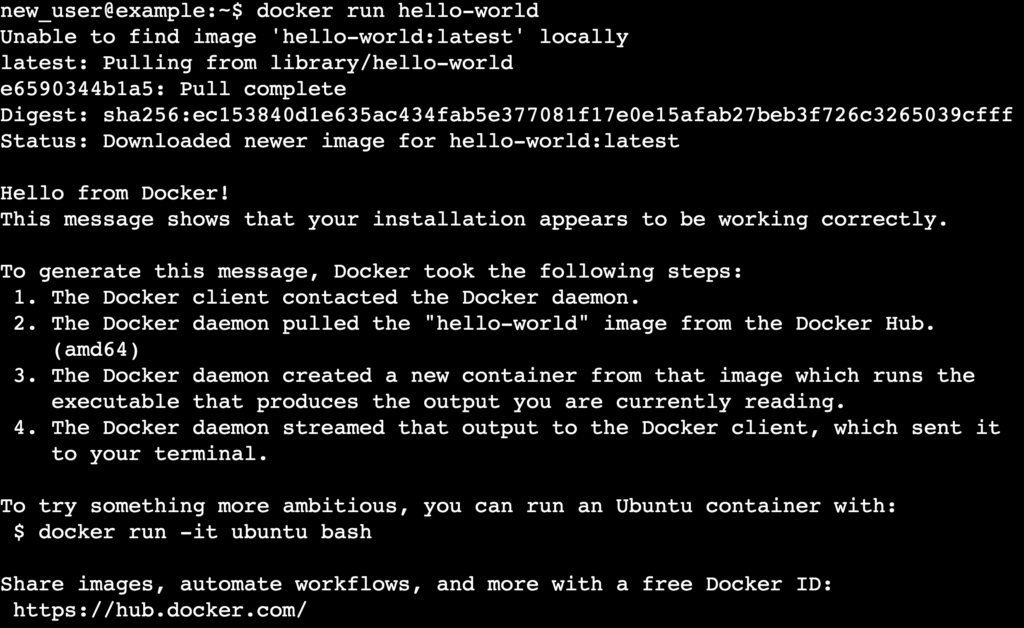
docker run hello-world
- Sie sollten eine Ausgabe sehen, die bestätigt, dass Docker als Nicht-Root-Benutzer korrekt ausgeführt wird:
Herzlichen Glückwunsch! Sie haben Docker erfolgreich manuell auf einem Ubuntu-VPS mithilfe von Befehlen eingerichtet.
So installieren Sie Docker auf Ubuntu mithilfe der VPS-Vorlage von Hostinger
Die Verwendung der vorkonfigurierten Vorlage von Hostinger ist der einfachste Weg, Docker auf Ihrem Ubuntu-VPS zu installieren. Wenn Sie sich für den Docker-VPS-Hosting-Tarif entscheiden, wird die Vorlage automatisch ausgewählt, sodass Sie sofort mit der Bereitstellung containerisierter Anwendungen beginnen können.
Wenn Sie einen regulären VPS-Hosting-Tarif nutzen, müssen Sie sich keine Sorgen machen. Sie können Docker dennoch mit nur wenigen Klicks installieren, indem Sie die Vorlage selbst auswählen. Hier sind die Schritte:
- Melden Sie sich bei hPanel an und navigieren Sie zu VPS → Verwalten neben Ihrem Server.
- Gehen Sie im VPS-Dashboard in der linken Seitenleiste zu Betriebssystem und Panel → Betriebssystem.
- Suchen Sie den Abschnitt Betriebssystem ändern, geben Sie Docker in die Suchleiste ein und wählen Sie anschließend die Docker-Vorlage aus.
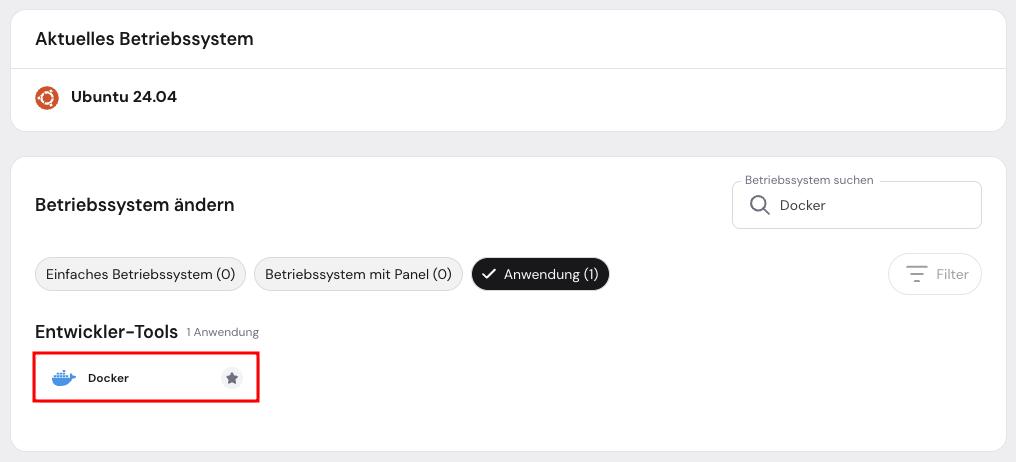
- Befolgen Sie die Anweisungen auf dem Bildschirm und warten Sie, bis der Installationsvorgang abgeschlossen ist, was in der Regel etwa 10 Minuten dauert.
Das war’s. Sie haben Docker auf Ihrem VPS installiert und können nun Anwendungen bereitstellen.

Welche Tipps gibt es für die Konfiguration von Docker?
Nehmen Sie sich nach der Installation von Docker auf Ubuntu etwas Zeit, um die folgenden grundlegenden Befehle und nützlichen Konfigurationen kennenzulernen, damit Sie Docker optimal nutzen können.
1. Grundlegende Docker-Befehle lernen
Beginnen Sie damit, die wesentlichen Docker-Befehle für die Interaktion mit Images und Containern zu erlernen. Auf diese Weise können Sie vorgefertigte Images wie nginx, node oder mysql suchen und herunterladen, um Dienste schnell zu starten, ohne diese manuell installieren zu müssen.
- Images auflisten:
docker images
- Nach Images auf Docker Hub suchen:
docker search nginx
- Image herunterladen:
docker pull nginx
2. Container ausführen und verwalten
Sobald Sie über ein Image verfügen, können Sie Container mit den folgenden Befehlen starten und steuern. Im folgenden Beispiel wird ein containerisierter NGINX-Server auf Port 8080 ausgeführt. Dies eignet sich ideal zum lokalen Testen statischer Websites oder zum Einrichten von Reverse-Proxys für Ihre Anwendungen.
- Einen Container ausführen:
docker run -d --name webserver -p 8080:80 nginx
- Starten Sie Ihren ersten Container:
docker start webserver
- Einen laufenden Container stoppen:
docker stop webserver
- Laufende Container auflisten:
docker ps
3. Eigene Images erstellen und freigeben
Sie können mit einem Dockerfile eigene Images erstellen und diese mit anderen teilen. Eine Anwendungsmöglichkeit besteht darin, Ihre Node.js-, Python- oder Go-Anwendung in ein wiederverwendbares Image zu verpacken und es in verschiedenen Umgebungen bereitzustellen oder mit Ihrem Team zu teilen.
- Image aus dem aktuellen Verzeichnis erstellen:
docker build -t my-app .
- Image taggen:
docker tag my-app yourusername/my-app:latest
- Image an Docker Hub übertragen:
docker push yourusername/my-app:latest
4. Nicht verwendete Komponenten bereinigen
Bereinigen Sie nicht mehr benötigte Docker-Ressourcen, um unnötigen Speicherplatzverbrauch zu vermeiden. Dadurch geben Sie Speicherplatz frei und reduzieren Unordnung durch Testläufe oder temporäre Builds.
- Nicht verwendete Docker-Images entfernen:
docker image prune
- Angehaltene Container löschen:
docker container prune
- Nicht verwendete Volumes und Netzwerke entfernen:
docker volume prune
docker network prune
5. Docker Compose für Multi-Container-Anwendungen verwenden
Mit Docker Compose können Sie Multi-Service-Umgebungen mithilfe einer einzigen docker-compose.yml-Datei definieren und verwalten.
- Beispiel: Führen Sie WordPress für lokale Tests schnell als Docker-Container aus:
version: '3.8'


services:
  db:
    image: mysql:5.7
    restart: always
    environment:
      MYSQL_DATABASE: wordpress
      MYSQL_USER: wp_user
      MYSQL_PASSWORD: wp_pass
      MYSQL_ROOT_PASSWORD: example
    volumes:
      - db_data:/var/lib/mysql


  web:
    image: wordpress
    restart: always
    ports:
      - "8080:80"
    environment:
      WORDPRESS_DB_HOST: db:3306
      WORDPRESS_DB_NAME: wordpress
      WORDPRESS_DB_USER: wp_user
      WORDPRESS_DB_PASSWORD: wp_pass
    depends_on:
      - db


volumes:
db_data:- Alle Dienste starten:
docker-compose up -d
6. Isolierte Entwicklungsumgebungen erstellen
Verwenden Sie Docker, um zu vermeiden, dass Ihr System durch mehrere Sprachversionen oder Abhängigkeiten überladen wird. Dies ist nützlich, um Pakete zu testen, Skripte zu schreiben oder Anwendungen in einem isolierten Container zu entwickeln – alles ohne Änderungen an Ihrer Host-Konfiguration.
- Beispiel: Führen Sie eine Node.js-Umgebung mit Docker aus, ohne Node lokal zu installieren:
docker run -it --rm node:18 bash
7. Builds und Tests in CI/CD automatisieren
Docker wird von CI-Tools wie GitHub Actions, GitLab CI/CD und Jenkins umfassend unterstützt. Sie können Ihre Anwendung containerisieren und sie konsistent in Entwicklung, Staging und Produktion ausführen.
- Beispiel: Verwenden Sie ein Docker-Image in Ihrer GitHub-Actions-Pipeline, um Tests zu automatisieren:
jobs:
  build:
    runs-on: ubuntu-latest
    steps:
      - uses: actions/checkout@v3
      - run: docker build -t my-app .
      - run: docker run my-app npm test
8. Webserver oder APIs lokal hosten
Sie können vollständige Webserver oder APIs in Containern ausführen, um Ihre Anwendungen zu testen, ohne sie extern bereitzustellen. Dies ist ideal für Frontend-Entwickler, die statische Assets bereitstellen oder lokale Domänen testen müssen, ohne einen vollständigen Entwicklungsserver einzurichten.
- Beispiel: Führen Sie einen einfachen Apache-Server lokal aus:
docker run -d -p 8080:80 httpd
Fehlerbehebung häufiger Probleme bei der Docker-Installation
Die Installation von Docker auf Ubuntu verläuft in der Regel reibungslos, jedoch können je nach Einrichtung, Systemkonfiguration oder Benutzerberechtigungen Fehler auftreten. Im Folgenden finden Sie häufige Probleme sowie praktische Lösungen und Befehle, die Ihnen bei der schnellen Fehlerbehebung helfen.
1. Docker-Daemon läuft nicht
Eine Fehlermeldung wie „Cannot connect to the Docker daemon“ weist in der Regel darauf hin, dass der Docker-Dienst nicht aktiv ist.
- Starten Sie den Dienst:
sudo systemctl start docker
- Aktivieren Sie ihn, damit er beim Systemstart ausgeführt wird:
sudo systemctl enable docker
- Überprüfen Sie den Status des Daemons:
sudo systemctl status docker
Sollte Docker weiterhin nicht starten, überprüfen Sie die Protokolle mit journalctl:
journalctl -u docker.service
Suchen Sie nach Fehlern wie fehlenden Konfigurationsdateien, Portkonflikten oder Problemen mit dem Speichertreiber.
2. Keine Verbindung zum Docker-Socket möglich
Wenn die Meldung „Got permission denied while trying to connect to the Docker daemon socket“ angezeigt wird, handelt es sich wahrscheinlich um ein Problem mit den Benutzerberechtigungen.
- Überprüfen Sie, ob Ihr Benutzer Mitglied der docker-Gruppe ist:
groups
- Fügen Sie Ihren Benutzer der docker-Gruppe hinzu:
sudo usermod -aG docker user
Melden Sie sich anschließend ab und wieder mit diesem Benutzer an.
- Starten Sie den Docker-Dienst neu:
sudo systemctl restart docker
Sollte das Problem weiterhin bestehen, lesen Sie bitte das Tutorial zur Behebung von Docker-Berechtigungsproblemen.
3. Probleme mit dem Repository und der Installation
Sollten Sie Probleme beim Hinzufügen des Docker-APT-Repositorys oder bei der Installation von Paketen haben, kann dies folgende Ursachen haben:
- Falsche Repository-URL
- Fehlende Abhängigkeiten
- Nicht unterstützte Ubuntu-Version
Stellen Sie sicher, dass Sie das richtige Repository hinzugefügt haben:
curl -fsSL https://download.docker.com/linux/ubuntu/gpg | sudo gpg --dearmor -o /etc/apt/keyrings/docker.gpg
echo \
  "deb [arch=$(dpkg --print-architecture) signed-by=/etc/apt/keyrings/docker.gpg] \
  https://download.docker.com/linux/ubuntu $(lsb_release -cs) stable" | \
  sudo tee /etc/apt/sources.list.d/docker.list > /dev/null
sudo apt update
Sollte apt update fehlschlagen, überprüfen Sie die Ausgabe auf fehlerhafte Einträge oder GPG-Schlüsselfehler.
4. Laufende Container reagieren nicht
Wenn Ihr Container startet, sich jedoch nicht wie erwartet verhält, versuchen Sie Folgendes:
- Zeigen Sie die Container-Protokolle an:
docker logs container_name
- Überprüfen Sie den Container-Status, sofern definiert:
docker inspect --format='{{json .State.Health}}' container_name- Starten Sie den Container neu:
docker restart container_name
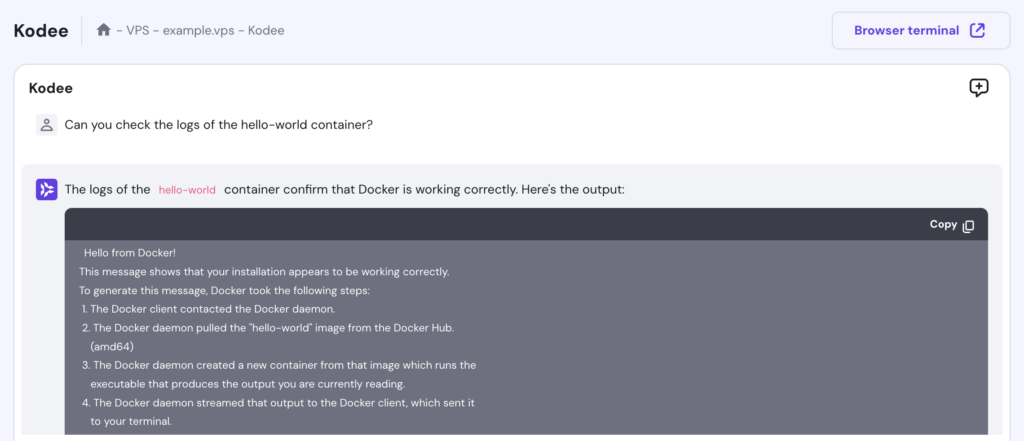
Alternativ können Hostinger-VPS-Benutzer den Kodee-KI-Assistenten bitten, ihre Container-Protokolle zu überprüfen. Geben Sie dazu einfach „Können Sie die Protokolle des Containers [container_name] überprüfen?“ ein, wie im folgenden Beispiel gezeigt.
5. Firewall- und Netzwerkprobleme
Docker verwendet intern mehrere Ports. Wenn Sie eine Firewall wie Uncomplicated Firewall (UFW) aktiviert haben, werden diese Ports möglicherweise blockiert.
- Erlauben Sie Docker-bezogenen Datenverkehr mit UFW:
sudo ufw allow 2375/tcp
sudo ufw allow 2376/tcp
sudo ufw allow 2377/tcp
sudo ufw allow 7946/tcp
sudo ufw allow 7946/udp
sudo ufw allow 4789/udp
- Überprüfen Sie, ob Docker DNS-Anfragen auflösen kann:
docker run busybox nslookup google.com
Sollte dies fehlschlagen, ist Ihr Container-Netzwerk möglicherweise falsch konfiguriert.
- Erstellen Sie das Standard-Bridge-Netzwerk neu:
docker network rm bridge
docker network create --driver bridge bridge
Verwalten der Firewall mit Kodee
Sie können Kodee auch bitten, neue Firewall-Regeln auf Ihrem VPS festzulegen. Geben Sie dazu einfach Folgendes ein: „Legen Sie neue Firewall-Regeln fest, die die Ports 2375, 2376, 2377, 7946 TCP sowie 7946 und 4789 UDP für alle IP-Adressen öffnen.“
6. Langsame Docker-Leistung
Wenn Docker langsam reagiert – beispielsweise wenn das Herunterladen von Images verzögert ist oder Container träge laufen –, führen Sie die folgenden Schritte zur Fehlerbehebung durch.
- Überprüfen Sie den Speicherplatz:
df -h
- Überprüfen Sie die Docker-Systemauslastung:
docker system df
- Listen Sie ressourcenintensive Container oder Volumes auf:
docker ps -s
docker volume ls
Sollten die oben genannten Schritte nicht zum Erfolg führen, bereinigen Sie nicht verwendete Container, Netzwerke, Images und den Build-Cache, um die Leistung zu verbessern:
docker system prune -a
7. Sicherheits- oder AppArmor-Fehler
Bei einigen Ubuntu-Konfigurationen kann Docker aufgrund von Konflikten mit Sicherheitsmodulen wie AppArmor keine Container starten.
- Überprüfen Sie, ob AppArmor-Ablehnungen vorliegen:
dmesg | grep apparmor
- Deaktivieren Sie AppArmor vorübergehend für einen Container:
docker run --security-opt apparmor=unconfined your_image
Bitte beachten Sie, dass die Deaktivierung von AppArmor in einer Produktionsumgebung nicht empfohlen wird. Wenn Sie sich dafür entscheiden, stellen Sie sicher, dass Sie nicht unbeabsichtigt wichtige Kernel-Sicherheitsfunktionen außer Kraft setzen.
Wenn diese Fehler weiterhin auftreten, überprüfen Sie Ihre Systemprotokolle unter /var/log/syslog.
Wie geht es weiter?
Die Installation von Docker auf Ubuntu bietet Ihnen die Flexibilität, Software mit weniger Aufwand bereitzustellen, zu testen und auszuliefern – unabhängig davon, ob Sie Anwendungen lokal ausführen oder Produktions-Workloads verwalten.
Die Installation ist jedoch nur der Anfang. Um Docker langfristig effektiv einzusetzen, sollten Sie prüfen, wie Container in Ihren Workflow integriert werden können:
- Entdecken Sie reale Anwendungsfälle für Docker, wie die Ausführung von Webanwendungen, Datenbanken oder CI-Pipelines, und lassen Sie sich für Ihre eigenen Projekte inspirieren.
- Verwenden Sie docker exec, um mit laufenden Containern zu interagieren, indem Sie Befehle direkt für Debugging, Konfiguration oder Live-Updates ausführen – ganz ohne Neustart.
- Verwalten Sie Docker-Secrets sicher, indem Sie fest codierte Passwörter oder Tokens vermeiden und sensible Daten während des Builds oder zur Laufzeit geschützt übergeben.
- Richten Sie Docker Swarm für die Orchestrierung ein, um Ihre Anwendungen über einzelne Container hinaus zu skalieren und einen Cluster mit mehreren Knoten mithilfe des integrierten Load Balancings effizient zu verwalten.
Alle Tutorial-Inhalte auf dieser Website unterliegen Hostingers strengen redaktionellen Standards und Normen.

Faradilla, auch bekannt als Ninda, ist Content Marketing Specialist bei Hostinger mit über fünf Jahren Erfahrung und einem zehnjährigen Hintergrund als Linguistin. Sie möchte Technologie für alle zugänglich machen, indem sie komplexe Anleitungen in klare und leicht verständliche Schritt-für-Schritt-Guides verwandelt. In ihrer Freizeit interessiert sie sich für Biowissenschaften oder schaut gerne lustige Tiervideos. Vernetzen Sie sich mit ihr auf LinkedIn.