So verwenden Sie den n8n Loop Over Items (Split in Batches)-Knoten
Dec 06, 2025
/
Mathias S.
/
8 Min. Lesezeit
In n8n ist das „Loopen” (Durchlaufen) von Elementen eine der leistungsstärksten Techniken für die Verarbeitung von Datenlisten, wie z. B. E-Mail-Adressen, API-Antworten oder Datenbankeinträgen.
Während viele n8n-Nodes Elemente standardmäßig einzeln verarbeiten, erfordern manche Situationen mehr Steuerung – beispielsweise wenn Sie Nachrichten in Stapeln senden oder die Anzahl der Anfragen pro Zyklus begrenzen müssen.
Hier kommt der Knoten Loop Over Items (Split in Batches) „Elemente durchlaufen (in Stapel aufteilen)” ins Spiel. Hierbei legen Sie eine Stapelgröße fest, woraufhin der Datensatz in kleinere Gruppen aufgeteilt und jeder Stapel einzeln verarbeitet wird.
Dieser Artikel erklärt, was Looping in n8n bedeutet, wie der Node „Loop Over Items“ funktioniert und wann er verwendet wird. Anhand praktischer Beispiele, wie dem Versenden von Sammel-E-Mails und der Verarbeitung großer Datensätze in überschaubaren Einheiten, lernen Sie außerdem, wie Sie Elemente iterieren können.
Was bedeutet „Looping“ in n8n?
In n8n bezieht sich „Looping“ auf die Wiederholung einer Reihe von Aktionen für jedes Element in einer Liste oder einem Array innerhalb eines Workflows. Auf diese Weise können Sie Aufgaben für jedes Element in einem Datensatz ohne manuelles Eingreifen automatisieren.
Wenn Sie beispielsweise eine Liste mit 100 Kontakten haben und jedem einzelnen eine E-Mail senden möchten, kann n8n mithilfe eines Loops jeden Kontakt nacheinander bearbeiten (indem eine E-Mail nach der anderen gesendet wird), anstatt eine Sammel-E-Mail an alle gleichzeitig zu versenden.
Standardmäßig verarbeiten viele n8n-Nodes eingehende Arrays oder Listen Element für Element. Wenn ein Node ein Array empfängt, leitet er jedes Element einzeln an den Workflow weiter.
Explizite Loops sind jedoch erforderlich, wenn ein Node jeweils nur ein Element verarbeiten kann, wenn Sie mehr Kontrolle über die Reihenfolge und die Stapelverarbeitung von Vorgängen benötigen oder wenn die gleichzeitige Verarbeitung zu vieler Elemente Ihr System überlasten könnte.
Wie funktioniert der n8n Loop Over Items-Node?
Der n8n-Knoten „Loop Over Items (Split in Batches)“ teilt eine eingehende Liste von Elementen in kleinere, überschaubare Stapel auf und verarbeitet diese nacheinander.
Durch Festlegung einer Stapelgröße können Sie steuern, wie viele Elemente in jeder Iteration Ihren Workflow durchlaufen.
Hier eine detaillierte Beschreibung, wie das Ganze funktioniert:
- Der Knoten Loop Over Items (Split in Batches) teilt ein Array von Eingabeelementen in Stapel auf, basierend auf der von Ihnen definierten Größe (z. B. ein Element pro Stapel).
- Jeder Stapel wird dann an den nächsten verbundenen Knoten weitergeleitet, der die gewünschte Aktion ausführt (z. B. das Senden einer E-Mail oder das Stellen einer API-Anfrage).
- Nach der Verarbeitung eines Stapels kehrt der Workflow zum „Loop Over Items“-Node zurück, um mit der Verarbeitung des nächsten Satzes von Elementen fortzufahren.
- Dies wiederholt sich automatisch, bis alle Stapel verarbeitet wurden.
Der „Loop Over Items“-Node verarbeitet nur die Liste der Elemente, die er erhält, und stoppt dann. Sie müssen sich also keine Sorgen machen, dass er endlos weiterläuft.
Wenn Sie ihn jedoch zur Verarbeitung paginierter Daten verwenden (z. B. zum Abrufen von Seiten aus einer API), müssen Sie eine bedingte Logik zur Prüfung weiterer vorhandener Seiten hinzufügen (z. B. einen If-Knoten).
Diese Bedingung gibt dem Workflow vor, wann er beendet werden soll, und verhindert so, dass er leere Seiten durchläuft.
Wann sollten Sie den „Loop Over Items“-Node verwenden?
Sie sollten den Knoten „Loop Over Items“ verwenden, wenn Sie Daten in kleinere Einheiten aufteilen und Elemente einzeln verarbeiten müssen.
Dies ist besonders bei großen Datensätzen nützlich, wenn jedes Element eine individuelle Aktion erfordert oder wenn Sie die Anzahl der in jeder Iteration verarbeiteten Elemente steuern möchten.
Beispiele für die Verwendung des Knotens „Loop Over Items“ sind:
- Versenden separater E-Mails oder Nachrichten an jeden einzelnen Kontakt in einer Liste.
- Separate API-Aufrufe für jeden Eintrag in einem Datensatz (z. B. zum Aktualisieren von Kundendatensätzen).
- Sequenzielle Verarbeitung von Datensätzen aus einer Tabellenkalkulation oder Datenbank, wobei sichergestellt wird, dass jede Zeile einzeln behandelt wird.
- Verarbeitung paginierter API-Antworten, um alle verfügbaren Daten aus einer API über mehrere Anfragen abzurufen.
- Erstellen und Versenden personalisierter Berichte oder Rechnungen für jeden einzelnen Kunden in einer Liste.
- Überwachung des Status mehrerer Server oder Websites durch individuelle Überprüfung und Protokollierung der Ergebnisse.
Experten-Tipp
Der Knoten Loop Over Items (Split in Batches) wird in der Regel für eine festgelegte Anzahl von Stapeln verwendet, ähnlich wie ein for-Loop in der Programmierbranche. Der Node wird verwendet, wenn Sie eine bestimmte Aktion für eine bestimmte Anzahl von Malen ausführen möchten, bevor Sie mit dem nächsten Schritt fortfahren.

Wie loopt man Elemente in n8n?
Um Elemente in n8n zu loopen, müssen Sie mehrere Nodes kombinieren, um jedes Element in einer Liste einzeln zu verarbeiten.
Der Hauptknoten ist Loop Over Items (Split in Batches), Sie müssen ihn jedoch mit anderen Nodes kombinieren: z. B. Edit Fields (Set) zur Vorbereitung der Daten, HTTP Request zur Interaktion mit externen Diensten und If zum Hinzufügen von Logik oder zum Definieren von Stoppbedingungen.
Eine allgemeine Struktur für das Durchlaufen von Elementen sieht wie folgt aus:
- Input – Beginnen Sie mit einem Node, der eine Datenquelle bereitstellt (z. B. Edit Fields (Set) oder Google Sheets).
- Split Out (optional) – Fügen Sie diesen Node hinzu, wenn Ihr Eingabeknoten Daten nicht in einzelne Elemente aufteilen kann.
- Loop – Verwenden Sie den Loop Over Items (Split in Batches)-Node, um die Liste in kleinere Stapel aufzuteilen; in der Regel ein Element pro Stapel (oder mehr, je nach Bedarf).
- Process – Fügen Sie einen Verarbeitungsknoten hinzu, z. B. HTTP Request, wenn Sie mit externen Diensten oder anderen Toolknoten von Drittanbietern interagieren müssen (je nach Ihrem Workflow).
- If oder Wait (optional) – Verwenden Sie den Node If, um Bedingungen anzuwenden oder die Paginierung zu verwalten, und fügen Sie Wait hinzu, um nach einer Iteration eine Pause einzulegen, bevor Sie fortfahren.
- End – Der Loop wird automatisch beendet, sobald alle Elemente verarbeitet wurden.
Als Nächstes sehen wir uns drei praktische Anwendungsbeispiele an, um zu erfahren, wie diese Konfiguration in realen Szenarien funktioniert.
📚 Empfohlene Lektüre
Von der Verwaltung von Produktdaten und Kundenchats auf WhatsApp bis hin zur Planung regelmäßiger Datenbank-Backups – lassen Sie sich inspirieren, was Sie alles mit n8n automatisieren können.
Versenden von Sammel-E-Mails in kontrollierten Stapeln
In unserem Beispielszenario haben Sie 100 E-Mail-Adressen und möchten Nachrichten in Gruppen von jeweils fünf Adressen versenden – mit einer Pause von fünf Minuten zwischen den einzelnen Gruppen.
Warum ist Looping erforderlich?
E-Mail-Dienstanbieter wenden strenge Ratenbeschränkungen für ausgehende E-Mails an. Das Versenden von 100 E-Mails auf einmal kann diese Beschränkungen überschreiten, was zu Fehlern oder vorübergehenden Kontosperrungen führen kann.
Looping mit Verzögerungen zwischen den Batches macht die Einhaltung dieser Grenzen möglich, bewahrt Ihren Ruf als Absender und verringert das Risiko, dass Ihre E-Mails als Spam markiert werden.
Anleitung zum Versenden von Sammel-E-Mails in kontrollierten Stapeln in n8n:
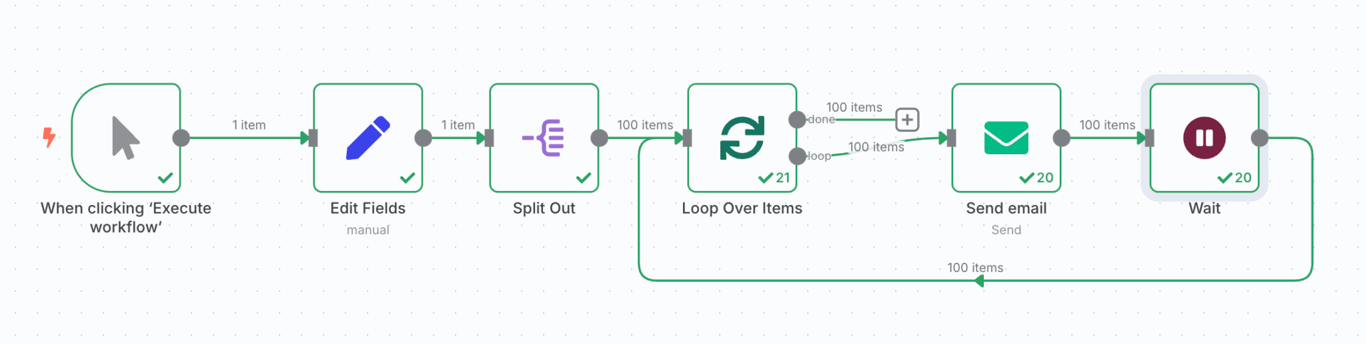
- Mit manuellem Auslöser beginnen
Ziehen Sie den Node Manual Trigger auf die Arbeitsfläche, um den Workflow zu starten.
- Die E-Mail-Liste vorbereiten
Verwenden Sie den Node Edit Fields (Set), um ein Array mit 100 Dummy-E-Mail-Adressen zu erstellen. Legen Sie Folgendes fest:
- Name: E-Mails
- Type: Array
- Value: ={{ Array.from({length: 100}, (_, i) => email${i + 1}@example.com) }}
Wenn Sie n8n bereits mit Google Sheets verbunden haben, können Sie stattdessen mit dem Node Google Sheets echte E-Mail-Adressen aus einer Tabelle abrufen.
- Das Array in einzelne Elemente aufteilen
Fügen Sie einen Split Out-Node hinzu und legen Sie das Feld auf E-Mails fest, um das Array in einzelne E-Mail-Elemente zu trennen.
- Elemente in Stapel gruppieren
Fügen Sie den Node Loop Over Items (Split in Batches) hinzu und legen Sie die Stapelgröße auf 5 fest. Dadurch werden die E-Mails in Fünfergruppen verarbeitet.
- Die E-Mails versenden
Verwenden Sie den Node Send Email, um die folgenden Einstellungen zu konfigurieren:
- From Email: Ihre Absender-E-Mail-Adresse
- To Email: ={{ $json.emails }}
- Subject: „Test-E-Mail”
- Email Format: Text
- Text: „Hallo, dies ist eine Test-E-Mail per n8n.“
Richten Sie außerdem SMTP-Anmeldedaten für Ihren E-Mail-Anbieter ein.
- Eine Pause zwischen die Stapel einfügen
Fügen Sie einen Wait-Node hinzu und legen Sie die Einheit auf minutes mit dem Wert 5 fest, sodass nach jedem Stapel eine Pause von fünf Minuten eingehalten wird.
- Loopen, bis alle E-Mails gesendet sind
Verbinden Sie den Node Wait wieder mit Split in Batches, um den Loop fortzusetzen, bis alle E-Mails verarbeitet wurden.
Verarbeitung großer Datensätze mit Stapelverarbeitung
Stellen Sie sich vor, Sie müssten einen großen Datensatz unter Einhaltung von Ratenbeschränkungen oder Systembeschränkungen verarbeiten. Dieser Workflow verarbeitet 500 Kundendatensätze in Stapeln von jeweils 10 Datensätzen.
Warum ist Looping erforderlich?
Viele APIs haben Ratenbeschränkungen, wie zum Beispiel 100 Anfragen pro Minute. Wenn Sie alle 500 Datensätze auf einmal bearbeiten, überschreiten Sie diese Limits und es kommt zu Fehlern.
Looping unterteilt die Daten in kleinere Einheiten, wodurch Überlastungen von n8n und dem Zielsystem verhindert werden und gleichzeitig eine reibungslosere und zuverlässigere Verarbeitung gewährleistet wird.
Anleitung zur Handhabung großer Datensätze mit Stapelverarbeitung in n8n:
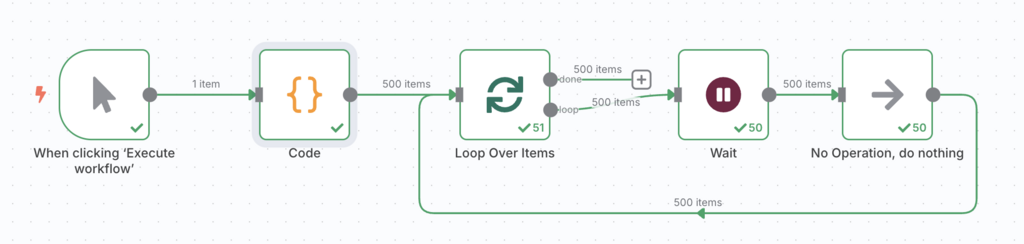
- Workflow-Trigger einrichten
Verwenden Sie den Node Manual Trigger, um den Prozess zu starten.
- Kundendatensätze erstellen
Verwenden Sie den Node Code, um mit dem folgenden JavaScript-Code 500 Dummy-Kundendatensätze zu erstellen:
const customers = [];
for (let i = 1; i <= 500; i++) {
customers.push({
id: i,
name: `Customer ${i}`,
email: `customer_${i}@example.com`,
registration_date: new Date().toISOString().slice(0, 10)
});
}
return customers.map(customer => ({json: customer}));
Wenn verfügbar, können Sie echte Kundendaten mithilfe der Nodes Google Sheets oder PostgreSQL verwenden.
- Die Daten in Stapel aufteilen
Fügen Sie den Node Split in Batches hinzu, legen Sie die Stapelgröße auf 10 fest und deaktivieren Sie die Option Reset.
- Pause zwischen den Stapeln einfügen
Fügen Sie den Node Wait nach Split in Batches ein, um eine Verzögerung zwischen den Stapeln festzulegen. Stellen Sie das Intervall auf 90 seconds oder einen anderen gewünschten Wert ein.
- Verarbeitungsaktionen einrichten
Fügen Sie den Node No Operation, do nothing als Platzhalter hinzu. Ersetzen Sie ihn später durch einen HTTP Request-Node, um jeden Kundenstapel an die Ziel-API zu senden (z. B. an ein CRM- oder E-Mail-Dienstprogramm).
- Den Loop erstellen
Verbinden Sie den Node No Operation, do nothing wieder mit Split in Batches, damit der Loop fortgesetzt wird, bis alle Stapel verarbeitet sind.
Sequentielle Verarbeitung mehrerer RSS-Feeds
In diesem Szenario gehen wir davon aus, dass Sie ein automatisiertes System einrichten möchten, das Inhalte aus mehreren RSS-Quellen (z. B. Hostinger Tutorials und Blog) nacheinander mit kontrollierten Verzögerungen abruft.
Warum ist Looping erforderlich?
Das gleichzeitige Abrufen mehrerer RSS-Feeds, unabhängig davon, ob diese aus derselben oder aus verschiedenen Domains stammen, kann als aggressives Verhalten missverstanden werden.
Looping mit Verzögerungen hilft bei der Verwaltung von Serverressourcen, verringert das Risiko von IP-Blockierungen oder Ratenbegrenzungen und gewährleistet einen zuverlässigen Zugriff auf die Feeds.
Anweisungen zur sequenziellen Verarbeitung mehrerer RSS-Feeds in n8n:
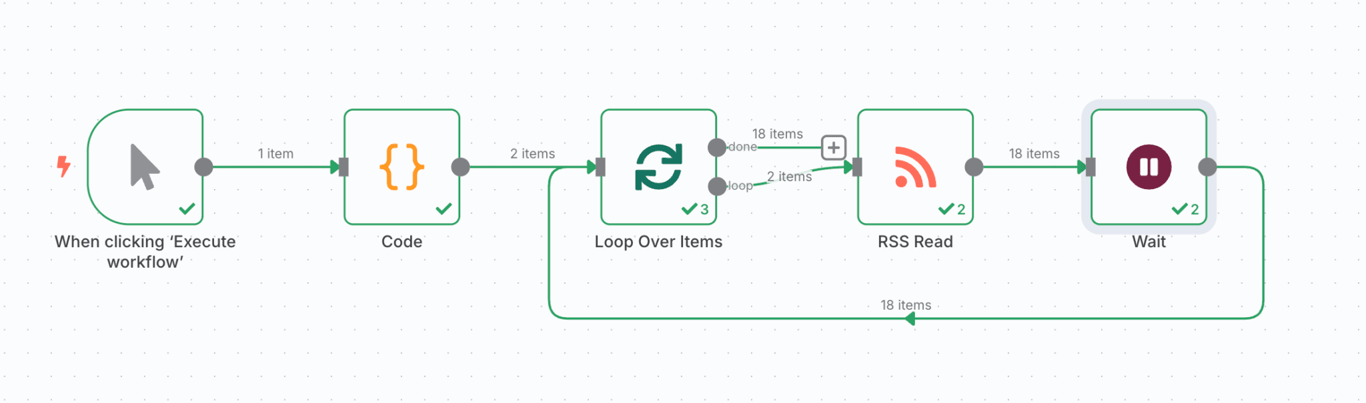
- Den Workflow auslösen
Starten Sie den Workflow mit dem Node Manual Trigger.
- RSS-Feed-URLs definieren
Fügen Sie den Node Code hinzu, um die Feed-URLs mit diesem JavaScript-Code zu definieren:
return [
{ json: { url: 'https://www.hostinger.com/tutorials/feed' } },
{ json: { url: 'https://www.hostinger.com/blog/feed' } }
];
Ändern oder fügen Sie nach Bedarf weitere URLs hinzu.
- Feeds in einzelne Elemente aufteilen
Legen Sie im Node Split in Batches die Stapelgröße auf 1 fest, um jeweils einen Feed zu verarbeiten.
- RSS-Feeds lesen
- Verbinden Sie den Node RSS Read nach Split in Batches.
- Setzen Sie den URL-Parameter auf ={{ $json.url }}, um die dynamische Feed-URL aus jedem Stapel zu verwenden.
- Eine Verzögerung zwischen den Anfragen hinzufügen
Stellen Sie im Node Wait eine Verzögerung von 15 Minuten ein, um zu verhindern, dass Anfragen zu schnell gesendet werden.
- Den Loop erstellen
Verbinden Sie den Node Wait wieder mit dem Node Split in Batches, um die Verarbeitung aller Feeds fortzusetzen.
Was sind die besten Tipps für das Loopen von Elementen in n8n?
Im Folgenden finden Sie einige bewährte Verfahren beim Loopen von Elementen in n8n, um Probleme zu vermeiden und Ihre Workflows sauber zu halten:
- Verwenden Sie den Node Split Out, wenn Ihre Eingabe ein einzelnes JSON-Array ist, das nicht in einzelne Elemente unterteilt wurde.
- Fixieren Sie für die Einzelverarbeitung den Node Loop Over Items (Split in Batches) auf eine Batchgröße von 1. Erhöhen Sie diese, wenn die Sammelverarbeitung in Ihrem Fall funktioniert.
- Verbinden Sie stets den Loop von Ihrem Verarbeitungsknoten mit Loop Over Items (Split in Batches), damit er fortgesetzt wird, bis alle Elemente verarbeitet sind.
- Definieren Sie eine klare Exitbedingung, um Endlosloops zu vermeiden, insbesondere bei Paginierung oder Wiederholungslogik.
- Vermeiden Sie unnötige Loops, da viele n8n-Knoten bereits Array-Eingaben unterstützen und jedes Element automatisch verarbeiten.
- Achten Sie auf API-Ratenbeschränkungen und fügen Sie zwischen den Anfragen einen Wait-Knoten ein, um Drosselung oder Blockierungen zu vermeiden.
- Halten Sie Ihren Loop schlank. Je weniger Nodes er enthält, desto besser die Leistung und Wartbarkeit.
Wo sollten Sie Ihre n8n-Workflows hosten?
Wenn Sie n8n-Workflows erstellen, die Elemente loopen, Aufgaben planen oder in der Produktion ausgeführt werden, benötigen Sie eine stabile, stets verfügbare Umgebung.
Das lokale Ausführen von n8n eignet sich zum Testen, hat jedoch erhebliche Nachteile: Ihr Computer muss immer eingeschaltet bleiben und geplante Aufgaben schlagen fehl, wenn das Gerät in den Ruhezustand wechselt oder die Internetverbindung unterbrochen wird.
Für zuverlässige Leistung und Verfügbarkeit empfehlen wir, n8n auf einem Virtual Private Server (VPS) zu hosten. Ein VPS sorgt dafür, dass Ihre Workflows rund um die Uhr laufen, ermöglicht sicheren Fernzugriff und lässt sich an Ihre Automatisierungsanforderungen anpassen.
Mit dem n8n-Hosting von Hostinger – ab €5.49/Monat verfügbar – sind n8n und alle erforderlichen Komponenten bereits vorinstalliert, sodass Sie nicht alles manuell installieren müssen.
Sie können komplexe Automatisierungen ohne Unterbrechung ausführen, denn die leistungsstarke Hardware und Infrastruktur garantieren eine Verfügbarkeit von 99,9 %.
Eine Skalierung ist ebenfalls unkompliziert. Mit bis zu 8 vCPU-Kernen, 32 GB RAM, 400 GB NVMe-Speicher und 32 TB Bandbreite können Sie klein anfangen und in wenigen Klicks upgraden, wenn Ihre Workflows wachsen.
Was sollte man nach dem Loopen von Elementen in n8n als Nächstes lernen?
Nachdem Sie nun gelernt haben, wie man Elemente in n8n loopt, wissen Sie bereits, wie man eines der leistungsstärksten Muster für die Erstellung dynamischer, flexibler Workflows verwendet.
Ob Sie personalisierte E-Mails versenden, paginierte API-Daten verarbeiten oder Einträge zwischen verschiedenen Tools synchronisieren – mit Loops behalten Sie die volle Kontrolle und können Aufgaben stapelweise automatisieren.
Probieren Sie als Nächstes fortgeschrittene Aktionen aus, um Loops zu skalieren, zu optimieren und mit anderer Logik zu kombinieren, beispielsweise:
- Führen Sie die verarbeiteten Ergebnisse mithilfe des Knotens Merge zusammen.
- Lösen Sie Folge-Workflows oder API-Aufrufe basierend auf der Loopausgabe aus.
- Speichern oder analysieren Sie Daten in Datenbanken, Tabellenkalkulationen oder Dashboards.
- Senden Sie Zusammenfassungsbenachrichtigungen per E-Mail, Slack oder anderen Kanälen.
- Löschen Sie temporäre Daten oder Protokolleinträge für zukünftiges Tracking.
Sehen Sie sich weitere n8n-Workflow-Beispiele an, um eine intelligentere Automatisierung zu entwickeln, und erfahren Sie, wie sich Loops in größere, komplexere Setups einfügen lassen.
Alle Tutorial-Inhalte auf dieser Website unterliegen Hostingers strengen redaktionellen Standards und Normen.

Mathias ist ein Top-bewerteter Englisch-Deutsch-Übersetzer auf Fiverr. Er hilft seinen Kunden dabei, natürliche Übersetzungen zu erstellen, die die Zielgruppe wirklich erreichen. Wenn er nicht gerade an sprachlichen Feinheiten feilt, verbringt er seine Freizeit gerne mit Gaming und schaut Esports. Hier geht’s zu seinem Fiverr-Profil.


Comments
0 responses