10 n8n-Workflow-Beispiele für die Geschäftsautomatisierung
Mar 06, 2026
/
By Faradilla A.
/
12 Min Lesezeit
n8n ist eine quellenverfügbare Workflow-Automatisierungsplattform, über die Sie unterschiedliche Anwendungen und Dienste über Low-Code- und No-Code-Workflows miteinander verbinden können. Als flexibler Automatisierungs-Engine unterstützt n8n Unternehmen dabei, manuelle Arbeit zu reduzieren und Geschäftsprozesse effizienter zu gestalten.
Im Wesentlichen nutzt die Workflow-Automatisierung Software, um Prozesse ohne manuelle Eingriffe auszuführen. Diese Workflows reichen vom einfachen, automatischen Speichern von E-Mail-Anhängen bis hin zu komplexen, mehrstufigen Lead-Qualifizierungs-Systemen, die mit Customer-Relationship-Management-Plattformen (CRM) synchronisiert sind.
Dieser Leitfaden zeigt n8n-Workflow-Beispiele, die Sie direkt im Unternehmensalltag einsetzen können. Ganz gleich, ob Sie die Rechnungserstellung automatisieren, Kundenbeziehungen optimieren oder interne Abläufe verbessern möchten – die folgenden Workflows sparen Ihnen Zeit und steigern die Produktivität.
Grundlagen zu n8n-Workflows
Vor Einsatz der Automatisierungsbeispiele müssen Sie Folgendes sicherstellen:
- n8n-Instanz-Einrichtung: n8n kann lokal betrieben oder auf einem Ubuntu-VPS selbst gehostet werden
- Grundlegendes API-Verständnis: Nicht zwingend erforderlich, aber hilfreich für individuelle Integrationen
- Zugriff auf die zu automatisierenden Tools: API-Schlüssel oder Anmeldedaten für die verwendeten Anwendungen, etwa für Google Tabellen, Slack oder ein CRM

Im nächsten Schritt erläutern wir die grundlegenden Konzepte, mit denen n8n-Workflows erstellt und ausgeführt werden.
n8n bietet ein visuelles, knotenbasiertes Automatisierungssystem, mit dem sich Dienste, APIs und Datenquellen flexibel miteinander verbinden lassen.
Unabhängig davon, ob Sie Social-Media-Prozesse, Kundenbenachrichtigungen oder Datenverarbeitung automatisieren möchten: Ein solides Verständnis der n8n-Workflow-Grundlagen ist entscheidend, um stabile und fehlerarme Automatisierungen aufzubauen.
Wenn Sie sich grundsätzlich dafür interessieren, was sich mit n8n alles automatisieren lässt, steht Ihnen dafür ein separater Leitfaden zur Verfügung.
Folgende Begriffe sind bei der Arbeit mit n8n-Workflows wichtig:
- Workflow: Eine Abfolge miteinander verbundener Schritte (Knoten oder auch Nodes genannt), die einen Prozess automatisieren
- Knoten/Nodes: Die grundlegenden Bausteine eines n8n-Workflows, etwa zum Senden einer E-Mail oder zum Ausführen einer API-Anfrage
- Trigger-Knoten: Ein spezieller Knoten, der den Workflow startet, beispielsweise durch einen Webhook, ein Ereignis oder einen manuellen Auslöser
- Ausführungsablauf: Der Pfad, dem Daten durch die verbundenen Knoten folgen. Abhängig von Bedingungen können mehrere Verzweigungen entstehen
- Verbindung: Die Verknüpfung zwischen Knoten, über die Daten von einem Schritt zum nächsten übertragen werden
- Anmeldedaten: API-Schlüssel oder Authentifizierungsinformationen, die für die Anbindung externer Dienste erforderlich sind
Diese Elemente definieren, wie n8n-Workflows aufgebaut sind und mit anderen Systemen interagieren.
Eine zentrale Rolle in n8n-Workflows spielen Knoten, die als Bausteine der Automatisierung fungieren. Grundsätzlich lassen sie sich in drei Typen einteilen:
- Trigger-Knoten: Starten einen Workflow auf Basis eines Ereignisses, etwa durch Webhooks, Cron-Zeitpläne, E-Mails oder andere Auslöser
- Verarbeitungsknoten: Dienen der Bearbeitung von Daten, beispielsweise zum Filtern von Ergebnissen, zur Umwandlung von JSON-Daten oder zum Anpassen von Feldern. Dazu zählen unter anderem:
- Set-Knoten: Zum Ändern oder Ergänzen von Datenfeldern
- Function-Knoten: Ermöglichen benutzerdefinierte JavaScript-Logik für komplexere Verarbeitungsschritte
- Merge-Knoten: Führen Daten aus mehreren Quellen zusammen
- Aktionsknoten: Führen konkrete Aktionen in n8n oder in angebundenen Anwendungen aus
Die Verbindungen zwischen den Knoten definieren den Datenfluss. Ein sauber strukturierter Workflow stellt sicher, dass Informationen zuverlässig von Triggern über Verarbeitungsschritte bis zu Aktionen weitergegeben werden.
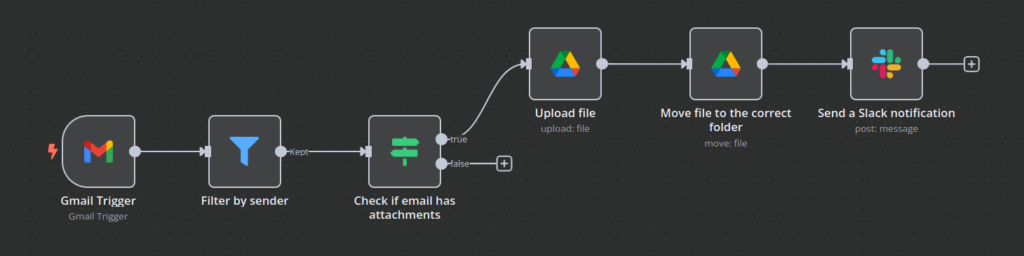
Im folgenden Beispiel wird ein Workflow ausgelöst, sobald eine neue E-Mail eingeht. Die E-Mails werden geprüft, nach Absendern gefiltert, Anhänge in Google Drive gespeichert und anschließend eine Benachrichtigung in Slack gesendet.
Keine Automatisierung ist völlig fehlerfrei. Eine durchdachte Fehlerbehandlung ist daher ein wesentlicher Bestandteil stabiler n8n-Workflows. Die folgenden Maßnahmen helfen dabei, Ausfälle frühzeitig zu erkennen und kontrolliert darauf zu reagieren:
- Error-Trigger-Knoten verwenden: Erfassen und protokollieren Fehler automatisch
- Bedingte Prüfungen einrichten: If-Knoten prüfen Daten vor kritischen Aktionen auf Vollständigkeit oder Gültigkeit
- Retry-Logik aktivieren: Viele Knoten unterstützen automatische Wiederholungen bei vorübergehenden Fehlern
- Fehlerbenachrichtigungen einrichten: Slack- oder E-Mail-Warnungen informieren Sie über fehlgeschlagene Workflows
- Workflows vor der Aktivierung testen: Manuelle Testläufe mit Beispieldaten helfen, Probleme frühzeitig zu erkennen
Nachdem Sie nun die Grundlagen von n8n-Workflows kennen, werden im nächsten Abschnitt konkrete Automatisierungsbeispiele behandelt. Dort erfahren Sie, wie sich unter anderem die Lead-Nachverfolgung und die Synchronisierung mit einem CRM automatisieren lassen.
Zentrale Beispiele für Geschäftsprozesse
Um Geschäftsabläufe zu optimieren und manuelle Arbeit zu reduzieren, werden in diesem Leitfaden Automatisierungsbeispiele mit n8n vorgestellt.
Kundendatensynchronisation
Verwalten Unternehmen Kundendaten über mehrere Plattformen hinweg – etwa ein CRM, ein Kundensupport-System und eine zentrale Datenbank –, so ist die manuelle Pflege dieser Informationen zeitaufwendig und fehleranfällig.
n8n automatisiert diesen Prozess, indem neue und aktualisierte CRM-Datensätze automatisch mit der zentralen Datenbank synchronisiert werden. So bleiben alle Systeme konsistent und auf dem gleichen Stand. Diese Automatisierung bietet mehrere wesentliche Vorteile:
- Eliminiert manuelle Dateneingaben: Reduziert menschliche Fehler und spart Zeit
- Sorgt für Konsistenz über alle Plattformen hinweg: Hält Vertriebs-, Support- und Marketingteams stets auf dem neusten Stand
- Verbessert das Kundenerlebnis: Ermöglicht schnellere Reaktionszeiten und personalisierte Interaktionen
- Unterstützt Echtzeit-Updates: Daten werden ohne Verzögerung automatisch aktualisiert
Gehen Sie zur Umsetzung dieses Workflows wie folgt vor:
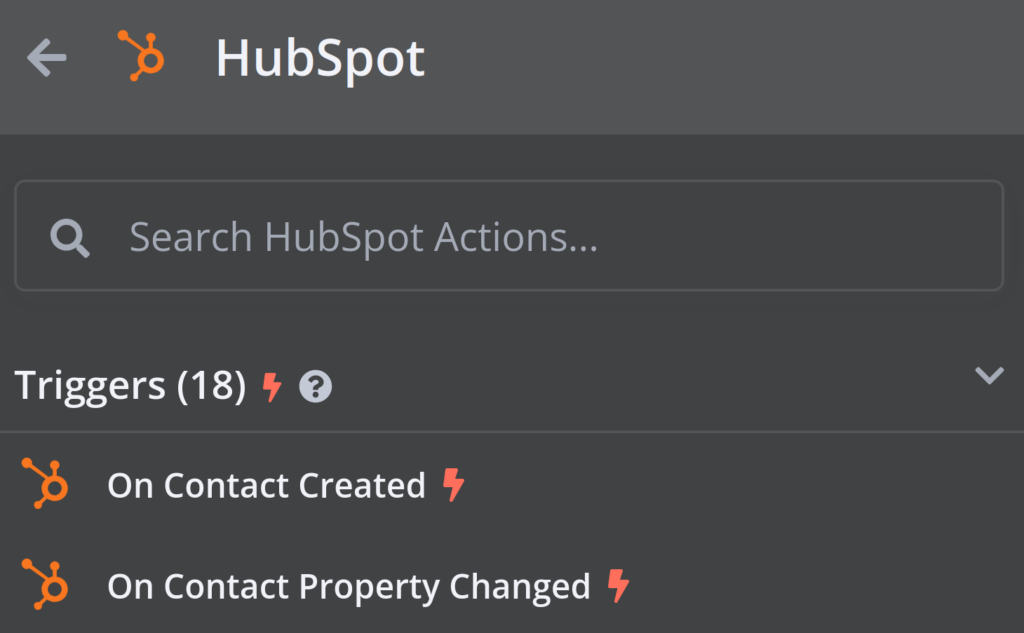
- CRM-Trigger einrichten:
- Fügen Sie einen On App Event-Trigger-Knoten hinzu und wählen Sie die gewünschte Integration aus.

- Konfigurieren Sie den Knoten so, dass er ausgelöst wird, wenn ein neuer Kontakt erstellt oder ein bestehender aktualisiert wird.
- Vorhandene Datenbankeinträge abrufen:
- Verwenden Sie einen Action in an app-Knoten, wählen Sie Ihre Datenbank aus und konfigurieren Sie die Aktion Select rows from a table.
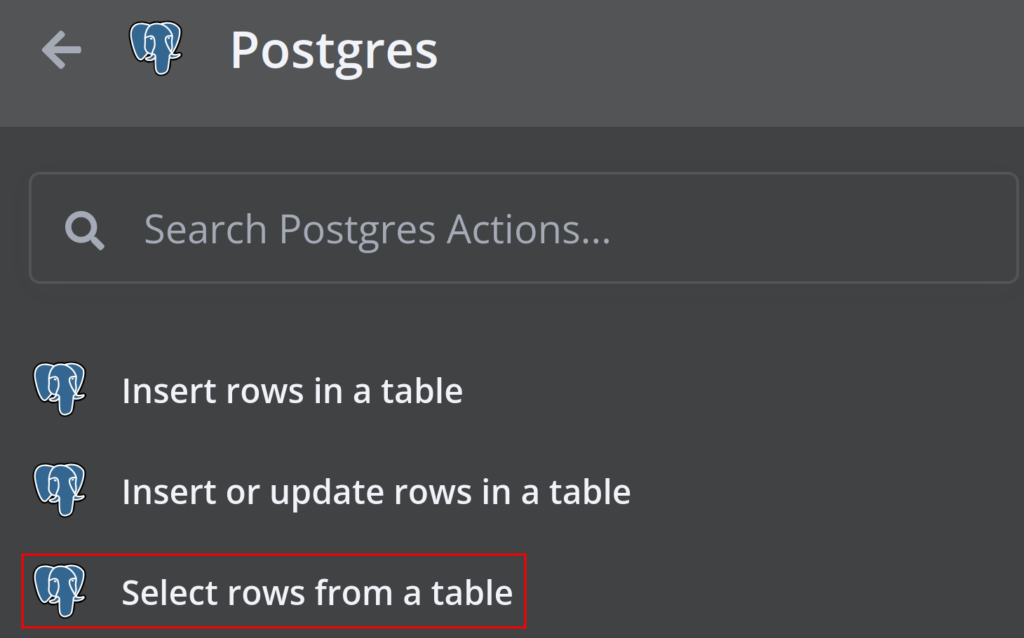
- Ordnen Sie Datensätze anhand einer eindeutigen Kennung wie E-Mail-Adresse oder Kunden-ID zu.
- Daten verarbeiten und formatieren: Nutzen Sie Edit Fields (Set)-Knoten, um Daten vor dem Einfügen zu bereinigen oder neu zu strukturieren.

- Prüfen, ob ein Kunde bereits existiert: Verwenden Sie einen If-Knoten, um zu überprüfen, ob ein entsprechender Datensatz in der Datenbank gefunden wurde.

- Datensatz einfügen oder aktualisieren: Existiert der Datensatz noch nicht, dann verwenden Sie Insert row in a table, um einen neuen Eintrag anzulegen. Ist der Datensatz bereits vorhanden, dann aktualisieren Sie ihn mit Update rows in a table.

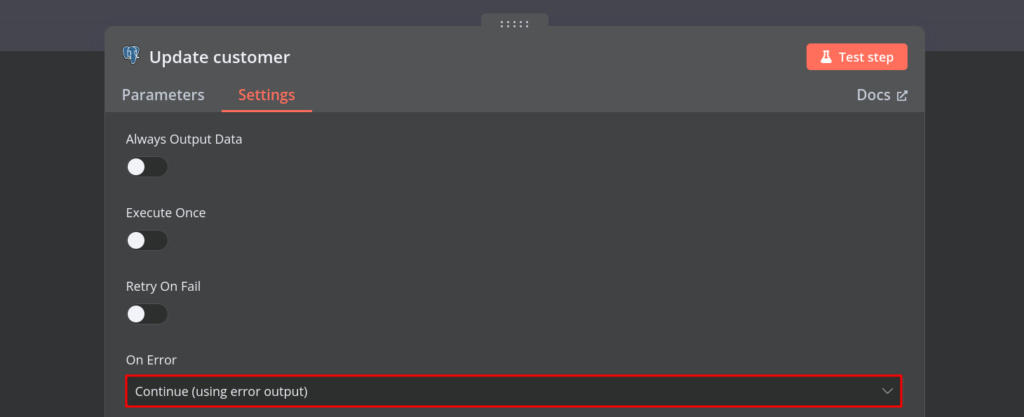
- Fehler behandeln und Benachrichtigungen senden:
- Konfigurieren Sie die On Error-Einstellungen, um Fehler auszugeben.
- Richten Sie E-Mail- oder Slack-Benachrichtigungen ein, um bei Problemen sofort informiert zu werden.

Trotz Automatisierung bringt die plattformübergreifende Verwaltung von Kundendaten mehrere Herausforderungen mit sich, die zu Ineffizienzen und Fehlern führen können. Im Folgenden finden Sie einige typische Probleme und deren Lösung in n8n:
- Doppelte Einträge in der Datenbank: Verwenden Sie den Knoten Merge, um vor dem Einfügen neuer Datensätze Duplikate zu erkennen und zu vermeiden.
- CRM-API-Ratenlimits: Implementieren Sie gezielte Verzögerungen zwischen API-Aufrufen und nutzen Sie eine geeignete Retry-Logik, um temporäre Einschränkungen zuverlässig abzufangen.
- Unvollständige oder fehlerhafte Daten: Fügen Sie einen If-Knoten hinzu, um erforderliche Felder vor der Synchronisierung zu validieren.
- Datenbankverbindungsfehler: Setzen Sie auf Error-Handling-Knoten und Retry-Mechanismen, um Verbindungsabbrüche automatisch zu erkennen und die Verbindung wiederherzustellen.
Social-Media-Automatisierung
Die manuelle Verwaltung von Social Media kann sehr zeitaufwendig sein, insbesondere für Unternehmen, die regelmäßig auf mehreren Plattformen veröffentlichen. n8n vereinfacht das Social-Media-Management, indem Prozesse wie Inhaltsplanung, Engagement-Tracking, Analyseberichte und plattformübergreifende Veröffentlichungen automatisiert werden. Das spart nicht nur Zeit, sondern trägt auch zu einer konsistenten und effektiveren Social-Media-Strategie bei:
- Sicherstellung der Konsistenz: Einhaltung eines regelmäßigen Veröffentlichungsplans über alle Plattformen hinweg
- Steigerung des Engagements: Überwachung von Markenerwähnungen und schnellere Reaktionen auf Kommentare und Nachrichten
- Verbesserung der Entscheidungsfindung: Nutzung automatisierter Berichte zur Auswertung der Performance
- Höhere plattformübergreifende Effizienz: Veröffentlichung von Inhalten auf mehreren Kanälen über einen einzigen Workflow
Anstatt Beiträge manuell zu posten, können Sie n8n nutzen, um Inhalte im Voraus zu planen und automatisiert zu veröffentlichen. Die Einrichtung eines solchen Workflows erfolgt in folgenden Schritten:
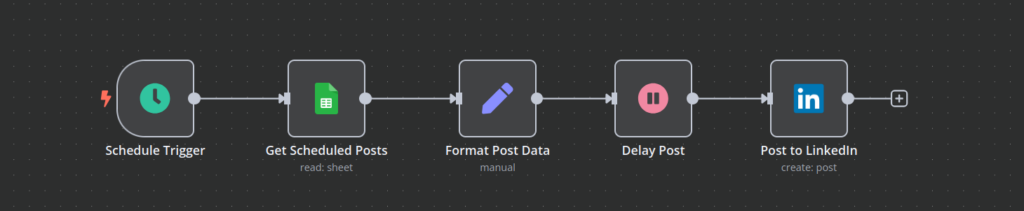
- Auslöser: Verwenden Sie den On a Schedule-Knoten, um den Workflow in festen Intervallen auszuführen.

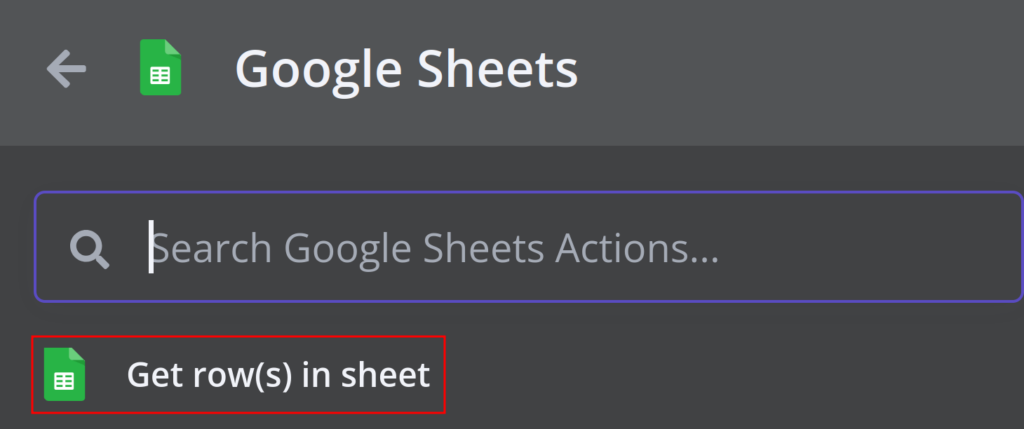
- Geplante Beiträge abrufen: Nutzen Sie einen Action in an app-Knoten, um Beitragsinformationen aus Google Tabellen, Airtable oder Notion abzurufen. In diesem Beispiel werden gefilterte Zeilen aus Google Tabellen mit geplanten Beiträgen geladen.
- Beitrag formatieren: Verwenden Sie Edit Fields (Set), um den Text mit Hashtags, Emojis oder Erwähnungen zu strukturieren und anzupassen.
- Planen und veröffentlichen: Posten Sie die Inhalte über die jeweiligen App-Knoten für LinkedIn, Facebook oder Instagram. Mit dem Wait-Knoten lassen sich gezielte Verzögerungen einbauen, um zu optimalen Zeiten zu veröffentlichen. In diesem Beispiel erfolgt eine zeitversetzte Veröffentlichung auf LinkedIn.
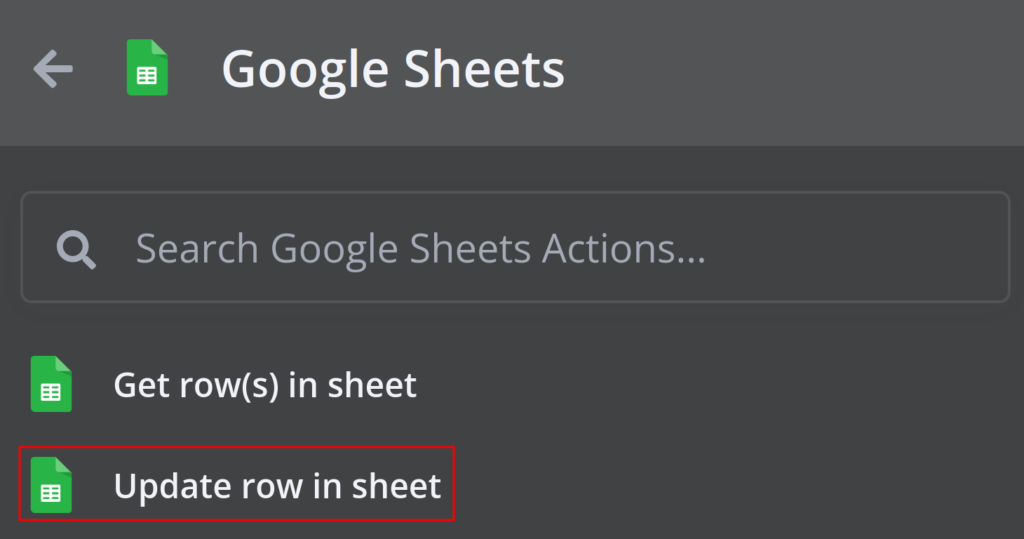
- Postdaten protokollieren: Speichern Sie Informationen zu veröffentlichten Beiträgen (z. B. Datum, Plattform, Post-ID) in einer Datenbank wie PostgreSQL, Google Tabellen oder Notion. Hier wird dasselbe Google Sheet aktualisiert, aus dem die Beiträge gelesen wurden.
Neben der Inhaltsplanung ist die Überwachung der Interaktionen ein zentraler Bestandteil des Social-Media-Managements. Eine manuelle Überprüfung von Kommentaren, Erwähnungen oder Direktnachrichten auf jeder Plattform ist ineffizient. Mit n8n lässt sich dieser Prozess automatisieren, um zeitnah reagieren zu können:
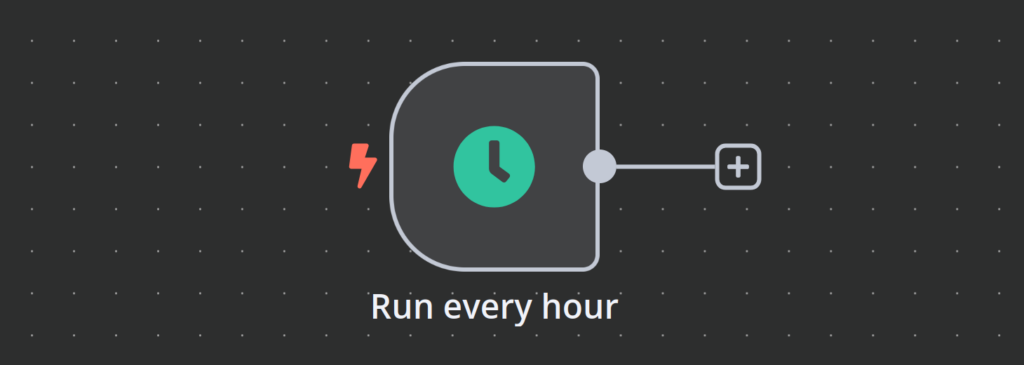
- Auslöser: Verwenden Sie erneut den On a Schedule-Knoten, um den Workflow regelmäßig auszuführen.
- Erwähnungen abrufen: Nutzen Sie für jede Plattform einen Action in an app-Knoten, um aktuelle Erwähnungen, Kommentare oder Nachrichten abzurufen.
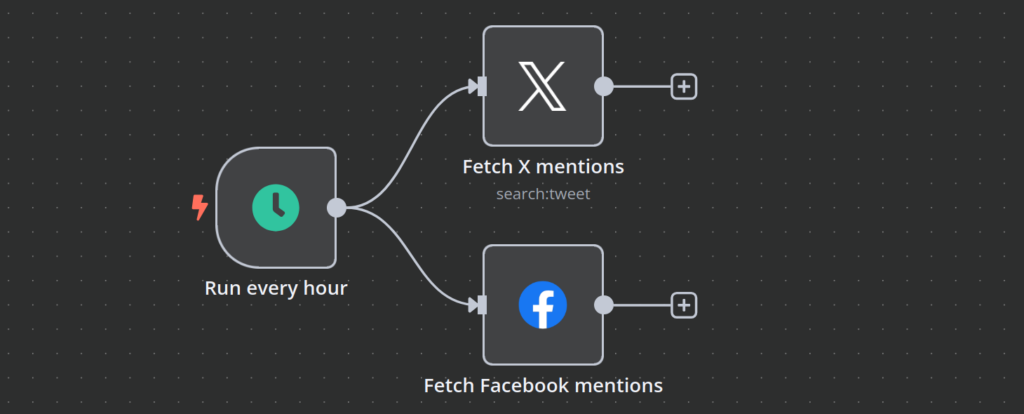
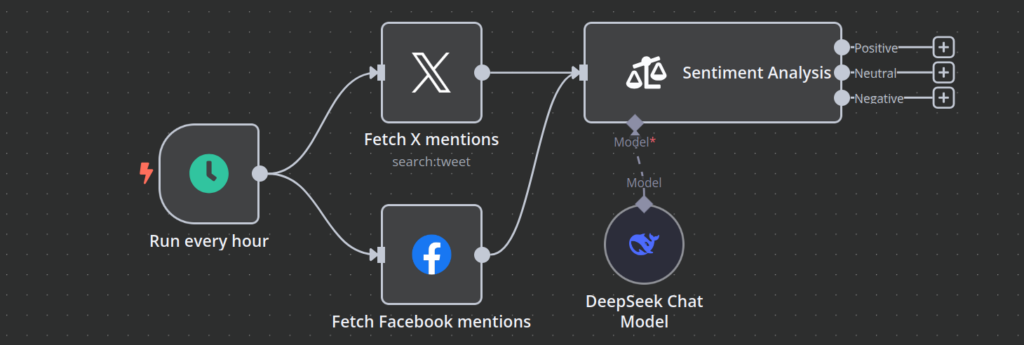
- Erwähnungen klassifizieren: Setzen Sie eine AI Sentiment Analysis mit OpenAI oder DeepSeek ein, um Erwähnungen als positiv, neutral oder negativ zu kategorisieren.
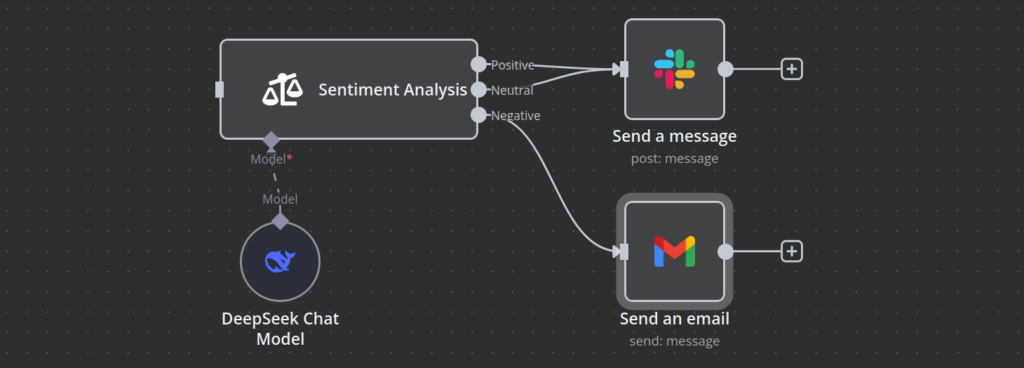
- Engagement-Benachrichtigungen: Leiten Sie negative Erwähnungen per E-Mail an Ihr Team weiter oder informieren Sie bei neutralen oder positiven Erwähnungen über Slack. In diesem Beispiel werden negative Erwähnungen per E-Mail und alle anderen über Slack versendet.
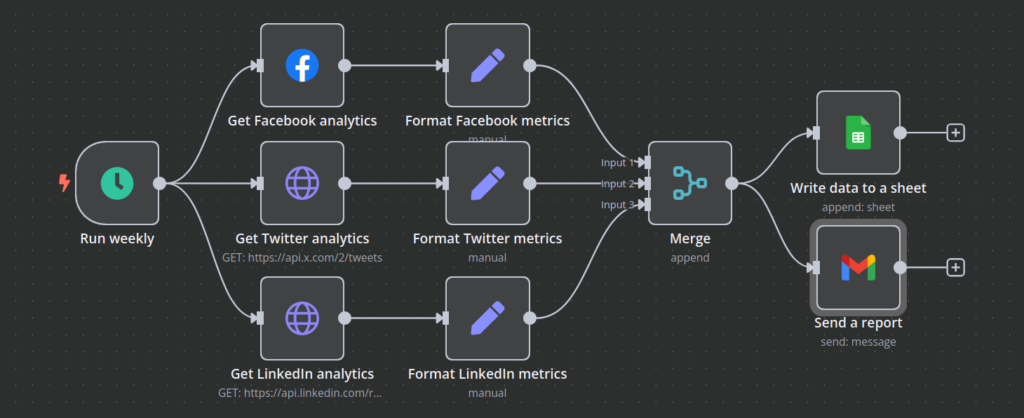
Neben Planung und Interaktions-Tracking ist auch die Überwachung der Performance entscheidend. Likes, Shares, Kommentare und Follower-Wachstum manuell auszuwerten, ist zeitintensiv. Mit n8n lassen sich automatisierte Berichte erstellen, die die wichtigsten Kennzahlen zusammenfassen.
Die Workflow-Konfiguration sieht folgendermaßen aus:
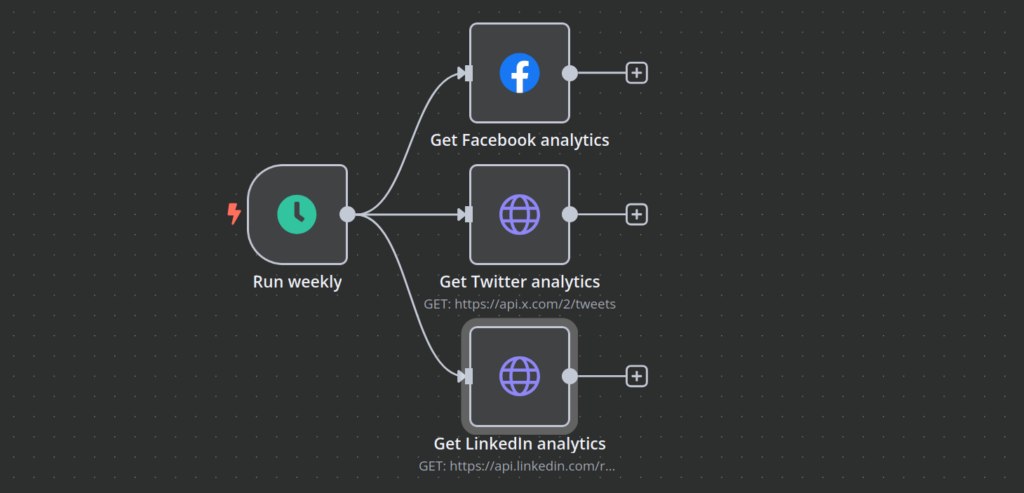
- Auslöser: Verwenden Sie den On a Schedule-Knoten, um den Workflow täglich oder wöchentlich auszuführen.
- Daten extrahieren: Nutzen Sie HTTP Request-Knoten oder Action in an app-Knoten, um Analysedaten von Facebook, LinkedIn und Instagram abzurufen, etwa Likes, Shares, Reichweite oder CTR.
- Daten formatieren: Verwenden Sie Edit Fields (Set), um die Kennzahlen in ein strukturiertes Format zu bringen.
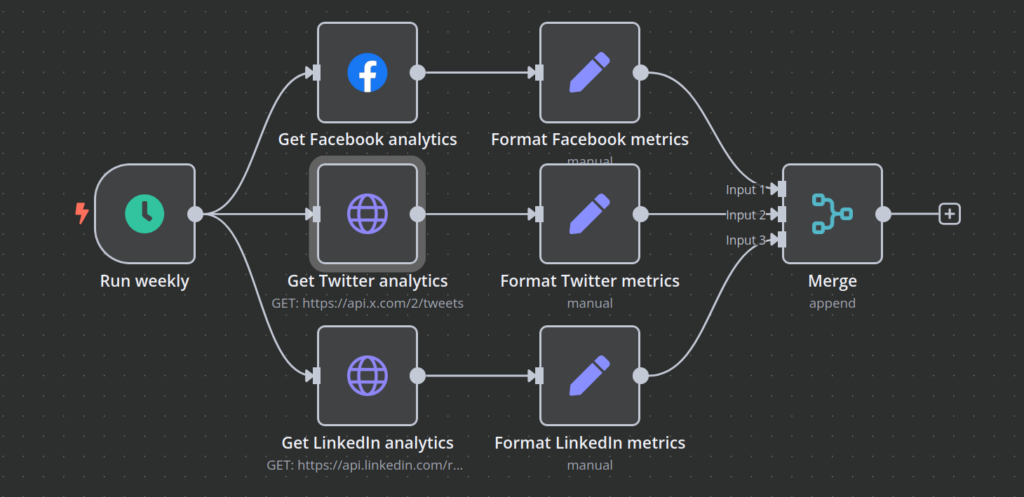
- Daten speichern und Bericht versenden: Speichern Sie die Ergebnisse in Google Tabellen, Notion oder einer Datenbank und versenden Sie einen automatisierten Bericht per E-Mail.
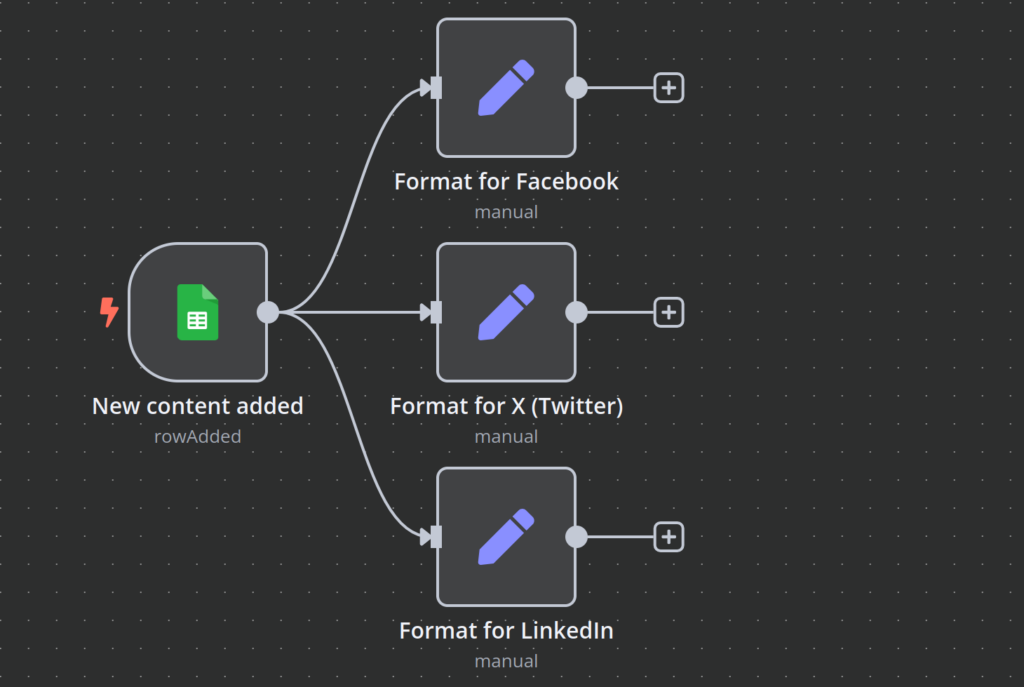
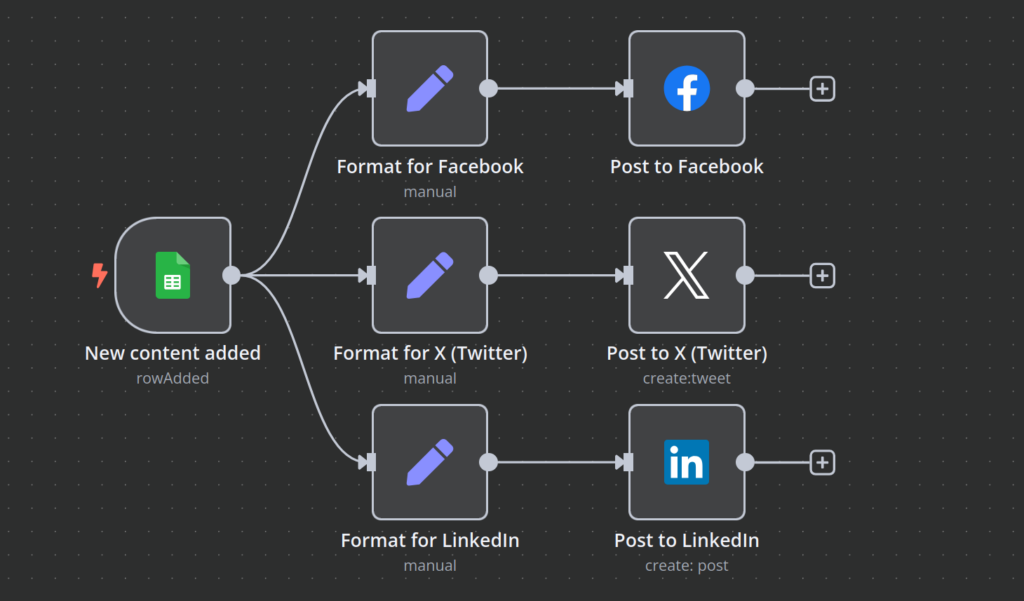
Eine weitere häufige Herausforderung im Social-Media-Management besteht darin, identische Inhalte auf mehreren Plattformen zu veröffentlichen und dabei die unterschiedlichen Formate zu berücksichtigen. n8n kann diesen Prozess automatisieren, indem es:
- Die Textlänge für Twitter (X) auf 280 Zeichen begrenzt
- LinkedIn-Beiträge mit passenden Hashtags und @Erwähnungen formatiert
- Bilder für Instagram mithilfe von Bildverarbeitungs-APIs anpasst
- Beiträge zu unterschiedlichen Zeiten plant, um die Reichweite zu maximieren
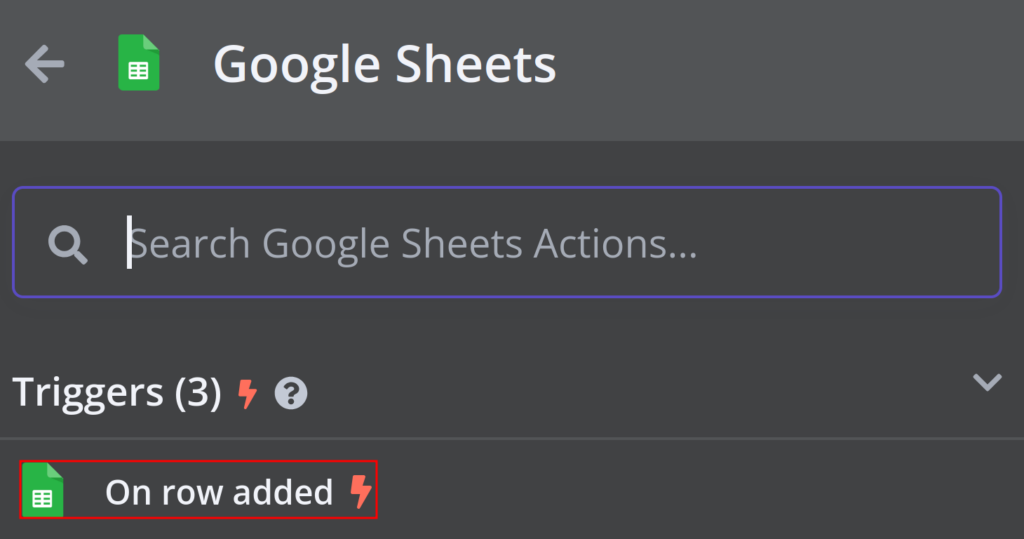
Ein entsprechender Workflow wird wie folgt eingerichtet:
- Auslöser: Ein neuer Blogbeitrag wird veröffentlicht oder ein neuer Inhalt in Google Tabellen hinzugefügt. In diesem Beispiel lösen neue Zeilen in Google Tabellen den Workflow aus:
- Inhalte formatieren: Verwenden Sie Edit Fields (Set), um den Text pro Plattform anzupassen, Hashtags zu variieren und Inhalte zu optimieren.
- In sozialen Medien posten: Nutzen Sie Action in an app-Knoten, um die Inhalte automatisch auf allen gewünschten Plattformen zu veröffentlichen.
Bei der Automatisierung plattformübergreifender Social-Media-Workflows können verschiedene Probleme auftreten. Häufige Herausforderungen und passende Lösungsansätze in n8n sind:
- API-Ratenlimits: Nutzen Sie gezielte Verzögerungen und eine geeignete Retry-Logik, um API-Beschränkungen zuverlässig abzufangen.
- Unterschiedliche Plattformformate: Verwenden Sie Edit Fields (Set), um Textlängen, Hashtags und Bildgrößen dynamisch anzupassen.
- Nachlassendes Engagement: Automatisieren Sie das regelmäßige Reposting von Evergreen-Inhalten in definierten Intervallen.
- Inkonsistentes Post-Timing: Planen Sie Veröffentlichungen mit dem On a Schedule-Knoten gezielt zu Zeiten mit hoher Reichweite.
Dokumentenverarbeitungs-Workflows
Der manuelle Umgang mit Dokumenten – etwa beim Erstellen von PDFs, beim Extrahieren von Daten oder beim Verwalten von Genehmigungen – ist häufig zeitaufwendig und fehleranfällig. Die Workflow-Automatisierung mit n8n hilft dabei, diese Prozesse zu vereinfachen und effizienter zu gestalten. Daraus ergeben sich mehrere zentrale Vorteile:
- Reduzierung des manuellen Aufwands bei der Erstellung und Verwaltung von Dokumenten
- Höhere Genauigkeit bei der Datenextraktion aus strukturierten und unstrukturierten Dokumenten
- Zeitersparnis durch die Integration von Speicherlösungen wie Google Drive, Dropbox oder AWS S3
- Beschleunigung von Genehmigungsprozessen durch automatisiertes Routing und Benachrichtigungen
In diesem Abschnitt erfahren Sie, wie Unternehmen das Dokumentenmanagement mithilfe von n8n automatisieren können. Ein besonders häufiger Anwendungsfall ist die Erstellung von PDFs aus Rechnungen, Verträgen, Berichten oder Antragsformularen. n8n ermöglicht es, strukturierte Daten automatisch in sauber formatierte PDF-Dokumente zu überführen.
So können Sie einen entsprechenden Workflow aufbauen:
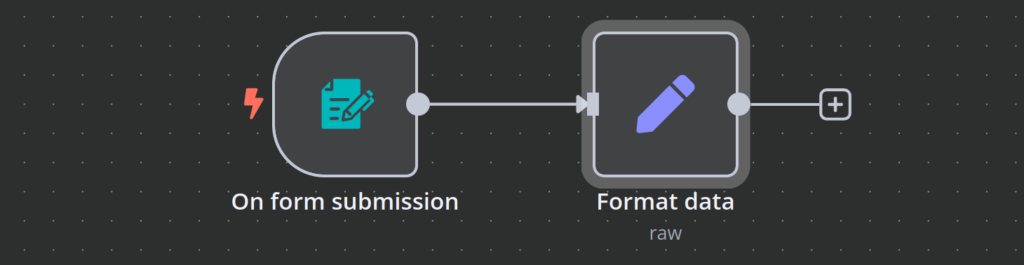
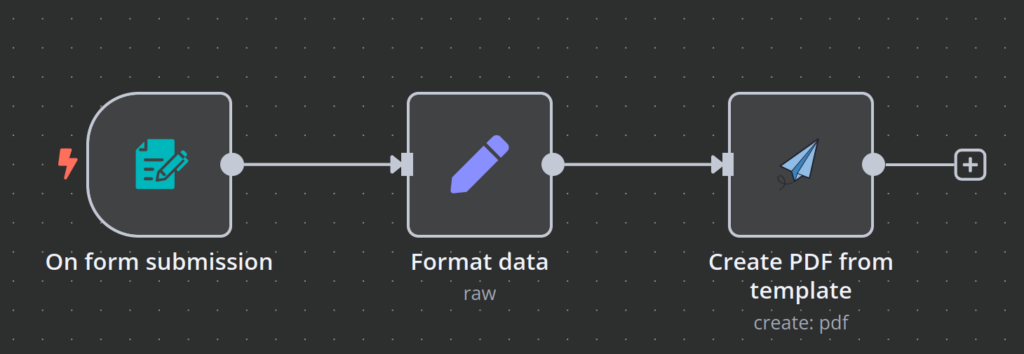
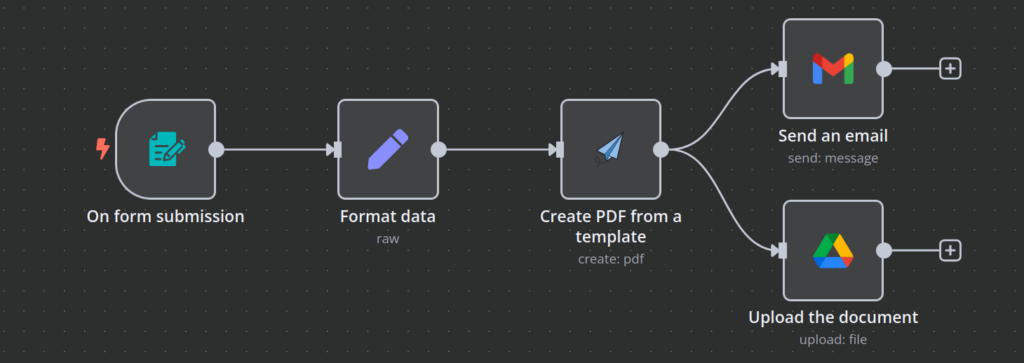
- Auslöser: Starten Sie den Prozess, sobald neue Daten eingehen – etwa über eine Formularübermittlung, ein CRM-Update oder einen Datenbankeintrag. In diesem Beispiel kommt ein On Form Submission-Trigger-Knoten zum Einsatz.

- Daten formatieren: Verwenden Sie Edit Fields (Set), um Felder korrekt zuzuordnen und sicherzustellen, dass alle Daten im gewünschten Format vorliegen.
- PDF generieren: Nutzen Sie eine Action in an app oder einen HTTP Request-Knoten, um die Daten in eine PDF-Datei zu konvertieren. In diesem Beispiel wird die App APITemplate.io verwendet, um das PDF zu erstellen.
- PDF speichern und verteilen: Speichern Sie das generierte Dokument mithilfe einer Action in an app und versenden Sie es anschließend per Slack oder E-Mail.
Neben der Erstellung von PDFs müssen Unternehmen häufig wichtige Informationen aus Dokumenten wie Rechnungen oder gescannten Dateien extrahieren. Die manuelle Verarbeitung ist ineffizient – n8n automatisiert die Datenextraktion mithilfe von strukturiertem Parsing. So richten Sie einen entsprechenden Workflow ein:
- Auslöser: Verwenden Sie einen On App Event-Trigger-Knoten, um den Workflow auszuführen, sobald ein neues Dokument in den Cloud-Speicher hochgeladen oder per E-Mail empfangen wird. In diesem Beispiel wird der Workflow ausgelöst, wenn eine E-Mail mit Anhängen eingeht.
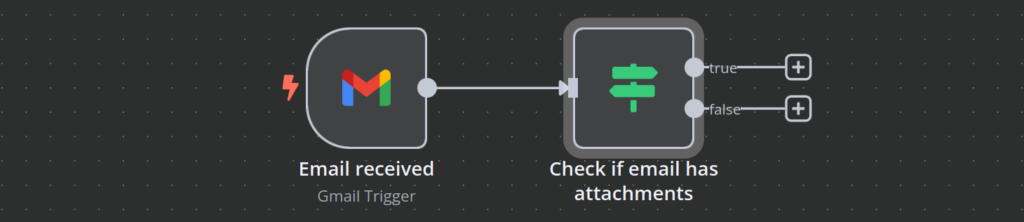
- Text und Daten extrahieren: Nutzen Sie den Knoten Extract from File, um Inhalte aus der PDF-Datei auszulesen.
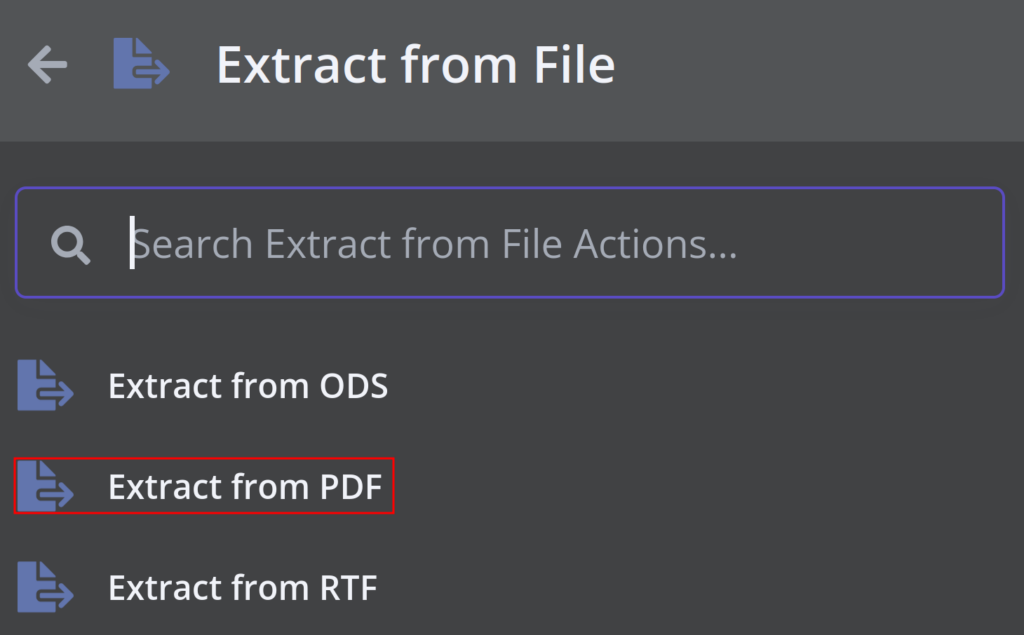
- Daten verarbeiten und validieren: Verwenden Sie Data transformation– und Flow-Knoten, um die extrahierten Dokumentdaten zu prüfen, zu bereinigen und in das gewünschte Format zu überführen.

- Daten weiterverwenden: Setzen Sie einen Advanced AI-Knoten ein, um automatisch eine Dokumentzusammenfassung zu erzeugen, und senden Sie diese anschließend mithilfe einer Action in an app an Slack. Alternativ können Sie die extrahierten Daten in Google Tabellen oder einer Datenbank speichern.
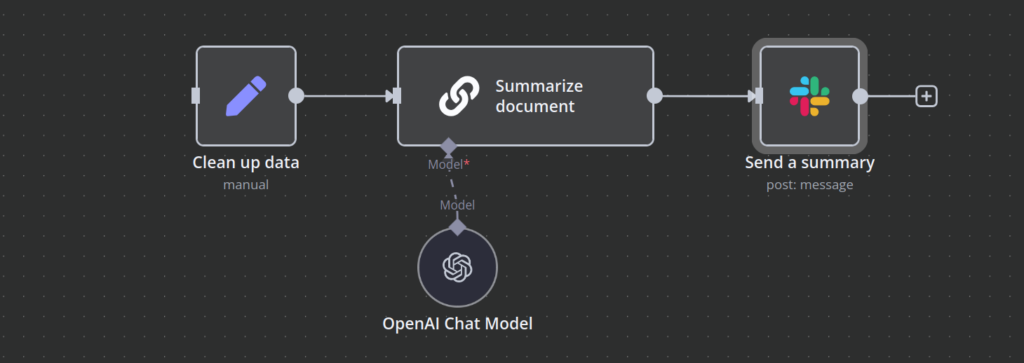
Um ein sicheres und organisiertes Dokumentenmanagement zu gewährleisten, benötigen Unternehmen ein zentrales und automatisiertes Dateispeichersystem. n8n kann entsprechende Dateispeicher-Workflows automatisieren, sodass Dokumente zuverlässig kategorisiert und am richtigen Ort abgelegt werden.
So funktioniert ein Dokumentenmanagement-Workflow:
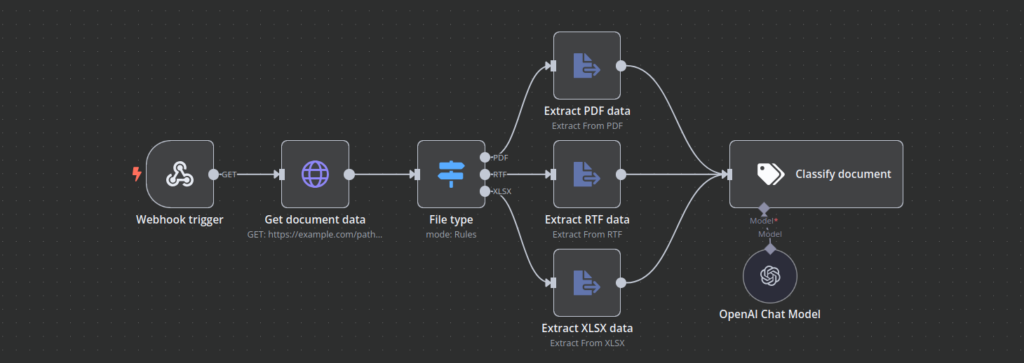
- Auslöser: Verwenden Sie einen On App Event-Trigger-Knoten, um den Workflow auszuführen, wenn ein neues Dokument generiert oder hochgeladen wird. In diesem Beispiel wird der Workflow über einen Webhook ausgelöst, der von externen Anwendungen aufgerufen wird.

- Datei abrufen: Rufen Sie die Datei mithilfe eines HTTP Request-Knotens ab.
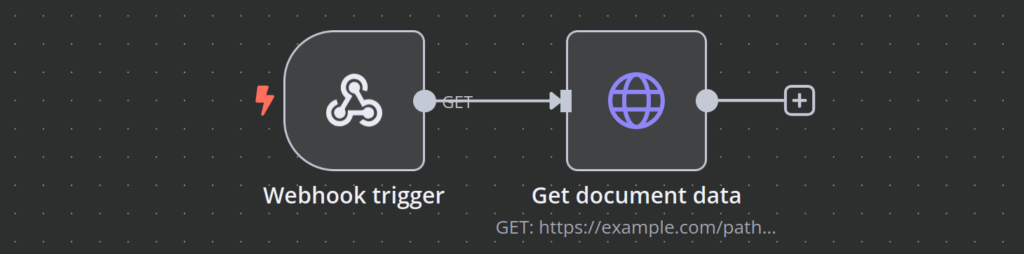
- Daten extrahieren: Nutzen Sie den Switch-Knoten, um den Workflow abhängig vom Dateityp aufzuteilen, und extrahieren Sie anschließend relevante Inhalte mit dem Knoten Extract from File.

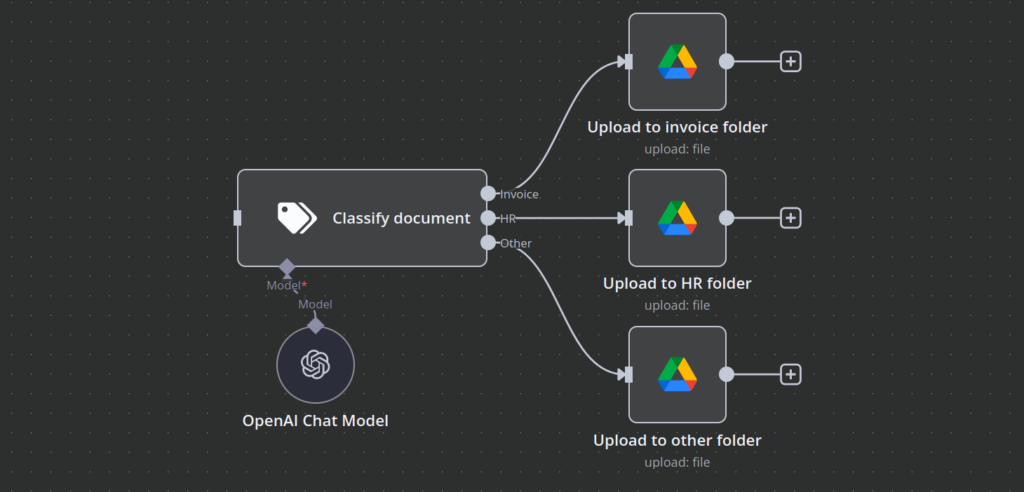
- Dokumente klassifizieren: Verwenden Sie einen Text Classifier-KI-Knoten, um dem Dokument automatisch passende Kategorien zuzuweisen.
- In der Cloud speichern: Speichern Sie das Dokument im entsprechenden Ordner in Google Drive oder AWS S3.
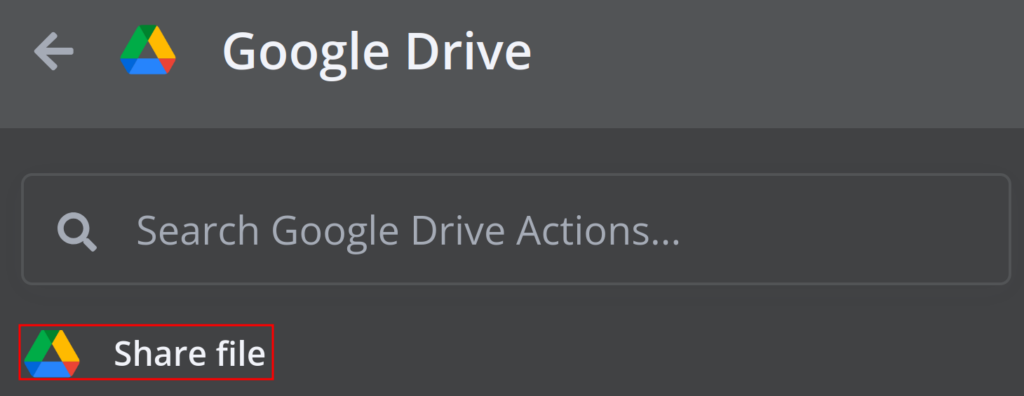
- Dateizugriffslinks erzeugen: Teilen Sie die Datei über eine Action in an app, um automatisch einen Zugriffslink bereitzustellen.
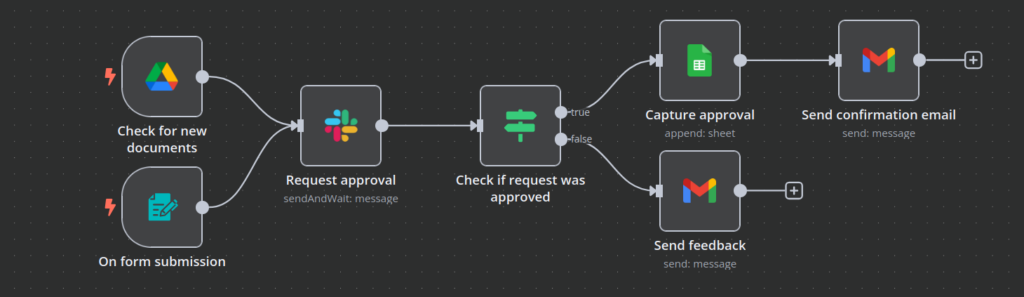
Manuelle Genehmigungsprozesse wie Vertragsfreigaben, Spesengenehmigungen oder HR-Dokumentenabnahmen sind häufig langsam und ineffizient. n8n kann mehrstufige Genehmigungs-Workflows automatisieren, indem Dokumente gezielt an die zuständigen Personen weitergeleitet werden. So funktioniert diese Automatisierung:
- Auslöser: Verwenden Sie einen On Form Submission-Trigger-Knoten oder einen On App Event-Trigger-Knoten, um den Workflow zu starten, sobald ein Formular eingereicht oder ein neues Dokument hochgeladen wird.

- Zur Prüfung weiterleiten: Benachrichtigen Sie den zuständigen Genehmiger mithilfe einer Action in an app per Slack oder E-Mail.

- Genehmigungsentscheidung erfassen: Wird die Anfrage genehmigt, speichern Sie die Entscheidung in einer Datenbank und leiten das Dokument an die nächste Prozessstufe weiter. Bei einer Ablehnung informieren Sie den Antragsteller automatisch inklusive Kommentaren.
Bei der Automatisierung der Dokumentenverarbeitung können einige typische Herausforderungen auftreten. Die folgenden Maßnahmen helfen bei der Lösung:
- Fehlerhafte extrahierte Daten: Nutzen Sie Validierungsschritte und Regex-Filter, um Daten vor der Weiterverarbeitung zu bereinigen.
- Verzögerte Genehmigungen: Richten Sie automatische Erinnerungen für ausstehende Freigaben ein.
- Doppelte Dokument-Uploads: Prüfen Sie Dateinamen oder Hash-Werte, um überflüssige Speicherung zu vermeiden.
- API-Ratenlimits von Speicherdiensten: Setzen Sie Retry-Logik und geplante Synchronisierungen ein, um Limits zuverlässig einzuhalten.
Best Practices und Tipps für n8n-Workflows
Der Aufbau effizienter und zuverlässiger n8n-Workflows erfordert mehr nur das Verbinden einzelner Knoten. Um sicherzustellen, dass Ihre Automatisierungen stabil, sicher und effizient laufen, sollten Sie bewährte n8n-Best-Practices in den Bereichen Fehlerbehandlung, Optimierung, Sicherheit und Testing anwenden.
In diesem Abschnitt stellen wir zentrale Strategien vor, mit denen Sie robuste n8n-Workflows erstellen, Fehlerquellen minimieren, Ausführungszeiten optimieren und sensible Daten zuverlässig schützen.
Fehlerbehandlung implementieren
Fehler lassen sich in Automatisierungs-Workflows nicht vollständig vermeiden – etwa durch API-Probleme, fehlende Daten oder Verbindungsabbrüche. Eine vorausschauende Fehlerbehandlung stellt jedoch sicher, dass Workflows kontrolliert reagieren und Geschäftsprozesse nicht unnötig unterbrochen werden.
- Error-Trigger-Knoten verwenden: Erfassen Sie Fehler automatisch und senden Sie Benachrichtigungen per Slack, E-Mail oder Webhook, um sofort reagieren zu können.
- Retry-Logik aktivieren: Nutzen Sie die Einstellung Retry on Fail in API- oder HTTP-Request-Knoten, um temporäre Ausfälle externer Dienste abzufangen.
- Daten vor der Verarbeitung validieren: Verwenden Sie If-Knoten, um vor kritischen Workflow-Schritten auf fehlende Felder oder ungültige Formate zu prüfen.
- Fehler protokollieren: Speichern Sie Fehlermeldungen in Google Tabellen, Notion oder einer Datenbank, um Debugging und Auswertungen zu erleichtern.
Workflow-Performance optimieren
Neben einer sauberen Fehlerbehandlung ist die Performance-Optimierung entscheidend für effiziente Automatisierungen. Gut strukturierte Workflows laufen schneller, verbrauchen weniger Ressourcen und reduzieren API-Kosten.
- API-Aufrufe minimieren: Vermeiden Sie unnötige Anfragen, indem Sie Daten zwischenspeichern oder nur bei Bedarf abrufen.
- Datenverarbeitung optimieren: Nutzen Sie Edit Fields (Set)-Knoten, um Daten frühzeitig zu filtern und zu strukturieren, bevor sie an externe Systeme weitergegeben werden.
- Parallele Verarbeitung nutzen: Führen Sie unabhängige Aktionen parallel aus, anstatt sie sequenziell abzuarbeiten, um die Gesamtausführungszeit zu verkürzen.
- Ausführungshäufigkeit begrenzen: Planen Sie Workflows mit dem Knoten On a Schedule in sinnvollen Intervallen, statt sie unnötig häufig oder dauerhaft auszuführen.
- Geeignete Hosting-Umgebung wählen: Beim Self-Hosting empfiehlt sich ein VPS für n8n, etwa von Hostinger, um eine stabile und leistungsfähige Ausführung zu gewährleisten. Für 7,99 €/Monat ist der KVM-2-Plan eine besonders geeignete Option.
Mit 2 vCPU-Kernen, 8 GB RAM und 100 GB NVMe-Speicher bietet er eine ausgewogene Ressourcenbasis für die gleichzeitige Ausführung mehrerer Integrationen und Automatisierungen.
Eine Bandbreite von 8 TB stellt sicher, dass auch Workflows mit hohem Ausführungsvolumen reibungslos laufen, ohne Netzwerkgrenzen zu überschreiten. Dank der Skalierbarkeit des Plans können Sie bei wachsenden oder komplexeren Anforderungen jederzeit problemlos upgraden, ohne den laufenden Betrieb zu unterbrechen.
Sicherheit berücksichtigen
Neben Performance spielt Sicherheit eine zentrale Rolle in der Workflow-Automatisierung. Da n8n-Workflows häufig mit sensiblen Daten arbeiten, sollten entsprechende Schutzmaßnahmen konsequent umgesetzt werden.
- Anmeldedaten sicher verwalten: Speichern Sie API-Schlüssel und Passwörter über Umgebungsvariablen oder die n8n-Anmeldedaten-Verwaltung, anstatt sie direkt im Workflow zu hinterlegen.
- Daten bei Bedarf verschlüsseln: Nutzen Sie Verschlüsselung für Speicherung und Übertragung, wenn Sie mit vertraulichen Informationen arbeiten.
- Workflow-Aktivitäten überwachen: Prüfen Sie regelmäßig Ausführungsprotokolle und richten Sie Warnungen für ungewöhnliches oder unerwartetes Verhalten ein.
- n8n regelmäßig aktualisieren: Halten Sie Ihre n8n-Installation auf dem neuesten Stand, um Sicherheitslücken zu schließen und von Performance-Verbesserungen zu profitieren.
Workflows vor dem Einsatz testen
Bevor ein Workflow produktiv eingesetzt wird, sind gründliche Tests unerlässlich. So lassen sich potenzielle Probleme frühzeitig erkennen und beheben:
- Workflows im Debug-Modus ausführen: Nutzen Sie die Ausführungsprotokolle von n8n, um den Datenfluss Schritt für Schritt nachzuvollziehen.
- Mit Beispieldaten testen: Simulieren Sie verschiedene Szenarien mit Testdaten, bevor Sie Live-Daten verarbeiten.
- API-Antworten prüfen: Achten Sie auf leere Felder oder unerwartete Antwortformate und passen Sie Ihre Fehlerbehandlung entsprechend an.
- Ausführungszeiten überwachen: Stellen Sie sicher, dass Workflows innerhalb akzeptabler Zeitrahmen abgeschlossen werden, um Verzögerungen oder Blockaden zu vermeiden.
Fazit
Die Implementierung von n8n-Workflow-Automatisierungen hilft dabei, Zeit zu sparen, Fehler zu reduzieren und die Effizienz zu steigern. Gleichzeitig können Betriebskosten gesenkt und nahtlose Integrationen mit CRMs, Datenbanken, Social-Media-Plattformen und APIs realisiert werden.
Für einen erfolgreichen Einstieg sollten Sie sich zunächst mit bestehenden n8n-Workflows und Vorlagen vertraut machen. Wenn Sie gerade erst mit n8n starten, können Sie alles besonders einfach auf einem Hostinger-VPS per 1-Klick-Vorlage einrichten. Hinweise zur Fehlerbehebung oder zu erweiterten Konfigurationen finden Sie in der offiziellen n8n-Dokumentation sowie in der Community.
Entdecken Sie verfügbare Workflows und Vorlagen für n8n, um mit der Optimierung Ihrer eigenen Automatisierungen zu beginnen. Weitere Hilfe zu Troubleshooting-Themen oder fortgeschrittenen Einrichtungen erhalten Sie in der n8n-Dokumentation oder direkt über die n8n-Community.
Häufig gestellte Fragen (FAQ) zu n8n-Workflow-Beispielen
Wie importiere ich Workflow-Vorlagen in n8n?
Laden Sie zum Importieren eines Workflows zunächst die entsprechende JSON-Datei herunter. Öffnen Sie anschließend n8n und wählen Sie Import Workflow. Stellen Sie vor der Ausführung sicher, dass alle erforderlichen Anmeldedaten korrekt eingerichtet sind. Sollten Fehler auftreten, dann prüfen Sie, ob Knoten fehlen oder ob die JSON-Struktur fehlerhaft ist. Der Workflow lässt sich jederzeit anpassen, indem Sie Knoten oder Parameter ändern.
Kann ich benutzerdefinierte Knoten in n8n erstellen?
Ja, n8n unterstützt die Erstellung benutzerdefinierter Knoten auf Basis von Node.js und TypeScript. Solche Knoten ermöglichen Integrationen mit proprietären APIs, fortgeschrittene Datenverarbeitung sowie individuelle Automatisierungslogik. Achten Sie dabei auf bewährte Best Practices, etwa das Validieren und Bereinigen von Eingaben, das Begrenzen von API-Aufrufen sowie gründliche Tests vor dem produktiven Einsatz.
Was sind die Systemanforderungen für die Ausführung komplexer n8n-Workflows?
Für eine optimale Performance empfiehlt sich eine Quad-Core-CPU mit über 8 GB RAM und SSD-Speicher. Beim Umgang mit großen Ausführungsprotokollen ist der Einsatz einer dedizierten PostgreSQL– oder MySQL-Datenbank sinnvoll. Stellen Sie außerdem sicher, dass Node.js 18 oder neuer verwendet wird, und ziehen Sie Docker für eine bessere Skalierbarkeit in Betracht. Eine kontinuierliche Überwachung der Ressourcennutzung hilft dabei, Leistungsengpässe frühzeitig zu vermeiden.
Alle Tutorial-Inhalte auf dieser Website unterliegen Hostingers strengen redaktionellen Standards und Normen.

Faradilla, auch bekannt als Ninda, ist Content Marketing Specialist bei Hostinger mit über fünf Jahren Erfahrung und einem zehnjährigen Hintergrund als Linguistin. Sie möchte Technologie für alle zugänglich machen, indem sie komplexe Anleitungen in klare und leicht verständliche Schritt-für-Schritt-Guides verwandelt. In ihrer Freizeit interessiert sie sich für Biowissenschaften oder schaut gerne lustige Tiervideos. Vernetzen Sie sich mit ihr auf LinkedIn.



Comments
0 responses