Was ist der WordPress-Theme-Editor und wie funktioniert er?
May 13, 2026
/
By Vera P.
/
7 Min Lesezeit
Der WordPress-Theme-Editor, offiziell als Theme-Datei-Editor bezeichnet, ermöglicht es Ihnen, Theme-Dateien direkt im WordPress-Dashboard zu bearbeiten.
Er spielt eine wichtige Rolle bei der Anpassung und Fehlerbehebung von WordPress-Themes, weil er Ihnen sofortigen Zugriff auf die Kerndateien Ihres Themes gibt, ohne dass Sie externe Tools wie FTP-Clients oder Dateimanager verwenden müssen.
Ein WordPress-Theme umfasst eine Sammlung von PHP- CSS- und JavaScript-Dateien, die das Design und die Funktionalität Ihrer Website steuern.
Dateien wie header.php und style.css definieren die HTML-Struktur und das visuelle Design Ihrer Website, während functions.php Funktionen wie Menüs, Widgets und benutzerdefinierte Logos steuert.
Mit dem Theme-Datei-Editor können Sie alle diese Dateien an einem Ort bearbeiten. Sie können es verwenden, um:
- Vorlagendateien zu bearbeiten. Ändern Sie, wie bestimmte Seiten wie Beiträge, Archive oder 404-Seiten strukturiert sind und angezeigt werden.
- Stylesheets anzupassen. Passen Sie Schriftarten, Farben, Layouts und Abstände in der Datei style.css an, um das Design Ihrer Website zu aktualisieren.
- Funktionalität hinzuzufügen. Fügen Sie Code in die functions.php ein, um Funktionen zu registrieren, Skripte einzubinden oder das Standardverhalten von WordPress zu ändern.
- Probleme zu beheben. Finden und beheben Sie Probleme im Code, die das Frontend oder Dashboard Ihrer Website beeinträchtigen.
/toc
Was ist der WordPress-Theme-Editor?
Der WordPress-Theme-Editor ist ein integrierter Klartext-Code-Editor im WordPress-Admin-Dashboard, mit dem Sie die PHP- CSS- und anderen Konfigurationsdateien Ihres Themes bearbeiten können.
Auf der linken Seite des Bildschirms sehen Sie den Code-Editor mit der ausgewählten Datei. Auf der rechten Seite listet eine Seitenleiste alle bearbeitbaren Dateien im aktiven Theme auf.
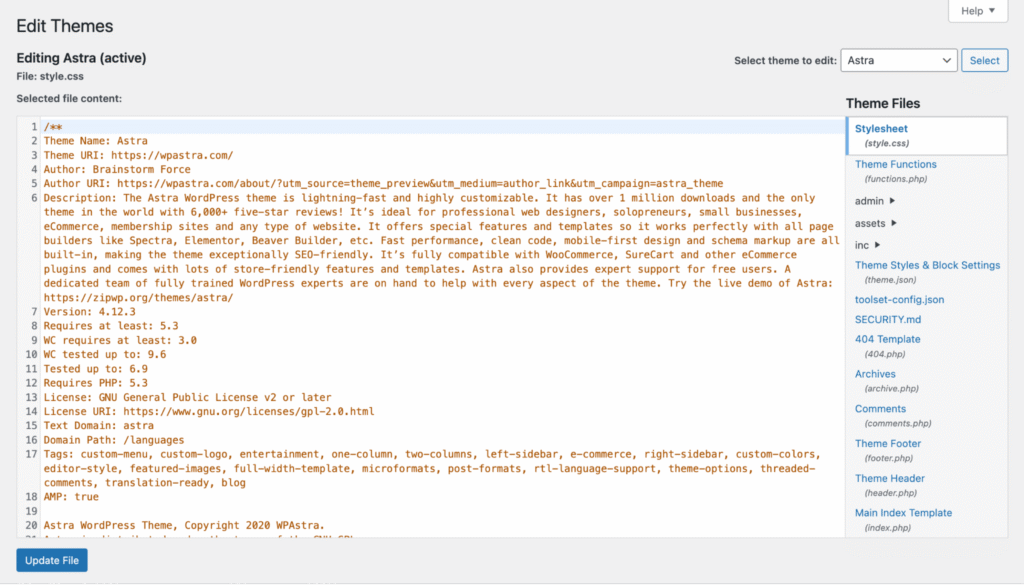
Die verfügbaren Dateien hängen von Ihrem WordPress-Theme ab, aber die meisten Themes enthalten diese Kerndateien:
- style.css. Das Haupt-Stylesheet, das das Design Ihrer Website steuert, einschließlich Typografie, Farben, Abständen, Layout und responsiven Stilen.
- functions.php. Die Konfigurationsdatei, die Funktionen wie Widget-Bereiche, Navigationsmenüs, benutzerdefinierte Inhaltstypen und das Laden von Skripten definiert.
- header.php. Erzeugt den oberen Bereich jeder Seite, einschließlich des <head>-Tags, des Website-Logos und des Hauptnavigationsmenüs.
- footer.php. Gibt den unteren Abschnitt jeder Seite aus, häufig mit Copyright-Informationen, Footer-Widgets und abschließenden Skripten.
- single.php. Steuert das Layout einzelner Blogbeiträge.
- page.php. Legt das Layout statischer Seiten fest.
- index.php. Dient als Fallback-Vorlage, wenn keine spezifischere Datei mit dem angeforderten Inhalt übereinstimmt.
Standardmäßig können nur Benutzer mit der Administrator-Rolle auf den Theme-Datei-Editor zugreifen. WordPress steuert den Zugriff über die Berechtigung edit_themes, daher sehen Redakteure und Autoren diese Option im Dashboard nicht.
In WordPress Multisite können nur Super-Admins darauf zugreifen.
Der Editor weist Einschränkungen auf. Er verfügt über keine Versionskontrolle, weshalb Sie Änderungen nicht rückgängig machen oder eine frühere Dateiversion wiederherstellen können. Fehler in kritischen Dateien wie der functions.php können dazu führen, dass Ihre Website nicht mehr erreichbar ist.
WordPress führt vor dem Speichern von PHP-Dateien zwar eine grundlegende Syntaxprüfung durch, erkennt jedoch keine Logikfehler, die Ihr Layout oder die Funktionalität dennoch beeinträchtigen können.
Was sind die Unterschiede zwischen dem WordPress-Theme-Editor, dem Block-Editor und dem Customizer?
Der WordPress-Theme-Editor ermöglicht es Ihnen, den Quellcode Ihres Themes direkt zu bearbeiten. Der Block-Editor hilft Ihnen dabei, Inhalte in Beiträgen und Seiten zu erstellen und anzuordnen. Der WordPress-Customizer ermöglicht Ihnen, Theme-Einstellungen über eine visuelle Benutzeroberfläche anzupassen.
Beim Vergleich des Themes mit dem Block-Editor liegt der entscheidende Unterschied in der Bearbeitung per Code gegenüber der visuellen Bearbeitung. Der Theme-Editor gibt Ihnen direkten Zugriff auf PHP- CSS- und JavaScript-Dateien, die steuern, wie Ihre gesamte Website funktioniert.
Der WordPress-Block-Editor, auch als Gutenberg bekannt, verwendet ein blockbasiertes System, um Layouts ohne Programmierung zu erstellen. Sie verwenden ihn immer, wenn Sie einen Beitrag oder eine Seite erstellen oder bearbeiten.
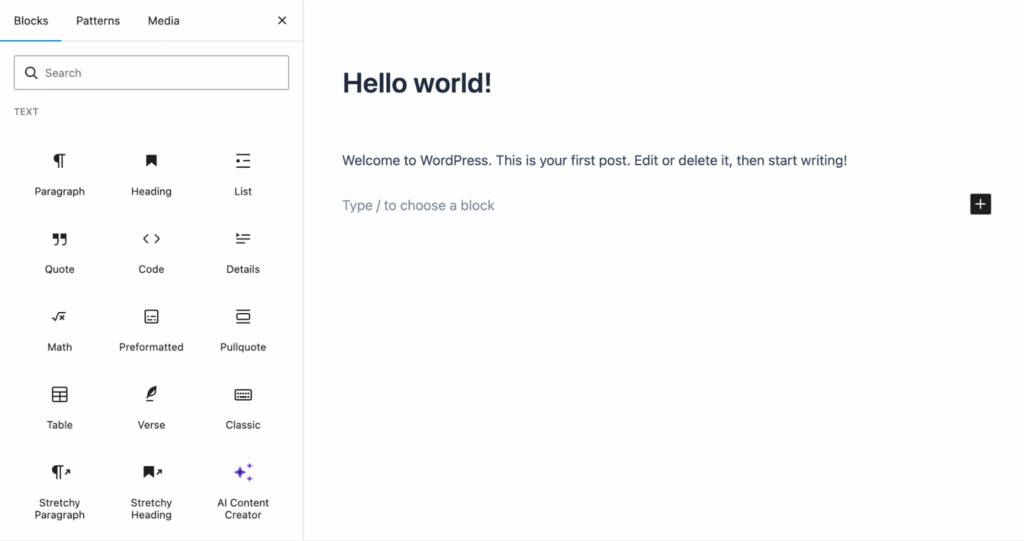
Der Theme-Editor und der Customizer wirken ähnlich, erfüllen aber unterschiedliche Zwecke.
Der WordPress-Customizer, der in klassischen Themes unter Design → Customizer verfügbar ist, bietet eine visuelle Oberfläche zum Anpassen von Einstellungen wie Website-Identität, Farben und Menüs.
Außerdem zeigt es vor dem Veröffentlichen von Änderungen eine Live-Vorschau an. Sie können jedoch nur die Optionen ändern, die der Theme-Entwickler bereitstellt.
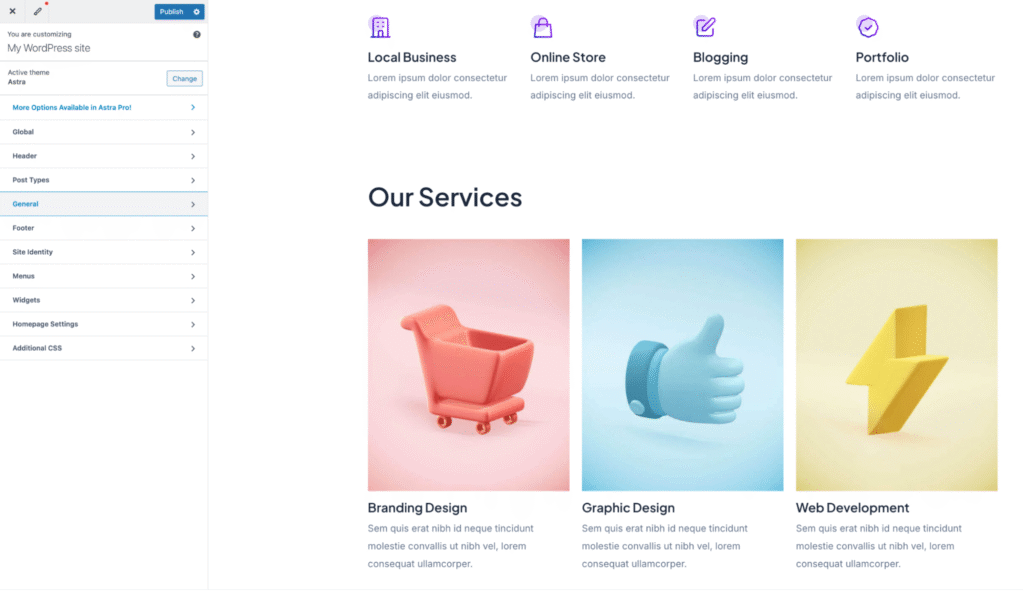
Der Theme-Editor hat diese Einschränkungen nicht. Sie können jede Codezeile in jeder Theme-Datei ändern. Er bietet jedoch keine visuelle Vorschau, und es gibt keine Rückgängig-Funktion. Sobald Sie auf Speichern klicken, werden Ihre Änderungen sofort übernommen.
Kurz gesagt:
- Verwenden Sie den Theme-Editor, wenn Sie die Template-Logik ändern, PHP-Funktionen hinzufügen oder Stylesheets bearbeiten müssen, die über die Möglichkeiten des Customizers oder des Block-Editors hinausgehen.
- Verwenden Sie den Block-Editor, um Inhalte für Beiträge und Seiten zu erstellen und zu strukturieren.
- Verwenden Sie den Customizer für visuelle Änderungen am Gesamtdesign Ihrer Website, die ohne Code auskommen, etwa zum Hinzufügen von benutzerdefiniertem CSS zu WordPress.
Wie funktioniert der Theme-Editor von WordPress?
Der WordPress-Theme-Editor liest Dateien aus dem Verzeichnis /wp-content/themes/ und zeigt sie in einem bearbeitbaren Textfeld in Ihrem Dashboard an.
Wenn Sie Änderungen speichern, schreibt WordPress sie direkt in die Datei auf Ihrem Server.
Der Speicherort des Editors hängt von Ihrem Theme-Typ ab:
- Klassische Themes. Navigieren Sie zu Design → Theme File Editor.
- Block-Themes (WordPress 5.9+). Gehen Sie zu Tools → Theme File Editor.
Bevor Sie Änderungen vornehmen, stellen Sie sicher, dass Sie über ein aktuelles Backup Ihrer WordPress-Website verfügen.
Gehen Sie wie folgt vor, um eine Themedatei sicher zu bearbeiten:
- Öffnen Sie den Theme File Editor. Melden Sie sich in Ihrem WordPress-Dashboard an und öffnen Sie je nach verwendetem Theme den entsprechenden Editor.
- Wählen Sie das Thema aus. Verwenden Sie das Dropdown-Menü oben rechts und klicken Sie auf Select. WordPress lädt standardmäßig das aktive Theme, Sie können jedoch Dateien aus jedem installierten Theme anzeigen.
- Wählen Sie eine Datei aus. Klicken Sie in der rechten Seitenleiste auf einen Dateinamen, z. B. style.css oder functions.php, um die Datei im Editor zu laden.
- Bearbeiten Sie den Code sorgfältig. Nehmen Sie immer nur eine Änderung auf einmal vor, damit Sie Probleme schnell erkennen können, falls etwas nicht mehr funktioniert. Wenn Sie einen umfangreichen Codeausschnitt hinzufügen, testen Sie ihn zuerst in einer Staging-Umgebung.
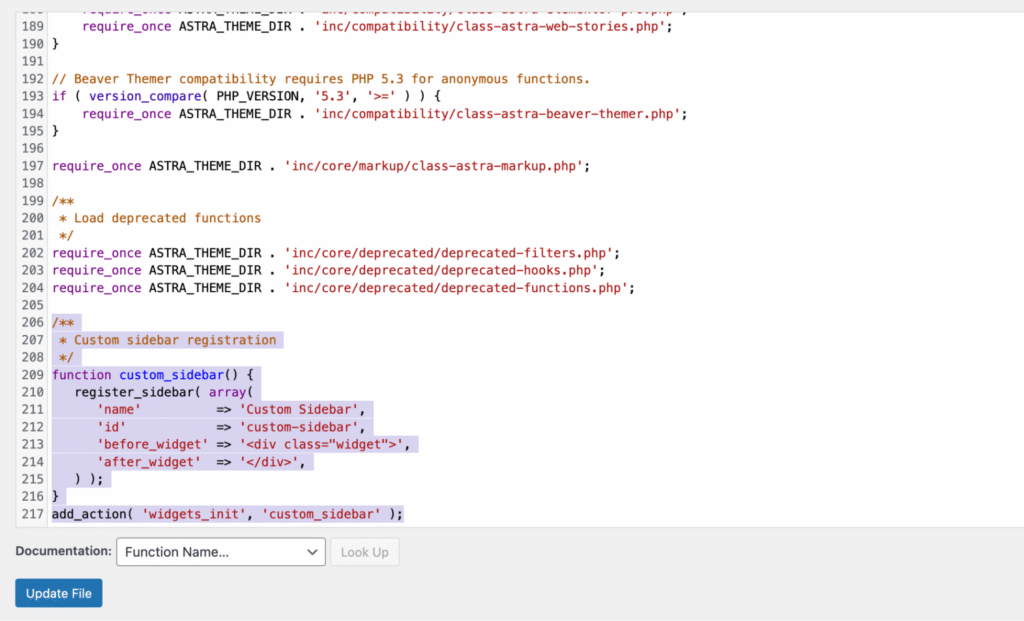
- Klicken Sie auf Datei aktualisieren. WordPress führt vor dem Speichern eine grundlegende Syntaxprüfung von PHP-Dateien durch. Wenn das System einen Fehler erkennt, zeigt es die Stelle des Fehlers an und blockiert die Aktualisierung.
- Überprüfen Sie Ihre Website. Öffnen Sie Ihre Website in einem neuen Browser-Tab und bestätigen Sie, dass die Änderungen wie erwartet funktionieren. Wenn Ihre Website nicht mehr funktioniert und Sie nicht auf das Dashboard zugreifen können, stellen Sie Ihr vorheriges Backup wieder her.
Was können Sie im WordPress-Theme-Editor bearbeiten?
Mit dem WordPress-Theme-Editor können Sie jede Datei im Verzeichnis Ihres Themes bearbeiten. Hier sind die wichtigsten Dateitypen eines Themes:
- Vorlagenlogik. PHP-Dateien in WordPress wie single.php, page.php, archive.php und 404.php steuern die HTML-Ausgabe für bestimmte Seitentypen. Bearbeiten Sie diese Dateien, wenn Sie ändern möchten, welche Inhalte angezeigt werden oder wie sie strukturiert sind. Zum Beispiel können Sie in single.php unter jedem Blogbeitrag ein individuelles Autorenfeld hinzufügen oder anpassen, wie Archivseiten Beitragsauszüge anzeigen.
- Visuelles Design. Die Datei style.css ist die zentrale Designdatei Ihres Themes. Es steuert Typografie, Farben, Abstände, Layouts und responsive Breakpoints. Jedes WordPress-Theme benötigt eine style.css -Datei. Sie enthält außerdem die Metadaten des Themes, etwa Name, Version und Autor, in einem Kommentarblock am Anfang.
- Verhalten des Themes. Die Datei functions.php funktioniert wie ein integriertes Plugin für Ihr Theme. Sie gehört zu den am häufigsten bearbeiteten Dateien, weil sie die Registrierung von Menüs und Widgets, das Laden von Skripten, die Unterstützung von Funktionen wie Beitragsbildern und benutzerdefinierten Logos sowie benutzerdefinierte Shortcodes oder Hooks übernimmt.
- Interaktivität im Frontend. Manche Themes enthalten .js -Dateien für Slider, Umschalter für mobile Menüs oder weiches Scrollen. Sie finden sie in der Regel in einem Unterverzeichnis /js/ oder /assets/ innerhalb des Theme-Ordners.
Hier sind einige Praxisbeispiele für häufige Bearbeitungen:
- Die Schriftfamilie Ihrer Website ändern. Öffnen Sie style.css und bearbeiten Sie die Eigenschaft font-family im body-Selektor:
body {
font-family: 'Inter', sans-serif;
}- Einen benutzerdefinierten Widget-Bereich hinzufügen. Öffnen Sie functions.php und registrieren Sie eine neue Sidebar:
function custom_sidebar() {
Bitte übersetzen Sie diesen Ausgangstext aus dem Englischen ins Deutsche. Ihre gesamte Antwort darf ausschließlich aus der Übersetzung bestehen, ohne Ergänzungen. Denken Sie daran: Sie sind ein professioneller Übersetzer und übersetzen ausschließlich den Ausgangstext. Schreiben Sie nun eine Übersetzung dieses Ausgangstexts ins Deutsche: register_sidebar( array(
'name' => 'Benutzerdefinierte Seitenleiste',
'id' => 'custom-sidebar',
'before_widget' => '<div class="widget">',
'after_widget' => '</div>',
) );
}
add_action( 'widgets_init', 'custom_sidebar' );- Einen Tracking-Code in die Kopfzeile einfügen. Öffnen Sie header.php und fügen Sie Ihr Tracking-Snippet oder Ihre Meta-Tags im Abschnitt <head> direkt vor dem schließenden </head>-Tag ein:
<head>
<!-- Vorhandener Inhalt im Head des Themes -->
<!-- Benutzerdefinierter Tracking-Code -->
<script async src="https://www.googletagmanager.com/gtag/js?id=your-tracking-id"></script>
<script>
window.dataLayer = window.dataLayer || [];
function gtag(){dataLayer.push(arguments);}
gtag('js', new Date());
gtag('config', 'your-tracking-id');
</script>
</head>
Best Practices bei der Verwendung des WordPress-Theme-Editors
Wenn Sie den WordPress-Theme-Editor verwenden, beachten Sie einige grundlegende Best Practices: Sichern Sie Ihre Dateien vor jeder Bearbeitung, verwenden Sie für Anpassungen ein Child-Theme, testen Sie Änderungen in einer Staging-Umgebung, ziehen Sie bei komplexen Bearbeitungen sicherere Alternativen in Betracht und deaktivieren Sie den Editor, wenn Sie ihn nicht benötigen.
Das direkte Bearbeiten von Theme-Dateien birgt reale Risiken. Ein Syntaxfehler in der Datei functions.php kann einen kritischen Fehler auslösen, der Sie sowohl von Ihrer Website als auch vom Dashboard aussperrt.
Das Einfügen von nicht vertrauenswürdigem Code aus dem Internet kann Sicherheitslücken verursachen. Alle Änderungen, die Sie an den Kerndateien eines Parent-Themes vornehmen, gehen beim nächsten Theme-Update ebenfalls verloren.
Sie können diese Risiken beherrschen, wenn Sie vor allen Änderungen die richtigen Sicherheitsvorkehrungen treffen:
- Bewahren Sie Backups auf und verwenden Sie Versionskontrolle. Speichern Sie von jeder Datei eine Kopie, bevor Sie sie bearbeiten. Wenn eine einzige fehlerhafte Codezeile Ihre Website lahmlegt, ist dieses Backup der schnellste Weg zur Wiederherstellung. Wenn Sie das verwaltete WordPress-Hosting von Hostinger nutzen, erhalten Sie in allen Tarifen automatische wöchentliche Backups und in den Tarifen Business + AI und höher tägliche Backups. Wenn Sie häufig Änderungen verwalten oder im Team arbeiten, verwenden Sie Git zur Versionsverwaltung. Es ermöglicht Ihnen, Überarbeitungen nachzuverfolgen, Änderungen zu vergleichen und zusammenzuarbeiten, ohne die Arbeit der anderen zu überschreiben.
- Verwenden Sie ein Child-Theme. Ein WordPress-Child-Theme übernimmt Design und Funktionalität des Parent-Themes, speichert Ihre Anpassungen jedoch separat. Wenn das Parent-Theme aktualisiert wird, bleiben Ihre Änderungen erhalten. Wenn Sie Änderungen am Code vornehmen, erstellen Sie zuerst ein Child-Theme. Dies ist der wichtigste Schritt, um Ihre Anpassungen vor Updates zu schützen.
- Testen Sie auf einer Staging-Website. Eine WordPress-Staging-Umgebung ist eine Kopie Ihrer Live-Website, in der Sie Änderungen sicher testen können. Falls etwas ausfällt, werden Ihre Besucher es nicht bemerken. Nutzer von Hostinger mit dem Tarif Business + KI und höher können das WordPress-Staging-Tool im hPanel verwenden. Alternativ können Sie WordPress lokal auf Ihrem Computer installieren, um Änderungen zu testen, bevor Sie sie live schalten.
- Ziehen Sie für erweiterte Bearbeitungen sicherere Alternativen in Betracht. Der Theme-Datei-Editor eignet sich gut für schnelle Änderungen, ist aber für komplexe Entwicklungen nicht ideal. Für größere Bearbeitungen verwenden Sie einen FTP-Client wie FileZilla oder den Dateimanager Ihres Hosting-Anbieters. Laden Sie die Theme-Dateien herunter, bearbeiten Sie sie in einem dedizierten Code-Editor wie VS Code und laden Sie sie anschließend wieder hoch. Code-Editoren bieten Syntaxhervorhebung, automatische Vervollständigung, Fehlererkennung und eine bessere Dateiverwaltung.
- Deaktivieren Sie den Theme-Editor, wenn Sie ihn nicht benötigen. Wenn Sie nicht vorhaben, Theme-Dateien über das Dashboard zu bearbeiten, deaktivieren Sie den Theme-Datei-Editor vollständig. Das hilft, versehentliche Änderungen zu verhindern und Sicherheitsrisiken zu verringern, wenn sich jemand unbefugt Administratorzugriff verschafft. Fügen Sie dazu diese Konstante zu Ihrer Datei wp-config.php hinzu:
define( 'DISALLOW_FILE_EDIT', true );

Nächster Schritt: Erfahren Sie, wie Sie Ihre WordPress-Website mit dem Block-Editor bearbeiten
Neben der direkten Bearbeitung von Theme-Dateien können Sie Ihre WordPress-Website auch visuell mit dem integrierten Block-Editor anpassen.
Mit dem Drag-and-drop-System erstellen Sie inhaltsreiche Seiten und Beiträge, indem Sie WordPress-Blöcke wie Absätze, Bilder, Spalten, Buttons und eingebettete Medien anordnen und stapeln – ganz ohne Code.
Für websiteweite Designänderungen, etwa beim Bearbeiten von Headern, Footern und Seitenvorlagen, verwenden Sie den Website-Editor unter Design → Editor. Es erweitert das Blocksystem auf Ihre gesamte Website.
Sie benötigen ein Block-Theme wie Twenty Twenty-Five oder Twenty Twenty-Four, um den Website-Editor zu verwenden.
Wenn Sie eines verwenden, bietet es Ihnen eine leistungsstarke No-Code-Möglichkeit, strukturelle Änderungen vorzunehmen, für die Sie sonst PHP-Template-Dateien bearbeiten müssten.
Dieser Artikel ist eine lokalisierte Version von What is the WordPress theme editor and how does it work?, der ursprünglich in englischer Sprache veröffentlicht wurde.
Alle Tutorial-Inhalte auf dieser Website unterliegen Hostingers strengen redaktionellen Standards und Normen.

Vera ist eine erfahrene Lokalisierungs-Spezialistin bei Hostinger und optimiert erfolgreich Inhalte für globale Zielgruppen. Dank ihres umfassenden SEO-Wissens sorgt sie dafür, dass Hostingers Webhosting-Dienste für ein breites Publikum sichtbar, zugänglich und attraktiv sind. Mit Kreativität und Präzision überwindet sie Sprachbarrieren in ihren Projekten und trägt so dazu bei, Hostingers Reichweite zu vergrößern und Kunden weltweit ein nahtloses Erlebnis zu bieten.

Comments
0 responses