¿Qué es un sitemap? Tipos, cómo crearlo y enviarlo
Sep 03, 2026
/
By Faradilla A.
/
9 min de lectura
Un sitemap o mapa del sitio es un archivo que organiza las páginas más importantes de tu sitio web. Facilita su rastreo e indexación por parte de los motores de búsqueda, de modo que puedan encontrar el contenido con mayor facilidad.
Hay dos tipos principales de sitemaps: los sitemaps XML, que muestran a los rastreadores de los motores de búsqueda la estructura de tu web, y los sitemaps HTML, que facilitan la navegación a quienes visitan el sitio.
Estos son los pasos para crear un sitemap:
- Haz un sitemap visual para planificar la jerarquía de tu sitio web y ver cómo se relacionan las páginas.
- Genera un sitemap XML con un plugin o un generador online.
- Comprueba el sitemap XML para asegurarte de que tenga el formato correcto y los motores de búsqueda puedan procesarlo.
- Crea un sitemap HTML para facilitar la navegación y mejorar la accesibilidad.
- Envía el sitemap a los motores de búsqueda para que puedan encontrar y rastrear sus URL.
Añade el sitemap al archivo robots.txt para que los motores de búsqueda puedan localizarlo. Después, consulta el informe de sitemaps de Google Search Console para detectar posibles errores.
Mantener el sitemap actualizado y sin errores facilita a los motores de búsqueda el rastreo de tu sitio web.
Tipos de sitemaps
Hay tres tipos de sitemap: visual, XML (lenguaje de marcado extensible) y HTML (lenguaje de marcado de hipertexto).
El sitemap visual se utiliza principalmente durante el diseño web para organizar la estructura y la jerarquía de las páginas. No tiene un impacto directo en el SEO. En este artículo nos centraremos sobre todo en los sitemaps XML y HTML.
Sitemap XML
Un sitemap XML muestra a los motores de búsqueda las URL importantes de tu sitio web. También puede incluir información como la fecha de la última modificación de cada página, lo que aporta más información sobre cuándo se ha actualizado el contenido.
En sitios web grandes o con mucho contenido multimedia, puedes utilizar un índice de sitemaps. Este archivo agrupa varios sitemaps XML para facilitar su organización.
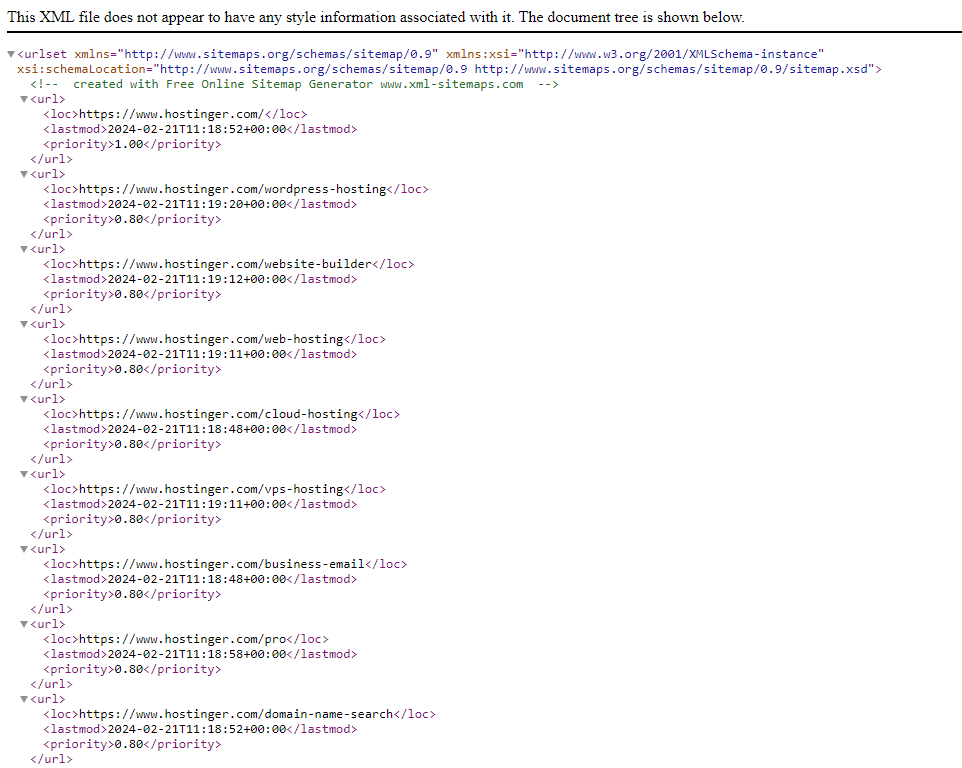
Puedes comprobar si tu sitio web tiene un sitemap XML escribiendo yourwebsite.com/sitemap.xml en la barra de direcciones del navegador. Si existe, tendrá un aspecto similar al de este ejemplo:
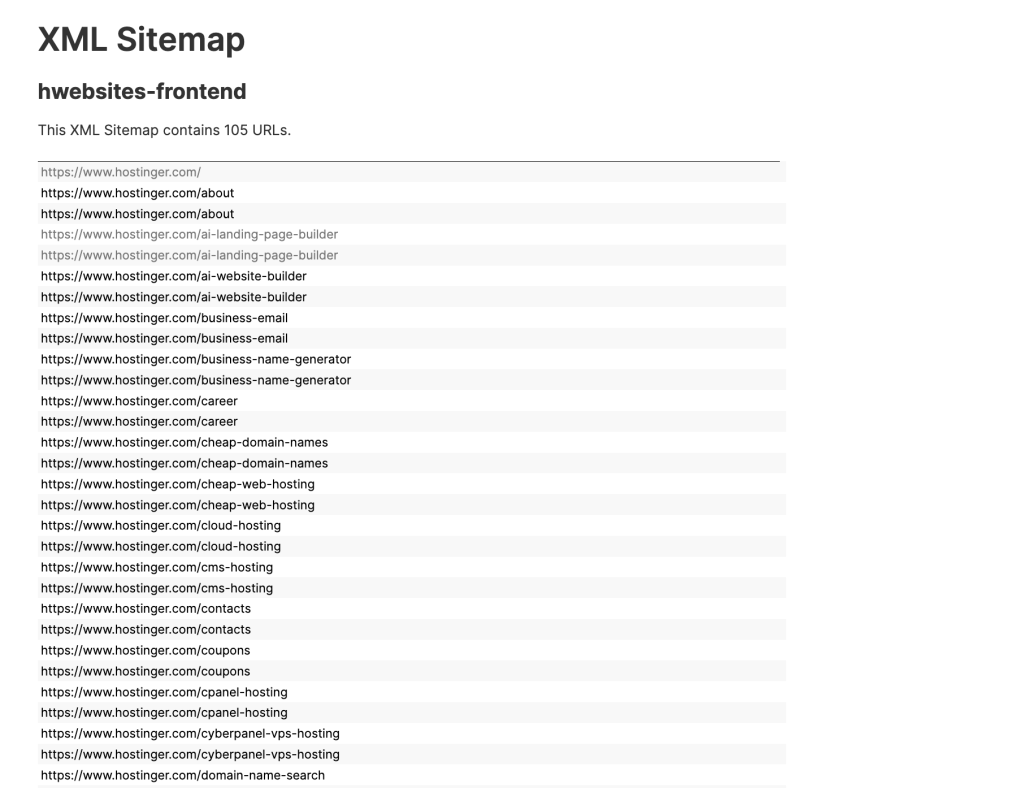
Este tipo de sitemap facilita que los rastreadores encuentren las URL de tu sitio web y accedan a su contenido.
En sitios web grandes, un índice de sitemaps permite distribuir las URL en varios archivos más pequeños para gestionarlas con mayor facilidad.
También existen sitemaps XML para fines específicos:
- Sitemap de contenido multimedia. Proporciona a los motores de búsqueda información sobre archivos de vídeo e imagen. Un sitemap de vídeos puede incluir datos como la ubicación, el título y la descripción del vídeo, mientras que uno de imágenes puede contener la URL de la imagen y otros datos relacionados.
- Sitemap de noticias. Contiene información sobre artículos de Google Noticias, como el título y la fecha de publicación.
- Sitemap de feed RSS. Informa a los motores de búsqueda de los cambios en sitios cuyo contenido se actualiza con frecuencia, como un blog.
Puedes comprobar si tu sitio web tiene un sitemap XML introduciendo estas URL en la barra de direcciones del navegador:
https://www.yourwebsite.com/sitemap.xml
https://www.yourwebsite.com/sitemap_index.xml
Guarda la URL del sitemap, ya que la necesitarás para enviarlo a los motores de búsqueda.
Sitemap HTML
A diferencia de los sitemaps XML, pensados principalmente para los motores de búsqueda, los sitemaps HTML están orientados a quienes visitan la web.
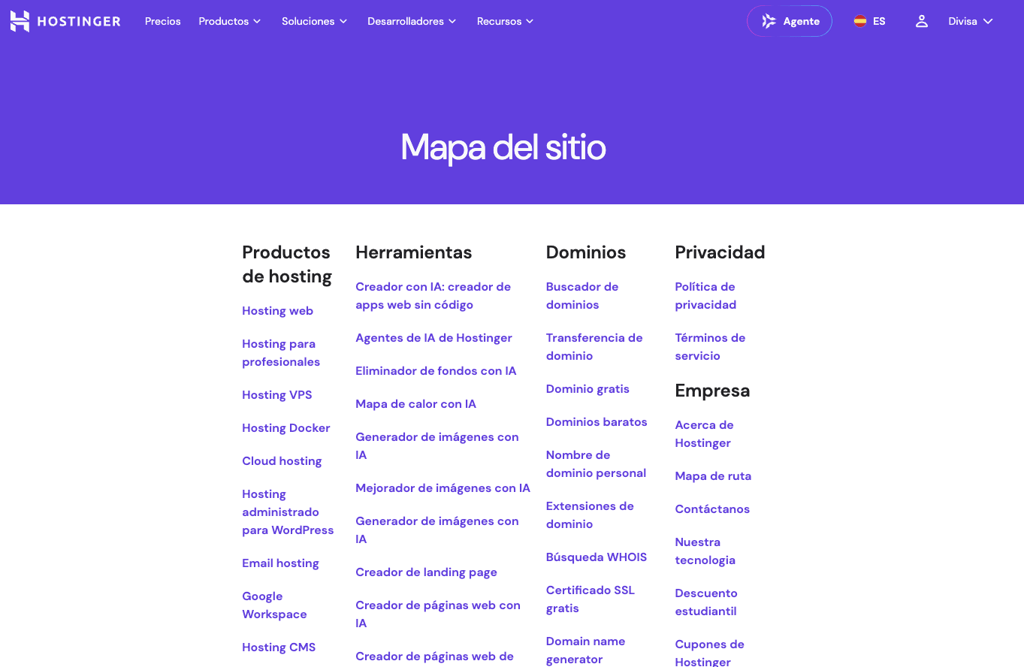
Un sitemap HTML es una página que reúne en un mismo lugar los enlaces más importantes de un sitio web. Funciona de forma similar a un índice y permite encontrar páginas concretas con mayor facilidad.
Suele incluirse un enlace al sitemap HTML en el pie de página o en el menú. Por ejemplo, puedes consultar nuestro sitemap HTML, donde encontrarás enlaces a servicios de hosting web, herramientas de dominios e información sobre Hostinger.
Además de estos tipos de sitemap, algunos sitios web están empezando a adoptar llms.txt, un archivo que destaca contenido relevante para sistemas de IA como ChatGPT y Perplexity.
Mientras que los sitemaps XML o HTML pueden incluir numerosas páginas del sitio, el archivo llms.txt destaca únicamente el contenido más relevante para los sistemas de IA. No obstante, a finales de 2025 seguía siendo un estándar experimental con una adopción limitada entre los rastreadores de IA.
Cómo crear un sitemap
A continuación, veremos cómo crear sitemaps visuales, XML y HTML para tu sitio web.
1. Crea un sitemap visual
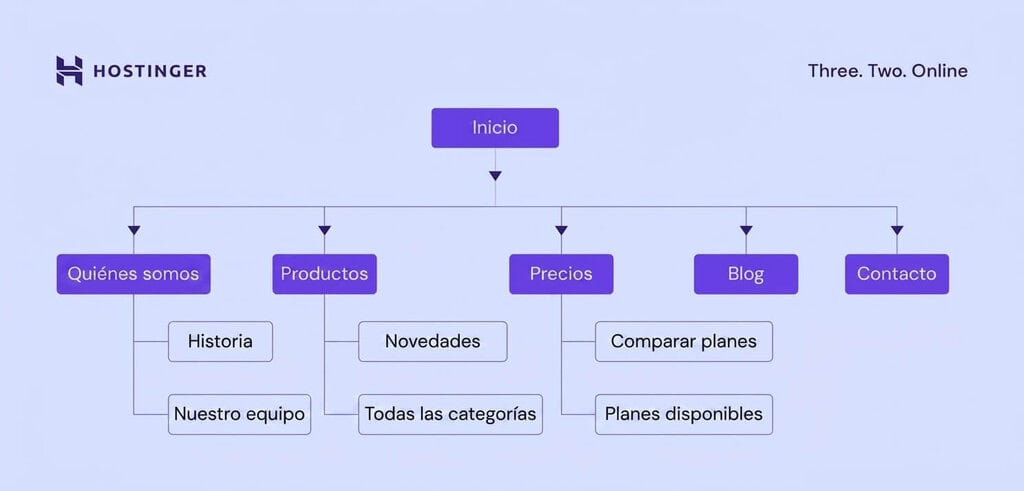
Antes de crear un sitemap XML o HTML, puedes hacer un esquema visual de la estructura y la jerarquía de las páginas de tu web. Aunque es opcional, te servirá para identificar qué páginas debes incluir y cómo organizarlas.
Al diseñar el sitemap visual, procura que las páginas importantes estén a tres clics o menos para facilitar tanto la navegación como el rastreo.
Empieza por las páginas principales, como Quiénes somos, Productos, Precios y Blog. Después, añade las subcategorías y establece la jerarquía entre ellas. Puedes utilizar herramientas como DYNO Mapper para representar visualmente esta estructura.
Este es un ejemplo de sitemap visual:
2. Genera un sitemap XML
Puedes crear un sitemap XML de forma automática o manual. Si estás empezando o tu web tiene una estructura sencilla, utilizar un generador es la opción más rápida. La creación manual, en cambio, te da más control sobre las URL que quieres incluir y puede resultar útil en sitios web grandes o complejos.
Método 1: Genera un sitemap XML automáticamente
Sigue estos pasos para generar un sitemap XML de forma automática:
- Elige un generador de sitemaps. Herramientas como Screaming Frog, XML Sitemaps Generator o Dupli Checker pueden generar el archivo XML automáticamente. Algunas también permiten detectar enlaces rotos.
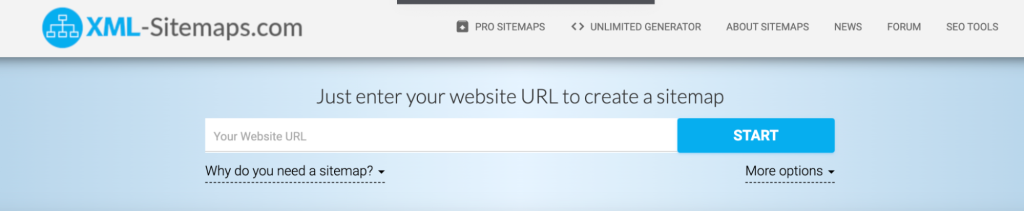
- Añade la URL de tu sitio web. Copia y pega la URL en el generador que prefieras. En este ejemplo utilizamos XML Sitemaps Generator. El resultado será similar al siguiente:
- Descarga el archivo XML. Descarga o guarda el archivo generado.
Si creas una web con WordPress, la plataforma genera automáticamente un sitemap XML a partir de la versión 5.5, publicada en agosto de 2020. Para acceder a él, introduce una URL como yourwebsite.com/wp-sitemap.xml en el navegador.
Si necesitas más control, por ejemplo, para elegir qué páginas aparecen, añadir sitemaps de imágenes o vídeos o gestionar varios índices de sitemaps, puedes utilizar plugins de SEO para WordPress como Rank Math, Yoast SEO o All in One SEO.
Método 2: Crea un sitemap XML manualmente
Si quieres controlar por completo la estructura del sitemap, sigue estos pasos:
- Identifica el contenido. Decide qué páginas, imágenes y vídeos quieres incluir.
- Crea el archivo XML. Abre un editor de texto sin formato, como el Bloc de notas, o un editor especializado en XML y crea un archivo con la extensión .xml.
- Añade las etiquetas XML. Define la estructura del sitemap con las etiquetas necesarias. Añade <urlset> al principio del archivo y </urlset> al final.
- Incluye las URL. Dentro de <urlset>, añade una entrada <url> por cada página, imagen o vídeo. En cada entrada, utiliza <loc> para indicar la URL.
- Añade etiquetas adicionales (opcional). Además de <loc>, puedes incluir <lastmod> para indicar la fecha de la última modificación, <changefreq> para la frecuencia de actualización y <priority> para la importancia relativa. Google ignora en gran medida <changefreq> y <priority>, por lo que <lastmod> es la más útil de estas etiquetas opcionales.
- Guarda el archivo. Utiliza la extensión .xml.
Cuando termines, el sitemap tendrá un aspecto similar a este:
<?xml version="1.0" encoding="UTF-8"?>
<urlset xmlns="http://www.sitemaps.org/schemas/sitemap/0.9">
  <!-- Homepage -->
  <url>
    <loc>https://www.example.com/</loc>
    <lastmod>2025-11-10</lastmod>
  </url>

  <!-- About Page -->
  <url>
    <loc>https://www.example.com/about</loc>
    <lastmod>2025-11-05</lastmod>
  </url>

  <!-- Products Page -->
  <url>
    <loc>https://www.example.com/products</loc>
    <lastmod>2025-11-12</lastmod>
  </url>

  <!-- Contact Page -->
  <url>
    <loc>https://www.example.com/contact</loc>
    <lastmod>2025-10-28</lastmod>
  </url>
</urlset>
La principal ventaja de crear un sitemap XML manualmente es que puedes controlar y modificar su contenido según tus necesidades.
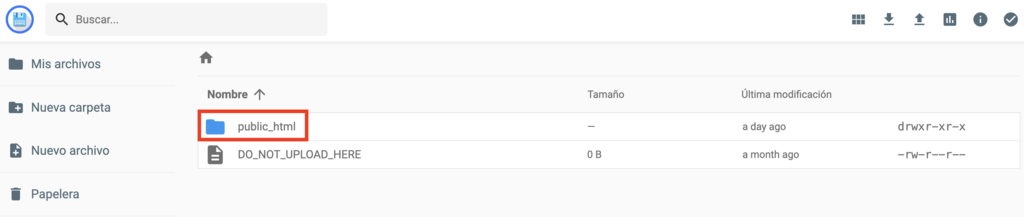
Tanto si lo has generado automáticamente como si lo has creado a mano, sube el archivo XML a la carpeta public_html del servidor. Puedes acceder a ella desde el panel de control de tu hosting web o mediante un cliente de Protocolo de Transferencia de Archivos (FTP).
Si utilizas Hostinger, sigue estos pasos para subir el archivo XML:
- Inicia sesión en hPanel → Sitios web.
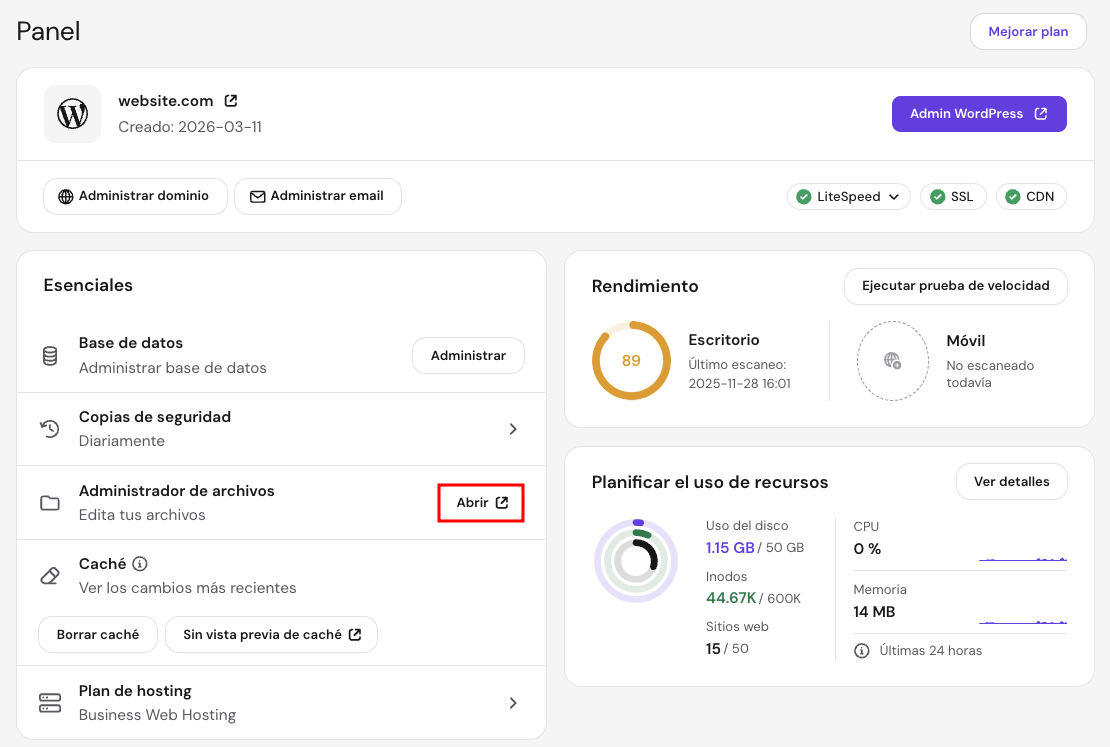
- Haz clic en Panel de control junto al sitio web correspondiente.
- Abre el Administrador de archivos.
- Abre la carpeta public_html.
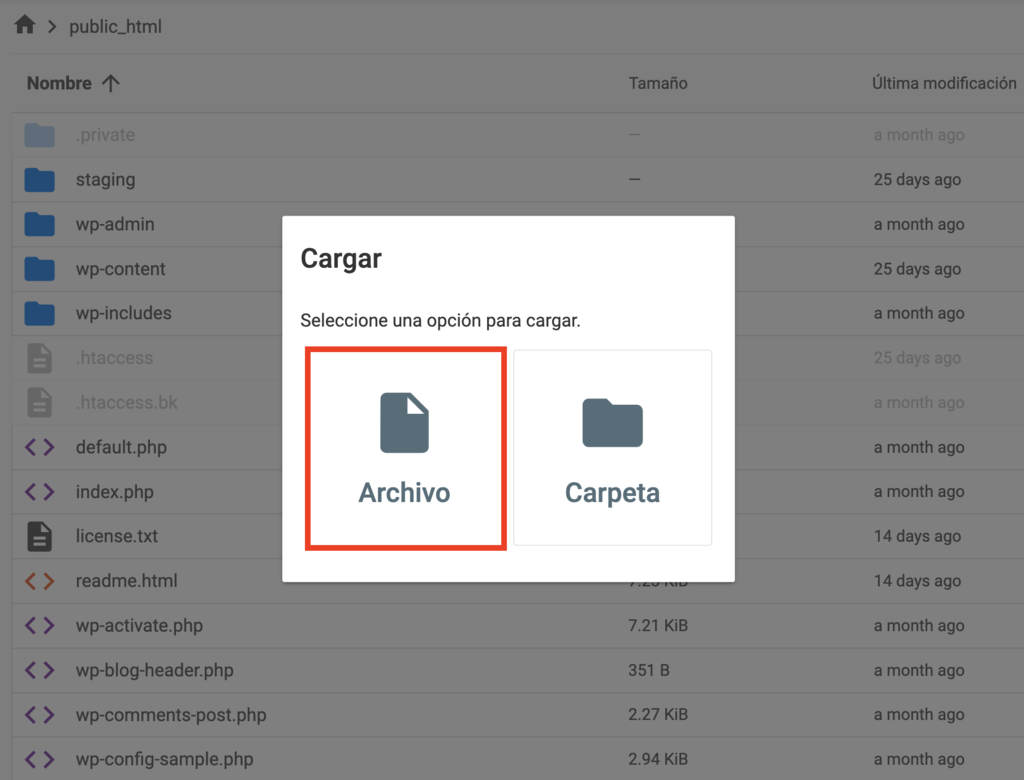
- En la barra de navegación superior, selecciona la flecha hacia arriba para subir un archivo.
- Elige Archivo y selecciona el sitemap XML que quieras subir.
Cuando termine la subida, encontrarás el sitemap en la carpeta public_html.
🚨 Comprueba el sitemap XML con una herramienta de validación para asegurarte de que el formato sea correcto. Así, los motores de búsqueda podrán procesarlo sin problemas.
3. Crea un sitemap HTML
Puedes utilizar el sitemap visual del primer paso como referencia para organizar de forma clara los enlaces que incluirás en el sitemap HTML.
Hay dos formas de crear un sitemap HTML: de forma automática o manual.
Para generarlo automáticamente, utiliza la función correspondiente de tu plataforma de creación de sitios web. Por ejemplo, el creador de páginas web de Hostinger genera sitemaps de forma predeterminada. Si utilizas otra herramienta para crear tu web, también puedes recurrir a plugins cuando estén disponibles.
Al publicar el sitio web, el sitemap se generará y publicará automáticamente.
Crear un sitemap HTML manualmente requiere más conocimientos técnicos, pero también te da más control sobre el resultado. Puedes organizar los enlaces pensando en quienes visitan la web, adaptar el diseño al resto del sitio y decidir qué páginas quieres incluir.
Sigue estos pasos para crear un sitemap HTML manualmente:
- Enumera los enlaces importantes. Identifica las páginas y áreas de contenido que quieres incluir.
- Crea una página HTML. Utiliza un editor de texto o de HTML para crear un archivo nuevo.
- Escribe el código HTML. Empieza con las etiquetas <html> y <body> para definir la estructura del documento. Utiliza encabezados como <h1> y <h2> para organizar las secciones, y listas con <ul> y <li> para agrupar los enlaces.
- Guarda y sube el archivo. Guarda el archivo HTML y súbelo al servidor para que quienes visiten la web puedan acceder a él.
Este es un ejemplo del código:
<!DOCTYPE html>
<html lang="es">
<head>
  <meta charset="UTF-8">
  <meta name="viewport" content="width=device-width, initial-scale=1.0">
  <title>Sitemap - Example.com</title>
</head>
<body>
  <h1>Sitemap del sitio web</h1>

  <h2>Secciones principales</h2>
  <ul>
    <li><a href="/home">Inicio</a></li>
    <li><a href="/about">Quiénes somos</a></li>
    <li><a href="/services">Servicios</a>
      <ul>
        <li><a href="/services/design">Servicios de diseño</a></li>
        <li><a href="/services/consulting">Servicios de consultoría</a></li>
      </ul>
    </li>
    <li><a href="/blog/">Blog</a></li>
    <li><a href="/contact">Contacto</a></li>
  </ul>

  <h2>Recursos adicionales</h2>
  <ul>
    <li><a href="/privacy-policy">Política de privacidad</a></li>
    <li><a href="/terms">Términos y condiciones</a></li>
  </ul>
</body>
</html>
En este ejemplo:
- La etiqueta <h1> define el título principal de la página del sitemap.
- Las etiquetas <h2> definen sus secciones principales, como “Secciones principales” y “Recursos adicionales”.
- Las etiquetas <ul> (lista desordenada) y <li> (elemento de lista) agrupan los enlaces a las distintas páginas. Las listas <ul> anidadas permiten representar subsecciones o categorías, como “Servicios” en este ejemplo.
- La estructura <a href=”URL”>Link Text</a> crea enlaces a las páginas.
Cómo enviar tu sitemap
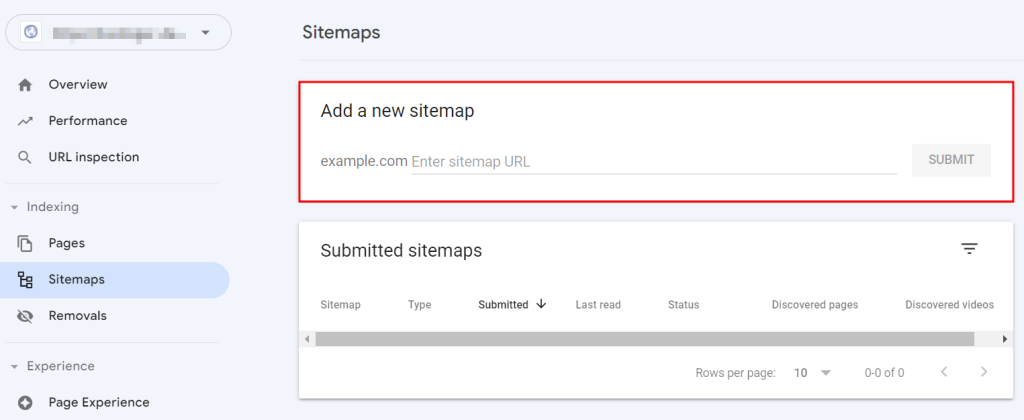
Para enviar tu sitio web a Google Search Console, crea una cuenta, abre la sección Sitemaps, pega la URL del sitemap XML en el campo Añadir un sitemap y pulsa Enviar.
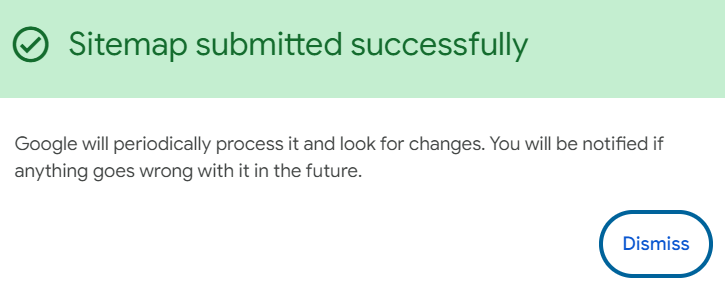
Después de enviarlo, recibirás un mensaje de confirmación.
Google Search Console (GSC) sirve para gestionar la presencia de tu web en Google. También puedes enviar el sitemap XML mediante las herramientas para webmasters de otros motores de búsqueda, como Bing Webmaster Tools.
Por qué es importante enviar el sitemap
Los rastreadores exploran continuamente la web y siguen enlaces para descubrir contenido que los motores de búsqueda pueden incorporar a sus índices. Como no recorren toda la web en tiempo real, un sitemap les ayuda a encontrar las páginas importantes de tu sitio con mayor facilidad.
Esto resulta especialmente útil en webs grandes o complejas y en aquellas que tienen pocos enlaces externos. Un sitemap también puede ayudar a aprovechar mejor el presupuesto de rastreo.
El presupuesto de rastreo es el número de páginas que un motor de búsqueda puede y quiere rastrear en tu sitio durante un periodo determinado. En webs pequeñas no suele suponer un problema, pero puede ser relevante para sitios con miles de páginas y afectar a la rapidez con la que se descubre el contenido nuevo o actualizado.
Un sitemap bien organizado indica a los motores de búsqueda qué URL consideras importantes y facilita que las encuentren.
Sitemap: mejores prácticas de SEO
Dos buenas prácticas son añadir el sitemap al archivo robots.txt y comprobar periódicamente si contiene errores. Ambas facilitan que los motores de búsqueda encuentren y procesen correctamente el sitemap.
Añade tu sitemap al archivo robots.txt
El archivo robots.txt indica a los rastreadores qué partes de un sitio pueden rastrear. También puedes incluir en él la ubicación del sitemap para que puedan encontrarlo fácilmente.
La mayoría de los proveedores de hosting ofrecen un panel de control desde el que puedes modificar el archivo robots.txt. Si utilizas Hostinger, sigue estos pasos en hPanel:
- Accede a Sitios web → Panel de control → Administrador de archivos.
- Ve a public_html y busca el archivo robots.txt. Si no existe, haz clic en Nuevo archivo para crearlo.
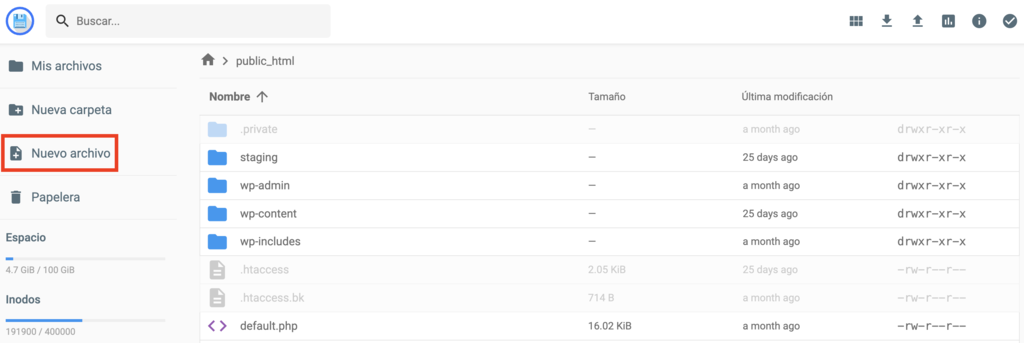
- Crea un archivo llamado robots.txt y ábrelo.
- Añade la URL del sitemap y haz clic en Guardar. Utiliza el siguiente ejemplo como referencia:
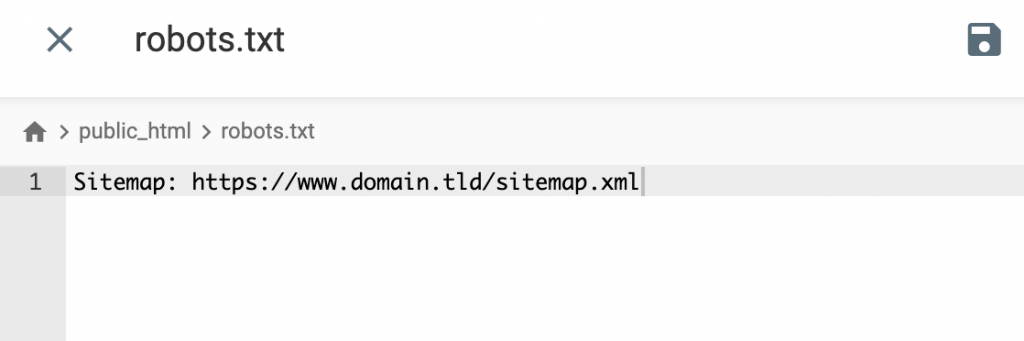
Si tienes varios sitemaps, añade cada URL en una línea diferente:
Sitemap: https://www.yourdomain.com/sitemap_1.xml

Sitemap: https://www.yourdomain.com/sitemap_2.xml
Comprueba si hay errores con el informe de sitemaps
Utiliza el informe Sitemaps de Google Search Console para detectar posibles problemas. Estos son algunos de los errores que puedes encontrar:
- No se ha podido acceder a algunas URL. Google ha encontrado el sitemap, pero no ha podido rastrear algunas de sus URL. Utiliza la herramienta de inspección de URL para comprobar si las páginas están disponibles.
- No se han podido seguir algunas URL. El sitemap contiene URL con demasiadas redirecciones o URL relativas que Googlebot no puede seguir. Utiliza URL directas y absolutas.
- URL no válidas. Alguna URL del sitemap contiene caracteres no admitidos o tiene un formato incorrecto. Por ejemplo, puede incluir ,com en lugar de .com o htps// en lugar de https://.
- El archivo del sitemap es demasiado grande. Si supera los 50 MB o contiene más de 50.000 URL, divídelo en varios sitemaps. Por ejemplo, puedes separarlos por tipo de contenido: sitemap-blog.xml, sitemap-products.xml y sitemap-pages.xml.
Después, consulta el informe correspondiente de Google Search Console para comprobar qué páginas de tu sitio se han indexado.
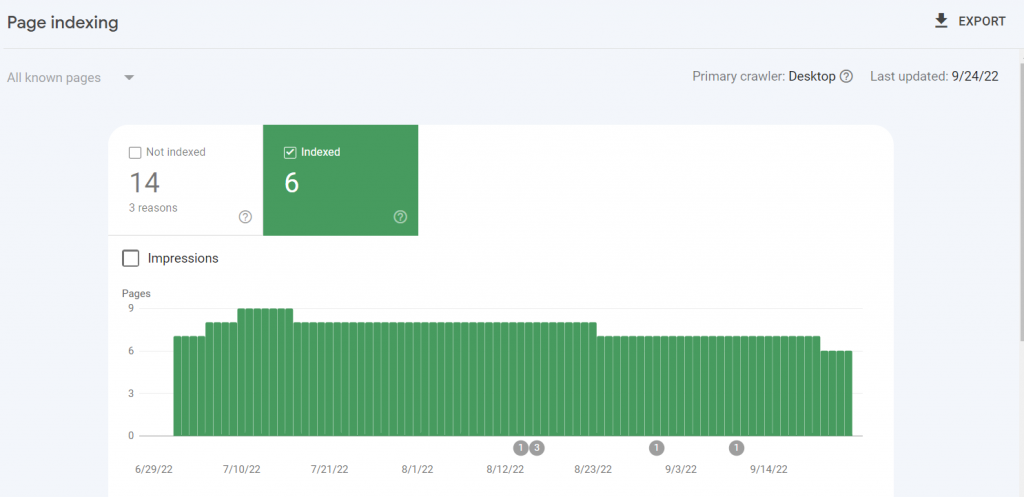
Por ejemplo, si tu web tiene 20 páginas y solo seis aparecen indexadas, la diferencia puede deberse a contenido duplicado, redirecciones u otros problemas de rastreo e indexación.
Sigue estos pasos para corregir los errores del sitemap:
- Inicia sesión en Google Search Console.
- Selecciona tu sitio web y abre la sección Sitemaps.
- Comprueba si aparecen errores o advertencias.
- Corrige los problemas detectados. Si afectan a una URL, comprueba que la página exista, sea accesible y devuelva un código de estado 200. Elimina o corrige las URL que no funcionen.
- Vuelve a enviar el sitemap.
Si utilizas Hostinger, puedes revisar el sitemap y eliminar las URL que no quieras incluir desde hPanel:
- Accede al Administrador de archivos desde hPanel.
- Abre la carpeta public_html y localiza el archivo sitemap.xml.
- Haz clic con el botón derecho y selecciona Editar.
- Elimina la URL correspondiente.
- Pulsa Guardar.
Cómo hacer que tu sitio web sea compatible con SEO
El sitemap es solo una parte del SEO técnico. Facilita que los motores de búsqueda descubran y rastreen el contenido, pero para optimizar una web también hay que trabajar otros aspectos que influyen en su rendimiento y en la experiencia de quienes la visitan.
Cuando tengas el sitemap listo, presta atención a estas áreas:
- Estructura de la web. Organiza el contenido de forma lógica para facilitar la navegación tanto a los motores de búsqueda como a quienes visitan tu web.
- Velocidad de las páginas. Optimiza las imágenes, utiliza el almacenamiento en caché y reduce los scripts innecesarios para mejorar los tiempos de carga.
- Diseño adaptativo. Asegúrate de que tu web se vea y funcione correctamente en distintos dispositivos y tamaños de pantalla.
- Enlaces internos. Enlaza páginas relacionadas de forma clara para facilitar el rastreo y ayudar a quienes visitan la web a descubrir contenido relevante.
Para seguir optimizando tu web, descubre cómo implementar un diseño de sitio web compatible con SEO que ayude a mejorar su posicionamiento y la interacción de quienes la visitan.
Este artículo es una versión adaptada de What is a sitemap and how to create one?, originalmente publicado en inglés.
Todo el contenido tutorial en este sitio web está sujeto a los estándares y valores editoriales más rigurosos de Hostinger.

Faradilla, or Ninda, is a Content Marketing Specialist with a passion for technology, a curiosity for digital marketing trends, and a love for languages. When she's not writing Hostinger tutorials, you can find her learning about life sciences. Follow her on LinkedIn.



Comentarios
0 responses