Cómo crear una entrada en WordPress
Sep 21, 2026
/
By Faradilla A.
/
8 min de lectura

Crear una entrada en WordPress es la principal forma de añadir y gestionar contenido en la plataforma. Todos los artículos, anuncios o actualizaciones que publiques pasan por el editor de entradas, desde el que puedes escribir, dar formato y organizar el contenido, además de programar su publicación. Para crear una entrada, sigue estos pasos:
- Ve a la sección de entradas. Abre la Administración de WordPress y accede al editor de entradas.
- Escribe el contenido. Añade un título, escribe el contenido con el editor de bloques y organízalo con encabezados.
- Añade imágenes y otros contenidos multimedia. Inserta imágenes, establece una imagen destacada y añade texto alternativo.
- Configura la URL de la entrada. Personaliza el enlace permanente para que sea sencillo, descriptivo y compatible con SEO.
- Selecciona categorías y etiquetas. Organiza la entrada para que los lectores y los motores de búsqueda entiendan cómo se relaciona con el resto del contenido de tu web.
- Previsualiza y publica la entrada. Comprueba el formato en distintos dispositivos y, después, publícala al instante, prográmala para más adelante o guárdala como borrador.
Este proceso te permite controlar cómo se muestra el contenido, cuándo se publica y cómo se organiza. Tanto si vas a publicar tu primera entrada de blog como si gestionas el contenido de una web empresarial, WordPress te permite adaptar cada paso a tus necesidades.
1. Ve a la sección de entradas
Para crear una entrada de blog en WordPress, ve al panel de administración al que accedes al iniciar sesión. Haz clic en Entradas → Añadir entrada en la barra lateral izquierda. Se abrirá el editor de entradas de WordPress.
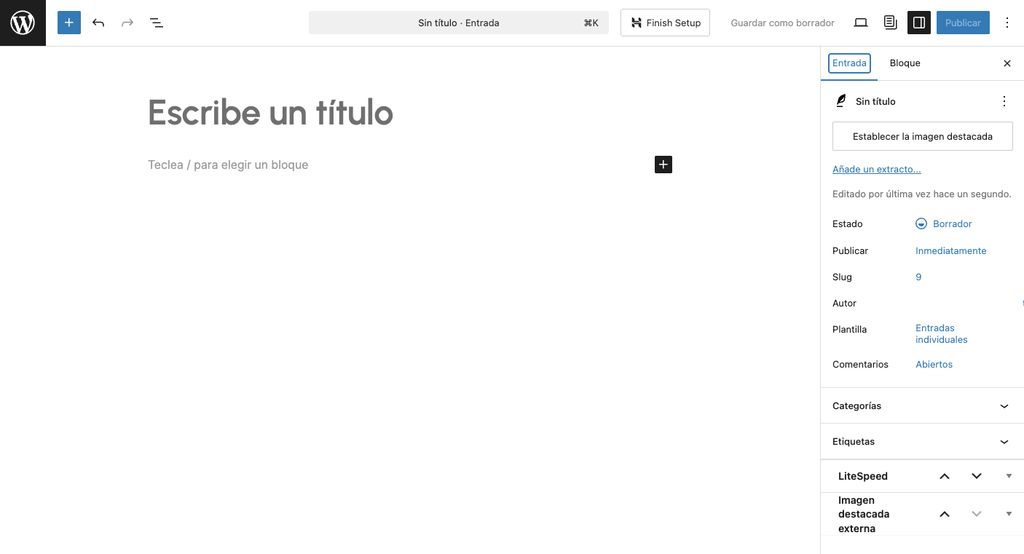
Antes de continuar, es importante entender la diferencia entre entradas y páginas.
Las entradas se muestran en orden cronológico inverso, de modo que la más reciente aparece primero. En cambio, las páginas contienen contenido estático que no suele cambiar, como Acerca de o Contacto.
Consejo profesional
No todos los usuarios tienen permisos para crear y publicar entradas. Esto depende del rol de usuario de WordPress asignado a la cuenta. Los administradores, editores y autores pueden crear y publicar entradas.
2. Escribe una nueva entrada
WordPress utiliza de forma predeterminada el editor de bloques Gutenberg, un entorno de edición modular en el que cada elemento del contenido es un bloque independiente.
Para escribir una nueva entrada, sigue estos pasos:
- Añade un título. Haz clic en el campo Añade un título de la parte superior del editor y escribe el título de la entrada. El título se convierte en el encabezado H1 de la entrada y aparece en las pestañas del navegador, los resultados de búsqueda y la página del blog de tu web.
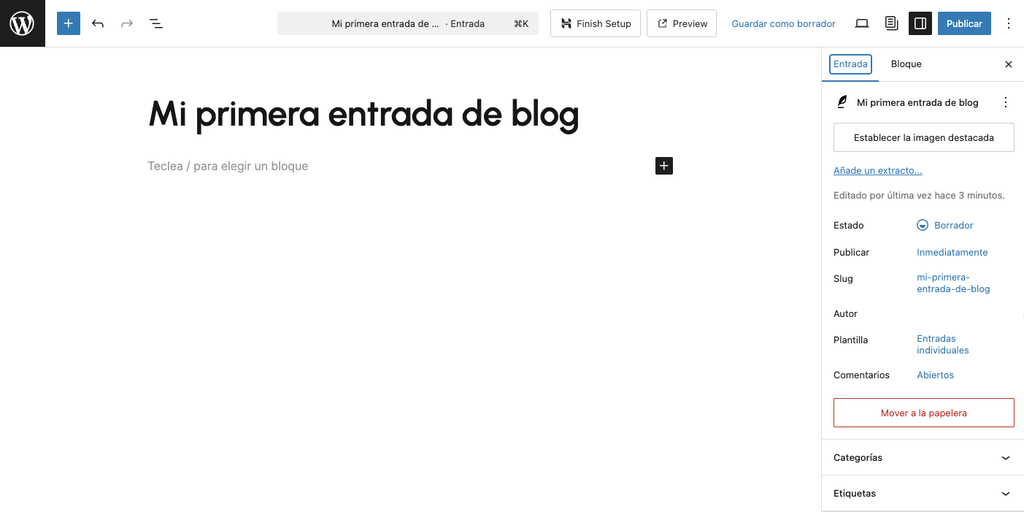
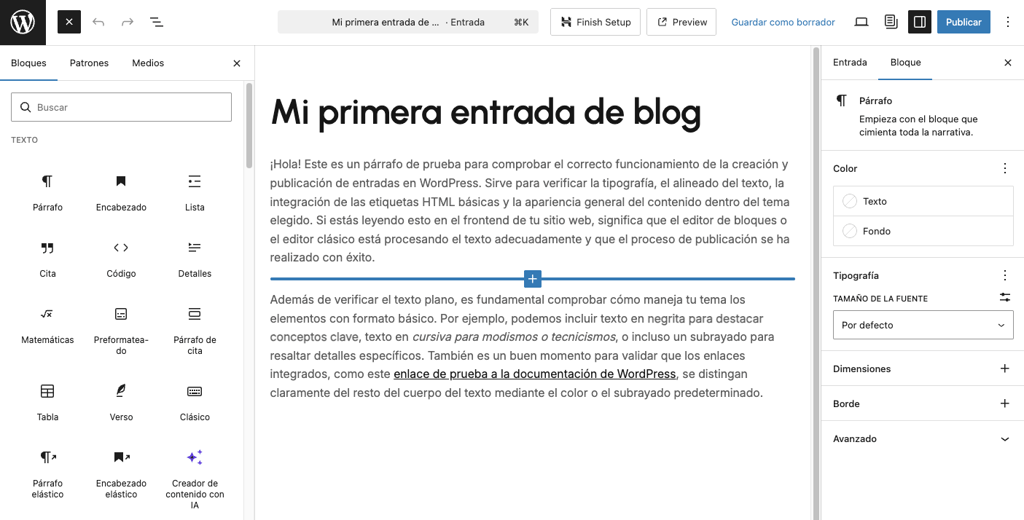
- Escribe el contenido. Haz clic en la zona situada debajo del título, donde aparece Escribe / para elegir un bloque, y empieza a escribir. WordPress crea un bloque de párrafo de forma predeterminada. Este es el bloque de texto que utilizarás habitualmente. Pulsa Intro para crear otro bloque de párrafo.
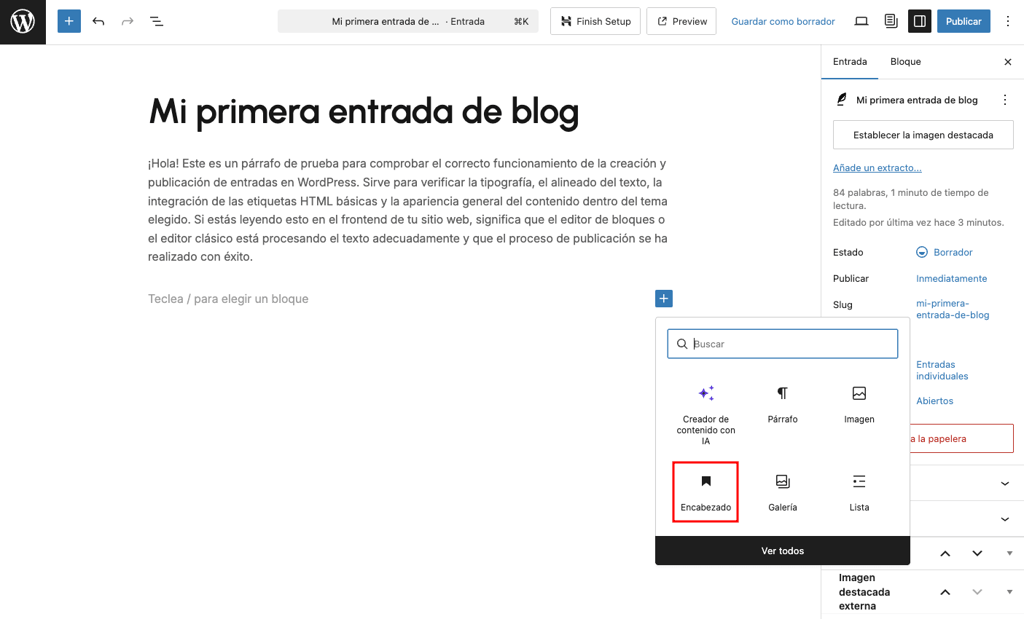
- Estructura el contenido con encabezados. Para añadir un encabezado en WordPress, haz clic en el botón + del editor de entradas y busca Encabezado. También puedes escribir /encabezado en el editor como atajo.
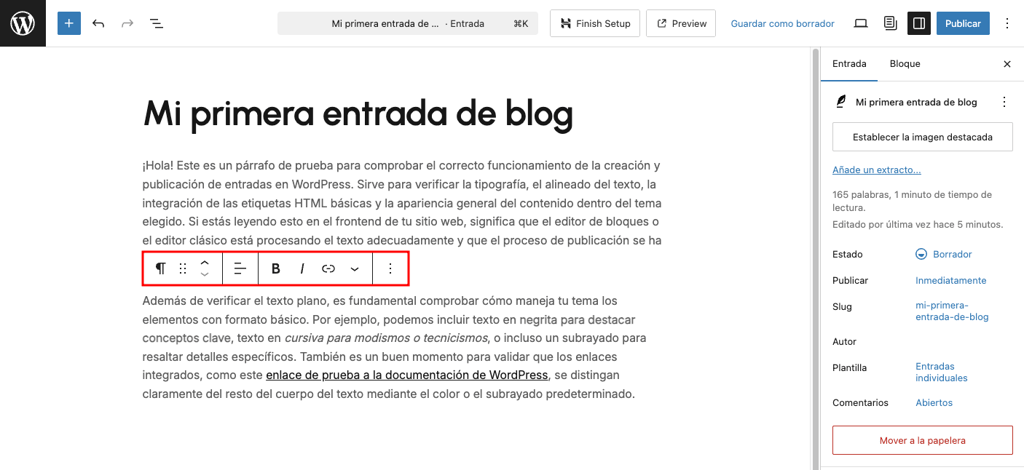
- Da formato al texto. Selecciona el texto de un bloque de párrafo o encabezado para abrir la barra de herramientas del bloque. Utiliza Negrita o Cursiva para destacar texto, Enlace para insertar enlaces internos o externos y las opciones de alineación para colocarlo a la izquierda, en el centro o a la derecha.
También puedes utilizar otros bloques de WordPress para organizar mejor la información. Para añadir uno, haz clic en el botón + o escribe / seguido del nombre del bloque.
Consejo profesional
WordPress guarda automáticamente los cambios mientras escribes. Si el navegador se bloquea o cierras la pestaña por error, no perderás el contenido.
También puedes acceder a versiones anteriores desde la opción Revisiones del panel Ajustes de la entrada, situado en la barra lateral derecha. Así puedes comparar los cambios y restaurar una versión anterior si lo necesitas.
3. Añade imágenes y otros contenidos multimedia
Las imágenes hacen que las entradas sean más atractivas y fáciles de leer. Ayudan a dividir los bloques de texto largos y a ilustrar los puntos clave.
Para insertar una imagen en el editor de entradas de WordPress, haz clic en el botón +, busca Imagen y selecciona el bloque. A continuación, elige entre Subir, Biblioteca de medios o Insertar desde una URL.
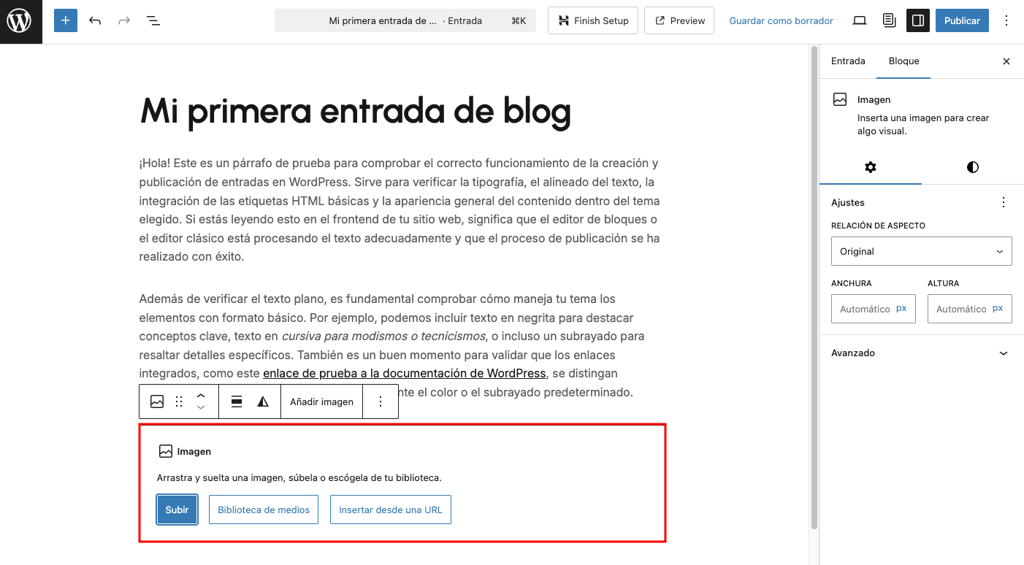
La Biblioteca de medios de WordPress resulta especialmente útil si ya has subido imágenes a tu web. Allí se guardan todos esos archivos, por lo que no tendrás que subir la misma imagen más de una vez.
Si quieres añadir galerías de fotos o mostrar varias imágenes una junto a otra, utiliza el bloque Galería para organizarlas en una cuadrícula y elegir el número de columnas.
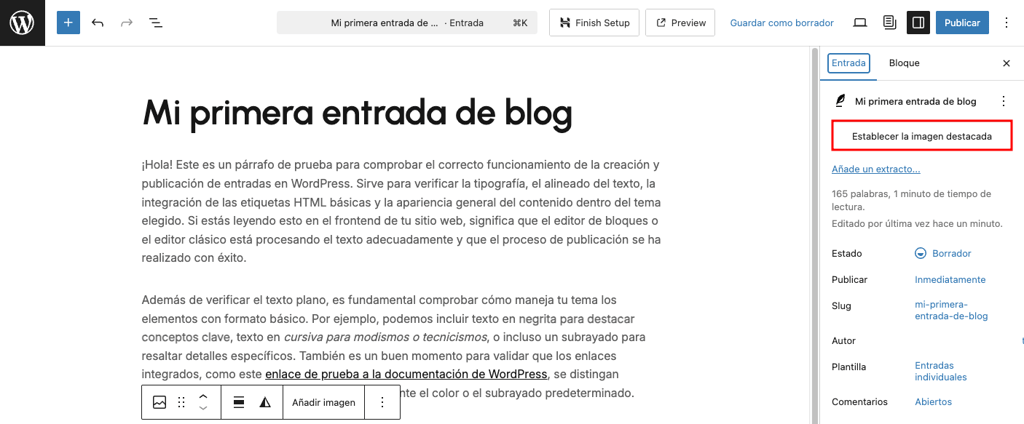
Además de las imágenes que incluyas en el cuerpo de la entrada, no olvides añadir una imagen destacada como elemento visual principal. Esta imagen puede aparecer en la página del blog, las páginas de archivo, las publicaciones compartidas en redes sociales y los resultados de búsqueda.
Para añadirla, abre el panel Ajustes desde la barra de herramientas del editor de entradas de WordPress y haz clic en Establecer la imagen destacada. Después, sube una imagen o selecciónala en la Biblioteca de medios.
Consejo profesional
Después de insertar una imagen, asegúrate de añadir texto alternativo. Esto hace que el contenido sea accesible para los lectores de pantalla y ayuda a los motores de búsqueda a entender mejor el contenido de la entrada, lo que contribuye al SEO.
4. Configura la URL de la entrada
La URL de una entrada, también llamada enlace permanente de WordPress, es la dirección web en la que estará disponible una vez publicada. WordPress genera las URL automáticamente a partir de los títulos, pero a menudo resultan demasiado largas.
Una URL sencilla y descriptiva contribuye al SEO y permite que los lectores sepan de qué trata la entrada antes de hacer clic.
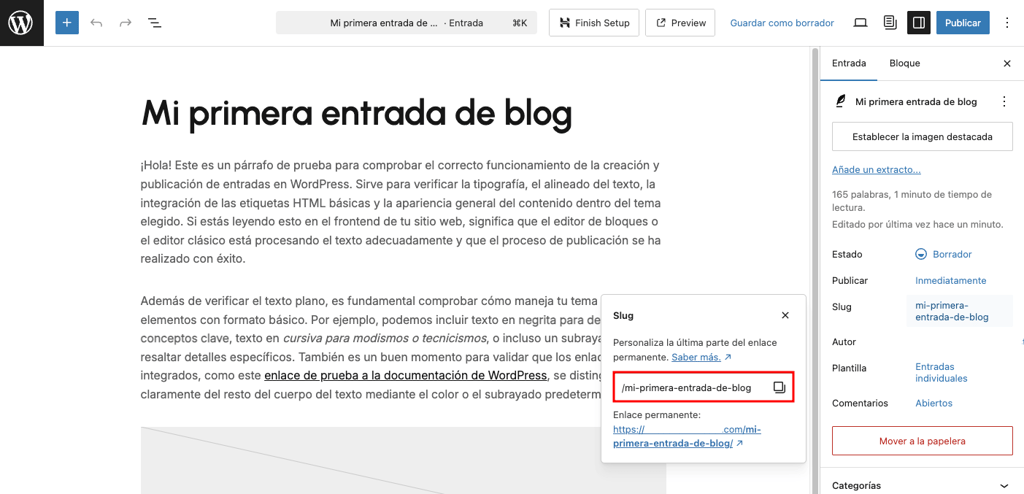
Para editar el slug de WordPress, es decir, la parte de la URL que aparece después de la barra, abre el panel Ajustes de la entrada en la barra lateral derecha y haz clic en el slug que WordPress ha generado de forma predeterminada. Se abrirá una nueva ventana en la que podrás cambiarlo por uno breve, descriptivo y que incluya palabras clave relevantes.
Procura que los slugs sean cortos, estén escritos en minúsculas y tengan las palabras separadas por guiones. Evita las fechas, las palabras innecesarias y los detalles que no aporten información. Lo ideal es que el slug describa el contenido de la entrada en entre tres y seis palabras.
Consejo profesional
Así se diferencia un buen slug de uno que conviene evitar:
✅ Bueno: /como-crear-entrada-wordpress
❌ A evitar: /mi-primera-entrada-blog-2025-actualizacion-enero
5. Selecciona categorías y etiquetas
Al crear una entrada, puedes asignarle categorías y etiquetas para organizar el contenido y facilitar la navegación por tu web. Las categorías indican el tema general, mientras que las etiquetas describen aspectos más concretos.
Encontrarás las secciones Categorías y Etiquetas en el panel Ajustes de la entrada de WordPress.
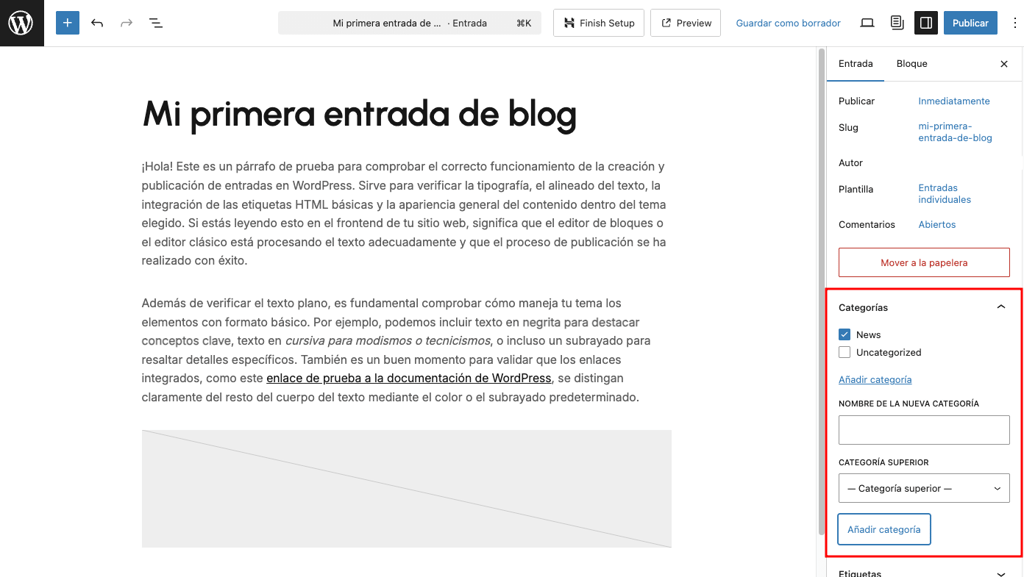
Si quieres saber más sobre cómo organizar las categorías y etiquetas de tu web, consulta nuestra guía completa para gestionar las taxonomías de WordPress.
Consejo profesional
Por regla general, utiliza una categoría principal para cada entrada y añade etiquetas solo si realmente sirven para agrupar contenidos relacionados.
6. Previsualiza y publica la entrada
Antes de publicar, revisa la entrada para detectar problemas de formato, enlaces rotos o imágenes que falten. Una comprobación rápida permite encontrar errores que pueden pasar desapercibidos mientras escribes.
Haz clic en el botón Vista previa de la esquina superior derecha del editor. WordPress permite comprobar cómo se muestra la entrada en tres tamaños de pantalla: Escritorio, Tableta y Móvil. Revisa los tres, ya que un formato que se ve bien en un ordenador puede presentar problemas en pantallas más pequeñas.
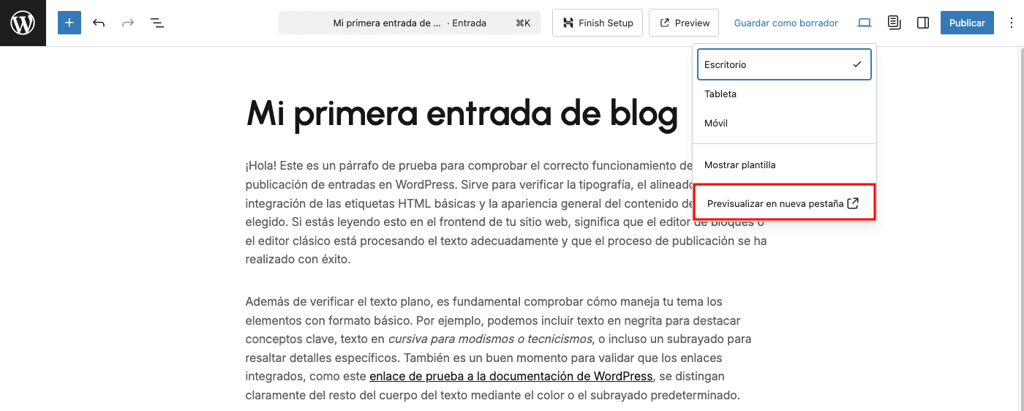
Cuando hayas comprobado que todo se muestra correctamente, puedes hacer clic en Guardar borrador para retomar la entrada más adelante o en el botón Publicar para acceder a dos opciones de publicación:
- Visibilidad. Puedes establecer la entrada como Pública para que todo el mundo pueda verla, Privada para que solo puedan verla los administradores y editores de la web o Protegida con contraseña para limitar el acceso a quienes conozcan la contraseña.
- Publicar. En esta sección puedes elegir cuándo se publicará la entrada. De forma predeterminada, se publica de inmediato. Si quieres programarla para una fecha y hora concretas, selecciónalas en el calendario del panel. WordPress publicará la entrada automáticamente a la hora programada.
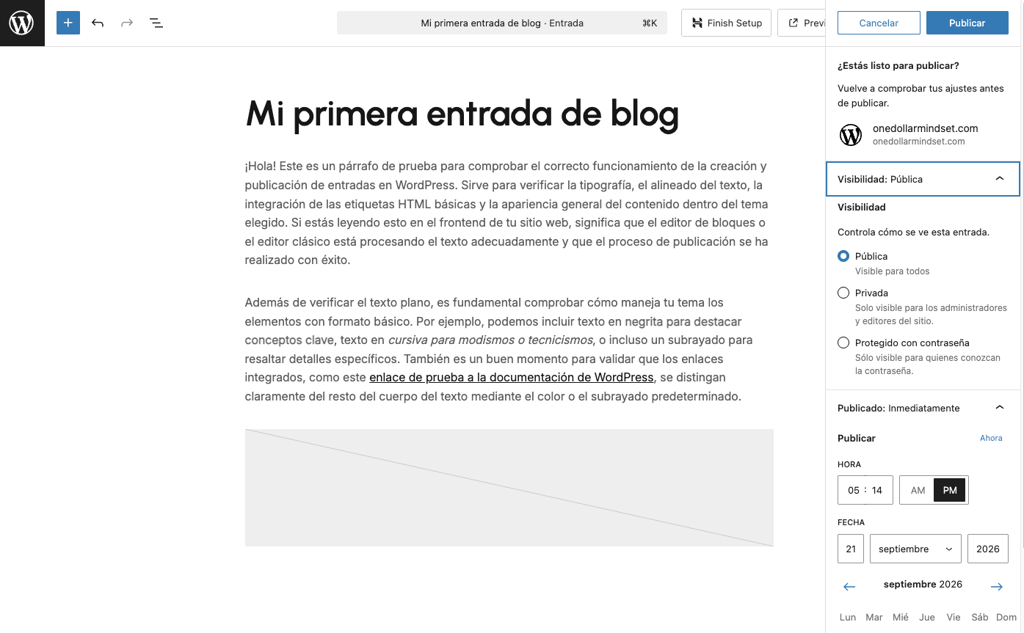
Cuando termines, haz clic en Publicar.
Consejo profesional
Puedes editar una entrada incluso después de publicarla. Ve a Entradas → Todas las entradas desde el panel de administración de WordPress, pasa el cursor por encima de la entrada que quieras modificar y haz clic en Editar. Después de hacer los cambios, haz clic en Actualizar para guardarlos y publicarlos.
Diferencias entre el editor de bloques y el editor clásico de WordPress
Todos los pasos de esta guía utilizan el editor de bloques de WordPress, también conocido como Gutenberg, que es el editor predeterminado desde el lanzamiento de WordPress 5.0 en diciembre de 2018. Sin embargo, todavía puedes encontrar el editor clásico en tutoriales antiguos o en webs de WordPress que siguen utilizándolo.
El editor de bloques trata cada elemento del contenido, como párrafos, encabezados, imágenes, listas y tablas, como un bloque independiente.
Este sistema modular permite mover, reorganizar y dar formato al contenido de forma visual, lo que ofrece más control sobre la maquetación sin necesidad de escribir código. Cada bloque también dispone de sus propios ajustes, por lo que puedes personalizarlo de forma individual.
En cambio, el editor clásico funciona como un procesador de textos. Todo el contenido se escribe en un único campo de texto con una barra de herramientas de formato básica, similar a las de Google Docs o Microsoft Word. Aunque resulta más sencillo, ofrece menos opciones de maquetación y diseño.
Si vas a crear una web nueva, el editor de bloques es la opción recomendada. Es más flexible, sigue recibiendo mejoras y ofrece un mejor soporte a largo plazo.
Buenas prácticas para crear entradas en WordPress
Utiliza esta lista de comprobación antes de publicar para que tus entradas sean fáciles de leer, accesibles y compatibles con SEO:
- Escribe un título claro y descriptivo que indique a los lectores qué pueden esperar del contenido. Evita los títulos vagos o que busquen generar clics a toda costa.
- Utiliza encabezados H2 y H3 para dividir el contenido en secciones fáciles de consultar. Los lectores suelen ojear el contenido antes de leerlo con detenimiento, por lo que los encabezados les ayudan a encontrar lo que buscan. Además, esta estructura mejora la optimización para motores de búsqueda (SEO).
- Añade texto alternativo a todas las imágenes que describa lo que muestran. Esto mejora la accesibilidad y proporciona más contexto a los motores de búsqueda.
- Escribe una metadescripción que resuma la entrada en 150-160 caracteres. WordPress no incluye esta opción de forma predeterminada, así que puedes instalar un plugin de SEO para WordPress, como Yoast o Rank Math, para añadir una metadescripción fácilmente.
- Escribe párrafos cortos de entre dos y tres frases. Los bloques de texto largos son más difíciles de leer, sobre todo en dispositivos móviles.
- Incluye enlaces internos a otros contenidos relacionados de tu web. Así ayudas a los lectores a descubrir más contenido y refuerzas la estructura SEO de la web.
- Revisa el texto antes de publicarlo para detectar errores ortográficos y gramaticales, además de enlaces rotos. Leer la entrada en voz alta es una forma sencilla de identificar frases poco naturales.
- Revisa y actualiza las entradas publicadas con regularidad, ya que el contenido puede quedar obsoleto, especialmente en las guías técnicas y las entradas que incluyen estadísticas. Configura un recordatorio para revisar las entradas antiguas cada pocos meses.
Cómo mantener visible tu entrada más importante
De forma predeterminada, WordPress muestra las entradas en orden cronológico inverso, por lo que la más reciente siempre aparece primero en la página del blog. A medida que publicas contenido nuevo, las entradas anteriores van apareciendo más abajo.
Si quieres que una entrada concreta se mantenga en la parte superior, por ejemplo, un anuncio, una guía esencial, una promoción de temporada o cualquier otro contenido que quieras que los visitantes vean primero, puedes fijarla en WordPress.
Para hacerlo, abre el panel Ajustes del editor de entradas de WordPress. Busca el campo Estado y haz clic en él para abrir la ventana Estado y visibilidad. Marca la opción Fijar.
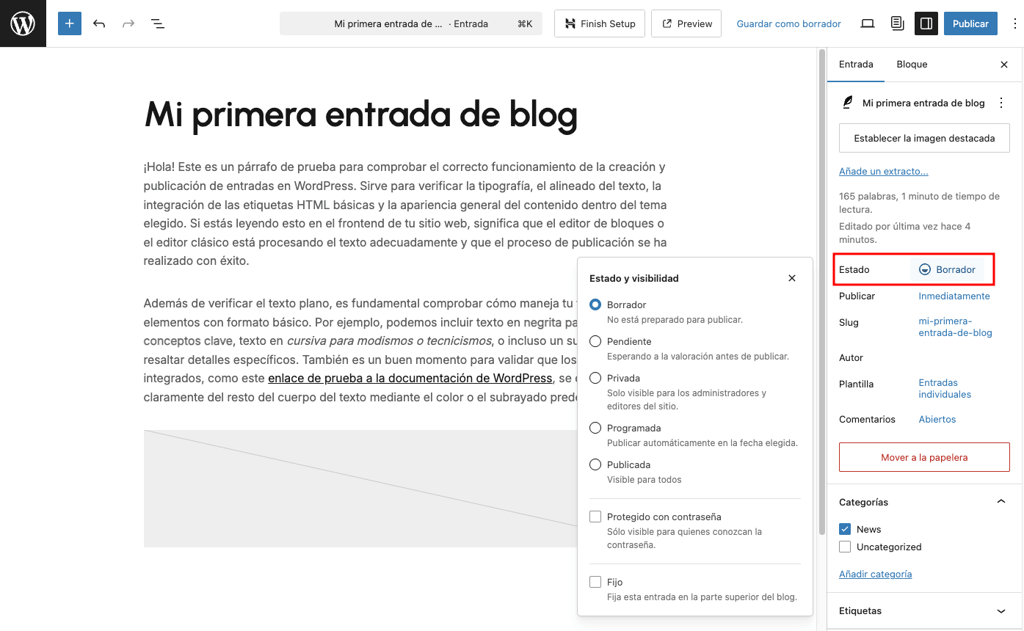
Haz clic en Publicar o, si se trata de una entrada existente, en Actualizar para terminar.
La entrada permanecerá en la parte superior de la página del blog hasta que desmarques esta opción. Ten en cuenta que las entradas fijas solo afectan a la página principal del blog. No modifican el orden de las entradas en los archivos de categorías o etiquetas.
Este artículo es una versión adaptada de How to create a post in WordPress, originalmente publicado en inglés.
Todo el contenido tutorial en este sitio web está sujeto a los estándares y valores editoriales más rigurosos de Hostinger.

Faradilla, or Ninda, is a Content Marketing Specialist with a passion for technology, a curiosity for digital marketing trends, and a love for languages. When she's not writing Hostinger tutorials, you can find her learning about life sciences. Follow her on LinkedIn.


Comentarios
0 responses