Cómo usar el comando chown en Linux
Ago 26, 2026
/
By Faradilla A.
/
6 min de lectura
El comando chown de Linux sirve para cambiar el propietario o el grupo de archivos y directorios, o ambos. Gestionar correctamente el propietario y el grupo de los archivos es fundamental en la administración de sistemas Linux, ya que ayuda a garantizar que solo los usuarios y procesos autorizados puedan acceder a datos confidenciales o modificarlos en tu servidor privado virtual (VPS).
Saber cómo gestionar el propietario y el grupo de los archivos es esencial para mantener la seguridad y la estabilidad del sistema. Para usar el comando chown de forma eficaz, ten en cuenta estos conceptos clave:
- Estructura del comando. La sintaxis de chown incluye el propietario, el grupo, el archivo de destino y las opciones correspondientes.
- Comprobación del propietario y el grupo. Antes de aplicar cambios, conviene comprobar quién es el propietario de un archivo y a qué grupo pertenece.
- Cambio de propietario de un archivo. Asignar un archivo a otro usuario puede ser necesario al traspasar un proyecto a otro usuario o para proteger determinados archivos.
- Gestión de grupos. Cambiar el grupo permite gestionar los permisos de acceso de varios usuarios para facilitar el trabajo en equipo.
- Cambios en directorios. Para cambiar el propietario de un directorio, debes usar la sintaxis adecuada para evitar errores.
- Cambios recursivos. Puedes aplicar los cambios a un directorio y a todo su contenido a la vez.
- Gestión de enlaces simbólicos. Puedes cambiar el propietario y el grupo de los enlaces simbólicos para evitar problemas de acceso.
A continuación, veremos cómo usar el comando chown para gestionar el propietario y el grupo en un entorno Linux. Empezaremos por la sintaxis y después pasaremos a algunos usos prácticos.
Sintaxis del comando chown
La sintaxis del comando chown incluye el nuevo propietario, el grupo, el archivo de destino y las opciones que quieras utilizar. La estructura es la siguiente:
chown [OPCIONES] PROPIETARIO[:GRUPO] ARCHIVO
- [OPCIONES] – opciones que modifican el funcionamiento del comando. Más adelante veremos las más habituales.
- PROPIETARIO – el nombre de usuario o el identificador numérico de usuario (UID) del nuevo propietario. Indica qué cuenta de usuario será la propietaria del archivo o directorio.
- [:GRUPO] – el nombre o identificador (GID) del grupo de usuarios que comparte permisos de acceso al archivo o directorio. Los dos puntos (:) separan el propietario del grupo.
- ARCHIVO – el nombre del archivo o directorio de destino. Si se encuentra en otra ubicación, también debes indicar la ruta completa, como /ruta/al/archivo/de/destino.txt.
Al igual que otros comandos de Linux, chown admite varias opciones. Estas son algunas de las más habituales:
- –help – muestra información sobre el uso y la sintaxis de chown, además de todas las opciones disponibles. Puedes consultarla con chown –help.
- -R – ejecuta chown de forma recursiva para cambiar el propietario de un directorio y de todo su contenido. Por ejemplo, chown -R usuario /var/www/html cambia el propietario del directorio html y de todos los archivos y subdirectorios que contiene.
- -v – activa el modo detallado, que muestra información de diagnóstico sobre cada archivo que procesa el comando. Si ejecutas chown -v usuario archivo.txt, el terminal mostrará un mensaje para indicar el resultado de la operación sobre archivo.txt.
- -h – cambia el propietario del propio enlace simbólico en lugar del archivo al que apunta. Por ejemplo, chown -h usuario enlace-simbolico modifica el enlace simbólico y no el archivo de destino.
Estas opciones sirven para realizar operaciones específicas con chown. En las siguientes secciones veremos cómo utilizarlas con más detalle.
Cómo comprobar a quién pertenece un archivo en Linux
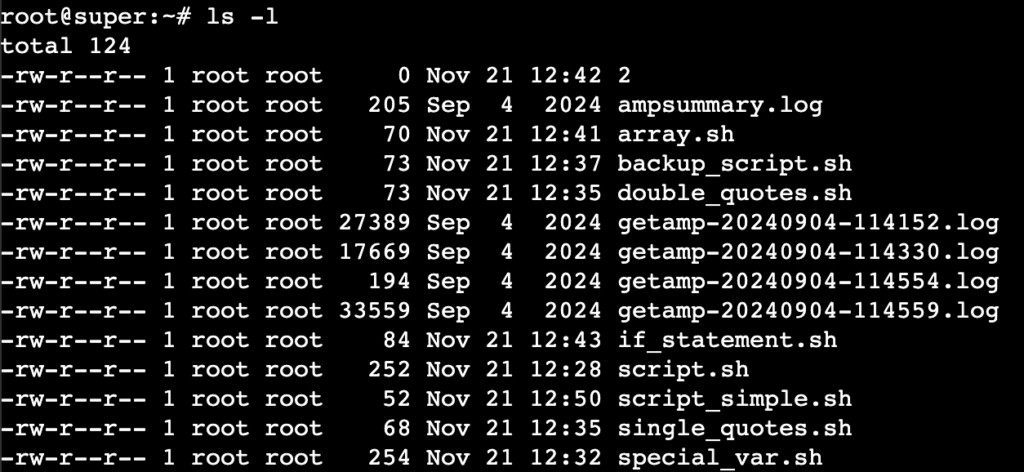
Para comprobar quién es el propietario de un archivo en Linux, utiliza el comando ls con la opción -l y el nombre del archivo:
ls -l nombre_archivo.txt
La salida mostrará información detallada sobre el archivo. Por ejemplo, la siguiente indica que el usuario admin es el propietario del archivo y que este pertenece al grupo hostinger:
-rw-r--r-- 1 admin hostinger 0 23 de mayo 06:58 nombre_archivo.txt
En el contexto de chown, un grupo es un conjunto de usuarios que comparten los mismos permisos de acceso a un archivo. En el ejemplo anterior, hostinger es el grupo al que pertenece archivo.txt, pero eso no significa que todos sus miembros sean propietarios del archivo.
También puedes ejecutar ls -l sin especificar ningún archivo para comprobar el propietario y el grupo de los elementos del directorio actual. La estructura de la salida será la misma.
Es recomendable comprobar quién es el propietario de un archivo antes de ejecutar chown. Así puedes verificar la configuración actual y evitar la pérdida de los permisos necesarios.
Cómo cambiar el propietario de un archivo
Cambiar el propietario de un archivo en Linux resulta útil cuando necesitas transferir archivos entre cuentas de usuario o equipos. De esta forma, puedes asegurarte de que el usuario o la aplicación que necesita acceder al archivo tenga los permisos adecuados.
Ten en cuenta que solo el usuario root o una cuenta con privilegios sudo pueden cambiar el propietario de un archivo. Por motivos de seguridad, los usuarios normales no pueden ceder sus archivos a otros usuarios.
Para cambiar el propietario de un archivo, utiliza esta sintaxis:
chown nuevo-propietario nombre-del-archivo
Por ejemplo, para asignar el archivo report.txt al usuario alex:
chown alex report.txt
Si necesitas asignar un script llamado backup.sh al usuario root:
chown root backup.sh
También puedes cambiar el propietario de varios archivos a la vez indicándolos en el mismo comando:
chown root backup.sh log.txt
Cómo cambiar el grupo de un archivo
En Linux, cambiar el grupo de un archivo permite asociarlo a un grupo concreto para que sus miembros puedan acceder a él según los permisos configurados para ese grupo. Los permisos del propietario se aplican al usuario propietario, mientras que los permisos del grupo se aplican a los usuarios que pertenecen a ese grupo.
Por ejemplo, un servidor web puede necesitar que los archivos pertenezcan al grupo www-data para que el servicio web pueda leerlos, independientemente de qué usuario sea su propietario.
Para cambiar el propietario y el grupo a la vez, sepáralos con dos puntos:
chown usuario:nombre-del-grupo nombre-del-archivo
Por ejemplo, el siguiente comando asigna project.php al usuario alex y al grupo developers:
chown alex:developers project.php
Si quieres mantener el propietario actual y cambiar únicamente el grupo, omite el nombre de usuario. En este ejemplo, project.php pasa a pertenecer al grupo developers sin cambiar de propietario:
chown :developers project.php
Puedes consultar los miembros de un grupo con getent, un comando que también se suele utilizar para mostrar una lista de todos los usuarios de un sistema Linux:
getent group nombre-del-grupo

Cómo cambiar el propietario de un directorio
Para cambiar el propietario de un directorio en Linux, utiliza la misma sintaxis que para un archivo. Esto puede ser necesario, por ejemplo, al configurar el directorio de un nuevo proyecto o un directorio de inicio que utilizarán varios usuarios.
Este es un ejemplo para cambiar el propietario de un directorio:
chown usuario /ruta/al/directorio
Por defecto, el comando chown solo cambia el propietario del propio directorio, no el de los archivos ni subdirectorios que contiene.
Para comprobar el cambio, ejecuta ls -l con la opción -d, ya que estás consultando un directorio:
ls -ld /ruta/al/directorio
Si quieres cambiar tanto el propietario como el grupo de un directorio, utiliza la misma sintaxis que para los archivos:
chown usuario:grupo /ruta/al/directorio
Cómo usar el comando chown de forma recursiva
El modo recursivo de chown permite cambiar el propietario y el grupo de un directorio y de todo su contenido, incluidos los subdirectorios y archivos. Resulta útil cuando necesitas aplicar estos cambios a varios elementos a la vez, por ejemplo, para conceder acceso o solucionar problemas relacionados con los permisos.
Para usar el modo recursivo, añade la opción -R al comando chown. Presta atención a la mayúscula, ya que los comandos de Linux distinguen entre mayúsculas y minúsculas:
chown -R usuario:grupo /ruta/al/directorio
Por ejemplo, para asignar el directorio public_html y todo su contenido al usuario hostinger y al grupo users:
chown -R hostinger:users public_html
Ten cuidado al usar chown de forma recursiva, especialmente en el directorio raíz y otros directorios del sistema. Cambiar el propietario de directorios críticos puede dejar el sistema operativo inutilizable si impide que servicios esenciales accedan a los archivos que necesitan.
Cómo cambiar el propietario de un enlace simbólico
El comando chown también permite cambiar el propietario de un enlace simbólico (symlink), un tipo de enlace que apunta a otro archivo o directorio. Aunque no es una operación habitual, puede resultar útil para solucionar errores o comportamientos inesperados del sistema.
Por defecto, si ejecutas chown sobre un enlace simbólico, el comando cambia el propietario del archivo al que apunta. Por ejemplo, si nombre-del-enlace-simbolico apunta a archivo-destino.txt y ejecutas este comando:
chown usuario:grupo nombre-del-enlace-simbolico
El comando cambia el propietario y el grupo de archivo-destino.txt, no los de nombre-del-enlace-simbolico. Para modificar el propio enlace simbólico, utiliza la opción -h:
chown usuario:grupo -h nombre-del-enlace-simbolico
Con este comando, el propietario y el grupo de nombre-del-enlace-simbolico pasan a ser el usuario y el grupo especificados.
Cómo cambiar los permisos y el propietario en Linux
El comando chown permite controlar qué usuario y grupo están asociados a los archivos de un sistema Linux para gestionar correctamente el acceso y la seguridad. Saber utilizar esta herramienta es especialmente importante en un entorno de hosting VPS en el que varios usuarios administran el servidor.

Sin embargo, controlar el acceso correctamente implica algo más que gestionar el propietario y el grupo. También debes saber cómo cambiar los permisos en Linux con el comando chmod, ya que los permisos, el propietario y el grupo están estrechamente relacionados.
Por ejemplo, si quieres que un grupo de usuarios pueda leer un archivo pero no modificarlo, además de hacer que el archivo pertenezca al grupo correspondiente, debes configurar los permisos adecuados. De lo contrario, los miembros del grupo podrían seguir teniendo permiso para modificarlo y provocar problemas de seguridad.
Este artículo es una versión adaptada de How to use the chown command in Linux, originalmente publicado en inglés.
Todo el contenido tutorial en este sitio web está sujeto a los estándares y valores editoriales más rigurosos de Hostinger.

Faradilla, or Ninda, is a Content Marketing Specialist with a passion for technology, a curiosity for digital marketing trends, and a love for languages. When she's not writing Hostinger tutorials, you can find her learning about life sciences. Follow her on LinkedIn.

Comentarios
0 responses