Qué es el error 413 request entity too large y cómo arreglarlo
May 22, 2026
/
By Federico F.
/
8 min de lectura
El error 413 “Request Entity Too Large” aparece cuando el servidor entiende la solicitud del cliente, pero no la procesa porque es demasiado grande. Suele ocurrir al subir archivos pesados o enviar formularios con muchos datos.
Si no puedes dividir esos datos en partes más pequeñas antes de subirlos, tendrás que aumentar el límite máximo de subida del servidor.
En este artículo te explicamos cómo ajustar el tamaño máximo de subida de archivos en WordPress y te damos consejos para evitar el error 413 Request Entity Too Large.
Qué causa el error 413 Request Entity Too Large
Tu proveedor de Hosting suele establecer un límite del servidor para evitar un rendimiento lento o tiempo de inactividad al gestionar operaciones del back end. Estos límites suelen ser suficientes para tareas básicas como publicar un artículo.
Sin embargo, algunas funciones de la web pueden hacer que se envíen mayores cantidades de datos. Si el recurso solicitado o el archivo subido supera el límite del servidor, el servidor cerrará la conexión y devolverá el mensaje de error 413 Request Entity Too Large.
Los recursos insuficientes del servidor son otra causa común de este código de estado HTTP, sobre todo cuando hay mucho tráfico. Cuando demasiados usuarios suben archivos al servidor al mismo tiempo, todas las solicitudes sobrecargan el servidor.
Los permisos de archivo incorrectos pueden provocar el mensaje de error al impedir que el servidor web acceda a los archivos o directorios necesarios. Estos permisos restrictivos podrían impedir que el servidor procese correctamente solicitudes grandes o cargas, lo que provoca el error.
| Código de error | Contenido demasiado grande |
| Tipo de error | Error del cliente |
| Variaciones de error | 413 Entidad de la solicitud demasiado grande. Error HTTP 413. 413: carga útil demasiado grande |
| Causas del error | Cargas de archivos grandes Configuración incorrecta del servidor Recursos insuficientes del servidor Permisos de archivo incorrectos |
Cómo solucionar el error 413 Request Entity Too Large en WordPress
Ahora que ya sabes qué podría activar el error 413 Request Entity Too Large, veamos cuatro métodos para solucionarlo, empezando por el más sencillo.
Como algunos métodos requieren modificar tus archivos de WordPress, recuerda hacer una copia de seguridad de tu web. Además, asegúrate de tener acceso de administrador a tu servidor web e archivos.
1. Restablece los permisos de los archivos
Si unos permisos de archivo incorrectos provocan el error HTTP, restablecerlos debería solucionarlo.
Los usuarios de Hostinger pueden hacerlo fácilmente desde hPanel. Ve a Webs > Avanzado > Corregir la propiedad de los archivos, marca la casilla para confirmar que quieres restablecer los permisos de los archivos e inicia la ejecución.
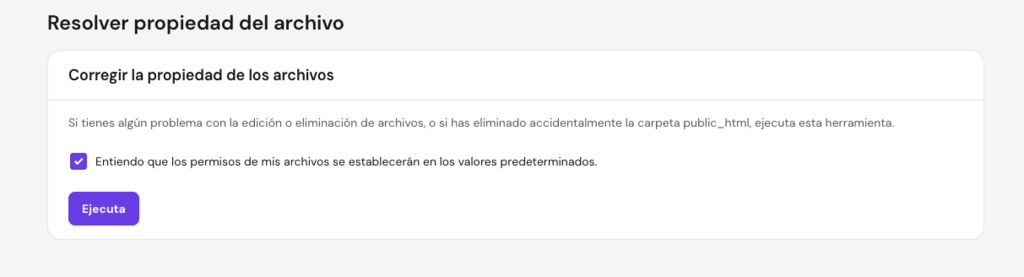
Corregir la propiedad de los archivos restablecerá los permisos a los siguientes valores:
- 644 para archivos: el propietario puede leer e escribir, mientras que el grupo e otros solo pueden leer.
- 755 para carpetas: el propietario puede leer, escribir e ejecutar, mientras que el grupo e los demás solo pueden leer e ejecutar.
Como alternativa, cambia la configuración de permisos de tu archivo con el Administrador de archivos de tu proveedor de Hosting o con un cliente FTP como FileZilla.
Así puedes hacerlo con el Administrador de archivos de Hostinger:
- Ve a Sitios web > Panel y selecciona Administrador de archivos.
- Haz clic derecho en tu directorio raíz (public_html) y elige Permisos.
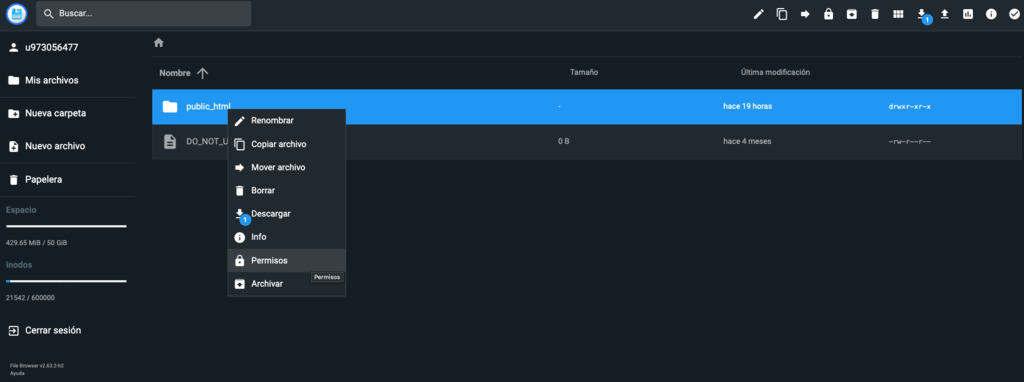
- Marca todas las casillas excepto el permiso de escritura para el grupo y otros. Si seleccionas Recursivo, se aplicarán los mismos permisos al contenido dentro de las carpetas. Haz clic en Actualizar.
- Verifica los permisos de los siguientes archivos y carpetas dentro de tu carpeta raíz:
- 755 en la carpeta wp-content e Uploads dentro de ella.
- 644: todos los archivos de la carpeta raíz, especialmente los archivos de configuración como .htaccess e wp-config.php.
Consulta nuestra guía sobre cómo cambiar los permisos de archivos en Linux.
2. Aumenta el límite de tamaño de carga de PHP desde hPanel
El segundo método para corregir el error 413 Request Entity Too Large es aumentar los límites máximos del tamaño de los archivos que se pueden subir en PHP. Determinan el tamaño máximo de archivo que los usuarios pueden subir, la cantidad máxima de datos que se puede enviar en una sola solicitud e la memoria asignada para gestionar cargas grandes.
El límite predeterminado varía según el proveedor de Hosting, pero suele ser de alrededor de 128 MB. Aumentar este límite permite que tu servidor web gestione cargas de archivos más grandes, lo que puede resolver el código de estado 413.
Los usuarios de Hostinger pueden modificar los límites máximos del tamaño de carga de archivos desde hPanel. Así es como se hace:
- Ve a Websites → Avanzado → Configuracion PHP desde el panel de control de hPanel.
- Abre la pestaña Opciones de PHP que contiene la configuración de PHP de tu web.
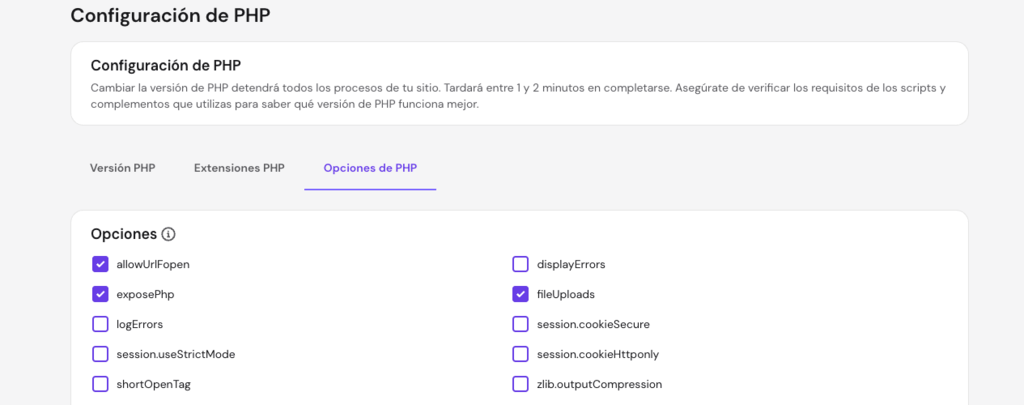
- Desplázate hacia abajo hasta el campo memoryLimit e incrementa el uso máximo de memoria del script. En este ejemplo, nuestro plan de Hosting Cloud Professional ofrece hasta 6144 MB.

- Luego, busca el campo postMaxSize e ajusta el tamaño máximo permitido para todas las solicitudes, incluidas las cargas de archivos. Lo ideal es que el valor sea inferior al límite de memoria para garantizar que el servidor pueda gestionar varias solicitudes e tareas que necesiten memoria adicional.

- Por último, establece el nuevo tamaño máximo de carga de archivos en el campo uploadMaxFilesize. Asegúrate de que el valor sea inferior a postMaxSize para evitar errores al subir archivos.

- Haz clic en Guardar para confirmar los cambios.

3. Modifica el archivo functions.php
Los usuarios que no usan Hostinger pueden aumentar el límite de tamaño de carga de archivos si modifican el archivo functions.php. Este archivo functions del tema define la funcionalidad de una web de WordPress mediante reglas para que puedas añadir código nuevo y ajustar los límites máximos del tamaño de las solicitudes y los archivos.
Como el archivo functions.php se restablece después de las actualizaciones, asegúrate de modificar el archivo functions dentro de tu tema hijo. Si tu tema no tiene uno, sigue nuestra guía sobre cómo crear un nuevo tema hijo de WordPress.
Sigue estos pasos para modificar el archivo functions.php de tu tema con el Administrador de archivos de Hostinger:
- Ve a Sitios web → Panel y selecciona Administrador de archivos.
- Abre la carpeta themes dentro de wp-content en tu directorio raíz. Localiza tu tema hijo e haz doble clic en el archivo functions.php para editarlo.

- Busca las líneas que contienen los parámetros upload_max_size, post_max_size e max_execution_time y aumenta su valor. Si no encuentras estas reglas, añade el siguiente fragmento de código al final del archivo:
@ini_set( 'upload_max_size', '256M' );

@ini_set( 'post_max_size', '256M');

@ini_set( 'max_execution_time', '300' );
Cambiar el tiempo máximo de ejecución (max_execution_time) no resuelve directamente el error 413. Sin embargo, puede ayudar en casos en los que la carga de archivos grandes o el procesamiento de datos tarda más en completarse, evitando errores de tiempo de espera durante estos procesos.
- Guarda los cambios e intenta subir el archivo para comprobar si se carga correctamente. Si el código de error 413 Request Entity Too Large persiste, aumenta ligeramente los valores o prueba los siguientes métodos.
4. Modifica el archivo .htaccess
Otra forma de cambiar el límite de tamaño de carga de archivos en WordPress es editar el archivo .htaccess. Este archivo principal de WordPress contiene la configuración de tu servidor web, incluida la autorización, el almacenamiento en caché e información de optimización.
Así es como se hace:
- Abre tu directorio raíz de WordPress con un Administrador de archivos o un cliente FTP.
- Haz doble clic en el archivo .htaccess para editarlo. Si no puedes encontrarlo, consulta nuestra guía para ver los pasos para localizar o crear un archivo .htaccess.

- Añade el siguiente fragmento de código debajo de la línea # END WordPress:
php_value upload_max_filesize 256M

php_value post_max_size 256M

php_value max_execution_time 600

php_value max_input_time 600
Al igual que el tiempo máximo de ejecución, cambiar el tiempo máximo para analizar los datos de entrada (max_input_time) ayuda a garantizar que las cargas e el procesamiento de datos que tardan más no excedan el tiempo límite.
- Guarda los cambios e verifica si eso soluciona el error.
5. Modificar la configuración de NGINX
Modificar la configuración del servidor web también sirve para solucionar problemas en sitios web de WordPress alojados en servidores virtuales privados.
El límite de tamaño de carga de archivos varía según el software del servidor web que se use. En los servidores NGINX, la configuración client_max_body_size controla el tamaño máximo de carga de archivos. Para aumentar este límite, accede al archivo nginx.conf con un cliente SSH como PuTTY o Terminal y edita la configuración del servidor con un editor de texto como Vi. Los usuarios de Hostinger pueden encontrar sus credenciales de inicio de sesión en la pestaña de acceso SSH del menú de resumen del VPS.

Sigue estos pasos para cambiar la configuración de tu servidor NGINX y solucionar el código de error 413:
- Una vez que te conectes a tu VPS, ingresa el siguiente comando en tu Terminal para abrir el archivo de configuración con Vi:
vi /etc/nginx/nginx.conf
- Ingresa estas líneas para cambiar el tamaño máximo del cuerpo de la solicitud que permite el servidor. Lo configuraremos en 8 MB como ejemplo, así que asegúrate de ajustarlo según sea necesario:
# establecer el tamaño del cuerpo del cliente en 8M

# client_max_body_size 8M;
- Guarda y cierra el archivo: introduce :wq y pulsa Enter. Vuelve a la interfaz principal de Terminal e reinicia NGINX para aplicar los cambios con el siguiente comando:
nginx -s reload
Para las webs alojadas en un servidor Apache, sigue los mismos pasos para modificar el valor del parámetro LimitRequestBody en el archivo httpd.conf.
Intenta volver a subir los archivos a tu web para comprobar si se resolvió el error 413.
Cómo evitar el error 413 Request Entity Too Large
Aunque parezca inofensivo, el error 413 Request Entity Too Large puede perjudicar la experiencia del usuario al interrumpir la carga de archivos e impedir el envío de formularios. Después de solucionar el código de error, toma estas medidas para evitar que vuelva a ocurrir.
Optimiza el tamaño de los archivos
Comprimir archivos grandes, como imágenes e videos, antes de subirlos ayuda a reducir las probabilidades de superar los límites de tamaño del servidor e activar el error.
Técnicas comunes de optimización de imágenes como la compresión con pérdida e sin pérdida te permiten reducir el tamaño de los archivos para mejorar el rendimiento web. Instala plugins de optimización de imágenes como WP Smush para automatizar la compresión.
Mientras tanto, herramientas como HandBrake y DaVinci Resolve pueden ayudarte con la compresión de video sin comprometer la calidad.
Revisa regularmente la configuración del servidor
Cuando añadas una nueva función que envíe solicitudes de gran tamaño, ajusta la configuración de tu servidor para asegurarte de que pueda gestionarlas. Mejor aún, prueba siempre las nuevas funciones en un entorno de pruebas de WordPress para evitar que los errores afecten tu web en producción.
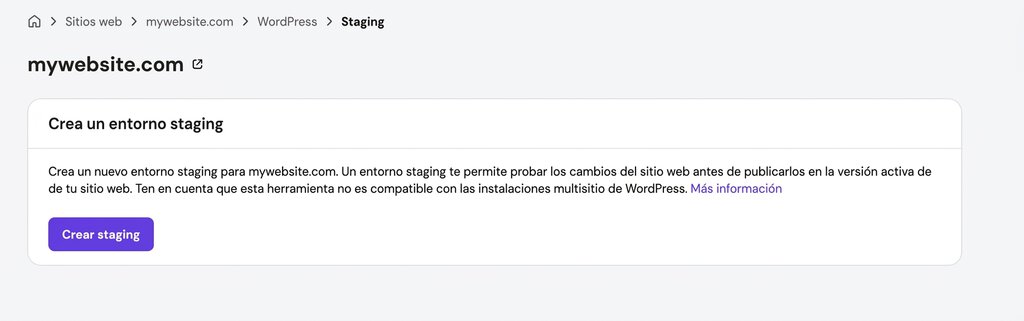
Los usuarios de Hostinger con planes de WordPress Business e Hosting en la nube pueden configurar rápidamente una web de pruebas desde el panel de control del hosting. Ve a Sitios web → WordPress → Staging e selecciona Crear staging. El proceso tarda varios minutos en completarse y no requiere programar.
Activa las cargas por fragmentos
La carga por partes divide un archivo en partes más pequeñas, lo que ayuda al servidor a gestionar mejor los archivos grandes e impedir que se alcance el límite máximo de tamaño de la solicitud. Este método también mejora la fiabilidad de tu proceso de carga.
La forma más fácil de activar esta función es instalar un plugin de carga de archivos de WordPress como Big File Uploads. Si sabes programar, integrar la API FileReader e una biblioteca de JavaScript en tu web de WordPress te da más flexibilidad para configurar los ajustes.
Usa una red de entrega de contenido (CDN)
Una CDN reduce la carga de tráfico al almacenar en caché e entregar contenido desde servidores de todo el mundo. El almacenamiento en caché guarda copias de los archivos de tu web más cerca de quienes la visitan, lo que reduce la carga del servidor e minimiza los errores relacionados con solicitudes grandes. También mejora el rendimiento de tu web al reducir los tiempos de carga de las páginas.
Nuestros planes de Hosting WordPress Business e inferiores incluyen un CDN gratis. La herramienta también incluye funciones de optimización web, como la compresión de imágenes en WebP e la minificación de archivos CSS y JavaScript. Ve a Webs → Rendimiento → CDN para comprobar su estado.

Conclusión
413 Request Entity Too Large es un error que ocurre cuando el cliente envía una solicitud más grande que el límite de carga de archivos del servidor web. Si no se resuelve, puede perjudicar la experiencia de uso e incluso el posicionamiento en los motores de búsqueda con el tiempo.
Veamos de nuevo los cinco métodos eficaces para corregir este código de error en WordPress:
- Restablece los permisos de los archivos.
- Aumenta el límite de tamaño de carga de PHP desde hPanel.
- Modifica el archivo functions.php.
- Añade nuevas reglas al archivo .htaccess.
- Ajusta la configuración de NGINX.
Esperamos que este artículo te ayude a solucionar el error 413 y a evitar que vuelva a ocurrir. Si tienes alguna pregunta, revisa la sección de preguntas frecuentes o deja un comentario más abajo.
Preguntas frecuentes sobre el error 413 Request Entity Too Large
En esta sección respondemos algunas de las preguntas más frecuentes sobre el error 413 Request Entity Too Large.
¿Cuáles son las causas del error 413 Request Entity Too Large?
Subir archivos o enviar datos que superan los límites de tamaño de carga del servidor provoca el error 413 Request Entity Too Large. Los permisos de archivo incorrectos, los recursos insuficientes del servidor o la configuración incorrecta del servidor también pueden provocar este código de error HTTP.
¿Hay un límite de tamaño de archivo que provoque el error 413 Request Entity Too Large?
Sí, el error 413 Request Entity Too Large ocurre cuando un archivo o una solicitud supera el límite de tamaño del servidor. El límite máximo de tamaño para subir archivos varía según el proveedor de Hosting, pero por lo general es de alrededor de 128MB de forma predeterminada.
¿Tengo que reducir el tamaño de mi archivo para evitar el error 413 Request Entity Too Large?
No siempre hace falta, porque también puedes aumentar el límite máximo de subida de archivos del servidor. Aun así, reducir el tamaño del archivo es otra forma eficaz de evitar el error 413 Request Entity Too Large.
Este artículo es una versión adaptada de What is the 413 request entity too large Error, how to fix it and avoid it, originalmente publicado en inglés.
Todo el contenido tutorial en este sitio web está sujeto a los estándares y valores editoriales más rigurosos de Hostinger.

Trabaja en comunicación y marketing digital, y se especializa en traducción y localización de contenidos. Disfruta de los proyectos que le permiten estar en contacto con diferentes culturas y contextos.

Comentarios
2 responsesdiciembre 16 2020
Hola Gustavo, no soy nada experta en temas informáticos pero tengo la misión de comenzar con la creación de contenidos en el repositorio del instituto (me lo instalaron y ya) y cuando comencé me topé con el erro 413. Por lo que leí en tu artículo es porque tiene más de 1 mega, pero la solución que explicas es para wordpress. Pudieras indicarme como hacer en caso del Dspace. Saludos y gracias
diciembre 17 2020
Hola Emilia, gracias por tu comentario, sin embargo por el momento no tenemos una guía para resolver ese error en Dspace. Saludos!