Cómo utilizar el nodo n8n de WordPress para crear entradas con IA
Mar 10, 2026
/
By Faradilla A.
/
9 min de lectura
n8n es una plataforma de bajo código que te permite crear flujos de automatización para distintas tareas al conectar herramientas o aplicaciones, incluido WordPress. Por ejemplo, el nodo Create Post de n8n te permite generar y publicar contenido como entradas de WordPress.
La integración entre n8n y WordPress también puede facilitar otras tareas de gestión de contenido. Por ejemplo, puedes publicar publicaciones en varios sitios web desde una sola fuente o traducir artículos automáticamente para un sitio multilingüe.
Si ya tienes las plataformas y las credenciales configuradas, puedes automatizar una tarea de creación de contenido al integrar el nodo Create Posts en tu flujo de trabajo de n8n-WordPress, lo cual puedes hacer en cinco pasos:
- Genera las credenciales de la API REST de WordPress
- Planifica la organización y la lógica del flujo de trabajo.
- Configura los nodos de generación de temas y de enrutamiento
- Agrega los nodos de redactor de contenido y de entrada de WordPress.
- Prueba y soluciona problemas de todo el flujo de trabajo.
Vamos a explorar cómo usar el nodo de WordPress de n8n para crear publicaciones con IA de forma automática.
¿Qué es un nodo de WordPress en n8n?
El nodo de WordPress en n8n es el componente principal de tu sistema de automatización. Te permite integrar el sistema de gestión de contenidos (CMS) de WordPress y ejecutar varias tareas predefinidas sin interactuar directamente con la plataforma.
Cada nodo realiza una acción específica, como crear una publicación o asignar un rol a un usuario. Al encadenarlos, puedes crear una serie de acciones, también llamada flujo de trabajo, para cumplir un objetivo específico.
Aquí tienes ejemplos de tareas relacionadas con el contenido que puedes automatizar con n8n y WordPress:
- Crear contenido. Combinar un agente de IA con WordPress crea un flujo de trabajo autónomo para crear contenido que redacta y prepara borradores de entradas en tu sitio web.
- Publicar publicaciones. Puedes enviar contenido automáticamente desde plataformas como Google Docs o Notion a WordPress sin abrir el editor de publicaciones.
- Distribuir artículos. La integración de n8n con varias redes sociales y plataformas de mensajería te permite compartir automáticamente nuevas publicaciones de WordPress.
- Avisa al equipo sobre nuevas publicaciones. Integrar plataformas como Slack o Microsoft Teams con WordPress te permite notificar a tu equipo de nuevas publicaciones.
- Traducción para configuraciones regionales. Con herramientas como DeepL y Google Translate, puedes traducir y publicar automáticamente nuevas entradas de WordPress en otro idioma.
- Sincronizar varios blogs. Si quieres publicar contenido duplicado en varios blogs o sitios web, puedes hacerlo fácilmente desde un solo punto de entrada en n8n.
Requisitos previos para conectar WordPress con n8n
Antes de crear un flujo de trabajo de n8n con WordPress, debes cumplir algunos requisitos previos para que la integración sea fluida.
Asegúrate de haber instalado n8n y de haber desplegado tu sitio web de WordPress. Aunque puedes usar el plan oficial de alojamiento de n8n, te recomendamos alojarlo por tu cuenta para tener mayor flexibilidad y privacidad de los datos.
También debes haber creado una cuenta en cada plataforma. WordPress requiere una cuenta con nivel de administrador para poder configurar las credenciales de la integración.
Luego, verifica si la API REST de tu sitio web de WordPress es accesible. Para hacerlo, abre la siguiente dirección en tu navegador web, donde tusitio.com es el dominio real de tu sitio web:
tusitio.com/wp-json
Si ves errores como 403 Forbidden, la API está inactiva. En este caso, habilita la API REST de WordPress manualmente y actualiza el CMS a la última versión.
Como vamos a publicar entradas en WordPress con IA, necesitas una clave de API de un proveedor de modelos de lenguaje grande (LLM). n8n admite distintos proveedores, pero usaremos ChatGPT de OpenAI porque es el más popular y el más fácil de configurar.
Para integrar ChatGPT, crea una cuenta en la página del portal de la API de OpenAI y genera una clave de API. Guarda la clave en un lugar seguro, porque la vas a necesitar más adelante.
Ahora que ya tienes todos los requisitos previos, veamos los pasos.
Cómo configurar un nodo de WordPress en n8n para crear entradas
Según lo que quieras automatizar, hay varias formas de configurar un nodo de WordPress en n8n para crear entradas. En este tutorial, vamos a crear un sistema autónomo que escriba una publicación diaria en WordPress basada en un tema aleatorio.
1. Genera credenciales de la API REST de WordPress
Una contraseña de aplicación es una credencial que permite que otras plataformas se autentiquen para acceder a tu instancia de WordPress. Permite que n8n se conecte e intercambie datos con tu instancia de WordPress de forma segura.
Así puedes crear una contraseña de aplicación. Ten en cuenta que solo será válido para la cuenta que lo generó:
- Abre el panel de administración de WordPress de tu sitio web y ve a Barra lateral → Usuarios → Perfil.
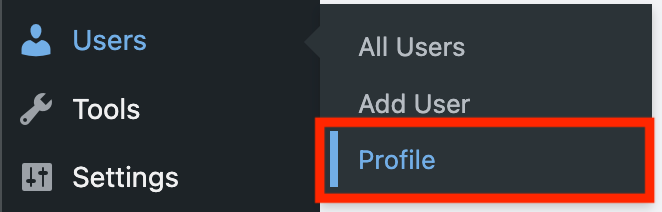
- Desplázate hacia abajo hasta la sección Contraseñas de aplicación.
- Ingresa un nombre para tu contraseña de aplicación, de preferencia algo descriptivo como n8n-create-post.
- Haz clic en Agregar contraseña de aplicación.

- Copia la contraseña de la aplicación y guárdala en un lugar seguro.
¡Importante! Después de cerrar la página de perfil, no podrás volver a ver tu contraseña de la aplicación de WordPress por motivos de seguridad. Asegúrate de haberlo copiado antes de continuar.
Usaremos esta contraseña de aplicación más adelante al configurar el nodo de WordPress. Primero, necesitas crear tu flujo de trabajo.
2. Planifica tu flujo de trabajo
Crear un esquema de tu flujo de trabajo te ayuda a definir qué nodos necesitas y cómo ordenarlos.
Para configurar un sistema de automatización simple que cree una entrada de WordPress según una programación fija, los nodos necesarios y la lógica general del flujo de trabajo son:
- El nodo de activación por programación inicia el flujo de trabajo a intervalos específicos.
- El nodo Message a model de OpenAI envía una instrucción predeterminada al LLM elegido y genera un tema sobre el que escribir.
- El nodo Get row de Google Sheets recupera una lista de temas ya escritos.
- El nodo If comprueba si el tema recién generado ya existe en la lista. Si es así, este nodo solicita al nodo “Message a model” de OpenAI que desarrolle otro tema.
- De lo contrario, el nodo Append row de Google Sheets toma el nuevo tema y lo coloca al final de la lista. Luego envía el tema al segundo nodo de modelo Message de OpenAI.
- El nodo de OpenAI crea el contenido y lo pasa al nodo WordPress Create post para publicar el texto.
Una vez que determines cómo funciona el flujo de trabajo, puedes crearlo en n8n. A continuación se detalla nodo por nodo para explicar mejor la lógica.
3. Configura los nodos de generación y filtrado de temas
El objetivo de configurar los nodos de generación de temas y de filtrado es asegurar que tu flujo de trabajo genere un tema único para tu contenido cada vez que se ejecute.
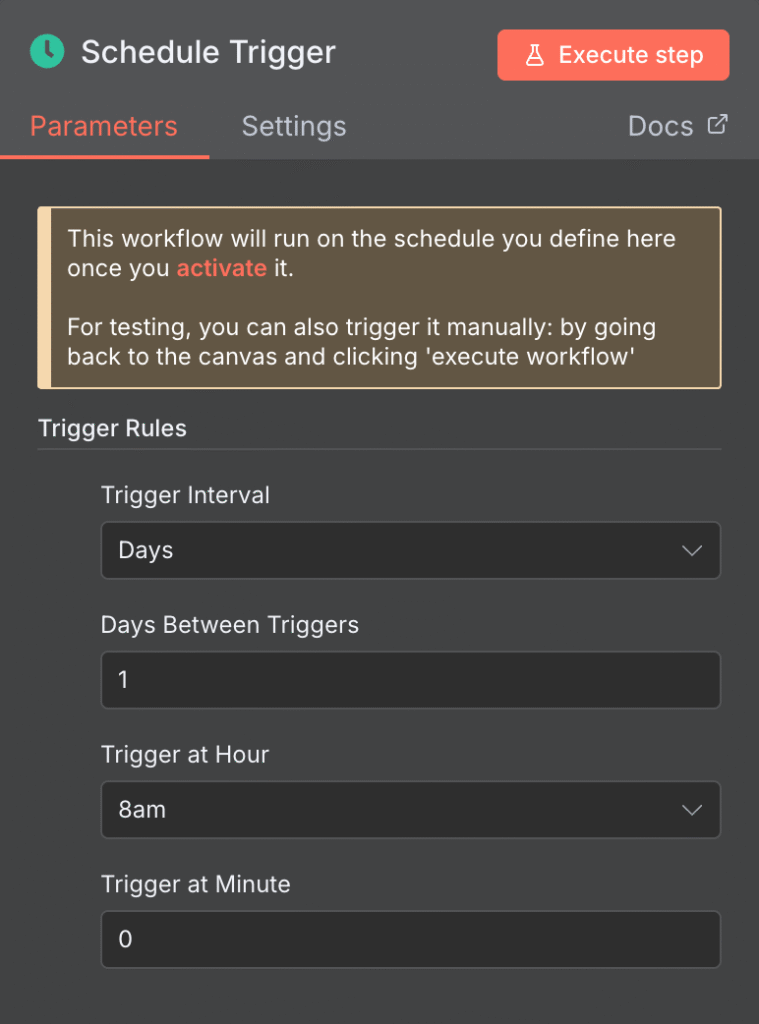
Agrega un disparador haciendo clic en el ícono + en tu lienzo de n8n y selecciona Schedule Trigger. Ajusta el horario según tus necesidades. Para este tutorial, haremos que el flujo de trabajo se ejecute todos los días a las 8 a. m.
Ahora configura el nodo OpenAI Message que generará un tema para tu entrada de WordPress:
- Haz clic en el ícono + en n8n y agrega el nodo OpenAI Message a model.
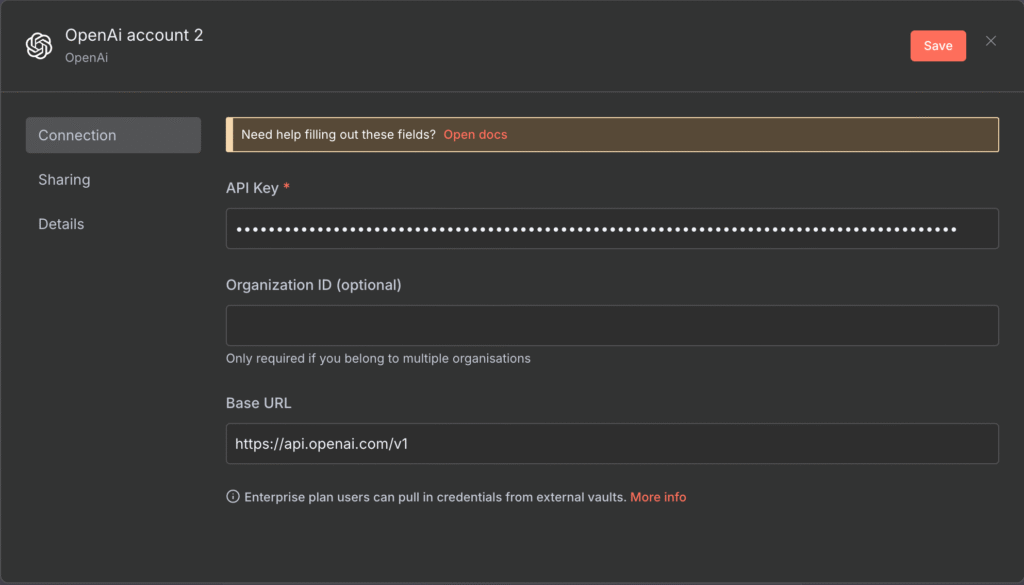
- Despliega “Credential to connect with” y selecciona “Create new credential”.
- Ingresa tu clave de API de OpenAI y haz clic en Guardar.
- Selecciona el modelo de OpenAI que prefieras.
- Desplázate hacia abajo y activa la configuración “Output Content as JSON”.
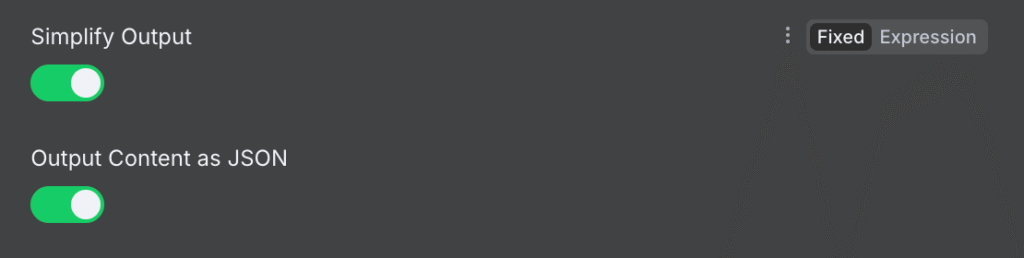
- Agrega el prompt para generar un tema. La expresión {{ $json.Topic }} cambiará automáticamente según los temas existentes que se obtengan de la hoja:
Genera un nuevo tema para una entrada de blog sobre tecnología.Solo da el nombre del tema y no escribas nada más.Debería ser una frase corta.Ya tengo los siguientes temas, que no se deben duplicar: {{ $json.Topic }}Recuerda ajustar el prompt según corresponda si quieres escribir sobre otros temas.
A continuación, conecta el nodo Get row de Google Sheets para obtener una lista de temas escritos previamente. Para conocer más sobre los pasos, consulta nuestra guía para integrar n8n con Google Sheets.
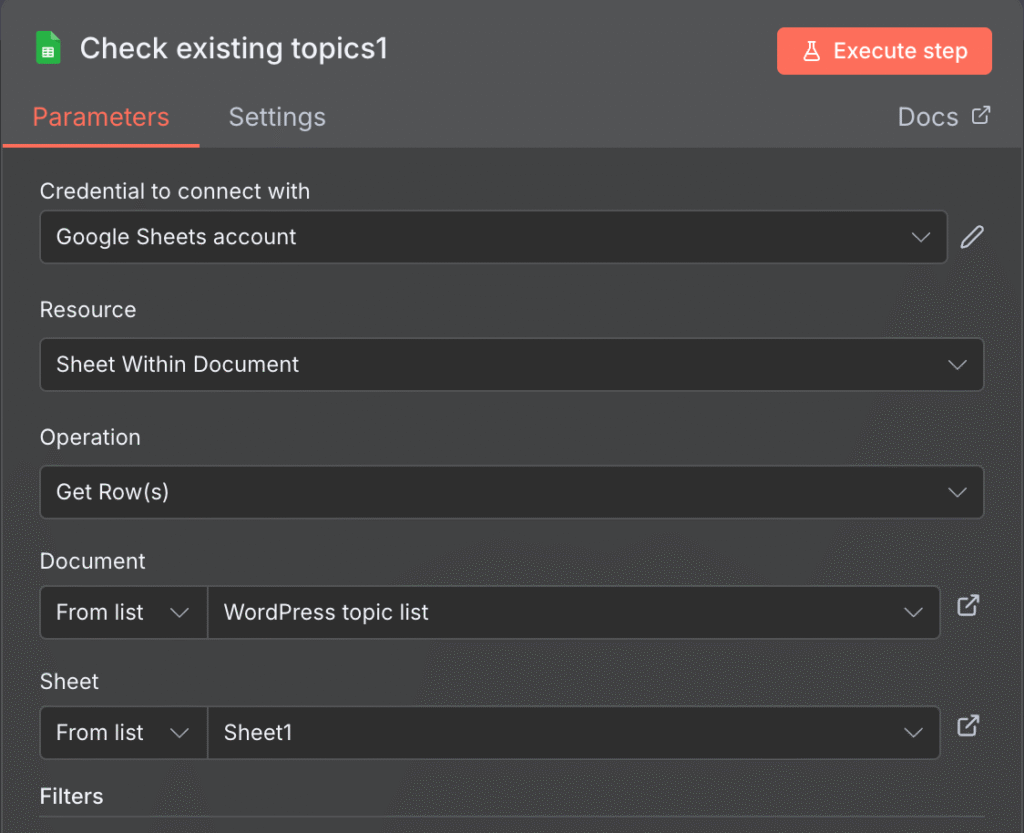
¡Importante! Ponle a la columna donde enumeras todos los temas el nombre Topic. De lo contrario, las expresiones para reenviar los datos entre nodos serán distintas.
Agrupa los temas recuperados en un único elemento para que la regla de filtrado los lea una sola vez en cada ejecución y evite resultados duplicados. Para hacerlo, agrega el nodo Aggregate, luego configura la opción Aggregate en Individual Fields y Input Field Name en el nombre de la fila de tu lista de temas, es decir, Topic.
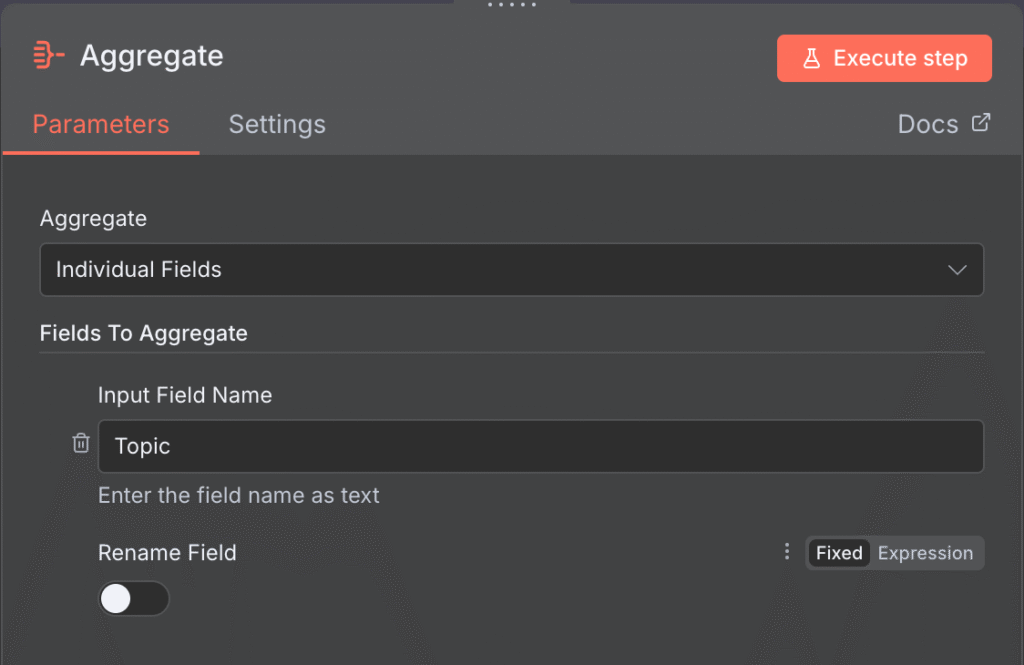
Agrega el nodo If para configurar la regla de filtrado: si el tema recién generado coincide con cualquier elemento de la lista agregada, devuelve verdadero. Hazlo abriendo el menú de configuración del nodo If y agregando lo siguiente en el campo Value1:
{{ $json.Title }}Establece la condición como Cadena → Contiene. Luego, ingresa lo siguiente en el campo Value2:
{{ $('Generar un tema').item.json.message.content.topic }}Recuerda conectar todos los nodos. Cuando termines, tu flujo de trabajo se verá así:
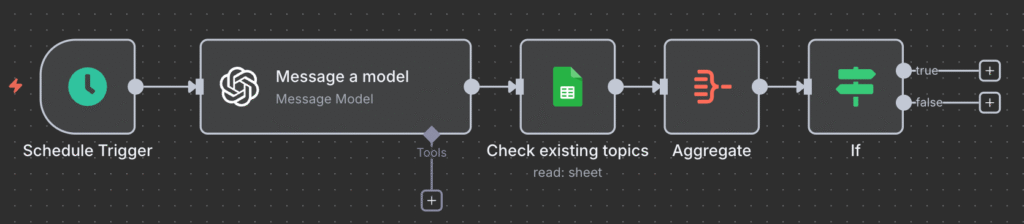
En este punto, tu flujo de trabajo debería poder generar un tema e identificar si ya se ha escrito. Luego tendrás que automatizar cómo procesar este tema y convertirlo en una entrada de WordPress.
4. Agrega los nodos de redactor de contenido y de publicación de WordPress
Para completar el flujo de trabajo, luego tendrás que configurar los nodos que automatizarán el proceso de redacción de contenido en n8n.
Usa el filtro If para dividir el flujo de trabajo en dos escenarios. Para la condición verdadera, simplemente conéctalo de nuevo al nodo generador de temas de OpenAI cuando el tema generado ya exista.
En la condición falsa, dirige el flujo de trabajo para que cree la entrada de WordPress. Agrega el nodo Append row de Google Sheets para registrar nuevos temas en tu lista. Asegúrate de seleccionar el mismo documento y la misma hoja que se indicó en el nodo Get row.

Luego, conecta y configura otro nodo de modelo OpenAI Message. Repite la misma configuración que la anterior, pero usa la siguiente indicación en su lugar.
Crea una entrada corta de blog de WordPress de 1000 palabras sobre el siguiente tema: {{ $json.Title }}.Amplía el prompt si quieres indicar al asistente de redacción con IA que siga tu guía de estilo.
¡Importante! Recuerda convertir la salida del nodo de OpenAI en JSON activando la opción Output Content as JSON.
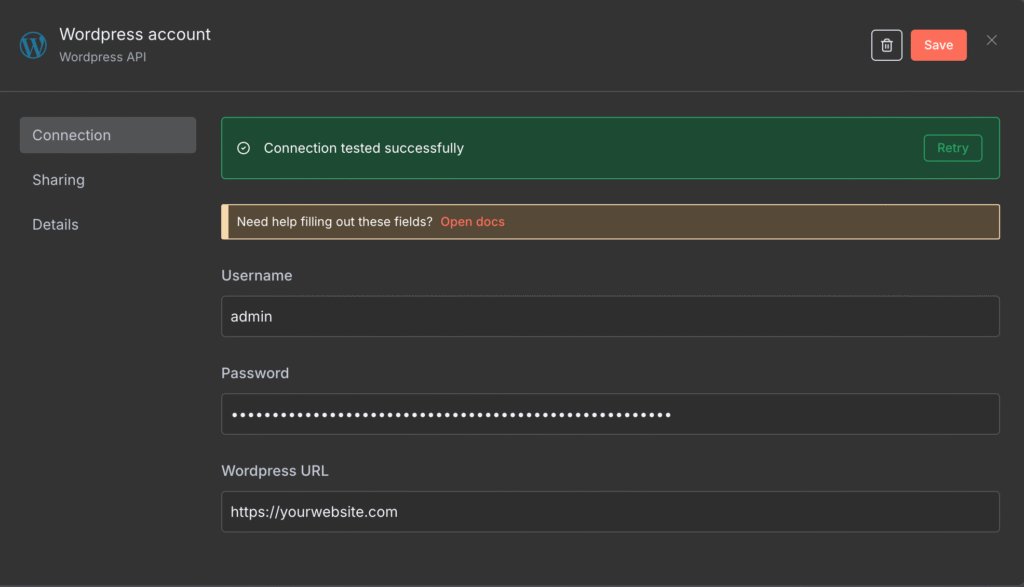
Por último, inserta el nodo de WordPress “Create a post” y sigue estos pasos para configurarlo:
- Despliega la credencial con la que te quieres conectar y haz clic en Crear nueva credencial.
- Agrega el nombre de usuario de administración de WordPress.
- Ingresa la contraseña de la aplicación asociada al nombre de usuario.
- Incluye la URL de tu sitio web de WordPress. Tienes que empezar con https://.
- En el campo Título, ingresa lo siguiente para obtener el título de la publicación de tu contenido:
{{ $json.message.content.title }}- Haz clic en Add Field y ingresa esta expresión para obtener el contenido generado:
{{ $json.message.content.content }}¡Listo! Tu flujo de trabajo ya está completo y debería verse como el ejemplo a continuación. El último paso es que revises su funcionamiento y soluciones errores.

5. Prueba y soluciona problemas de todo el flujo de trabajo
La última etapa para desarrollar tu automatización con n8n y WordPress es probarla, y para hacerlo simplemente haz clic en el botón Execute Workflow ubicado en la parte inferior.
Si tu flujo de trabajo se ejecuta como está previsto, se pondrá en verde y mostrará una marca de verificación. Tu hoja de cálculo también se actualizará con el nuevo tema y aparecerá un nuevo borrador de entrada en tu escritorio de WordPress.

Si hay un error en tu flujo de trabajo, el nodo con el problema mostrará un ícono de advertencia rojo. Las posibles causas de este error y sus soluciones pueden ser:
- Credenciales no válidas. Usar credenciales incorrectas impide que n8n se conecte a otras aplicaciones y use sus servicios. Revisa la configuración de credenciales del nodo para verificar que la información ingresada sea correcta y asegúrate de que los datos de tu usuario administrador de WordPress no hayan cambiado.
- Problema de mapeo de datos. Una expresión que selecciona datos incorrectos o faltantes puede provocar un error en el flujo de trabajo. Revisa los paneles de entrada y salida de cada nodo para verificar que se estén pasando los datos correctos.
- No tienes permisos suficientes. Si la cuenta de WordPress conectada a n8n no tiene el permiso de administrador, no tendrá permiso para crear una entrada en tu sitio web. Asegúrate de seleccionar una cuenta con el rol correcto.
Si encuentras varios errores, te recomendamos depurar en orden cronológico para identificar con más facilidad dónde empieza el problema. Empieza por el nodo más cercano al disparador y avanza por el flujo de trabajo.
Después de verificar que tu flujo de trabajo funciona correctamente, haz clic en el interruptor en la parte superior de tu lienzo de n8n para activarlo.

Elige el hosting adecuado para tu WordPress y tu automatización con n8n
Cuando alojas por tu cuenta una integración de WordPress con n8n, elegir un proveedor confiable es clave para mantener una comunicación estable por API, evitar caídas y asegurar recursos de cómputo suficientes.
Con un rendimiento sólido y funciones completas, Hostinger es una excelente opción para alojar por tu cuenta tu WordPress y tus automatizaciones con n8n.
Nuestra solución de hosting administrado de WordPress incluye un dominio y un certificado SSL gratuitos para que pongas tu sitio web en línea rápidamente. También se integra con varias herramientas para desarrolladores como Git, WP-CLI y n8n.
Mientras tanto, nuestra solución de n8n autohospedada ofrece una plantilla de instalación con un clic que te permite instalar n8n fácilmente sin escribir comandos. Solo selecciónalo durante la configuración inicial y estará listo para integrarse con tu sitio web de WordPress en pocos minutos.
Tanto nuestros planes de hosting de WordPress como los de n8n incluyen funciones de seguridad esenciales, como copias de seguridad automáticas y un firewall integrado. Además, nuestra garantía de tiempo de actividad del 99,9 % asegura una disponibilidad óptima de tus automatizaciones.
Otras formas de automatizar entradas de WordPress
Hay otras formas de automatizar la producción de contenido en WordPress. Por ejemplo, puedes usar una plataforma de automatización alternativa como Zapier en lugar de n8n.
Varios plugins de WordPress también pueden generar contenido automáticamente para ti. Sin embargo, puede que no sean un reemplazo directo de n8n, ya que no permiten automatizar por completo tareas como redactar una publicación.
Lo más parecido a n8n que puedes conseguir es usar el plugin de WordPress con IA de Hostinger. Puedes pedirle que genere ideas de temas y que escriba el contenido de tu entrada de WordPress directamente desde el panel de administración. Kodee, nuestro asistente de IA, te permite usar el protocolo de contexto de modelo (MCP) en tu instancia de WordPress. Esto significa que puedes pedirle que gestione tus publicaciones y cree nuevas.
Este artículo es una versión adaptada de How to use the n8n WordPress node to create posts with AI, originalmente publicado en inglés.
Todo el contenido tutorial en este sitio web está sujeto a los estándares y valores editoriales más rigurosos de Hostinger.

Faradilla, or Ninda, is a Content Marketing Specialist with a passion for technology, a curiosity for digital marketing trends, and a love for languages. When she's not writing Hostinger tutorials, you can find her learning about life sciences. Follow her on LinkedIn.
Comentarios
0 responses