Cómo usar WordPress: guía completa para empezar con el CMS
Mar 10, 2026
/
By Diego B.
/
24 min de lectura
Has elegido WordPress para crear tu web porque es gratuito, versátil y muy flexible, gracias a su naturaleza de código abierto. Sin embargo, WordPress es conocido por su curva de aprendizaje pronunciada.
Yo he pasado por lo mismo, así que ahora quiero ayudarte y mostrarte cómo utilizar WordPress sin conocimientos técnicos.
En esta guía, te guiaré a través de nueve pasos para crear tu web, desde la elección del alojamiento e instalación de WordPress hasta la optimización de su rendimiento.
¿Cuál elegir entre WordPress.org y WordPress.com?
Si eres nuevo en WordPress, existen dos versiones: WordPress.com y WordPress.org. La mayoría de los tutoriales se centran en WordPress.org, pero vamos a repasar rápidamente ambas opciones, para que entiendas la diferencia.
WordPress.com es un creador de sitios web alojados. Con un plan gratuito, puedes empezar a crear directamente, sin necesidad de configuración. WordPress y las herramientas para tu sitio vienen preinstaladas, lo que hace que esta opción sea fácil de usar para principiantes.
Cuando estés listo para ampliar, sólo tienes que comprar uno de los planes a partir de 4 dólares al mes para acceder a más recursos y funciones.
El inconveniente es que el almacenamiento y las funciones dependen del plan que elijas. Por ejemplo, para instalar plugins y temas, necesitarías el plan Business, que cuesta 25 dólares al mes. Es como comprar una casa prefabricada: fácil de construir pero con opciones de diseño limitadas.
WordPress.org, comúnmente conocido como WordPress, es más cómo construir una casa en tu propio terreno. Es software, así que tendrás que conseguir un alojamiento independiente e instalar WordPress tú mismo.
Claro que al principio requiere un poco más de trabajo, pero puedes elegir un proveedor de hosting que se ajuste a tu presupuesto. Además, esta versión de WordPress te permite empezar a personalizar de inmediato con plugins y temas gratuitos para que tu sitio sea exactamente como tú quieres.
Si tienes grandes ambiciones, como crear una tienda virtual o un portfolio profesional, te recomendaría empezar con WordPress.org desde el principio.
Cómo crear una web con WordPress
Aquí te mostraré cómo crear una página web de WordPress utilizando la versión autoalojada. Si te decides por WordPress.com, puedes ir directamente al paso 3.
1. Consigue un plan de alojamiento y un dominio web
WordPress necesita alojamiento web y un nombre de dominio para ser accesible en Internet. Tu empresa de alojamiento almacena todos los archivos, imágenes y datos de tu sitio, mientras que el dominio dirige a los visitantes a tu sitio web.
Para ejecutar WordPress de forma óptima, elige un proveedor de alojamiento web que sea compatible con:
- PHP versión 7.4 o superior.
- MySQL versión 8.0 o superior, o MariaDB versión 10.5 o superior.
- Soporte HTTPS para conexiones seguras.
- Servidores Apache o Nginx, aunque también funcionarán otros servidores web que admitan PHP y MySQL.
¿Suena complicado? Elige un proveedor de alojamiento de confianza que ofrezca alojamiento para WordPress, ¡y estarás listo! Los servidores y recursos de alojamiento de WordPress están optimizados para los sitios web que utilizan ese software, lo que garantiza el máximo rendimiento de tu sitio.
Alternativamente, puedes explorar otros tipos de alojamiento web y elegir la opción que mejor se adapte a tus necesidades y presupuesto. Sólo asegúrate de que la que eliges cumple los requisitos del sistema mencionados anteriormente.
Para este tutorial, utilizaré el hosting WordPress administrado de Hostinger. Está opción está totalmente optimizada para WordPress y el coste inicial es inferior al de una taza de café: 2.49 €/mes.
Además, todos los planes de alojamiento incluyen un certificado SSL y otras herramientas útiles que facilitan la creación y gestión de un sitio WordPress.
Los planes anuales también incluyen un nombre de dominio gratuito de un año, lo que te ahorra la molestia de comprar uno a otro registrador. Todo lo que tienes que hacer es elegir el dominio web adecuado y registrarlo cuando configures tu alojamiento web.
2. Instala WordPress
Hay varias formas de instalar WordPress y muchos proveedores de alojamiento afirman que la opción más sencilla es un software autoinstalador como Softaculous.
Aunque este método evita la molestia de descargar y subir manualmente los archivos de instalación de WordPress al servidor, no es del todo fácil para principiantes.
Dependiendo del software, es posible que aún tengas que configurar HTTPS, el nombre de la base de datos y otros ajustes básicos.
Por eso recomiendo los servicios de alojamiento WordPress de Hostinger.
Hostinger va más allá con un flujo de incorporación personalizado que elimina la configuración manual, facilitando el proceso a los usuarios sin conocimientos técnicos.
Incluso te ayuda a instalar plugins esenciales y a crear contenido web, todo ello incluso antes de que inicies sesión en el panel de WordPress.
Déjame mostrarte lo fácil que es configurar WordPress con Hostinger:
- Adquiere uno de los planes anuales de alojamiento WordPress gestionado de Hostinger e inicia el proceso de creación.
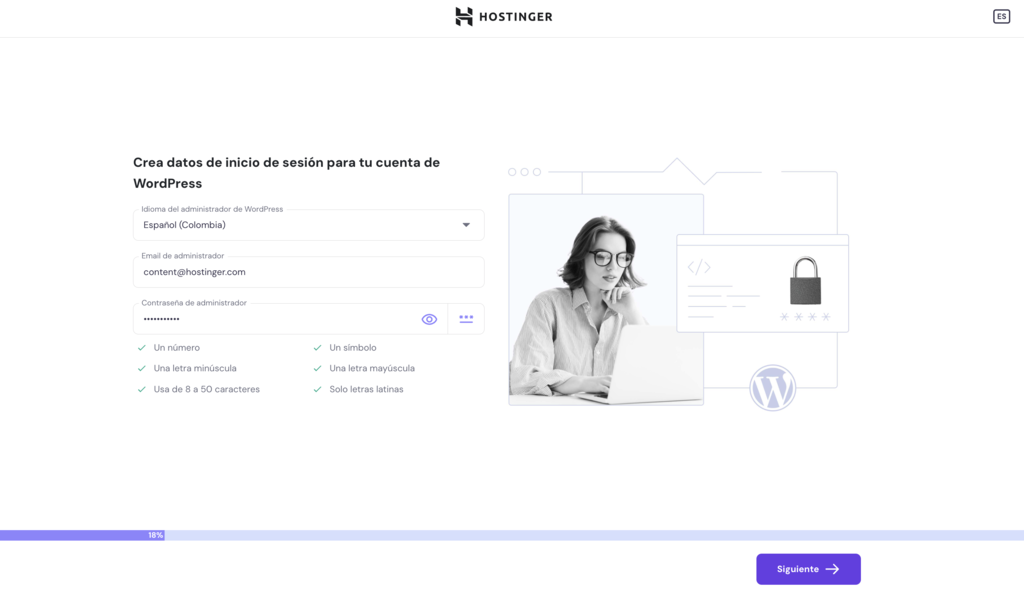
- Escoge tu idioma y crea los datos de acceso para tu nueva cuenta de WordPress. No es necesario que coincidan con los datos de tu alojamiento, pero asegúrate de utilizar una contraseña segura. Haz clic en Siguiente cuando estés listo.
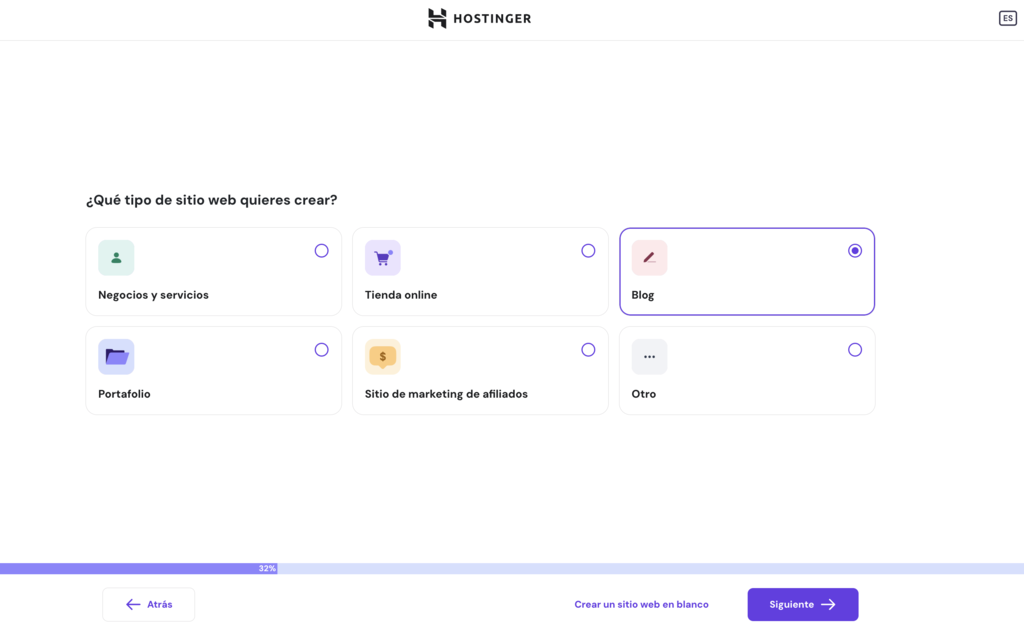
- Elige el tipo de web que quieres construir para obtener recomendaciones de herramientas de Hostinger u opta por un sitio en blanco. En este tutorial, crearé un blog.
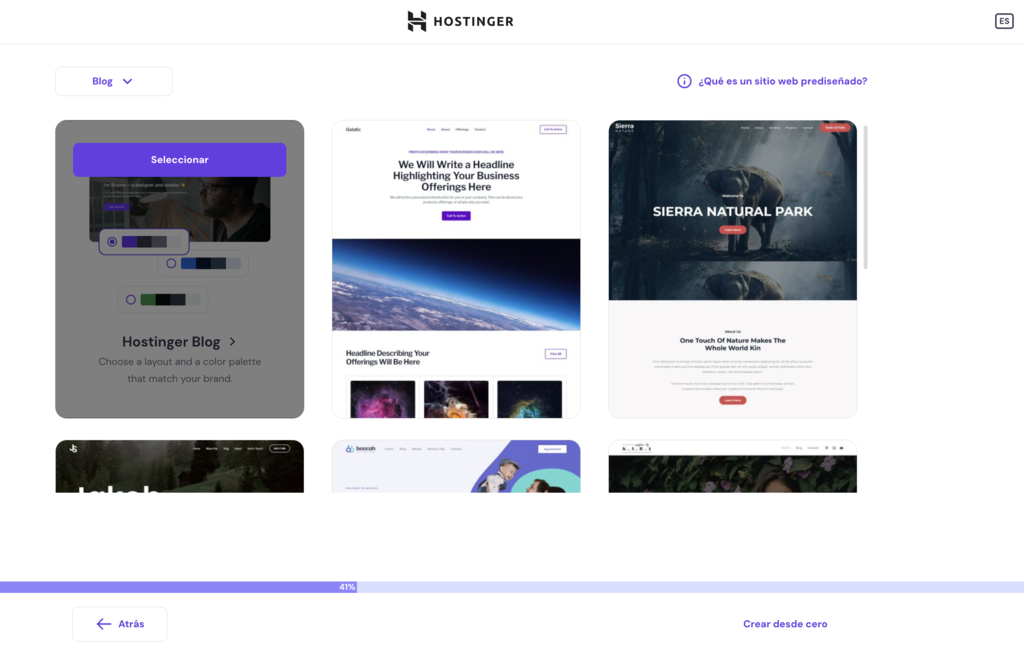
- Pasa el ratón por encima de uno de los sitios web preconstruidos disponibles para blogs y haz clic en Seleccionar. Este paso determina el aspecto de tu sitio web. No te preocupes, puedes cambiar a otro tema más adelante. Yo me decanté por el tema Blog de Hostinger, ya que esta plantilla ofrece múltiples diseños de página y paletas de colores.
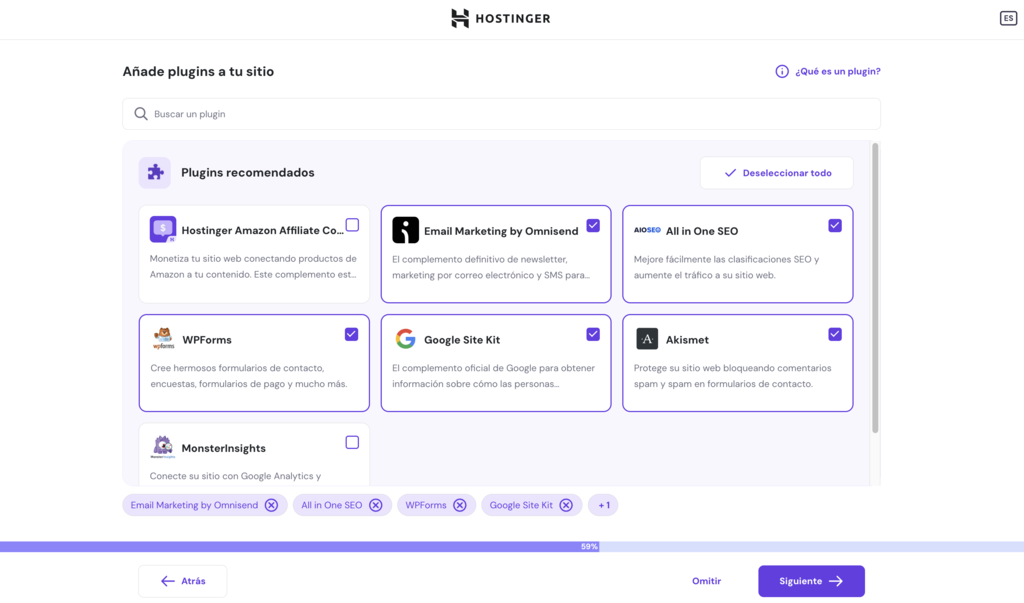
- ¿Ya sabes qué plugins instalar? Utiliza la barra de búsqueda para encontrarlos y marca sus casillas. Hostinger también sugiere algunos plugins en función del tipo de sitio web, pero no dudes en desmarcar los que no necesites. Puedes añadir o quitar plugins más tarde, igual que tu tema.
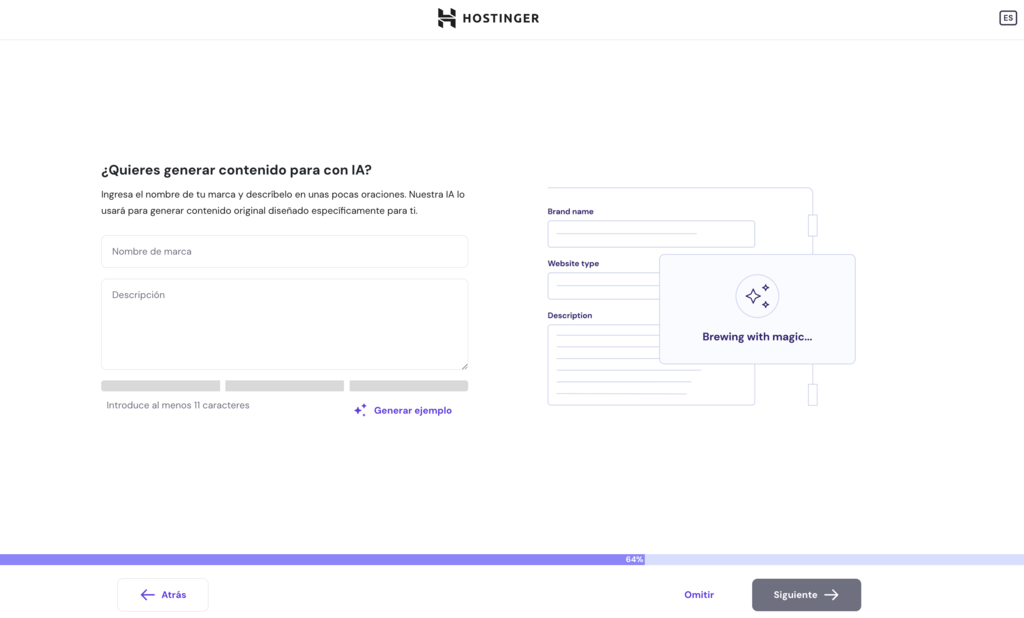
- Hostinger ofrece un Creador de contenido con IA para rellenar tu web con contenido original basado en el nombre y la descripción de tu marca. Esta función te ayuda a preparar rápidamente el sitio web para los visitantes, lo que es ideal si tienes poco tiempo. Introduce tus indicaciones y haz clic en Siguiente o en Omitir para hacerlo más tarde.
- Introduce tu nombre de dominio en el campo para comprobar su disponibilidad y precio. Los usuarios con planes de alojamiento anuales deberían poder registrarse gratis. Si tu extensión de dominio preferida no está disponible, desplázate hacia abajo para ver otras opciones. Si no, opta por un dominio temporal de momento.
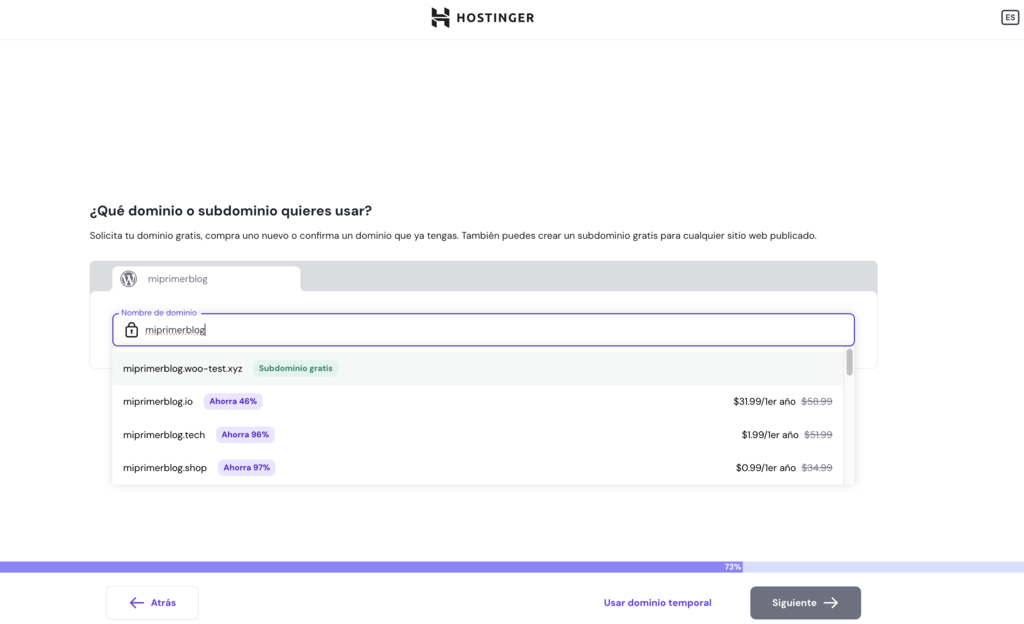
- Si reclamas tu dominio gratis ahora, Hostinger te pedirá que verifiques los datos de tu dominio. Acuérdate de verificar tu dirección de correo electrónico mediante una confirmación por correo electrónico más adelante.
- Selecciona el servidor de datos más cercano a tu público objetivo para optimizar la velocidad. Hostinger tiene servidores de datos en EE.UU., Reino Unido, Brasil, Francia, Alemania, Lituania, India e Indonesia.
- ¡Ya está!. Espera uno o dos minutos a que Hostinger configure tu sitio web de WordPress.
3. Comprende la interfaz del panel de control de WordPress
El panel de control de WordPress es el panel de control de tu sitio, donde puedes gestionar entradas, páginas, diseño, plugins y otros aspectos del sitio web en un solo lugar. El diseño varía en función de los plugins que instales, pero este es el aspecto por defecto:
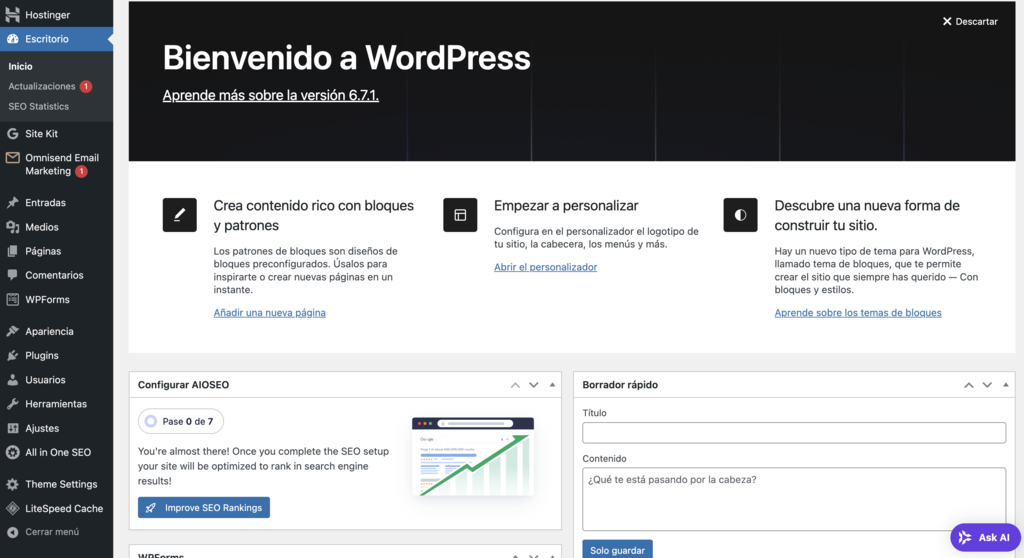
Después de completar el onboarding de Hostinger, te llevará al panel de control para hacer ajustes y empezar a publicar contenido. Puedes acceder a él en cualquier momento navegando a la sección Sitios web del panel de control de hPanel y haciendo clic en Admin WordPress.
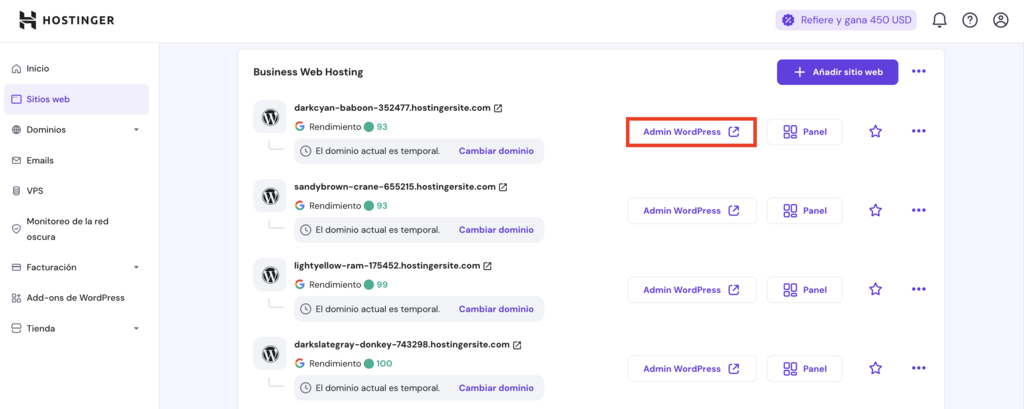
Alternativamente, accede a tu panel de administración de WordPress en www.yourwebsitename.com/wp-admin utilizando las credenciales de inicio de sesión creadas durante la incorporación.
Este método también funciona para quienes configuren WordPress manualmente o en servidores que no sean de Hostinger.
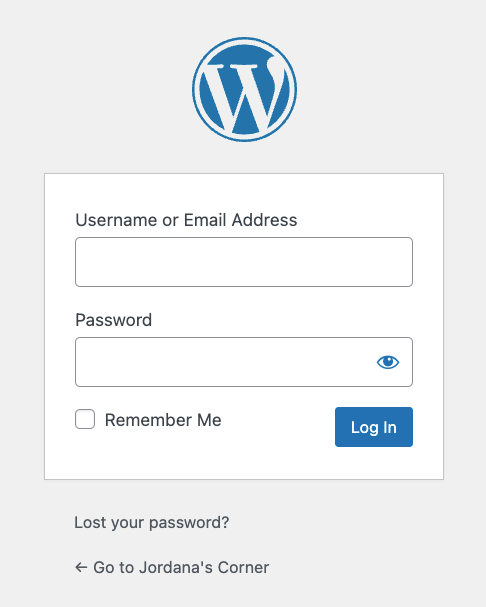
Repasemos los menús del panel de administración de WordPress:
- Panel de control: es el punto de partida que proporciona una visión rápida de tu sitio, incluyendo estadísticas, actividades y accesos directos a tareas comunes. Tiene un submenú Actualizaciones que muestra las últimas versiones de WordPress, plugins y temas.
- Entradas: este es el elemento del menú más visitado por muchos usuarios de WordPress. Aquí puedes crear, editar y gestionar las entradas del blog, organizándolas con categorías y etiquetas.
- Medios: tu biblioteca de imágenes, vídeos y otros archivos subidos. Aquí puedes añadir, editar o eliminar archivos multimedia.
- Páginas: accede a este menú para crear y gestionar páginas estáticas en tu sitio, como la página de inicio o la página Contacto.
- Comentarios: si permites que los visitantes comenten las entradas de tu blog, aquí puedes aprobar, responder o eliminar sus mensajes.
- Apariencia: aquí es donde personalizarás el aspecto de tu sitio, incluyendo la gestión de temas, menús y widgets. También puedes acceder aquí al editor del sitio.
- Plugins: te permite ampliar la funcionalidad de tu sitio web instalando, activando o desactivando plugins.
- Usuarios: ve aquí para añadir cuentas de usuario y asignar roles para gestionar el acceso a tu sitio web.
- Herramientas: este menú muestra funciones adicionales como importar o exportar contenido o comprobar el estado de tu sitio.
- Ajustes: el centro de control de tu sitio, donde puedes ajustar varios aspectos como el título del sitio, la URL, la zona horaria y las preferencias de lectura.
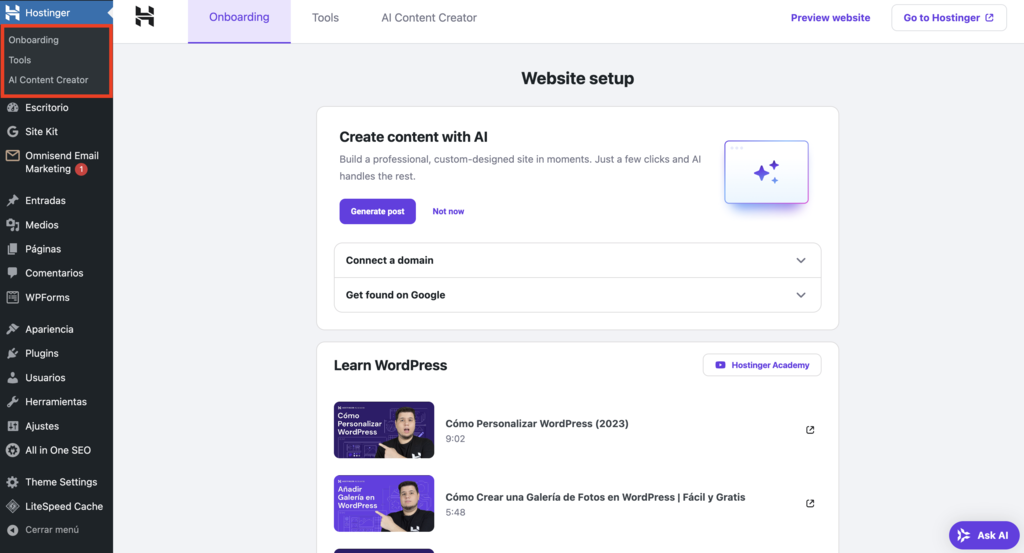
Los usuarios de Hostinger tienen un menú extra llamado Hostinger para acceder a las herramientas preinstaladas con su plan de alojamiento. Aquí tienes un resumen de sus tres submenús:
- Onboarding: este submenú muestra una lista de tareas pendientes para completar la configuración de tu sitio web, como conectar un nombre de dominio y enviar el sitio a Google para mejorar la clasificación. También puedes encontrar los tutoriales y la base de conocimientos de Hostinger aquí.
- Tools: la interfaz del plugin Tools de Hostinger contiene accesos directos para las tareas de gestión. Aquí puedes activar el modo de mantenimiento para impedir temporalmente que los visitantes accedan a tu sitio sin tener que ir al panel de control de hPanel o instalar un plugin aparte.
- Creador de contenidos de IA: una herramienta de IA incorporada para crear contenido único a partir de tus indicaciones, perfecta para agilizar la producción de contenido o aportar ideas. Esta función también está disponible en el editor de entradas de WordPress como un bloque. Más adelante te mostraré cómo utilizarla.
4. Elige un tema de WordPress y diseña tu sitio web
Un tema de WordPress es como el atuendo de tu sitio web, ya que controla el aspecto y la sensación que transmite. Viene con diseños, colores y estilos prediseñados, para que no tengas que empezar desde cero.
Instalar un tema de WordPress
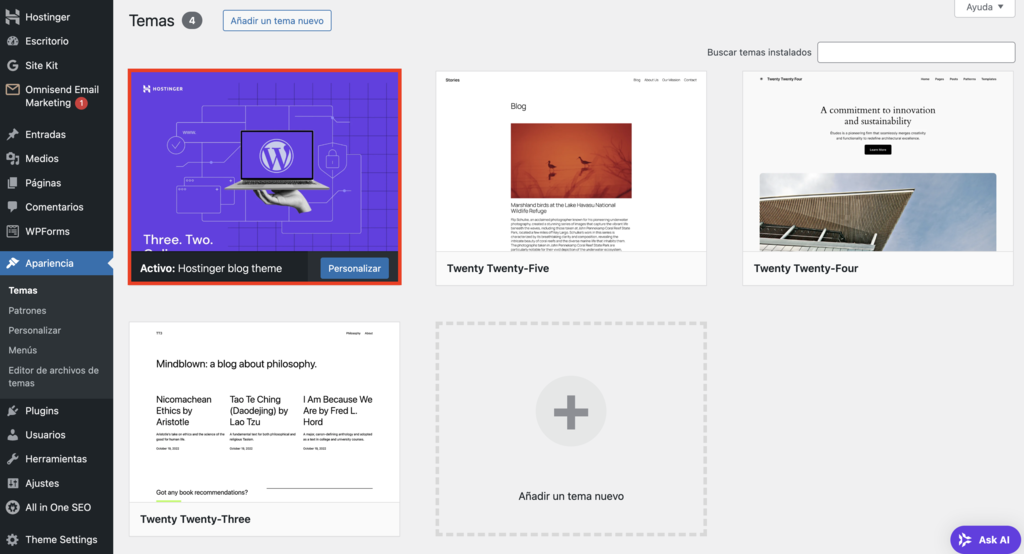
Puedes instalar varios temas de WordPress, pero sólo uno puede estar activo a la vez. Para comprobar tu tema actual, ve a Apariencia → Temas en el panel de control del administrador y busca el que esté etiquetado como Activo. En mi caso, estoy utilizando el tema Hostinger Blog desde el inicio.
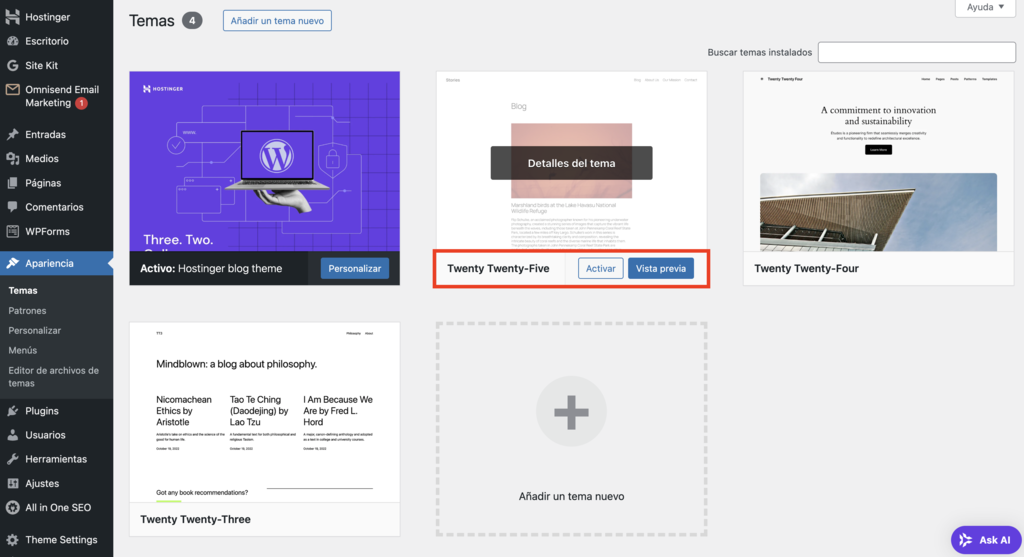
Activar un tema ya existente sólo requiere un clic. Sólo tienes que pasar el ratón sobre el tema elegido y seleccionar Activar. Yo suelo hacer primero una vista previa en vivo para ver si es el adecuado para mi sitio.
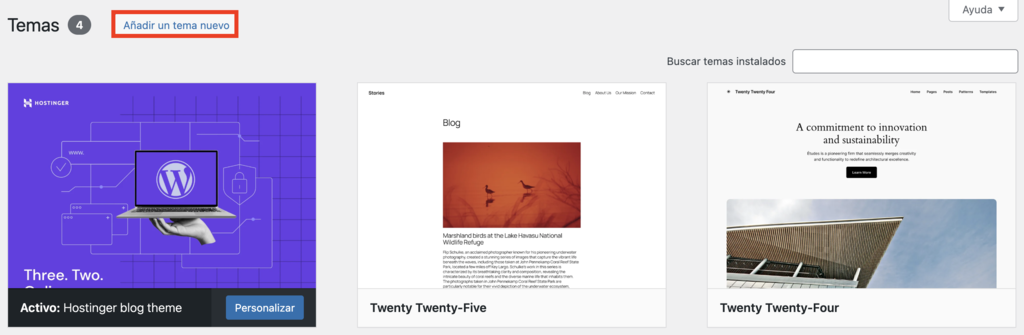
Si no hay ningún tema adecuado en tu biblioteca, puedes instalar uno nuevo desde el directorio de temas. He aquí cómo hacerlo:
- Haz clic en el botón Añadir nuevo tema en la parte superior de la página Temas.
- Utiliza los filtros y la barra de búsqueda para encontrar tu tema ideal. Cuando no tengo un tema específico en mente, suelo utilizar el Filtro de características y reduzco las opciones en función del nicho de mi sitio web. Por ahora, estoy buscando Astra, uno de los mejores temas gratuitos para blogs de WordPress.
- Cuando encuentres el tema que deseas, pasa el ratón por encima y haz clic en Instalar. Espera unos segundos hasta que termine y selecciona el botón Activar.
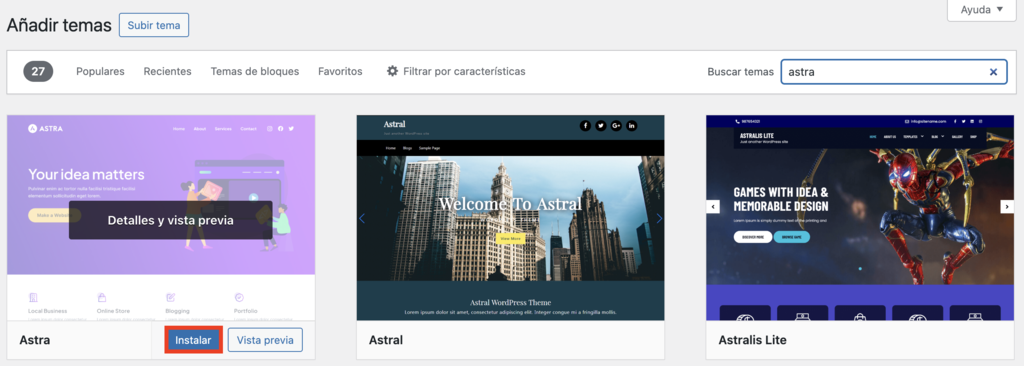
Este método de instalación sólo funciona para temas gratuitos del directorio oficial de temas de WordPress. Para utilizar un tema de un sitio web o mercado de terceros, debes subir manualmente sus archivos al sitio.
No te preocupes, el proceso es más simple de lo que parece. Tras descargar el archivo .zip del tema, dirígete a Temas → Añadir nuevo tema y haz clic en Cargar tema. Selecciona el archivo comprimido de tu almacenamiento local y pulsa Instalar ahora. Recuerda activarlo una vez finalizado el proceso.
Hay miles de temas de WordPress en el directorio oficial de WordPress y en mercados de terceros. Para ahorrarte tiempo, Hostinger ha elaborado una lista de los mejores temas gratuitos de WordPress para que les eches un vistazo.
Personalizar un tema de WordPress
Hay varias formas de personalizar tu tema. La forma más sencilla es utilizar el editor nativo de WordPress, accesible a través de Apariencia → Personalizar.
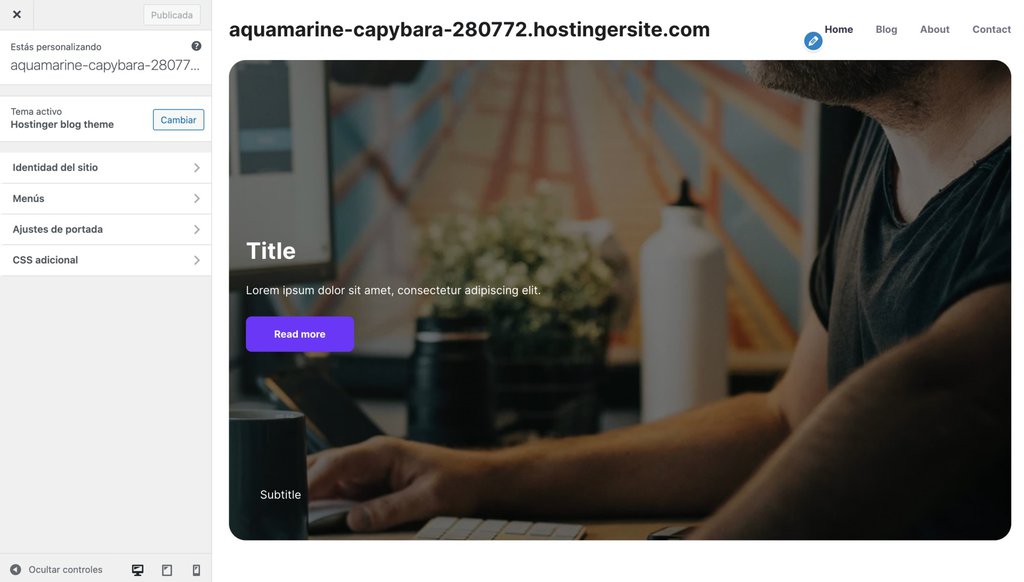
El diseño de tu Personalizador puede ser diferente del mío, ya que cada tema tiene su propia configuración. Los menús se explican por sí mismos, así que no tengas miedo de jugar con ellos y ver qué te funciona.
¿No sabes por dónde empezar? Aquí tienes algunos ajustes que suelo cambiar cuando trabajo con un tema de WordPress recién instalado:
- Identidad del sitio: añade el título y el logotipo de tu sitio para reforzar tu marca.
- Colores: la mayoría de los temas proporcionan paletas de colores, pero yo a veces elijo colores específicos para elementos como enlaces y encabezados para que destaquen. Una buena regla general es asegurarse de que la combinación de colores se ajusta a tu marca.
- Tipografía: cambia los tipos y tamaños de texto para mejorar la legibilidad.
- Encabezado y pie de página: ajusta esta opción para mostrar widgets adicionales en la parte superior o inferior de cada página o modificar el diseño.
- Barra lateral: no todos los temas tienen esta opción, pero yo prefiero mostrar mi barra lateral en el lado izquierdo siempre que sea posible.
- Configuración de la página de inicio: cubriré esto en detalle en el paso 6.
- Menús: organiza la navegación de tu sitio para ayudar a los visitantes a encontrar el contenido. Consulta la guía de Hostinger sobre cómo crear un menú desplegable en WordPress para mantener limpio tu diseño.
- Widgets: los widgets adicionales, como la barra de búsqueda y los incrustados que no coloco en el encabezado ni en el pie de página, van a otras zonas de widgets, como la barra lateral.
Si no encuentras el Personalizador, es probable que estés utilizando un tema de bloques y necesites el Editor del sitio para personalizarlo.
Accesible a través de Apariencia → Editor desde el panel de control del administrador, este editor de temas integrado funciona como su homólogo pero ofrece más opciones de personalización en formato de bloque, similar al editor Gutenberg.
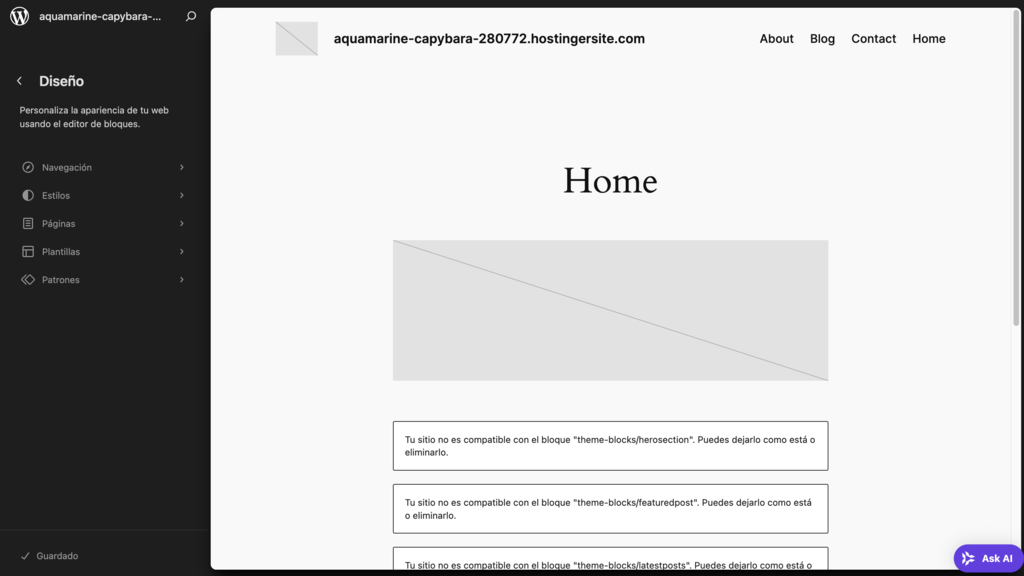
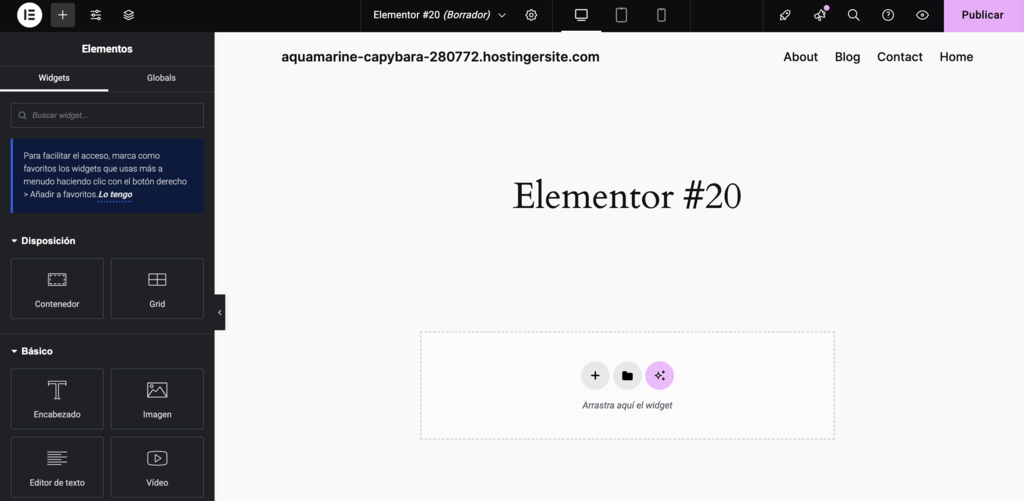
Cuando trabajo con determinados temas, tanto el Personalizador como el Editor de sitios me parecen limitados en cuanto a opciones de diseño y flexibilidad. Si sientes lo mismo, considera la posibilidad de instalar un plugin constructor de páginas.
Los plugins constructores de páginas de WordPress más populares, como Elementor y Beaver Builder, incluyen la función de arrastrar y soltar y bloques y plantillas de página únicos preconstruidos, lo que te proporciona un mayor control creativo sobre el diseño de cada página. En el paso 7, te mostraré cómo instalar un plugin.
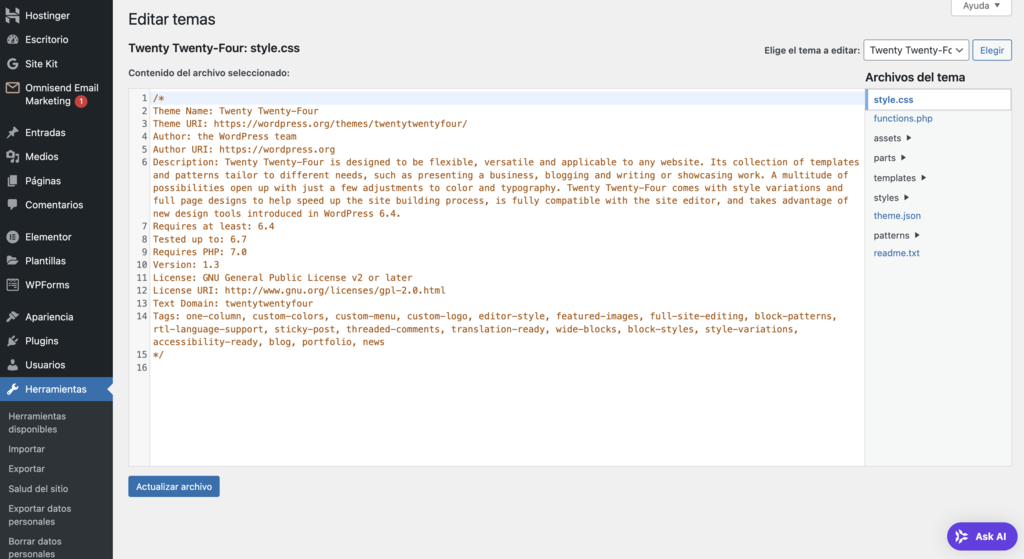
El último método para personalizar tu tema es utilizar el Editor de archivos de tema, al que también se puede acceder a través del menú Apariencia o Herramientas para los temas basados en bloques.
Como su nombre indica, te permite modificar el código del archivo del tema para aplicar cambios avanzados que los métodos anteriores no pueden hacer.
Es la opción menos adecuada para principiantes, ya que implica codificación y requiere precaución para evitar errores. Recomiendo probarlo sólo después de aprender algo de HTML, CSS y PHP.
5. Pública contenidos en posts y páginas
En WordPress, tanto las entradas como las páginas añaden contenido a tu sitio, pero tienen propósitos diferentes.
Las entradas son ideales para contenidos tipo blog. Aparecen en orden cronológico inverso según la hora de publicación, por lo que son ideales para noticias, actualizaciones o artículos.
Las páginas, en cambio, son estáticas y atemporales. Son para contenidos que raramente cambian, como las páginas Acerca de y Contacto, que ayudan a estructurar tu sitio y proporcionan información clave a los visitantes.
Crear un post o una página sigue un proceso similar, así que compartiré algunos consejos e indicaciones basados en lo que suelo hacer para cada uno.
Publicar y optimizar una entrada en WordPress
Sigue estos pasos para crear una entrada en WordPress y optimizarla para los motores de búsqueda:
- Dirígete a Entradas → Añadir nueva entrada desde tu panel de administración.
- En el editor de entradas, añade el título y el contenido de la entrada. Puedes empezar a escribir en el editor o añadir otros elementos utilizando bloques. Haz clic en el icono (+ ) de la parte superior izquierda de la página o del cuerpo y arrastra los bloques que quieras al espacio de trabajo.
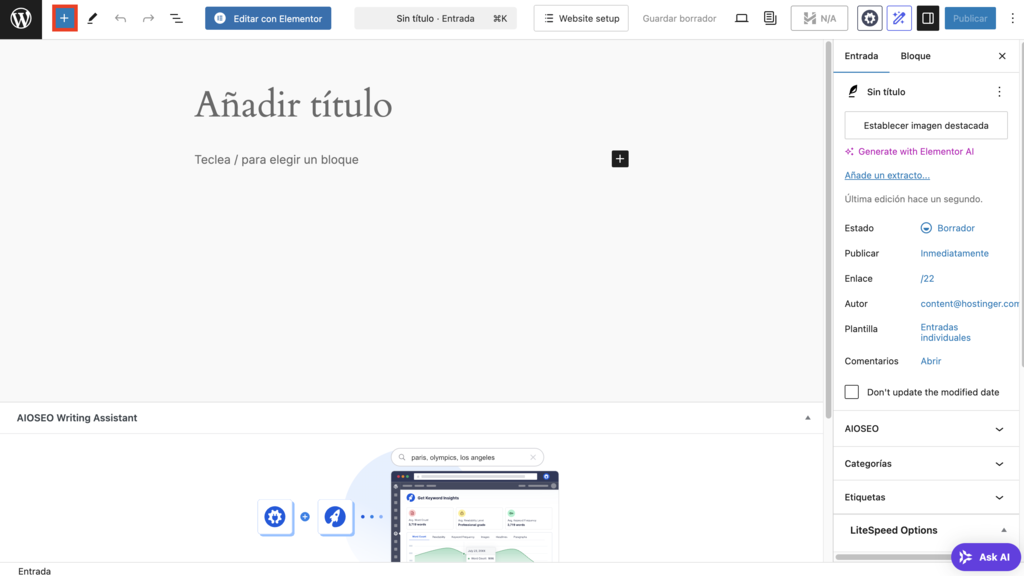
El directorio de bloques ofrece un montón de opciones para distintos tipos de sitios web. Éstas son las que más utilizo para blogs:
- Párrafo: para añadir y dar formato al texto. El editor preañade este bloque por defecto.
- Imagen: te permite subir o seleccionar una imagen para añadir elementos visuales a tu entrada. Utiliza el bloque Galería para mostrar varias imágenes.
- Encabezados: crea encabezados para estructurar tu contenido y mejorar su legibilidad. Elige entre H1 y H6 en función de la importancia de cada sección.
- Cita: resalta el texto como una cita y dale estilo para que destaque.
- Lista: perfecta para crear listas numeradas o con viñetas para que el contenido sea más fácil de hojear.
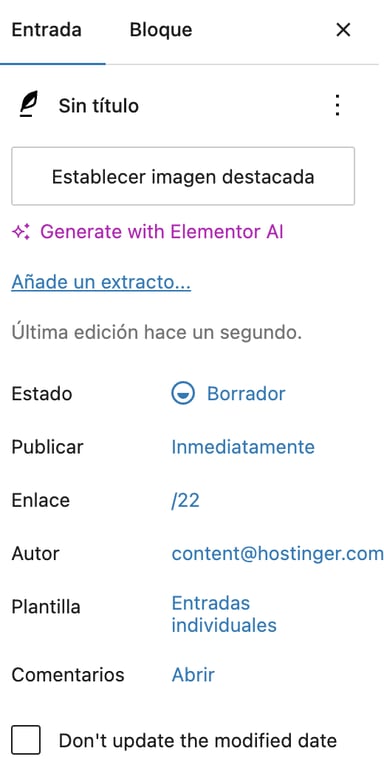
- Una vez que estés contento con el contenido, ocúpate de las tareas de publicación para mantener el contenido de WordPress organizado, fácil de usar y eficaz. Abre la pestaña Publicar en la barra lateral derecha y ajusta estas opciones:
- Estado: déjalo como Borrador si quieres publicar la entrada inmediatamente. De lo contrario, establécelo como Pendiente de revisión o Privado para limitar el acceso.
- Publicar: elige una fecha y hora para programar la publicación de la entrada. Cambiar el estado de la publicación a Programado anulará esta configuración.
- Enlace: establece el permalink o URL de la entrada para que los visitantes puedan acceder a ella desde un navegador. Como este tema es un poco técnico, te recomiendo que consultes nuestro tutorial dedicado a los enlaces permanentes. Por ahora, puedes mantener el slug (la parte después de la última barra que identifica esta entrada específica) igual que el título de tu entrada.
- Comentarios: déjala como Abrir para permitir comentarios en tu entrada. Si no, configúralo como Cerrado.
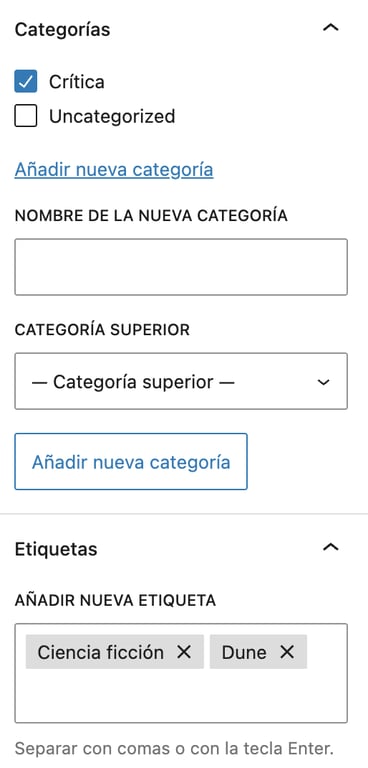
- Siguiendo centrado en la barra lateral derecha, verás los menús desplegables Categorías y Etiquetas. También conocidos como taxonomía de WordPress, simplifican la organización del contenido y la navegación por el sitio web. Las categorías agrupan tus entradas en una estructura jerárquica, mientras que las etiquetas asignan parámetros para combinar entradas similares.
Por ejemplo, si el post trata de la crítica de la película Dune, lo clasificaría como “crítica de cine” con “Dune” y “ciencia ficción” como etiquetas. Puedes gestionar ambas en Entradas → Categorías y Etiquetas más adelante.
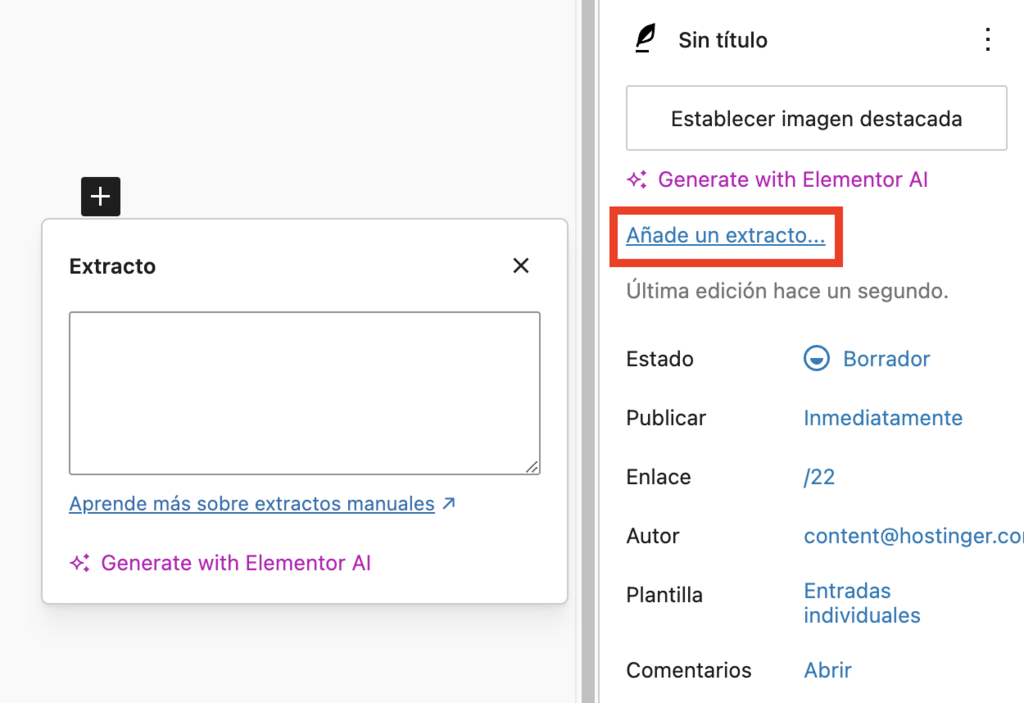
- Por último, añade un extracto o resumen de tu post. Ayuda a atraer a los usuarios para que hagan clic en el post, así que no subestimes este elemento. Haz clic en Añadir un extracto y escribe el resumen en el recuadro.
- Pulsa el botón Ver justo al lado de Guardar borrador para previsualizar la publicación. Cuando estés listo, pulsa Publicar.
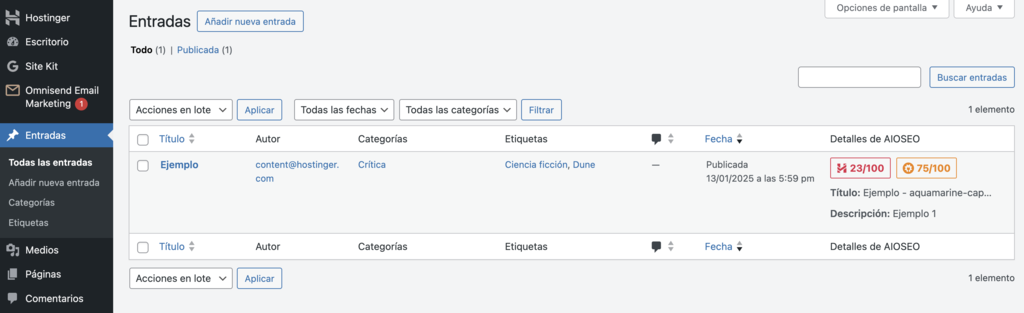
¡Enhorabuena por publicar tu primera entrada! Puedes gestionar todas las entradas publicadas y en borrador en Entradas → Todas las entradas.
Crear una página de WordPress
Este proceso utiliza el mismo editor de bloques que al publicar una entrada. Para empezar, ve a Páginas → Añadir nueva página en tu panel de control de WordPress.
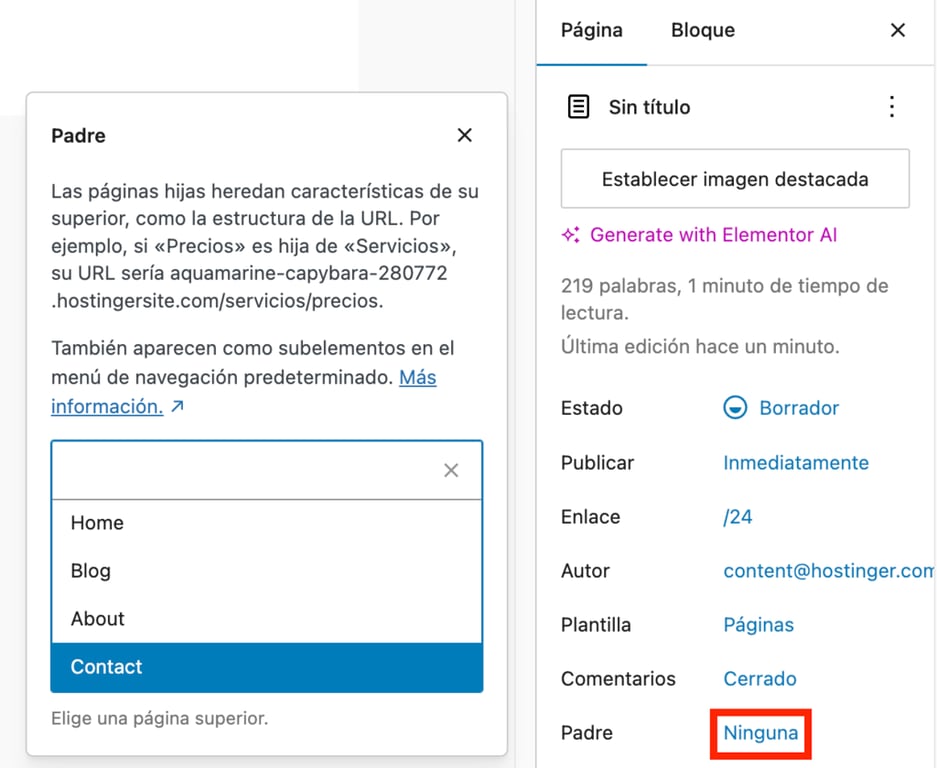
Esta vez, no hay menús Categorías y Etiquetas. En su lugar, la pestaña Página de la barra lateral tiene una opción llamada Padre.
Una página principal en WordPress es una página de nivel superior que puede tener páginas secundarias agrupadas bajo ella. Esto ayuda a organizar la estructura de tu sitio, especialmente si tienes contenido relacionado.
Por ejemplo, puedo crear una página principal titulada “Películas” y asignar “Próximamente” y “Críticas de películas” como páginas secundarias.
Si quieres crear una página padre, deja esta opción como Ninguna. De lo contrario, haz clic en ella y elige una página padre existente en el campo desplegable.
Como crear una página es similar a un post, voy a enumerar las páginas esenciales que hay que tener en lugar de nombrar los pasos (si te has saltado la sección anterior, consúltala ahora):
- Página de inicio: esto lo trataré en el siguiente paso.
- Acerca de: esta página cuenta tu historia, como quién eres, tú misión y por qué los visitantes deberían confiar en ti. Es un gran lugar para presentar tu marca a tu público.
- Contacto: proporciona a los visitantes formas de ponerse en contacto contigo, como un formulario de contacto, dirección de correo electrónico, número de teléfono o enlaces a redes sociales. Incluye tu dirección física si tienes.
- Servicios o Productos: crea esta página si quieres vender algo en tu sitio web. Mejor aún, consulta la guía de Hostinger sobre cómo crear una tienda online con WordPress para empezar con buen pie.
- Política de privacidad: describe cómo recopilas, utilizas y proteges los datos de los usuarios. Es un requisito legal en muchas regiones, especialmente si tu sitio web WordPress recopila información personal.
- Términos y condiciones: esboza las normas de uso de tu sitio, como la propiedad intelectual, los límites de responsabilidad y las políticas de reembolso para las tiendas online.
- Preguntas frecuentes: otra página imprescindible para tiendas online y sitios web de empresas. Responde a las preguntas comunes que los visitantes puedan tener sobre tu negocio, productos o servicios para ahorrar tiempo y mejorar la experiencia del usuario.
- Error 404: una página personalizada que aparece cuando un visitante entra en un enlace roto o inexistente. Utilízala para guiarles de vuelta a áreas clave de tu sitio.
6. Configura tu página de inicio
Ahora que ya tienes listas todas tus páginas y entradas, es hora de configurar tu página de inicio. La página de inicio es lo primero que ven los visitantes cuando llegan a tu sitio web, así que es tu oportunidad de causar una gran primera impresión y animar a la gente a explorar tu sitio.
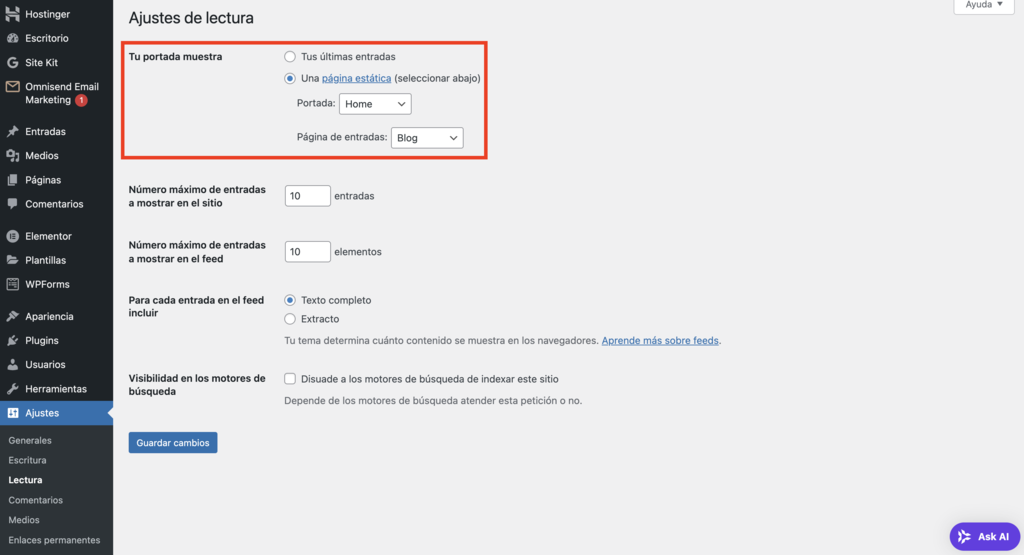
WordPress proporciona una forma rápida de crear una página de inicio utilizando tus últimas entradas o una página o entrada existente. Ve a Ajuste → Lectura y selecciona la configuración que prefieras para Tu portada muestra. Recuerda pulsar Guardar cambios cuando hayas terminado.
Si tienes un post clave y quieres que sea lo primero que vean los visitantes, configúralo como página de inicio con estos pasos:
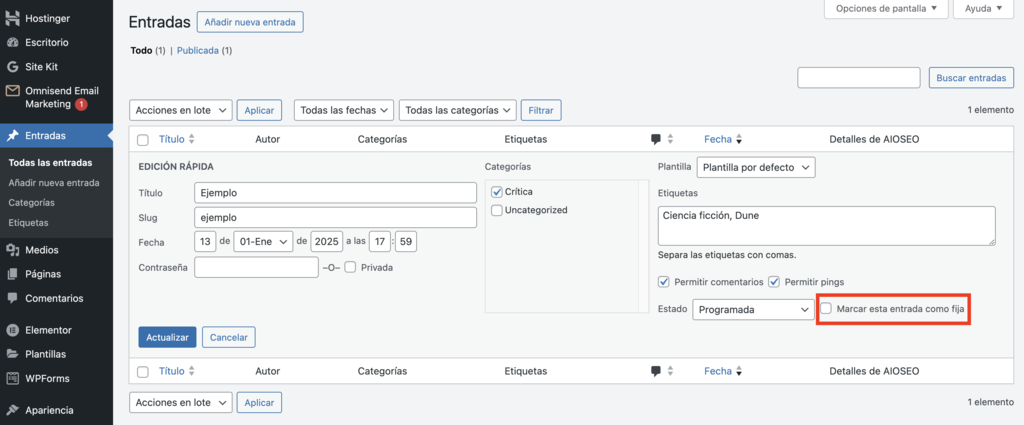
- Ve a Entradas → Todas las entradas y pulsa Edición rápida en la entrada que quieras como página de inicio. Marca la casilla Marcar esta entrada como fija y pulsa Actualizar para guardar el cambio.
- Dirígete a Ajustes → Lectura y configura tu página de inicio para que muestre las últimas entradas. Esta vez, cambia el Número máximo de entradas a mostrar en el sitio a 1 y haz que muestre el texto completo.
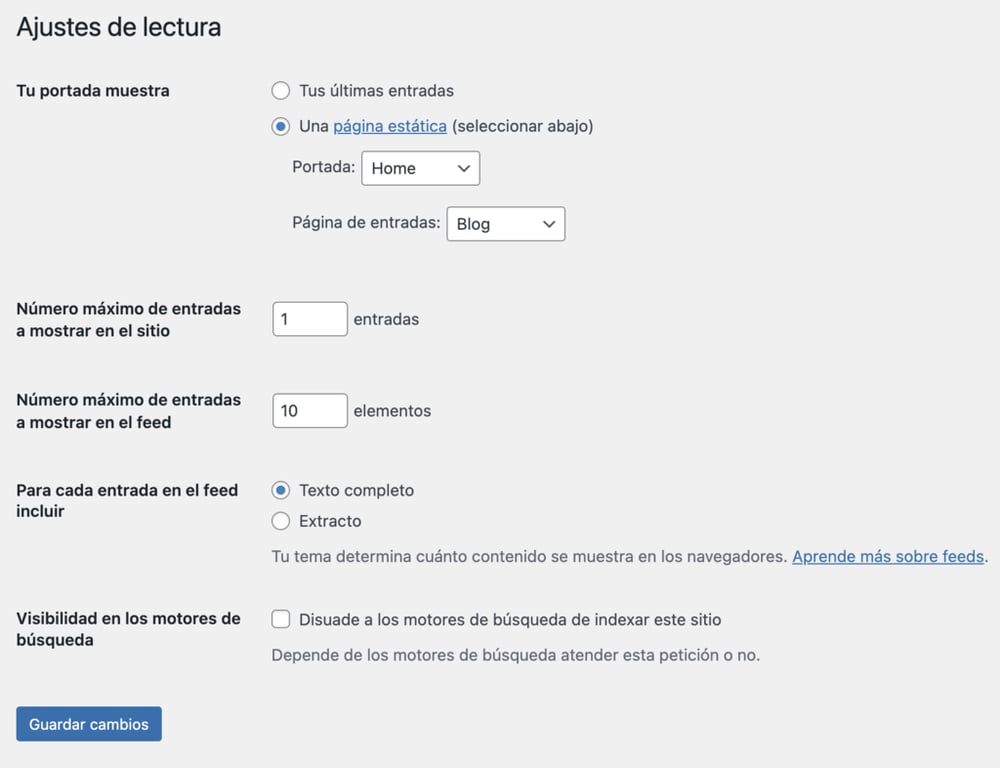
- Haz clic en Guardar cambios para aplicar la nueva configuración.
También puedes crear una plantilla personalizada de WordPress para tu página de inicio. Este método te permite cambiar el contenido y el diseño de la página, dándole un toque dinámico sin la molestia de empezar desde cero. Acá cómo hacerlo:
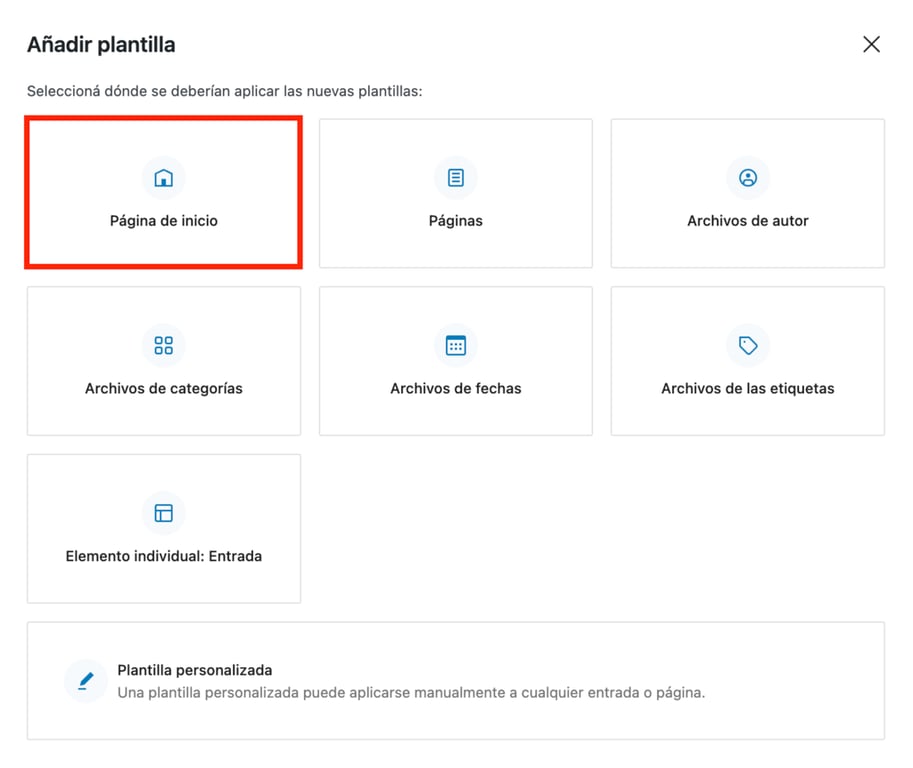
- Abre el Editor de sitios → Plantillas y haz clic en Añadir nueva plantilla.
- Selecciona la opción Página de inicio y elige uno de los diseños disponibles. Pulsa Omitir si quieres diseñarla desde cero.
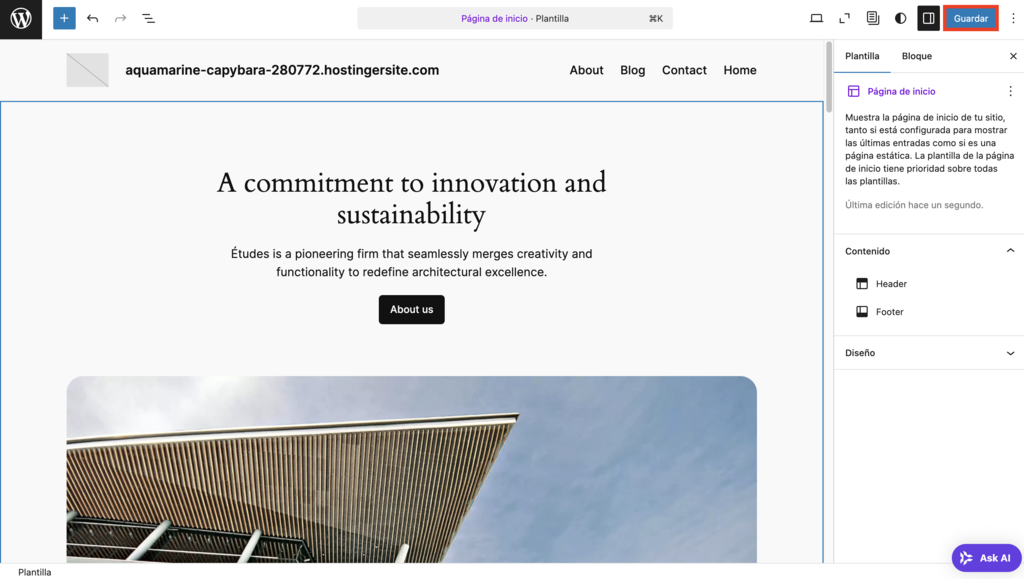
- Diseña la página de inicio como quieras y haz clic en Guardar cuando estés satisfecho con ella.
7. Instala los plugins esenciales de WordPress
Un plugin de WordPress es como un complemento para tu web que le proporciona funciones adicionales. Te permite ampliar la funcionalidad de tu sitio web sin codificar, permitiéndole realizar tareas que la configuración predeterminada de WordPress no admite.
Sigue estos tres sencillos pasos para instalar un plugin de WordPress:
- Ve a Plugins → Agregar nuevo plugin en tu panel de administración.
- Utiliza la barra de búsqueda para encontrar el plugin que deseas instalar y, a continuación, haz clic en Instalar ahora.
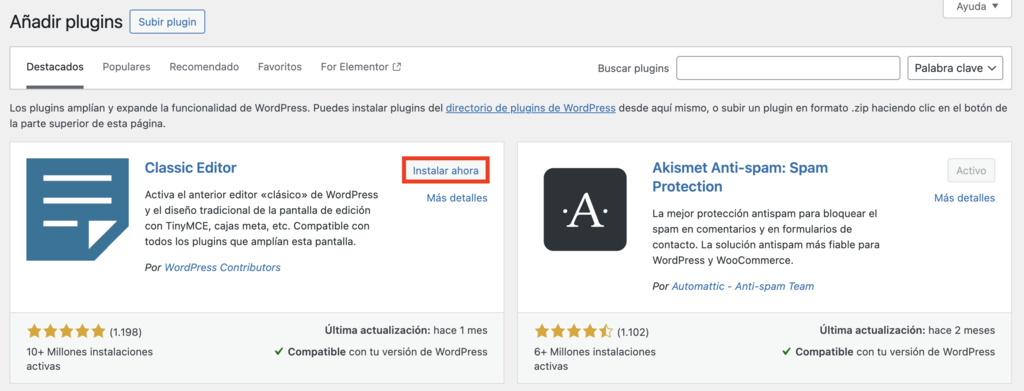
- Una vez hecho, el botón se convertirá en Activar. Haz clic en él para empezar a utilizar el plugin.
Tus plugins instalados aparecen en Plugins → Plugins instalados. Allí puedes desactivar y desinstalar plugins, lo que te recomiendo cuando ya no los necesites para mantener tu sitio web ligero.
Al igual que los temas, hay un montón de plugins entre los que elegir. Aquí tienes algunos de los mejores plugins de WordPress para todo tipo de sitios web:
- Akismet: mantiene limpio tu sitio filtrando automáticamente los comentarios spam.
- All in One SEO (AIOSEO): ayuda a mejorar la optimización de para los motores de búsqueda (SEO) tu sitio con herramientas sencillas para optimizar el contenido y la configuración.
- WPForms: facilita la creación de formularios de contacto, encuestas y mucho más con un constructor de arrastrar y soltar.
- Google Site Kit: integra los servicios de Google en tu sitio WordPress, permitiéndote controlar el tráfico, las clasificaciones de búsqueda y los ingresos por publicidad desde tu panel de control.
- Wordfence: protege tu sitio con funciones de seguridad como cortafuegos y análisis de malware.
- Omnisend: simplifica el marketing por correo electrónico y SMS para ayudarte a conectar con tu público.
- All-In-One WP Migration and Backup: ofrece copia de seguridad, migración y restauración del sitio web en unos pocos clics.
8. Optimiza tu sitio web
WordPress es un potente sistema de gestión de contenidos por defecto, pero no te servirá de nada a menos que configures sus ajustes para un rendimiento óptimo.
Hay muchas prácticas SEO de WordPress que puedes utilizar para aumentar la visibilidad y el tráfico de tu sitio web. De hecho, ya has implementado una al utilizar un proveedor de alojamiento rápido de WordPress que ofrece un certificado SSL.
Te guiaré a través de algunos ajustes básicos pero importantes de WordPress y te recomendaré herramientas útiles para ayudarte en el camino.
Comprobar la configuración de visibilidad de WordPress
La configuración de visibilidad en el menú Lectura controla si tu sitio es visible para los motores de búsqueda. Está activada por defecto, lo que anima a los motores de búsqueda como Google a rastrear e indexar tu sitio web.
Para desactivarlo, dirígete a Ajustes → Lectura desde tu panel de administración y marca la opción Disuade a los motores de búsqueda de indexar este sitio.
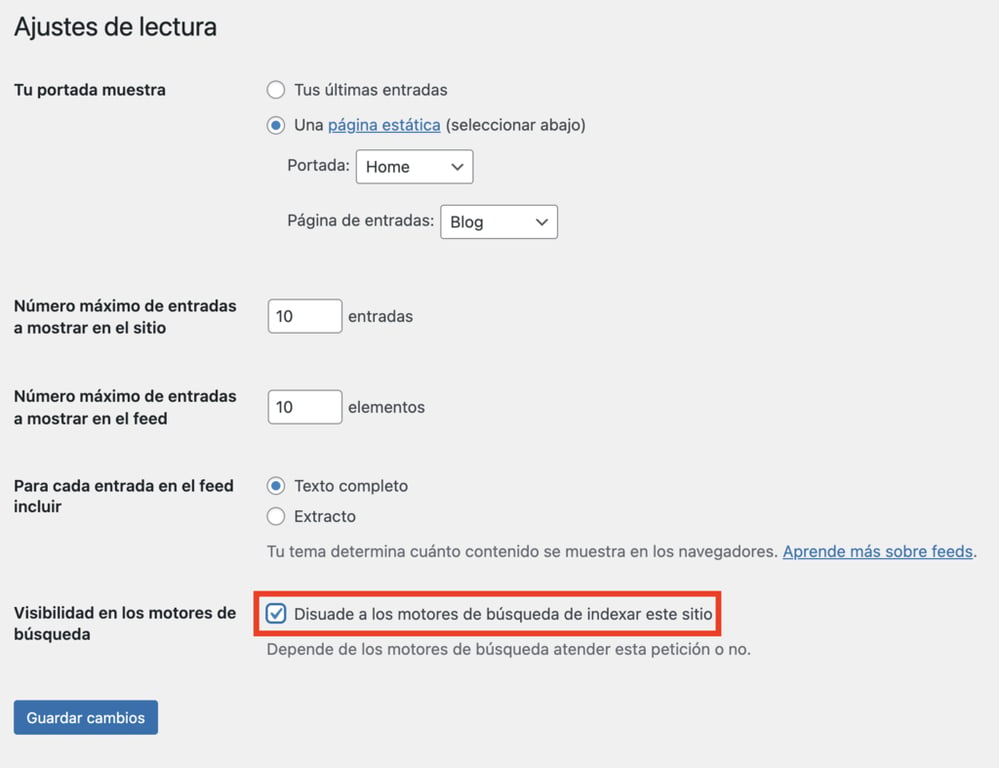
Evita desactivar esta configuración después de publicar contenido, ya que puede hacer que tu sitio web pierda posiciones en los motores de búsqueda.
Enviar tu mapa del sitio a los motores de búsqueda
Un mapa del sitio es como una hoja de ruta para tu sitio web, que enumera todas tus páginas importantes de forma que los motores de búsqueda puedan entenderlas fácilmente.
Ayuda a los motores de búsqueda como Google a encontrar e indexar tu contenido de forma más eficiente, aumentando la visibilidad de tu sitio en los resultados de búsqueda.
Hay dos tipos de mapas de sitio de WordPress: XML y HTML. El XML se centra en los motores de búsqueda, proporcionando contexto para cada URL, mientras que el HTML mejora la navegación por el sitio web para los visitantes.
Crear un mapa del sitio de WordPress para ambos fines es fácil con plugins. Yo utilizaré AIOSEO para hacer el tipo XML, ya que se incluye con el onboarding de Hostinger, pero siéntete libre de utilizar otros plugins SEO de WordPress como Yoast SEO.
He aquí cómo:
- Ve a All In One SEO → Mapas del sitio en tu panel de control de WordPress.
- Abre la pestaña Mapa general del sitio y haz clic en Abrir mapa del sitio.
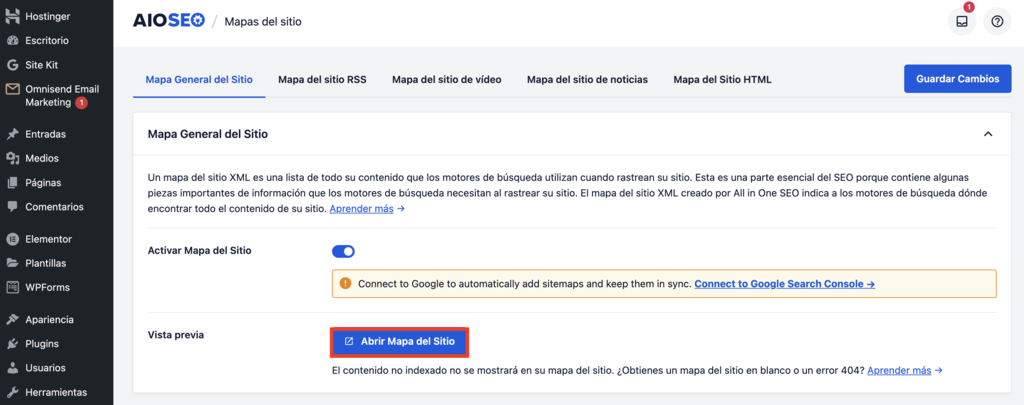
- El plugin abrirá el mapa del sitio XML en una nueva pestaña. Copia la URL.
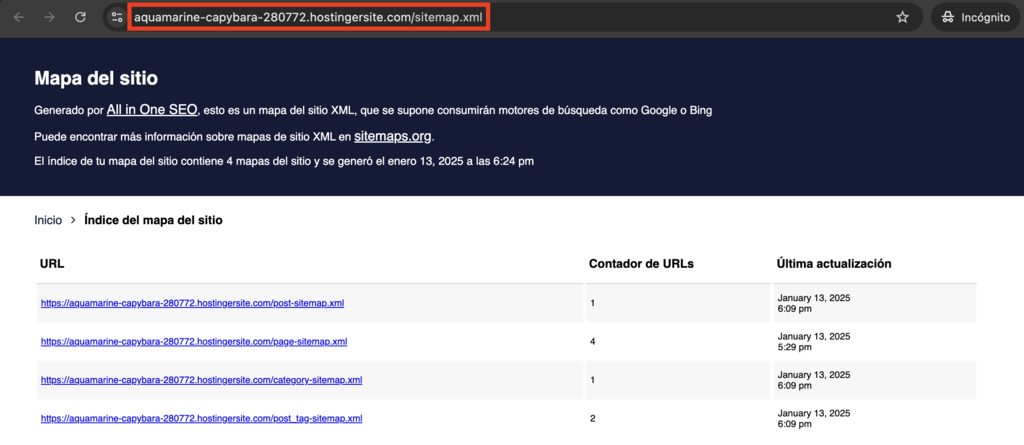
- Ahora vamos a enviar el mapa del sitio a Google. Dirígete a Google Search Console, introduce tu dominio en el tipo de propiedad Dominio y pulsa Continuar.
- Verifica tu dominio añadiendo el registro TXT de Google Search Console a tu servidor DNS. Si utilizas Hostinger, ve a Avanzado → Editor de zonas DNS desde tu panel de control hPanel y añade el registro en el cuadro Gestionar registros DNS. Ten en cuenta que los nuevos registros DNS pueden tardar hasta 24 horas en surtir efecto.
- Tras verificar tu dominio, abre Indexación → Sitemaps en la barra lateral izquierda e introduce la URL de tu mapa del sitio en el cuadro Añadir un nuevo mapa del sitio. Si el proceso se realiza correctamente, aparecerá debajo de Mapas del sitio enviados.
Si esto te parece complicado, te encantará lo que ofrece Hostinger. Combinado con el plugin Hostinger Easy Onboarding, Google Site Kit te permite enviar tu sitio web al motor de búsqueda con unos pocos clics y sin salir de WordPress. Sólo tienes que asegurarte de marcar Google Site Kit durante la incorporación.
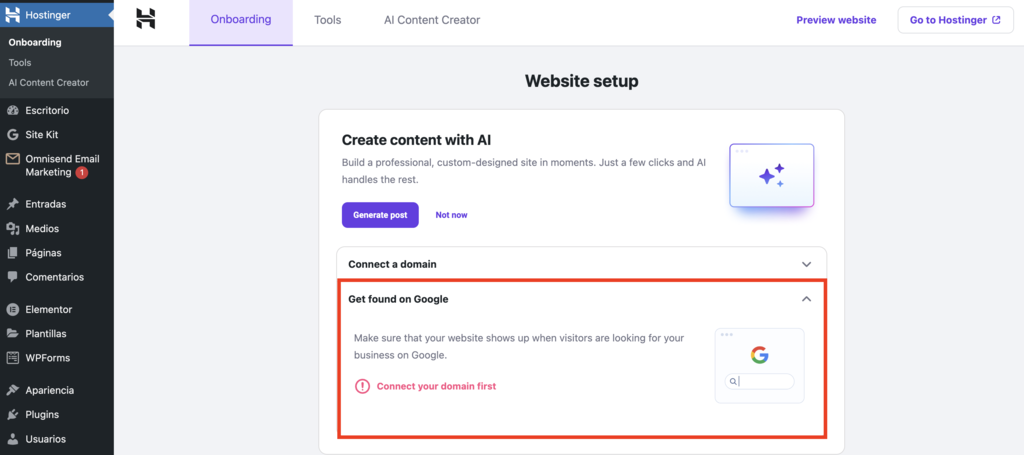
En cuanto al mapa del sitio HTML, puedes crear uno utilizando WP Sitemap Page. Aquí te explicamos cómo:
- Instala y activa el plugin WP Sitemap Page.
- Ve a Páginas → Añadir nueva página para crear una nueva página. Añade un título e inserta un bloque shortcode en el cuerpo.
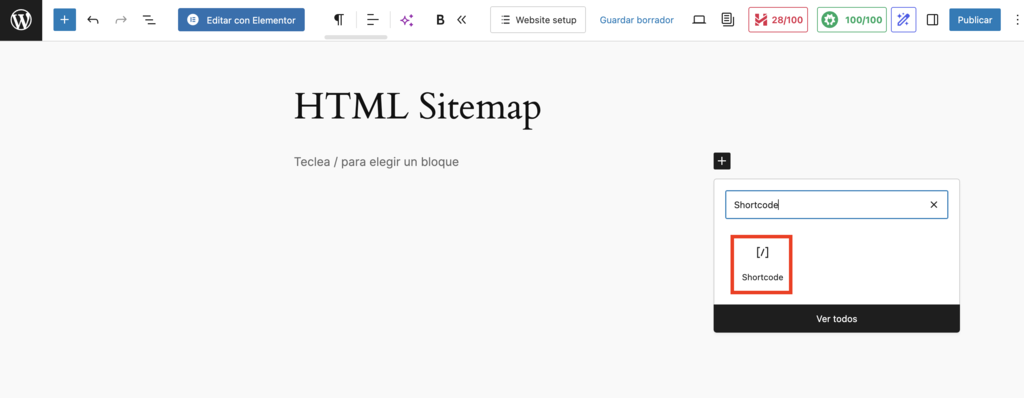
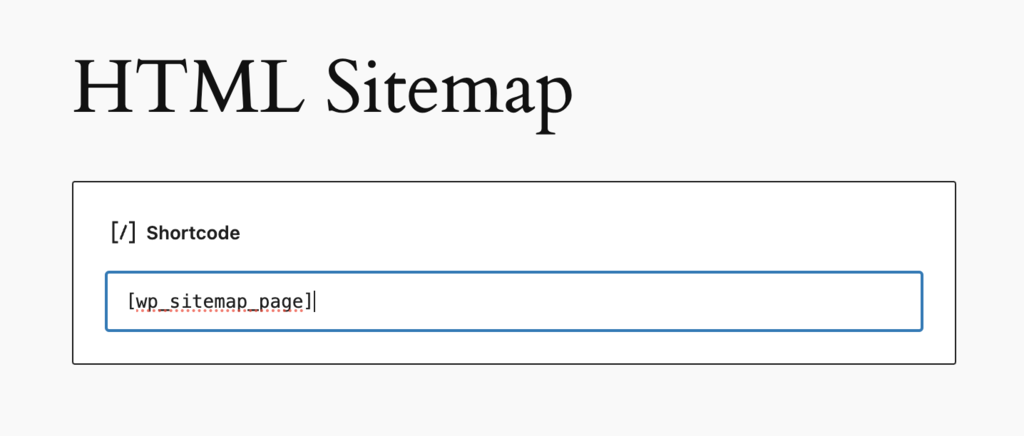
- Inserta el código [wp_sitemap_page] en la caja del shortcode y pulsa Publicar.
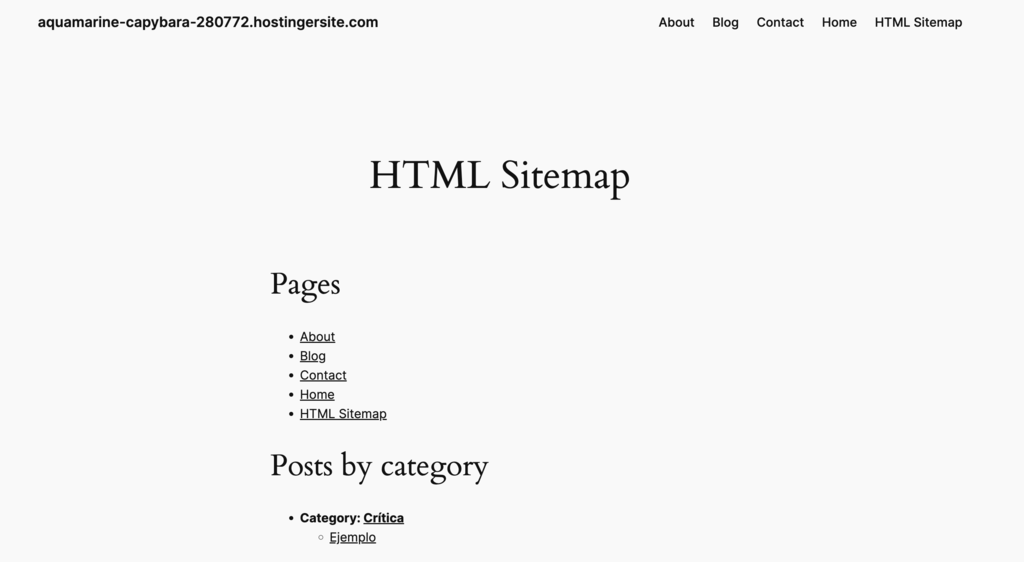
- ¡Ya está! Ahora los visitantes pueden acceder a tu mapa web de WordPress en una página dedicada.
Establecer una estructura de enlaces permanentes
No hay nada malo en utilizar el permalink predeterminado de WordPress, pero personalizar la estructura puede hacer que tus páginas web sean aún más respetuosas con el SEO.
Por suerte, el proceso es bastante sencillo. Ve a Ajustes → Enlaces permanentes y selecciona la opción Estructura personalizada. Elige una o varias etiquetas en función del tipo de sitio web o de tus preferencias.
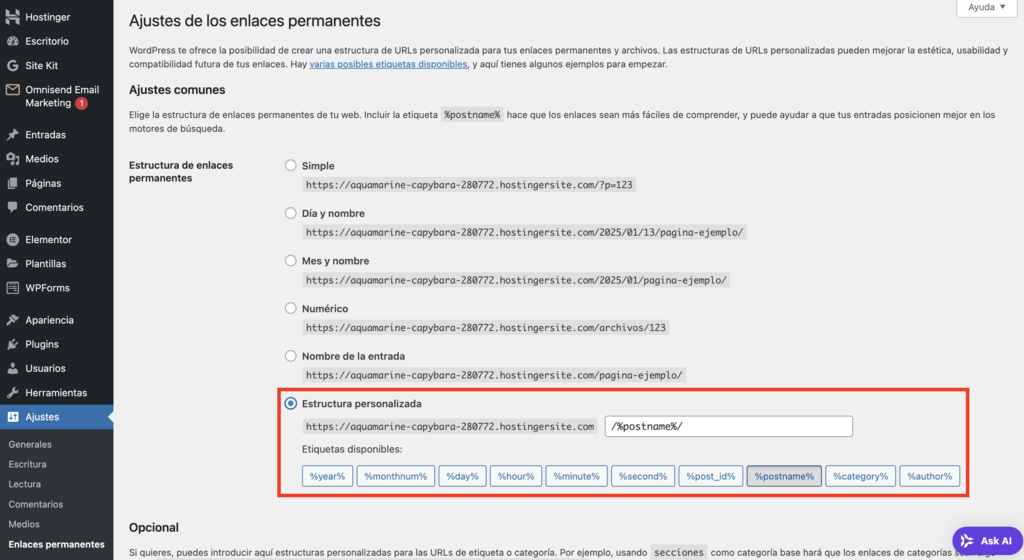
Por ejemplo, suelo utilizar categorías y nombres de entradas para los blogs. Si dirigiera un sitio web de críticas de cine y publicara una crítica titulada “The substance: Cuando el horror corporal se encuentra con el odio a uno mismo” en la categoría “Crítica de películas”, la URL sería así:
https://criticasdecine.com/reseña-pelicula/the-substance
No olvides guardar el cambio una vez hayas terminado.
Optimizar los meta títulos y las meta descripciones
¿Alguna vez has hecho clic en un resultado de búsqueda porque el título y la descripción captaron tu atención al instante? Ese es el poder de un metatítulo y una descripción: dan una idea rápida de lo que ofrece una página y hacen que la gente quiera hacer clic y explorar.
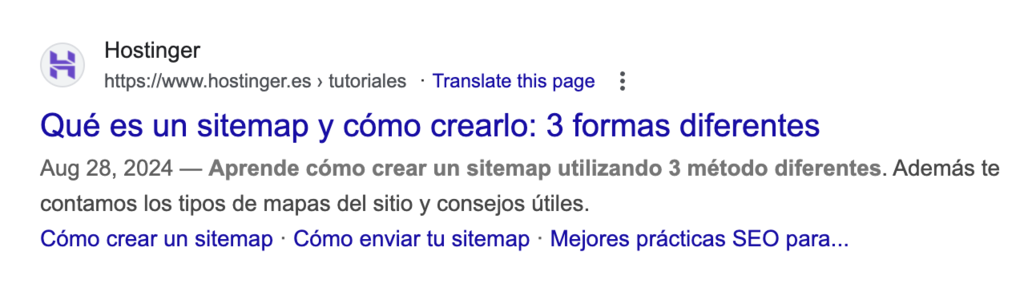
La mayoría de los plugins SEO de WordPress pueden ayudarte a añadir metadatos a tus páginas y entradas. A continuación te explicamos cómo hacerlo con AIOSEO:
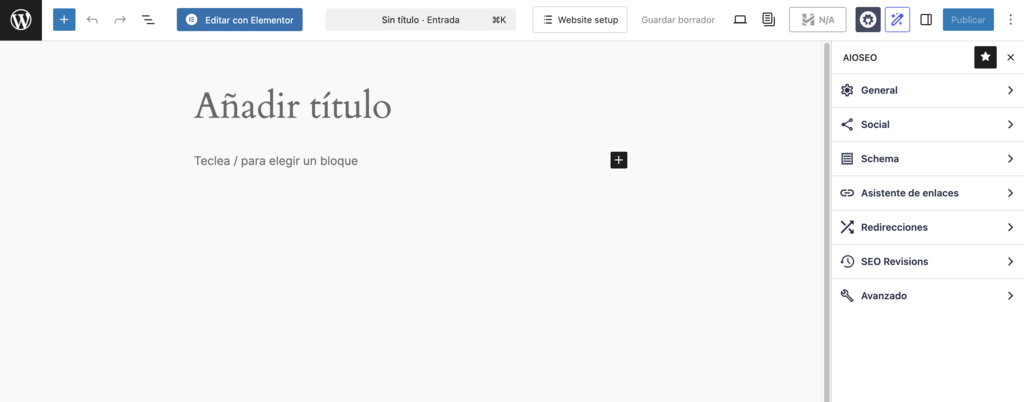
- Crea una nueva entrada o página o edita una existente. Esto debería dirigirte al editor de bloques de WordPress.
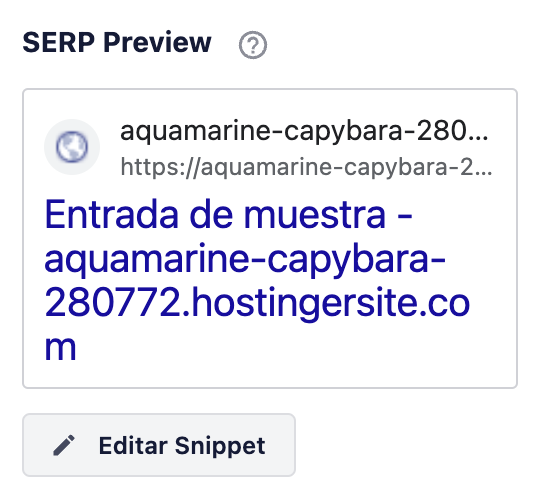
- Haz clic en el botón AIOSEO de la parte superior y despliega el menú General. Haz clic en Editar Snippet.
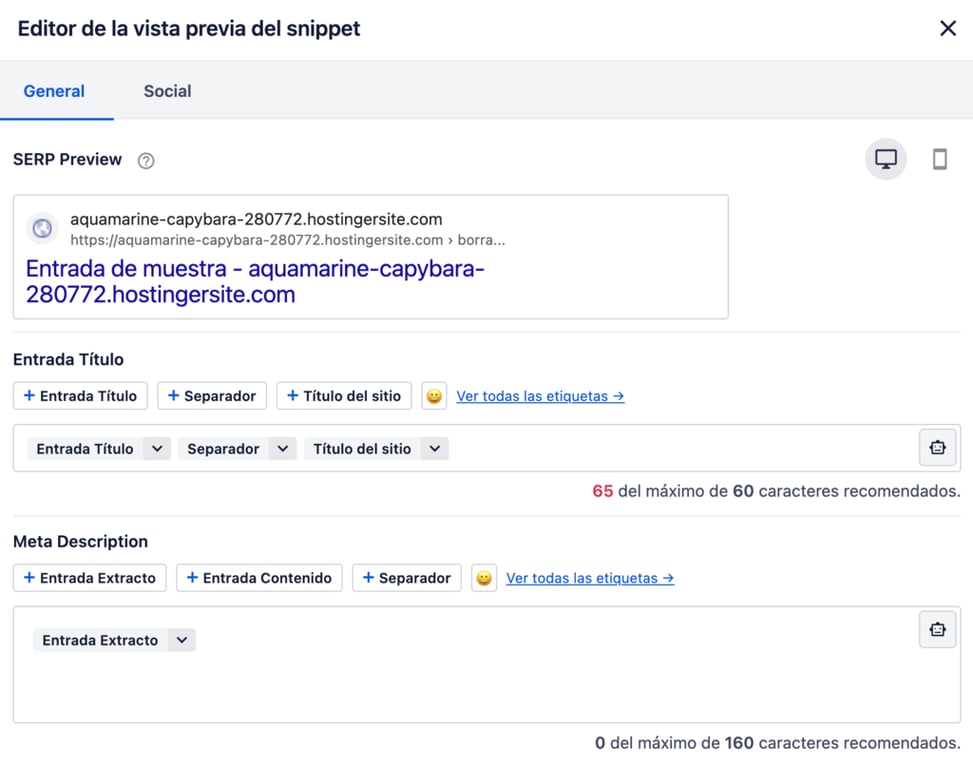
- En el Editor de la vista previa del snippet, añade el título de la entrada y la meta descripción. Puedes utilizar etiquetas para añadirlos automáticamente, pero te sugiero que escribas el texto tú mismo para mantener ambos metadatos dentro del límite de caracteres e incluir palabras clave relevantes para impulsar su esfuerzo de clasificación.
- Cuando hayas terminado de editar, cierra el editor de fragmentos y comprueba su vista previa en la barra lateral. Pulsa Guardar o Publicar para aplicar los cambios.
Optimizar el contenido visual
Las imágenes pueden hacer que tu sitio web sea más atractivo y atrayente, mejorando la experiencia del usuario. Pero si no las optimizas, pueden ralentizarlo todo y perjudicar el rendimiento y el SEO de tu sitio.
Hostinger tiene un tutorial dedicado que cubre todo lo que necesitas saber sobre la compresión de imágenes, incluyendo consejos y buenas prácticas. Pero aún así te mostraré lo básico para que tus imágenes sean ligeras y compatibles con el SEO.
Comprimir tus imágenes
Esta práctica reduce el tamaño del archivo de tu imagen sin perjudicar su calidad. Hay dos tipos de compresión de imágenes: con pérdida y sin pérdida.
La compresión con pérdida es ideal para los archivos JPEG, que suelen utilizarse en sitios de comercio electrónico y blogs debido a su menor tamaño.
Por otro lado, la compresión sin pérdidas funciona mejor con archivos PNG, perfectos para sitios web de fotografía o diseño en los que mantener la calidad de la imagen es una prioridad absoluta.
Utiliza herramientas de optimización de imágenes como Kraken.io e Imagify para aplicar ambos métodos de compresión. Te recomiendo que busques una herramienta con compresión masiva si tienes muchas imágenes que procesar.
Añadir texto alternativo a las imágenes
El texto Alt o texto alternativo, es una breve descripción de una imagen que ayuda a explicar su contenido. Hace que tu sitio sea accesible para los visitantes que utilizan lectores de pantalla y ayuda a los motores de búsqueda a entender tus imágenes, impulsando tus esfuerzos de SEO.
Puedes añadir texto alternativo a las imágenes que ya están en tu sitio web a través de la biblioteca multimedia. Sin embargo, para ahorrar tiempo, es mejor hacerlo en el editor de bloques de WordPress antes de publicar.
En el editor de bloques, arrastra el bloque Imagen al espacio de trabajo y sube tu imagen desde el almacenamiento local, la biblioteca multimedia o a través de una URL. Haz clic en la imagen que acabas de subir y abre la pestaña Bloque en la barra lateral derecha. Añade la descripción de la imagen en el cuadro Texto alternativo, ¡y listo!
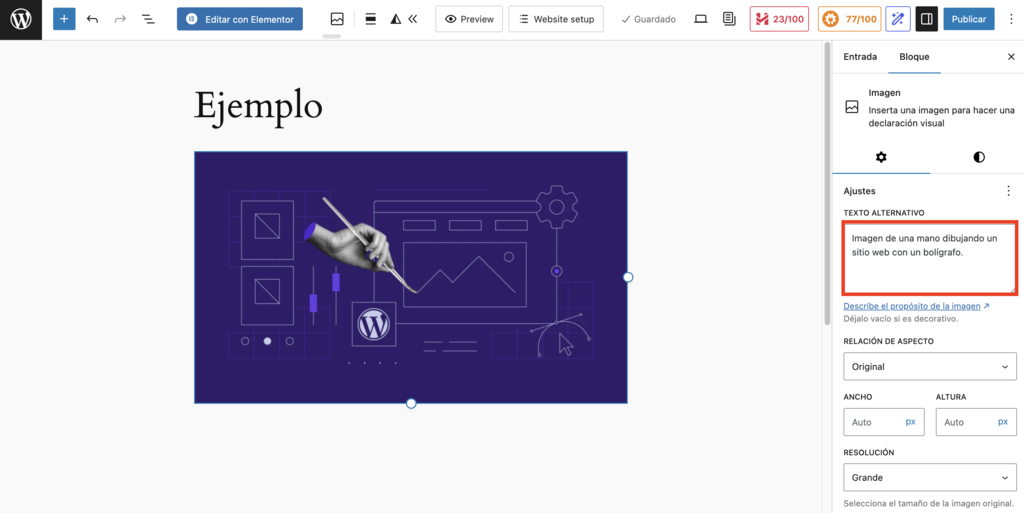
Asegúrate de describir la imagen con precisión y de cómo se relaciona con el contenido de la página. Mantenlo entre 80 y 125 caracteres, utilizando una gramática, ortografía y estructura correctas.
Activar las migas de pan
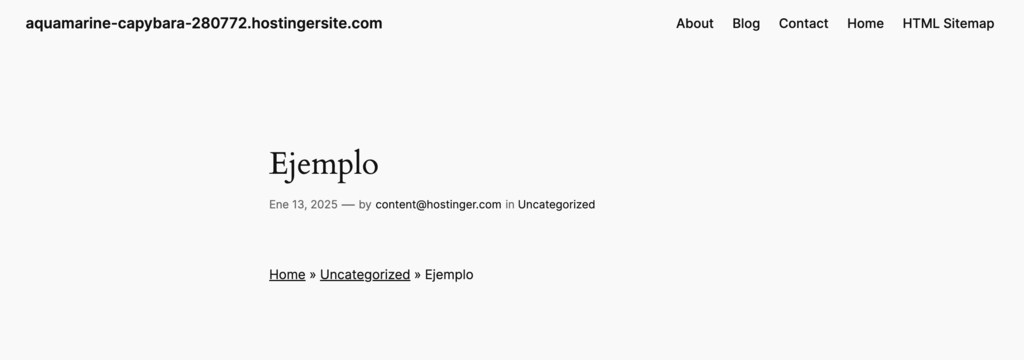
Las migas de pan son como un rastro de enlaces que muestran cómo han llegado los visitantes a la página actual y suelen encontrarse en la parte superior de una página.
Facilitan a los visitantes la navegación por tu sitio y ayudan a los motores de búsqueda a comprender la estructura de tu sitio, lo que es especialmente importante para los sitios web con muchas páginas y entradas.
Los usuarios de Hostinger que instalaron AIOSEO durante el onboarding tendrán esta función activada por defecto.
Para añadir la navegación con migas de pan, abre la plantilla Páginas en el Editor de sitios e inserta el bloque Migas de pan entre la imagen destacada y el título de la página o la zona que prefieras.
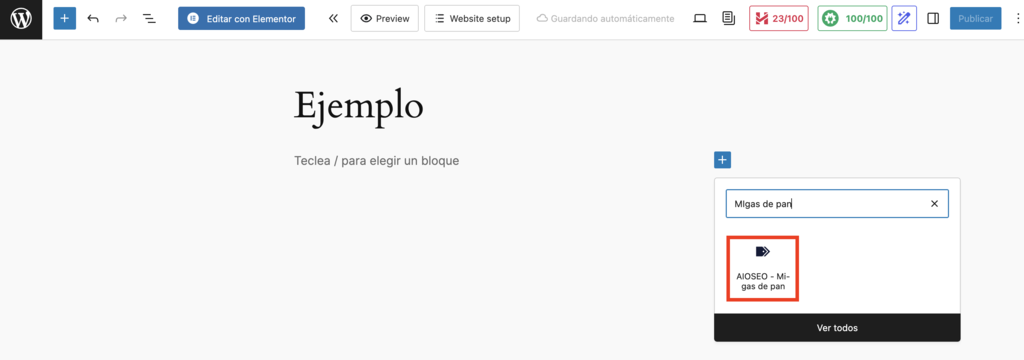
Haz lo mismo con la plantilla Entradas individuales. El resultado final será similar a éste:
9. Mantén tu sitio web de WordPress
Tu sitio web de WordPress ya está listo para recibir visitas. Sin embargo, que esté activo no significa que el trabajo haya terminado. Para que el sitio siga funcionando sin problemas y de forma segura, tendrás que realizar mejoras constantes en aspectos clave como la seguridad, rendimiento y diseño.
Al realizar tareas de mantenimiento, tu sitio web puede parecer roto o no funcionar correctamente. Para evitar que tus visitantes tengan problemas, activa el modo de mantenimiento antes de empezar.
Los usuarios de Hostinger pueden activar fácilmente este modo desde su panel de administración de WordPress. Sólo tienes que ir a Hostinger → Tools y activar el modo Mantenimiento. Recuerda desactivarlo cuando hayas terminado.
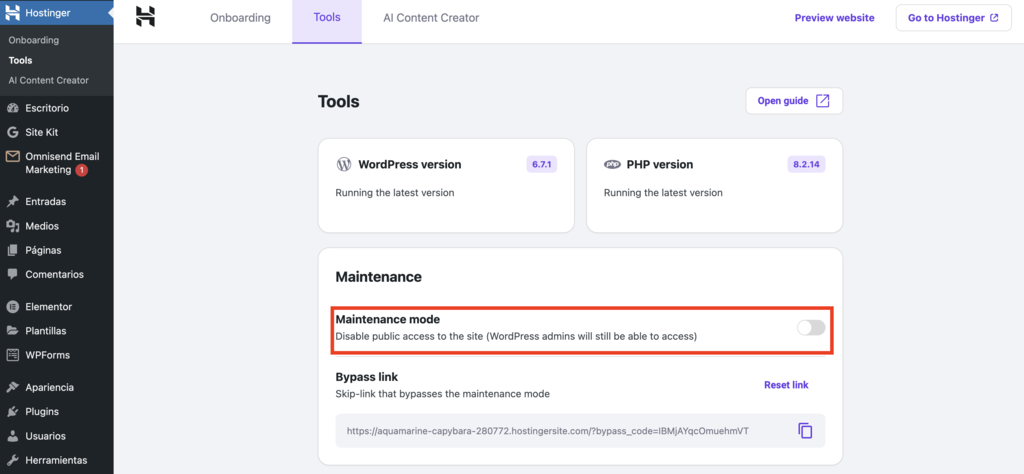
Alternativamente, puedes utilizar un plugin de mantenimiento de WordPress como SeedProd o LightStart. Para obtener instrucciones detalladas y otros métodos, consulta la guía de Hostinger sobre el modo de mantenimiento de WordPress.
Exploremos las tareas básicas de mantenimiento que puedes realizar para que tu sitio web funcione sin problemas.
Actualizar el software central, los temas y plugins de WordPress
Uno de los mayores errores que cometen los nuevos usuarios de WordPress es no tomarse en serio las actualizaciones. Las nuevas actualizaciones no sólo aportan nuevas funciones y mejoras, sino que también corrigen vulnerabilidades y errores de seguridad, un paso crucial para proteger tu sitio web WordPress.
Como los plugins reciben actualizaciones frecuentes, WordPress te avisa con una notificación roja en el panel de control. Sin embargo, puedes comprobar todas las actualizaciones de software en el Escritorio → Actualizaciones.
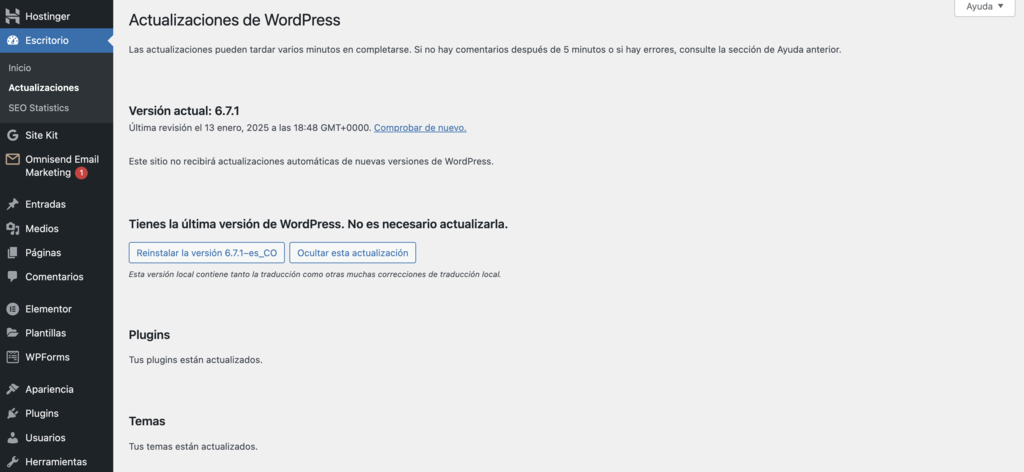
A veces, mantenerse al día con las actualizaciones puede ser un reto. Por eso siempre activo las actualizaciones automáticas inteligentes WordPress de Hostinger.
Para ello, dirígete a la vista general de WordPress desde el panel de control hPanel y abre la pestaña Seguridad. Activa la opción Actualizaciones automáticas inteligentes y selecciona el tipo de actualización que desees.
Yo suelo elegir Sólo actualizaciones de seguridad, pero si eres nuevo en WordPress, te recomiendo Todas las actualizaciones por comodidad.
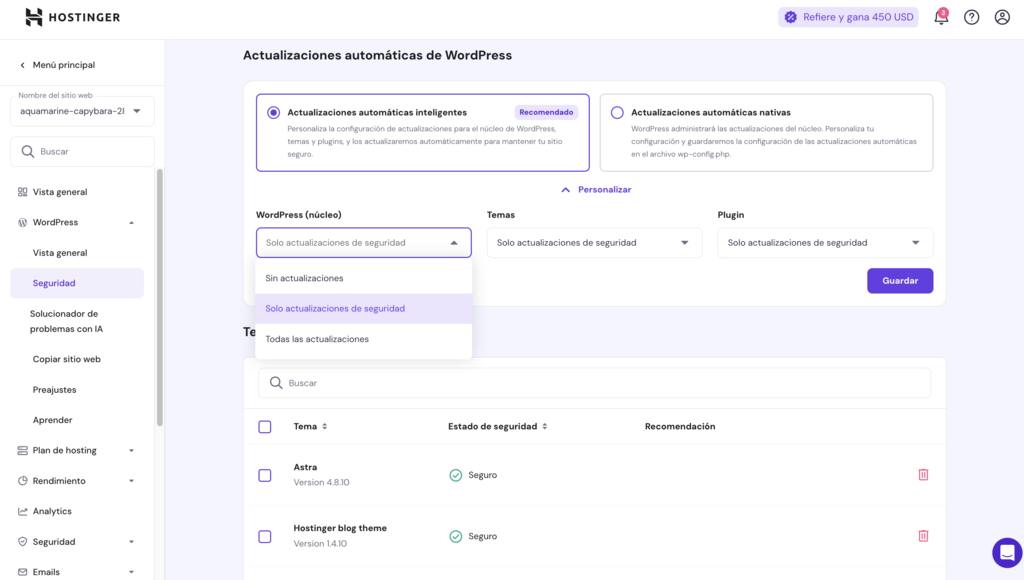
Los usuarios que no sean de Hostinger pueden utilizar plugins como Easy Updates Manager para automatizar el proceso. El tutorial de Hostinger sobre la actualización automática de WordPress cubre diferentes métodos y buenas prácticas en caso de que necesites indicaciones.
Vaciar caché
El almacenamiento en caché es como guardar una instantánea de tu sitio web para que se cargue más rápido para los visitantes.
En lugar de extraer todos los datos desde cero cada vez que alguien te visita, les muestra una versión guardada, reduciendo los tiempos de carga y el trabajo del servidor.
Hostinger incluye el almacenamiento en caché de objetos en los planes de alojamiento gestionado WordPress Business y superiores. También puedes habilitar otros tipos de almacenamiento en caché de sitios web utilizando plugins de almacenamiento en caché de WordPress como WP Rockets y WP Fastest Cache.
Aunque las cachés son beneficiosas, almacenarlas durante demasiado tiempo puede impedir que los visitantes vean la versión actualizada. Por tanto, es importante limpiar periódicamente las cachés de tu sitio.
Sigue estos pasos para vaciar la caché de tu sitio web con LiteSpeed Cache:
- Instala y activa el plugin LiteSpeed Cache. Los usuarios de Hostinger deberían tenerlo preinstalado desde el principio.
- Ve a la caja de herramientas de LiteSpeed Cache → y abre la pestaña Herramientas.
- Selecciona Purgar todo para limpiar completamente las cachés de WordPress. Para vaciar cachés específicas, elige un método adecuado o enuméralas en la Lista de purgas.
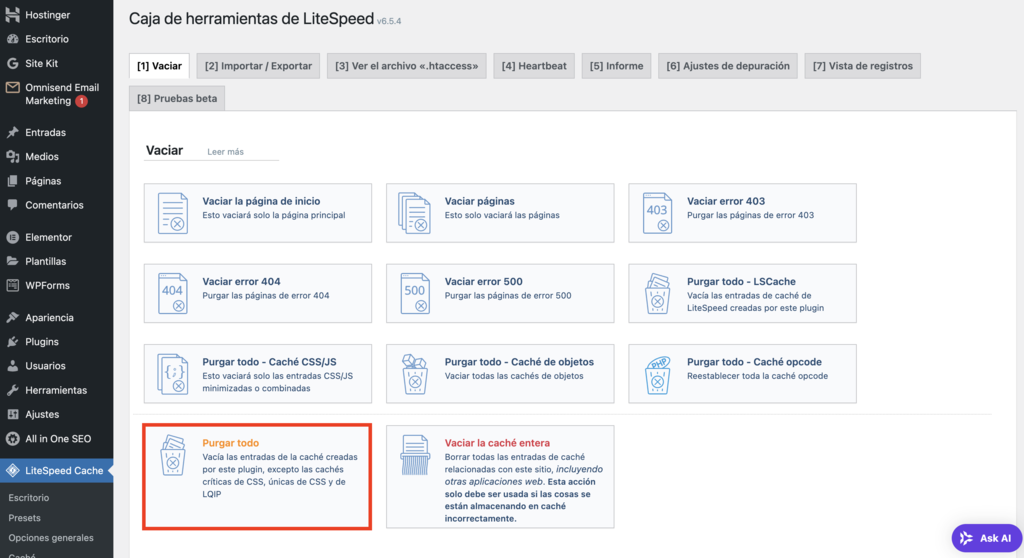
No necesitas vaciar la caché siguiendo un horario estricto. Sólo asegúrate de hacerlo después de las actualizaciones, cuando resuelvas problemas y cuando localices errores en tu sitio.
Hacer una copia de seguridad de tu sitio web WordPress
Hacer copias de seguridad de tu sitio web es una forma inteligente de proteger tus datos. Si algo va mal, como un problema de seguridad o una configuración incorrecta que rompe tu sitio, puedes volver fácilmente a los datos anteriores. ¡Siempre es mejor prevenir que lamentar!
Todos los planes de alojamiento WordPress gestionado de Hostinger incluyen copias de seguridad automáticas, con una frecuencia que depende del nivel.
Ve a Copia de seguridad en el panel de control de hPanel para gestionar y restaurar las copias de seguridad según sea necesario. Consulta nuestra guía sobre la copia de seguridad de WordPress para aprender a utilizarla.
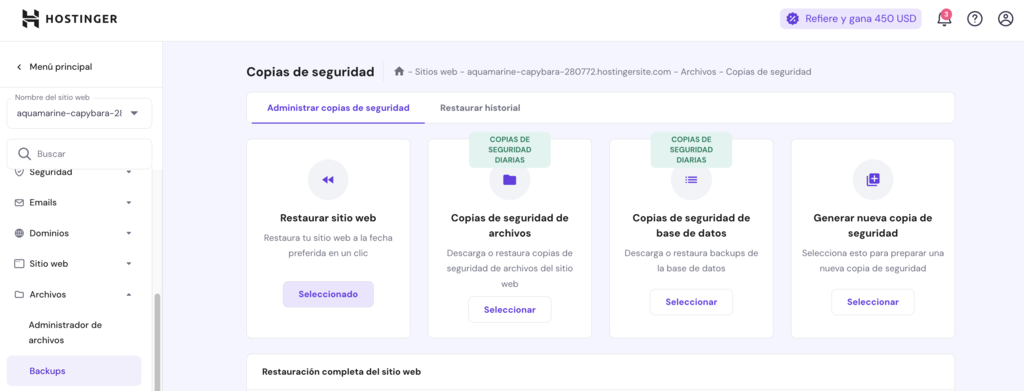
Al igual que otras tareas de mantenimiento, puedes abordarlas utilizando un plugin de WordPress. Algunas de las mejores opciones son UpdraftPlus, All-In-One WP Migration y Duplicator.
Utilizar una CDN
Una Red de Entrega de Contenidos (CDN) es una red de servidores repartidos por todo el mundo que almacena copias de los archivos de tu sitio web. Cuando alguien visita tu sitio, la CDN entrega el contenido desde el servidor más cercano, ayudando a que tu sitio se cargue más rápidamente.
Hostinger incluye una CDN interna en los planes de alojamiento Gestionado WordPress Business. Para activarla, ve a Rendimiento → CDN en el panel de control de hPanel y pulsa Activar.
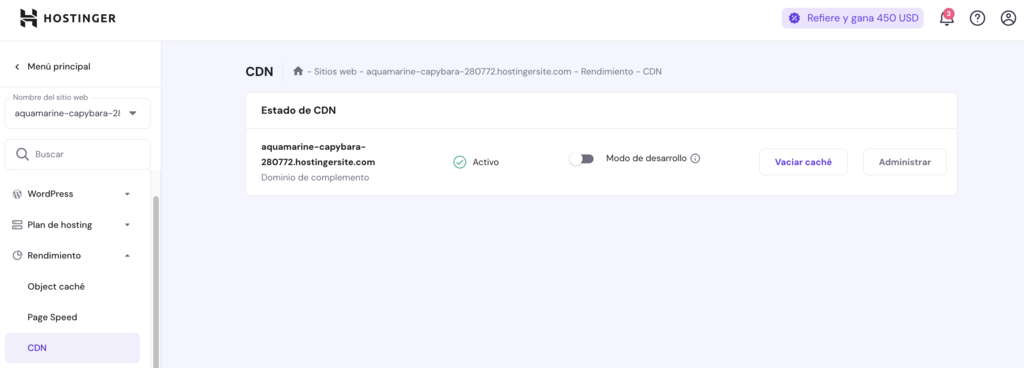
Si no estás en Hostinger, consulta nuestra lista de las mejores CDN de WordPress para mejorar el rendimiento de tu sitio.
Controlar la velocidad del sitio
Probablemente no te gusten los sitios web lentos y a tus visitantes tampoco. Las estadísticas de Google muestran que es más probable que la gente abandone un sitio cuando el tiempo de carga de la página aumenta de uno a tres segundos. Esto hace que controlar la velocidad de tu sitio web sea una tarea de mantenimiento crucial.
Hostinger ofrece una práctica función de prueba de velocidad de página que puedes utilizar para evaluar el rendimiento del sitio web, junto con sugerencias para optimizarlo.
Ve a Rendimiento → Velocidad de página en el panel de control de hPanel y elige un tipo de dispositivo para la prueba de velocidad. Intenta mantener la puntuación en verde y soluciona los problemas que se indican en Diagnóstico.
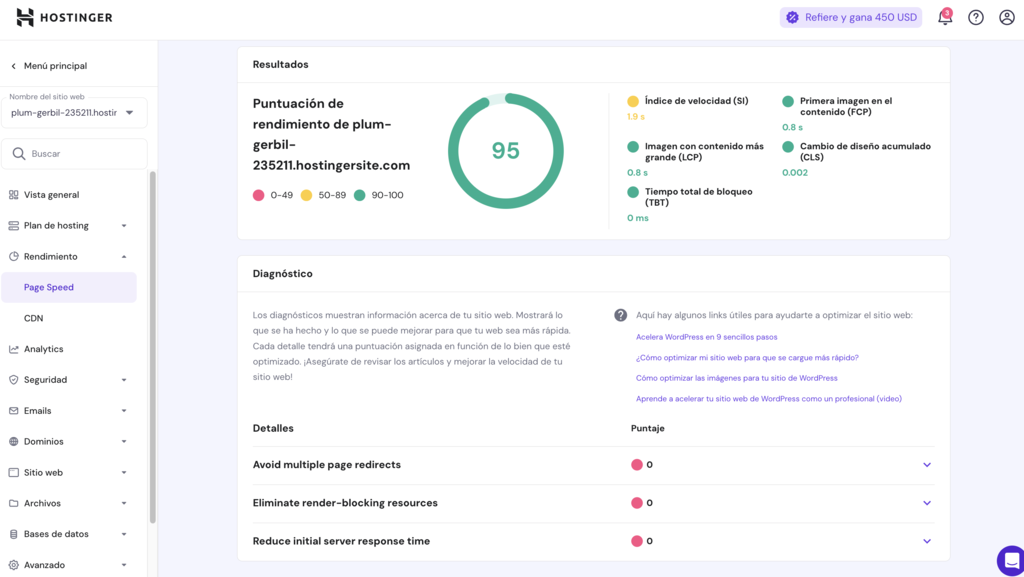
Para los usuarios que no sean de Hostinger, recomiendo mis herramientas de prueba de velocidad de sitios web de terceros: Pingdom y GTmetrix.
Este artículo sobre la optimización de la velocidad de WordPress trata este tema con gran detalle, incluidas las métricas que debes seguir y las mejores prácticas. Aquí tienes una lista de comprobación para asegurarte de que tu sitio WordPress funciona a una velocidad óptima.
WordPress en Hostinger: guía para principiantes
Si quieres complementar la información anterior, mira el videotutorial de la Academia de Hostinger.


Conclusión
Aprender a utilizar WordPress puede llevarte algún tiempo y un poco de ensayo y error. Pero una vez que domines los conceptos básicos, podrás utilizarlo para crear cualquier tipo de sitio web con las características y el diseño exactos que desees.
Eso es lo que me mantuvo motivado para aprender y ahora estoy aquí para ayudarte a que tú también des ese primer paso.
Aquí tienes un resumen del uso de WordPress para crear tu sitio web:
- Consigue un plan de alojamiento y un nombre de dominio.
- Instala WordPress.
- Familiarízate con la interfaz del panel de control de WordPress.
- Elige un tema de WordPress y personaliza el aspecto de tu sitio según tus necesidades.
- Publica entradas y páginas.
- Configura tu página de inicio.
- Instala plugins de WordPress para añadir las funciones necesarias.
- Optimiza tu sitio web en cuanto a seguridad, rendimiento y motores de búsqueda.
- Realiza tareas de mantenimiento.
¿Te parece útil este artículo? ¿Qué paso te parece más difícil? ¿Entendiste cómo empezar con WordPress? ¡Hablemos en la sección de comentarios!
Cómo usar WordPress – Preguntas frecuentes
Esta sección cubre algunas de las preguntas más comunes sobre cómo usar WordPress para hacer una web.
¿Puedo aprender WordPress por mi cuenta?
Por supuesto. WordPress es un sistema de gestión de contenidos extremadamente popular, por lo que hay abundantes recursos disponibles para el autoaprendizaje.
¿Es WordPress difícil para los principiantes?
WordPress puede parecer complicado al principio, pero es fácil de usar para principiantes una vez que dominas los conceptos básicos. u003cbr /u003eu003cbr /u003eCon un alojamiento web adecuado, montones de tutoriales y una gran biblioteca de plugins para personalizar tu sitio, WordPress es manejable para cualquiera, incluso si eres nuevo en la creación de sitios web.
¿Los profesionales utilizan WordPress?
¡Sí! Hay muchas u003ca href=u0022/tutoriales/ventajas-wordpressu0022u003erazones para utilizar WordPressu003c/au003e, independientemente de tu nivel de conocimientos. u003cbr /u003eu003cbr /u003eProporciona a los profesionales un control total, flexibilidad y potentes herramientas para realizar personalizaciones avanzadas, gestionar contenidos y optimizar los sitios para los motores de búsqueda. u003cbr /u003eu003cbr /u003eAl ser de código abierto, es fácil de modificar e integrar con otras herramientas, para que puedas crear el sitio exacto que necesitas.
Este artículo es una versión adaptada de How to use WordPress: A complete guide to building a WordPress website , originalmente publicado en inglés.
Todo el contenido tutorial en este sitio web está sujeto a los estándares y valores editoriales más rigurosos de Hostinger.

Diego es comunicador social, especialista en publicidad digital que trabaja constantemente en mejorar sus conocimientos de marketing digital, enfocándose en contenido y SEO. Idiomas, series, libros y cursos en internet son sus hobbies principales, además de los deportes. Este es su perfil de LinkedIn.


Comentarios
0 responses