Cómo crear una sala de chat en WordPress
Feb 20, 2025
/
By Diego B.
/
8 min de lectura
Si diriges un foro o un sitio de membresía y quieres mejorar la participación de los visitantes, instalar una sala de chat puede ser una gran solución.
Las salas de chat son espacios virtuales donde los visitantes pueden comunicarse con el propietario del sitio web y con otros participantes en tiempo real mediante texto. Para los usuarios del CMS WordPress, muchos plugins excelentes para salas de chat te permiten añadir esta funcionalidad a tu sitio fácilmente.
En este artículo, compartiremos cómo añadir una sala de chat a un sitio web de WordPress y exploraremos las ventajas de utilizarla. También aprenderás varios consejos para mejorar la funcionalidad y la experiencia de usuario de tu sala de chat en WordPress.
Por último, mencionaremos 3 plugins de chat en WordPress para este tipo de salas.
Descarga la hoja de trucos de WordPress definitiva
¿Por qué añadir una sala de chat a un sitio web de WordPress?
Añadir una sala de chat a un foro de WordPress o a un sitio de suscripción ofrece estas ventajas:
- Creación de redes: una sala de chat proporciona un espacio para que tus visitantes debatan y construyan una comunidad activa.
- Asistencia instantánea: puedes utilizar una sala de chat como chat en vivo para proporcionar asistencia al cliente respondiendo a las preguntas de los usuarios en tiempo real.
- Retención de usuarios: una sala de chat en WordPress puede convertir a los visitantes en participantes registrados en el chat y animarles a volver.
- Comentarios: supón que lanzas un nuevo formato de entrada en tu página web de WordPress, como podcasts o vídeos. En este caso, una sala de chat te permite pedir opiniones en directo.
Sin embargo, debes tener un alojamiento fiable para disfrutar de estas ventajas: los usuarios no podrán utilizar una sala de chat en un sitio web que no sea lo suficientemente bueno.
A partir de 2.59 € al mes, los planes de hosting WordPress de Hostinger incluyen una garantía de tiempo de actividad del 99.9% y ancho de banda ilimitado.

Cómo crear una sala de chat en WordPress
En esta sección, repasaremos los pasos para elegir y configurar una sala de chat con un plugin.
1. Elige un plugin de sala de chat que se adapte a tus necesidades
Las siguientes son varias características que debes tener en cuenta cuando busques un plugin para salas de chat de WordPress:
- Adaptabilidad móvil: garantiza una experiencia de usuario coherente en los dispositivos móviles y de sobremesa.
- Múltiples salas de chat: crea canales de salas de chat para miembros con intereses específicos.
- Moderación del chat: controla el comportamiento de los usuarios en la sala de chat, como filtrar las palabras malsonantes y prohibir o expulsar usuarios.
- Personalización: cambia el tema, la fuente y el color de fondo de la sala de chat para hacerla más atractiva a los miembros.
- Copia de seguridad: protege el historial de chat que contiene información valiosa, como comentarios y archivos multimedia.
Si necesitas ayuda para decidirte por un plugin, ve a la sección de este artículo que trata sobre las recomendaciones de salas de chat para WordPress.
2. Activa y configura el plugin
Una vez que hayas elegido tu opción de sala de chat preferida, dirígete al panel de administración de WordPress e instala el plugin.
Primero, configura sus ajustes para que el plugin funcione correctamente. Para demostrarlo, utilizaremos el plugin Wise Chat. Mostraremos cómo configurar los ajustes Generales y de Publicación de mensajes.
Para acceder a la configuración del plugin, ve a Ajustes → Configuración de Wise Chat. En la pestaña General:
- Ve a la sección Configuración de acceso al chat y selecciona Desactivar usuarios anónimos para limitar los participantes en el chat sólo a los usuarios registrados.
- Desplázate hasta la sección Horas y días de apertura del chat. Selecciona Activar control de apertura para especificar cuándo está disponible el chat para los usuarios.
- Haz clic en Guardar cambios.
Después, ve a la pestaña Publicación de mensajes y sigue estos pasos:
- En la sección Configuración general, define la longitud de los mensajes que puede enviar un usuario rellenando el campo. El valor por defecto es 400.
- Ve a la sección Notificaciones de usuario y añade sonidos de notificación a varios eventos, como mensajes nuevos, usuarios conectados y desconectados, y menciones de nombres de usuario.
- Ve a la sección Configuración de adjuntar archivos y elige si quieres activar la función de compartir archivos. En caso afirmativo, decide las extensiones de archivo permitidas y el límite de tamaño.
- Haz clic en Guardar cambios.
3. Añade la sala de chat al sitio web de WordPress
Puedes añadir el plugin Wise Chat a tu sitio web mediante un shortcode y un widget. Aquí te explicamos cómo:
Shortcode
- Ve a Entradas → Añadir una nueva entrada para crear un nuevo post.
- Abre la herramienta de inserción de bloques y busca el bloque Shortcode. Alternativamente, escribe /escribe shortcode para añadir rápidamente el bloque en el editor.
- Escribe [wise-chat] en el campo de texto.
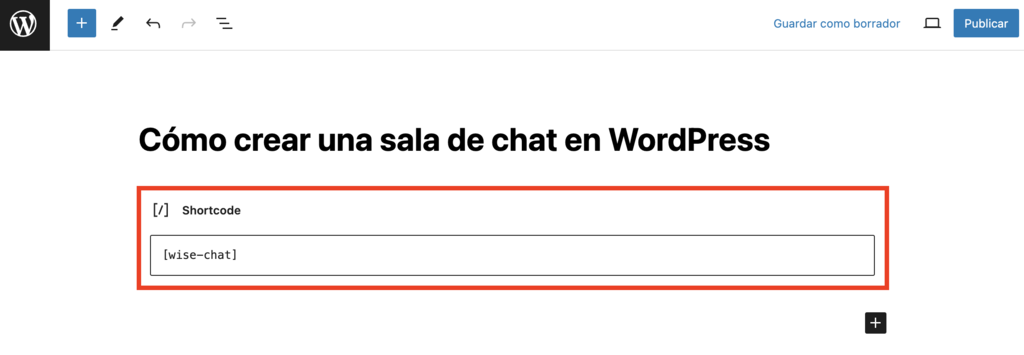
- Pública la entrada para guardar los cambios.
Widget
- Ve a Apariencia → Widgets.
- Haz clic en Vista de lista y elige un widget de la lista. Por ejemplo, hemos utilizado el widget de la barra lateral.
- Selecciona el botón Añadir Bloque e inserta el bloque de Wise Chat.
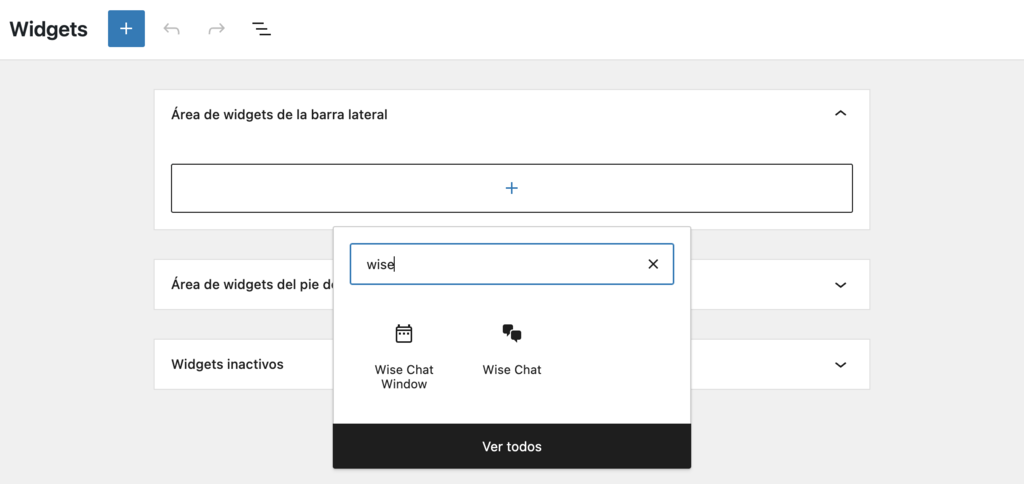
- Pulsa Actualizar para guardar los cambios.
4. Personaliza y prueba el plugin de chat de WordPress
Puedes modificar el aspecto del chat para adaptarlo al tema o diseño de tu sitio web. Aquí tienes los pasos para hacerlo utilizando Wise Chat:
- Abre la Configuración de Wise Chat y haz clic en Apariencia.
- En la sección Apariencia de la ventana de chat, elige un tema de la lista desplegable. A continuación, modifica el color del fondo y de la fuente, y especifica el tamaño de la fuente.
- Ve a la sección Apariencia del mensaje y establece el formato de fecha y hora del mensaje. Selecciona la opción Modo de visualización del nombre de usuario y elige Enlace a la página.
- Guarda los cambios.
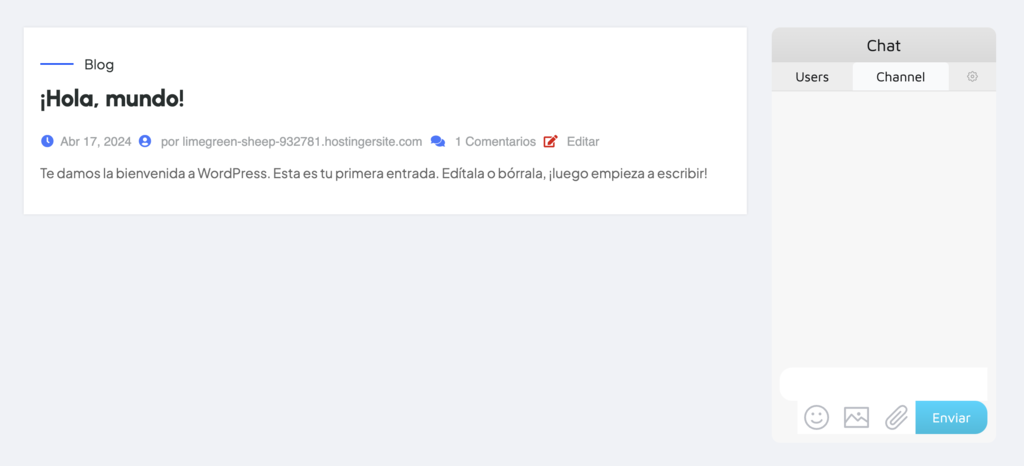
Por último, prueba la sala de chat para comprobar si funciona como se espera:
- Abre una pestaña de incógnito o navegación privada y visita tu sitio web.
- La ventana de la sala de chat debería aparecer dependiendo de dónde la insertes.
- Intenta enviar mensajes de texto y subir archivos multimedia a la sala de chat.
Consejos para mejorar la funcionalidad de tu chat y la experiencia del usuario
Varios chats de WordPress ofrecen herramientas excelentes para crear una gran experiencia de usuario. Sin embargo, depende de ti asegurarte de que el chat funciona según lo previsto.
Para conseguirlo, sigue los siguientes consejos:
Promociona la sala de chat para animar a los usuarios a participar
Recomendamos promocionar tu sala de chat para informar a los miembros del sitio y a los visitantes sobre la actualización. Hacerlo también te ayudará a motivarles para que utilicen la sala de chat.
Puedes promocionar la sala de chat creando una campaña en redes sociales y publicándola en varias plataformas, como Twitter, Facebook o LinkedIn.
Considera también la posibilidad de enviar boletines informativos a los miembros o suscriptores de tu sitio web.
Habilita una función de inicio de sesión de usuario en la sala de chat
Activar una función de inicio de sesión de usuario garantiza una interacción segura entre los participantes en el chat, ya que sólo permites entrar en la sala de chat a usuarios registrados o autorizados.
La función también permite a los usuarios personalizar sus perfiles con sus nombres y avatares preferidos, haciendo que tu sala de chat sea más atractiva e interactiva.
También puedes recopilar datos de los participantes en el chat, como las funciones más utilizadas y sus datos de contacto, como nombres y direcciones de correo electrónico. Los datos pueden ayudarte a mejorar la funcionalidad de tu sala de chat y la experiencia del usuario.
Utiliza una herramienta de moderación del chat para controlar el comportamiento de los usuarios
Usar una herramienta de moderación garantiza que las conversaciones en tu sala de chat sigan siendo productivas y positivas.
Si tienes varias salas de chat, puedes crear una regla para cada sala y asignar moderadores para que las supervisen.
Los moderadores pueden realizar diversas acciones, como silenciar, prohibir o expulsar a los usuarios que infrinjan las normas de la sala de chat, haciendo que el entorno de chat sea más seguro y cómodo.
Una herramienta de moderación te permite controlar el contenido inapropiado, como el spam o los intentos de suplantación de identidad, creando un entorno de sala de chat más fiable y seguro.
Los 3 mejores plugins de chat para WordPress
En esta sección, hemos enumerado los tres mejores plugins de salas de chat para WordPress. Discutiremos sus principales características en detalle, para que puedas entender mejor qué plugin de sala de chat es el mejor para ti.
1. Wise Chat
Estadísticas de Wise Chat:
- Valoración: 4.5/5
- Ideal para: crear salas de chat en grupo y chat en directo
- Precio: freemium
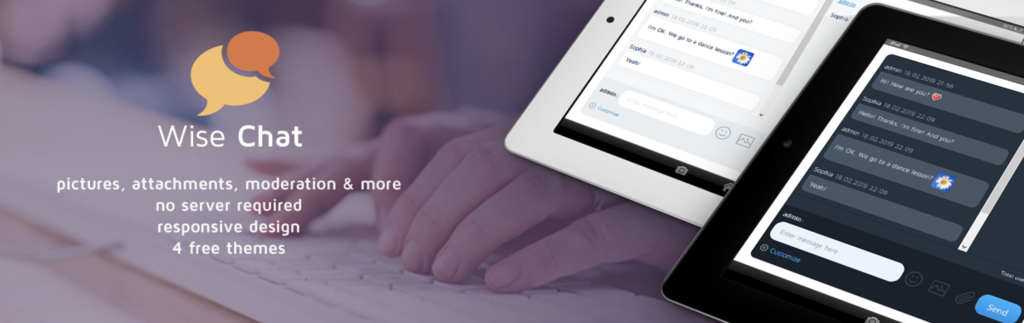
Wise Chat es una solución magnífica de chat para WordPress que te permite añadir salas de chat públicas a tu sitio web. Para añadir la sala de chat, sólo tienes que insertar un shortcode en una entrada o página o añadirlo al widget de tu sitio web, como la barra lateral.
El plugin proporciona una interfaz fácil de usar con cuatro temas preconfigurados: predeterminado, gris claro, oscuro frío y flujo de aire.
También puedes insertar estilos CSS personalizados para añadir opciones avanzadas de personalización a la sala de chat, como cambiar la anchura o la altura y añadir un efecto de transición.
Wise Chat también te permite crear una lista de bloqueo de direcciones IP específicas. Por lo tanto, puedes prohibir o silenciar usuarios de forma permanente. También puede filtrar palabras insultantes y sustituirlas por cualquier texto.
El plugin Wise Chat tiene una cuenta de demostración que te permite probar las funciones del chat antes de instalarlo. Sin embargo, como su versión gratuita tiene funciones limitadas, considera la posibilidad de adquirir el plan premium a 60 dólares por licencia para desbloquear todas las funciones.
Características principales
- Salas de chat ilimitadas
- Canales de chat privados
- Copias de seguridad
- Aspecto del chat personalizable
2. Simple Ajax Chat

Estadísticas de Simple Ajax Chat:
- Valoración: 4.8/5
- Ideal para: crear salas públicas de chat en grupo
- Precio: freemium
Como Simple Ajax Chat tiene un diseño minimalista de sala de chat, este plugin necesita menos recursos. El proceso de instalación también es sencillo, ya que sólo necesitas un shortcode para añadir la sala de chat a tu sitio.
Si insertas varias salas de chat, puedes personalizar cada ventana de chat con un tema, color de texto y estilo de fuente diferentes.
Los usuarios del chat también pueden activar las notificaciones del navegador y las alertas por correo electrónico de los próximos mensajes directamente desde la ventana de chat.
Además, el plugin Simple Ajax Chat incluye funciones de seguridad avanzadas. Por ejemplo, puedes utilizar Google reCaptcha y crear una lista de frases o términos prohibidos.
La versión gratuita del plugin ofrece configuración de usuario anónimo, exportación de mensajes de chat con 1 clic y protección antispam.
Con Simple Ajax Pro, que cuesta entre 60 y 580 dólares al año, puedes acceder a funciones avanzadas como salas de chat ilimitadas, herramientas de gestión de chat y notificaciones por correo electrónico.
Características principales
- Un plugin de sala de chat autoalojada
- Salas de chat ilimitadas
- Optimización del rendimiento inteligente de la sala de chat
- Seguridad antispam robusta
3. Minnit Chat
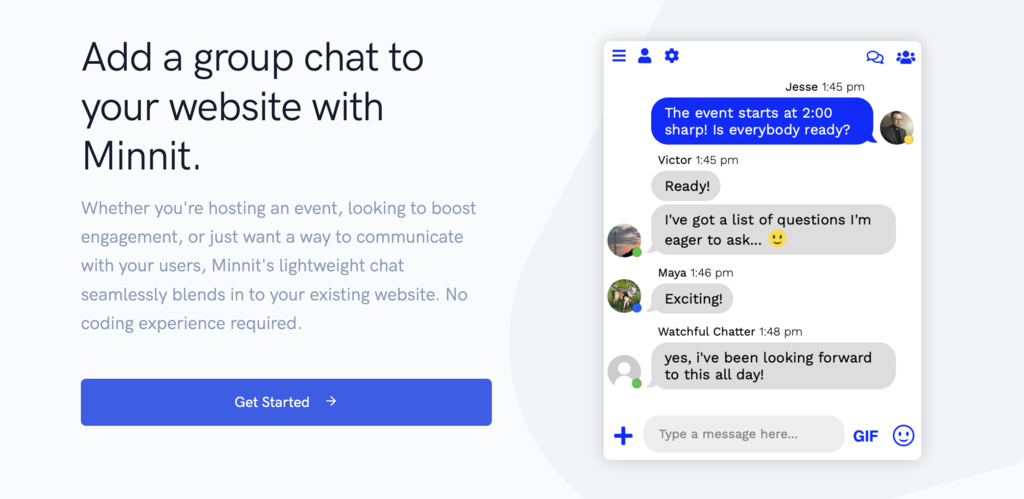
Estadísticas de Minnit Chat:
- Valoración: 4.5/5
- Ideal para: crear salas públicas de chat en grupo
- Precio: freemium
El plugin Minnit Chat es ideal para pequeñas y grandes empresas que quieran crear salas de chat en grupo en WordPress para eventos específicos, como seminarios web y retransmisiones en directo.
La ventana de la sala de chat tiene una interfaz limpia y minimalista, que permite a los usuarios interactuar con otros participantes sin distracciones.
También proporciona una función SSO que permite a los usuarios registrados iniciar sesión automáticamente en la sala de chat cuando regresan. El plugin te permite transmitir en una emisora de radio de SHOUTcast, ICEcast, iHeartRadio o TuneIn Radio.
La prueba gratuita de Minnit Chat incluye dos canales de sala de chat, SSO y una función de chat incrustada. Mientras tanto, los planes premium, que oscilan entre 18 y 500 dólares al mes, ofrecen más funciones como acceso a la API, dominios personalizados, notificaciones y automoderación.
Características principales
- Temas personalizables
- Chat incrustado
- Herramientas de moderación del chat
Conclusión
Utilizar una sala de chat en tu sitio web es una forma estupenda de aumentar la participación de los visitantes. De este modo, puedes crear reconocimiento de marca de forma eficaz, recopilar valiosos comentarios para mejorar la experiencia del usuario y aumentar las tasas de conversión.
Configurar una sala de chat en tu sitio de WordPress es bastante sencillo. En este artículo, has aprendido a configurar y personalizar un plugin de sala de chat utilizando el plugin Wise Chat.
A modo de recapitulación, los siguientes son los cuatro pasos para crear una sala de chat en WordPress:
- Elige un plugin que se adapte a tus necesidades.
- Activa y configura el plugin.
- Añade el plugin de chat a un sitio web de WordPress.
- Personaliza y prueba el plugin.
También hemos proporcionado varias recomendaciones de plugins de salas de chat para ayudarte a decidir.
Esperamos que este artículo te haya ayudado a entender cómo añadir la funcionalidad de chat en WordPress. Deja un comentario más abajo si tienes alguna pregunta. ¡Buena suerte!
Todo el contenido tutorial en este sitio web está sujeto a los estándares y valores editoriales más rigurosos de Hostinger.

Diego es comunicador social, especialista en publicidad digital que trabaja constantemente en mejorar sus conocimientos de marketing digital, enfocándose en contenido y SEO. Idiomas, series, libros y cursos en internet son sus hobbies principales, además de los deportes. Este es su perfil de LinkedIn.


Comentarios
0 responses