Cómo arreglar el error 404 not found
Mar 10, 2026
/
By Diego B.
/
6 min de lectura

El error 404 es un código de estado HTTP que indica que el servidor no puede encontrar una página web. Suele ocurrir cuando la URL es incorrecta, la página se ha eliminado o se ha movido.
Para resolver los errores 404, primero tienes que identificar los enlaces rotos, comprender su causa (como una letra incorrecta o una página eliminada) y, a continuación, corregir el enlace incorrecto o establecer una redirección a una página relevante y activa.
Para los propietarios de sitios web, los errores 404 frecuentes pueden desanimar a los visitantes, lo que se traduce en una mala experiencia de usuario.
Además, estos problemas pueden repercutir negativamente en la optimización de tu sitio para los motores de búsqueda (SEO), al afectar al rastreo y la indexación.
¿Qué causa el error 404?
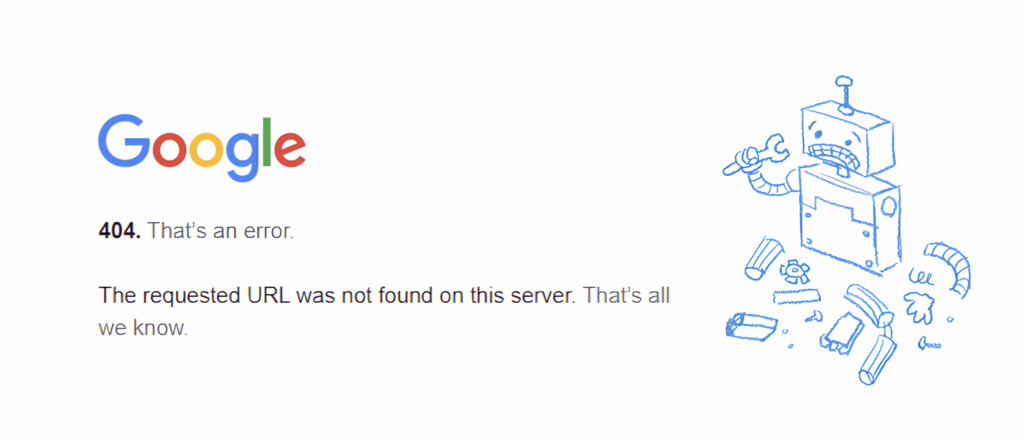
Estas son las principales causas de un error 404:
- URL mal escrita: un simple error ortográfico en la URL impide que el servidor encuentre la página deseada.
- Página movida o eliminada: cuando el propietario de un sitio web elimina o mueve una página sin establecer una redirección adecuada, los visitantes se encontrarán con un error 404.
- Problemas de DNS: si el nombre de dominio no está correctamente apuntado al servidor, el sistema no localizará el recurso solicitado.
- Enlaces rotos o inexistentes: ya sea interno o externo, un contenido enlazado que apunte a una página inexistente puede provocar un error 404.
- Permisos de archivos: unos permisos de archivo incorrectos pueden bloquear el acceso a determinadas páginas web, provocando un error.
- Archivo .htaccess dañado: un archivo .htaccess mal configurado o dañado también puede provocar errores 404.
Cómo solucionar el error 404 not found
Para resolver el error 404 no encontrado, empieza con los pasos básicos de solución de problemas, como borrar la caché y comprobar si hay errores tipográficos en la URL.
Si eres el propietario del sitio, puede que necesites verificar la configuración DNS de tu dominio, ajustar los permisos de los archivos o restaurar los archivos de copia de seguridad.
1. Realiza una solución de problemas básica
A veces, una solución rápida es todo lo que se necesita para resolver el error http 404. Si eres visitante, te sugerimos que pruebes estos sencillos pasos de solución de problemas para identificar si el problema reside en tu navegador o en tu dispositivo:
- Reinicia tu navegador: cierra y vuelve a abrir el navegador para recargar la página, ya que esto puede refrescar la conexión y resolver el problema.
- Borra la caché y las cookies: elimina la caché, las cookies y el historial de tu navegador para asegurarte de que los datos obsoletos o dañados no están provocando la aparición de la página de error.
- Comprueba si hay errores tipográficos: verifica dos veces que la URL no contenga faltas de ortografía o caracteres que puedan impedir que el servidor localice la página concreta.
- Utiliza otro dispositivo: accede al sitio web desde un dispositivo diferente. Puede que el error 404 página no encontrada afecte sólo a un dispositivo o sesión.
- Cambia a incógnito: utiliza una ventana de incógnito o de navegación privada, que no almacena caché ni cookies, para ver si una nueva sesión resuelve el problema.
Si el problema persiste, informa al propietario del sitio web o a la persona responsable del sitio que intentas visitar. Busca la información de contacto en la página de contacto del sitio o en el pie de página y comunícales el problema.
2. Comprueba la configuración DNS del dominio
Cuando tu dominio no está correctamente apuntado al servidor de alojamiento, puede dar lugar a un código de respuesta 404. La configuración DNS controla cómo se conecta tu dominio al servidor, e incluso un pequeño error de configuración puede hacer que el nombre de dominio solicitado sea inaccesible.
Para resolver este problema, comprueba que las configuraciones DNS son correctas. Si tu dominio y tu alojamiento son con Hostinger, el dominio apuntará automáticamente al servidor de alojamiento correcto.
Sin embargo, si tienes un plan de alojamiento de Hostinger pero tu dominio es de otro proveedor, debes asegurarte de que la configuración de DNS es correcta.
Puedes encontrar los servidores de nombres y la dirección IP necesarios en hPanel y luego actualizarlos en tu proveedor de dominios. Para ver los pasos detallados, consulta dónde encontrar los servidores de nombres de Hostinger.
Tras la actualización, recuerda esperar a la propagación de DNS, que puede tardar hasta 24 horas.

3. Corrige los permisos de archivos
Los permisos de archivos y carpetas controlan quién puede acceder, editar o ejecutar los datos de tu cuenta de alojamiento. Cuando estos ajustes son incorrectos, el servidor puede bloquear el acceso a determinadas páginas, dando lugar a un error 404.
Para los clientes de Hostinger, puedes restablecer fácilmente tus permisos a la configuración predeterminada utilizando nuestra herramienta Arreglar propiedad de archivos en hPanel. Para obtener instrucciones detalladas, sigue estos pasos sobre cómo arreglar los permisos de archivos.
¡Importante! Los permisos por defecto de Hostinger son 644 para los archivos, lo que significa que el propietario puede leer y escribir, mientras que los demás sólo pueden leer. Para las carpetas, es 755, lo que permite al propietario leer, escribir y ejecutar y a los demás sólo leer y ejecutar.
4. Desactiva y vuelve a crear el archivo .htaccess
Un archivo .htaccess dañado o mal configurado puede provocar un error 404. Este archivo gestiona las redirecciones de URL y el control de acceso, por lo que cuando se rompe, puede provocar problemas de “página no encontrada”.
Para solucionarlo, puedes probar a desactivar tu archivo actual. Navega hasta tu directorio public_html a través del gestor de archivos de tu alojamiento y cambia el nombre del archivo existente a algo como .htaccess_old.
Una vez hecho esto, tendrás que crear uno nuevo y añadir el código predeterminado. Puedes encontrar los pasos correctos y fragmentos de código en nuestra guía sobre cómo localizar y crear un nuevo archivo .htaccess.
5. Restaura archivos de copia de seguridad
Si algunas de las páginas de tu sitio web se borraron o corrompieron accidentalmente, restaurar una copia de seguridad puede ayudar a recuperar el contenido perdido y resolver los errores 404. Esto es especialmente útil cuando enlaces externos redirigen a los visitantes a páginas perdidas.
Los usuarios de Hostinger pueden gestionar este proceso directamente desde la sección Copias de Seguridad de hPanel, donde puedes seguir los pasos para descargar y restaurar la copia de seguridad de tu sitio web.
Cómo solucionar el error 404 – Video
Puedes complementar la información anterior con el tutorial creado por la Academia de Hostinger.


Cómo comprobar si hay errores 404 en tu sitio web
Es esencial verificar regularmente si hay errores 404 para asegurarte de que tu sitio web funciona correctamente y evitar frustrar a los visitantes.
A continuación encontrarás varios métodos que te ayudarán a identificar y solucionar estos problemas adecuadamente.
Google Search Console
Google Search Console ofrece valiosas funciones para ayudarte a supervisar y mantener la salud de tu sitio web. Puedes ir a Indexación → Páginas y seleccionar Not found (404) en la sección Por qué no se indexan las páginas para ver una lista de las páginas que provocan errores 404.

Alternativamente, introduce la URL que quieras comprobar en la barra de búsqueda de la parte superior. La herramienta mostrará si la URL está indexada o devuelve un error 404. Una vez resuelto el problema en tu sitio web, puedes solicitar a Google que vuelva a indexar la página.
Herramientas de comprobación de enlaces
Herramientas como Screaming Frog y el Comprobador de enlaces rotos de Ahrefs son excelentes para encontrar errores 404. Estas herramientas escanean tu dominio para detectar errores o enlaces rotos, permitiéndote corregirlos antes de que afecten a la experiencia del usuario o al rendimiento del motor de búsqueda.

Verificaciones manuales
Aunque las herramientas automatizadas son útiles, las comprobaciones manuales proporcionan un enfoque más práctico.
Revisa regularmente los enlaces internos de tu sitio web para asegurarte de que dirigen a los usuarios a las páginas correctas.
Además, ten en cuenta los errores notificados por los usuarios, ya que los visitantes pueden descubrir errores 404 que los análisis automatizados pasaron por alto o encontrar páginas que estas herramientas no han analizado.
¿Por qué corregir los errores 404 es vital para el SEO?
Solucionar los errores 404 es necesario para mantener el rendimiento SEO de tu sitio web. Cuando los usuarios y los robots de los motores de búsqueda encuentran con frecuencia páginas “no encontradas”, esto indica una mala experiencia para el usuario y puede dañar la reputación y la clasificación de tu sitio.
A continuación te explicamos por qué es importante corregir estos errores:
- Experiencia del usuario: los errores 404 crean una experiencia frustrante para tus visitantes. Si alguien hace clic en un enlace esperando información y llega a un callejón sin salida, es probable que abandone tu sitio inmediatamente. Esta alta tasa de rebote indica a los motores de búsqueda que tu sitio web no es útil o no está bien mantenido, lo que puede afectar negativamente a tu clasificación con el tiempo.
- Rastreo e indexación: los motores de búsqueda, como Google, utilizan robots para “rastrear” tu sitio y descubrir contenidos que incluir en sus resultados de búsqueda. Si estos robots se encuentran constantemente con errores 404, malgastan su limitado presupuesto de rastreo en páginas que no existen, en lugar de descubrir tu contenido nuevo e importante. Esto puede ralentizar la rapidez con la que tus páginas buenas se indexan y aparecen en los resultados de búsqueda.
- Equidad de enlaces: los backlinks, que son enlaces de otros sitios web al tuyo, son un factor de clasificación SEO vital porque transmiten autoridad, o link equity. Si otro sitio web enlaza con una página de tu sitio que ahora muestra un error 404, toda esa autoridad se pierde. Arreglando el enlace roto, normalmente con una redirección, recuperas ese valor y ayudas a mantener el potencial de clasificación de tu sitio.
Cómo puedo evitar errores en el sitio web en el futuro
Solucionar los errores 404 es un primer paso vital para mantener la salud general de tu sitio web. Evita que tus visitantes se sientan frustrados y garantiza que los motores de búsqueda puedan rastrear tu sitio correctamente.
Pero los enlaces rotos suelen ser sólo una pieza del rompecabezas. Son una pieza clave de un proceso mucho más amplio y necesario: una auditoría completa del sitio.
Una auditoría completa es una revisión periódica que te ayuda a identificar y resolver problemas ocultos relacionados con el SEO, la seguridad y el rendimiento antes de que afecten a tu tráfico.
Este artículo es una versión adaptada de How to fix Error 404 Not Found, originalmente publicado en inglés.
Todo el contenido tutorial en este sitio web está sujeto a los estándares y valores editoriales más rigurosos de Hostinger.

Diego es comunicador social, especialista en publicidad digital que trabaja constantemente en mejorar sus conocimientos de marketing digital, enfocándose en contenido y SEO. Idiomas, series, libros y cursos en internet son sus hobbies principales, además de los deportes. Este es su perfil de LinkedIn.



Comentarios
1 responsesdiciembre 21 2024
Excelente ayuda de su parte. Muy agradecido