Cómo configurar un correo electrónico en iPhone en 2026
Ene 13, 2025
/
By Deyimar A.
/
7 min de lectura
Agregar tu correo electrónico a la app Mail del iPhone te mantiene conectado y organizado.
Esta app es cómoda para gestionar correos electrónicos en cualquier lugar, se integra con iOS para compartir y sincronizar fácilmente, y envía notificaciones en tiempo real de nuevos mensajes.
La aplicación también garantiza la seguridad del correo electrónico, por lo que es una opción práctica para los usuarios de iPhone.
Este artículo te guiará sobre cómo configurar el correo electrónico en el iPhone de forma manual y automática. También exploraremos problemas comunes que puedes encontrar al configurar correos SMTP en un dispositivo iOS y cómo solucionarlos.
Descarga Glosario Completo de Desarrollo Web
Cómo configurar el correo electrónico en el iPhone manualmente
Estos son los pasos para configurar manualmente una cuenta de correo electrónico en dispositivos iOS, concretamente en un iPhone.
1. Localiza la configuración de tu correo electrónico
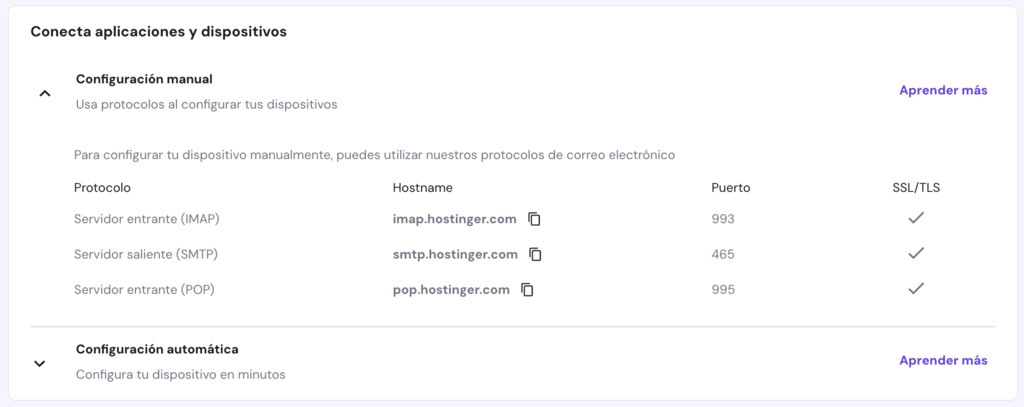
Antes de empezar, asegúrate de que tienes preparada tu dirección de correo electrónico, contraseña y configuración del servidor de correo. Obtén la información necesaria de tu proveedor de alojamiento de correo profesional.
Aquí cómo encontrar la configuración de correo electrónico de Hostinger. Ten en cuenta que esto sólo funciona con un correo electrónico personalizado:
- Ve a Emails desde hPanel y haz clic en Gestionar junto al dominio de correo electrónico.
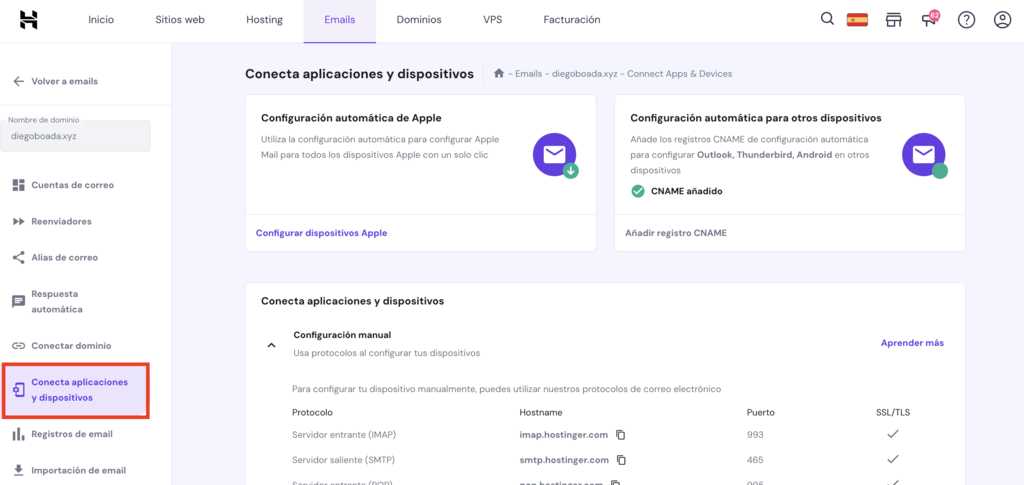
- Selecciona Conecta aplicaciones y dispositivos en la barra lateral izquierda.
- Encontrarás los ajustes de los protocolos IMAP, SMTP y POP en Configuración manual. Toma nota de ellos para utilizarlos más adelante.
2. Ve a los ajustes de correo del iPhone
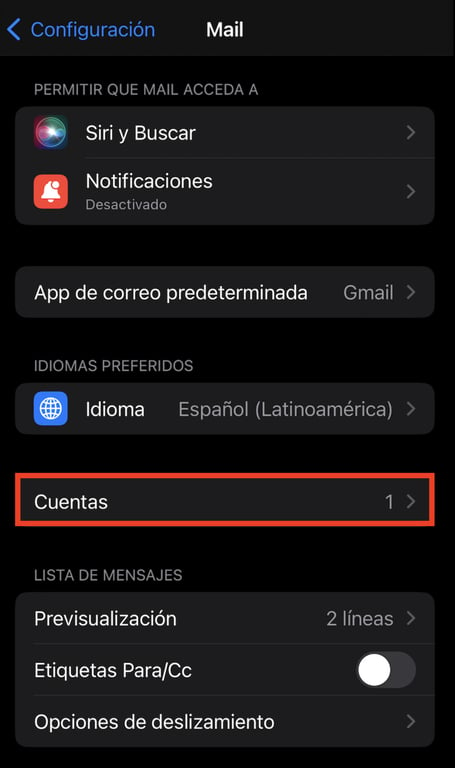
Después de recopilar los ajustes de correo electrónico de tu proveedor de correo electrónico, es hora de configurar los ajustes de la cuenta de correo de tu iPhone.
Para ello, abre la app Configuración y pulsa Mail → Cuentas.
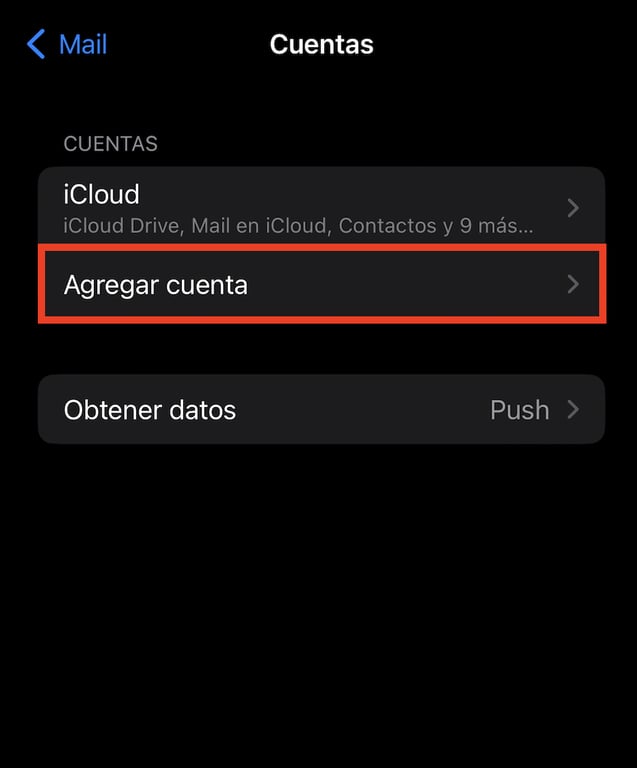
Pulsa Añadir cuenta y pasa al siguiente paso.
3. Elige el tipo de cuenta
Elige un proveedor de correo electrónico de la lista de la página Añadir cuenta.
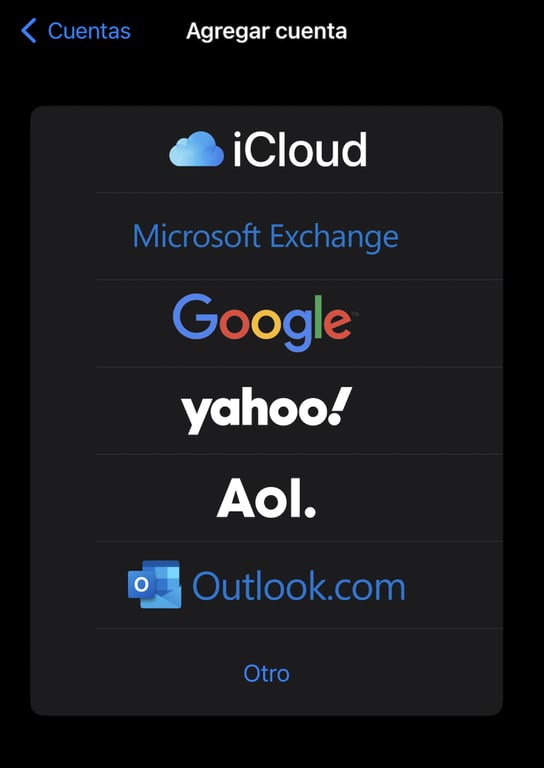
Aquí tienes una breve guía de los tipos de correo electrónico que admite cada proveedor:
- iCloud: sirve para las direcciones de correo electrónico icloud.com, me.com y mac.com.
- Microsoft Exchange: adecuado para direcciones de correo electrónico corporativas basadas en Exchange y cuentas onmicrosoft.com.
- Google: ideal para direcciones de correo electrónico gmail.com.
- Yahoo: cubre las direcciones de correo electrónico de yahoo.com.
- Aol: Incluye los correos electrónicos de aol.com, aim.com y verizon.net.
- Outlook.com: ideal para direcciones de correo electrónico de outlook.com, hotmail.com y live.com.
Si el sistema operativo iOS admite a tu proveedor de correo electrónico preferido, te pedirá que inicies sesión en su página. Los usuarios de otros proveedores de correo electrónico, como Hostinger, pueden añadir manualmente su cuenta en iPhones a través de la opción Otros.
4. Introduce tus credenciales de correo electrónico
Pulsa Añadir cuenta de correo e introduce los datos necesarios en el formulario Nueva cuenta para iniciar el proceso de sincronización del correo electrónico del iPhone:
- Nombre: el nombre del remitente.
- Correo electrónico: la dirección de correo electrónico que quieres añadir a tu iPhone.
- Contraseña: la contraseña de correo electrónico que utilizas para acceder a tu cuenta de correo.
- Descripción: información adicional de la cuenta visible sólo para ti.
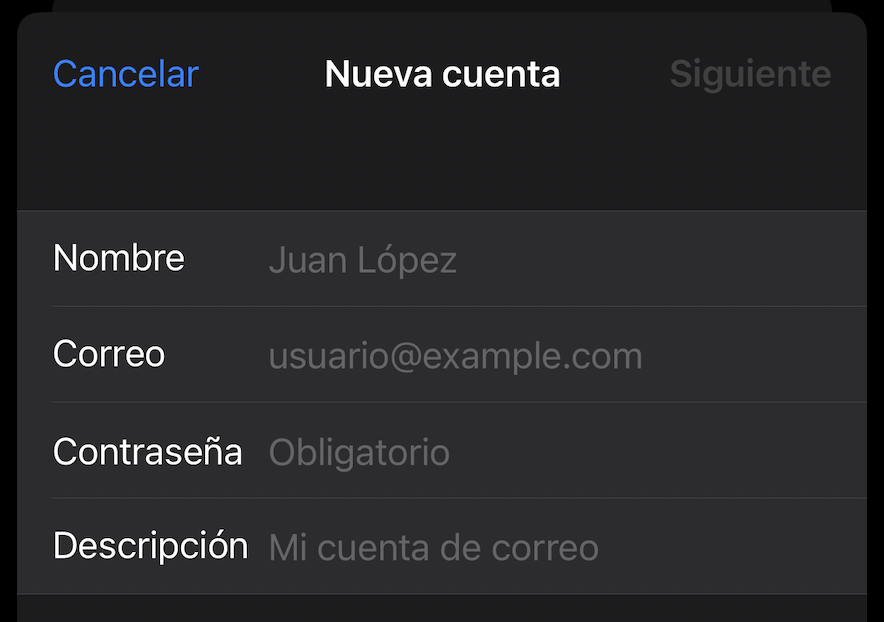
Si Mail no puede encontrar la configuración de tu servidor de correo electrónico, pulsa Siguiente y continúa con el siguiente paso.
5. Introduce los detalles del servidor SMTP e IMAP
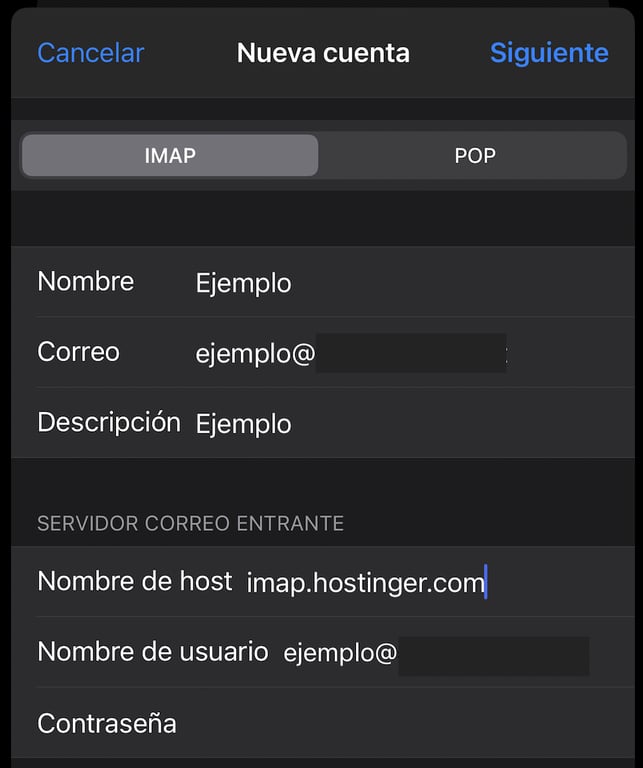
Este paso te pide que configures los servidores de correo entrante y saliente, que son componentes clave para enviar y recibir correos electrónicos.
El servidor de correo entrante suele emplear el protocolo IMAP para gestionar la recepción y sincronización del correo electrónico entre dispositivos. Mientras tanto, el servidor de correo saliente utiliza el protocolo SMTP para enviar correos electrónicos al servidor entrante del destinatario.
Durante este paso, puedes elegir entre IMAP y POP. En este ejemplo, elegiremos IMAP. Introduce la configuración de tu servidor de correo electrónico de la sección anterior como se indica a continuación:
- Nombre de host: el formato es imap.dominio.com para el servidor de correo entrante y smtp.dominio.com para el servidor de correo saliente.
- Nombre de usuario: añade tu dirección de correo electrónico.
- Contraseña: introduce tu contraseña de correo electrónico.
¡Importante! Los campos Nombre de usuario y Contraseña deben rellenarse aunque estén etiquetados como opcionales.
6. Completa la configuración y verifica la cuenta
Una vez introducidos los datos del servidor, haz clic en Siguiente para iniciar el proceso de verificación.
Si se realiza correctamente, aparecerá un aviso preguntándote si deseas integrar tu cuenta de correo electrónico con la app Correo, con la app Notas o con ambas. Haz tu selección y pulsa Guardar para completar el proceso de configuración.

Tu nueva cuenta de correo electrónico aparecerá en la página Cuentas.
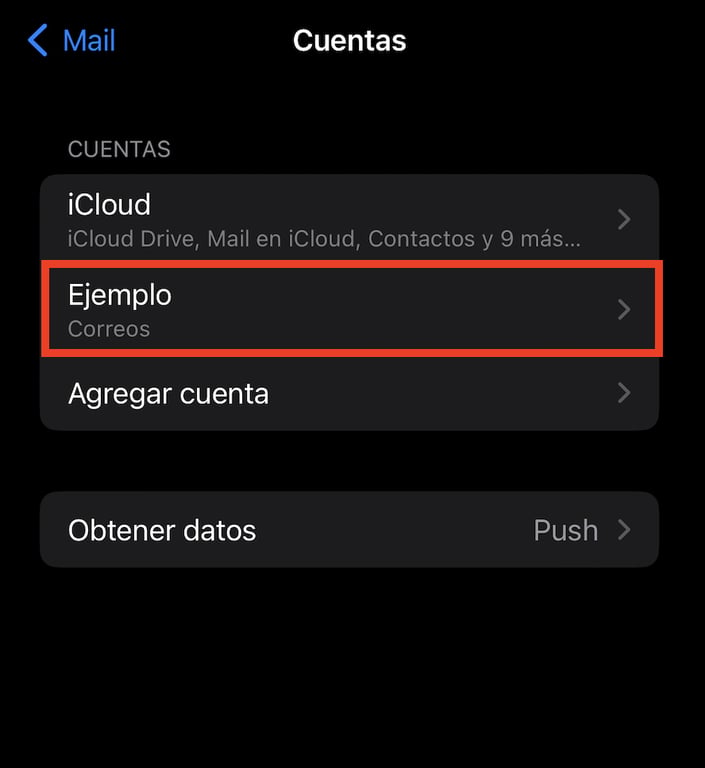
Verifica la configuración de la cuenta de correo de iOS reenviando un correo o enviando un correo de prueba desde la app Mail. Asegúrate de que la dirección de correo electrónico del remitente está vinculada a tu nueva cuenta. La prueba es correcta si el correo no aparece en la Bandeja de salida.
Expert tip
Para añadir una cuenta de correo electrónico a Mac Mail se deben seguir pasos similares.
Cómo configurar el correo electrónico en el iPhone automáticamente
Los usuarios de Hostinger pueden aprovechar la función de autoconfiguración para agilizar el proceso de configuración del correo electrónico en dispositivos iOS.
Ten en cuenta que este método sólo funciona para correos electrónicos creados con Hostinger Email y cuando tu dominio apunte a nuestro alojamiento.
Antes de pasar a los pasos para configurar el correo electrónico de Hostinger en el iPhone, consulta nuestra guía sobre cómo crear una cuenta de correo electrónico si aún no tienes una.
A continuación te explicamos cómo añadir correo electrónico a tu iPhone utilizando la función de autoconfiguración de Apple de Hostinger:
- Accede a tu cuenta Hostinger utilizando el navegador Safari.
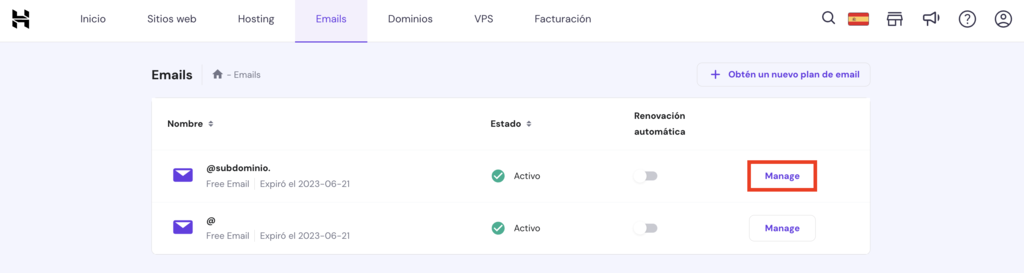
- Ve a Emails desde hPanel y haz clic en Gestionar junto al dominio de correo electrónico que quieras añadir al iPhone.
- Desde Cuentas de correo electrónico, ve a Conectar aplicaciones y dispositivos en la barra lateral izquierda.
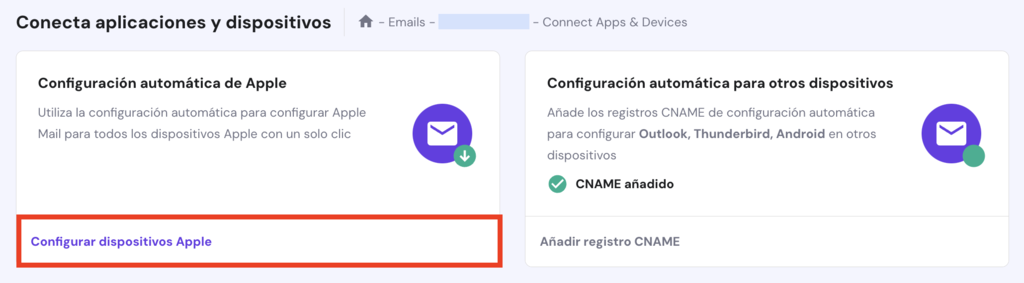
- Pulsa Configurar dispositivos Apple en la sección Configuración automática de Apple.
- Introduce tu nombre y dirección de correo electrónico y, luego, haz clic en Continuar.
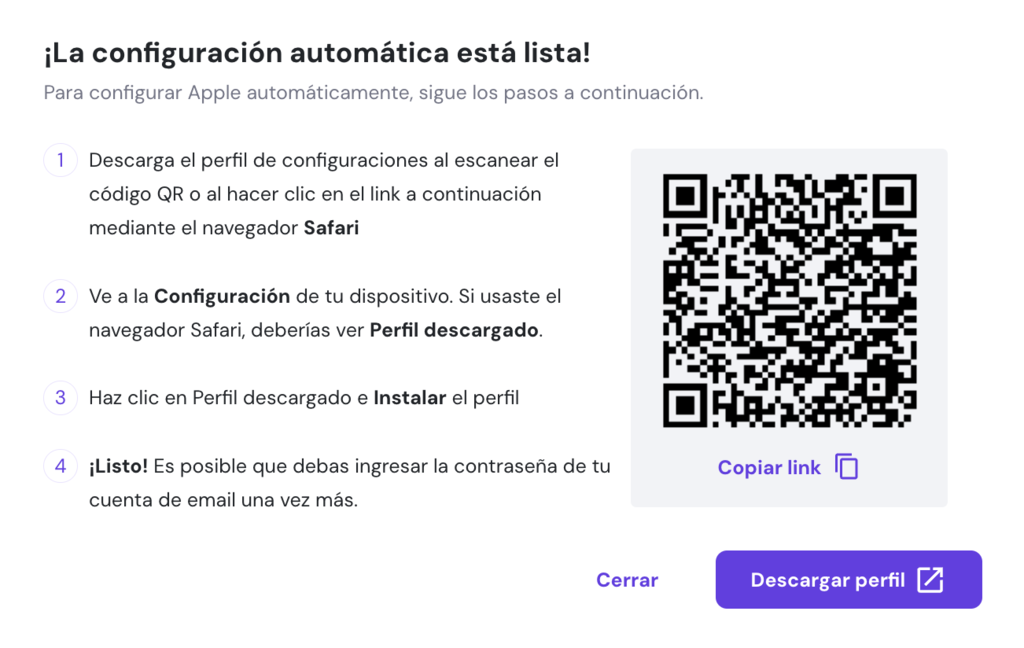
- Escanea el código QR o selecciona Descargar perfil para guardar el perfil de configuración en tu iPhone. Recuerda utilizar Safari al realizar este paso para garantizar una descarga correcta.
- Abre la app Configuración de tu iPhone y pulsa Perfil descargado. Sigue las instrucciones para instalar el perfil de configuración.
Consejo profesional
Todos los planes de alojamiento web de Hostinger incluyen correo electrónico gratuito. Aprovecha nuestra garantía de devolución del dinero de 30 días para probar nuestras funciones de alojamiento y correo.
Solución de problemas de configuración del correo del iPhone
La configuración incorrecta del servidor de correo y la sincronización son causas habituales de problemas con el correo electrónico en los dispositivos iOS. Aquí tienes algunas soluciones para solucionar los errores de configuración del correo electrónico del iPhone:
No se puede conectar al servidor de correo electrónico
El error “No se puede obtener correo: Falló la conexión con el servidor” aparece cuando un problema de conectividad impide que la app de correo electrónico se conecte al servidor.
Las causas más comunes son una configuración incorrecta del servidor de correo del iPhone, problemas con la conexión a internet o interrupciones temporales del servidor.
Sigue estos pasos para resolver el problema de conectividad:
- Comprueba la conexión a Internet: asegúrate de que tu iPhone tiene una conexión a Internet estable. Prueba a cargar una página web para confirmarlo.
- Reinicia Mail: a veces, basta con cerrar y volver a abrir la aplicación para resolver los problemas de conectividad.
- Vuelve a introducir los datos del servidor: elimina y vuelve a añadir tu cuenta de correo electrónico. Vuelve a comprobar los datos del servidor entrante y saliente para asegurarte de que son correctos.
Errores de contraseña y autenticación
El error “Contraseña incorrecta” o “Error de autenticación” indica un problema con la introducción de tu contraseña o con el método de autenticación utilizado. Puede deberse a problemas del servidor o a actualizaciones recientes de iOS.
Resuelve este error comprobando la configuración de autenticación. Asegúrate de que tu cuenta utiliza el método de autenticación correcto.
Aquí cómo hacerlo:
- Abre la app Configuración y pulsa Correo.
- Pulsa Cuentas e introduce la cuenta de correo electrónico que acabas de crear.
- Pulsa sobre la Cuenta y abre la sección Avanzado.
- Desplázate hacia abajo hasta que veas Configuración de entrada. Comprueba si Autenticación está configurada como Contraseña. Si no es así, cámbiala pulsando sobre el campo.
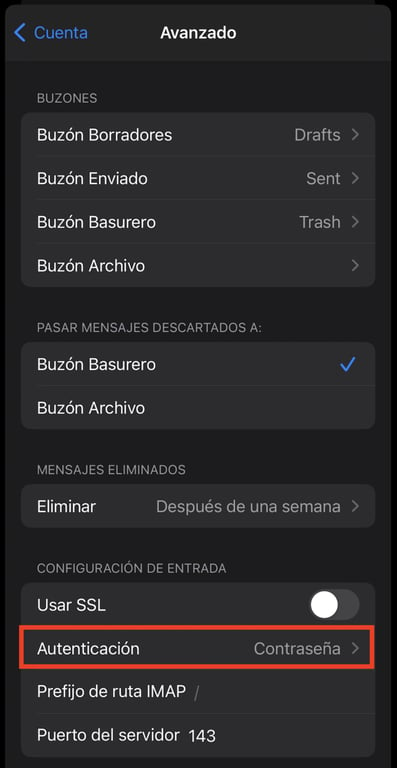
Es posible que hayas introducido una contraseña de correo electrónico incorrecta si te encuentras con el error “No se puede obtener correo: no se ha proporcionado contraseña para [dirección de correo electrónico]” durante el proceso de configuración del correo electrónico.
Considera la posibilidad de restablecerla si no estás seguro de cuál es la contraseña correcta.
Los usuarios de Hostinger pueden seguir estos pasos para restablecer su contraseña de correo electrónico:
- Dirígete a Emails desde hPanel y haz clic en Gestionar.
- En Cuentas de correo electrónico, busca tu dirección de correo electrónico en la lista Gestionar cuentas de correo electrónico y selecciona el menú de tres puntos que aparece junto a ella. Pulsa Cambiar contraseña.
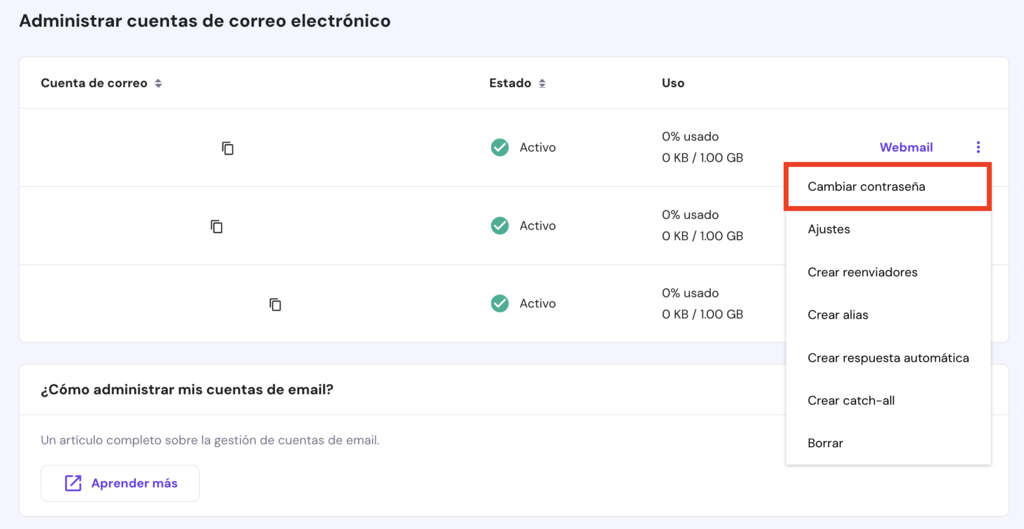
- Introduce la nueva contraseña y haz clic en Actualizar. Asegúrate de que tu contraseña cumple los requisitos de seguridad estándar de Hostinger.
Si persiste el error de autenticación, elimina y vuelve a añadir la cuenta de correo manualmente. Este método debería resolver los problemas causados por un puerto SMTP mal configurado.
Configuración incorrecta de los ajustes SMTP e IMAP
Ver “No se puede obtener correo: el nombre de usuario o la contraseña para SMTP son incorrectos” implica problemas de configuración de la cuenta SMTP o IMAP.
Para solucionar este error de configuración, empieza por verificar la configuración de tu servidor de correo en la app Configuración. Pulsa Correo → Cuentas y abre tu cuenta de correo electrónico. Comprueba dos veces el nombre de host y el nombre de usuario del servidor entrante.
A continuación, selecciona Avanzado y comprueba si el Puerto del Servidor es correcto.
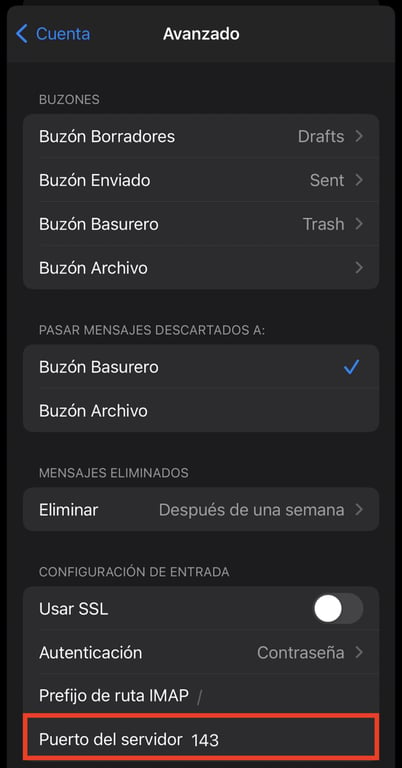
El protocolo SMTP utiliza varios puertos, como los puertos 587, 465 y 2525, mientras que IMAP emplea el puerto 993 con SSL. Ponte en contacto con tu proveedor de correo electrónico para confirmar el nombre de host y los números de puerto que debes utilizar.
Problemas de sincronización con la aplicación Mail
Entre los problemas de sincronización más comunes están que los mensajes de correo electrónico no se actualicen, que los correos enviados no aparezcan en la carpeta Enviados y que los correos nuevos no aparezcan rápidamente.
Para resolver los problemas de sincronización, comprueba la frecuencia con la que tu iPhone recupera nuevos datos. La mayoría de los servicios de correo electrónico envían nuevos datos desde el servidor siempre que es posible, configurándolo como Push.
Tu cuenta de correo electrónico utilizará por defecto la opción “Obtener” si no está disponible como ajuste.
Acá cómo verificarlo:
- Abre la app Configuración y pulsa Correo.
- Pulsa Cuentas y abre Obtener datos.
- Asegúrate de que la palanca Push está activada.
- El ajuste Obtener está establecido Automáticamente por defecto, lo que hace que tu iPhone recupere nuevos datos cuando se carga y se conecta a WiFi. Ajusta la programación para adaptarla a tu flujo de trabajo de correo si es necesario.
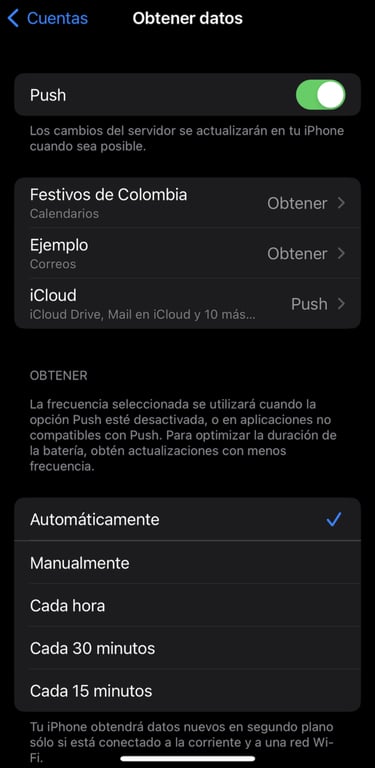
Si la reconfiguración de los ajustes Push y Fetch no soluciona el problema de sincronización, prueba a eliminar y volver a añadir tu cuenta de correo electrónico.
Conclusión
Configurar correctamente tu cuenta de correo electrónico en un iPhone de Apple te ayuda a mantenerte conectado y productivo sobre la marcha.
Consigue un acceso fluido al correo electrónico introduciendo los ajustes de correo adecuados, utilizando puertos seguros y asegurándote de que los datos del servidor son correctos.
Como proveedor de correo electrónico, Hostinger ofrece la autoconfiguración de Apple, que agiliza el proceso de añadir correo electrónico al iPhone o a un dispositivo iOS. Si no eres usuario de Hostinger, sigue estos pasos para configurar manualmente el correo electrónico en tu iPhone:
- Localiza la configuración de tu correo electrónico.
- Ve a los ajustes de Mail del iPhone.
- Elige el tipo de cuenta.
- Introduce tus credenciales de correo electrónico.
- Añade los detalles de los servidores SMTP e IMAP.
- Verifica la cuenta.
Esperamos que este artículo te haya proporcionado información útil sobre la configuración de la aplicación Mail del iPhone.
Deja un comentario a continuación si aún tienes preguntas sobre cómo configurar una cuenta de correo electrónico en dispositivos iPhone.
Lecturas recomendadas
Cómo configurar Outlook
Cómo configurar correos electrónicos en Thunderbird
Todo el contenido tutorial en este sitio web está sujeto a los estándares y valores editoriales más rigurosos de Hostinger.

Deyi es una entusiasta del marketing digital, con experiencia en diseño de páginas web, creación de contenido, copywrite y SEO. Forma parte del equipo de SEO & Localization de Hostinger. En su tiempo libre, le gusta desarrollar proyectos, leer un libro o ver una buena película.

Comentarios
0 responses