Como corrigir o erro 429 Too Many Requests (como usuário ou administrador do site)
Nov 17, 2025
/
Bruno S.
/
8 min de leitura
O erro 429 Too Many Requests é um código de status HTTP que aparece quando um cliente — como o seu navegador, um aplicativo ou uma ferramenta automatizada – envia mais solicitações ao servidor do que ele permite em um determinado período.
Esse limite existe para proteger o site contra sobrecarga, spam ou atividade maliciosa, mas também pode afetar usuários comuns que só querem navegar normalmente.
Dependendo da situação, você pode lidar com o erro 429 de diferentes formas:
- Como usuário: tente novamente depois de algum tempo, limpe os dados do navegador e faça o flush do cache DNS.
- Como dono de site: faça upgrade do plano de hospedagem, desative plugins do WordPress, troque para um tema padrão e entre em contato com a sua empresa de hospedagem.
- Para prevenção: altere a página de login padrão do WordPress, implemente rate limiting e limite as tentativas de login para evitar novos erros 429 no futuro.
O que significa o erro 429 Too Many Requests?
O erro 429 Too Many Requests é a resposta que um servidor web dá quando um cliente envia muitas solicitações em um determinado período de tempo.
Esse é um método de limitação de taxa para controlar o fluxo de tráfego, protegendo o servidor contra ataques de força bruta e de negação de serviço distribuído (DDoS).
Como corrigir o erro 429 Too Many Requests como visitante
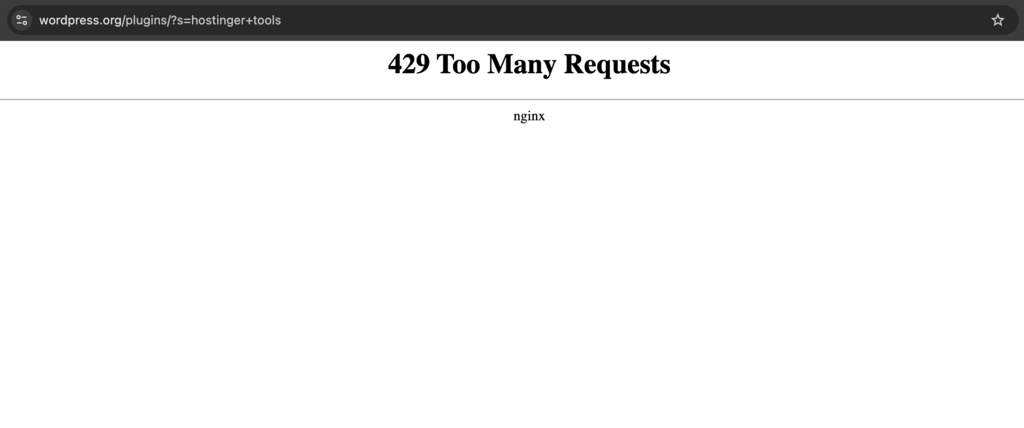
Se você receber a mensagem de erro 429 ao tentar acessar uma página da web, siga estas etapas para corrigi-la:
1. Aguarde e tente novamente mais tarde
Como solicitações repetidas que ocorrem muito rapidamente geralmente causam o erro, o primeiro passo é simplesmente esperar e tentar novamente mais tarde.
Às vezes, a mensagem de erro HTTP 429 informa exatamente quanto tempo você precisa esperar:
HTTP/1.1 429 Too Many Requests

Content-type: text/html

Retry-After: 3600
Neste exemplo, o cabeçalho Retry-After diz 3600, o que significa 3600 segundos. Em outras palavras, você terá que esperar uma hora para poder enviar outro pedido.
2. Limpe os dados do navegador
Se o erro persistir, tente limpar o cache e os cookies do navegador para excluir quaisquer dados corrompidos que possam estar causando o código de status 429.
Veja como fazer isso no Google Chrome:
- Clique no ícone de três pontos no canto superior direito do navegador e selecione Configurações.
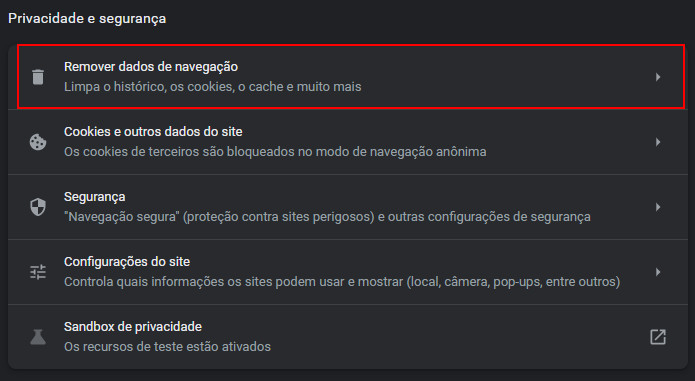
- Na barra lateral esquerda, vá para Privacidade e segurança → Remover dados de navegação.
- Escolha as opções Imagens e arquivos armazenados em cache e Cookies e outros dados do site.
- Abra o menu suspenso para definir o intervalo de tempo – recomendamos Todo o período.
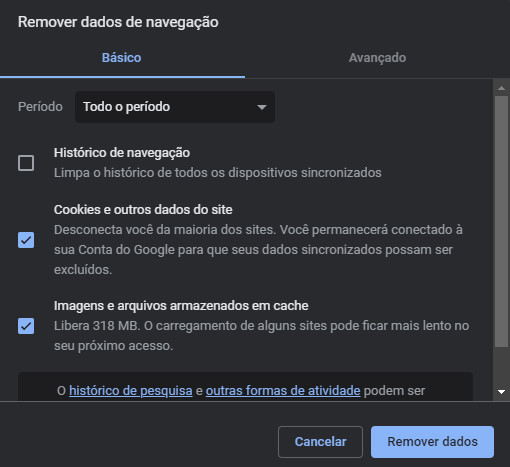
- Clique em Excluir dados e reinicie o Google Chrome para concluir o processo.
Se você usa outros navegadores, como Firefox, Safari ou Microsoft Edge, leia nosso guia sobre como limpar o cache do navegador para conferir todas as etapas.
3. Limpe o cache do DNS
Sempre que você visita uma página da web, seu computador armazena uma versão em cache dos seus registros de DNS (nome de domínio e endereço IP correspondente).
Ao fazer isso, o conteúdo da página será carregado mais rapidamente na próxima visita, uma vez que o navegador não precisará repetir o processo de pesquisa de DNS novamente.
No entanto, quando o cache do DNS fica corrompido, ausente ou inválido, isso pode resultar em problemas de conexão.
Para corrigir isso, basta limpar o cache do DNS no seu sistema operacional, seja Windows ou macOS.
Como corrigir o erro 429 Too Many Requests como administrador de um site (WordPress)
Se você administra um site, ver o código de erro 429 na sua página da web pode ser preocupante. Mas não precisa entrar em pânico: o problema geralmente se resolve sozinho com o tempo. Tudo o que você precisa fazer é relaxar e tentar acessar seu site mais tarde.
Dito isso, se o erro continuar aparecendo, você pode tentar estes métodos para solucionar o problema:
1. Faça upgrade de seu plano de hospedagem
Como já citamos, os limites de recursos do seu servidor podem ser uma das causas do código de status 429.
Portanto, verifique se o uso de recursos do seu site excedeu os limites do seu plano. Você pode fazer isso acessando o painel de controle da hospedagem.
Se você for cliente da Hostinger, siga nosso guia sobre como fazer upgrade do seu plano de hospedagem no hPanel.
Exemplo: imagine que o seu blog pequeno começou a receber muito mais visitas depois de um post viral. Se você usa um plano de hospedagem compartilhada, é bem possível que o erro 429 apareça em momentos de pico de tráfego. Nessas situações, migrar para um servidor virtual privado (VPS) ou para um plano de hospedagem em nuvem pode dar o reforço de desempenho que o seu site precisa para continuar no ar sem exibir o erro 429 para os visitantes.

2. Desative seus plugins do WordPress
Alguns plugins do WordPress podem sobrecarregar o servidor com requisições e acabar gerando o erro 429. Se o problema começou logo depois de instalar um plugin novo, comece desativando justamente esse plugin para testar.
Se o erro 429 continuar aparecendo, desative todos os plugins temporariamente e depois ative um por um até encontrar o responsável. Plugins que adicionam botões de compartilhamento em redes sociais ou ferramentas de automação de e-mail costumam ser fontes comuns de solicitações em excesso.
Exemplo: se você administra um site em WordPress e começou a ver o erro 429 com frequência depois de instalar um plugin específico, desative esse plugin primeiro. Caso o problema persista, teste outros plugins – dando prioridade àqueles que executam tarefas constantes em segundo plano, como plugins de compartilhamento social ou automação de e-mails.
3. Mude para um tema padrão do WordPress
Temas personalizados do WordPress geralmente oferecem mais recursos e flexibilidade. Porém, quando não são bem otimizados, podem gerar solicitações demais ao servidor e acabar causando o erro 429.
Trocar temporariamente para um tema padrão do WordPress (como o Twenty Twenty-One) ajuda a identificar se o seu tema personalizado é o responsável pelo erro 429. Esses temas oficiais são otimizados para desempenho e costumam exigir menos do servidor.
Exemplo: se você mudou recentemente para um tema personalizado e passou a ver o erro 429 com frequência, teste voltar para um tema padrão e veja se o problema desaparece. Isso ajuda a isolar se o tema está causando a sobrecarga no servidor. Só não esqueça de fazer backup dos dados do seu site antes de alterar o tema.
4. Entre em contato com o provedor de hospedagem
Se o erro 429 continuar aparecendo mesmo depois de todas as tentativas de correção, o próximo passo é falar com o suporte da sua empresa de hospedagem. Eles podem ajustar configurações do servidor, aumentar limites de requisições ou indicar recursos mais adequados para o volume de acessos do seu site.
Exemplo: o provedor de hospedagem pode identificar problemas no servidor que você não consegue ver do painel do WordPress, como limites de requisições mal configurados (rate limiting). Nesse caso, eles podem sugerir soluções como usar um IP dedicado, configurar uma CDN (Rede de Distribuição de Conteúdo) ou fazer upgrade do plano de hospedagem para lidar melhor com o tráfego.
O que causa o erro 429?
Como outros códigos de status HTTP 4XX, a resposta 429 aparece devido a erros do lado do cliente. Isso significa que algo está errado em seu lado, e não no servidor em si.
Aqui estão algumas causas comuns do erro HTTP 429:
- Excesso de solicitações. Um servidor web ou API geralmente tem um limite de quantas solicitações você pode fazer por minuto para evitar sobrecarga e ataques DDoS. Quando você excede o limite, o erro 429 é exibido.
- Limite de recursos do servidor. Você usou mais recursos do servidor (CPU, RAM e armazenamento) do que o permitido pelo provedor de hospedagem do site.
- Ataques cibernéticos. O servidor detecta atividades mal-intencionadas, como ataques de força bruta (logins forçados), a partir de um endereço IP específico.
- Softwares de terceiros. Plugins ou temas defeituosos também podem causar o erro 429 em sites do WordPress.
Como evitar o erro 429 no futuro
Você corrigiu o erro 429 e recuperou o acesso à área de administração do WP. Mas como garantir que isso não ocorra novamente?
Aqui estão algumas práticas recomendadas que você pode seguir:
1. Altere a página de login padrão do WordPress
Todo site do WordPress tem um URL de login padrão, como:
- dominio.com/wp-admin
- dominio.com/wp-login
Como esse sufixo é genérico (isto é, padrão para todos os sites WordPress), invasores podem obter facilmente o URL para fazer login na área de administração do seu site — basta adicionar /wp-admin ou /wp-login ao domínio visado.
Adivinhe o que acontece quando seu site é atacado? O servidor perceberá e mostrará o código de erro 429 como um mecanismo de defesa.
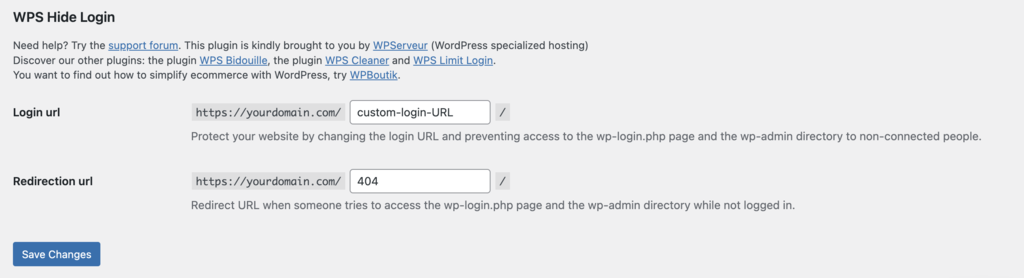
Uma maneira fácil de evitar ataques de força bruta é alterar seu URL de login padrão. Você pode usar um plugin como o WPS Hide Login para criar uma página de login alternativa e impedir que os hackers entrem em seu site.
Basta instalar e ativar o plugin no painel do WordPress e, em seguida, acessar Configurações → WPS Hide Login. Digite o endereço de sua nova página de login no campo Login url.
Não se esqueça de clicar em Save Changes quando terminar.
2. Ative a limitação de taxa em seu site
Muitos plugins de segurança oferecem um recurso de limitação de taxa, que permite definir um limite para o número de solicitações que usuários e bots podem fazer a cada minuto.
Essa é uma ótima maneira de evitar que seu servidor seja sobrecarregado por muitas solicitações.
Neste tutorial, mostraremos a você como ativar a limitação de taxa usando o plugin Wordfence:
- Instale o Wordfence e siga as instruções para obter uma licença gratuita.
- Depois de ativado, vá até Wordfence → All Options.
- Em Firewall Options, clique em Rate Limiting e ative o botão para habilitá-lo.
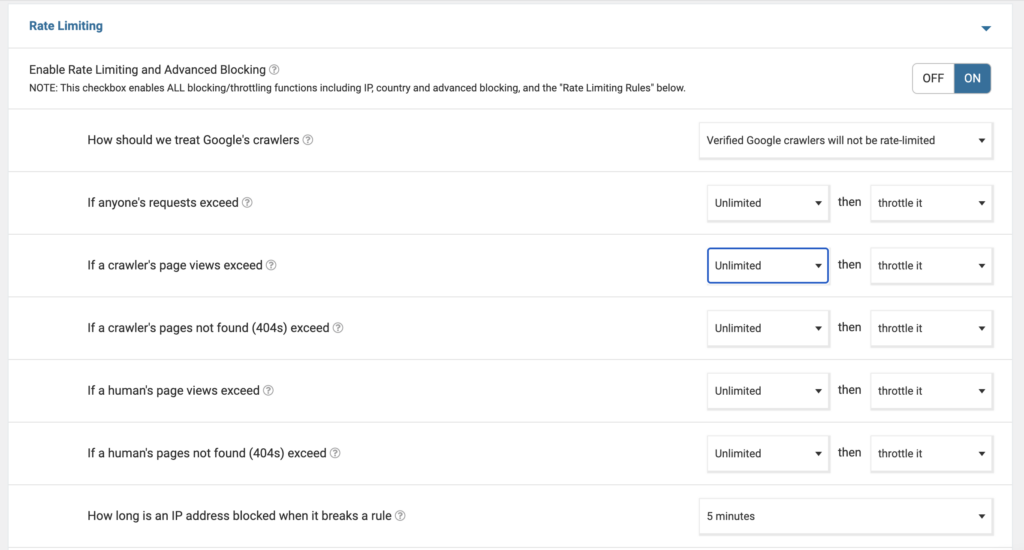
Depois disso, você precisará ajustar os limites de taxa padrão (no momento, eles estão definidos como ilimitados). Aqui estão as configurações de limitação de taxa recomendadas de acordo com Peter, da equipe de suporte do Wordfence:
- Se as solicitações excedem 240 por minuto, limite-as (throttle it)
- Se as exibições de página de um rastreador excederem 120 por minuto, limite-as
- Se as páginas não encontradas (404s) de um rastreador excederem 60 por minuto, limite-as
- Se as exibições de página de um ser humano excederem 120 por minuto, limite-as
- Se as páginas não encontradas (404s) de um ser humano excederem 60 por minuto, limite-as
- Por quanto tempo um endereço IP é bloqueado quando quebra uma regra: 30 minutos
Mas essas configurações não são fixas – você sempre pode ajustá-las de acordo com suas necessidades específicas.
3. Limite as tentativas de login
Um ataque de força bruta é um método comum de invasão, em que um hacker testa milhares de combinações de caracteres até finalmente descobrir sua senha.
Mesmo que o hacker não consiga adivinhar sua senha corretamente, ele já enviou várias solicitações muito próximas, o que pode levar ao erro HTTP 429.
Para evitar isso, você pode limitar o número de tentativas de login permitidas antes de bloquear o usuário.
No Wordfence, esse recurso é chamado de Brute Force Protection e está localizado logo acima do Rate Limiting.
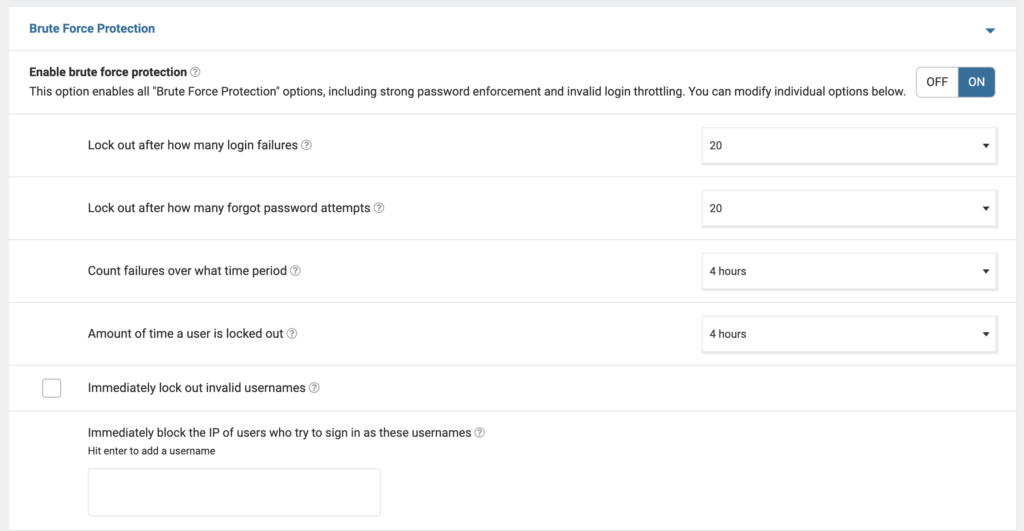
Embora não haja um conjunto de regras certas ou erradas, você pode seguir as sugestões abaixo:
- Bloqueio após determinadas falhas de login: 3 a 5
- Bloqueio após determinadas tentativas com esquecimento de senha: 3 a 5
- Contagem de falhas em um determinado período de tempo: 4 horas
- Quantidade de tempo que um usuário fica bloqueado: 30 minutos ou mais
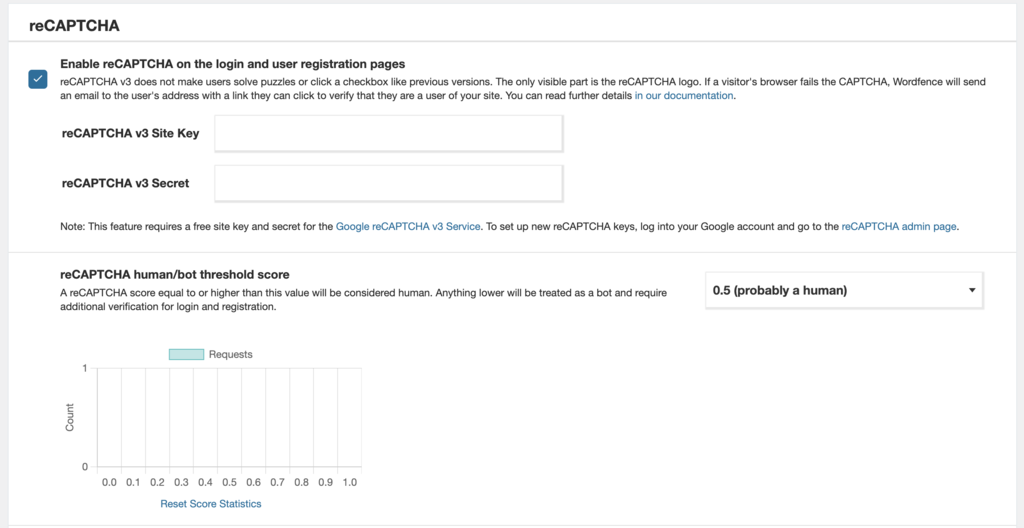
Outra maneira eficaz de proteger seu site contra bots mal-intencionados é ativar o reCAPTCHA na página de login.
Para isso, primeiro você precisa criar as chaves do Google reCAPTCHA v3. Depois disso, volte para o Wordfence → Login Security→ Settings e insira sua reCAPTCHA v3 Site Key e reCAPTCHA v3 Secret.
Qual é o impacto do erro 429 Too Many Requests no meu site?
O erro 429 Too Many Requests pode causar vários impactos negativos no seu site, tanto em desempenho quanto em visibilidade e credibilidade. Veja alguns exemplos:
- Impacto em SEO. Quando o erro 429 acontece com frequência, os mecanismos de busca podem passar a ver o seu site como instável ou pouco confiável. Se o Google ou outros buscadores não conseguirem acessar suas páginas por causa do erro 429, suas posições no ranking podem ser afetadas.
- Experiência do usuário. Encontrar um erro 429 em vez do conteúdo que a pessoa espera é bem frustrante. Se os visitantes não conseguem acessar o site rápido, é comum que fechem a página, o que aumenta a taxa de rejeição e reduz o tempo que passam navegando.
- Reputação da marca. Problemas constantes no servidor e erros 429 recorrentes podem prejudicar a imagem da sua marca. Com o tempo, os usuários tendem a associar sites lentos ou fora do ar a um serviço ruim, o que diminui a confiança no seu negócio.
Para reduzir esses riscos, é fundamental cuidar bem da saúde do servidor e aplicar medidas preventivas, como rate limiting e limitação de tentativas de login – assim você diminui a chance de ver o erro 429 e mantém tanto os usuários quanto os motores de busca satisfeitos.
Semua konten tutorial di website ini telah melalui peninjauan menyeluruh sesuai padrões editoriais e valores da Hostinger.

Bruno é redator de conteúdo na Hostinger, focado em criar e otimizar artigos úteis e envolventes sobre desenvolvimento web e marketing. Com formação em jornalismo, ele combina storytelling com insights práticos para tornar temas complexos mais fáceis de entender. Também já colaborou com publicações como MacMagazine e Jornal A Tarde. Fora do trabalho, gosta de respirar arte, cozinhar e acompanhar novidades no mundo da tecnologia.

Comentários
10 responsesJune 27 2023
eu paguei e não recebi e não caiu nada na minha conta isto e TD roubo
July 05 2023
Oi, Antônio. A que pagamento você se refere?
August 05 2023
Eu quero um código para abrir meu e-mail
August 11 2023
Não entendi, Bruno. Qual o seu provedor de e-mail? Conta mais que a gente tenta te ajudar!
April 07 2024
Estou com problemas com o código 429. No meu caso é uma API em laravel. Meu server é na França. O software cliente funciona bem na minha máquina (acessando do Brazil) Mas na máquina do meu cliente, com uma taxa de download mais rápida, ocorre o erro. O software cliente baixa mais de 100 arquivos. Tem alguma configuração que posso fazer via Painel no hostinguer para solucionar isso?
April 11 2024
Oi, Danilo, diretamente no hPanel não — no geral, esses limites são feitos no seu próprio código. Você pode entrar em contato com o suporte para a gente ver se tem algum bloqueio em curso, mas no geral esse tipo de erro pode ser resolvido implementando um Rate Limiting ou um sistema de cache mais robusto. Você também pode conferir as configurações do seu CDN, se estiver usando um. Qualquer dúvida, estamos por aqui!
October 29 2024
Olá, tenho uma conta do Outlook, há muito tempo, porém em alguns acessos, tem gerado o erro "Too Many Request", conseguir acessar posteriormente, porém, em meus últimos acessos, tem gerado esse com frequência, e não consigo abrir meu e-mail, acobo de ler algumas instruções, vou segui-las para ver se resolve.
November 01 2024
Esperamos que resolva, Sabrina! Qualquer coisa, estamos por aqui :)
November 08 2024
Meu navegador é o Microsoft Edge, como posso fazer para poder ter acesso a meu e-mail? O que aparece na tela é "Too Many Requests"
November 14 2024
Oi, Horacio! O erro geralmente indica que o servidor está recebendo muitas requisições do seu navegador em um curto período. Para resolver, você pode limpar o cache e os cookies do Microsoft Edge nas configurações do navegador e tentar novamente, fechar o navegador, aguardar alguns minutos e reabri-lo para acessar o e-mail ou verificar se há atualizações pendentes para o Microsoft Edge, pois isso pode ajudar a evitar problemas de compatibilidade. Se o problema continuar, experimente acessar o e-mail em outro navegador ou dispositivo para ver se é um problema específico do Edge. Boa sorte :)