Erro 405 Method Not Allowed: o que é e como corrigir
Jan 29, 2026
/
Bruno S.
/
12 min de leitura

O erro 405 Method Not Allowed acontece quando o servidor reconhece a solicitação, mas rejeita o método HTTP usado para acessar aquele recurso.
Na maioria dos casos, esse erro aparece por dois motivos: o cliente está usando um método HTTP que o servidor não permite para aquela URL específica, ou existe alguma configuração incorreta no servidor web.
Veja como corrigir esse problema comum:
- Verifique a URL. Confirme se o endereço está correto e sem erros de digitação.
- Desfaça mudanças recentes no site. Reverta atualizações feitas recentemente no app, tema, plugin ou extensão.
- Inspecione alterações no banco de dados. Veja se alguma extensão fez modificações inesperadas.
- Remova extensões novas. Desative temporariamente plugins ou temas instalados recentemente.
- Analise os logs do servidor. Confira logs de acesso e da aplicação para identificar qual requisição causou o erro.
- Revise a configuração do servidor. Verifique arquivos como .htaccess ou nginx.conf para regras que bloqueiam métodos HTTP específicos.
- Cheque o código da aplicação. Confirme se scripts personalizados estão usando o método HTTP certo ao acessar outras páginas ou endpoints.
- Restaure um backup. Volte o site para uma versão anterior que você sabe que estava funcionando.
- Revise as regras do .htaccess. Confira com atenção as regras de rewrite e possíveis conflitos no arquivo.
- Corrija o proprietário dos arquivos. Ajuste permissões e propriedade de arquivos e pastas no servidor.
- Verifique os registros A. Confirme se os registros DNS do tipo A apontam para o IP correto (apesar de ser uma causa menos comum).
| Código do erro | 405 Method Not Allowed |
| Tipo do erro | Erro do lado do cliente |
| Variações do erro | Erro HTTP 405 – Método Não Permitido HTTP 405 Método Não Permitido 405 Não Permitido Método Não Permitido Erro HTTP 405 |
| Causas do erro | Método HTTP inaceitável Configuração incorreta do servidor Restrições de API Regras específicas de firewall |
O que causa o erro 405 Method Not Allowed?
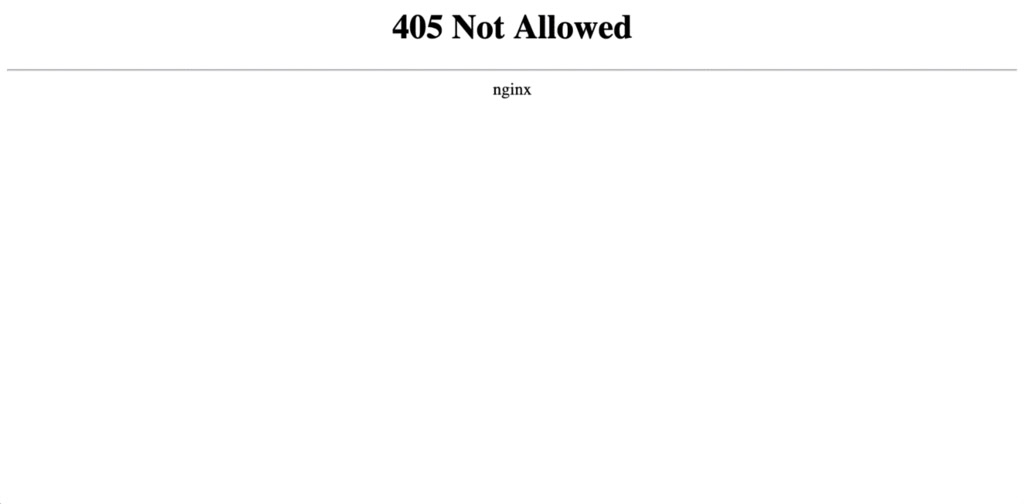
A principal causa do erro 405 Method Not Allowed é quando a solicitação do cliente não bate com o que o servidor (ou a aplicação web) permite para aquela URL.
- Método HTTP não suportado. Esse é o motivo mais comum. Cada endereço (recurso) é configurado para aceitar apenas certos comandos, ou métodos HTTP, como GET para visualizar dados ou POST para enviar dados (como ao enviar um formulário). Se você tenta usar um método que a página não foi programada para aceitar — como tentar “deletar” algo em uma página estática — o servidor responde com o erro 405.
- Configuração incorreta no servidor. Servidores web usam arquivos de configuração, como o .htaccess, para decidir como lidar com as requisições que chegam. Se alguma regra for configurada (mesmo sem querer) para bloquear um método HTTP específico em um determinado caminho, o servidor pode retornar erro 405, mesmo quando a solicitação é válida.
- Restrições de API (Application Programming Interface). Ao se comunicar com um serviço web ou uma API, ela pode estar programada para aceitar apenas alguns métodos específicos. Se a requisição usar um método diferente do esperado, a API vai rejeitar a chamada com o status 405 Method Not Allowed.
- Regras de Web Application Firewall (WAF). Camadas de segurança, como um WAF, às vezes bloqueiam métodos HTTP específicos em certos diretórios ou caminhos para evitar ataques. O problema é que essas regras podem ficar rígidas demais e bloquear requisições legítimas, resultando no erro 405.
- Problemas específicos da plataforma. Se você usa um CMS como o WordPress, um plugin ou tema recém-instalado pode trazer algum código com falhas. Esse código pode usar um método HTTP não suportado ou mexer no banco de dados de um jeito que o servidor não aceita. Isso explica por que alguns sites “quebram” do nada logo depois de uma atualização.
- Alterações no banco de dados. Em alguns casos, ao instalar ou remover uma extensão, ela faz mudanças no banco de dados que não são revertidas corretamente. Esses “restos” podem atrapalhar a lógica da aplicação, fazendo com que ela envie requisições com métodos HTTP errados — e aí o erro 405 aparece como consequência.
Como corrigir o erro “405 Method Not Allowed”
Não importa a causa: vamos ver como corrigir o erro 405. Aqui estão vários métodos que você pode tentar para começar a solucionar problemas.
1. Verifique o URL
A maioria dos servidores web é configurada de uma maneira que URLs incorretos não podem enviar usuários para as páginas erradas. É por isso que a chance de encontrar um erro 405 devido a um URL incorreto é muito pequena.
Dito isto, verificar a URL digitada não requer muito esforço da sua parte. Este método pode parecer simples, mas você economizará muito tempo na resolução de problemas se ele funcionar.
Sempre que você encontrar páginas da web com o erro “405 Não Permitido”, veja se não há uma letra faltando ou uma palavra escrita incorretamente no URL. Depois de corrigir o URL incorreto, atualize a página e veja se ela carrega corretamente.
Se o problema persistir, tente a segunda solução.
2. Reverta atualizações recentes
Às vezes, a página de erro 405 aparece depois que você atualiza seu site. Para resolver o problema, tente reverter quaisquer atualizações recentes feitas em seu site, incluindo extensões, módulos, temas ou plugins.
O processo pode variar de uma plataforma ou aplicação para outra. Por exemplo, se você tem um site WordPress, use um plugin como o Core Rollback para restaurar seu site a uma versão anterior.
Lembre-se, sempre verifique seu site após cada atualização para evitar o código de status 405 HTTP.
3. Verifique se há alterações inesperadas no banco de dados
Outra possível razão para o código de resposta “405 Method Not Allowed” são as alterações no banco de dados.
Para investigar se a causa está neste universo, verifique a última vez que seu banco de dados foi atualizado. Isso pode revelar se uma mudança recente, possivelmente feita por uma extensão, está relacionada ao problema.
Lembre-se: algumas extensões podem modificar seu banco de dados e podem não reverter as alterações mesmo se desinstaladas.
Os passos para verificar as alterações variam dependendo do banco de dados que você usa. Clientes da Hostinger podem seguir este guia:
- Faça login na sua conta hPanel, vá para Sites e clique em Gerenciar ao lado do domínio em questão.
- No Painel de Controle, selecione Bancos de Dados para acessar a interface de gerenciamento de banco de dados. Depois disso, selecione o banco de dados MySQL do seu site e clique no botão Entrar no phpMyAdmin à direita.
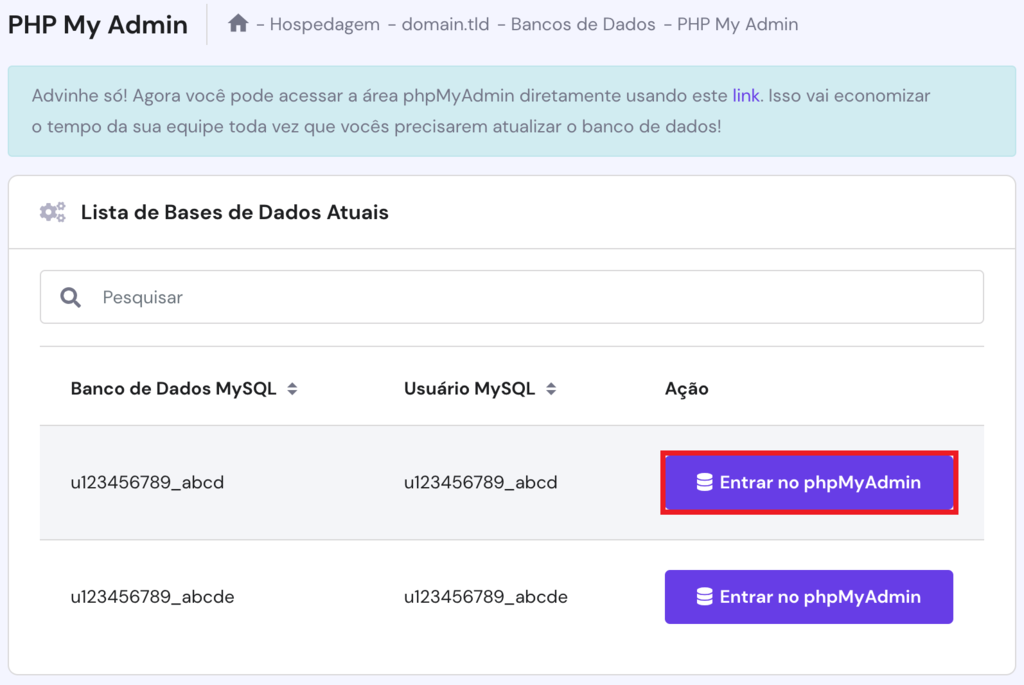
- Dentro do phpMyAdmin, selecione seu banco de dados e navegue até a aba SQL .
- Execute a consulta abaixo para determinar a data e hora da última atualização do seu banco de dados. Certifique-se de substituir nome_do_banco_de_dados pelo nome verdadeiro do seu banco de dados:
SELECT
    UNIX_TIMESTAMP(MAX(UPDATE_TIME)) AS last_update
FROM
    information_schema.tables
WHERE
    TABLE_SCHEMA = 'nome_do_banco_de_dados'
GROUP BY
TABLE_SCHEMA;- Clique em Ir no lado direito da página para completar o pedido, e ele mostrará quando você atualizou o banco de dados pela última vez.
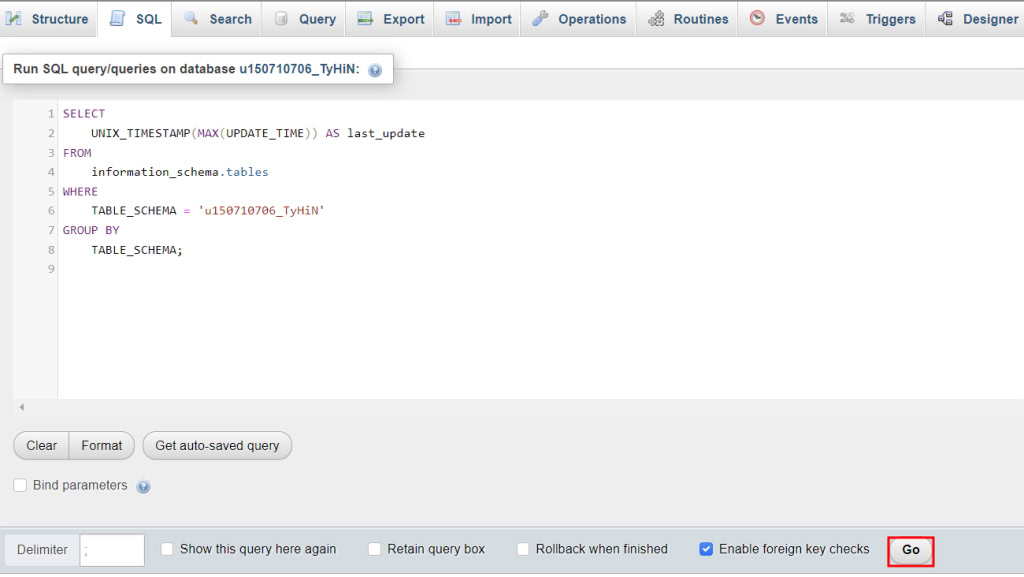
Examine as tabelas e registros para descobrir quaisquer modificações que pareçam estranhas ou que possam ter sido alteradas por uma extensão.
Se você encontrar alterações suspeitas, considere revertê-las. No entanto, faça isso com cautela para evitar perder ou corromper dados inadvertidamente. Não deixe de fazer um backup do seu banco de dados para que você possa reverter as alterações caso algo dê errado.
Não tem muita segurança sobre como fazer alterações no seu banco de dados? Nesse caso, é melhor consultar nossos agentes de sucesso do cliente. Eles podem fornecer orientação e ajudar você a evitar modificações desnecessárias ou prejudiciais.
4. Desinstale novos plugins, temas e extensões
Ao instalar um tema, plugin ou extensão, o código do site pode ser alterado, causando o erro 405.
Se a mensagem de erro começar a aparecer após a instalação de um novo plugin, tema ou extensão, tente desinstalar e reinstalar novamente este software.
Se você usa o WordPress, vá para o Painel de Administração do WordPress → Plugins e clique no botão Desativar abaixo dos seus plugins mais recentes.
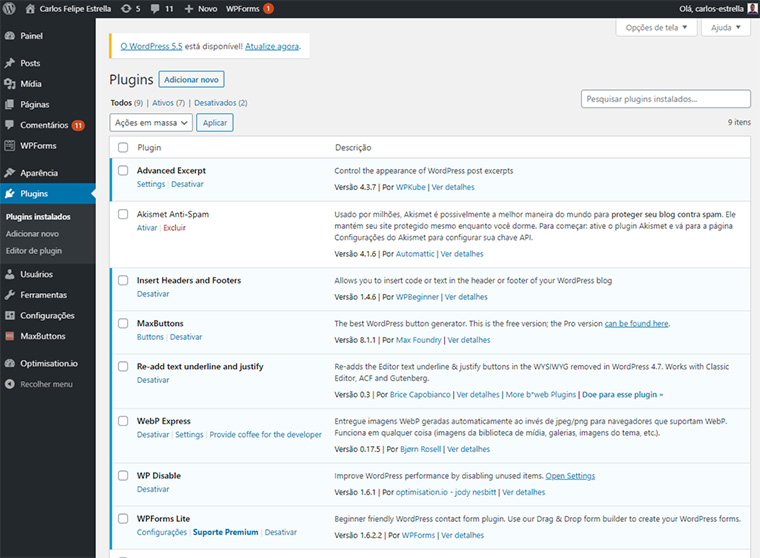
Para remover um tema do WordPress, navegue até Aparência → Temas. Se você estiver usando o tema que deseja desativar, primeiramente faça a alteração para algum outro tema. Então, passe o mouse sobre o tema suspeito, selecione Detalhes do Tema e clique no botão Excluir.
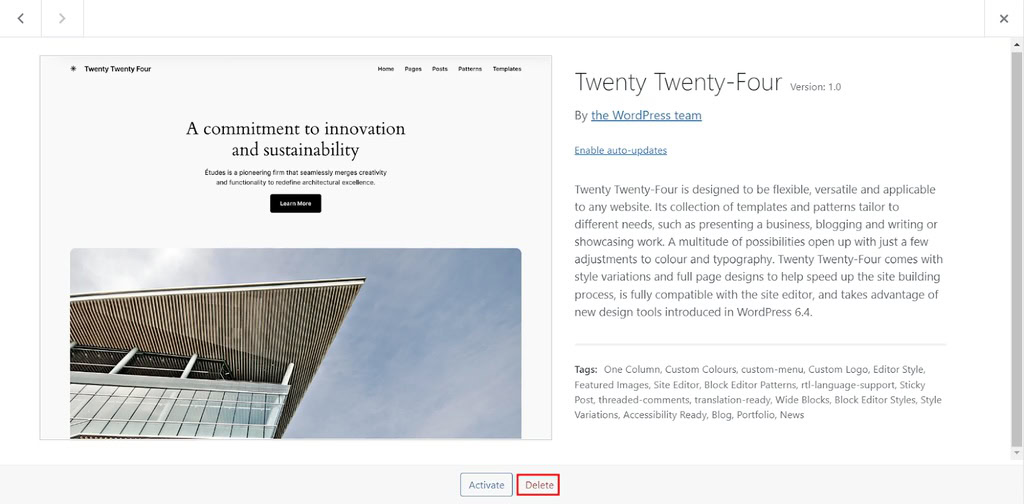
Os usuários da Hostinger também podem excluir temas e plugins WordPress por meio do hPanel:
- Vá para Sites na barra de menu superior.
- Ao lado do domínio desejado, selecione Gerenciar.
- Na barra lateral esquerda, vá para WordPress → Segurança.
- Role para baixo até Temas instalados e Plugins instalados .
- Clique no ícone de lixeira ao lado de cada plugin ou tema que você deseja apagar.
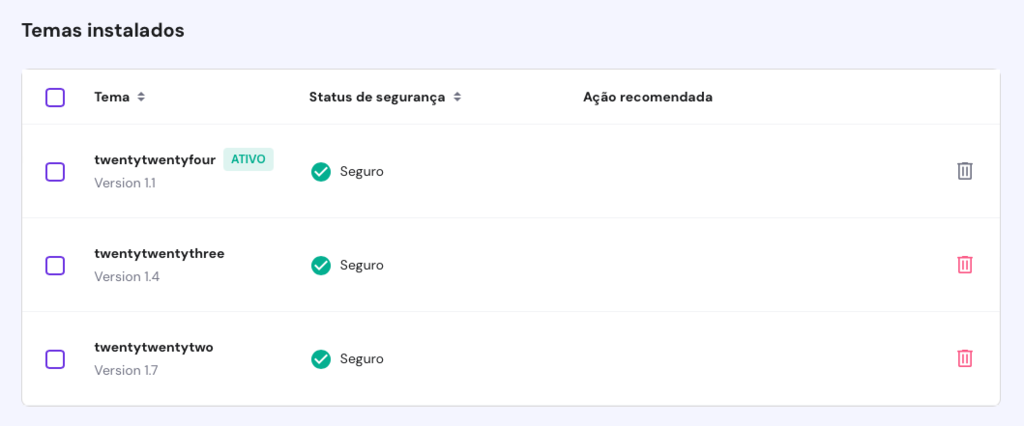
- Quando uma mensagem de confirmação aparecer, clique em Excluir.
Verifique se a mensagem de erro ainda aparece depois que você desativar seus plugins e temas mais recentes. Se o problema for resolvido, tente usar um plugin ou tema diferente no seu site.
5. Verifique os logs do servidor
Os registros (logs) do servidor são muito importantes para diagnosticar e entender o que acontece no seu site. Esses registros frequentemente contêm a resposta para resolver problemas como o erro “405 Método Não Permitido”.
Existem dois tipos principais de registros: logs de servidor e logs de aplicações.
Os logs de aplicações armazenam o histórico completo do que uma determinada aplicação realizou. Por outro lado, os logs do servidor tratam do hardware em si que executa as aplicações. Cada tipo de log desempenha um papel distinto no monitoramento e na resolução de problemas no seu site.
Logs do servidor
Os logs do servidor são mantidos pelos servidores web, como o Apache e o Nginx. Eles registram cada solicitação feita ao servidor e a resposta do servidor.
Esses registros geralmente são divididos em:
- Logs de acesso. Fornece informações detalhadas sobre cada solicitação de acesso recebida pelo servidor e todos os serviços conectados. Isso costuma incluir o endereço IP do solicitante, data e hora da solicitação, método HTTP, URL solicitada e código de status HTTP.
- Logs de erro. Contém erros de servidor, avisos e outras informações de diagnóstico. Esses registros são cruciais para identificar problemas que impedem o servidor de atender solicitações corretamente.
Para investigar um erro “405 Method Not Allowed”, você precisa examinar tanto os logs de acesso quanto os de erro.
Os logs de acesso ajudarão você a rastrear a solicitação específica que levou ao erro, enquanto os logs de erro oferecem pistas sobre o que deu errado no lado do servidor.
Logs de aplicações
Quase todas as aplicações web que funcionam no servidor mantêm um log de aplicação. Este registro traz o histórico completo das atividades do aplicativo, desde os resultados retornados pelo banco de dados até as páginas solicitadas.
Dependendo do método de registro da aplicação, esses registros podem variar significativamente em formato e nível de detalhe. Eles podem incluir:
- Informações de depuração. Informações detalhadas sobre a execução do aplicativo, incluindo valores de variáveis e mudanças de estado.
- Mensagens de erro. Informações sobre exceções ou erros encontrados durante a execução do aplicativo.
- Trilhas de auditoria. Registros de ações ou eventos significativos dentro do aplicativo web, como logins de usuários, alterações de dados e alterações no estado do sistema.
Ao lidar com um erro “405 Método Não Permitido”, os logs de aplicação podem fornecer algum contexto sobre como a aplicação lidou com a solicitação e por que ela pode ter respondido com um erro 405.
Por exemplo, os logs podem revelar que a lógica de roteamento do aplicativo não suporta o método HTTP solicitado para a URL fornecida.
Acessando e analisando registros
Para acessar os logs do servidor, use um terminal Secure Shell (SSH) como o PuTTy para se conectar ao seu servidor. Isso lhe dará acesso à linha de comando para navegar pelo sistema de arquivos do seu servidor.
Depois disso, localize os arquivos de log em /var/log/apache2/ nos sistemas Ubuntu ou /var/log/httpd/ nos sistemas CentOS para o Apache. Se você usa NGINX, vá até /var/log/nginx/. Independentemente do sistema operacional, você encontrará uma pasta logs no diretório raiz do aplicativo, que conterá tanto o access.log quanto o error.log.
Você pode usar comandos de visualização de texto como cat, less ou tail para visualizar o conteúdo desses arquivos de log. Por exemplo, tail -f /var/log/apache2/error.log mostrará as últimas entradas no log de erros do Apache em tempo real.
Conseguiu acessar os logs? Agora é hora de analisá-los:
- Logs de acesso. Procure por entradas que correspondam ao momento em que ocorreu o erro 405. Observe o método de solicitação, como GET ou POST, e a URL solicitada. Isso ajudará você a identificar a solicitação exata que levou ao erro.
- Logs de erro. Preste atenção em quaisquer entradas que ocorram ao mesmo tempo que as entradas do log de acesso para o erro 405. Elas podem fornecer mais detalhes sobre por que a solicitação não foi permitida, como erros de configuração ou acesso negado devido a regras do servidor.
6. Verifique a configuração do seu servidor web
Se o problema “405 Método Não Permitido” persistir, verifique os arquivos de configuração do seu software de servidor web. Procure por quaisquer redirecionamentos não intencionais ou instruções de manipulação de solicitações.
A maioria dos servidores web usa arquivos de configuração que ditam como as solicitações são tratadas, e certas configurações incorretas nesses arquivos podem inadvertidamente bloquear certos métodos HTTP, levando ao erro 405.
Aqui está uma análise mais detalhada das configurações incorretas mais comuns tanto para Apache quanto para NGINX.
Apache
Os servidores Apache usam o arquivo .htaccess para definir regras para diretórios individuais.
Configurações incorretas podem surgir em diretrizes destinadas a restringir o acesso ou modificar o tratamento de solicitações. Em ambos os casos, isso pode inadvertidamente bloquear solicitações legítimas:
- Regras do mod_rewrite. Usadas para reescrever URLs; podem ser configuradas incorretamente para rejeitar certos métodos. Por exemplo, uma RewriteRule destinada a redirecionar o tráfego pode não levar em conta a solicitação POST, causando um erro 405 para aquele método específico.
- Diretiva Limit . Permite que você especifique quais métodos de solicitação são permitidos ou negados para o recurso alvo. Embora a diretiva Limit seja útil para melhorar a segurança, ela também pode acionar respostas de erro no lado do cliente se não for configurada com cuidado.
NGINX
O NGINX usa o nginx.conf como seu arquivo de configuração. Semelhante ao Apache, certas diretivas neste arquivo podem causar um erro 405 se estiverem configuradas incorretamente:
- Blocos de localização . O NGINX processa solicitações usando blocos de localização, que podem ser configurados para lidar com métodos de solicitação específicos. Se um bloco de localização estiver configurado incorretamente para rejeitar certos métodos, isso pode levar a um erro 405.
- Diretiva Error_page. Uma diretiva error_page usada incorretamente pode mascarar o erro real ou até mesmo causar o código de resposta 405. Isso ocorre porque os usuários podem ser redirecionados para um recurso que não aceita o método usado na solicitação.
Para evitar o erro 405, verifique o arquivo de configuração relevante com base no seu servidor web.
Os usuários do Apache podem acessar o arquivo .htaccess indo para o diretório raiz do site. O método mais comum para isso é usar um cliente FTP.
Dentro do arquivo, tente comentar temporariamente quaisquer diretivas RewriteRule que pareçam estranhas. Você pode usar o prefixo de caractere # e reiniciar o servidor web para ver se o erro é resolvido.
Se você usa o NGINX, acesse o arquivo nginx.conf através de um terminal SSH como o PuTTy. Uma vez que você tenha acessado o arquivo de configuração, procure por quaisquer diretivas que possam estar restringindo certos métodos HTTP.
Após fazer quaisquer edições, sempre reinicie seu servidor web para que as alterações entrem em vigor.
7. Verifique seu código e scripts
O erro 405 geralmente surge de métodos HTTP incompatíveis entre as solicitações do seu aplicativo e como o servidor está configurado para lidar com eles. Enquanto você estiver revisando seu código, foque nos elementos abaixo:
- Verifique o uso do método HTTP . Certifique-se de que seu código envia os métodos corretos para as ações pretendidas – GET para recuperar dados, POST para criar dados e assim por diante.
- Identifique métodos não suportados . Verifique se alguma das bibliotecas ou frameworks que você usa pode estar enviando métodos HTTP inesperados, que o servidor rejeita.
Uma revisão de código completa pode ajudar a prevenir erros 405 antecipadamente. Considere tentar o seguinte:
- Revisão de código. Inspecione manualmente o código para confirmar se o site está usando os métodos HTTP apropriados e lidando corretamente com as respostas do servidor.
- Teste de unidade . Implemente testes unitários (unit tests) que simulam diferentes métodos HTTP para identificar possíveis incompatibilidades durante o desenvolvimento.
- Execute um processo de depuração . Copie seu site para uma máquina de desenvolvimento local e simule o cenário exato em que ocorre o “405 Method Not Allowed”.
Por exemplo, para sites WordPress, desative plugins e altere os temas para isolar o problema. Revise scripts personalizados e o arquivo .htaccess, e use as ferramentas de desenvolvedor do navegador para identificar solicitações problemáticas.
8. Restaure completamente o seu site a partir de um backup
Restaurar o site inteiro a partir de um backup costuma ser a última alternativa, principalmente quando as tentativas de troubleshooting não conseguem identificar a causa do erro 405.
Mesmo assim, em muitos casos essa é a forma mais rápida de resolver problemas de compatibilidade.
Na prática, o processo consiste em usar a ferramenta do seu provedor de hospedagem para voltar sua aplicação, seu código e seu banco de dados para uma versão anterior que você sabe que funcionava.
Na hora de escolher o arquivo, prefira o backup mais recente criado antes do erro aparecer pela primeira vez (ou antes da última rodada de atualizações). Se você usa a Hostinger, veja o passo a passo completo no nosso guia sobre como restaurar um site WordPress a partir de backups — assim você volta rapidamente para uma versão estável do seu site.
9. Verifique novamente o arquivo .htaccess
Alterações incorretas nas regras de rewrite dentro do arquivo .htaccess podem causar facilmente o erro 405. Esse arquivo é uma das principais formas de configuração em servidores Apache, e até ajustes pequenos podem gerar conflitos grandes.
Para acessar o .htaccess, use o Gerenciador de Arquivos do painel de hospedagem ou um cliente FTP.
Depois de abrir o arquivo, procure por linhas que usam diretivas Rewrite. Em especial, verifique se existe alguma regra com [R=405].
Se você encontrar essa regra, comente a linha adicionando um # no início. Em seguida, atualize o site (ou limpe o cache do navegador) e veja se isso resolve o problema.

10. Corrija as permissões dos arquivos
As permissões de arquivo controlam quais usuários podem acessar e modificar arquivos. Uma configuração incorreta pode, às vezes, levar a erros 405, pois o servidor pode não ter as permissões necessárias para processar solicitações corretamente.
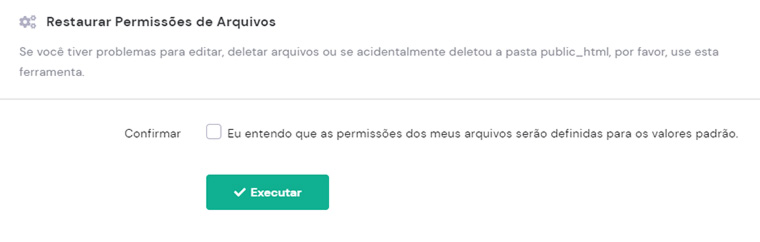
Existem diferentes maneiras de corrigir a propriedade dos arquivos dependendo da sua plataforma. Se você é cliente da Hostinger, acesse o hPanel e vá para as configurações de Restaurar Permissões de Arquivos no menu Avançado.
Depois disso, confirme que você deseja voltar aos valores padrão para os arquivos e pastas do seu site e clique em Executar.
11. Verifique os registros A
Configurações incorretas no Sistema de Nomes de Domínio (DNS) podem levar a solicitações sendo enviadas para o servidor errado. Este servidor pode não estar configurado para lidar com métodos HTTP específicos, potencialmente resultando em um código de status HTTP 405.
Verifique os registros A para ter certeza de que todos os detalhes estão corretos. O registro A é o tipo mais básico de registro DNS que aponta um domínio ou subdomínio para um endereço IP.
Os passos para acessar seu registro DNS dependem do seu provedor de hospedagem web. Os usuários da Hostinger podem acessar seus registros de banco de dados indo para o hPanel e selecionando o Editor de zona DNS no menu Avançado:
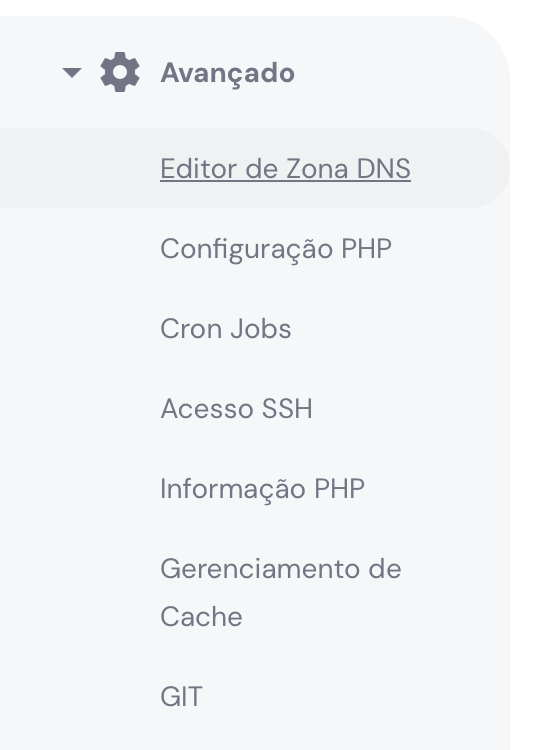
Verifique se o seu registro A contém essas informações:
- Tipo . O tipo de registro DNS deve ser A.
- Nome . Use @ se o nome do domínio ou subdomínio apontar para outro endereço IP.
- Aponta para . Verifique se o seu domínio ou subdomínio aponta para o endereço IP correto.
- Tempo de Vida (TTL) . Indica por quanto tempo o resolvedor de DNS deve armazenar a consulta para este domínio no cache. A maioria dos provedores de hospedagem geralmente define este valor para 14400 segundos (4 horas).
As configurações de domínio que controlam o redirecionamento de URL ou comportamentos de proxy também podem impactar como as solicitações são processadas. Regras de redirecionamento ou proxies mal configurados podem alterar ou restringir métodos HTTP, levando a respostas inesperadas do erro “405 Method Not Allowed”.

Como manter seu site funcionando sem dores de cabeça
Depois de resolver o erro 405 Method Not Allowed, o próximo passo é focar na estabilidade do site no longo prazo. Corrigir o problema imediato faz o acesso voltar ao normal, mas uma manutenção preventiva reduz muito as chances de situações parecidas acontecerem de novo.
Boas práticas de troubleshooting ajudam a evitar erros e manter o site estável — tanto para você quanto para quem visita suas páginas.
Aprender a corrigir problemas em sites envolve algumas rotinas simples: verificar logs do servidor com frequência, manter tudo atualizado, testar novas configurações primeiro em um ambiente de staging e ter um plano de backup confiável.
Quando você entende e aplica esses cuidados básicos, seu site fica mais resistente e previsível — e você ganha mais tempo para focar nos seus objetivos. Priorize a manutenção regular e você evita travas e imprevistos no futuro.
Semua konten tutorial di website ini telah melalui peninjauan menyeluruh sesuai padrões editoriais e valores da Hostinger.

Bruno é redator de conteúdo na Hostinger, focado em criar e otimizar artigos úteis e envolventes sobre desenvolvimento web e marketing. Com formação em jornalismo, ele combina storytelling com insights práticos para tornar temas complexos mais fáceis de entender. Também já colaborou com publicações como MacMagazine e Jornal A Tarde. Fora do trabalho, gosta de respirar arte, cozinhar e acompanhar novidades no mundo da tecnologia.

Comentários
0 responses