Docker cheat sheet: guia de referência com comandos básicos e códigos prontos para usar
Jan 29, 2026
/
Bruno S.
/
5 min de leitura
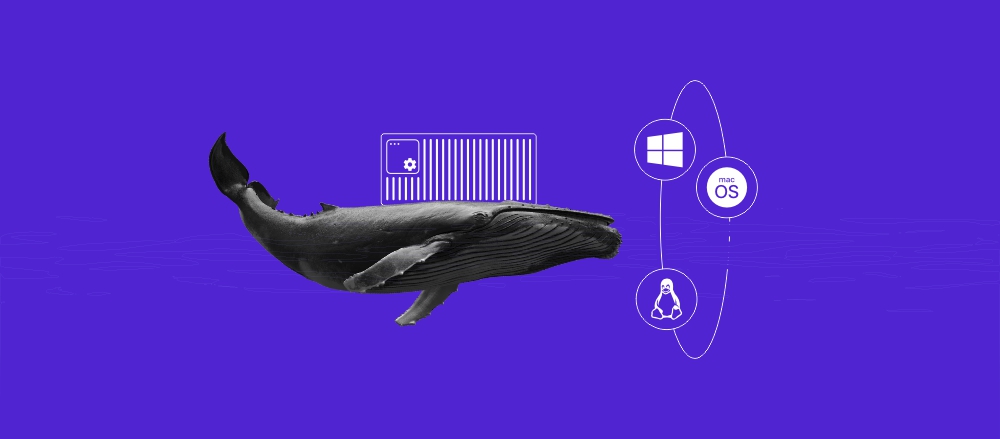
O Docker é uma ferramenta de containerização que permite implantar e configurar serviços em ambientes isolados. Para gerenciar os diferentes recursos da plataforma e os serviços que rodam nela, você usa principalmente comandos do Docker.
Existem comandos específicos para cada tipo de tarefa. De acordo com o objetivo, eles se dividem nas seguintes categorias:
- Comandos de build. Criam uma imagem a partir de um Dockerfile.
- Comandos de limpeza. Removem imagens e volumes sem uso para liberar espaço.
- Comandos de interação com containers. Permitem gerenciar e se comunicar com containers.
- Comandos de inspeção de containers. Servem para analisar e conferir detalhes dos containers.
- Comandos de gerenciamento de imagens. Ajudam a administrar imagens.
- Comandos de execução (run). Criam um container a partir de uma imagem e ajustam suas configurações.
- Comandos de registry. Interagem com um registro remoto de imagens, como o Docker Hub.
- Comandos de serviços. Gerenciam diferentes aspectos dos serviços do Docker.
- Comandos de rede. Configuram, administram e permitem interagir com a rede do Docker.
A seguir, vamos detalhar cada categoria para entender melhor os comandos, suas variações e para que servem. No final, você também vai encontrar uma docker cheat sheet para baixar e consultar sempre que bater aquela dúvida sobre qual comando usar.
Comandos de construção
O comando build no Docker é usado para construir imagens a partir de um Dockerfile. Existem algumas variações deste comando usadas para diferentes tarefas, sendo as mais comuns:
| Comando | Explicação |
docker build | Cria uma imagem usando o Dockerfile no diretório atual |
docker build https://github.com/docker/rootfs.git#container:docker | Cria uma imagem a partir de um repositório Git remoto |
docker build -t nome_da_imagem/tag | Cria e adiciona uma tag à imagem para facilitar a identificação |
docker build https://seuservidor/arquivo.tar.gz | Constrói uma imagem a partir de um arquivo tar remoto |
docker build -t image:1.0 -<<EOF FROM busybox RUN echo "hello world"EOF | Cria uma imagem usando um Dockerfile enviado via STDIN (entrada padrão) |
Comandos de limpeza
Como o nome sugere, os comandos de limpeza removem imagens, containers e volumes que não estão sendo usados. Isso ajuda a manter o sistema organizado e ainda libera espaço de armazenamento. Veja algumas operações comuns:
| Comando | Explicação |
docker image prune | Remove imagens “penduradas” (dangling) ou sem tag |
docker image prune -a | Remove todas as imagens que não estão sendo usadas por nenhum container |
docker system prune | Remove todos os containers parados, redes não usadas por containers, imagens dangling e o cache de build |
docker image rm nome-da-imagem | Remove uma imagem específica pelo nome |
docker rm container | Remove um contêiner em execução |
docker swarm leave | Sai de um Swarm |
docker stack rm nome_do_stack | Remove uma stack do Swarm |
docker volume rm $(docker volume ls -f dangling=true -q) | Remove todos os volumes dangling |
docker rm $(docker ps -a -q) | Remove todos os containers parados |
docker kill $(docker ps -q) | Interrompe todos os containers em execução |
Comandos de interação com containers
Os comandos de interação com containers servem para criar, controlar e administrar aplicações que rodam em ambientes isolados. Estes são alguns dos mais usados no dia a dia:
| Comando | Explicação |
docker start container | Inicia um container |
docker stop container | Para um container |
docker pause container | Pausa um container |
docker unpause container | Retoma um container pausado |
docker restart container | Reinicia um container |
docker export container | Exporta o conteúdo do container para um arquivo tar |
docker attach container | Conecta ao container em execução |
docker wait container | Aguarda o container finalizar e mostra o código de saída |
docker commit -m “commit message” -a "author" container username/image_name: tag | Salva um container em execução como imagem |
docker logs -ft container | Acompanha os logs do container em tempo real |
docker exec -ti container script.sh | Executa um comando dentro do container |
docker commit container image | Cria uma nova imagem a partir de um container |
docker create image | Cria um novo container a partir de uma imagem |
Comandos de inspeção de containers
Os comandos de inspeção de containers ajudam a conferir detalhes dos ambientes isolados. Eles são muito úteis para troubleshooting e também para validar se tudo está rodando como deveria. Confira alguns comandos que facilitam esse tipo de análise:
| Comando | Explicação |
docker ps | Lista todos os containers em execução |
docker ps -a | Lista todos os containers, independentemente do status |
docker diff container | Mostra alterações em arquivos e diretórios no sistema de arquivos do container |
docker top container | Exibe todos os processos em execução dentro de um container |
docker inspect container | Mostra informações detalhadas (baixo nível) sobre um container |
docker logs container | Coleta os logs de um container |
docker stats container | Exibe estatísticas de uso de recursos do container |
Comandos de gerenciamento de imagens
Os comandos de gerenciamento de imagens permitem inspecionar e ajustar as imagens que você vai usar para criar containers. Os mais comuns são:
| Comando | Explicação |
docker image ls | Lista as imagens disponíveis |
docker image rm mysql | Remove uma imagem |
docker tag | Adiciona uma tag a uma imagem |
docker history image | Mostra o histórico da imagem |
docker inspect image | Exibe informações detalhadas (baixo nível) sobre uma imagem |
Comando run
O comando run no Docker serve para criar containers a partir de imagens. A sintaxe padrão desse comando é:
docker run (opções) imagem (comando) (arg...)
Você pode adicionar as flags abaixo para mudar o comportamento do comando e criar containers com configurações específicas:
| Flag | Explicação |
--detach, -d | Executa o container em segundo plano e mostra o ID do container |
--env, -e | Define variáveis de ambiente para o container |
--hostname, -h | Define um hostname específico para o container |
--label, -l | Cria uma label (metadado) para o container |
--name | Define um nome para o container |
--network | Conecta o container a uma rede do Docker |
--rm | Remove o container automaticamente quando ele é encerrado |
--read-only | Deixa o sistema de arquivos do container como somente leitura |
--workdir, -w | Define um diretório de trabalho dentro do container |
Comandos de registry
Os comandos de registry do Docker permitem interagir com repositórios remotos de imagens, como o Docker Hub (oficial) ou um registry próprio hospedado em um servidor privado:
| Comando | Explicação |
docker login | Faz login em um registry |
docker logout | Faz logout de um registry |
docker pull mysql | Baixa uma imagem de um registry |
docker push repo/rhel-httpd:latest | Envia uma imagem para um registry |
docker search term | Procura imagens no Docker Hub com o termo informado |

Comandos de serviços
Os comandos de serviços são usados para gerenciar um serviço no Docker Swarm — ou seja, uma imagem que roda como um microserviço dentro de uma aplicação maior. Os principais comandos incluem:
| Comando | Explicação |
docker service ls | Lista todos os serviços em execução em um swarm |
docker stack services nome_do_stack | Lista os serviços em execução em uma stack |
docker service ps nome_do_serviço | Lista as tasks (tarefas) de um serviço |
docker service update | Atualiza um serviço |
docker service create image | Cria um novo serviço |
docker service scale | Ajusta a escala de um ou mais serviços replicados |
docker service logs | Lista os logs de um serviço |
Comandos de rede
Os comandos de rede servem para gerenciar a rede da sua aplicação no Docker, definindo como os containers se comunicam entre si e também com sistemas externos. Estes são alguns dos mais usados:
| Comando | Explicação |
docker network create nome_da_rede | Cria uma nova rede |
docker network rm | Remove uma rede específica |
docker network ls | Lista todas as redes |
docker network connect | Conecta um container a uma rede |
docker network disconnect | Desconecta um container de uma rede |
docker network inspect | Mostra informações detalhadas sobre uma rede |
Entendendo como usar o Docker
Os comandos que você viu neste resumo servem para interagir com diferentes partes do ecossistema do Docker — principalmente servidor, cliente, container, imagem e registry.
Se você está começando agora, vale focar primeiro no básico de executar e inspecionar containers (como docker run, docker ps, docker logs e docker exec). Depois, avance para a parte de criar e gerenciar imagens (como docker build, docker tag e docker push). Já os comandos mais avançados de rede e Swarm só entram em cena em cenários específicos de deploy.
Para aprender esses conceitos em detalhes e entender sua relação com os comandos, consulte nosso tutorial do Docker.
Memorizar todos os comandos pode ser um desafio, por isso, abaixo você encontrará um guia de referência rápida do Docker (em inglês) para baixar e imprimir, que será útil como referência ao usar a plataforma de contêineres.
Semua konten tutorial di website ini telah melalui peninjauan menyeluruh sesuai padrões editoriais e valores da Hostinger.

Bruno é redator de conteúdo na Hostinger, focado em criar e otimizar artigos úteis e envolventes sobre desenvolvimento web e marketing. Com formação em jornalismo, ele combina storytelling com insights práticos para tornar temas complexos mais fáceis de entender. Também já colaborou com publicações como MacMagazine e Jornal A Tarde. Fora do trabalho, gosta de respirar arte, cozinhar e acompanhar novidades no mundo da tecnologia.
Comentários
0 responses