Como corrigir cURL error 28: connection timed out no WordPress — 6 soluções efetivas
Dec 18, 2025
/
Bruna V. & Ana G.
/
7 min de leitura
Se seu site foi criado com o WordPress, você provavelmente já deve ter se deparado com a mensagem cURL error 28. Essa mensagem de erro aparece quando a API REST do WordPress solicita um tempo limite, indicando uma falha na transferência de dados entre o cliente e o servidor e seus respectivos bancos de dados.
O cURL fornece uma biblioteca PHP que permite a comunicação entre o seu site WordPress e outros sites. Uma falha na solicitação cURL pode prejudicar o desempenho do seu site e a experiência do usuário, portanto, é fundamental corrigi-la imediatamente. Felizmente, existem formas de depurar o WordPress.
Neste artigo, vamos mostrar diferentes formas de solucionar a mensagem de erro cURL error 28. Para começar, vamos entender melhor o que significa essa mensagem de erro e quais são suas possíveis causas.
O Que é cURL Error 28: Connection Timed Out?
O erro cURL 28 é um problema da API REST do WordPress que ocorre devido à falha na transferência de dados, tornando o site inacessível. As causas mais comuns do erro de tempo limite cURL são: problemas de firewall, configuração incorreta do SSL, conflitos de plugin e software desatualizado.
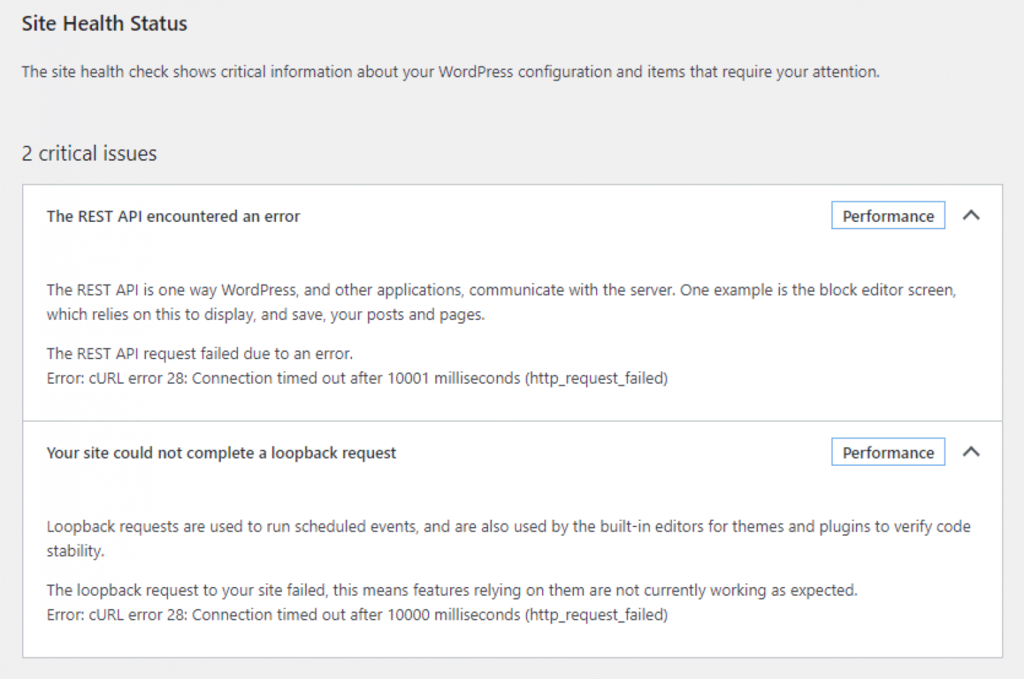
Para conferir se o problema que você está enfrentando é mesmo o cURL error 28, basta ir até Ferramentas → Diagnóstico no painel administrador do seu WordPress. Confira a seguir algumas variações das mensagens cURL error 28 que você poderá encontrar nessa seção:
- A solicitação à API REST falhou devido ao seguinte erro: Erro: cURL error 28: Connection timed out after x milliseconds (http_request_failed)
- A solicitação loopback para o seu site falhou, o que significa que recursos que dependem disso não estão funcionando como o esperado. Erro encontrado: cURL error 28: Connection timed out after x milliseconds (http_request_failed)
Quais São as Causas do cURL Error 28: Connection Timed Out?
As causas mais comuns da mensagem de erro cURL operation timed-out são:
- Problemas de firewall. O firewall no seu site WordPress pode indicar uma determinada solicitação cURL como suspeita, interrompendo o processo de transferência de arquivos.
- Conflitos de plugins. Os plugins do WordPress fazem solicitações cURL para transferência de dados. Um deles pode enviar muitas solicitações ou levar muito tempo para concluir, provocando o erro de conexão cURL no Diagnóstico.
- Configuração incorreta do SSL. Assim como os firewalls, o protocolo SSL do seu site pode bloquear solicitações válidas para garantir conexões seguras.
- Software desatualizado. A configuração do seu servidor pode não funcionar nas versões mais recentes do PHP e da biblioteca cURL, causando o erro de tempo limite esgotado.
- Limite de memória PHP insuficiente. O limite de tempo para o seu servidor pode não ser suficiente para completar o processo de transferência de dados.
Como Corrigir cURL Error 28: Connection Timed Out
Vamos apresentar agora seis soluções para corrigir cinco possíveis causas do erro cURL 28. Recomendamos que você analise cada uma delas para ver qual funciona melhor para a sua situação.
1. Desative o Firewall no Plugin de Segurança
Um plugin de firewall do WordPress fornece uma camada extra de segurança para o seu site, prevenindo que um tráfego de rede malicioso interrompa o desempenho do site. Às vezes, o firewall pode ser muito rigoroso e marcar solicitações cURL legítimas como suspeitas, impedindo-as de chegar ao servidor.
Assim, seu site não pode enviar dados para o servidor de destino, causando o erro de tempo limite da operação.
Para verificar se o seu plugin de segurança do WordPress está causando o problema, você pode desativar temporariamente o recurso de firewall da aplicação web ou desativar o plugin por completo.
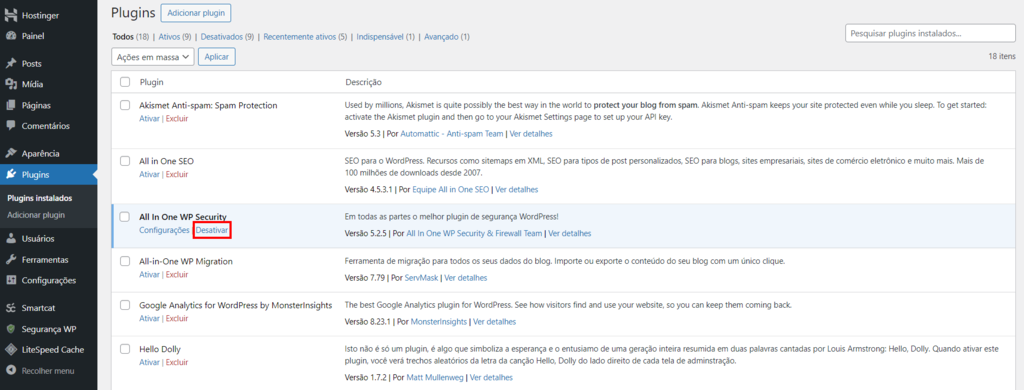
Reative seu firewall após alguns minutos. Se o erro reaparecer, tente instalar um plugin de segurança diferente ou procure a ajuda dos desenvolvedores do plugin. Alguns complementos podem solicitar que você adicione seus endereços IP à lista de permissões de seus módulos de segurança para desviar da tentativa de bloqueio.
2. Verifique Outros Plugins do WordPress
Se desativar o seu plugin de segurança do WordPress não resolver o erro de tempo limite de operação, verifique outras aplicações web ativos no seu site. Os complementos do WordPress fazem solicitações cURL para executar processos de transferência de dados, então, pode ser que um desses complementos esteja causando o problema de tempo limite.
Veja como localizar o plugin com problema:
- Vá em Plugins → Plugins Instalados do painel administrador do seu WordPress.
- Marque a caixa no canto superior esquerdo para selecionar todos os complementos, depois, escolha Desativar no menu suspenso Ações em massa e clique em Aplicar .
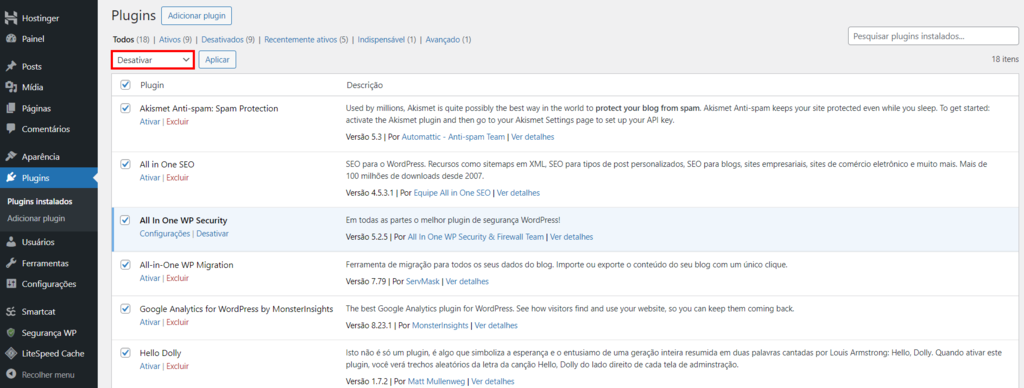
- Se isso resolver o erro de tempo limite, ative seus complementos individualmente até identificar o causador do erro.
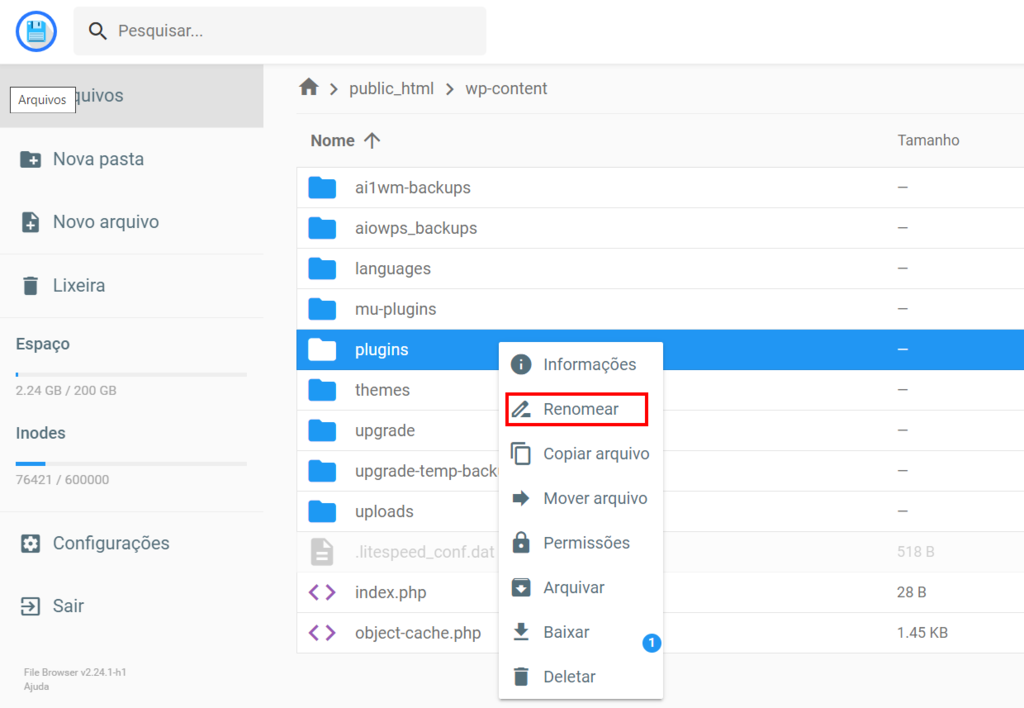
Algumas vezes, o erro pode impedir os usuários de acessarem o painel administrador do WordPress. Se isso acontecer com você, use um cliente FTP como o FileZilla ou o gerenciador de arquivos da sua provedora de hospedagem para desativar os complementos manualmente.
Localize a pastaplugins no seu diretório raiz e a renomeie para desativar todos os complementos. Assim que conseguir acessar o seu site novamente, reative os complementos individualmente.
Leituras Sugeridas
Como Instalar Plugin do WordPress
WP Content Uploads: O Que é e Como Fazer Upload de Arquivos no WordPress
Como Usar o Gerenciador de Arquivos da Hostinger: Guia Completo
15 dos Melhores Plugins para WordPress em 2023.
3. Reconfigure o Certificado SSL
Um certificado SSL (do inglês Secure Sockets Layer) é um protocolo de segurança fundamental que serve para criptografar os dados transmitidos entre o navegador do usuário e o servidor. Ter um certificado SSL instalado permite que você implemente o protocolo HTTPS em seu site, garantindo a criptografia de dados entre o seu servidor e os navegadores dos visitantes.
Quando seu certificado SSL não está configurado corretamente, ele pode confundir uma solicitação cURL válida com uma ameaça e causar o código de erro cURL 28. Para verificar se essa é a possível causa do erro, passe o domínio do seu site por um verificador de SSL, como o Qualys.
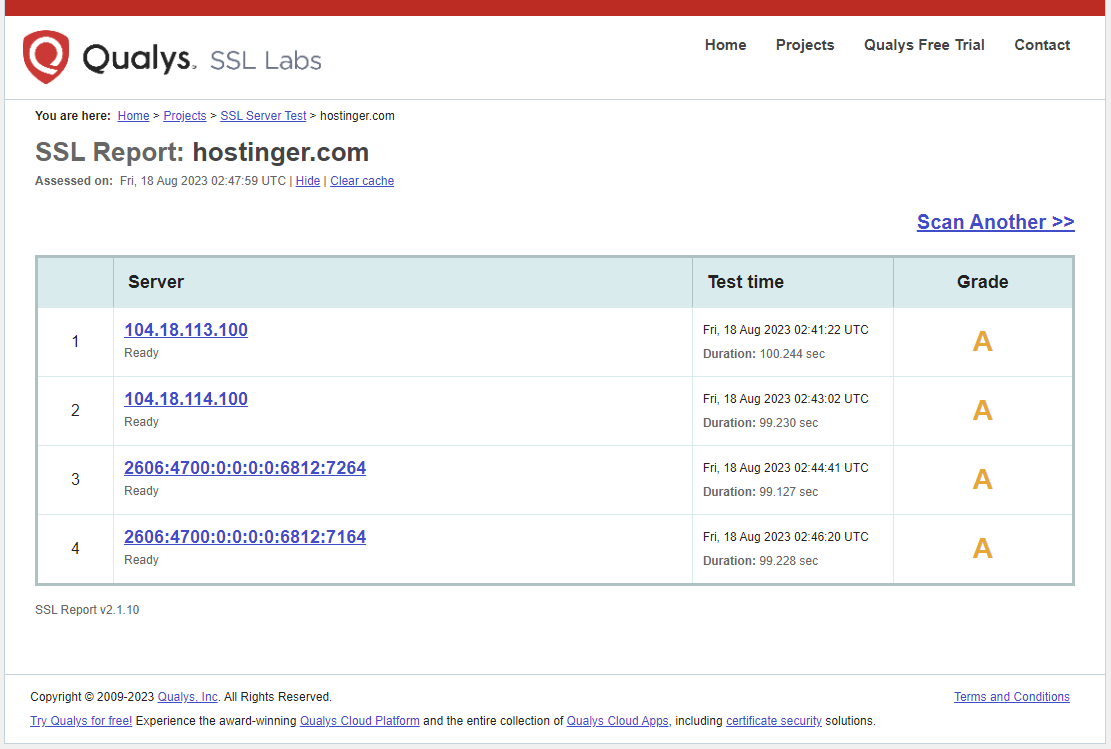
Se a ferramenta detectar algum problema, reinstale o seu certificado SSL. Outra alternativa é entrar em contato com a sua provedora de hospedagem de site para obter ajuda caso você tenha SSL grátis incluso no seu plano de hospedagem.
4. Verifique a versão do cURL
Como o WordPress é auto-hospedado, atualizar o software principal garante que seu site funcione da melhor forma possível. Caso contrário, isso pode causar vários problemas, incluindo o cURL error 28: Operation Timed Out.
Verifique se o seu site está rodando na versão mais recente do cURL pela página Diagnóstico . Clique na aba Informações e expanda a seção Servidor. Observe os campos Versão do PHP e Versão do cURL.
Consulte a versão recomendada da extensão do WordPress (link em inglês) para garantir a compatibilidade com a sua versão atual do PHP e aplicação web. Por exemplo, PHP 8.0.28 funciona melhor com cURL 7.29.0 ou superior.
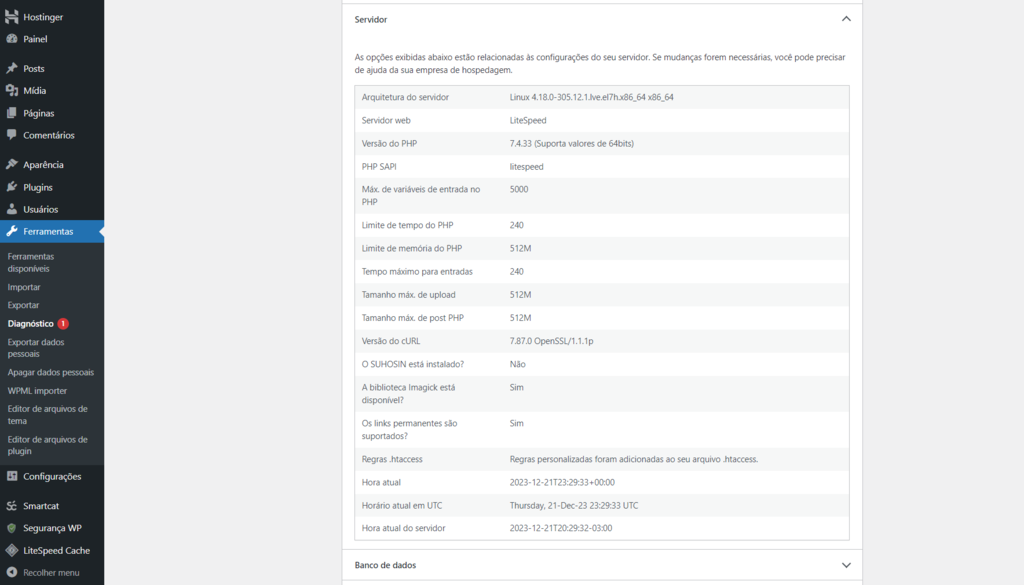
Entre em contato com a empresa de hospedagem para obter assistência de atualização caso as duas versões não sejam compatíveis.
Dica
Garantir que seu PHP esteja atualizado é uma excelente maneira de manter seu site seguro. Para te guiar pelo processo de atualização, preparamos um tutorial de como mudar a versão PHP no WordPress.
5. Aumente os Limites do PHP
Como já mencionamos, os plugins do WordPress usam solicitações cURL para várias tarefas. Essas tarefas podem exigir muita memória, especialmente quando se trata de grandes volumes de dados ou operações complexas. Se o limite de memória PHP for muito baixo ou o tempo limite for muito curto, as solicitações cURL podem falhar, resultando em tempo limite de processamento da API REST.
Nesses casos, apenas aumentar os limites do servidor pode corrigir o erro cURL 28.
Primeiro, verifique os limites atuais do seu servidor na aba Servidor na página Diagnóstico. Apesar de o WordPress normalmente definir o limite de memória em 32 MB e o tempo máximo de execução a 30 segundos, sua provedora de hospedagem pode alocar valores máximos mais altos do que o padrão.
De qualquer modo, você poderá aumentá-los modificando o arquivo .htaccess ou wp-config.php, definindo-o pela Configuração de PHP do hPanel ou fazendo upgrade do seu plano de hospedagem.
Os usuários da Hostinger podem optar pelo segundo método por ser o mais fácil dos três. Veja o passo a passo:
1. Navegue até Avançado → Configuração PHP no hPanel.
2. Selecione Opções PHP e localize o campo limite de memória.
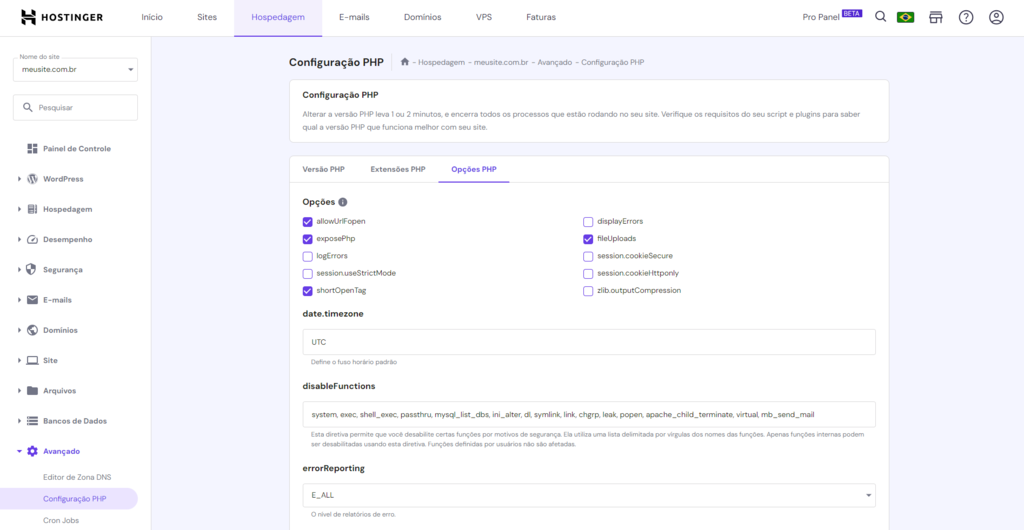
3. Selecione o valor mais alto na caixa suspensa.

4. Em seguida, procure o campo maxExecutionTime e aumente o valor padrão conforme necessário. Clique emSalvar quando terminar.

Sugestões de Leitura
Como localizar (ou criar) um arquivo Htaccess
Arquivo wp-config.php: Tudo Que Você Precisa Saber
O Que É hPanel? Tutorial com Explicações e Dicas
Como Resolver o Erro Fatal max_execution_time no WordPress.
6. Fale com Sua Provedora de Sites
Caso nenhum dos métodos anteriores funcionem, fale com a equipe de suporte da sua provedora para obter ajuda. Ela pode te ajudar a identificar outros problemas que podem estar causando o erro, como conflitos nos módulos de segurança ou problemas de configuração do servidor.
Clientes da Hostinger que têm nossa hospedagem WordPress gerenciada podem entrar em contato com nossa equipe de suporte pelo endereço support@hostinger.com ou pelo chat no hPanel. O suporte está disponível 24 horas, todos os dias, em 10 idiomas, inclusive o português brasileiro.

Conclusão
Descobrir a causa do cURL error 28: Operation Timed Out no seu site WordPress pode ser complicado e frustrante. No entanto, é possível realizar o processo de solução de problemas rapidamente com o conhecimento necessário.
Por isso, vamos recapitular as seis soluções apresentadas para corrigir esse problema:
- Desative o firewall do plugin de segurança.
- Verifique se há conflitos em outros plugins do WordPress.
- Reconfigure o certificado SSL.
- Verifique a versão do cURL.
- Aumente os limites do PHP.
- Fale com o suporte da sua provedora de hospedagem.
Esperamos que este tutorial tenha te ajudado a corrigir a mensagem de erro cURL error 28: Operation Timed Out. Boa sorte!
Perguntas Frequentes sobre cURL Error 28: Connection Timed Out
Nesta seção, responderemos as perguntas mais frequentes sobre a mensagem de erro cURL error 28: Operation Timed Out.
Como Corrigir o cURL Error 28 no WordPress?
Você pode tentar seis soluções efetivas para corrigir a mensagem de erro cURL Connection Timed Out no WordPress: desative o firewall no seu plugin de segurança, verifique se há conflitos em outros plugins do WordPress, verifique a versão cURL, aumente os limites PHP, ou entre em contato com a sua provedora de hospedagem para ajuda.
O Que Causa o cURL Error 28 ao Fazer o Downaload?
Caso o erro ocorra durante um download, isso pode ser resultado de uma conexão lenta de rede ou de um limite baixo de tempo de conexão com o servidor. primeiro caso é temporário, enquanto o segundo requer alteração do limite do servidor. Se não for possível reconfigurar o valor do tempo limite, entre em contato com sua provedora de hospedagem para obter ajuda.
Qual é a Versão Mais Recente do cURL?
No momento em que este tutorial foi escrito, a versão estável mais recente é 8.2.1. Você pode verificar a versão mais recente do cURL no site oficial (link em inglês).
Semua konten tutorial di website ini telah melalui peninjauan menyeluruh sesuai padrões editoriais e valores da Hostinger.

Bruna Vidanya é tradutora na Hostinger Brasil. É graduada em Letras Tradução Inglês pela Universidade de Brasília e já foi estagiária tradutora no Senado Federal. Teve a sua primeira tradução – um livro infanto-juvenil – publicada pela Livraria Senado Federal. É apaixonada por tecnologia e agora demonstra essa paixão, com muito carinho, escrevendo e traduzindo artigos para a Hostinger. Nas horas vagas, Vidanya ama ficar com os seus três cachorrinhos: Madonna, Snoop e Scooby-Doo, além de ver séries (as sitcoms são as suas favoritas). Um fato curioso sobre a autora: seu primeiro bichinho de estimação foi um galo Garnisé, chamado Chico Liro.

Formada em Tradução e Interpretação pela Universidade São Judas Tadeu, deu seus primeiros passos na carreira como estagiária na Livraria Cultura, no coração de São Paulo, há mais de uma década. Desde então, não parou mais. Atualmente, trabalha como tradutora e copywriter na Hostinger, combinando seus conhecimentos técnicos com criatividade para oferecer conteúdo de qualidade.

Comentários
0 responses