Apr 09, 2025
Rafael H.
2min de leitura

O .htaccess é um arquivo oculto que é usado para a configuração do seu site. Usando-o, você pode reescrever a URL, diretório de proteção de senha, habilitar a proteção hotlink, desabilitar acesso para um endereço de IP específico, alterar o fuso horário do seu site ou página padrão de índice e muito mais. Este tutorial mostra como localizar (ou criar) o arquivo .htaccess usando o Gerenciador de Arquivos no painel de controle de hospedagem.

Vamos mostrar como localizar e abrir o arquivo .htaccess tanto no hPanel da Hostinger quanto no cPanel.
Bastam poucos cliques para encontrar e editar o esse arquivo no hPanel da hospedagem da Hostinger. Aqui está como fazê-lo:
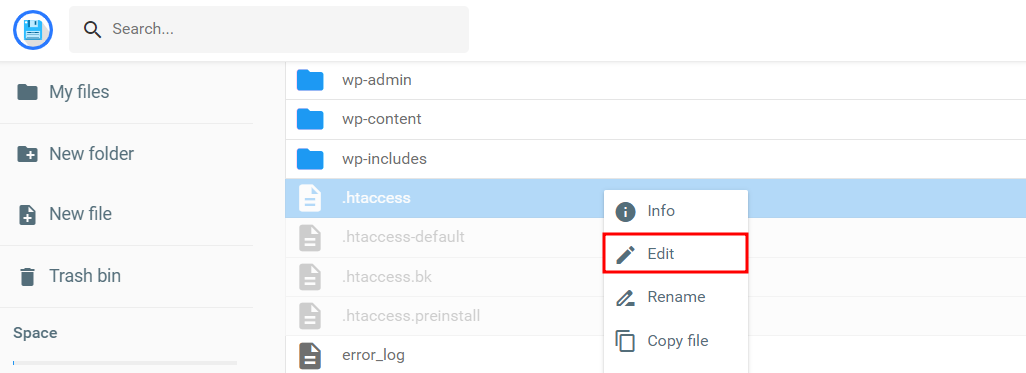
Se você está usando o cPanel, o processo é mais ou menos similar:
Importante! Isso só se aplica para plataformas baseadas em hospedagem cPanel.
Se o arquivo .htaccess não estiver presente, vamos mostrar como você pode criar um. Este método é aplicável tanto para o hPanel quanto para o cPanel:
# BEGIN WordPress
<IfModule mod_rewrite.c>
RewriteEngine On
RewriteBase /
RewriteRule ^index.php$ - [L]
RewriteCond %{REQUEST_FILENAME} !-f
RewriteCond %{REQUEST_FILENAME} !-d
RewriteRule . /index.php [L]
</IfModule>
# END WordPres

Você aprendeu como localizar o arquivo .htaccess usando o Gerenciador de Arquivos localizado no painel de controle de hospedagem. Saber como localizar ou criar e editar o arquivo .htaccess irá capacitá-lo a criar redirecionamentos de sites, definir páginas padrão, proteger diretórios de senha e muito mais. Mais conteúdo sobre .htaccess pode ser encontrado em nossos Tutoriais.
Semua konten tutorial di website ini telah melalui peninjauan menyeluruh sesuai padrões editoriais e valores da Hostinger.

Trabalho com marketing digital desde 2017. Atualmente sou Country Manager do Brasil na Hostinger. Sou apaixonado pelo mundo da tecnologia e hospedagem de sites, tendo experiência com WordPress, marketing digital, SEO, copywriting e ferramentas de automação de marketing. Também já trabalhei como analista de conteúdo, redator, assessor de imprensa e analista de comunicação.

Se você percebeu que seu site tem sofrido ataques de países específicos ou simplesmente quer negar ou permitir acessos de um ou...
Comentários
September 09 2022
Nao consigo fazer coisas no cllr
September 09 2022
Olá, Janita? O que você está tentando fazer, exatamente? ?
September 09 2022
Quero votar.
September 09 2022
Olá, Janita! No que você quer votar? ?
October 22 2022
em qual pasta eu devo criar o arquivo?
November 04 2022
Olá, Jessica! Você deve criar o arquivo na pasta public_html ?
March 13 2023
Eu recebo essa mensagem no site gov.br Acessava ele sempre e do nada aconteceu isso Não entendo nada do que foi explicado. E nao sei o que causou essa mudança no acesso. Já desinstalei e instalei de volta o app e nada.
March 17 2023
Que estranho isso, Adriana! Mas certamente é um problema no servidor do site mesmo. Você precisa entrar em contato com o suporte do site específico que você está tentando acessar para que os webmasters possam corrigir o problema ?
September 02 2024
Olá , tudo bem? Sou a Bianca e estou com um erro no meu site que está me dificultando a trabalhar. sempre que estou atualizando o meu site e vou salvar alguma modificação aparece um erro. (Erro de servidor (502 bad gateway)). alguem pode me ajudar?
September 13 2024
Olá, Bianca! O erro 502 geralmente ocorre quando o servidor que hospeda o seu site está tendo dificuldades para se comunicar com outro servidor, ou quando há sobrecarga ou falha temporária. Nós temos um artigo completo explicando o erro e como corrigi-lo, dá uma olhada: https://www.hostinger.com/br/tutoriais/corrigir-erro-502-bad-gateway. Qualquer coisa, estamos por aqui!