O que é ERR_TOO_MANY_REDIRECTS e como resolver este erro no WordPress
Nov 17, 2025
/
Bruno S.
/
10 min de leitura
O erro ERR_TOO_MANY_REDIRECTS aparece no navegador quando há um loop de redirecionamento, impedindo o acesso ao seu site WordPress.
Na prática, o site direciona o navegador para outra URL, que por sua vez envia de volta para a original — criando um ciclo infinito que nunca se resolve.
Esse comportamento costuma surgir por uma configuração incorreta. Os motivos mais comuns incluem URLs do WordPress definidas de forma errada, falhas em plugins ou temas, arquivo .htaccess corrompido ou conflitos entre SSL, HTTPS e serviços de CDN.
A seguir, mostramos sete métodos eficazes para corrigir o erro ERR_TOO_MANY_REDIRECTS no WordPress, começando pelas soluções mais simples:
- Limpar cache e cookies do navegador.
- Limpar o cache do site.
- Conferir as URLs definidas no WordPress.
- Testar plugins e temas para identificar conflitos.
- Regenerar o arquivo .htaccess.
- Verificar configurações de HTTPS e SSL.
- Revisar a configuração da CDN.
O que é ERR_TOO_MANY_REDIRECTS?
O erro ERR_TOO_MANY_REDIRECTS aparece quando o navegador fica preso em um loop de redirecionamento infinito.
Isso acontece quando a URL que você tenta acessar envia você para outra URL, que depois aponta de volta para a primeira — e o ciclo não termina nunca.
Redirecionamentos fazem parte do funcionamento normal de um site. Eles usam códigos HTTP, como o 301, para levar visitantes de uma página antiga para uma nova. O problema surge quando essas regras estão configuradas de forma incorreta, criando um caminho que nunca leva a um destino final.
Para evitar travamentos, o navegador interrompe o carregamento depois de algumas tentativas (geralmente entre 10 e 20 redirecionamentos) e mostra a mensagem de erro.
Em resumo, o erro ERR_TOO_MANY_REDIRECTS significa que o navegador não consegue chegar ao endereço final da página.
Como o erro ERR_TOO_MANY_REDIRECTS surge em diferentes navegadores?
Veja como a mensagem de erro ERR_TOO_MANY_REDIRECTS aparece em diferentes navegadores.
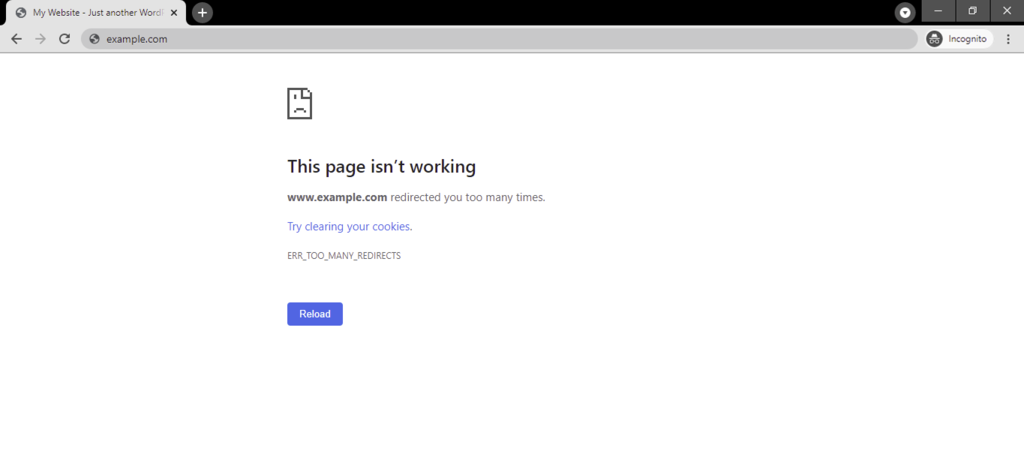
- Google Chrome. Você verá uma mensagem dizendo “Esta página não está funcionando. [exemplo.com] redirecionou você muitas vezes”. A versão móvel mostra praticamente o mesmo aviso.
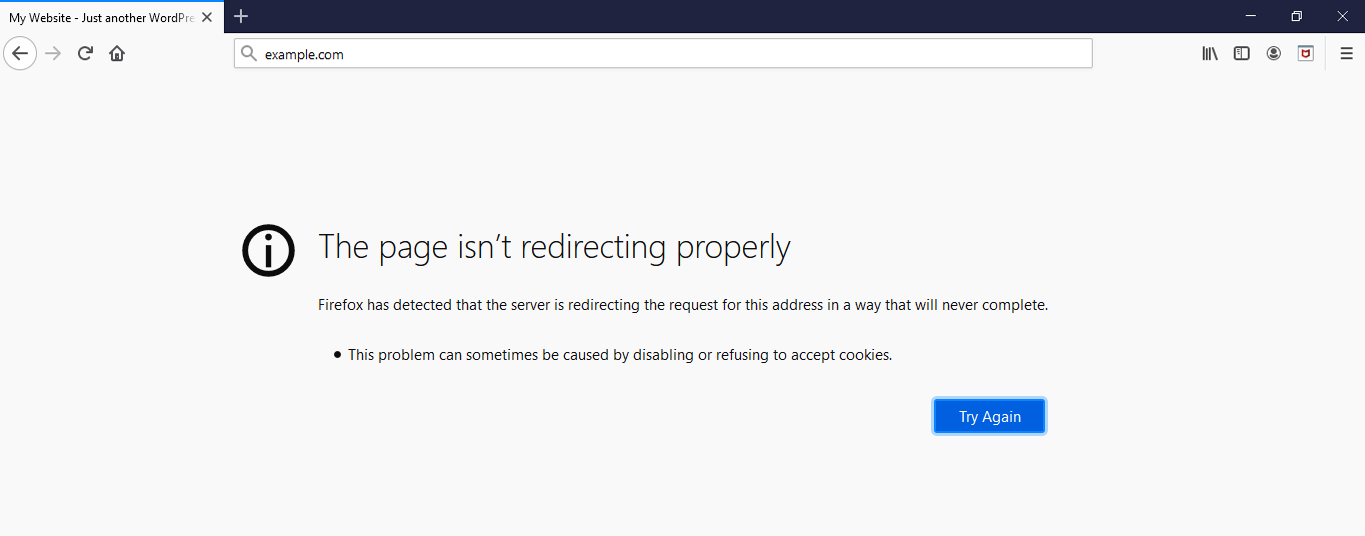
- Mozilla Firefox. O Firefox avisa seus usuários com a mensagem “A página não está sendo redirecionada corretamente. O Firefox detectou que o servidor está redirecionando a solicitação para este endereço de uma forma que nunca será concluída“.
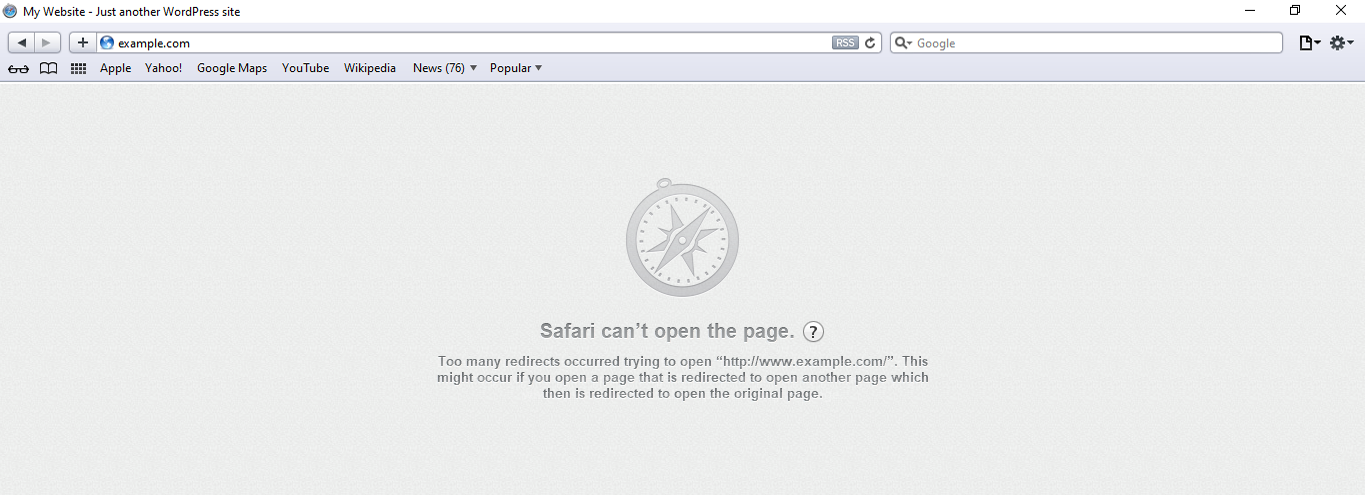
- Safari. No navegador Safari, o aviso é “O Safari não consegue abrir a página – Ocorreram muitos redirecionamentos ao tentar abrir [exemplo.com]”.
Quais são as causas do ERR_TOO_MANY_REDIRECTS?
Estas são as causas mais comuns do erro ERR_TOO_MANY_REDIRECTS no WordPress:
- Cookies do navegador corrompidos ou cache desatualizado. Os problemas podem surgir no navegador do usuário, como cookies corrompidos ou dados de cache desatualizados, causando redirecionamentos contínuos.
- Endereço do WordPress mal configurado. Definições incorretas na configuração do URL do WordPress podem levar a esse erro.
- Plugins ou temas com defeito. Conflitos de plugins ou problemas com plugins instalados, especialmente aqueles que gerenciam redirecionamentos, privacidade e segurança, podem acionar um loop de redirecionamento contínuo.
- Configurações incorretas do servidor. Configurações incorretas de redirecionamento do servidor da web, especialmente no arquivo .htaccess do Apache ou no arquivo de configuração do NGINX, podem causar loops de redirecionamento.
- Regras incorretas de redirecionamento de HTTPS. Redirecionamentos mal configurados em HTTPS podem causar esse erro, especialmente se houver uma incompatibilidade entre o conteúdo seguro e o não seguro.
- Problemas com serviços de terceiros. Fatores externos, como problemas de redirecionamento de DNS ou configurações de CDN SSL/TLS incorretas, também podem contribuir para esse erro.
Como corrigir o erro ERR_TOO_MANY_REDIRECTS
Para corrigir o erro ERR_TOO_MANY_REDIRECTS, o ideal é começar limpando os dados do navegador. Caso isso não resolva, será necessário revisar as URLs do site, testar possíveis conflitos entre plugins e verificar a configuração do servidor.
A seguir, mostramos sete métodos eficazes para solucionar o ERR_TOO_MANY_REDIRECTS no WordPress. Siga as etapas na ordem recomendada — muitas vezes, o problema está ligado a algo simples, como o cache do navegador.
1. Limpe os dados do navegador
O primeiro passo para resolver o erro de redirecionamento é limpar o cache e os cookies do navegador.
Arquivos antigos ou cookies corrompidos podem manter configurações desatualizadas e acabar criando o loop de redirecionamento. Extensões do navegador com mau funcionamento também podem estar por trás do problema.
Veja como limpar os dados do navegador no Chrome. O processo é bastante semelhante para outros navegadores, como o Mozilla Firefox ou o Microsoft Edge.
- Abra o Chrome e clique nos três pontos verticais no canto superior direito.
- Navegue até Configurações → Avançado → Limpar dados de navegação.
- Na janela Limpar dados de navegação, certifique-se de selecionar Cookies e outros dados do site e Imagens e arquivos armazenados em cache.
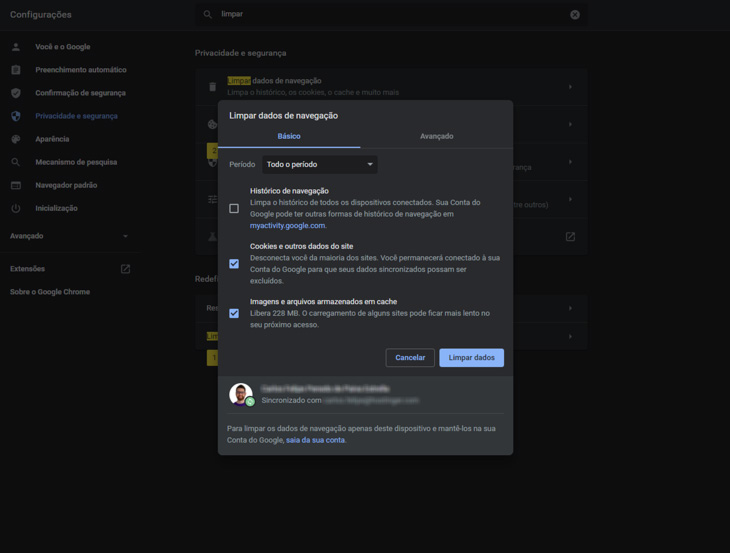
- Clique em Limpar dados para excluir cookies, cache e outros arquivos indesejados.
Depois de limpar o cache, feche e abra o navegador novamente. Em seguida, tente acessar o site. Se o erro continuar aparecendo, o problema provavelmente está no cache do próprio site — então siga para a próxima solução.
2. Limpe o cache do WordPress
Assim como o navegador, o WordPress guarda um cache para acelerar o carregamento. Se esse cache ficar corrompido, pode provocar o erro ERR_TOO_MANY_REDIRECTS. Limpar o cache do WordPress, portanto, é o próximo passo lógico na solução.
Limpando o cache do WordPress no hPanel
Se você usa hospedagem WordPress da Hostinger, nós temos uma ferramenta integrada que limpa o cache do servidor imediatamente.
- Acesse o hPanel com sua conta e vá até Sites → Lista de Sites.
- Clique em Painel ao lado do site desejado e abra WordPress → Visão Geral.
- Localize a opção Liberar Cache e clique no botão indicado. Isso remove todos os arquivos em cache do site na hora.
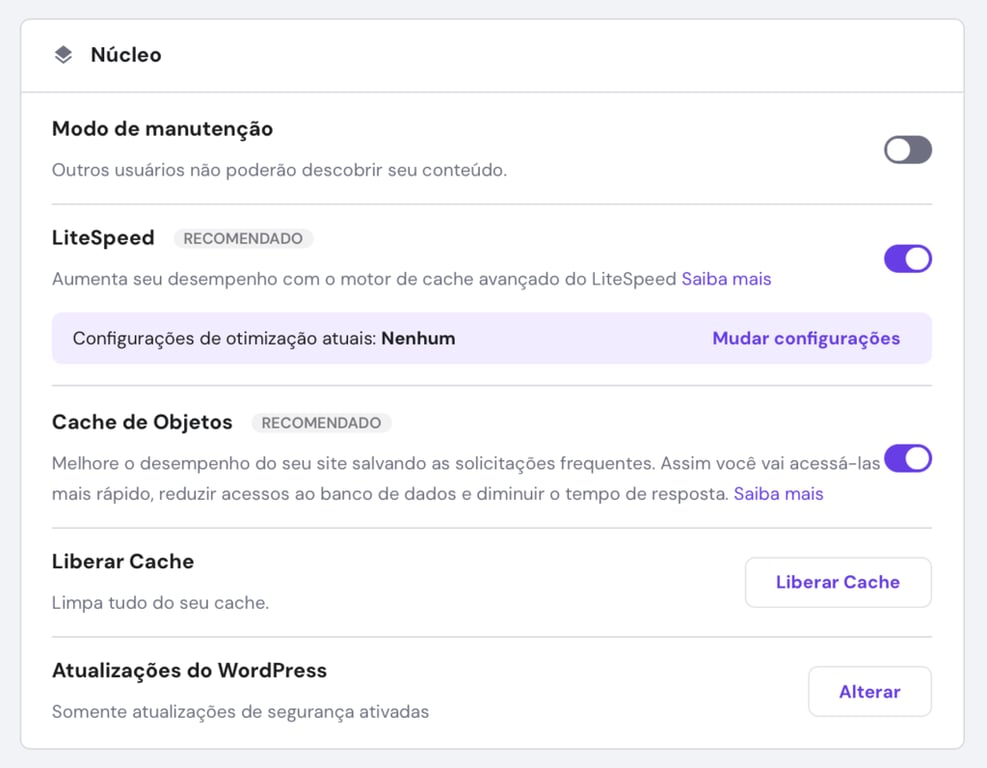
Você também pode ativar a limpeza automática indo em Avançado → Gerenciador de Cache. Ao ativar essa função, o cache do site será limpo automaticamente a cada 30 minutos.
Limpando o cache do WordPress com um plugin
Se você não usa a Hostinger ou prefere um plugin de cache, o WP Fastest Cache é uma ótima opção gratuita.
- Verifique se o plugin está instalado. Caso contrário, navegue até Plugins → Adicionar novo e procure por WP Fastest Cache. Em seguida, clique em Instalar agora → Ativar.
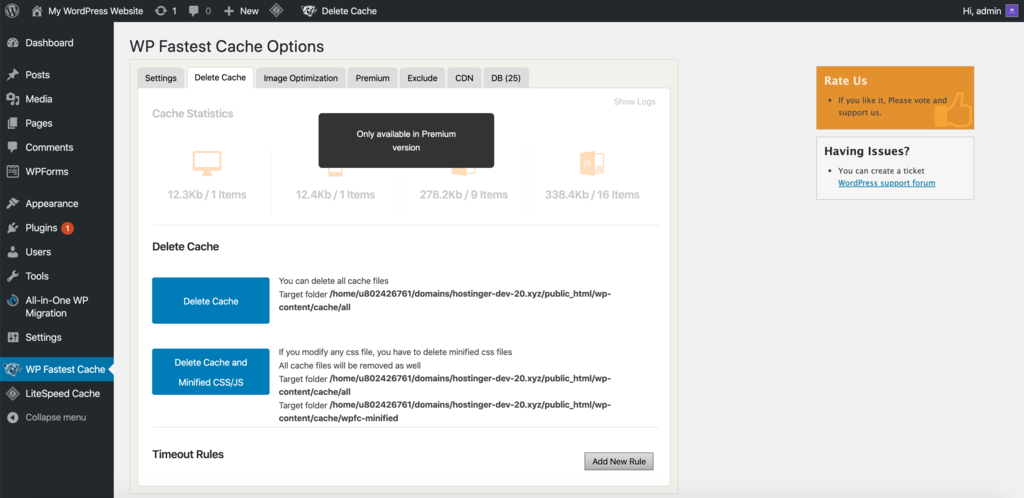
- Depois de ativado, acesse o menu WP Fastest Cache na barra lateral esquerda.
- Na guia Excluir cache, escolha Excluir cache ou Excluir cache e CSS/JS reduzido.
Quando terminar, teste o site novamente. Se o erro continuar, é possível que as URLs do WordPress estejam configuradas de forma incorreta.

3. Verifique as configurações de URL do WordPress
Um dos motivos mais comuns para um loop de redirecionamento no WordPress é uma configuração incorreta das URLs, algo frequente após migrações ou troca de domínio.
Para corrigir o erro ERR_TOO_MANY_REDIRECTS, você precisa garantir que o WordPress Address (URL) e o Site Address (URL) estejam iguais.
Há três maneiras de fazer isso: ajustar as URLs diretamente pelo painel, caso ainda consiga acessá-lo; editar o arquivo wp-config.php se estiver bloqueado; ou atualizar os valores diretamente no banco de dados.
Alterando as configurações de URL no painel do administrador
Se você tiver acesso à área de administração do WordPress, poderá alterar as configurações de URL diretamente no painel. Veja como:
- No painel de administração do WordPress, vá para Configurações → Geral.
- Revise o endereço do WordPress (URL) e o endereço do site (URL) nas configurações padrão.
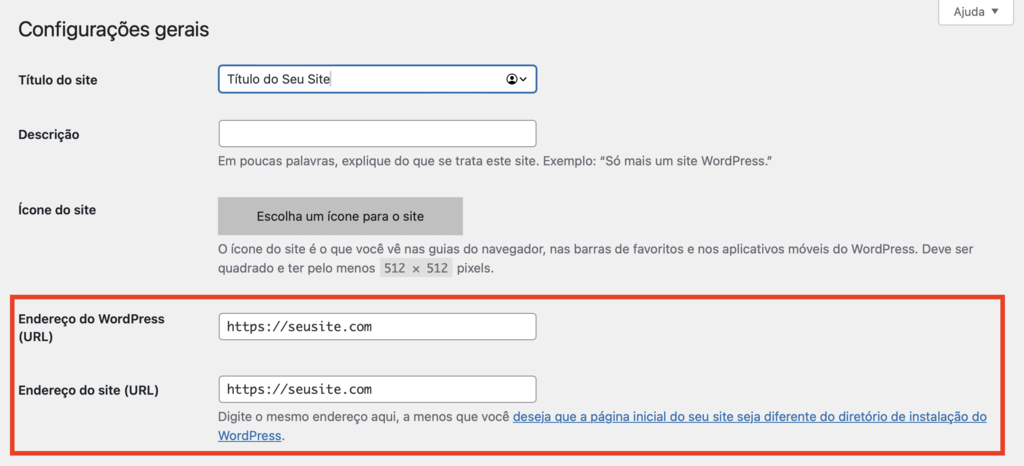
- Verifique se os dois URLs estão configurados corretamente. Lembre-se de salvar todas as alterações feitas.
Editando o arquivo wp-config.php
Se você não consegue acessar o painel do WordPress, ajustar as URLs pelo arquivo wp-config.php é a alternativa mais rápida. Os valores definidos nesse arquivo substituem automaticamente o que está salvo no banco de dados.
- Faça login no hPanel, localize seu site e navegue até Arquivos → Gerenciador de arquivos.
- Localize o arquivo wp-config.php no diretório public_html, clique com o botão direito do mouse nele e selecione Editar.
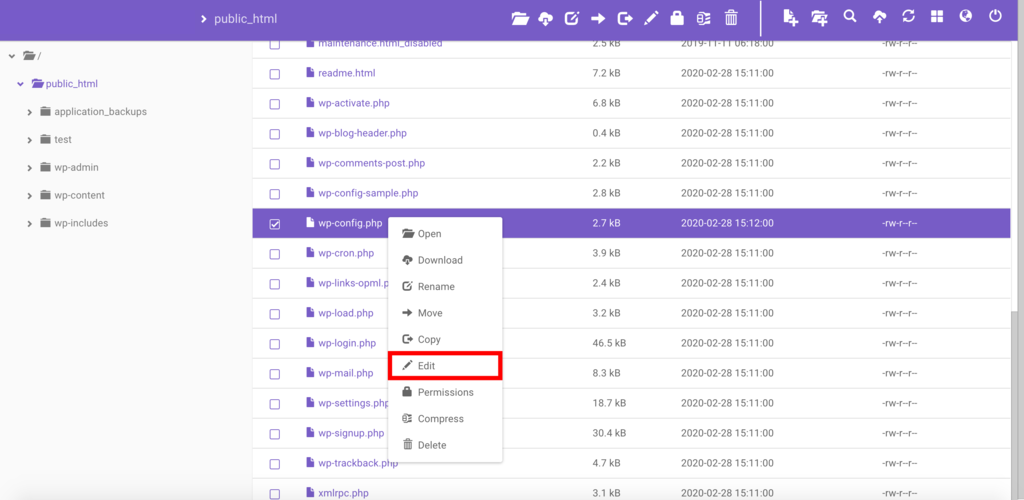
- Insira as seguintes linhas no arquivo, substituindo http://seudominio.com pelo seu domínio real:
define('WP_HOME','http://seudominio.com');
define('WP_SITEURL','http://seudominio.com');- Salve as alterações e visite seu site para ver se o ajuste do URL resolveu o erro ERR_TOO_MANY_REDIRECTS no WordPress.
Editando as configurações de URL via banco de dados
Para corrigir problemas de redirecionamento, você também pode modificar os URLs do WordPress no banco de dados MySQL por meio do phpMyAdmin. Siga estas etapas:
- Localize o nome do banco de dados do WordPress no arquivo wp-config.php.
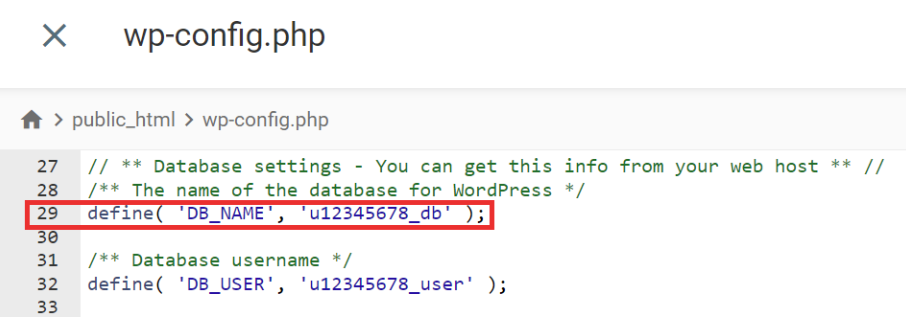
- Faça login no hPanel e vá para Bancos de Dados → phpMyAdmin. Clique em Entrar no phpMyAdmin ao lado de seu banco de dados do WordPress.
- No phpMyAdmin, abra a tabela wp-options clicando duas vezes nela.
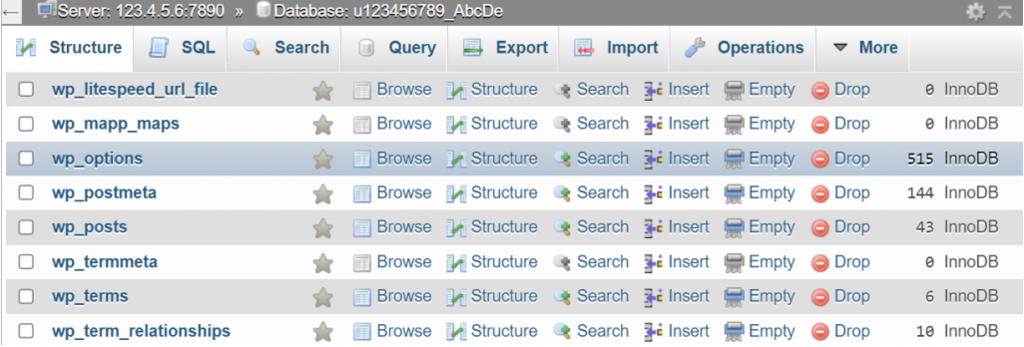
- Na tabela wp-options, localize as entradas siteurl e home. Clique em Editar ao lado de cada uma delas.
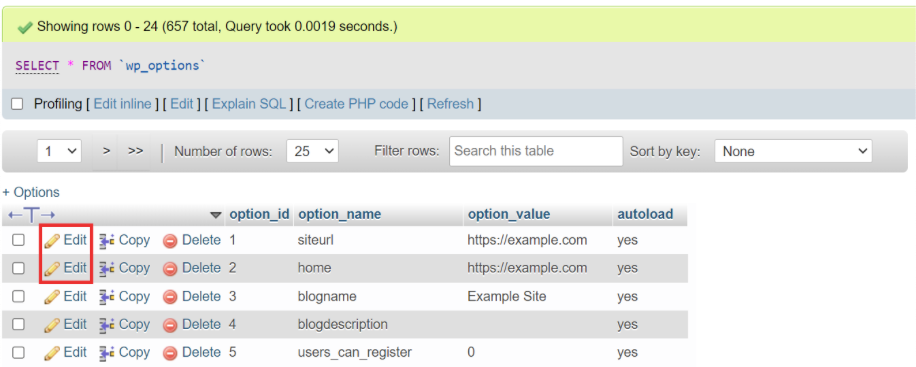
- Insira o URL correto do seu site WordPress no campo option_value em ambas as entradas. Clique em Executar para salvar as alterações.
Lembre-se de que, se seu site estiver na pasta raiz padrão (/public_html/), use o URL padrão (http://exemplo.com/). Por outro lado, se ele estiver em uma subpasta como /wp/, altere o URL para http://exemplo.com/wp.
Depois de ajustar as URLs por qualquer um dos métodos, tente acessar o site de novo. Se o loop sumiu, ótimo — o problema estava ali mesmo. Mas se o erro continuar, é bem provável que algum plugin esteja causando o comportamento inesperado.
4. Teste plugins e temas
Plugins com falhas ou temas incompatíveis estão entre as causas mais comuns do erro ERR_TOO_MANY_REDIRECTS. Plugins que lidam com redirecionamentos, SSL ou SEO costumam ser os principais suspeitos.
A lógica aqui é simples: primeiro você desativa todos os plugins para ver se o erro some. Se isso resolver, basta reativá-los um por um até descobrir qual deles está causando o problema. Caso contrário, o próximo passo é testar o tema ativo.
Como testar seus plugins
Comece desativando plugins que trabalham com redirecionamentos, SSL ou cache, como Rank Math, Yoast SEO ou Redirection, já que eles têm mais chance de gerar loops.
A forma mais fácil de desativar os plugins é pelo painel do WordPress.
- No seu painel de administração, vá até Plugins → Plugins Instalados.
- Marque a caixa no topo da lista para selecionar todos.
- No menu Ações em Massa, selecione Desativar e clique em Aplicar.
- Depois, abra seu site. Se o erro desaparecer, um dos plugins era o causador.
- Agora, ative os plugins um por um e teste o site após cada ativação até o erro voltar. O último plugin ativado é o responsável pelo loop.
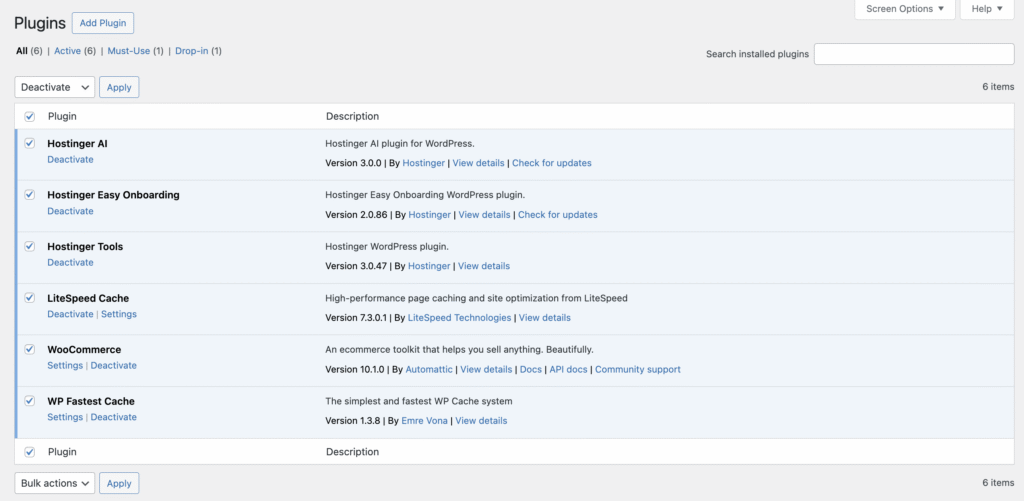
Se você não consegue acessar o painel, dá para desativar tudo de uma vez usando o gerenciador de arquivos.
- No hPanel, vá até Arquivos → Gerenciador de Arquivos.
- Navegue até a pasta raiz do seu site (geralmente public_html) e abra o diretório wp-content.
- Localize a pasta plugins, clique com o botão direito e escolha Renomear.
- Renomeie para algo como plugins_disabled. Isso desativa todos os plugins instantaneamente.
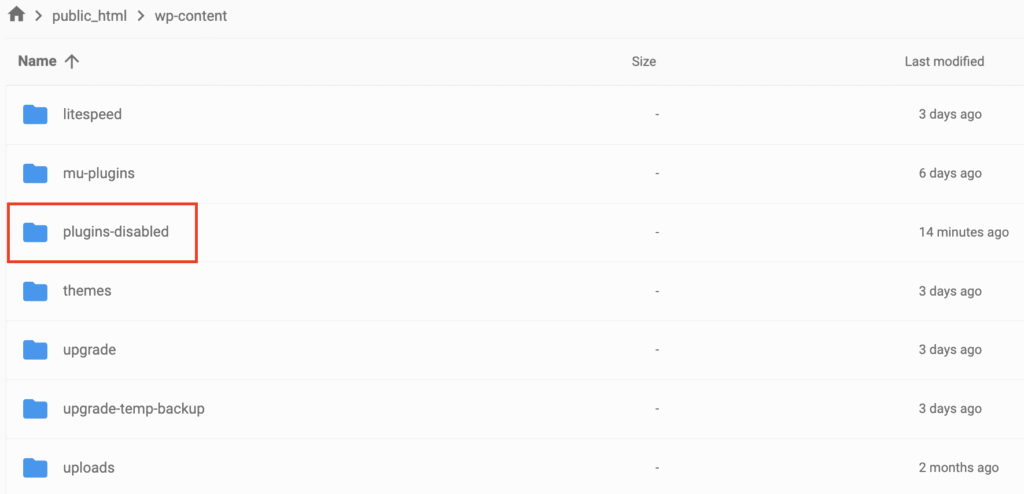
- Acesse seu site novamente. Se tudo voltar ao normal, renomeie a pasta de volta para plugins. Assim, você conseguirá entrar no painel e reativá-los um a um para identificar qual deles está causando o conflito.
Como testar o tema ativo
Se desativar os plugins não resolveu, o tema ativo pode ser o responsável pelo problema. A forma mais simples de confirmar isso é trocar para um tema padrão do WordPress, como o Twenty Twenty-Four.
Você pode fazer isso pelo painel do WordPress ou pelo gerenciador de arquivos da hospedagem. Aqui está o caminho usando o gerenciador:
- No gerenciador de arquivos, vá até wp-content/themes.
- Encontre a pasta do seu tema ativo e renomeie para algo como seutema-disabled.
- O WordPress vai ativar automaticamente um tema padrão. Se o erro desaparecer, o problema está no seu tema. Nesse caso, vale entrar em contato com o desenvolvedor ou considerar trocar de tema.
Se mesmo assim o erro continuar, é provável que o problema esteja na configuração do servidor. O próximo passo é verificar o arquivo .htaccess.
5. Verifique o arquivo .htaccess e a configuração do servidor
Às vezes, os loops de redirecionamento podem se originar de problemas no arquivo .htaccess do WordPress, que contém regras de links permanentes e pode incluir configurações personalizadas. Se você suspeitar que esse arquivo está causando problemas, você pode desativá-lo temporariamente para recuperar o acesso ao site.
Lembre-se: sempre faça backup do arquivo .htaccess antes de desativar ou fazer alterações, para garantir que você possa restaurar as configurações originais, se necessário.
Veja como gerenciar o .htaccess com o Gerenciador de arquivos da Hostinger:
- Acesse o hPanel e selecione Gerenciador de Arquivos.
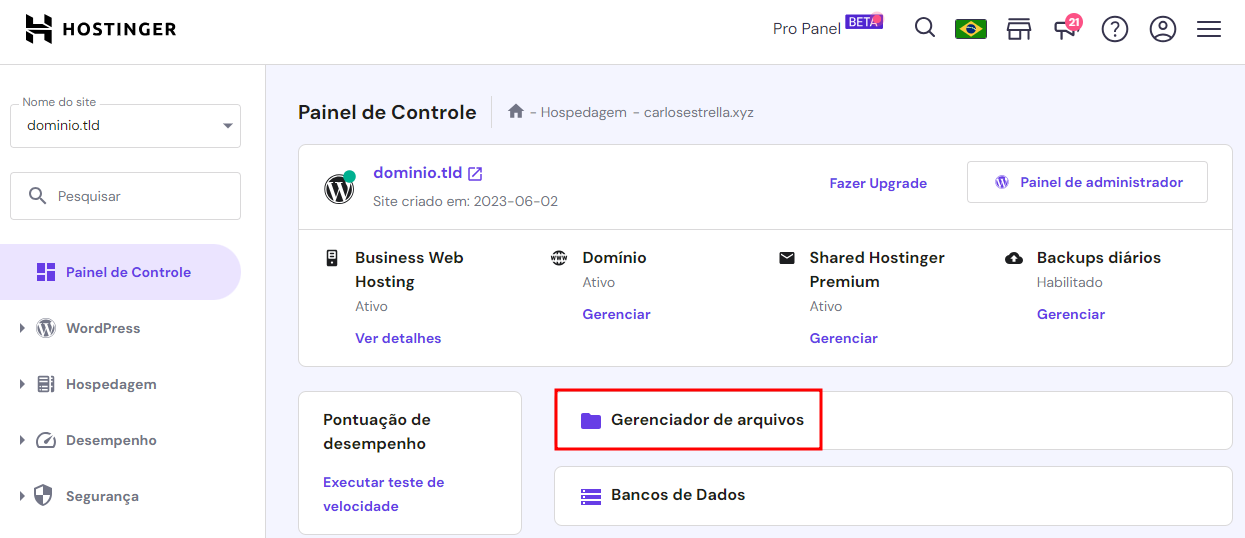
- Localize seu arquivo .htaccess em public_html.
- Clique com o botão direito do mouse no arquivo e selecione Renomear. Renomeie-o para .htaccess_desativado para desativá-lo.
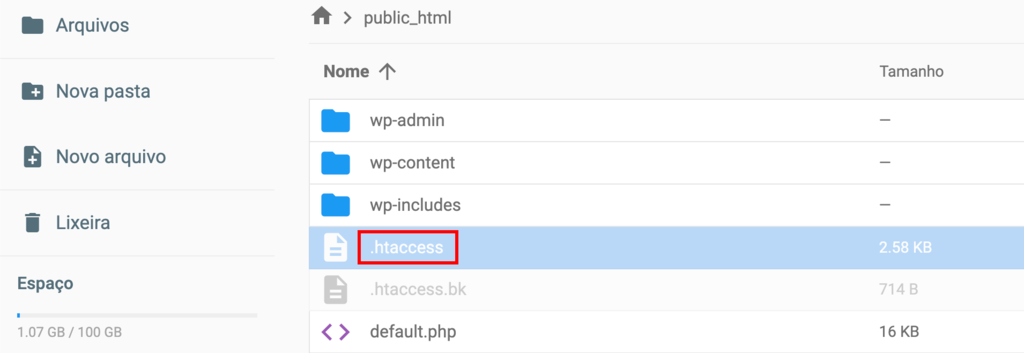
- Verifique se o site está carregando corretamente. Se o erro ERR_TOO_MANY_REDIRECTS desaparecer, o problema estava no arquivo antigo.
- Para gerar um .htaccess novo, entre no painel do WordPress e vá em Configurações → Links Permanentes.
- Role até o final da página e clique em Salvar Alterações sem alterar nada. Isso cria automaticamente um arquivo novo e funcional.
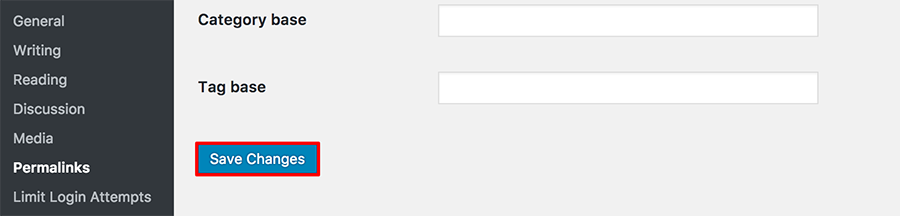
Esse método funciona para sites em servidores Apache ou LiteSpeed. Se sua hospedagem usa NGINX, a configuração é diferente e o ideal é pedir ajuda ao suporte para ajustar regras de redirecionamento.
Se mesmo criando um novo .htaccess o erro continuar, o loop pode estar relacionado ao certificado SSL ou às configurações de HTTPS do site.
6. Verifique as configurações de HTTPS
Configurações de SSL/HTTPS incorretas costumam causar loops de redirecionamento. Eles acontecem quando o site tenta forçar um conexão segura (https), mas não está configurado direito, fazendo o navegador alternar entre as versões http:// e https:// do seu domínio.
Para resolver, confira duas coisas: se o certificado SSL está válido e se o HTTPS está sendo aplicado sem conflitos.
Verificando o certificado SSL
Um certificado SSL ativo é necessário para conexões seguras. Se ele estiver expirado, inválido ou mal instalado, pode disparar o erro.
- Confira o status do SSL no hPanel. Vá até Segurança → SSL e confirme se o certificado do seu domínio aparece como Ativo.
- Instale um certificado SSL, se necessario. ISe não houver um certificado válido, instale um. Siga nosso tutorial sobre como obter um certificado SSL.
Forçando o HTTPS corretamente
Forçar todo o tráfego via HTTPS é recomendado, mas usar várias formas de fazer isso ao mesmo tempo pode gerar um loop. O ideal é escolher uma única solução central e remover as outras.
- Use a função Forçar HTTPS do hPanel. Na mesma tela de Certificado SSL, clique nos três pontinhos ao lado do seu domínio e clique em Forçar HTTPS. Essa regra no nível do servidor costuma ser mais eficiente e segura do que duplicar a regra via plugin ou .htaccess.
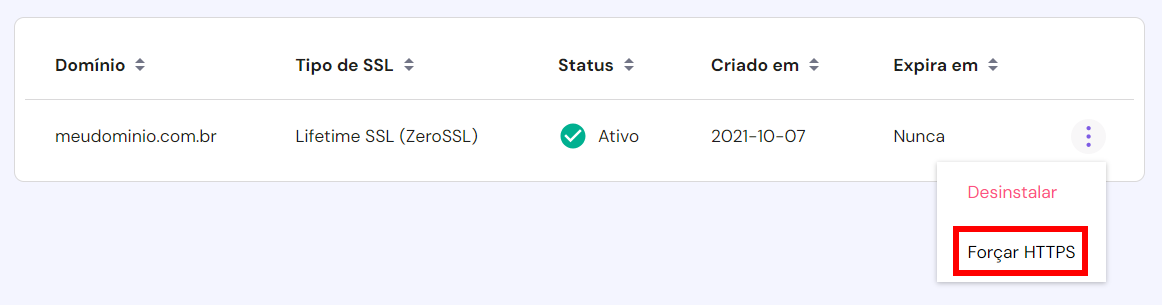
- Remova regras conflitantes. Se o Forçar HTTPS estiver ligado, desative outras formas de forçar HTTPS para evitar conflito:
- Desative plugins de SSL. Se você usa algum plugin como o Really Simple SSL, desative-o e remova-o para evitar redundância.
- Limpe seu arquivo .htaccess. Remova qualquer código que force HTTPS no seu .htaccess, pois a regra do servidor já é suficiente.
Se tudo isso estiver correto e o erro ERR_TOO_MANY_REDIRECTS ainda ocorrer, o próximo ponto a checar é a configuração da CDN.
7. Inspecione sua CDN
Uma CDN ajuda no desempenho do site, mas pode causar um loop de redirecionamento se suas configurações de SSL não estiverem alinhadas com as do servidor. A forma mais rápida de confirmar isso é desativar a CDN temporariamente e ver se o erro desaparece.
CDN da Hostinger
Se você usa a CDN integrada da Hostinger, pode gerenciar tudo direto no hPanel.
- Vá ao painel do seu site e navegue até Desempenho → CDN.
- Clique em Desativar para desativar.
- Limpe o cache do site e teste o acesso novamente.
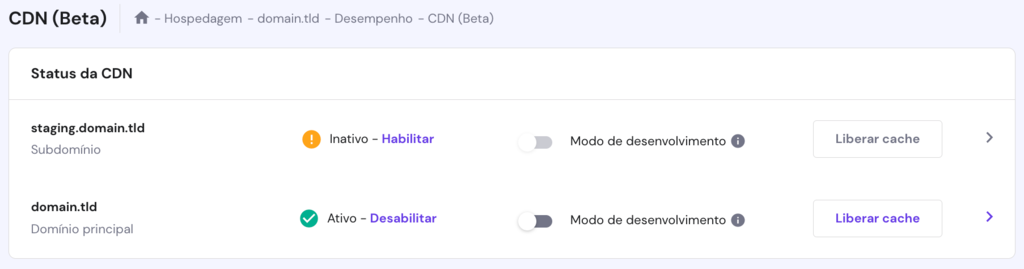
Se desativar a CDN resolver o problema, há algum conflito específico na configuração. Nesse caso, mantenha a CDN desligada por enquanto e fale com o time de suporte para investigarmos o problema com você.
Gerenciando o Redirecionamento no Cloudflare
Para determinar se o Cloudflare pode estar contribuindo para o loop de redirecionamento, você pode fazer o seguinte:
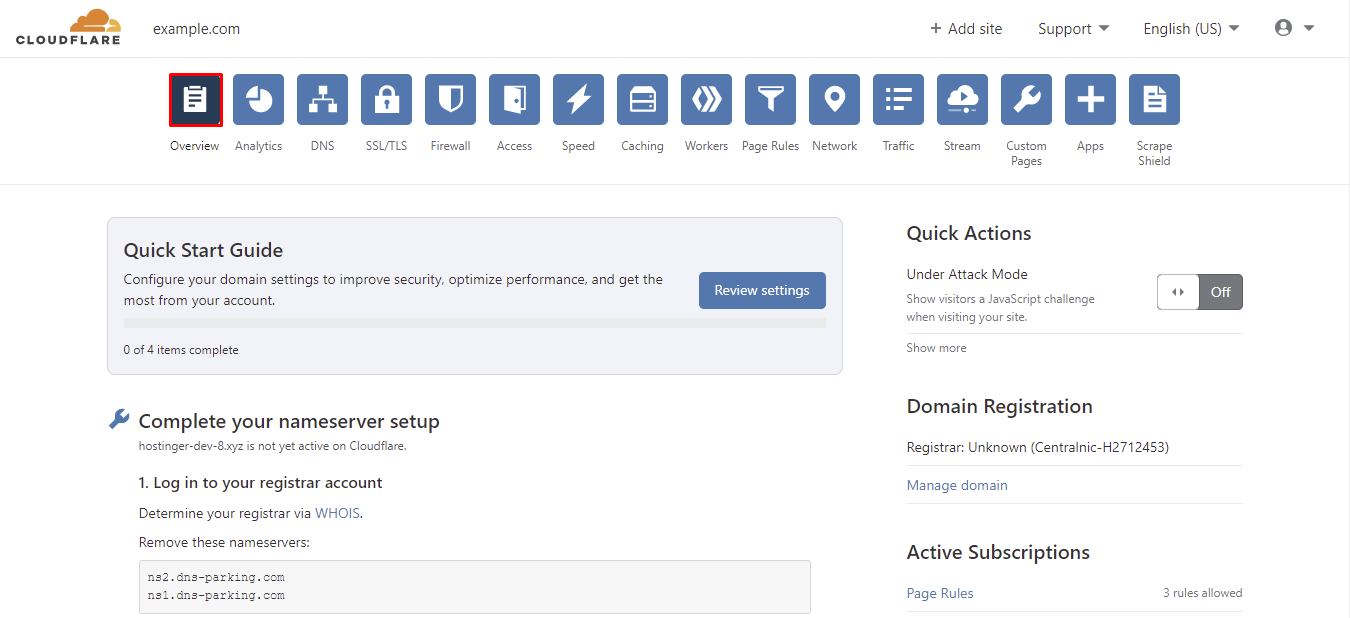
- Faça login no painel do Cloudflare e selecione seu site.
- Vá para a guia Overview → Advanced Actions. Clique em Pause Cloudflare on Site para desativar a CDN temporariamente. Se o erro sumir, a causa está na configuração da Cloudflare.
- Acesse SSL/TLS. Se a opção estiver em Flexible, altere para Full (strict); Isso garante uma conexão segura ponta a ponta e elimina o conflito. Mas lembre-se que o servidor precisa ter um certificado SSL ativo — você já verificou isso no passo anterior.
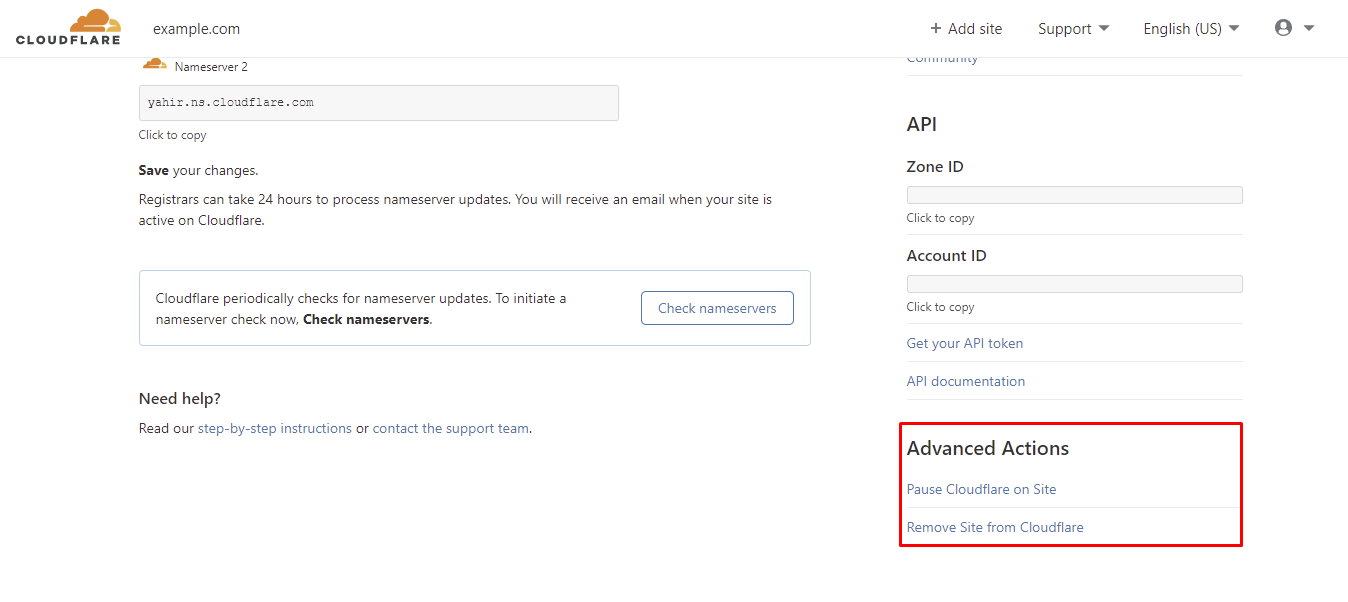
Depois de ajustar, volte à página Overview e clique em Unpause para reativar a Cloudflare.
Corrigindo o erro ERR_TOO_MANY_REDIRECTS: tutorial em vídeo
Assista ao nosso tutorial em vídeo para obter um guia visual sobre como corrigir redirecionamentos infinitos.
Principais pontos
Agora você já conhece as maneiras mais eficazes de identificar e resolver o erro ERR_TOO_MANY_REDIRECTS. Com estes sete passos, é possível colocar seu site WordPress no ar novamente rapidamente.
- Comece pelo básico: limpe o cache e os cookies do navegador.
- Verifique se o Endereço do WordPress (URL) e o Endereço do site (URL) batem exatamente.
- Limpe o cache do site pelo painel da hospedagem ou por um plugin de cache.
- Desative todos os plugins e o tema ativo para checar conflitos.
- Gere um .htaccess limpo salvando as configurações de permalinks.
- Confirme que o certificado SSL está ativo e use apenas um método para forçar HTTPS.
- Desative temporariamente a CDN para ver se ela causa o problema e revise as configurações de SSL dela.
Para evitar que o erro volte, siga as práticas abaixo:
- Use plugins bem-cuidados de desenvolvedores confiáveis e evite várias ferramentas que façam a mesma função (principalmente para redirecionamentos ou SSL).
- Teste grandes mudanças, como novos plugins ou código customizado, num ambiente de testes antes de aplicar no site em produção.
- Utilize um único método para forçar HTTPS, preferencialmente no nível do servidor, e desative outras formas (plugins ou .htaccess).
Se nada disso funcionar, o problema pode ser mais profundo. Nesse caso:
- Verifique os logs de erro do servidor em busca de pistas.
- Faça um search-and-replace no banco de dados para encontrar URLs antigas ou hardcoded, especialmente após migrações.
- Entre em contato com o suporte da sua hospedagem — eles podem identificar conflitos no nível do servidor.
Salve este guia para consultas futuras. Para mais guias de solução de problemas, confira nossos tutoriais sobre como corrigir erros comuns no WordPress.
Semua konten tutorial di website ini telah melalui peninjauan menyeluruh sesuai padrões editoriais e valores da Hostinger.

Bruno é redator de conteúdo na Hostinger, focado em criar e otimizar artigos úteis e envolventes sobre desenvolvimento web e marketing. Com formação em jornalismo, ele combina storytelling com insights práticos para tornar temas complexos mais fáceis de entender. Também já colaborou com publicações como MacMagazine e Jornal A Tarde. Fora do trabalho, gosta de respirar arte, cozinhar e acompanhar novidades no mundo da tecnologia.
Comentários
19 responsesNovember 07 2018
Parabéns, estava com este erro e depois de muito pesquisar, pelas orientações do "Passo 3" conseguiu resolver o problema.
November 07 2018
Que bom que deu certo ;)
November 16 2018
aqui também deu! com a questão do plugin =) obrigada!!! s2s2s2
November 19 2018
?
February 23 2019
Muito bom resolveu o meu problema,
February 26 2019
Que bom que deu certo, Francisco! ;)
February 26 2019
Que bom, Francisco! ;)
February 26 2019
?
March 14 2019
Parabéns, excelente artigo e tudo muito bem explicado. Me ajudou bastante!
March 15 2019
Obrigada, Felipe! Bom trabalho pra você! ;)
April 01 2019
Showw!! fiquei um dia todo pra descobrir que era um problema no .ataccess. Sua dica me ajudou!! Valeu!!
August 22 2019
Mudei o site pra https:// e estava dando erro. Consegui resolver setando no wp-config (passo 2), obrigado!
September 13 2022
Muito obrigado, resolvi com a opção Desabilitando meu arquivo .htaccess
August 30 2023
obrigada! estava dando esse erro e com seu vídeo me ajudou a resolve.
September 01 2023
Que ótimo, Layla! Estamos aqui para ajudar :)
July 29 2024
Boa tarde, estou com o problema de ERR_TOO_MANY_REDIRECTS, já fiz varios procedimento, limpei cache, cokies, dei o comando flushdns, usei o DNS da Google e nada, o problema acredito eu que seja com a operada de internt vivo, pois quando tento acessar o site da Loterias Caixa por exemplo não abre, mais quando uso a internt da TIM abre, usando mesmo computador, navegador e movel. Estava funcionando normalmente de 1 mês pra cá alguns sites paou de abrir pela internet da Vivo. O que mais posso fazer?
August 03 2024
Oi, Leandro! Parece que o erro pode estar relacionado à sua operadora de internet. Como você já tentou várias soluções comuns, recomendo entrar em contato com o suporte técnico da Vivo para verificar se há bloqueios ou restrições em sua rede que possam estar afetando o acesso a certos sites. Além disso, você pode tentar usar uma VPN para acessar os sites que estão apresentando problemas, o que pode ajudar a contornar qualquer bloqueio de rede específico. Se o problema persistir, pode ser útil testar em outro dispositivo para verificar se o problema é específico do seu computador. Espero que isso ajude!
December 02 2024
Além de ser a melhor hospedagem, ainda me ajuda com meus problemas... kkkk <3 #LoveHostinger
December 13 2024
<3 <3 <3