Como integrar o WhatsApp com o n8n?
Mar 25, 2026
/
Bruno S.
/
11 min de leitura
A integração entre n8n e WhatsApp permite criar automações para diferentes tarefas — desde chatbots que respondem usuários 24/7 até sistemas de alerta para seus projetos.
Como o n8n é uma ferramenta open source e low-code, usar n8n WhatsApp se torna uma solução simples e acessível para montar automações sob medida.
À primeira vista, o processo pode parecer complicado, especialmente para iniciantes. Mas, na prática, você consegue conectar n8n ao WhatsApp em apenas cinco etapas:
- Crie e configure um aplicativo do WhatsApp no portal do desenvolvedor da Meta.
- Gere uma API do WhatsApp e obtenha credenciais para integrá-la ao n8n.
- Configure as credenciais no n8n.
- Adicione e configure o nó do WhatsApp no n8n.
- Envie uma mensagem de teste para verificar a funcionalidade da integração.
Para ter mais controle e segurança, o ideal é usar uma solução auto-hospedada, como um VPS da Hostinger. Isso garante mais privacidade dos dados — essencial ao trabalhar com informações sensíveis, como em um chatbot com IA.
Vale lembrar que a integração entre WhatsApp e n8n não termina na criação do workflow. Depois de configurar tudo, é importante adotar boas práticas, como proteger suas credenciais, para manter sua automação segura e funcionando sem falhas.
Agora, vamos ver o passo a passo completo para conectar n8n ao WhatsApp e colocar essa automação em prática.
O que é a integração do n8n com o WhatsApp?
A integração n8n-WhatsApp permite que você crie um fluxo de trabalho de automação que utiliza dados do aplicativo de mensagens. Para conectá-los, você precisa da interface de programação de aplicativos (API) do WhatsApp Business, que facilita e protege a troca de dados.
Aproveitar a integração do n8n com o WhatsApp permite que você crie sistemas de automação para diversos fins, tais como:
- Suporte ao cliente automatizado. O n8n pode buscar as dúvidas dos clientes e fornecer respostas instantâneas usando mensagens pré-determinadas ou geradas por IA. Você também pode integrar aplicativos de Gestão de Relacionamento com o Cliente (CRM) para criar respostas personalizadas com base em dados do usuário.
- Sistema de alerta. Um fluxo de trabalho do n8n se conecta a aplicativos dos quais você deseja receber alertas e monitora eventos específicos, como falhas em pagamentos ou tempo de inatividade do servidor. Quando esses eventos ocorrem, seu sistema de automação é acionado automaticamente e envia uma mensagem de WhatsApp para notificá-lo.
- Assistente pessoal de IA. Conectar o n8n com nós do Ollama, Gemini, ChatGPT ou outros grandes modelos de linguagem (LLMs) permite que você construa um assistente de IA personalizado, adaptado às suas necessidades. Integrar o WhatsApp ao fluxo de trabalho permitirá que você crie um chatbot com inteligência artificial incorporado ao aplicativo de mensagens.
- Lembrete. Um gatilho agendado no seu fluxo de trabalho do n8n verifica reuniões, prazos ou tarefas próximas em outros aplicativos, como o Google Agenda. Ao integrar o WhatsApp, você pode enviar um lembrete como uma mensagem de chat.
Embora outras plataformas permitam configurar fluxos de trabalho de automação para as mesmas tarefas acima, o n8n pode ser a melhor escolha por diversos motivos. Vamos discuti-los na próxima seção.
O n8n é a ferramenta certa para automação de WhatsApp?
O n8n é uma excelente escolha para automação de WhatsApp se você busca uma plataforma que ofereça os seguintes benefícios:
- Código aberto e auto-hospedável. Por ser de código aberto, o n8n não impõe uma política de dependência de fornecedor e pode ser implantado em um ambiente autogerenciado. Isso oferece a você controle total sobre seus dados e fluxo de trabalho.
- Zero a low-code. A interface gráfica do n8n e as poderosas ferramentas integradas permitem que você construa um sistema de automação no-code facilmente. Códigos são opcionais, aplicáveis se você precisar de um sistema mais complexo e manipulação de dados.
- Ótimo custo benefício Como uma plataforma de código aberto, o n8n e a maioria de seus recursos são gratuitos. Você só precisa pagar pela hospedagem, que na Hostinger começa em R$ 29.99/mês.
- Escalável Os usuários podem escalar o n8n horizontalmente adicionando mais recursos ao servidor e verticalmente ativando o modo de fila para distribuir a carga para múltiplos workers. Se você precisar expandir seus fluxos de trabalho, poderá fazê-lo facilmente conectando APIs ou nós pré-construídos.
- Comunidade e suporte extensos. Como uma das ferramentas de automação mais populares, o n8n possui uma comunidade forte que participa ativamente de discussões em fóruns. Com sua documentação abrangente, você pode encontrar facilmente respostas para problemas relacionados ao n8n.
Apesar de seus benefícios, o n8n também possui diversas limitações. Por exemplo, você precisa configurar a plataforma manualmente e gerenciar a infraestrutura de hospedagem por conta própria para manter o funcionamento estável.
Outras plataformas de automação, como o Zapier, oferecem serviços para gerenciar a configuração e manutenção de infraestrutura. No entanto, elas são mais caras e menos flexíveis do que uma solução de código aberto como o n8n.
Vários provedores também oferecem recursos que simplificam a configuração e o gerenciamento de uma instância auto-hospedada do n8n, que requer apenas alguns pré-requisitos para ser configurada.
Pré-requisitos para conectar o WhatsApp ao n8n
Antes de conectar o WhatsApp ao n8n, você precisa configurar a plataforma de automação e criar uma conta. Siga nosso tutorial passo a passo para aprender como instalar o n8n em seu sistema.
Se você não possui um ambiente de hospedagem para o n8n, recomendamos adquirir o VPS da Hostinger. Ele possui diversos recursos que ajudam a simplificar a configuração e o gerenciamento de servidores, como o template de SO que permite instalar o n8n com um clique.
Melhor ainda, este template de sistema operacional já vem pré-selecionado se você adquirir nossa solução de hospedagem n8n. Isso significa que tudo o que você precisa fazer para configurar o n8n é simplesmente concluir o processo de integração, que envolve tarefas básicas como configurar uma nova senha.
Após a instalação, abra sua instância do n8n e crie uma nova conta. Agora você está pronto para integrá-lo ao WhatsApp.
Como configurar a integração do WhatsApp no n8n?
Configurar a integração do WhatsApp no n8n envolve configurar as credenciais e adicionar os nós do aplicativo de mensagens ao seu fluxo de trabalho. Vamos explorar as etapas em mais detalhes.
1. Crie e configure o aplicativo do WhatsApp no Meta
Criar e configurar o aplicativo do WhatsApp no portal de desenvolvedores da Meta é obrigatório para obter as credenciais. Aqui estão os passos:
- Abra a página de registro do portal de desenvolvedores da Meta e faça login em sua conta do Facebook.
- Siga o procedimento de registro. Uma vez concluído, você chegará à seguinte tela:
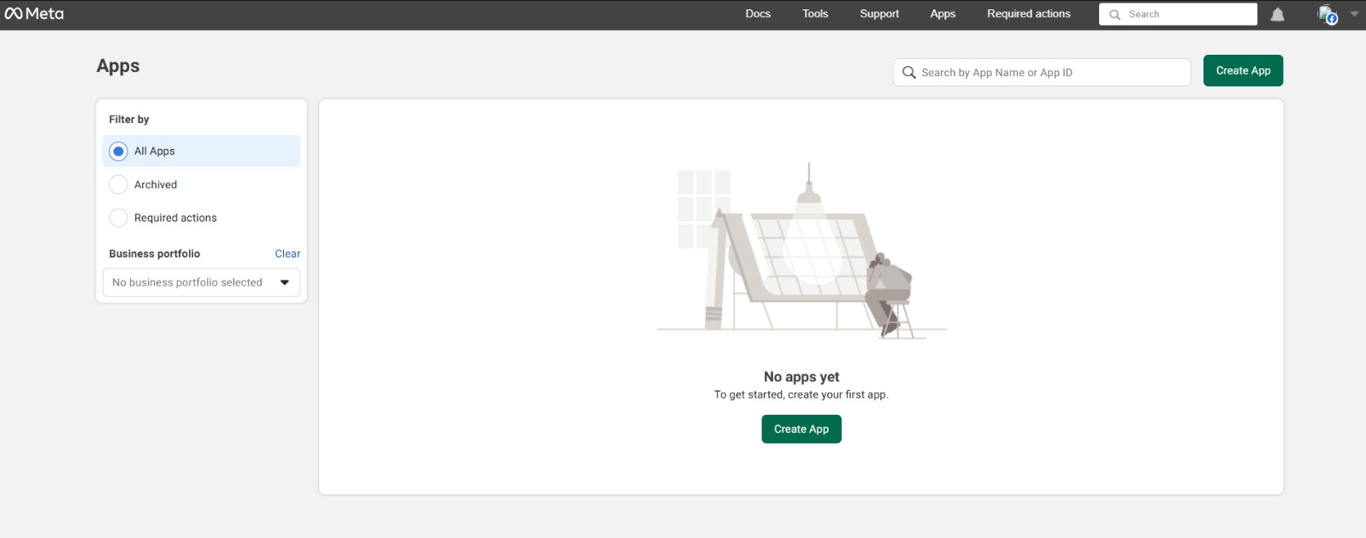
- Clique em Criar Aplicativo. Na janela pop-up, clique em Criar App novamente.
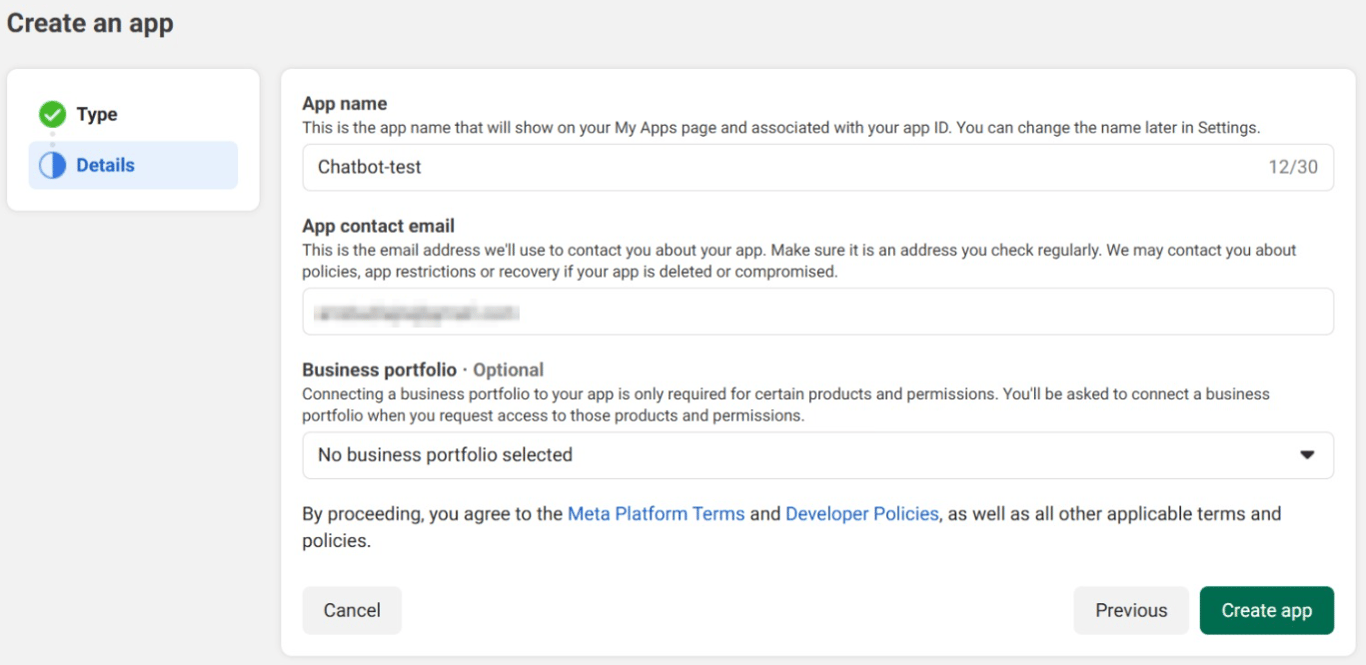
- Insira um nome para o seu aplicativo e defina um endereço de e-mail de contato. Clique em Avançar.
- Selecione Outro como o caso de uso e clique em Próximo.

- Selecione Empresas como o tipo de aplicativo e clique em Avançar.
- Revise as informações sobre o seu novo aplicativo. Assim que tudo estiver correto, clique em Criar app.
- Você chegará à página Adicionar produtos ao seu aplicativo. Clique em Configurar no WhatsApp.
- Siga as instruções para configurar um perfil comercial no site de ferramentas de negócios da Meta.
- Assim que terminar, retorne ao painel do seu aplicativo da Meta no portal do desenvolvedor e clique em Continuar para integrar o WhatsApp.
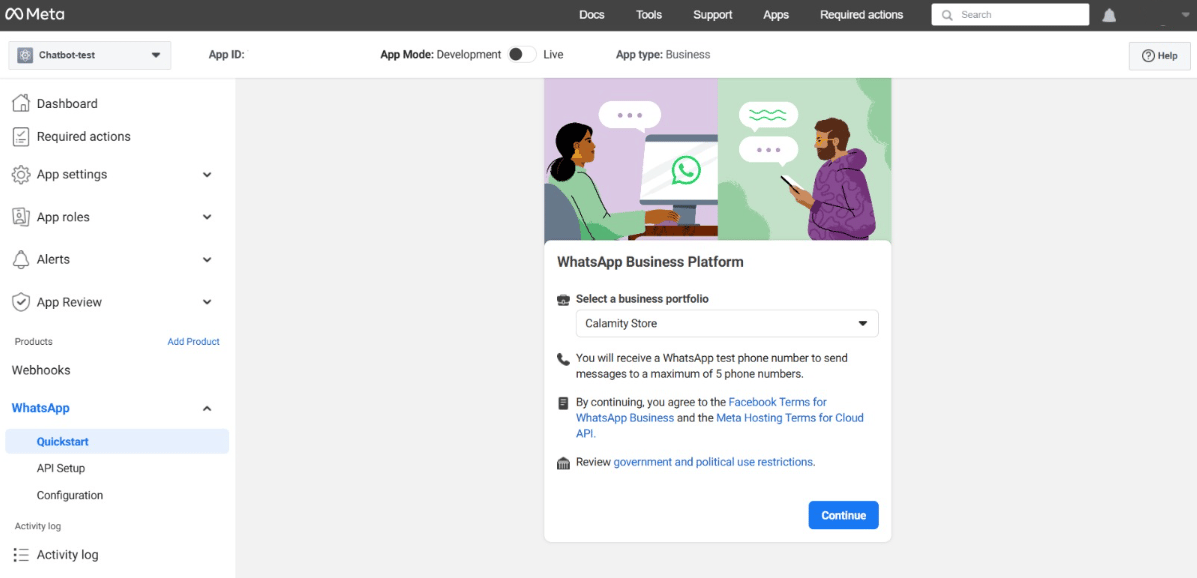
Agora estamos prontos. Na próxima etapa, exploraremos como encontrar as credenciais necessárias.
2. Gere um token de API e obtenha suas credenciais
Gerar um token de API e obter as credenciais fornece a você as informações de autenticação necessárias para conectar o WhatsApp ao n8n.
Para integrar totalmente o WhatsApp com o n8n, você precisará de quatro informações: token de acesso, ID da conta comercial, ID do cliente e segredo do cliente. Veja como obtê-los:
- No painel do seu aplicativo da Meta, acesse a barra lateral → WhatsApp → Configuração da API.
- Role para baixo até a seção Enviar e receber mensagens.
- Expanda o menu suspenso De e gere um novo número de celular de teste. Vamos chamá-lo de número do remetente.
- No campo Para, insira o número de telefone para o qual deseja enviar a mensagem. Nós nos referiremos a ele como o número do destinatário.
- Copie o ID da Conta do WhatsApp Business e armazene-o em um local seguro.
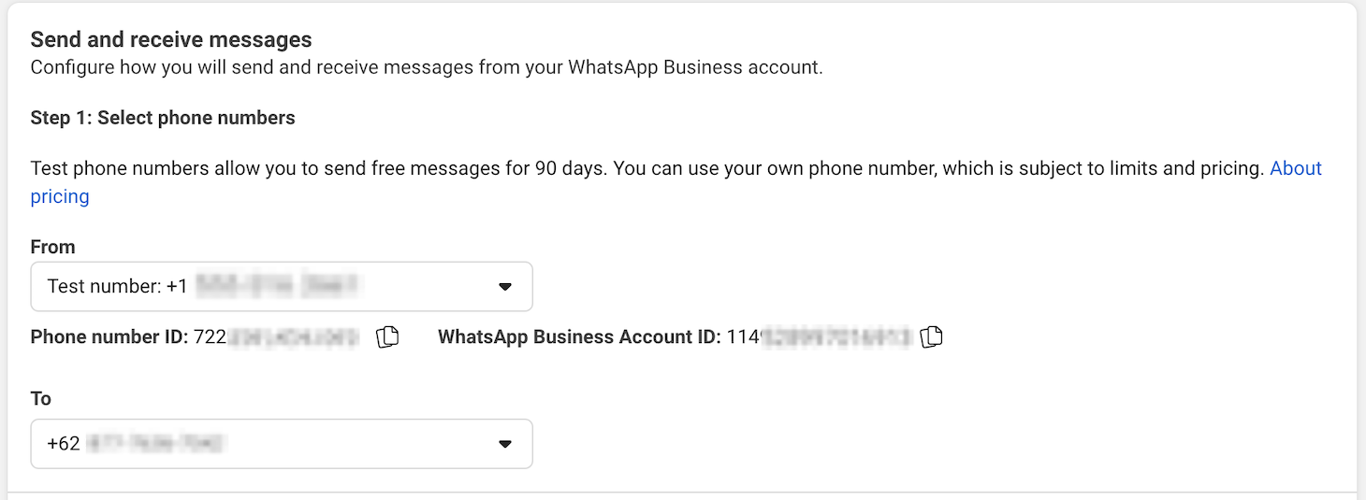
- Role para cima e clique em Gerar token de acesso.

- Na janela pop-up, selecione as contas do WhatsApp que seu aplicativo deseja acessar. Selecionaremos a adesão para todas as contas atuais do WhatsApp.
- Finalize o processo de configuração. Uma vez concluído, copie o token e armazene-o em um local seguro.
- Vá para a barra lateral e acesse Configurações do app → Básico.
- Copie o ID do aplicativo e as chaves secretas do aplicativo. Observe que você deve revelar o segredo do aplicativo e inserir a senha da sua conta da Meta para obtê-lo.

Agora que temos todas as credenciais necessárias, vamos ao n8n para configurar a integração.
3. Configure as credenciais no n8n
Configurar credenciais no n8n permite que o WhatsApp autentique a conexão da plataforma de automação e a solicitação de troca de dados.
Dependendo do nó, o n8n utiliza dois tipos de credenciais do WhatsApp: API do WhatsApp e Conta OAuth do WhatsApp. A API do WhatsApp é usada para nós de ação, enquanto a conta OAuth é reservada para gatilhos.
As etapas para configurar essas credenciais são as mesmas. Para começar, vamos criar a API do WhatsApp primeiro:
- No painel do n8n, clique no botão de seta ao lado do botão Criar Fluxo de Trabalho. Selecione Criar Credencial.
- No menu suspenso, selecione WhatsApp API e clique em Continuar.
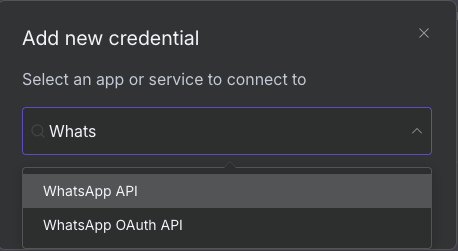
- Insira o token de acesso e o ID da conta comercial das etapas anteriores.
- Clique em Salvar.
Uma vez autorizado, você deverá ver uma mensagem confirmando que o n8n consegue se conectar ao WhatsApp com sucesso.
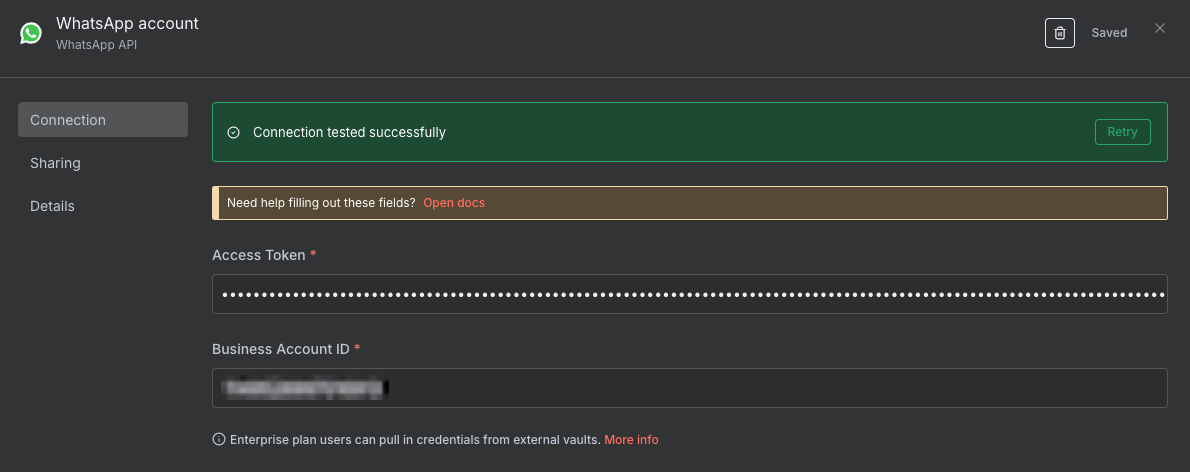
Agora, repita as mesmas etapas acima, mas selecione a WhatsApp Oauth API. Em seguida, insira o App ID no campo Client ID e use o App secret como o Client Secret.
4. Adicione e configure o nó do WhatsApp
Adicionar e configurar o nó do WhatsApp permite que você integre o aplicativo de mensagens ao seu fluxo de trabalho do n8n.
Você pode criar um novo fluxo de trabalho ou importar um pronto para uso a partir de um modelo. Se você usar um template do n8n, os nós do WhatsApp já estarão prontos, o que significa que você pode simplesmente configurar as credenciais e definir a lógica para o processamento dos dados.
Discutiremos como criar um fluxo de trabalho completo e prático do zero na próxima seção. Por enquanto, vamos criar um simples para fins de teste:
- No seu canvas do n8n, clique no ícone de mais no canto superior direito.
- Pesquise e selecione o WhatsApp Business Cloud.
- Selecione o nó de gatilho WhatsApp On Messages.
- Expanda o menu suspenso Credential to connect with e selecione a credencial de Conta OAuth do WhatsApp que você criou anteriormente.
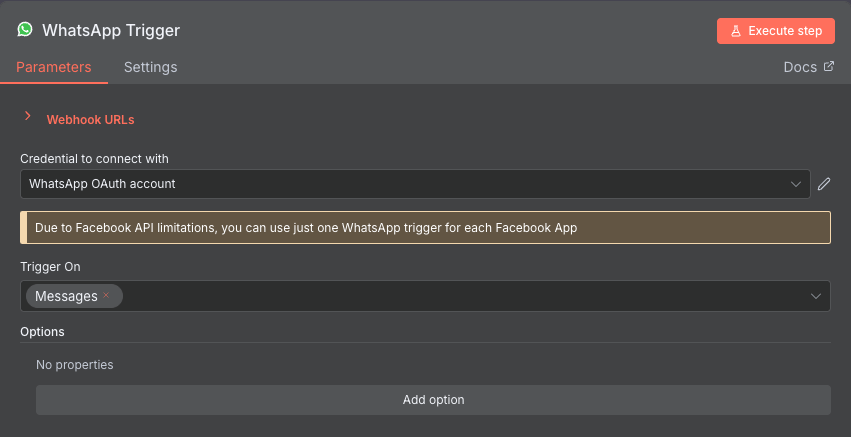
- Adicionar outro nó do WhatsApp. Agora é o de Enviar Mensagem.
- Na página de configuração do nó Enviar Mensagem, selecione a credencial da API do WhatsApp no menu suspenso.
- Insira o número do remetente da Meta no campo Número de Telefone (ou ID) do Remetente.
- Adicione o número do destinatário no campo Número de Telefone do Destinatário.
- Insira a resposta a ser enviada ao destinatário no campo Corpo do Texto.
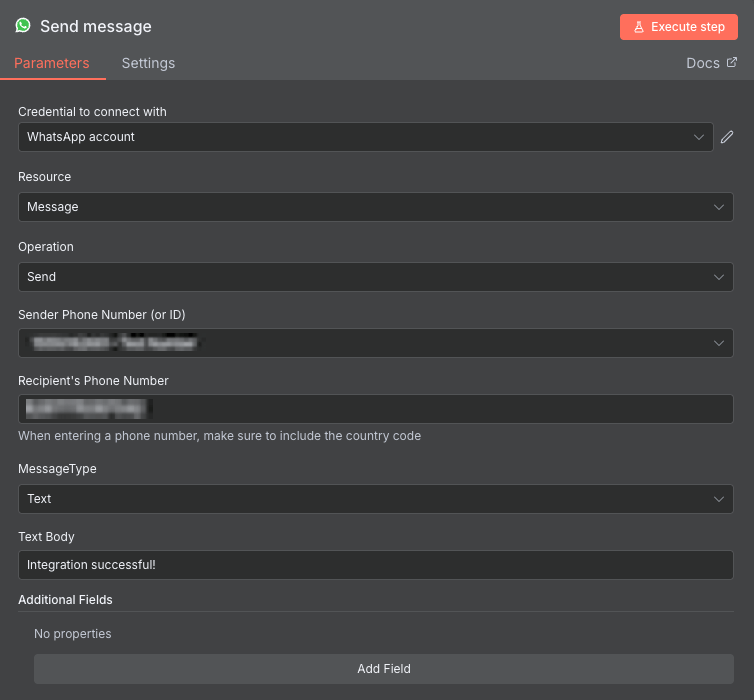
É isso. Vamos prosseguir para a próxima etapa para testar se o nó funciona corretamente.
5. Envie uma mensagem de teste
O envio de uma mensagem verifica se a integração com o WhatsApp funciona corretamente e se o n8n pode trocar dados com o aplicativo de mensagens.
Veja como testar seu fluxo de trabalho:
- No n8n, salve seu fluxo de trabalho e clique em Executar fluxo de trabalho.
- Abra o WhatsApp e faça login na conta vinculada ao número do destinatário.
- Clique no botão Nova Conversa e procure o número do remetente de teste.
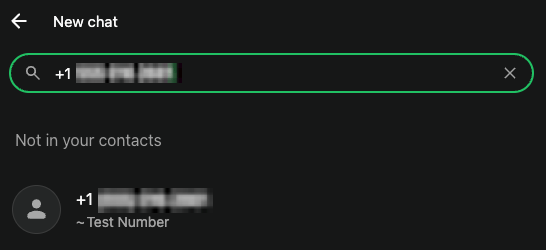
- Clique no botão de Chat e envie uma mensagem de teste.
Se a integração funcionar corretamente, seu fluxo de trabalho do n8n ficará verde e você deverá receber a resposta especificada no campo Text Body.

Como criar um chatbot de WhatsApp no n8n?
Construir um chatbot de WhatsApp no n8n é uma das aplicações de mundo real mais comuns da integração. Vamos explorar como criar um simples em três etapas.
1. Planeje seu fluxo de trabalho
Planejar seu fluxo de trabalho é crucial para determinar os nós necessários, sua disposição e a lógica do fluxo de dados.
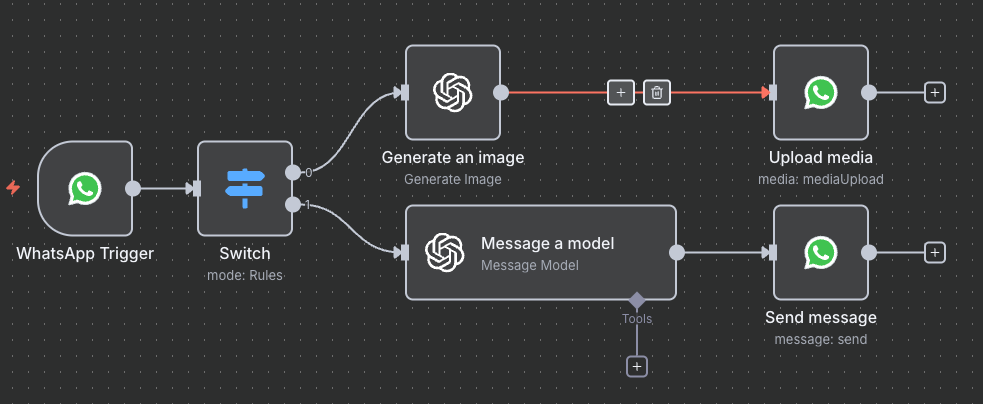
Vamos criar um chatbot simples para WhatsApp alimentado por IA que utiliza os LLMs da OpenAI para responder às suas perguntas ou gerar uma imagem. Veja como ficou o plano:
- O nó de gatilho WhatsApp On Message inicia o fluxo de trabalho sempre que você envia uma mensagem e a encaminha para o próximo nó.
- O nó Switch recebe sua mensagem do WhatsApp e a encaminha com base em uma regra. Se a entrada contiver a palavra imagem, ela será enviada para o gerador de imagens. Caso contrário, será encaminhado para o atendente do chat.
- O gerador de imagens e o agente de chat da OpenAI recebem sua mensagem, usando-a como prompt. Eles então enviam a resposta para os nós do WhatsApp.
- O nó WhatsApp Upload Media envia a imagem da OpenAI para o destinatário. Enquanto isso, o nó Enviar Mensagem encaminha a resposta da IA para o destinatário.
O fluxo de trabalho será assim:
2. Adicione e configure os nós
Após o planejamento, adicione e configure os nós para definir como os dados percorrerão seu fluxo de trabalho.
Adicionar os nós é simples: você pode inseri-los em seu canvas do n8n clicando neles. No entanto, configurá-los e definir a lógica pode ser complicado.
Vamos pular a configuração do nó de gatilho do WhatsApp porque já a explicamos na seção anterior e focar em outros nós.
Configurando o nó Switch
Abra o nó Switch e você verá os campos para value1, bem como para value2. Passe o mouse sobre o campo value1 e clique em Expressão.
Em seguida, adicione este código para selecionar a mensagem do WhatsApp do nó anterior como entrada:
{{ $json.messages[0].text.body }}Expanda o menu suspenso entre os campos de valor. Vá para String e selecione contém. Em seguida, insira a imagem no campo value2.
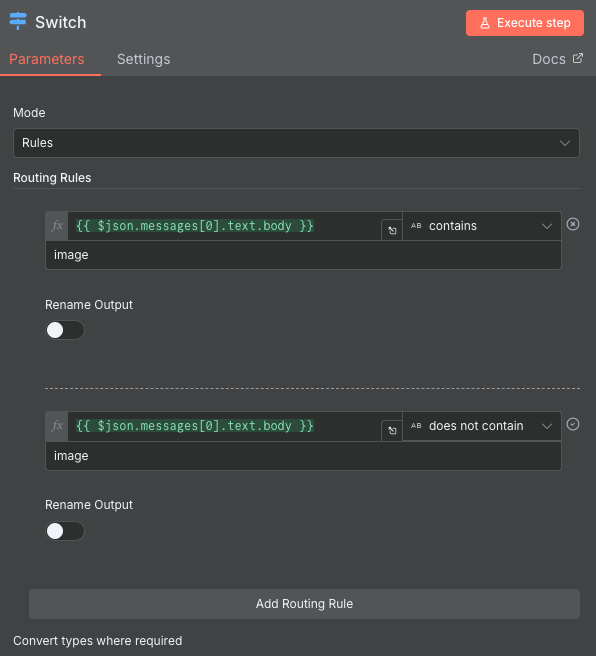
Clique no botão Adicionar roteamento e crie uma nova regra semelhante à mostrada acima. No entanto, o select não possui “não contém” em vez de “contém”.
Configurando nós da OpenAI
Configurar nós da OpenAI requer a configuração da chave de API para conectar sua conta da OpenAI ao n8n. As etapas são semelhantes à preparação das credenciais do WhatsApp discutidas na seção anterior.
Vamos configurar o nó gerador de imagens abrindo a janela de configuração e escolhendo a credencial que você criou anteriormente. Em seguida, defina Prompt como Expressão e adicione o seguinte:
{{ $json.messages[0].text.body }}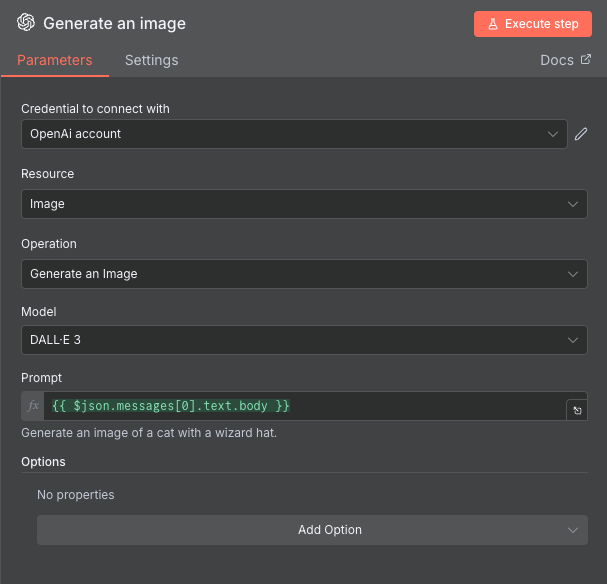
Agora, repita as mesmas etapas para configurar o nó do agente de chat da OpenAI. Ao contrário do gerador de imagens, no entanto, ele exige que você escolha o modelo de LLM manualmente.
3. Exiba a resposta
A saída da resposta do seu fluxo de trabalho define como os usuários receberão uma resposta do chatbot.
Como as respostas de IA são dinâmicas, devemos configurar os nós para responderem de acordo. Configure o nó de envio de mensagem do WhatsApp alterando o Corpo do Texto para Expressão e adicionando o seguinte:
{{ $json.message.content }}Para o nó WhatsApp Upload Media, certifique-se de ter inserido o número do remetente e definido o Nome da Propriedade como data.
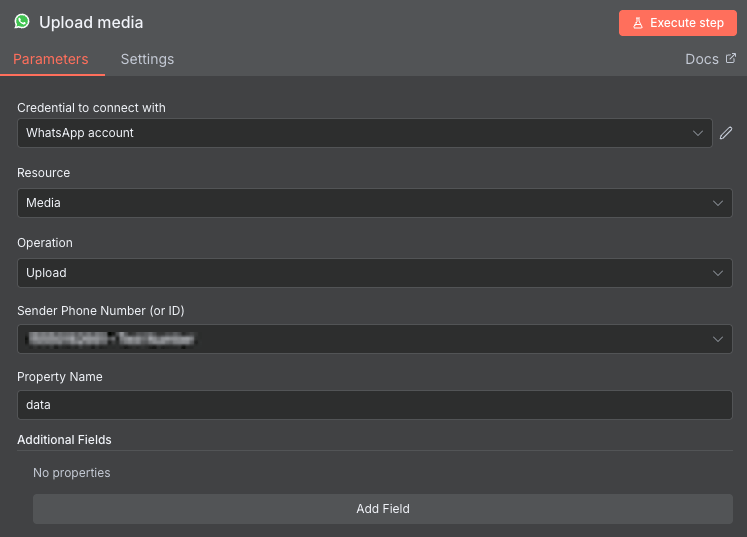
Agora, verifique se o fluxo de trabalho funciona inserindo prompts com e sem a palavra imagem. Se tudo estiver configurado corretamente, seu fluxo de trabalho ficará verde e você receberá a resposta correspondente no WhatsApp.
Quais são as melhores dicas para conectar o n8n ao WhatsApp?
Para um fluxo de trabalho de automação confiável e seguro, certifique-se de:
- Credenciais seguras. Todas as credenciais no n8n devem permanecer seguras, pois, se comprometidas, podem expor seu fluxo de trabalho a terceiros não autorizados. Armazene-os apenas em um local criptografado e limite o acesso a eles se você colaborar com outros usuários.
- Projete um sistema de tratamento de erros. O tratamento de erros garante que seu fluxo de trabalho tenha um sistema de backup que responderá aos usuários quando o principal encontrar problemas. Por exemplo, você pode configurar alertas automatizados que notificam os usuários sobre erros.
- Formate os dados adequadamente. À medida que os dados passam por diferentes nós, eles podem mudar de forma. Use nós Set ou Function para estruturar seus dados em formatos previsíveis antes de processá-los ou de gerar a saída. Isso reduz erros e simplifica a lógica do seu fluxo de trabalho.
- Implementar controle de taxa de mensagens. As APIs geralmente limitam o número de requisições que você pode enviar dentro de um período de tempo específico para evitar sobrecarga. Adicionar um atraso evita que seu fluxo de trabalho sobrecarregue a API do WhatsApp com requisições.
Por que a Hostinger é a melhor escolha para hospedar sua integração n8n-WhatsApp?
Hospedar seus fluxos de trabalho n8n-WhatsApp com a Hostinger oferece diversas vantagens em relação ao uso de uma máquina pessoal. Alguns dos benefícios incluem:
- Maior controle. A solução n8n auto-hospedada da Hostinger oferece aos usuários acesso root completo às configurações e dados de seus servidores. Isso permite que você configure seus ambientes de hospedagem do n8n de acordo com suas preferências específicas.
- Privacidade aprimorada. Hospedar o n8n em um servidor sobre o qual você tem acesso root total oferece total liberdade para personalizar seus limites de acesso e configurações de segurança de acordo com suas preferências de segurança.
- Escalabilidade. Os planos VPS da Hostinger são facilmente atualizáveis sem tempo de inatividade e oferecem o modelo de modo de fila do n8n, que distribui as tarefas do seu fluxo de trabalho para múltiplos workers.
- Configuração simplificada. Nosso template de VPS permite que você instale o n8n com um clique, tornando o processo mais simplificado e livre de erros. Também temos um template de VPS que vem com mais de 100 templates de n8n pré-construídos, eliminando a necessidade de desenvolvê-los do zero.
- Gerenciamento fácil. Gerenciar um VPS da Hostinger é fácil com o intuitivo painel de controle hPanel e o terminal de navegador integrado. Iniciantes também podem pedir ao nosso assistente de IA, Kodee, para realizar tarefas de administração de sistema via chat.
Principais conclusões para integrar o WhatsApp com o n8n
Agora que você já sabe como integrar o WhatsApp ao n8n, é hora de colocar seu conhecimento em prática.
Observe que este artigo aborda apenas o básico da integração e da criação de um chatbot. Como o n8n oferece centenas de nós, você pode experimentar com eles para criar um sistema de automação maior para tarefas complexas. Para se inspirar, confira nosso tutorial de exemplos de workflow do n8n.
Se você é novo no n8n, a Hostinger é um excelente lugar para começar. Além dos planos de hospedagem n8n de fácil configuração, temos um catálogo abrangente de tutoriais do n8n que ajudarão a dar o pontapé inicial em sua jornada de automação.
Quer você queira descobrir outros fluxos de trabalho do n8n para se inspirar ou aprender a integrar diferentes ferramentas ao seu sistema de automação, temos os tutoriais para você.
Semua konten tutorial di website ini telah melalui peninjauan menyeluruh sesuai padrões editoriais e valores da Hostinger.

Bruno é redator de conteúdo na Hostinger, focado em criar e otimizar artigos úteis e envolventes sobre desenvolvimento web e marketing. Com formação em jornalismo, ele combina storytelling com insights práticos para tornar temas complexos mais fáceis de entender. Também já colaborou com publicações como MacMagazine e Jornal A Tarde. Fora do trabalho, gosta de respirar arte, cozinhar e acompanhar novidades no mundo da tecnologia.
Comentários
0 responses