Como hospedar n8n com Coolify
May 27, 2026
/
Bruno S.
/
9 min de leitura
O n8n é uma ferramenta de automação de fluxos de trabalho que permite conectar aplicativos, automatizar tarefas e criar automações avançadas sem precisar programar. Apesar de oferecer planos na nuvem, optar pela auto-hospedagem do n8n garante mais controle sobre os dados e, na maioria dos casos, sai mais barato do que soluções gerenciadas.
O Coolify facilita esse processo ao oferecer uma plataforma intuitiva para implantar aplicações como o n8n. Com o recurso de deploy em um clique, você consegue instalar o n8n rapidamente e gerenciar tudo a partir de um único painel, junto com outros apps e serviços.
Neste guia, você vai aprender como hospedar n8n com Coolify em um servidor VPS. Ao final, terá uma instância do n8n totalmente funcional rodando no Coolify, com controle total sobre seus fluxos de automação.
Pré-requisitos
Antes de configurar o n8n com o Coolify, você precisa preparar um VPS, servidor dedicado ou máquina virtual com acesso via SSH para instalar o Coolify. O sistema deve atender aos requisitos mínimos de hardware da plataforma:
- 2 núcleos de CPU.
- 2 GB de RAM.
- 30 GB de armazenamento.
A hospedagem VPS Coolify da Hostinger é uma ótima opção para esse cenário, já que oferece desempenho otimizado e integração direta com a plataforma.
Para a maioria dos casos de uso, o plano KVM 2, a partir de R$ 43.99/mês, deve ser suficiente para hospedar o Coolify e o n8n. Ele conta com 2 núcleos de CPU, 8 GB de RAM e 100 GB de espaço em disco NVMe.
Se você pretende rodar fluxos mais pesados ou hospedar outros projetos junto com o n8n, vale considerar um plano mais robusto. De qualquer forma, é possível fazer upgrade do VPS facilmente mais tarde, conforme a demanda crescer.
Assim que seu servidor estiver pronto, instale o Coolify em seu sistema. Você também precisará instalar o Docker, pois o Coolify depende dele.
Ao escolher o serviço Coolify da Hostinger, todo esse trabalho é simplificado: o Coolify e todos os componentes necessários, incluindo o Docker, já vêm pré-instalados. Isso economiza tempo e reduz o risco de erros comuns em instalações manuais via linha de comando.
Você também pode atribuir um nome de domínio personalizado à sua instância n8n em vez de usar um gerado aleatoriamente. Esta etapa é opcional, mas facilita o acesso ao painel de controle do seu n8n.
Se você decidir usar um domínio, aponte-o para o endereço IP do seu servidor através das configurações de DNS. Em seguida, configure um certificado SSL para proteger a transmissão de dados entre seu navegador e o n8n.
Auto-hospedando n8n com Coolify
Nesta seção, vamos passar por todas as etapas necessárias para instalar o n8n na plataforma, desde a configuração inicial do Coolify até a adição de novos usuários aos seus projetos.
1. Instalando e configurando o Coolify
Conforme explicado anteriormente, o Coolify vem pré-instalado nos planos de hospedagem Coolify da Hostinger. Mas se você usa nosso serviço VPS padrão ou mudou seu sistema operacional, ainda pode reinstalar o Coolify como um template seguindo estes passos:
- Faça login no hPanel com sua conta Hostinger e acesse VPS → Gerenciar.
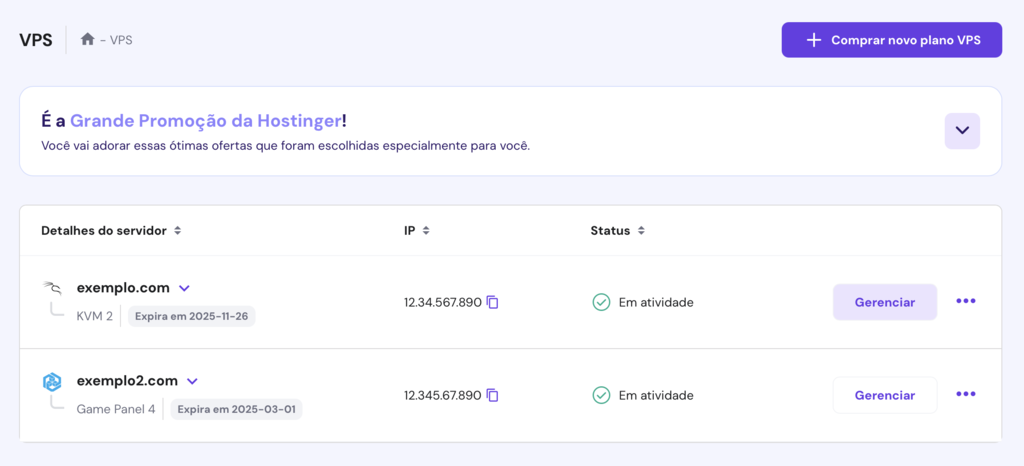
- Na barra lateral esquerda do painel de controle do seu VPS, selecione SO e Painel → Sistema Operacional.
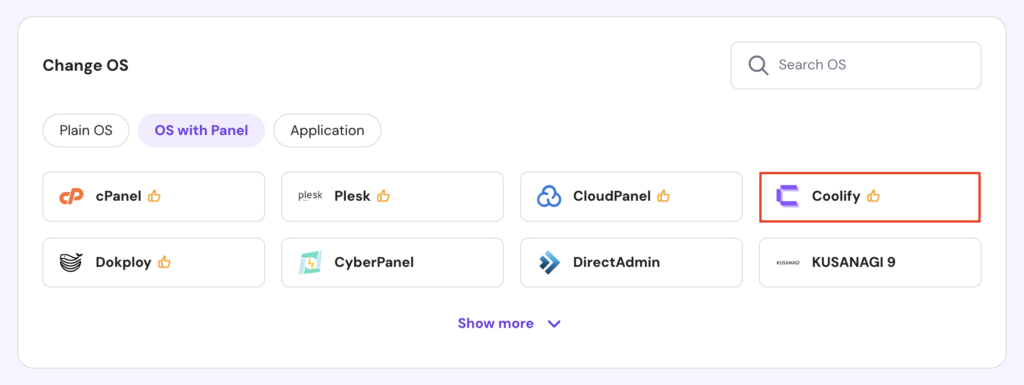
- Na seção Alterar SO, escolha SO com Painel → Coolify.
- Na caixa de diálogo de confirmação, clique em Alterar SO e digite a senha de root do seu VPS para prosseguir.
Aguarde a conclusão da instalação, que leva cerca de cinco minutos. Após concluir, role para cima e clique em “Gerenciar painel”. Para acessar o painel de controle do Coolify.
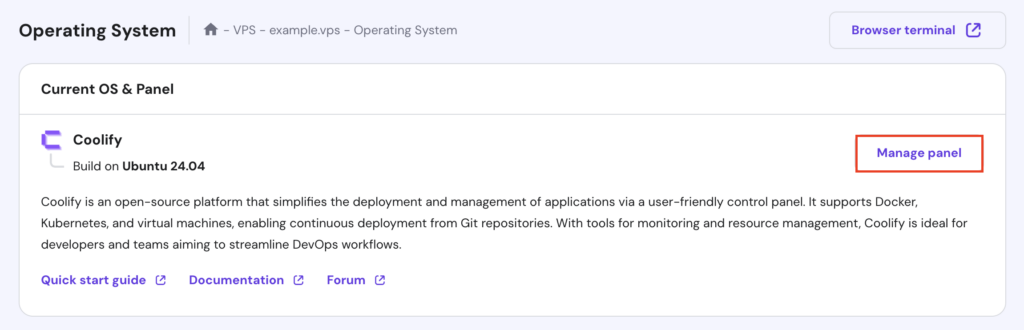
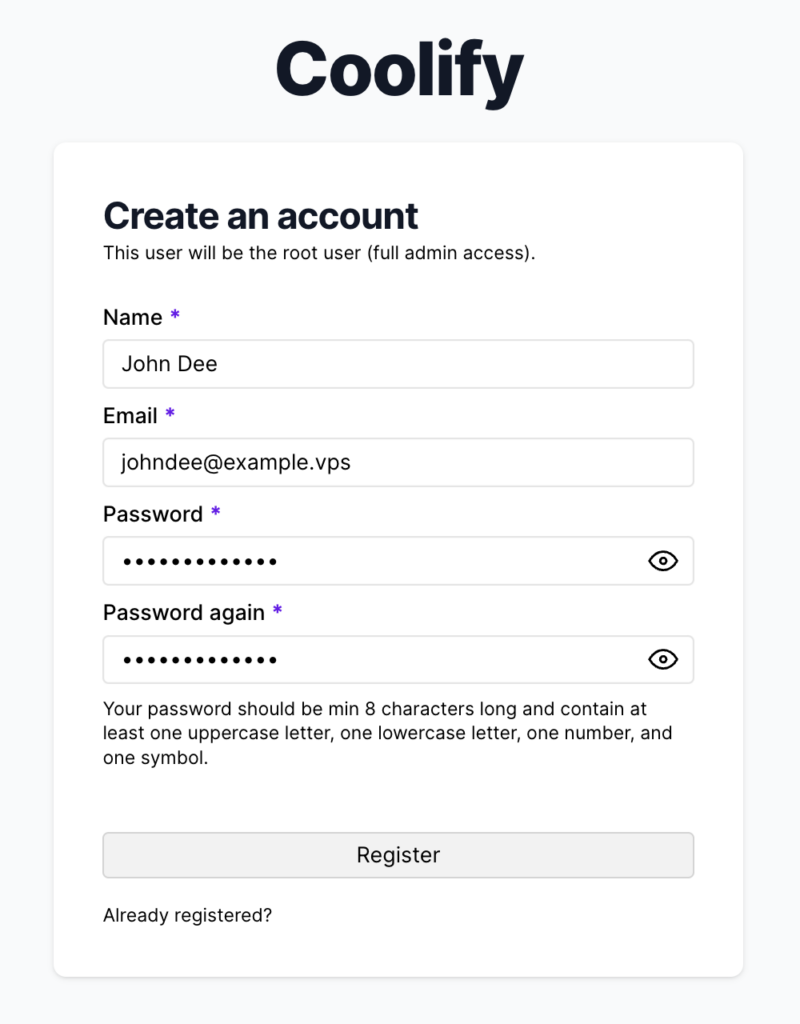
Na sua primeira visita, você será solicitado a criar uma conta de proprietário e concluir o processo de integração. Siga as instruções na tela até chegar ao painel de controle.
2. Implantando n8n no Coolify
Agora é hora de colocar o n8n no ar usando o painel do Coolify. Veja o passo a passo:
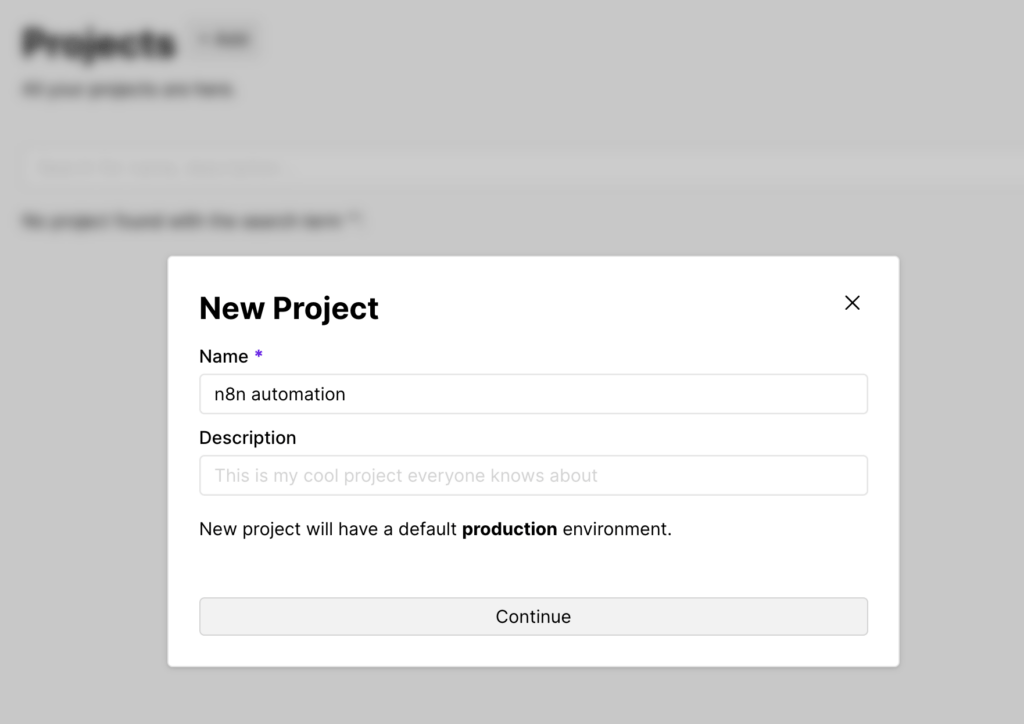
- No menu lateral esquerdo, vá em Projects → Add. Dê um nome ao projeto, como n8n automation, e clique em Continue.
- Na página Resource, selecione Production → Add New Resource.
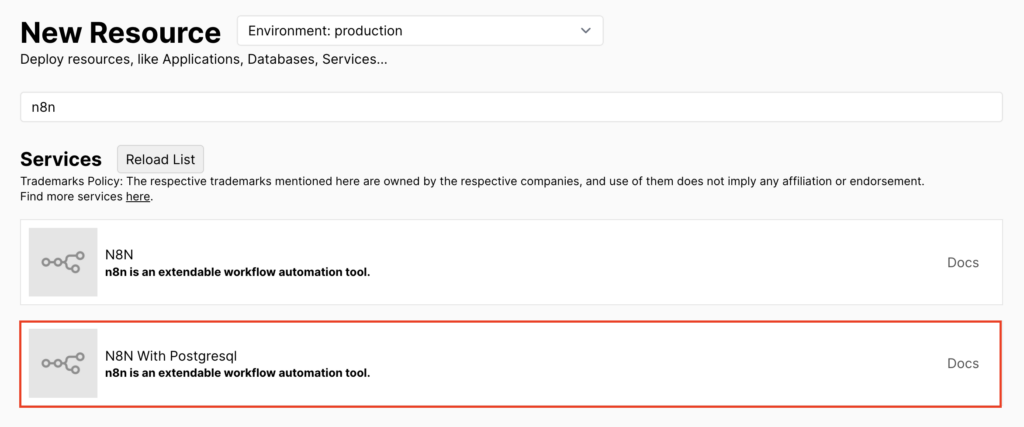
- Digite n8n no campo de busca e escolha a opção que já inclui PostgreSQL. Em seguida, você será direcionado para a página Configuration.
- Se você já configurou um domínio e SSL, clique em Edit ao lado da URL gerada automaticamente e informe o seu domínio personalizado.
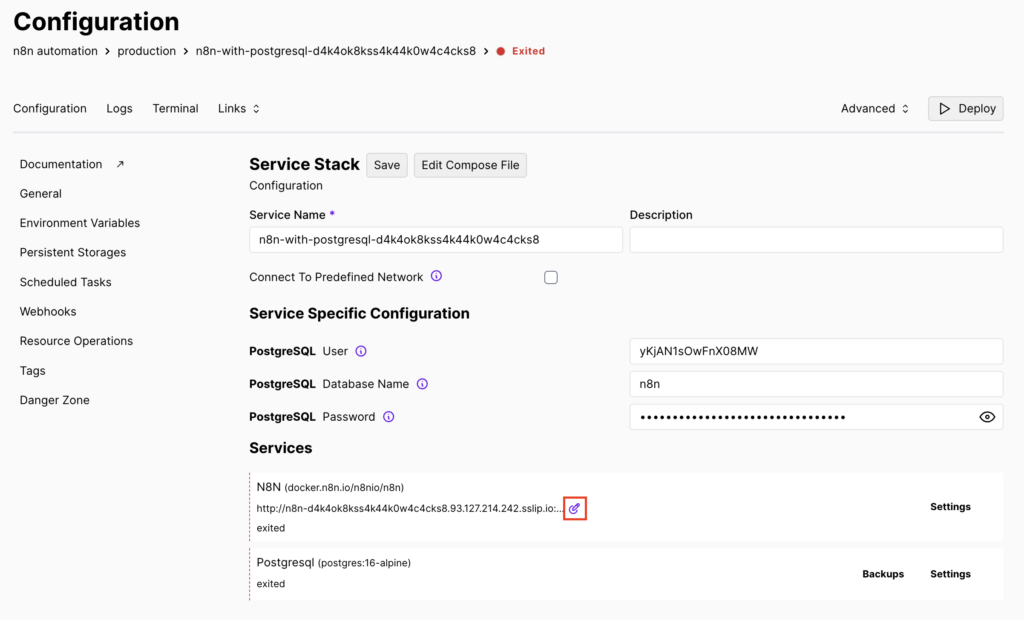
- Caso contrário, será necessário adicionar uma variável de ambiente para ignorar o aviso de cookie seguro. Para isso, clique em Edit Compose File.
- Dentro da seção environment, adicione a linha abaixo:
- N8N_SECURE_COOKIE=false
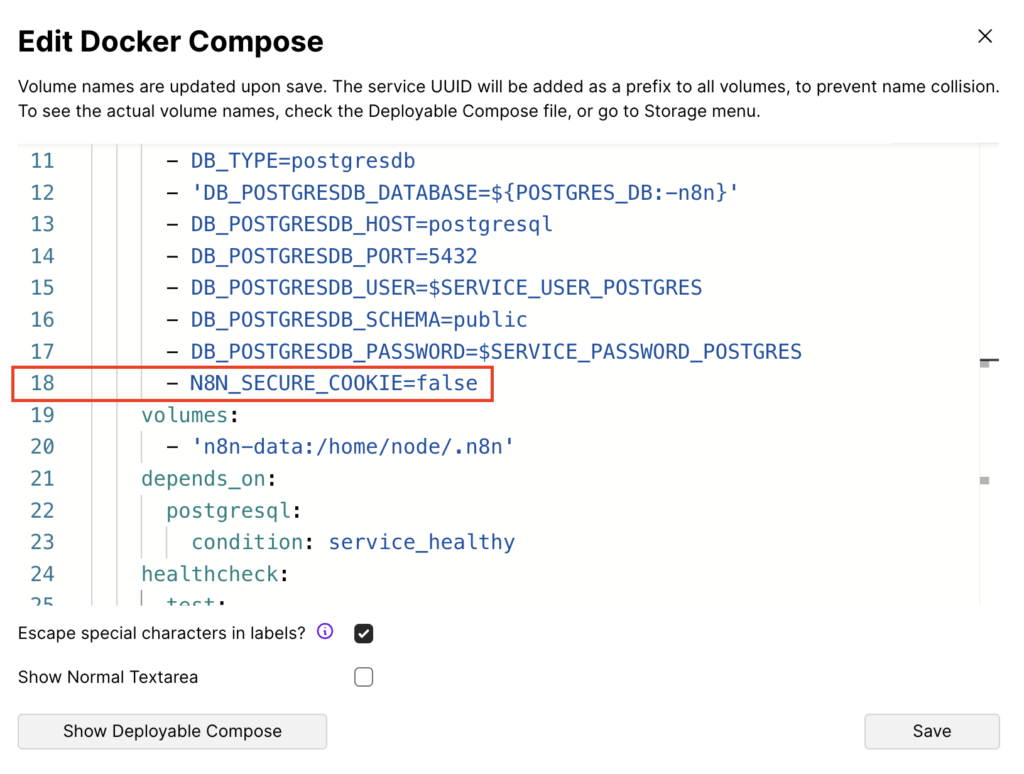
- Depois disso, clique em Save. Em seguida, clique em Deploy no canto superior direito para iniciar o deploy do n8n.
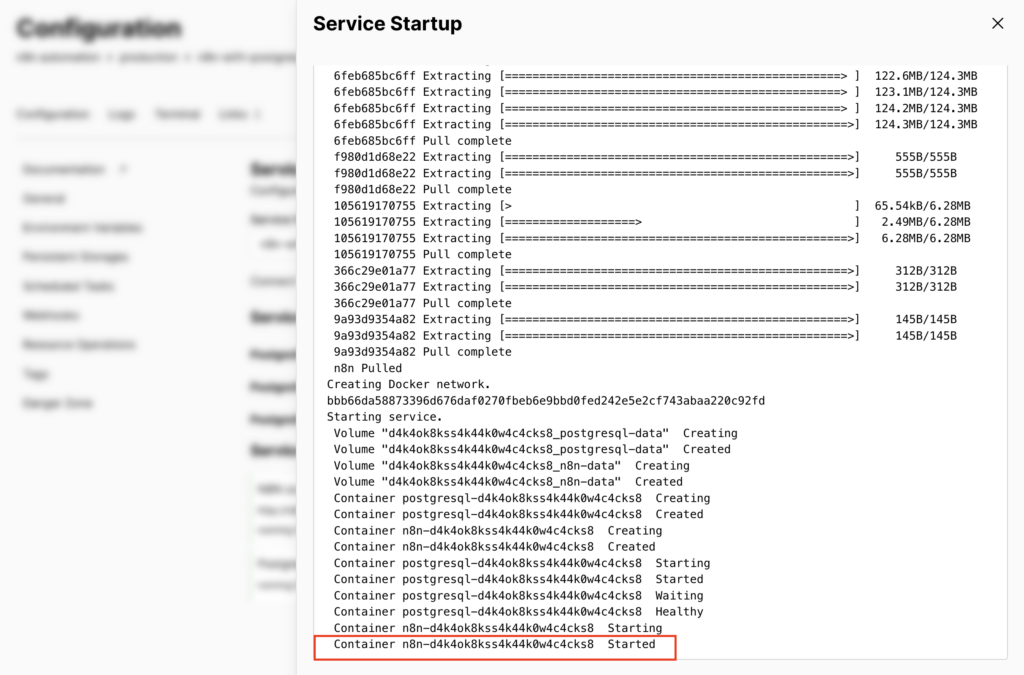
Aguarde a finalização do processo. Quando aparecer a mensagem Container n8n-[nome gerado] Started, significa que o deploy foi concluído com sucesso. Clique em Close (X) para fechar os logs.
Dica de leitura
O Coolify facilita bastante o processo de como hospedar n8n com Coolify, mas, se você preferir rodar o n8n diretamente no servidor, sem usar a plataforma, confira nosso guia completo sobre como instalar o n8n em um VPS.
3. Acessando seu projeto n8n
Após hospedar com sucesso o n8n em seu próprio servidor através do Coolify, o próximo passo é acessar seu novo projeto e começar a usar o n8n. Aqui estão as instruções:
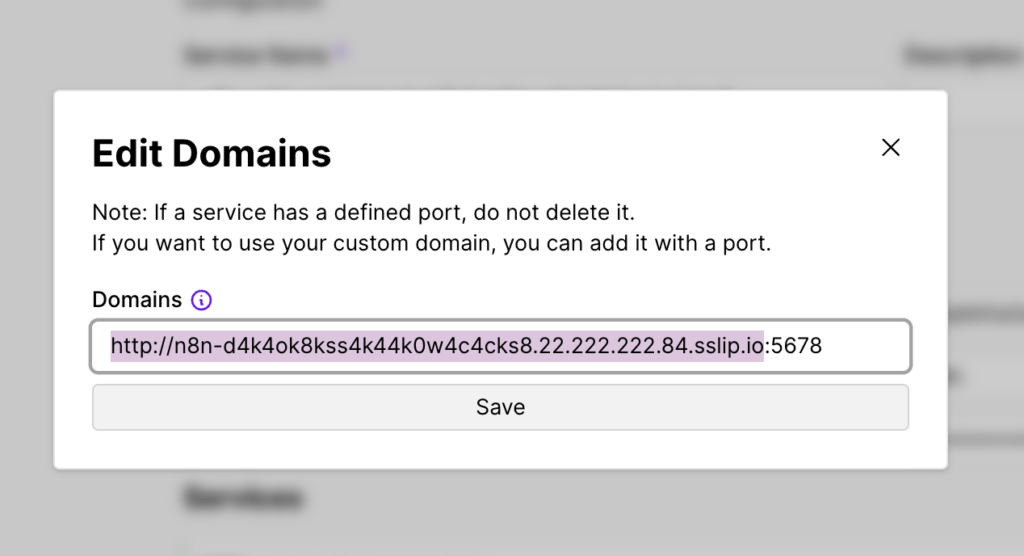
- Copie e cole o domínio gerado ou personalizado, sem o “:5678”. Abra em uma nova aba do navegador. Isso te levará à página de configuração do n8n.
- Crie uma conta de proprietário do n8n seguindo as instruções na tela.
- Após a conclusão, você irá para o painel de controle do n8n.
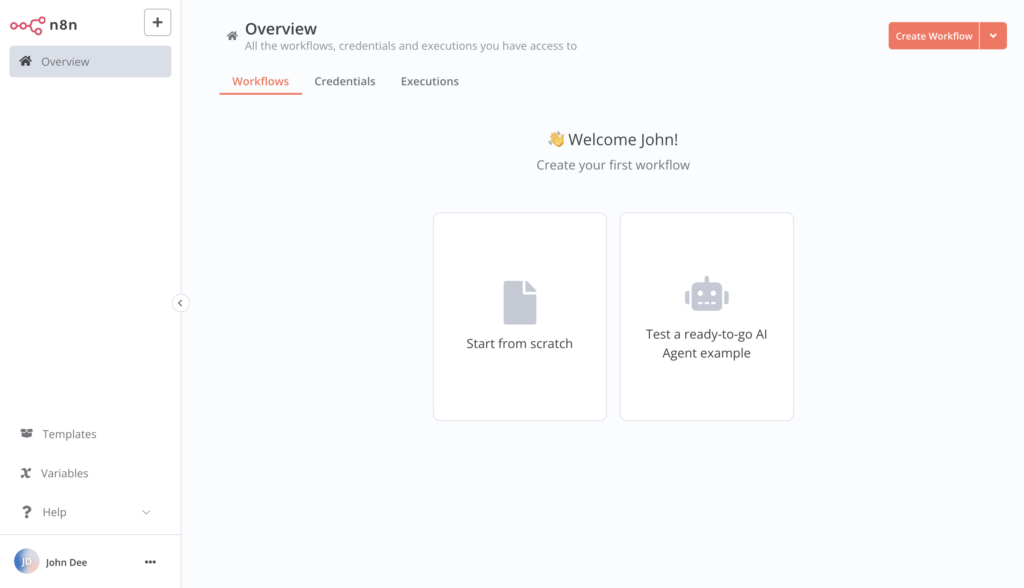
Agora você pode começar a criar fluxos de trabalho para diversas tarefas, como: Automatizando a geração de conteúdo com múltiplos agentes de IA.
Se você precisa de inspiração, explore o que você pode automatizar com o n8n, desde a otimização do gerenciamento de redes sociais até a automatização de backups de banco de dados.
Também recomendamos integrar o n8n com outros aplicativos e serviços para ampliar ainda mais o potencial das suas automações.
4. Monitorando logs e uso de recursos
Para manter o n8n funcionando de forma estável no Coolify, é importante acompanhar os logs e o consumo de recursos com regularidade. Isso ajuda a identificar erros, melhorar o desempenho e saber o momento certo de fazer upgrade do servidor. Veja como fazer:
- Na página Configuration do n8n, acesse a aba Logs.
- Clique em Refresh para visualizar os logs do n8n ou do PostgreSQL.
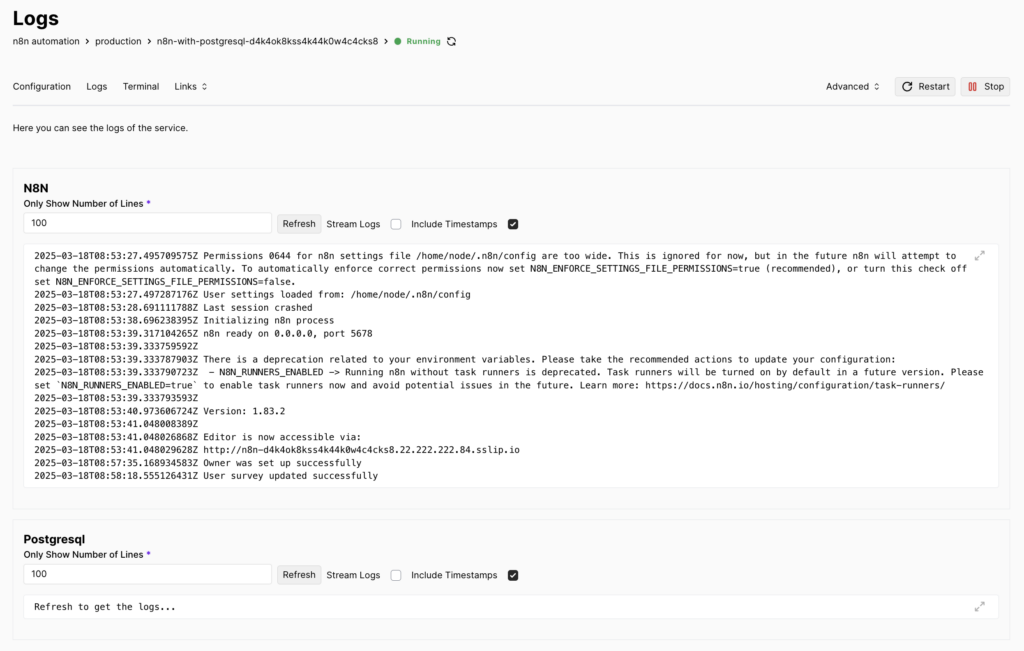
- Fique atento a erros ou avisos, como containers encerrados inesperadamente ou problemas de conexão com o banco de dados.
- Para liberar espaço em disco, execute uma limpeza do Docker. No menu lateral, vá em Servers → localhost.
- Selecione Docker Cleanup e defina uma expressão cron para o agendamento da limpeza. Por exemplo, use 0 0 * * * para executá-lo todos os dias à meia-noite.
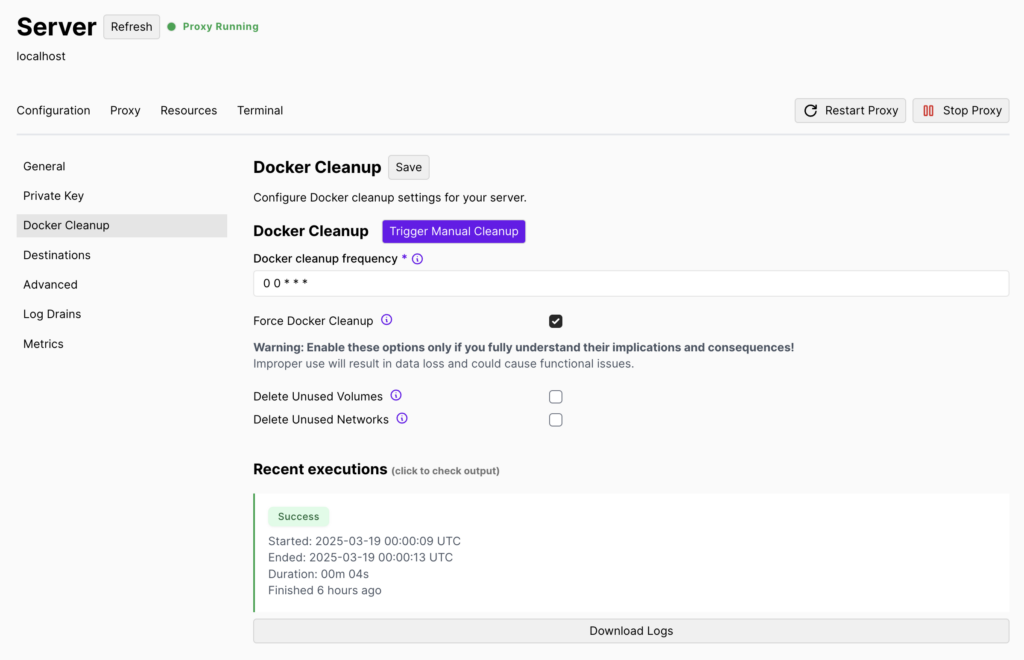
- Clique em Save quando terminar.
- Se quiser que o Coolify monitore o uso de disco automaticamente, abra a aba Advanced.
- Defina um intervalo de verificação de espaço em disco usando uma expressão cron.
- Defina uma porcentagem limite, como 80%, para acionar notificações quando o uso ultrapassar esse nível.
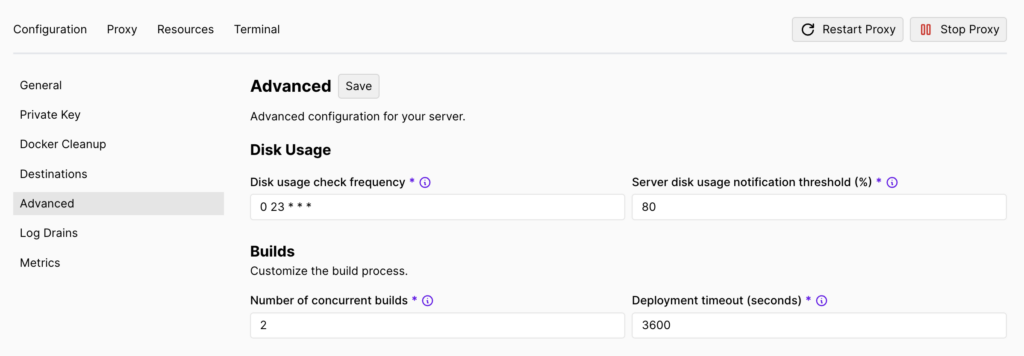
Atualmente, o Coolify não mostra métricas detalhadas de uso de recursos, como consumo de CPU. Usuários de VPS da Hostinger podem acompanhar essas informações pelo hPanel:
- Selecione Backups e monitoramento → Uso do servidor.
- Monitore o uso de CPU, RAM, espaço em disco e tráfego de rede em diferentes períodos de tempo.
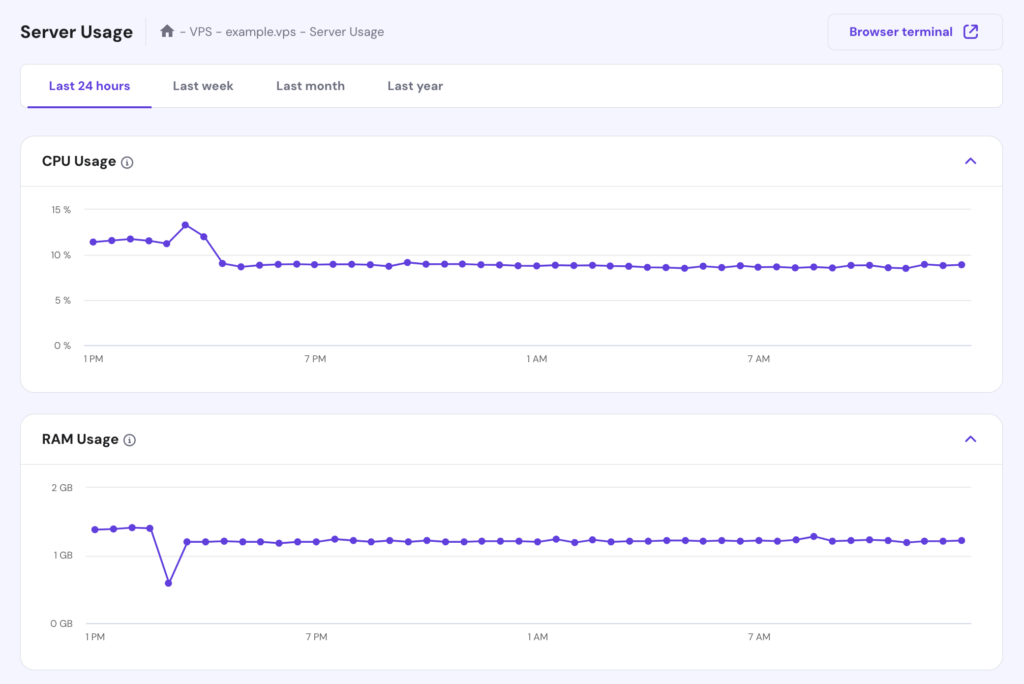
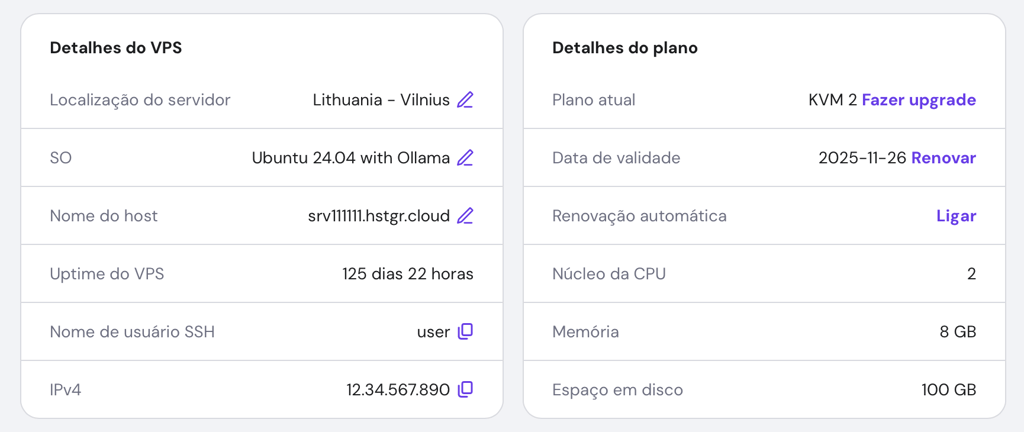
Como mencionado anteriormente, você pode atualizar seu VPS para um plano superior caso ele exceda consistentemente seus limites de recursos. Para isso, acesse Visão geral → Detalhes do plano → Fazer upgrade e siga as instruções subsequentes.
5. Gerenciando acesso e permissões dos usuários
Se você pretende colaborar com outras pessoas no n8n ou escalar sua configuração para múltiplos projetos e equipes, o Coolify permite convidar novos usuários facilmente. Veja como fazer:
- Acesse Teams → Members e localize a seção Invite New Member.
- Insira o endereço de e-mail da pessoa e atribua uma função (role).
- Clique em Generate Invite Link e compartilhe o link para que ela conclua o cadastro.
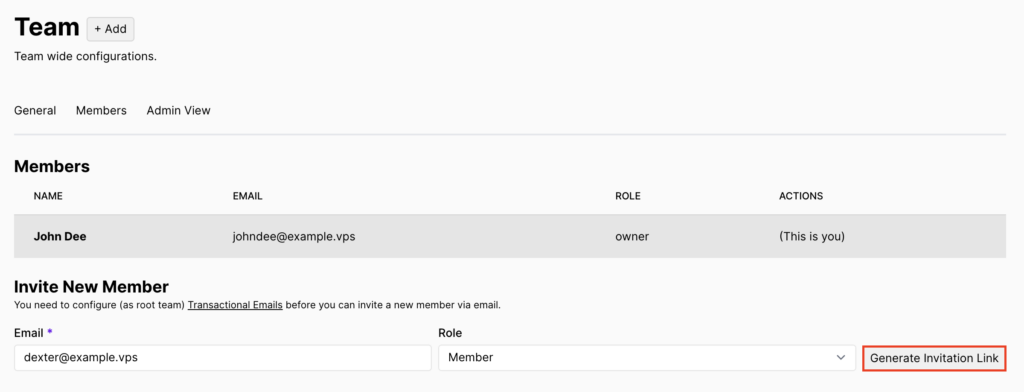
- Para gerenciar os membros da equipe, continue na seção Members dentro da mesma aba. Ali, você pode alterar permissões ou remover usuários quando necessário.
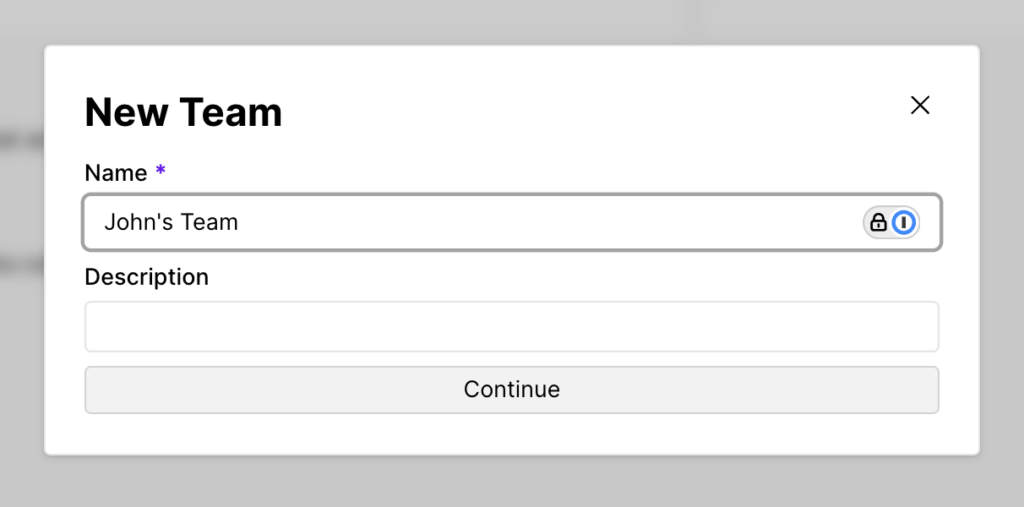
- Se quiser separar projetos por equipe, crie um novo time acessando Teams → Add, informe o nome da equipe e clique em Continue.
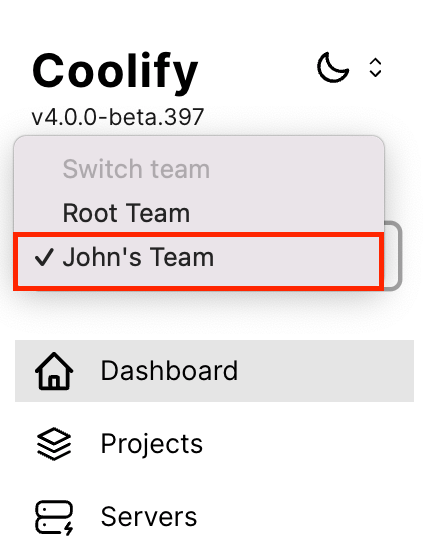
- Depois de criar a equipe, selecione-a em Current Team no menu lateral esquerdo para começar a usá-la.
Solução de problemas comuns no n8n
Mesmo com uma configuração tranquila, é possível encontrar alguns problemas ao rodar o n8n no Coolify. A seguir, veja os erros mais comuns e como resolvê-los.
n8n bloqueando conexões inseguras
Por padrão, o n8n exige conexões seguras via SSL. Se você não configurou um certificado SSL para o domínio ou esqueceu de definir a variável N8N_SECURE_COOKIE como false durante o deploy, um erro será exibido ao tentar acessar o dashboard do n8n.
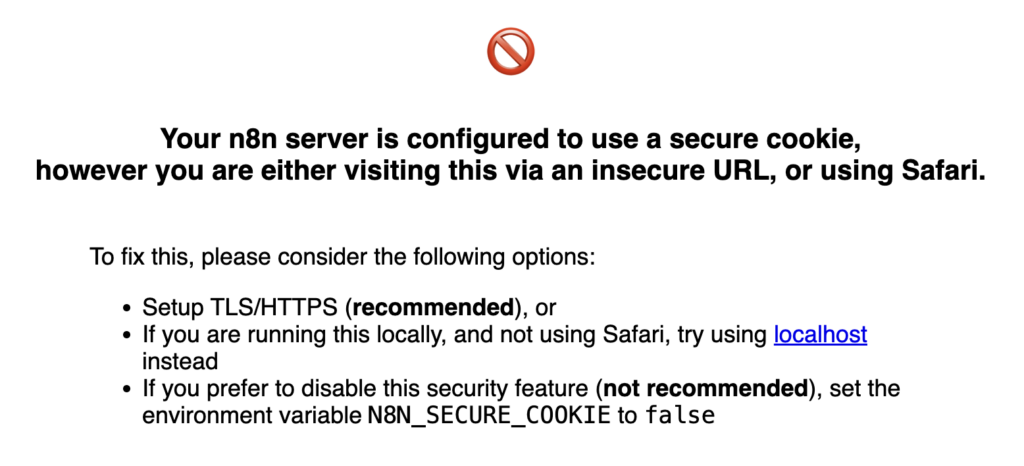
Para corrigir isso, adicione a variável N8N_SECURE_COOKIE ao arquivo Docker Compose, conforme explicado no passo 2.
Depois, salve as alterações e clique em Restart no canto superior direito para aplicá-las. Após a reinicialização, tente acessar o dashboard do n8n novamente.
Container do n8n como “unhealthy”
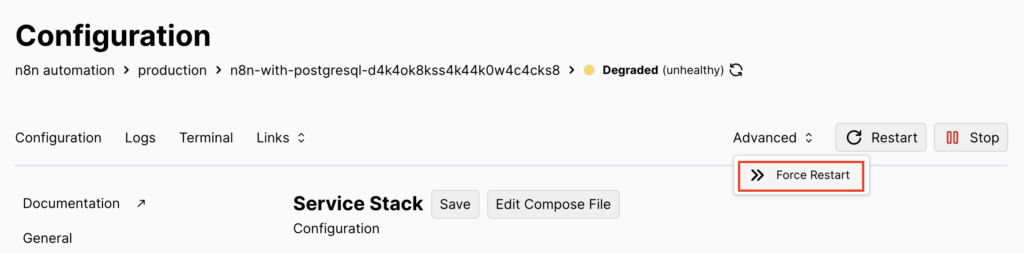
Se o Coolify marcar o container do n8n como Degraded (unhealthy), o problema pode estar relacionado a uma atualização incompleta, falta de reinicialização ou até a uma exclusão acidental.

Para diagnosticar o problema:
- Verifique os logs do n8n em busca de erros.
- Clique em Restart para ver se o problema é resolvido.
- Se a reinicialização padrão não funcionar, vá em Advanced → Force Restart para parar e reiniciar o container manualmente.
Falhas no deploy do n8n
Falhas no deploy geralmente acontecem por erros de configuração no arquivo Docker Compose. A boa notícia é que o Coolify destaca exatamente a linha onde o problema ocorre, facilitando a correção.
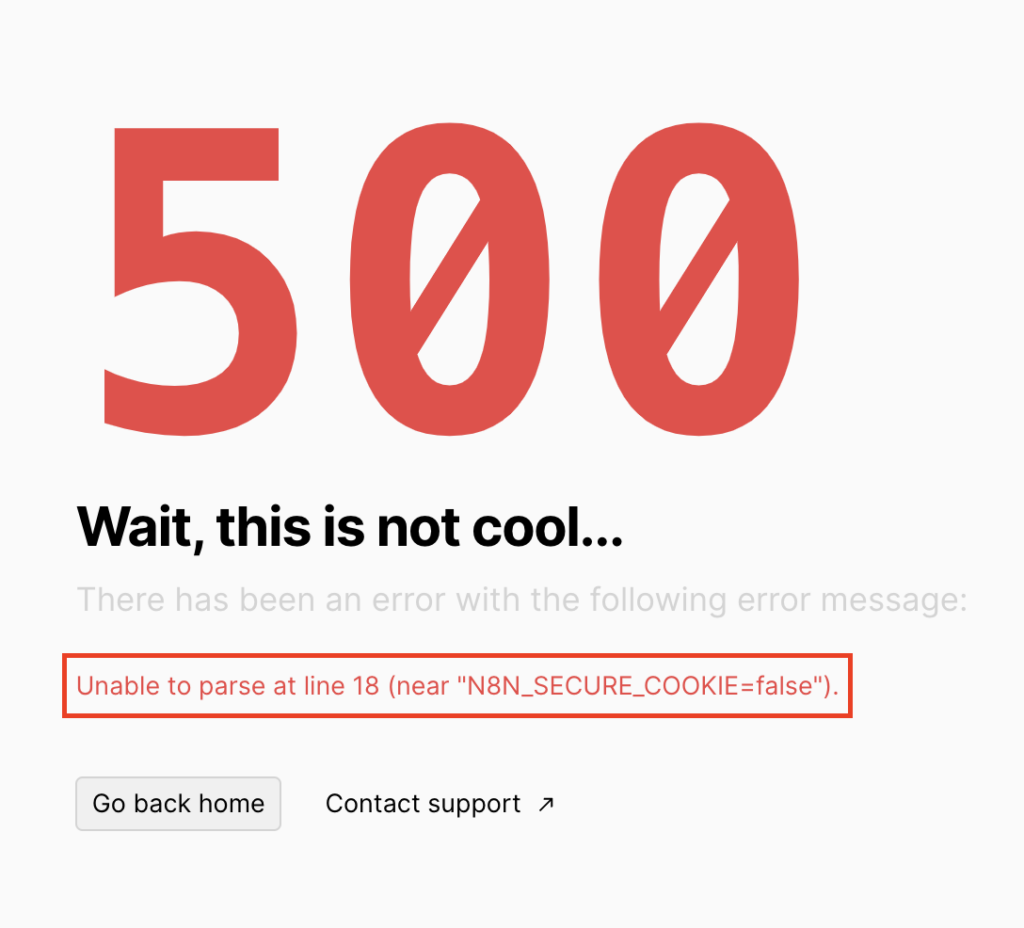
Se ainda precisar de ajuda, usuários de VPS da Hostinger podem usar o Kodee, nosso assistente de IA, para analisar o erro e gerar uma configuração corrigida.
Para usar o Kodee:
- Copie todo o conteúdo do arquivo Docker Compose.
- Acesse o painel do VPS no hPanel e clique em Assistente de IA Pode no menu lateral.
- No campo de texto, digite algo como:
Olá Kodee, meu arquivo Docker Compose está apresentando um erro. Você pode consertar? [Insira o conteúdo do arquivo aqui]
- O Kodee vai analisar o problema e gerar uma versão corrigida do arquivo.
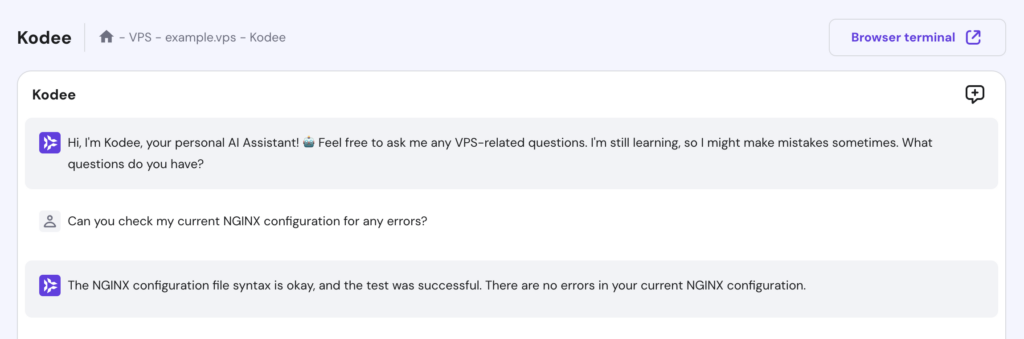
- Depois disso, basta copiar o código corrigido, voltar ao Coolify, colar a correção e fazer o deploy do n8n novamente para verificar se o problema foi resolvido.
Boas práticas para hospedar n8n com Coolify
Para manter sua instância do n8n segura, estável e fácil de manter, vale seguir algumas boas práticas ao usar o Coolify.
Proteger o acesso com chaves SSH e firewall
Usar chaves SSH e um firewall reduz bastante o risco de acessos não autorizados ao servidor.
Veja como adicionar uma chave SSH pelo Coolify:
- Acesse Keys & Tokens → Add.
- Gere uma chave SSH do tipo ED25519 ou RSA.
- Copie a chave pública gerada e adicione ao arquivo ~/.ssh/authorized_keys do servidor.
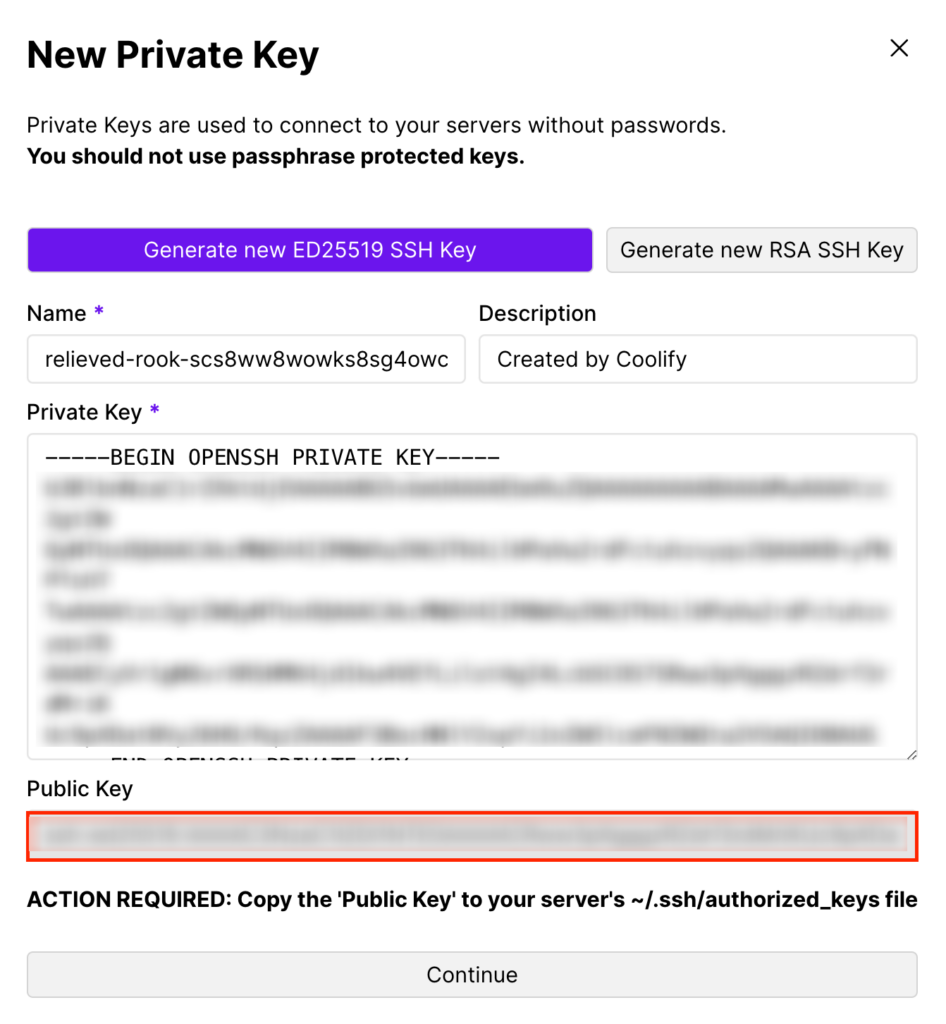
Se você estiver usando um VPS da Hostinger com Coolify, também é possível adicionar a chave SSH diretamente pelo hPanel:
- Acesse Configurações → Chaves SSH → Adicionar chave SSH.
- Cole sua chave e salve-a.
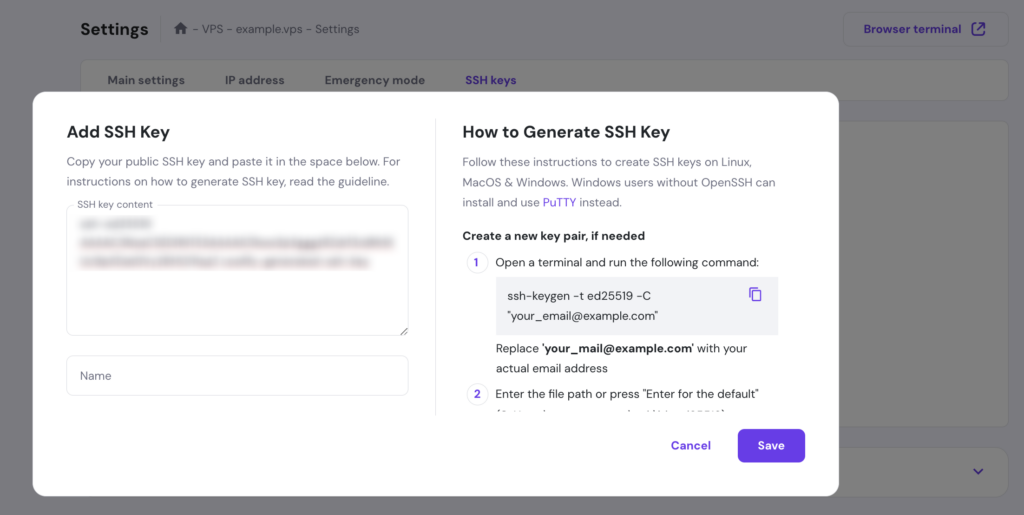
Para aumentar ainda mais a segurança do seu servidor, configure um firewall usando o Uncomplicated Firewall (UFW):
- Verifique quais portas estão em uso executando este comando no terminal:
docker ps
Anote as portas e os protocolos usados pelo n8n, PostgreSQL e outros serviços.
- Instale o UFW no seu servidor:
sudo apt update
sudo apt install ufw
sudo ufw enable
- Libere apenas as portas necessárias, por exemplo:
sudo ufw allow 5678/tcp
- Repita o passo anterior para todas as portas mencionadas anteriormente.
Faça backup dos arquivos regularmente
Backups frequentes ajudam a evitar perda de dados e facilitam a recuperação da instância do n8n em caso de falhas. Para fazer backup do banco de dados do Coolify:
- Acesse Settings → Backup → Configure Backup.
- Ative a opção Backup Enabled.
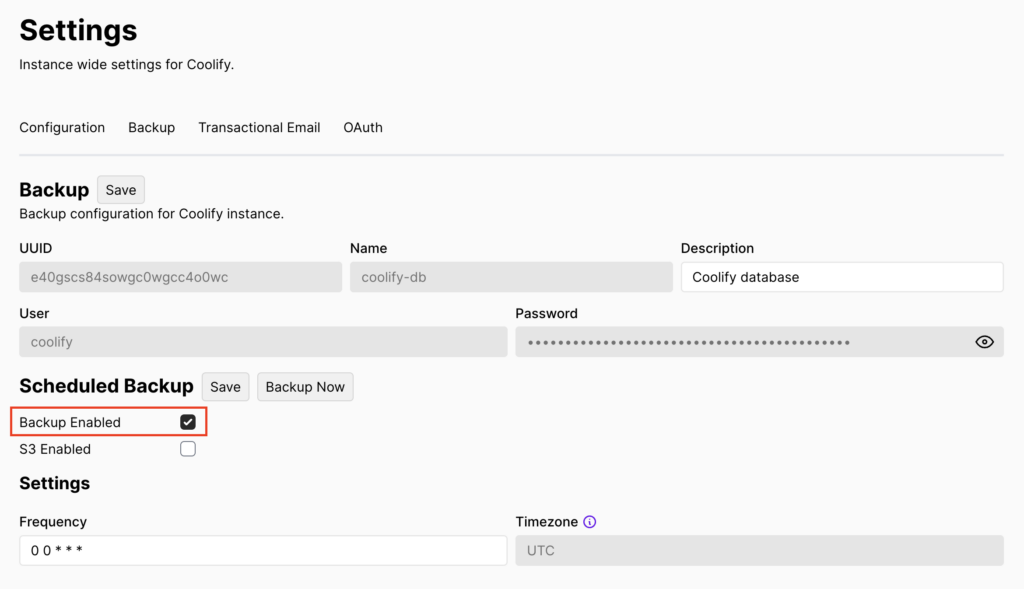
- Defina a frequência dos backups usando uma expressão cron e salve as alterações.
- Para baixar um backup anterior, role a página até Executions e clique em Download.
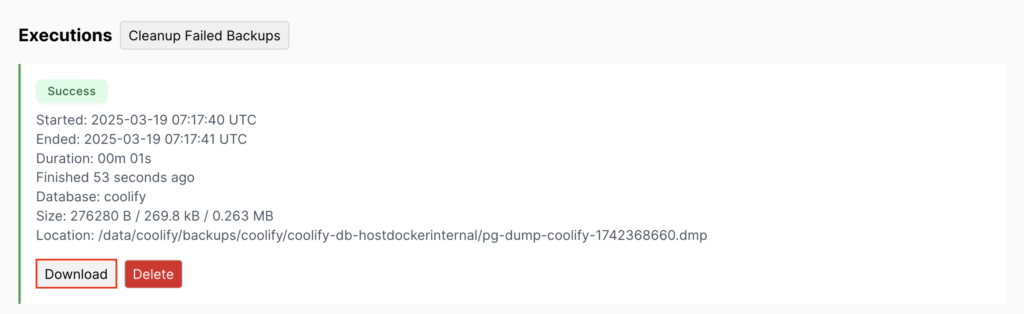
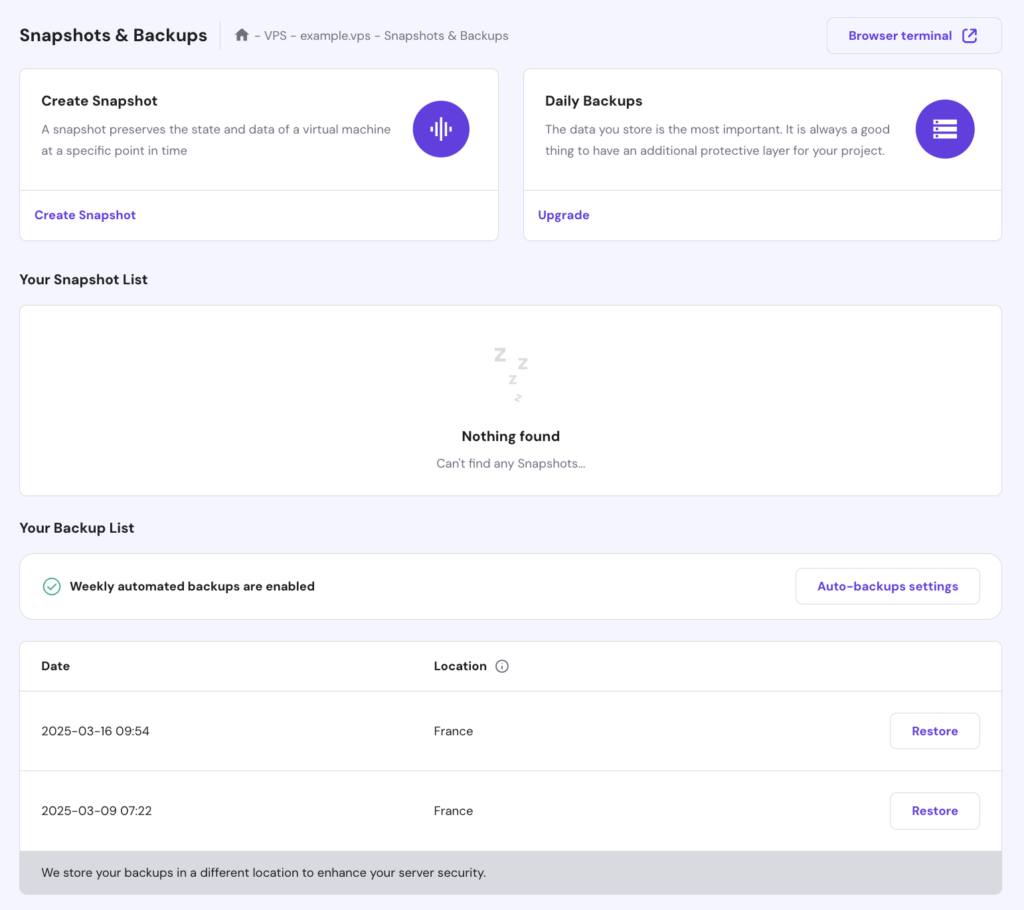
Se você usa um VPS da Hostinger, pode fazer backup de todo o seu servidor pelo hPanel acessando Backups e Monitoramento → Snapshots e Backups.
Gerenciando o n8n no Coolify com o Kodee
Ao gerenciar o n8n no Coolify, os usuários de hospedagem VPS da Hostinger podem solicitar ao Kodee que execute essas práticas recomendadas, incluindo a configuração de uma chave SSH, o ajuste de uma nova regra de firewall e o agendamento de um backup, via chat, para agilizar o processo. Basta inserir sua instrução e o Kodee cuidará da tarefa para você.
Mantenha o n8n e o Coolify atualizados
Rodar sempre as versões mais recentes do n8n e do Coolify garante acesso a correções de segurança e melhorias de desempenho.
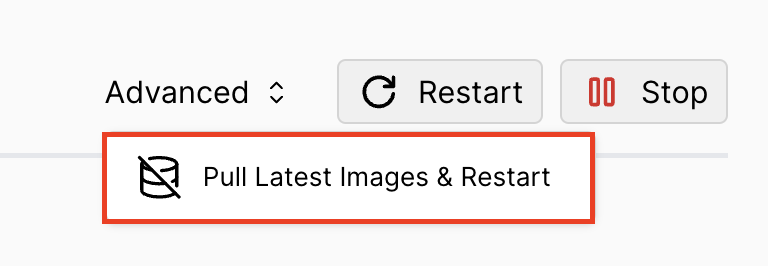
Você pode atualizar o n8n no Coolify acessando a página Production do n8n e selecionando Advanced → Pull Latest Images & Restart.
Para atualizar o Coolify:
- Acesse Settings → Configuration → Update.

- Ative Auto Update e defina os intervalos de verificação e atualização automática usando expressões cron.
- Se preferir, clique em Check Manually para buscar atualizações e aplicá-las manualmente, caso estejam disponíveis.
Conclusão
Usar o Coolify para hospedar o n8n em seu próprio servidor permite que você Usar o Coolify para hospedar o n8n por conta própria permite colocar a ferramenta de automação no ar em poucos minutos, mantendo controle total sobre seus dados, fluxos e privacidade.
Para recapitular, veja os principais passos de como hospedar n8n com Coolify em um VPS:
- Instale o Coolify no servidor.
- Crie um novo projeto no Coolify para o n8n.
- Acesse o dashboard do n8n pelo Coolify.
- Monitore logs e uso de recursos para evitar problemas de desempenho.
- Gerencie usuários e permissões diretamente no Coolify.
Depois que tudo estiver funcionando corretamente, vale reforçar a segurança com chaves SSH e firewall, manter backups regulares para evitar perda de dados e garantir que tanto o n8n quanto o Coolify estejam sempre atualizados para obter o melhor desempenho possível.
Se ainda tiver dúvidas sobre como hospedar n8n com Coolify, fique à vontade para deixar sua pergunta nos comentários.
Perguntas frequentes sobre como hospedar n8n com Coolify
Como faço o deploy do n8n usando o Coolify?
Para fazer o deploy do n8n com o Coolify, comece instalando o Coolify no seu VPS. Em seguida, crie um novo projeto, adicione o serviço do n8n e configure as variáveis de ambiente necessárias. Depois disso, basta iniciar o deploy e gerenciar a instância pelo painel do Coolify.
Posso personalizar as configurações do n8n no Coolify?
Sim. O Coolify permite personalizar o n8n por meio de variáveis de ambiente. Você pode configurar conexões com banco de dados, webhooks, opções de autenticação e até definir um domínio personalizado para facilitar o acesso ao painel do n8n.
Como acessar minha instância do n8n depois de hospedá-la com o Coolify?
Após o deploy, você pode acessar o n8n usando a URL gerada automaticamente pelo Coolify. Se tiver configurado um domínio personalizado apontando para o IP do servidor, também pode usá-lo. Ao acessar pela primeira vez, crie a conta de proprietário e comece a montar seus fluxos diretamente no dashboard do n8n.
Semua konten tutorial di website ini telah melalui peninjauan menyeluruh sesuai padrões editoriais e valores da Hostinger.

Bruno é redator de conteúdo na Hostinger, focado em criar e otimizar artigos úteis e envolventes sobre desenvolvimento web e marketing. Com formação em jornalismo, ele combina storytelling com insights práticos para tornar temas complexos mais fáceis de entender. Também já colaborou com publicações como MacMagazine e Jornal A Tarde. Fora do trabalho, gosta de respirar arte, cozinhar e acompanhar novidades no mundo da tecnologia.
Comentários
0 responses