Atualizar PHP WordPress: dicas para uma atualização segura
Nov 04, 2024
/
Larissa F.
/
7 min de leitura
A sigla PHP é um acrônimo recursivo para Hypertext Preprocessor (Pré-Processador de Hipertexto). O PHP é uma linguagem de script de código aberto usada para personalização avançada e automatização de tarefas de sites WordPress.
O software do WordPress, bem como seus temas e plugins, são todos baseados em PHP. Essa linguagem também é muito usada pelos sites WordPress para conectar e interagir com bancos de dados.
Para melhorar a segurança e o desempenho do seu site, é importante ter a versão mais recente do PHP instalada. Isso também vai garantir a compatibilidade do seu site com temas e plugins da plataforma. No entanto, executar esta tarefa inclui vários processos, desde verificar sua versão atual do PHP até atualizá-la.
A boa notícia é que a Hostinger oferece uma ótima ferramenta de configuração para ajudar você a atualizar com segurança a versão PHP do seu site WordPress.
Neste artigo, você vai conferir todas as etapas de como atualizar o PHP no WordPress. Você também vai saber mais sobre a importância de usar a versão mais recente do PHP e muitas outras práticas recomendadas. Vamos lá?
Por Que é Importante Atualizar a Versão do PHP no WordPress?
Assim como acontece com os temas e plugins do WordPress, o PHP também recebe atualizações e novos patches com frequência. O uso de uma versão mais antiga do PHP pode levar a problemas de desempenho e tornar seu site WordPress vulnerável a ameaças virtuais.
Portanto, atualizar para a versão mais recente do PHP traz vários benefícios para o seu site WordPress.
Confira algumas das vantagens abaixo:
- Aumento no desempenho. O PHP se torna mais eficiente a cada atualização, melhorando a velocidade de carregamento do site. Dessa forma, seu site WordPress fica mais responsivo e proporciona uma melhor experiência para o usuário.
- Segurança avançada. Devido à popularidade do WordPress, as chances dos hackers tentarem explorar as vulnerabilidades do PHP são grandes. E é por isso que atualizar para versões PHP mais recentes torna seu site mais seguro.
- Novos recursos. Cada atualização do PHP no WordPress chega para corrigir erros e adicionar novos recursos. O PHP 8.2, por exemplo, inclui um atributo para dados sensíveis, melhorias no sistema de tipo e suporte para constantes em traits.
- Melhor compatibilidade. Atualizar a versão PHP do site vai garantir que ele seja compatível com os plugins e temas do WordPress otimizados para ele.
Compatibilidade das Versões PHP em Cada Versão do WordPress
Embora o WordPress suporte várias versões do PHP, recomendamos usar a versão mais recente. Assim, seu site fica seguro e atualizado. No entanto, é importante ter em mente que nem todas as versões do WordPress são compatíveis com as versões mais recentes do PHP.
Confira na tabela a seguir se o seu site WordPress suporta as versões mais recentes do PHP:
| Versão do WordPress | Versões Suportadas do PHP |
| 5.0, 5.1 | PHP 5.2, PHP 5.3, PHP 5.4, PHP 5.5, PHP 5.6, PHP 7.0, PHP 7.1, PHP 7.2, PHP 7.3 |
| 5.2 | PHP 5.6, PHP 7.0, PHP 7.1, PHP 7.2, PHP 7.3 |
| 5.3, 5.4, 5.5 | PHP 5.6, PHP 7.0, PHP 7.1, PHP 7.2, PHP 7.3, PHP 7.4 |
| 5.6, 5.7, 5.8 | PHP 5.6, PHP 7.0, PHP 7.1, PHP 7.2, PHP 7.3, PHP 7.4, PHP 8.0* |
| 5.9, 6.0 | PHP 5.6, PHP 7.0, PHP 7.1, PHP 7.2, PHP 7.3, PHP 7.4, PHP 8.0*, PHP 8.1* |
| 6.1, 6.2 | PHP 5.6, PHP 7.0, PHP 7.1, PHP 7.2, PHP 7.3, PHP 7.4, PHP 8.0*, PHP 8.1*, PHP 8.2* |
Observe que o símbolo (*) indica que a versão indicada do PHP está na fase beta. Isso significa que você pode encontrar alguns problemas. Além disso, alguns temas e plugins podem não suportar essas versões do PHP ainda.
Como Atualizar o PHP no WordPress
Atualizar a versão do PHP no WordPress requer apenas algumas etapas. No entanto, é necessário ter cautela, pois atualizar para uma versão PHP que o WordPress não suporta pode danificar seu site.
Confira na seção abaixo as maneiras mais seguras de atualizar o PHP WordPress.
1. Verifique a Versão Atual
Para saber se a versão do PHP precisa ser atualizada, verifique a versão atual do seu site usando o painel do WordPress ou a sua conta de hospedagem.
Verificar pelo hPanel:
- No hPanel, clique em WordPress → Visão geral.
- Você encontrará as configurações disponíveis na seção Versão PHP.
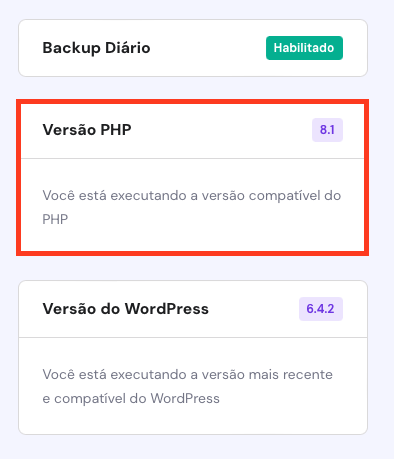
Se a sua versão PHP atual for incompatível com sua instalação do WordPress, uma notificação surgirá indicando que você faça a mudança para uma versão compatível. Basta clicar no botão Alterar para iniciar a atualização da versão do PHP.
Verificar Pelo Painel do WordPress:
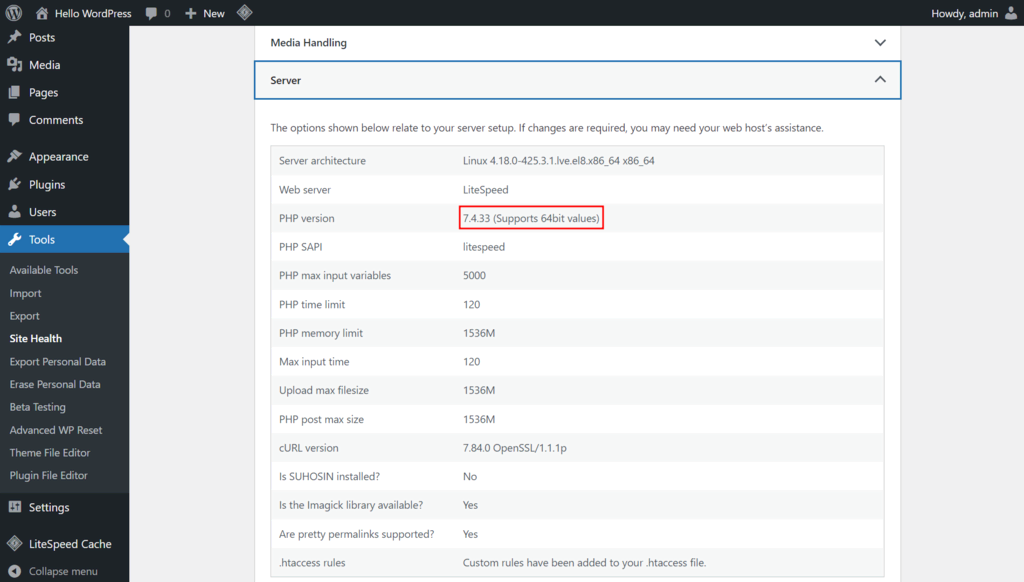
- Na área de administração do WordPress, clique em Ferramentas → Saúde do Site.
- Depois, vá até Informações e clique em Servidor para ver a versão PHP atual do site.
2. Crie um Backup do seu Site WordPress
Antes de executar uma atualização do PHP, recomendamos fazer backup do seu site WordPress. Esse backup é importante, pois se você encontrar algum erro após o processo de atualização do PHP, será possível restaurar o site facilmente.
Os usuários da Hostinger podem fazer backup de seus arquivos e banco de dados do site WordPress pelo hPanel. Confira o passo a passo:
- No hPanel, vá para Arquivos → Backups.
- Escolha a opção Gerar novo backup → Selecionar.
- Uma janela pop-up aparecerá para você confirmar sua ação. Clique em Prosseguir para iniciar o backup.

- Aguarde até que o processo de backup seja concluído. É importante notar que se houver muitos dados em seu site, esse processo pode demorar um pouco.
Outra opção é criar um backup usando o plugin de backup UpdraftPlus WordPress. Veja como:
- Instale e ative o plugin UpdraftPlus.
- Vá até Configurações → Backups do UpdraftPlus.
- Clique no botão Fazer backup.
- Selecione as opções de arquivos do banco de dados e do site na janela pop-up. Em seguida, clique no botão Fazer backup para confirmar a ação.

- O processo de backup pode demorar um pouco, pois ele depende do tamanho dos arquivos e do banco de dados do seu site WordPress.
3. Atualize o Software do WordPress, Temas e Plugins
Outra etapa importante antes de atualizar a versão do PHP do WordPress é verificar se há alguma atualização disponível para temas, plugins e para o próprio software do WordPress. Isso ajuda a reduzir qualquer problema de compatibilidade.
Existem dois métodos simples para você escolher: pelo hPanel ou pelo painel de administração do WordPress.
Para Atualizar Pelo hPanel:
É possível atualizar os arquivos, temas e plugins do WordPress diretamente do hPanel. Confira o passo a passo:
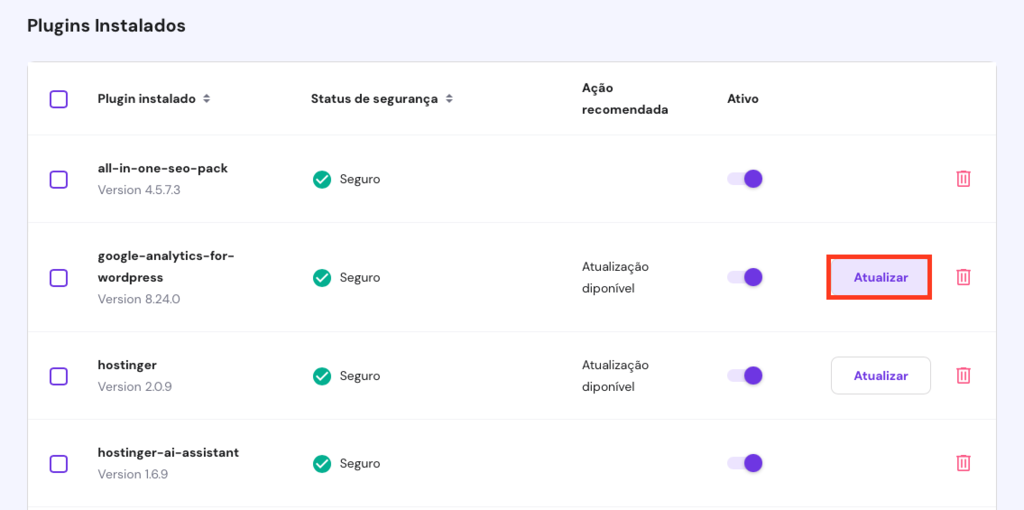
- Acesse WordPress → Segurança. Nessa página você vai encontrar informações sobre a versão do WordPress, plugins, temas, problemas de segurança e ações recomendadas.
- Se houver novas atualizações disponíveis, clique em Atualizar para instalá-las.
Para Atualizar Pelo Painel do WordPress:
Outro modo de verificar atualizações de software, temas e plugins é pelo painel de administração do WordPress:
- Vá para Painel → Atualizações. Na guia Atualizações você poderá conferir se há alguma atualização disponível.

- Para atualizar os plugins, marque a caixa de seleção Selecionar tudo e clique em Atualizar plugins. As etapas são parecidas com as feitas para atualizar os temas do WordPress.

- Clique em Atualizar para atualizar o WordPress.

4. Atualize a Versão PHP do seu Site WordPress
Depois de criar um backup e verificar as atualizações do WordPress, você já pode atualizar a versão do PHP. Lembre-se de verificar se essa versão é compatível com sua versão atual do WordPress.
A maneira mais segura e fácil de alterar a versão do PHP é usando o painel de controle de sua hospedagem:
- No hPanel, navegue até Avançado → Configuração do PHP.
- Selecione a versão PHP desejada e clique em Atualizar.

- Clique em Confirmar.

- Aguarde até que o processo de atualização seja concluído.
Melhores Práticas para Atualização do PHP no WordPress
Se esta é a primeira vez que você atualiza a versão PHP no WordPress, confira as nossas recomendações:
Verifique a Compatibilidade do PHP com seu Tema e Plugins
Alguns temas ou plugins podem não suportar a versão mais recente do PHP, ou versões mais antigas específicas. Por isso, é importante verificar a compatibilidade do tema e do plugin para garantir que seu site continuará funcional após a atualização.
Para verificar as versões PHP suportadas pelos seus plugins, vá para a página Plugins instalados e clique em Ver detalhes ao lado de cada plugin. Uma janela pop-up vai exibir as configurações de PHP recomendadas na seção Requer versão do PHP.
Para verificar a compatibilidade da versão PHP de um tema, visite o diretório de temas do WordPress. Encontre o seu tema WordPress usando a barra de pesquisa e clique em Mais informações. Você vai encontrar os requisitos necessários na seção Versão do PHP.
Teste a Atualização do PHP em um Site de Teste
Para reduzir as chances de encontrar algum problema, recomendamos verificar a compatibilidade do PHP. No entanto, é melhor testar a nova versão do PHP em um ambiente de teste do WordPress para garantir que o seu site vai funcionar corretamente.
O ambiente de teste do WordPress permite que você verifique e modifique temas, plugins e novas versões do PHP sem afetar a versão online do seu site.
Se você não encontrar nenhum problema durante a fase de teste, poderá atualizar com segurança a versão PHP do site em si.
Monitore seu Site
Depois de atualizar para a nova versão do PHP, recomendamos conferir os seguintes elementos: links quebrados, redirecionamento para páginas de erro, plugins e problemas com o desempenho do site.
Uma maneira fácil de monitorar seu site é usando um plugin de análise do WordPress, como o MonsterInsights ou o WP Statistics. Esses plugins têm ferramentas e recursos poderosos para te ajudar a coletar, analisar e rastrear tráfego, visualizações de página e velocidade do site.
No entanto, para solucionar possíveis erros, verifique o relatório de erros do PHP. Para fazer isso, basta habilitar o registro de erros do PHP pelo painel de controle de hospedagem.
Assim que o erro for corrigido, recomendamos desabilitar o relatório de erros do PHP para que ele não ocupe muito espaço de armazenamento.
Se você ainda encontrar problemas após analisar o desempenho do site e monitorar o relatório de erros do PHP, reverta o site para a versão PHP usada anteriormente. As etapas são semelhantes as feitas para atualizar o PHP: tudo o que você precisa fazer é selecionar a versão anterior.
Entre em Contato com o Suporte ao Cliente da sua Provedora de Hospedagem
Outra maneira segura de atualizar a versão PHP no WordPress é entrar em contato com o suporte ao cliente. A Equipe de Sucesso do Cliente da Hostinger atua 24 horas por dia e está sempre pronta para ajudar você.
Se precisar de assistência para verificar a compatibilidade do PHP ou atualizá-lo para a versão mais recente, é só falar com a gente.
Para fazer isso basta entrar em sua conta e clicar no botão Ajuda. Simples assim!
A página de ajuda da Hostinger também exibe tópicos relacionados à hospedagem WordPress e gerenciamento de sites. Role a página para baixo, escolha um assunto e leia nossos artigos disponíveis. Você também pode escrever suas dúvidas na caixa de pesquisa e esperar uma resposta detalhada da nossa equipe.

Conclusão
Como vimos acima, o PHP é a linguagem mais usada nos temas e plugins do WordPress. E é por isso que atualizar a versão PHP do WordPress oferece muitos benefícios ao seu site, como aumento do desempenho e da segurança.
Neste artigo, você também aprendeu a alterar a versão do PHP no WordPress. Confira as etapas desse processo de forma resumida:
- Primeiro, é importante verificar a versão atual do PHP usando a ferramenta Saúde do Site.
- Depois, é necessário criar um backup do site WordPress via hPanel ou usando um plugin.
- Após isso, é necessário atualizar o software, temas e plugins do WordPress.
- Por fim, basta atualizar a versão PHP do site WordPress.
Também falamos sobre as melhores práticas para atualizar uma versão PHP como, por exemplo, testar a nova versão do PHP em um site de teste, monitorar problemas no site e verificar a compatibilidade do tema e dos plugins que você utiliza.
Esperamos que esse artigo tenha ajudado você a entender mais sobre como atualizar o PHP e, se você tiver qualquer dúvida sobre esse processo, é só comentar aqui abaixo.
Semua konten tutorial di website ini telah melalui peninjauan menyeluruh sesuai padrões editoriais e valores da Hostinger.

A Larissa é uma engenheira química que adora ciência e gosta de aprender sobre “tudo e todas as coisas”. Ama os animais e cultua bons livros. Assiste Harry Potter incansavelmente, ama música eletrônica e correr ao ar livre. Curte muito escrever e estudar inglês.