Como criar um servidor de Project Zomboid usando o Game Panel da Hostinger ou manualmente
May 27, 2026
/
By Bruno S.
/
8 min de leitura
Criar um servidor dedicado de Project Zomboid dá muito mais controle sobre a experiência de jogo. Você pode instalar mods, usar comandos para gerenciar jogadores e ajustar diversas configurações para personalizar o gameplay do jeito que quiser.
Neste artigo, vamos mostrar como criar um servidor de Project Zomboid de duas formas diferentes: usando a configuração automática pelo Game Panel da Hostinger ou fazendo a instalação manualmente.
No final, o resultado é o mesmo, mas o nível de dificuldade muda bastante. O Game Panel é a opção mais simples, já que quase não exige comandos e oferece uma interface visual intuitiva — ideal para quem não tem experiência técnica. Já a instalação manual oferece mais controle em cada etapa. A escolha depende do seu nível de conhecimento e do quanto você quer personalizar o servidor.
Pré-requisitos
Antes de prosseguir com os passos, certifique-se de ter adquirido um plano de hospedagem VPS. Idealmente, o servidor deve estar executando um sistema operacional Linux mais recente, pois, caso contrário, os procedimentos podem ser diferentes. Para este tutorial, usaremos Debian 12.
Seu VPS também deve ter hardware suficiente e uma conexão confiável para manter a capacidade de resposta do jogo. Embora não existam requisitos exatos, recomendamos um sistema com um processador multi-core. processador, 8 GB de RAM e internet de 100 Mbps.
Com isso em mente, o plano de hospedagem VPS KVM 2 da Hostinger é uma excelente escolha para um servidor de Project Zomboid. Possui diversos recursos que melhoram a eficiência do gerenciamento do sistema, incluindo backup automático e o Kodee, o assistente de IA da Hostinger.
Se você preferir o plano de hospedagem Game Panel da Hostinger, nosso plano Game Panel 2 é praticamente idêntico. Oferece desempenho idêntico ao KVM 2, mas com recursos adicionais, como um instalador de jogos e mods com um clique.

Como criar um servidor de Project Zomboid usando o Game Panel da Hostinger
O Game Panel da Hostinger oferece uma interface gráfica que permite configurar facilmente diversos jogos com servidores dedicados, adicionar mods e gerenciar as configurações do host sem usar comandos. Além de ser fácil de usar para iniciantes, torna o processo mais seguro, pois você não executará comandos incorretos.
Após adquirir um plano de hospedagem de jogos da Hostinger, você deverá ser redirecionado automaticamente para a página de boas-vindas. Nessa tela, conclua a configuração inicial do VPS, como escolher a localização do data center e criar uma nova senha.
Após configurar seu VPS, siga estes passos para configurar o servidor dedicado do Project Zomboid:
- Abra o hPanel → VPS. Na lista de servidores, clique em Gerenciar no seu servidor de jogos.
- No menu Visão geral do VPS, clique em Gerenciar painel.
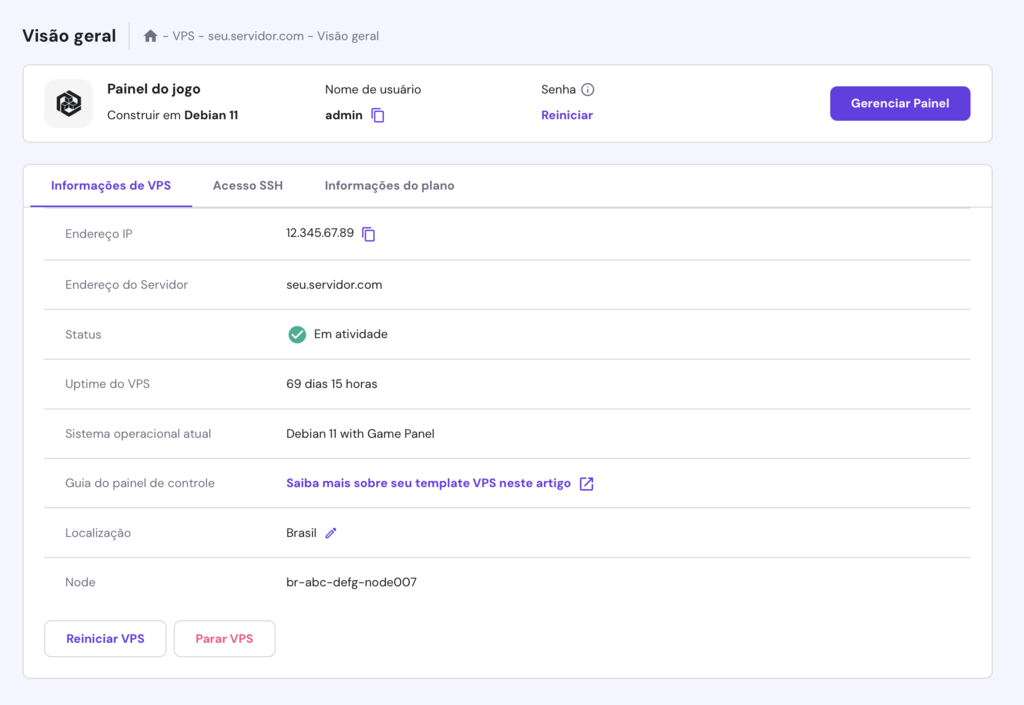
- Ao ser redirecionado para o Game Panel, faça login como administrador usando as credenciais exibidas no menu Visão Geral.
- Clique em Create Instance e selecione Project Zomboid como a aplicação. Em seguida, clique em Create Instance.
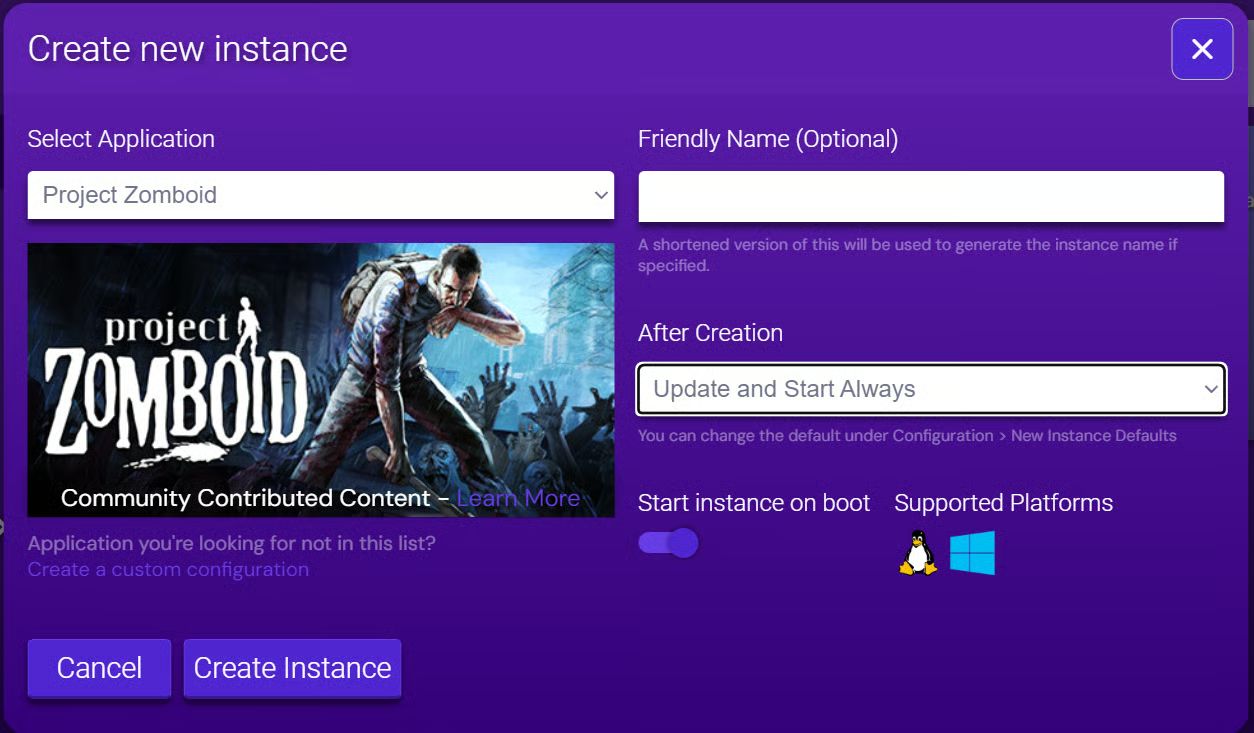
- Clique duas vezes na instância e clique em Start para executar o servidor de jogos.
- No mesmo menu, copie as credenciais de informações de conexão (Connection info). Você precisa dessas informações para acessar o servidor a partir do seu cliente de jogo.
É isso! Se você deseja personalizar as configurações padrão do jogo, navegue até a barra lateral → Configuration. Escolha as configurações que deseja ajustar, como comunicação, Discord ou jogabilidade.
Como criar um servidor dedicado de Project Zomboid manualmente
Se você prefere instalar softwares adicionais ou usar um sistema operacional específico, é possível criar um servidor multiplayer de Project Zomboid manualmente, usando comandos no terminal. A seguir, mostramos como fazer isso em distribuições baseadas em Debian.
1. Configure seu VPS
Antes de executar comandos em seu VPS, conecte-se a ele usando um cliente SSH como o PuTTY ou o Terminal.
Você pode encontrar as credenciais de acesso acessando o hPanel e clicando em Gerenciar. no seu servidor. Em seguida, role para baixo até encontrar a seção Detalhes do VPS na parte inferior da página Visão Geral.
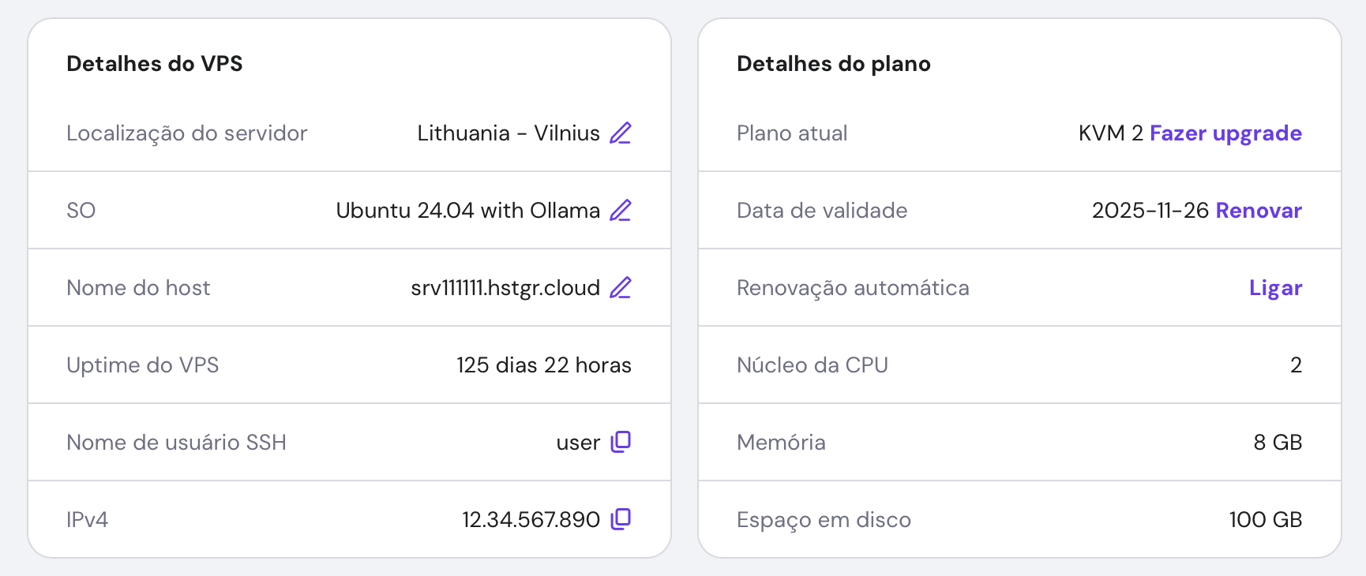
Por padrão, você fará login como root, que pode executar quaisquer comandos administrativos sem confirmação. Utilizar esta conta pode ser arriscado, uma vez que você fica mais propenso a executar programas perigosos.
Para minimizar o risco, vamos criar uma nova conta de superusuário. A execução de comandos administrativos com este usuário requer o prefixo sudo e a confirmação da senha, tornando o processo de configuração mais seguro. Eis como fazer isso:
- Crie uma nova conta usando este comando. Para este tutorial, usaremos pzuser como nome de usuário:
adduser pzuser
- Insira a senha do usuário e outros dados, como as informações de contato.
- Conceda privilégios de superusuário ao usuário adicionando-o ao grupo sudo usando este comando:
usermod -a -G sudo pzuser
- Alterne para o novo usuário executando o seguinte comando:
su pzuser
A partir desse momento, o terminal já deve mostrar o novo nome de usuário no início da linha. Agora, podemos começar a preparar o ambiente do servidor. Para isso, digite cd e pressione Enter para voltar ao diretório principal do sistema.
2. Baixe e instale o SteamCMD
O SteamCMD é a versão em linha de comando do Steam, a plataforma usada para distribuir os arquivos do servidor dedicado do Project Zomboid. É por meio dele que você vai baixar e configurar o servidor manualmente.
Veja como instalar o SteamCMD no seu VPS com Debian:
- Primeiro, instale as dependências necessárias e ative o repositório non-free para evitar erros durante a instalação:
sudo apt install software-properties-common -y
sudo apt-add-repository non-free
- Em seguida, instale o SteamCMD e os componentes adicionais executando os comandos abaixo, um por um:
sudo dpkg --add-architecture i386
sudo apt update -y
sudo apt install steamcmd -y
- Agora, crie uma pasta exclusiva para o servidor e defina o novo usuário como proprietário. Isso ajuda a manter o ambiente organizado e mais seguro:
sudo mkdir /opt/pzserver
sudo chown pzuser:pzuser /opt/pzserver
3. Configure o servidor do Project Zomboid
Agora é hora de configurar o servidor de Project Zomboid criando o arquivo update_zomboid.txt, que define como o SteamCMD deve baixar e atualizar os arquivos do servidor. Esse arquivo ficará no diretório padrão do usuário. Use o comando abaixo para criá-lo:
cat >$HOME/update_zomboid.txt <<'EOL'

// update_zomboid.txt
//
@ShutdownOnFailedCommand 1 // use 0 se estiver atualizando vários servidores ao mesmo tempo
@NoPromptForPassword 1

force_install_dir /opt/pzserver/

// servidores que não precisam de login
login anonymous

app_update 380870 validate
quit
EOL
Com o arquivo criado, execute os comandos abaixo para instalar o servidor. Eles também podem ser usados futuramente para atualizar o Project Zomboid para a versão mais recente:
export PATH=$PATH:/usr/games
steamcmd +runscript $HOME/update_zomboid.txt
O download pode levar bastante tempo, dependendo da sua conexão. Quando o processo terminar, você verá uma mensagem confirmando que a aplicação 380870 foi instalada com sucesso.

Ótimo! O servidor já está funcional, mas ainda falta liberar o acesso externo. Para que outros jogadores consigam se conectar, é necessário abrir as portas UDP 16261 e 16262 no firewall do VPS. Em sistemas Debian, isso pode ser feito usando o Uncomplicated Firewall (UFW). Primeiro, instale o UFW com o comando:
sudo apt install ufw -y
Em seguida, libere as portas usadas pelo Project Zomboid e adicione o SSH à lista de permissões para evitar problemas de acesso:
sudo ufw allow 22/tcp
sudo ufw allow 16261/udp
sudo ufw allow 16262/udp
Agora, ative o firewall para aplicar as regras. Se o UFW já estiver ativo, use reload no lugar de enable:
sudo ufw enable
Pergunte ao Kodee
Os usuários de VPS da Hostinger podem configurar uma nova regra de firewall em seu servidor simplesmente pedindo ao Kodee: "Crie e ative uma nova regra de firewall no meu VPS que permita conexões de qualquer IP nas portas 22 TCP, 16261 TCP e 16262 UDP."
4. Inicie seu servidor
Se você iniciar o servidor de Project Zomboid diretamente pelo terminal do VPS, ele será encerrado assim que a conexão SSH for finalizada. Isso não é nada prático, já que você teria que manter o Terminal ou o PuTTY abertos o tempo todo.
Para manter o servidor rodando em segundo plano, vamos usar um multiplexador de terminal chamado tmux. Comece instalando a ferramenta com o comando abaixo:
sudo apt install tmux -y
Depois de instalar o tmux, crie uma nova sessão de terminal virtual executando:
tmux
Agora, navegue até o diretório onde o servidor do Project Zomboid foi instalado. Como usamos o caminho padrão, o comando será:
cd /opt/pzserver/
Agora, inicie o servidor Project Zomboid executando o script start-server.sh da seguinte forma:
bash iniciar-servidor.sh
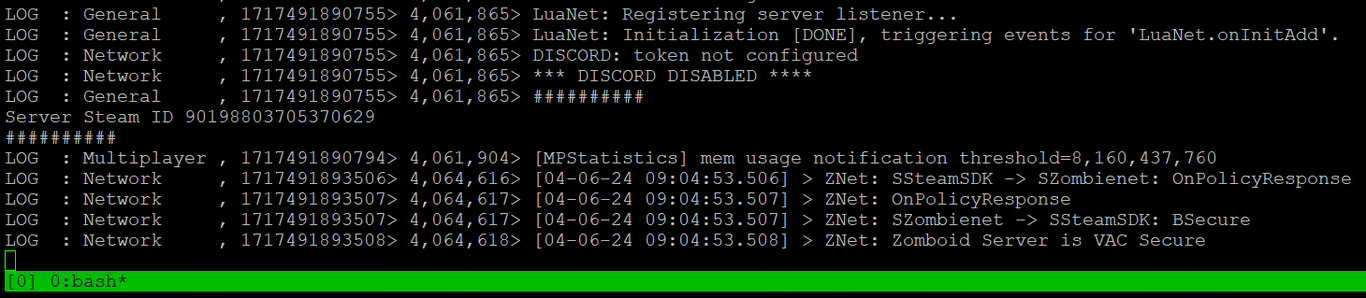
Importante! Como você definiu a pasta do Project Zomboid e a propriedade do script para pzuser, mude para essa conta se encontrar um problema de permissão ao executar o arquivo bash.
Você também pode iniciar o servidor usando um nome personalizado. Por exemplo, vamos chamá-lo de my-awesome-pzserver:
bash start-server.sh -servername my-awesome-pzserver
Se o servidor solicitar uma senha de administrador na primeira execução, crie uma nova senha. Depois disso, basta usar o IP do seu VPS, a porta configurada e essa senha para se conectar ao servidor pelo cliente do jogo.
5. Melhore o servidor de Project Zomboid
Agora que seu servidor está funcionando corretamente, vamos alterar as configurações padrão para melhorar a segurança e a experiência de jogo. Para isso, abra o arquivo servertest.ini usando um editor de texto como o nano:
sudo nano Zomboid/Server/servertest.ini
Se não conseguir encontrar o arquivo, digite cd para retornar ao diretório principal e execute o comando nano novamente. Você pode editar as configurações ajustando vários parâmetros. Algumas das mais importantes são:
- Public – define se o servidor ficará visível ou não na lista pública do Steam.
- MaxPlayers – número máximo de jogadores permitidos no servidor.
- DefaultPort – porta que os jogadores devem usar para se conectar.
- Senha – senha necessária para acessar o servidor.
- SteamVAC – ativa a verificação antitrapaça usando o Valve Anti-Cheat do Steam.
A instalação de mods para Project Zomboid também exige que você modifique este arquivo. Para isso, procure o complemento que deseja baixar no Steam Workshop.
Para instalar mods no servidor de Project Zomboid, você também precisa editar esse mesmo arquivo. Primeiro, encontre o mod desejado no Steam Workshop. Na página do mod, copie o mod ID e o workshop ID informados na descrição.
Depois, volte ao arquivo servertest.ini e localize os parâmetros Mods e WorkshopItems. Cole os IDs correspondentes em cada um deles.
Dica
Para encontrar rapidamente um parâmetro de configuração no nano, pressione Ctrl + W e digite a frase que você está procurando.
Se for instalar vários mods, separe os IDs usando ponto e vírgula, como no exemplo abaixo:
Mods=1234567;1234568

WorkshopItems=1234567;1234568
Após concluir as alterações na configuração do servidor, pressione Ctrl + X, Y e Enter para salvar as configurações. Agora, reinicie o host pressionando Ctrl + C no terminal tmux e executando o script bash novamente.
Conclusão
Criar um servidor dedicado de Project Zomboid oferece muito mais controle e flexibilidade, permitindo personalizar o gameplay de acordo com o seu estilo. Para isso, é necessário ter um VPS que atenda aos requisitos mínimos de hardware e utilize um sistema Linux.
Se você optar pela hospedagem com o Game Panel da Hostinger, o processo fica bem mais simples. Basta criar uma nova instância no painel de controle e o servidor estará pronto em poucos cliques. As configurações também podem ser ajustadas pelo próprio painel, sem precisar usar comandos.
Já quem prefere usar outras ferramentas ou ter controle total da instalação pode configurar o servidor manualmente. Nesse caso, é preciso acessar o VPS via SSH, criar um novo usuário com privilégios administrativos, adicionar o repositório do Steam e instalar o SteamCMD para baixar os arquivos do servidor dedicado.
Depois disso, o tmux permite manter o servidor rodando em segundo plano, mesmo após encerrar a sessão SSH. Para personalizar o gameplay e instalar mods, basta editar o arquivo servertest.ini usando o editor nano.
Perguntas frequentes sobre como criar um servidor de Project Zomboid
Nesta seção, respondemos às dúvidas mais comuns sobre como criar um servidor de Project Zomboid em um VPS.
Quantos jogadores podem entrar em um servidor de Project Zomboid ao mesmo tempo?
Um servidor de Project Zomboid pode suportar mais de 100 jogadores simultâneos. No entanto, isso exige bastante memória RAM. Como regra geral, considere cerca de 2 GB de memória para o sistema, mais aproximadamente 500 MB adicionais para cada jogador conectado.
Existem mods ou plugins para servidores de Project Zomboid?
Sim. O Steam Workshop do Project Zomboid conta com milhares de mods e plugins disponíveis. Além disso, também é possível baixá-los em repositórios externos, como o NexusMods. Antes de instalar qualquer mod, vale conferir avaliações e comentários para evitar conteúdos maliciosos.
É possível rodar várias instâncias de servidores de Project Zomboid no mesmo VPS?
É possível usar o tmux para criar várias sessões de terminal, cada uma rodando um servidor diferente. Ainda assim, não é recomendado. Executar múltiplas instâncias no mesmo VPS pode sobrecarregar o hardware e a rede, resultando em quedas de desempenho e lag durante o jogo.
Todo o conteúdo dos tutoriais deste site segue os rigorosos padrões editoriais e valores da Hostinger.

Bruno é redator de conteúdo na Hostinger, focado em criar e otimizar artigos úteis e envolventes sobre desenvolvimento web e marketing. Com formação em jornalismo, ele combina storytelling com insights práticos para tornar temas complexos mais fáceis de entender. Também já colaborou com publicações como MacMagazine e Jornal A Tarde. Fora do trabalho, gosta de respirar arte, cozinhar e acompanhar novidades no mundo da tecnologia.



Comentários
0 responses