Como usar o n8n com MCP
Dec 18, 2025
/
By Bruno S.
/
7 min de leitura
O Modelo de Contexto de Protocolo (MCP) permite uma integração perfeita entre modelos de linguagem grandes (LLMs) e ferramentas externas. Quando combinado com ferramentas de automação como o n8n, ele possibilita a criação fácil de fluxos de trabalho personalizados com inteligência artificial para otimizar tarefas complexas.
Neste artigo, vamos explicar como usar o n8n com o MCP, tanto como cliente quanto como servidor. Também exploraremos alguns casos de uso populares do MCP com o n8n.
O que é n8n?
n8n é uma ferramenta que permite criar fluxos de trabalho personalizados para automatizar diversas tarefas. Usando sua interface visual e nós pré-configurados, você pode integrar facilmente diversas ferramentas externas com pouco ou nenhum código.
Por exemplo, você pode conectar o n8n ao Google Sheets para criar um fluxo de trabalho automatizado de processamento de dados, ou integrá-lo a diferentes LLMs e ferramentas de IA para gerar conteúdo.
O que é MCP?
O Modelo de Contexto de Protocolo (MCP) oferece um método padronizado de comunicação entre agentes de IA e ferramentas externas. Ele permite a integração simples com LLMs e a troca entre modelos sem a necessidade de reescrever funções manualmente.
A arquitetura do MCP é composta pelos seguintes componentes:
- Hosts – aplicações LLM que fornecem o ambiente para conexões MCP, como o Claude Desktop ou Cursor IDE.
- Clientes – um componente que serve como ponto de acesso para o servidor MCP de outras plataformas.
- Servidores – entidades separadas que fornecem ferramentas, prompts ou recursos de dados para o host.
O que você pode fazer com o MCP e o n8n?
Integrar o MCP ao n8n permite expor fluxos de trabalho para agentes de IA, facilitando o processamento de dados de maneira flexível e contextual. Tradicionalmente, você estaria limitado a prompts predefinidos e capacidades padrão de APIs.
Você pode configurar o n8n como um servidor MCP, que processa dados usando prompts, ferramentas e recursos especificados, ou como cliente MCP, que conecta as capacidades do servidor ao seu fluxo de trabalho.
Usando o MCP com o n8n, é possível otimizar várias tarefas que envolvem diferentes ferramentas e aplicativos. Por exemplo, você pode integrar o Zapier para gerenciar tarefas ou o Google Workspace para automatizar o processamento de e-mails com IA.
Pré-requisitos para integrar o n8n com o MCP
Antes de usar o MCP, você deve configurar o n8n. Você pode adquirir o plano oficial de hospedagem, mas hospedar o n8n em um servidor privado virtual (VPS) tende a ser mais econômico a longo prazo. É isso que vamos fazer neste tutorial.
Como o n8n é leve, um sistema com 4 GB de armazenamento SSD e 2 GB de RAM deveser suficiente. No entanto, certifique-se de que seu provedor de hospedagem n8n ofereça um caminho claro para upgrades, já que você precisará de mais recursos à medida que adiciona fluxos de trabalho.
Com base nos requisitos acima, a hospedagem MCP da Hostinger é uma excelente opção. Você pode começar com o plano KVM 1 e fazer upgrade a qualquer momento, sem tempo de inatividade.
Expor um fluxo de trabalho n8n como servidor MCP
Crie um servidor MCP no n8n para permitir que hosts como o Claude Desktop acessem dados de diversos serviços no seu fluxo de trabalho. Veja como fazer isso:
1. Insira o servidor MCP e o nó da ferramenta
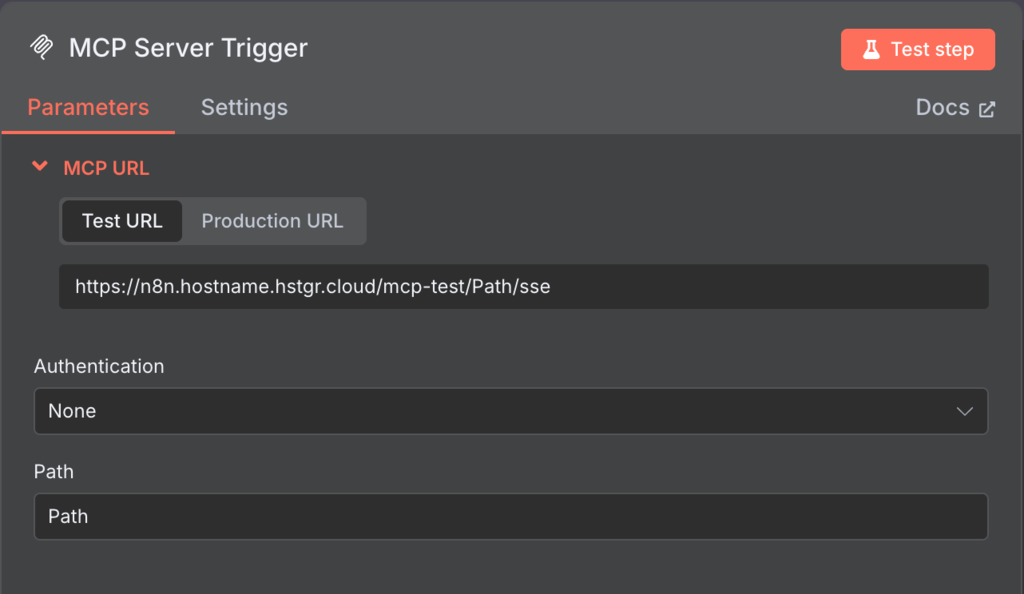
Crie um novo fluxo de trabalho no n8n e adicione o nó MCP Server Trigger. Ele expõe ferramentas, serviços ou aplicativos no seu fluxo de trabalho como pontos de acesso MCP para os hosts.
Na página de configuração do nó, selecione a URL de Produção e copie-a para um local seguro. Usaremos este ponto de acesso mais tarde para conectar seu fluxo de trabalho n8n a um host.
Retorne à tela n8n e adicione uma ferramenta ao seu nó MCP Server Trigger. Essa ferramenta atua como a fonte de dados ou unidade de processamento para seu fluxo de trabalho.
Atualmente, o MCP Server Trigger da n8n suporta cerca de cem ferramentas para diferentes finalidades. Neste tutorial, usaremos o Airtable para integrar o aplicativo planejador de tarefas ao nosso fluxo de trabalho.
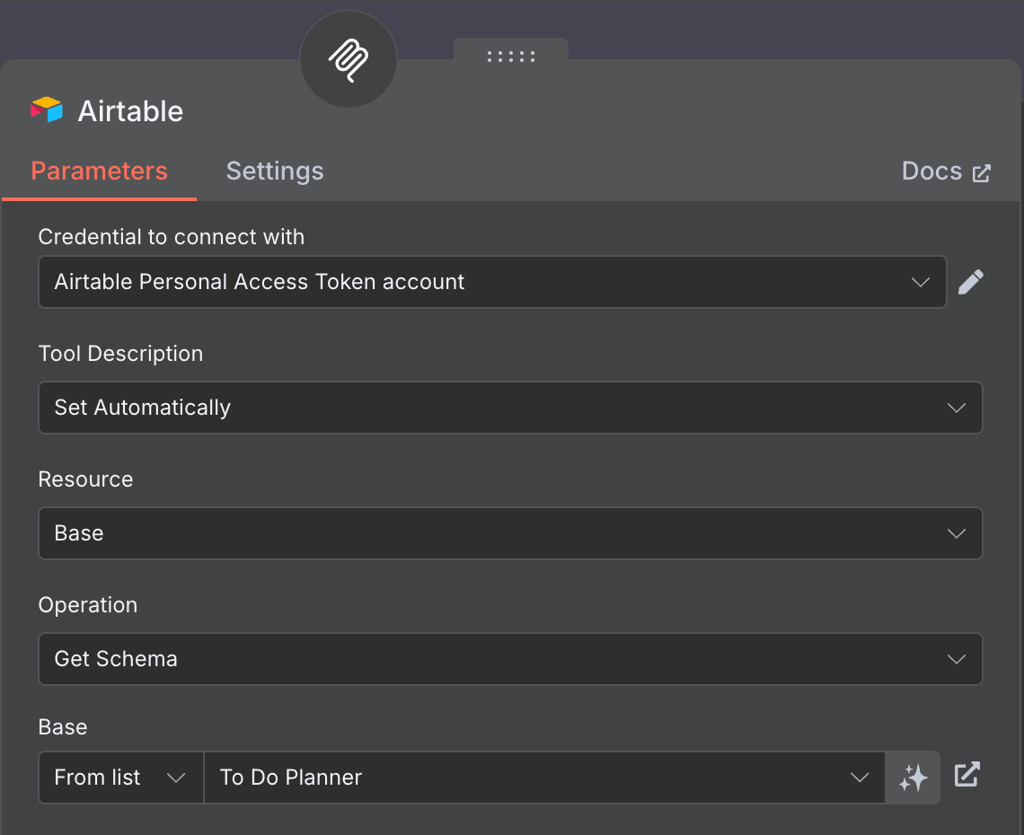
Observe que as etapas de integração variam de acordo com a ferramenta que você escolher. Você pode saber mais sobre o procedimento clicando no botão Docs no menu de configuração do nó da ferramenta.
Dica
O nó MCP Server Trigger pode ser integrado a várias ferramentas.
2. Proteja o ponto de acesso
Por padrão, o nó MCP Server Trigger não utiliza nenhum método de autenticação. Isso significa que, se o seu ponto de acesso URL estiver exposto, partes não autorizadas poderão acessar o seu servidor MCP.
Para melhorar a segurança, habilite a autenticação Bearer para permitir que apenas um ponto de acesso específico se comunique com o seu servidor MCP. No n8n, você precisará criar o token de autenticação manualmente, seguindo um formato específico.
Aqui está um exemplo de como criar um token de Basic Auth e codificá-lo no formato Base64:
- Abra uma ferramenta de programação online. Neste tutorial, usaremos o Base64Encode.
- Insira um nome de usuário e senha no seguinte formato, que será a credencial de autenticação:
username:password
- Clique em Encode.
- Copie o token codificado e armazene-o em um local seguro.
Após obter o token, siga os passos abaixo para configurar a autenticação Bearer no n8n:
- Clique duas vezes no nó MCP Server Trigger para abrir sua página de configuração.
- No menu suspenso Authentication, selecione Bearer Auth.
- Expanda o menu Credential for Bearer Auth e selecione Create new credential.
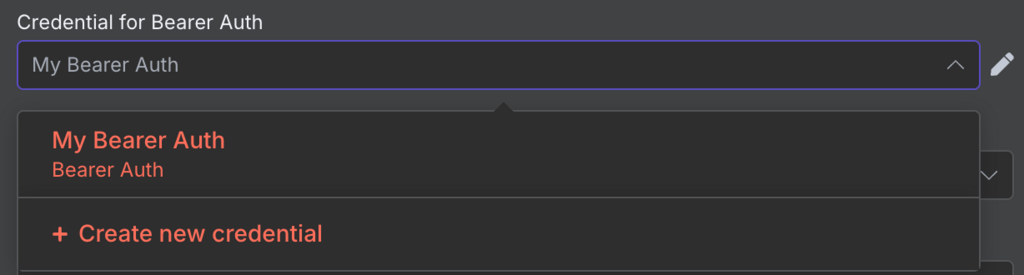
- Na janela de criação de credenciais, insira o token que você criou anteriormente. Certifique-se de que ele está correto, pois você não poderá visualizá-lo ou modificá-lo depois.
- Clique em Save para confirmar.
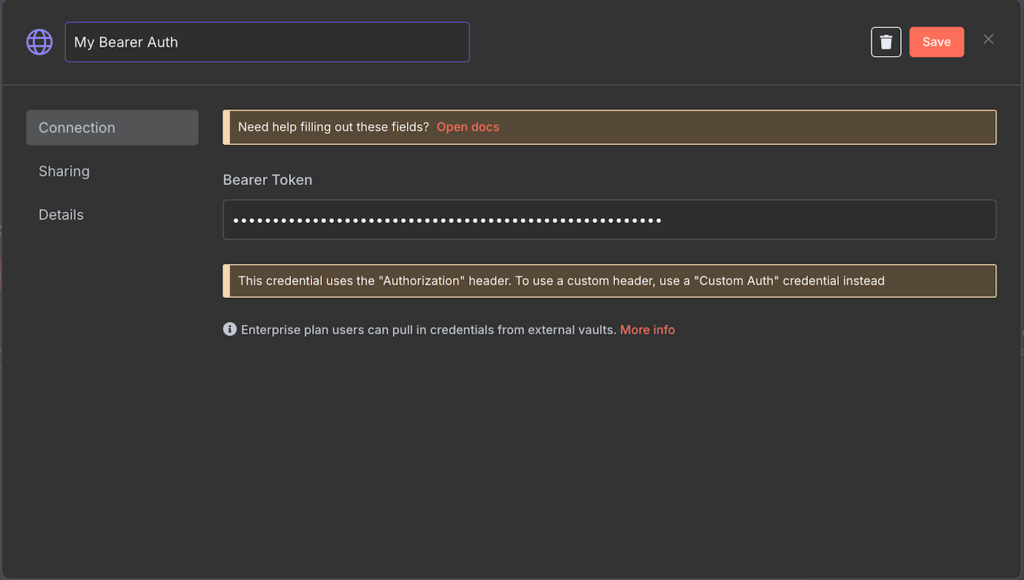
3. Chame o fluxo de trabalho de um agente LLM
Após configurar o fluxo de trabalho, será necessário configurar o host para acionar a ação. Neste tutorial, vamos configurar o Claude Desktop como host. Siga os passos abaixo:
- Faça o download do Claude Desktop, caso ainda não o tenha feito.
- Abra o Claude e faça login na sua conta.
- No menu superior, vá para Claude → Settings. Se estiver no Windows, clique no ícone de três linhas horizontais no canto superior esquerdo → Arquivo → Configurações.
- Selecione a guia Developer e clique em Edit Config.
- Você verá o arquivo claude_desktop_config.json no explorador de arquivos. Abra-o em um editor de texto.
- Adicione a seguinte configuração, substituindo YOUR-ENDPOINT e BEARER-TOKEN pelos valores reais:
{

  "mcpServers": {

    "n8n": {

      "command": "npx",

      "args": [

        "-y",

        "supergateway",

        "--sse",

        "<YOUR-ENDPOINT>",

        "--header",

        "Authorization: Bearer <BEARER-TOKEN>"

      ]

    }

  }

}- Pressione Ctrl + S para salvar a configuração.
- Reinicie o Claude, e você verá que ele detectará a nova ferramenta Airtable MCP.
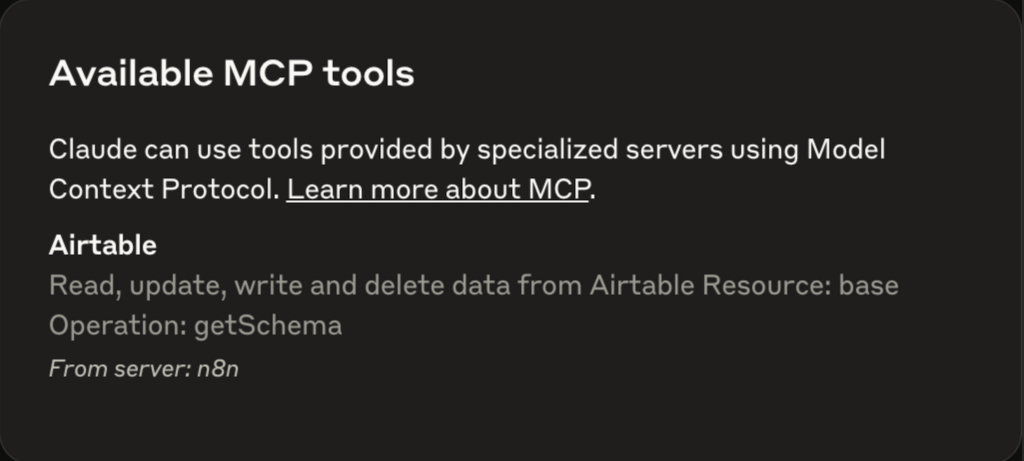
Importante! Se você encontrar um erro de comando ao conectar o servidor MCP, verifique se o Node.js está instalado no sistema em que o Claude Desktop está sendo executado.
Usando o n8n como um cliente MCP
O n8n também permite configurar um cliente MCP, que conecta o servidor MCP como um agente de IA no seu fluxo de trabalho. Veja como fazer isso:
1. Adicione o nó MCP Client
Ao contrário do servidor MCP, o nó MCP Client requer um gatilho. Você pode adicionar vários nós para esse propósito, mas, neste exemplo, usaremos o Chat para executar o fluxo de trabalho quando o n8n receber uma mensagem.
Insira o nó AI Agent e conecte-o ao gatilho. Opcionalmente, adicione um modelo de chat com o seu LLM preferido para processamento adicional e um nó de memória para armazenar as preferências de consulta.
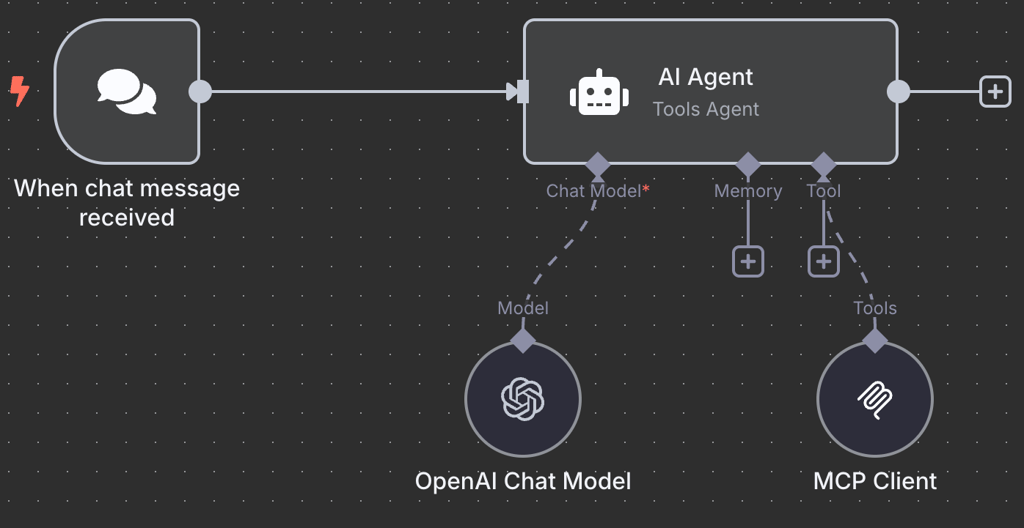
Escolha MCP Client como o nó de ferramenta (tool). Isso é importante, pois ele conectará seu servidor MCP ao fluxo de trabalho atual.
2. Configure o ponto de acesso SSE e a autenticação
Quando você adicionar o nó MCP Client, a página de configuração será aberta. Adicione sua URL de Produção do MCP como o ponto de acesso SSE e configure o token de autenticação.
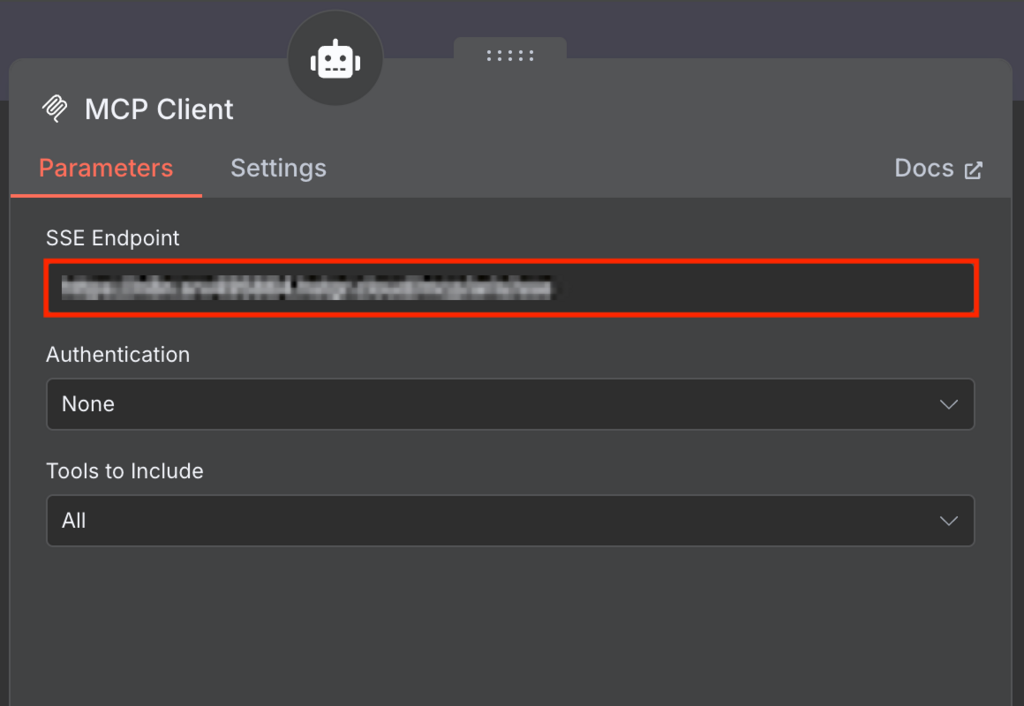
No menu seguinte, selecione as ferramentas do servidor MCP que você deseja incluir no fluxo de trabalho. Por padrão, o n8n usará todas as ferramentas disponíveis.
3. Teste o fluxo de trabalho do cliente no n8n
Neste ponto, seu fluxo de trabalho estará configurado e pronto para ser testado.
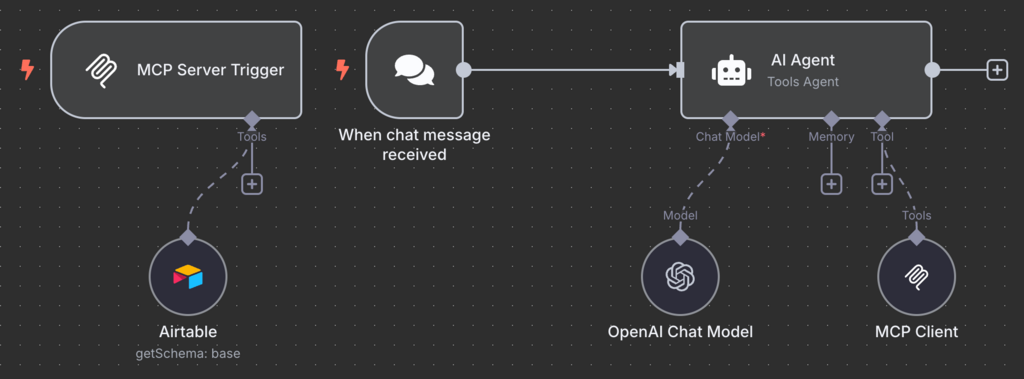
Se você usar um gatilho diferente, o processo de teste pode variar. Neste caso, basta abrir a janela de chat clicando em Show Chat (Mostrar Chat). Em seguida, envie uma mensagem pedindo para o agente de IA verificar as tarefas no planejador de tarefas do Airtable.
Espere até que o seu fluxo de trabalho termine de processar a solicitação. Se o processo for bem-sucedido, cada nó exibirá uma marca de verificação verde.
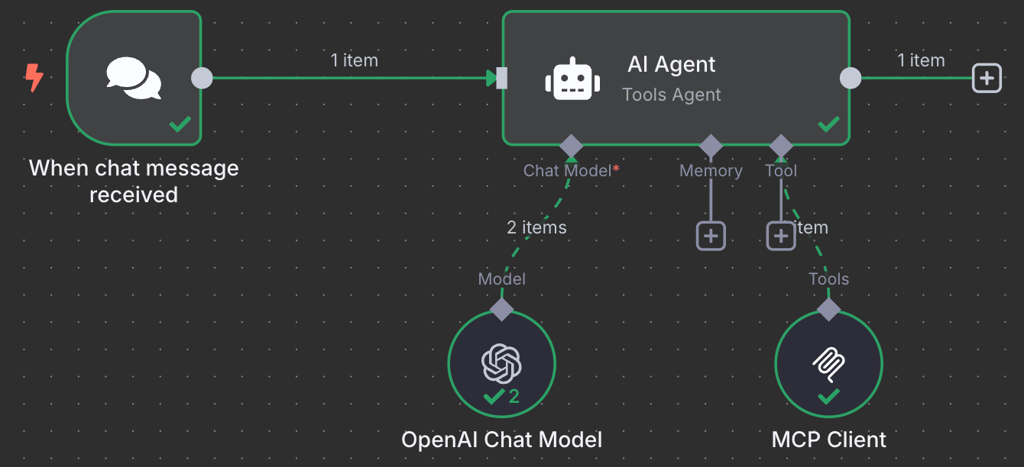
Qualquer nó que encontrar um erro ficará vermelho. Para solucioná-lo, expanda o nó e você verá uma explicação do problema.
Casos de uso para integração do n8n com MCP
A flexibilidade do MCP ao integrar diferentes serviços externos com ferramentas de IA permite a criação de fluxos de trabalho poderosos para diversas tarefas. Aqui estão alguns exemplos do que você pode automatizar com n8n e MCP:
- Triagem de tíquetes com IA – gerencie automaticamente os tickets de suporte em plataformas como Slack e Linear utilizando IA. Por exemplo, mensagens no Slack marcadas com um emoji específico podem acionar um modelo de IA para analisar e converter essas mensagens em tickets de suporte estruturados no Linear.
- Resumo automatizado de pesquisas – realize pesquisas automatizadas com consultas de busca, scraping da web, análise de conteúdo e relatórios estruturados utilizando ferramentas de IA.
- Scripts de DevOps de autocorreção – utilize IA para monitorar alertas do sistema, analisá-los e criar problemas adequados nas plataformas DevOps. Por exemplo, quando um alerta é gerado por um host ou domínio ausente, um fluxo de trabalho pode ler esse alerta e gerar um item de trabalho correspondente no Azure DevOps.
- Bot pessoal de tarefas – configure fluxos de trabalho que automatizam a criação de tarefas, lembretes e atualizações. Por exemplo, você pode pedir à IA para criar e atualizar tarefas em plataformas como Notion ou Airtable.
Conclusão
O MCP permite conectar ferramentas de IA com diversos serviços externos, possibilitando o acesso a diferentes dados e ferramentas. Integrar esse protocolo ao n8n facilita a criação de fluxos de trabalho poderosos, aproveitando diferentes agentes de IA e aplicativos.
Para fazer isso, adicione o nó MCP Server ao seu fluxo de trabalho n8n e configure a ferramenta que deseja integrar. Em seguida, copie o ponto de acesso e habilite o método de autenticação Bearer.
Abra o agente de IA que deseja integrar, como o Claude Desktop. Abra o arquivo de configuração dele e insira o ponto de acesso do servidor MCP e o token Bearer.
Você também pode configurar um fluxo de trabalho n8n como um cliente MCP. Basta inserir o nó MCP Client no seu fluxo e configurá-lo com as informações do seu servidor MCP.
Existem mais de cem ferramentas compatíveis com MCP no n8n. Experimente usá-las para criar seu próprio fluxo de trabalho personalizado. Boa sorte!
Como usar n8n com MCP: perguntas frequentes
Quais são os benefícios de usar o n8n com o MCP?
O principal benefício de usar o n8n com o MCP é que ele permite que agentes de IA, como o Claude, acessem dados de ferramentas externas, possibilitando a criação de fluxos de trabalho mais poderosos. Sem o MCP, você teria que escrever funções manualmente para conectar agentes de IA com ferramentas externas, o que é um processo técnico e demorado, especialmente se você quiser usar múltiplos modelos.
Posso criar fluxos de trabalho automatizados com o n8n e o MCP?
Sim, é possível criar um fluxo de trabalho automatizado no n8n que começa quando um evento específico ocorre, como o envio de uma mensagem ou o recebimento de um erro. Para configurar, adicione o nó do agente de IA escolhido com o gatilho. Depois, adicione o nó MCP Client e conecte-o ao seu servidor MCP.
Quais gatilhos posso usar no n8n com o MCP?
Se você usar o n8n como servidor MCP, pode apenas usar a entrada no agente de IA conectado como gatilho. Por exemplo, quando você envia uma mensagem no Claude Desktop, isso iniciará seu fluxo de trabalho. Já com o cliente MCP no n8n, você pode usar qualquer nó de gatilho, como uma mensagem de chat ou uma solicitação HTTP.
Todo o conteúdo dos tutoriais deste site segue os rigorosos padrões editoriais e valores da Hostinger.

Bruno é redator de conteúdo na Hostinger, focado em criar e otimizar artigos úteis e envolventes sobre desenvolvimento web e marketing. Com formação em jornalismo, ele combina storytelling com insights práticos para tornar temas complexos mais fáceis de entender. Também já colaborou com publicações como MacMagazine e Jornal A Tarde. Fora do trabalho, gosta de respirar arte, cozinhar e acompanhar novidades no mundo da tecnologia.
Comentários
0 responses