Hytale é um RPG sandbox em desenvolvimento que combina aventura, construção e modding em um mundo multijogador rico em possibilidades. Com o Game Panel da Hostinger, você pode implantar um servidor dedicado de Hytale com alguns cliques — sem precisar de configuração manual.
Este passo a passo vai te ajudar no processo de criação e administração de um servidor Hytale utilizando o Game Panel da Hostinger.
Passo 1 – Compre um servidor
Navegue até nossa página de Hospedagem de servidor Hytale e escolha o plano ideal para você.
Passo 2 – Configure seu servidor de jogos
Logo após a compra, você será redirecionado para a configuração inicial. Selecione a localização do servidor (a mais próxima dos seus usuários) e defina uma senha forte para o usuário admin dos seus painéis de controle.
Etapa 3 – Faça login no Game Panel
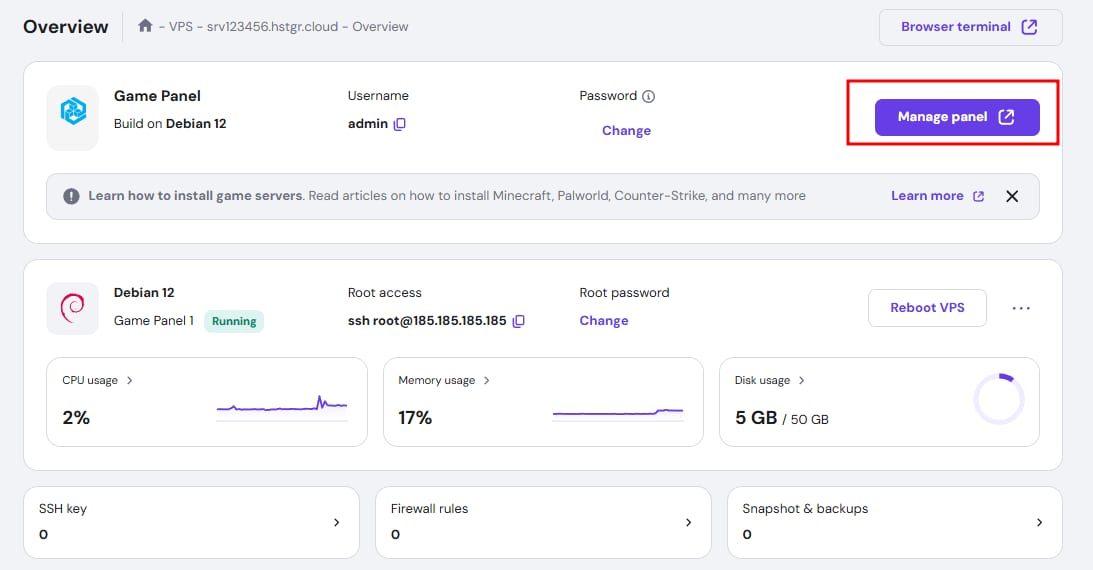
Depois que a configuração inicial for concluída, navegue até a guia de acesso na seção VPS do seu hPanel e clique em Gerenciar painel:
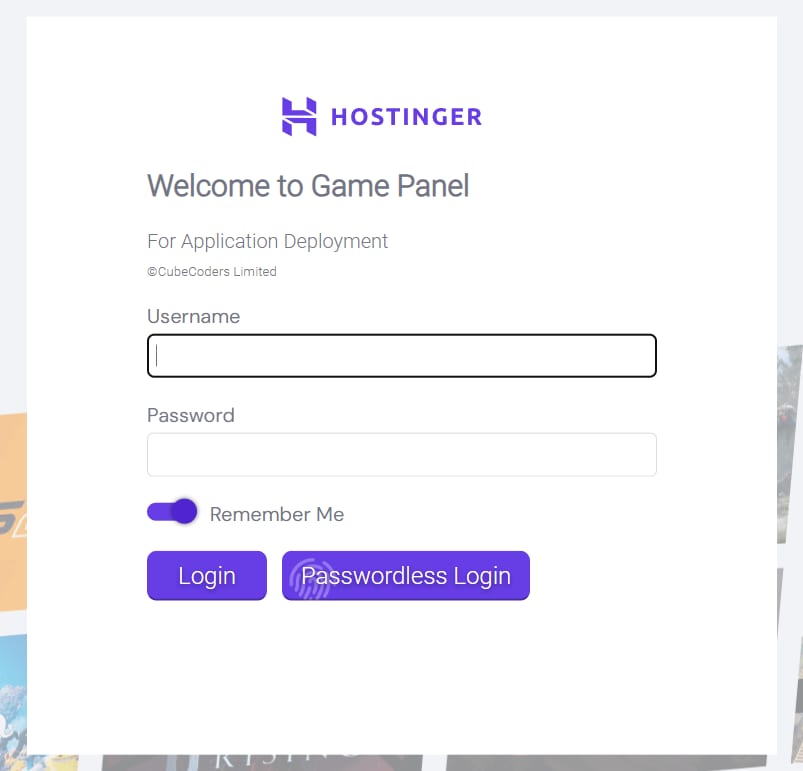
Na janela que se abre, insira o nome de usuário ‘admin’ e a senha que você criou durante a configuração.
Etapa 4 – Crie a instância Hytale
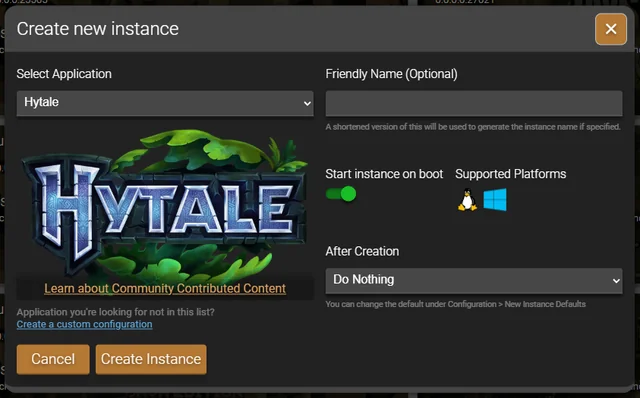
Na seção de Instâncias do Game Panel, clique no botão Criar Instância. Quando a lista de modelos de jogos disponíveis aparecer, selecione Hytale no menu suspenso e confirme a implantação. O Game Panel fará o download automático dos arquivos necessários do servidor, irá configurar o ambiente e preparar o servidor para uso. Esse processo geralmente leva apenas alguns minutos.
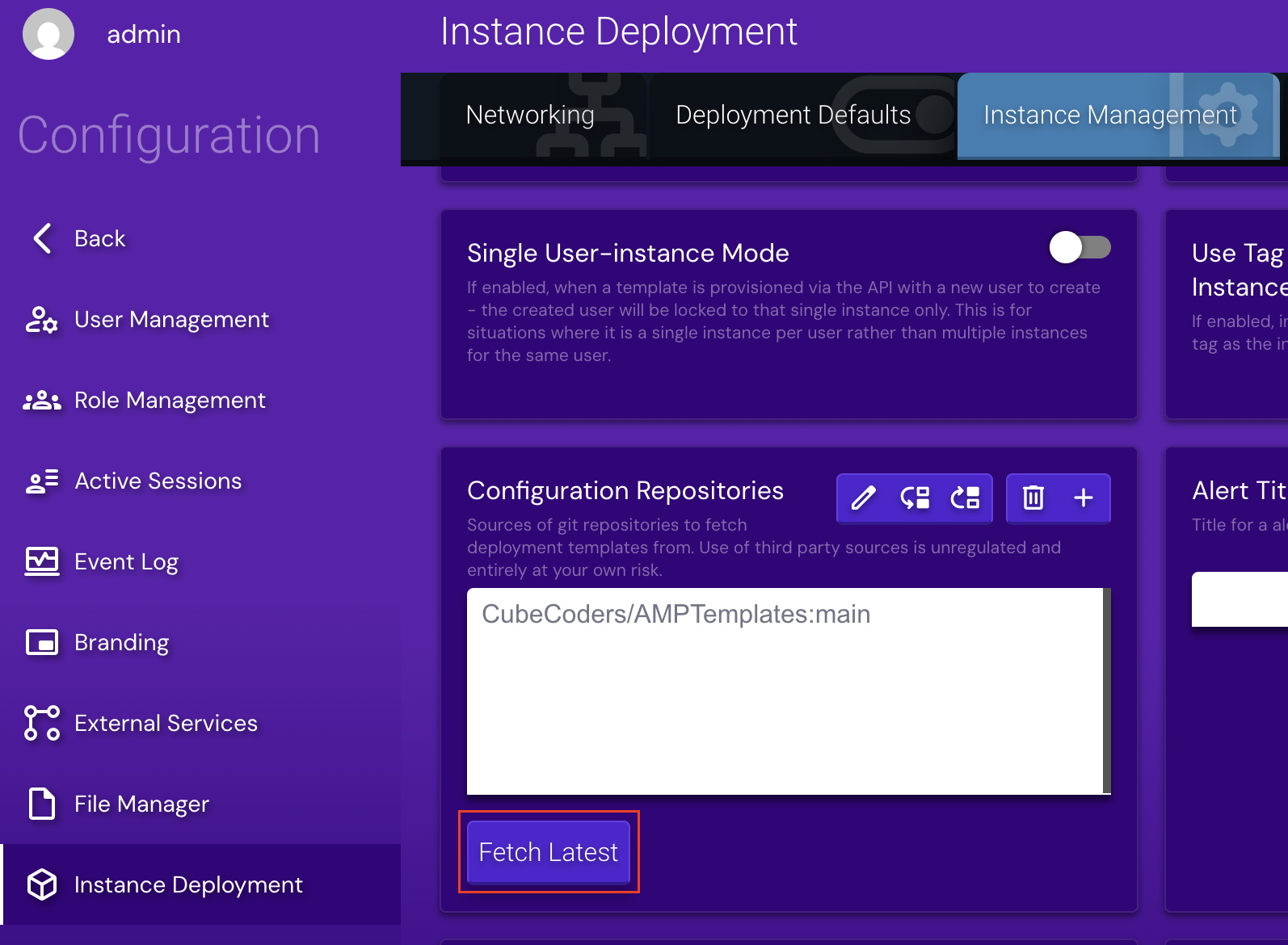
Se Hytale não aparecer na lista, você precisa atualizar seus repositórios:
Depois que a instância aparecer na sua lista, não a inicie ainda.
Etapa 5 – Baixe e autentique os arquivos do servidor
Após a criação, abra a visualização de gerenciamento da instância e inicie uma atualização para que o servidor possa começar a baixar os arquivos necessários do Hytale. Abra imediatamente o console do servidor enquanto esta atualização estiver em andamento.
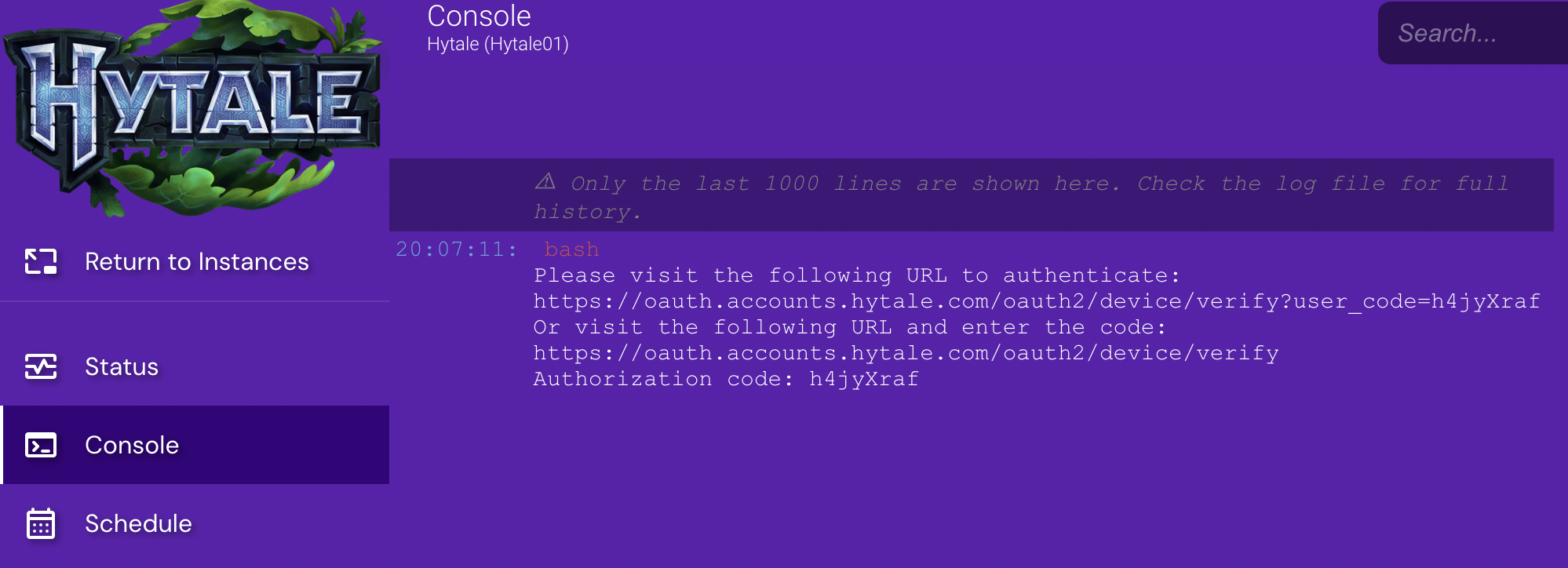
Durante o processo de instalação, o console exibirá uma URL solicitando que você autentique o download. Abra este link no seu navegador e faça login usando a conta Hytale que possui o jogo. Aprove a solicitação de autorização para permitir que o servidor baixe os arquivos do jogo.
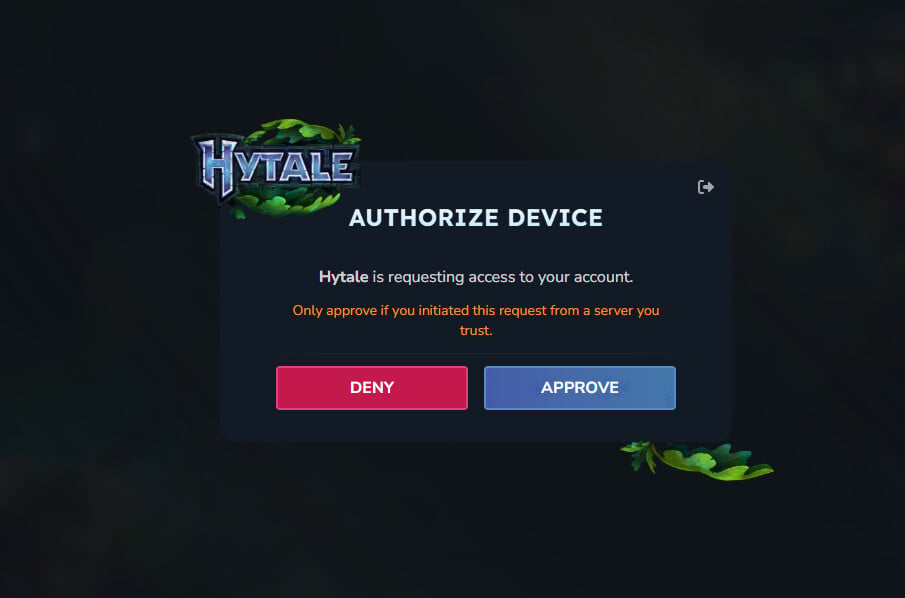
Esta etapa de autenticação é necessária apenas uma vez por servidor. Após a autorização ser concluída, o download irá continuar automaticamente.
Etapa 6 – Autentique o servidor para acesso dos jogadores
Com o servidor já em execução, abra o console e execute o comando de autenticação fornecido pelo servidor Hytale. Este comando irá criar outro link de autorização.
/auth login device
Abra o link no seu navegador, faça login na sua conta Hytale e aprove a solicitação. Após concluir esta etapa, retorne ao console e execute o comando de persistência para que a autenticação seja salva permanentemente. Isso garante que o servidor permaneça autorizado mesmo após reinicializações.
/auth persistence Encrypted
Depois que o servidor estiver em execução, copie o endereço IP do servidor dos detalhes da instância. Abra o Hytale, adicione o servidor usando o endereço IP e conecte-se para começar a jogar no seu servidor dedicado.
Para usuários que desejam mais controle, o Game Panel inclui um gerenciador de arquivos embutido, opções de configuração do servidor, recursos de agendamento para reinicializações e controles de atualização simples. Essas ferramentas permitem que você personalize e mantenha seu servidor Hytale com o mínimo de esforço.
O Hytale ainda está em desenvolvimento, o que significa que os requisitos e recursos do servidor podem mudar ao longo do tempo. Manter seu servidor atualizado e escolher um plano de VPS com recursos suficientes ajudará a garantir uma jogabilidade suave e a melhor experiência possível.