Dec 18, 2025
Bruna V.
8min de leitura

Se você usa o Google Chrome, muito provavelmente já se deparou com a mensagem de erro ERR_CONNECTION_CLOSED.
Esse erro indica que a conexão com o site foi interrompida devido a uma falha no servidor ou no serviço de hospedagem. Portanto, o host de destino não pode processar a solicitação e, em vez disso, envia a resposta ERR_CONNECTION_CLOSED.
Neste artigo, explicaremos as possíveis causas do problema ERR_CONNECTION_CLOSED e discutiremos três métodos eficazes para resolvê-lo.
| Código do erro | Conexão recusada |
| Tipo do erro | Erro no protocolo de comunicação de rede |
| Causas do erro | Problema de rede Instalação incorreta do SSH Credenciais erradas Configuração do sistema de segurança |

O erro ERR_CONNECTION_CLOSED do Chrome indica que houve uma falha na conexão entre o navegador e o servidor web. Assim, a conexão é interrompida e a mensagem de erro é exibida. Isso pode ocorrer por várias razões, como uma rota nula, poucos recursos de hospedagem, cache corrompido, conexão de internet lenta e problemas com o serviço de VPN.
Algumas causas comuns desse erro de conexão interrompida são:
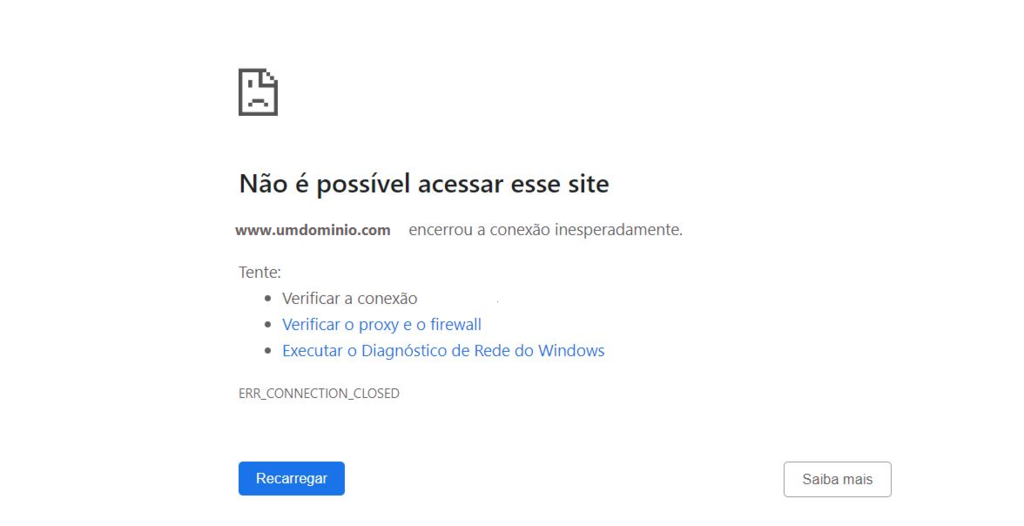
Antes de irmos às soluções para o erro ERR_CONNECTION_CLOSED, recomendamos tentas algumas soluções rápidas primeiro. Vale a pena tentar essas soluções para assegurar que o erro não seja apenas uma falha temporária. Aqui vão algumas soluções para você tentar:
Se nenhuma das correções acima resolver o erro, prossiga para os métodos a seguir.
O erro ERR_CONNECTION_CLOSED pode ocorrer se a hospedagem de site estiver enfrentando uma rota nula. A forma mais prática de verificar se o servidor está funcionando é usando o comando ping.
O comando ping enviará um pacote de dados para o host de destino e irá transmiti-lo através do switch e roteador da rede. O comando geralmente envia de quatro a cinco pings de uma vez para garantir que o resultado seja válido.
Ao receber um pacote de dados, a máquina com o endereço especificado retorna uma resposta de pong, confirmando que está online.
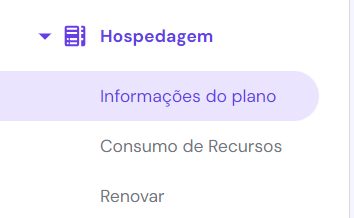
Antes de executar o comando, certifique-se de saber o endereço IP (Internet Protocol) da sua hospedagem. Se você usa a Hostinger, é possível encontrar o IP no hPanel → Hospedagem → Informações do plano.
Abaixo mostraremos como fazer um ping em um endereço de IP no Windows:
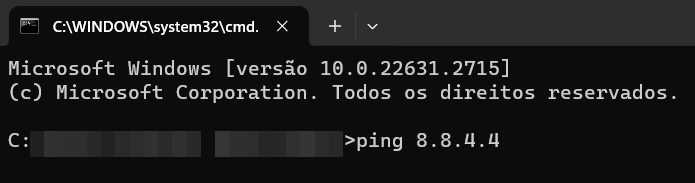
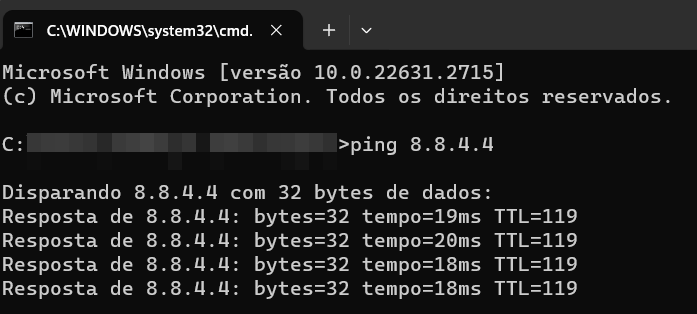
O prompt de comando mostrará as estatísticas do ping no final da quarta resposta.
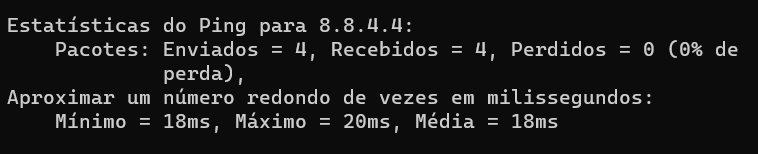
Para fazer o ping de um endereço de IP no macOS, basta seguir as etapas a seguir:
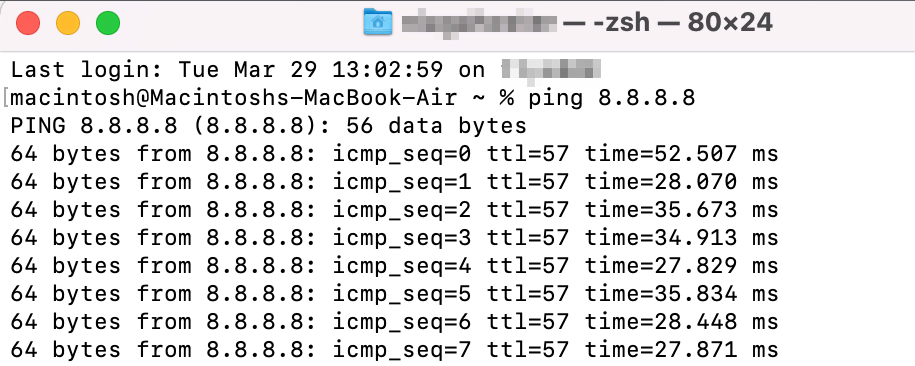

Vamos mostrar agora como fazer um ping no Ubuntu:
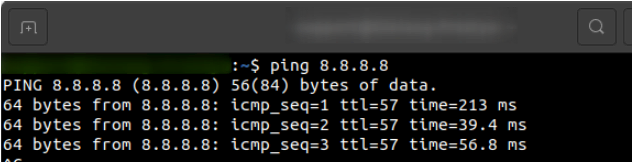

O comando ping no Linux permite modificar os pacotes enviados ao servidor. Por exemplo, você pode definir um número específico de pacotes ou alterar o intervalo.
Você também pode verificar o estado do servidor do site usando ferramentas de ping online, como o DNSChecker, ping.eu e PingTool.org.
Se o host não enviar uma resposta de pong, então ele pode estar causando o problema de ERR_CONNECTION_CLOSED.
A mensagem de erro ERR_CONNECTION_CLOSED pode ocorrer se os recursos da sua hospedagem estiverem atingindo os limites permitidos. Para evitar esse problema, recomendamos o monitoramento contínuo da CPU, memória, processos de entrada, inodes e uso de disco.
Vale ressaltar que atingir os limites de recursos também pode causar a mensagem de erro 503 Serviço Indisponível.
Confira a seguir como verificar o Histórico de Utilização para quem tem hospedagem da Hostinger:
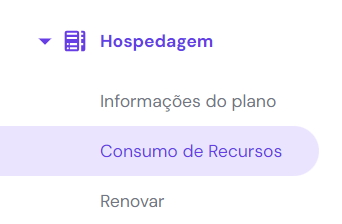
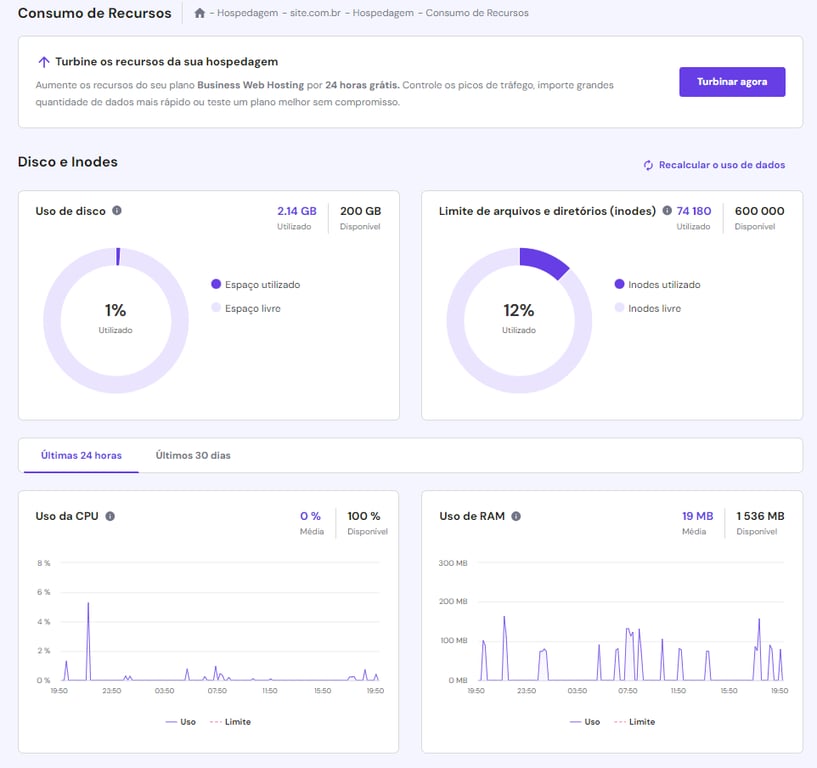

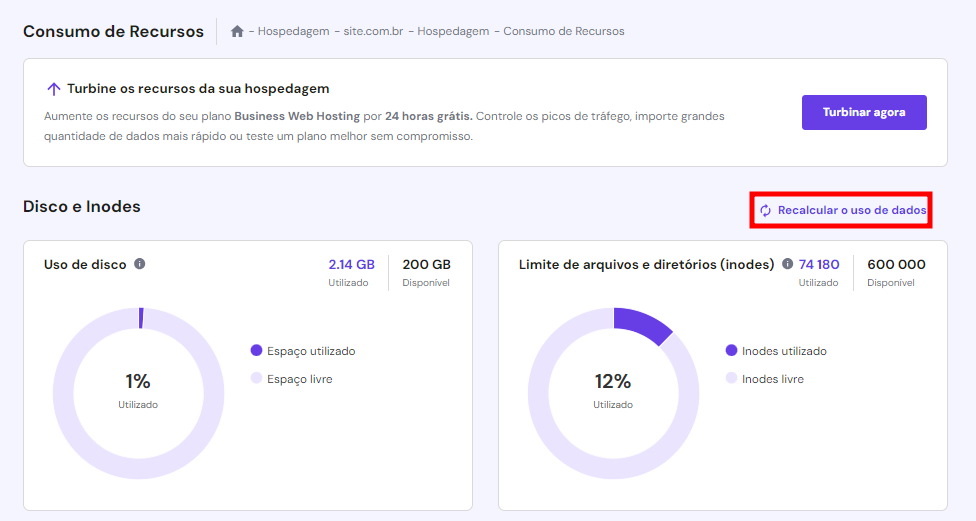
Outra alternativa é verificar o uso de disco e inodes para determinar a causa raiz da mensagem de erro. Você pode verificar isso na mesma página de Consumo de Recursos.
Se uma ou as duas estatísticas estiverem atingindo os limites, remova arquivos desnecessários usando o Gerenciador de Arquivos para reduzir os recursos utilizados. Depois disso, clique no botão Recalcular o uso de dados na página Consumo de Recursos:
Se você já verificou seus recursos de hospedagem e eles continuam dentro dos limites, a melhor maneira de solucionar o problema é fazer uma transferência de servidor. Nossa equipe de Sucesso do Cliente pode te ajudar com o procedimento.
Como o erro de conexão interrompida ocorre no servidor, pode ser complicado resolvê-lo sem a ajuda especializada. Embora existam métodos para tentar solucionar esse erro, a maioria exige conhecimento técnico.
Então, se as soluções anteriores não corrigiram o ERR_CONNECTION_CLOSED no site, sugerimos que entre em contato com a sua hospedagem ou provedor de serviço de internet para conseguir ajuda.

Confira abaixo as cinco mensagens de erros mais comuns e que são similares ao erro de conexão interrompida:
ERR_CONNECTION_TIMED_OUT
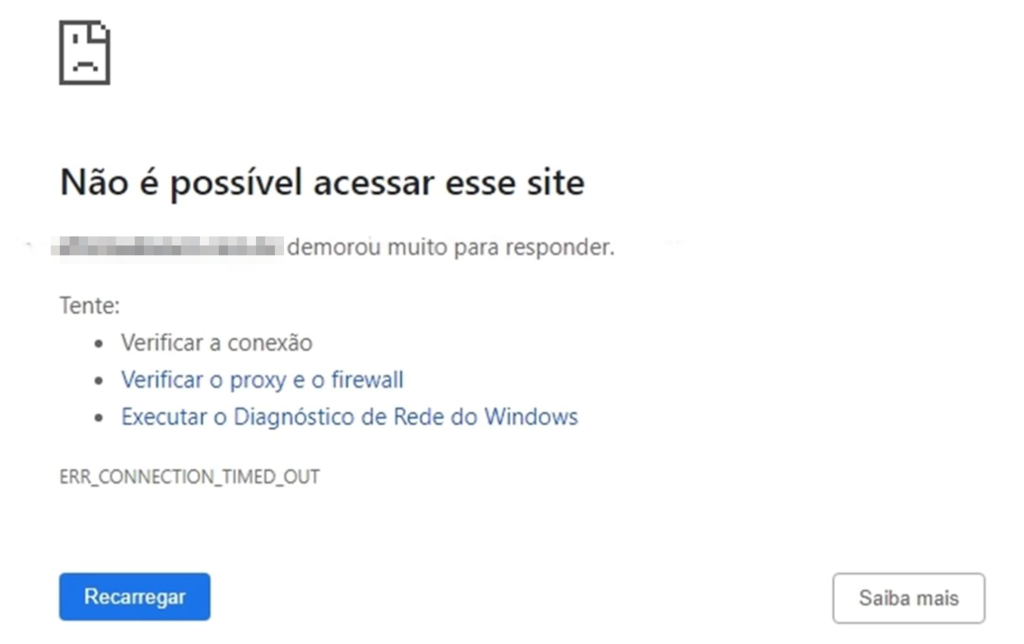
ERR_CONNECTION_TIMED_OUT indica que o navegador está tentando carregar mais do que o servidor pode suportar, sobrecarregando o sistema.
Esse problema pode ocorrer por vários motivos, como limites de recursos de hospedagem excedidos, configurações de internet incorretas, problemas de conexão VPN ou configuração de servidor proxy com defeito.
Além disso, a mensagem de erro de tempo de conexão esgotado pode ocorrer se sua internet estiver lenta. Portanto, o sistema não consegue estabelecer uma conexão confiável com o servidor e demora muito para responder.
ERR_CACHE_MISS
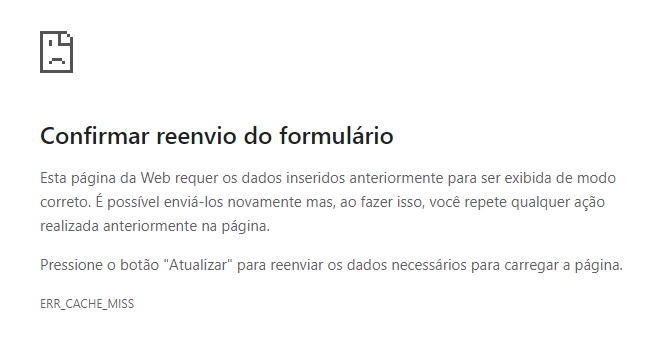
ERR_CACHE_MISS é um problema comum do navegador Chrome que indica um problema relacionado ao cache ou configurações de DNS incorretas. No entanto, essa mensagem é mais um aviso do que um erro padrão.
A mensagem de Confirmação de Reenvio do Formulário pode aparecer quando um usuário recarrega uma página ou clica no botão voltar após enviar um formulário para um site. Isso geralmente ocorre com o erro ERR_CACHE_MISS.
O objetivo desse aviso é impedir que o navegador Google Chrome duplique involuntariamente as informações inseridas em um formulário web.
ERR_NAME_NOT_RESOLVED
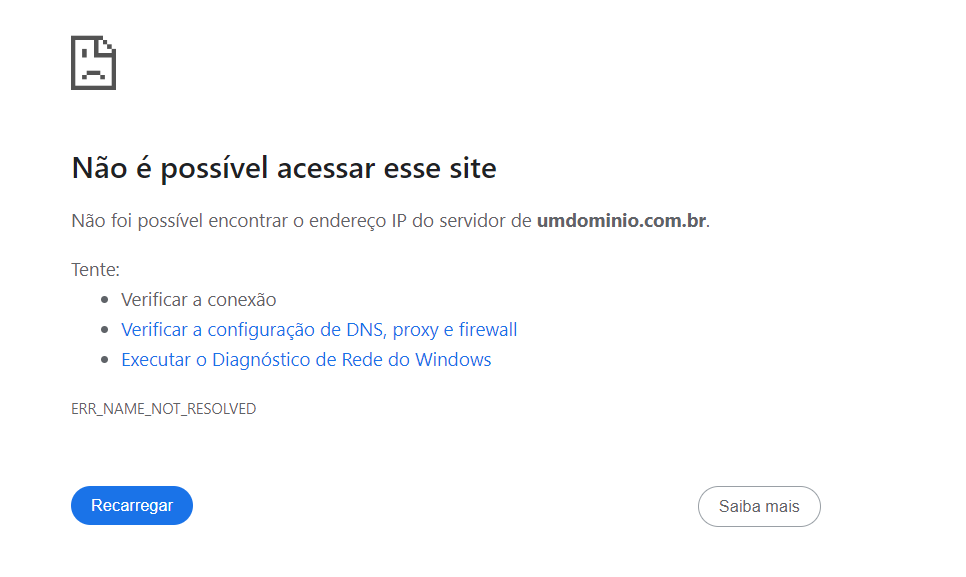
Ao visitar um site, seu computador envia uma solicitação DNS para obter o endereço IP do servidor.
Isso acontece quando o sistema ainda tem o endereço antigo armazenado em cache, mesmo que ele já tenha sido movido para outro endereço IP. Como o navegador não consegue encontrar o endereço IP do domínio que você deseja visitar, ele exibe a mensagem de erro ERR_NAME_NOT_RESOLVED.
Esse erro pode ser causado por problemas com as configurações ou cache de DNS, configurações de rede local, uma falha com o sistema de firewall e problemas com o DNSSEC.
ERR_CONNECTION_REFUSED
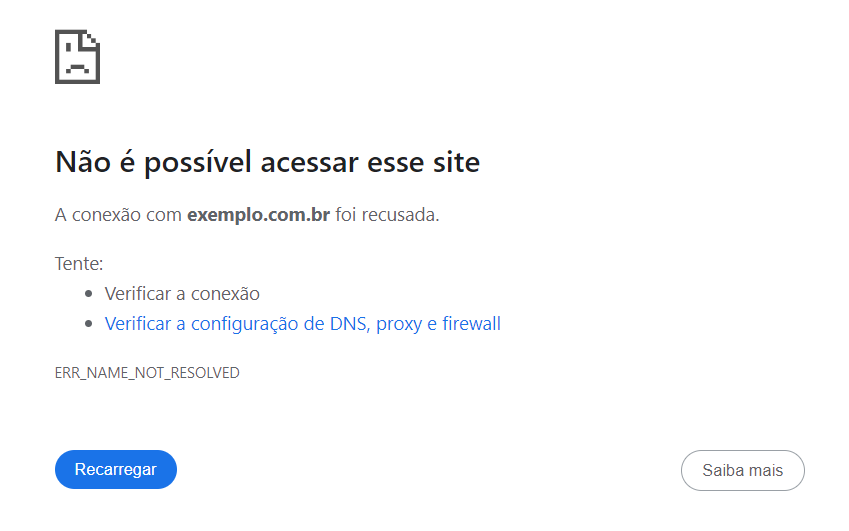
ERR_CONNECTION_REFUSED é um erro típico do Google Chrome que indica que a tentativa de conexão do navegador a um site foi recusada.
Normalmente, o problema ocorre por parte do cliente e está relacionado a configurações de rede local, extensões de navegador, sincronização ou aplicativos de terceiros. Em casos raros, o erro pode ser causado por tempo de inatividade do servidor.
Esse erro também aparece em outros navegadores. O Microsoft Edge mostra “Hum… Não consigo chegar a esta página”. Já o Mozilla Firefox exibe a mensagem “Não foi possível conectar”.
ERR_CONNECTION_RESET
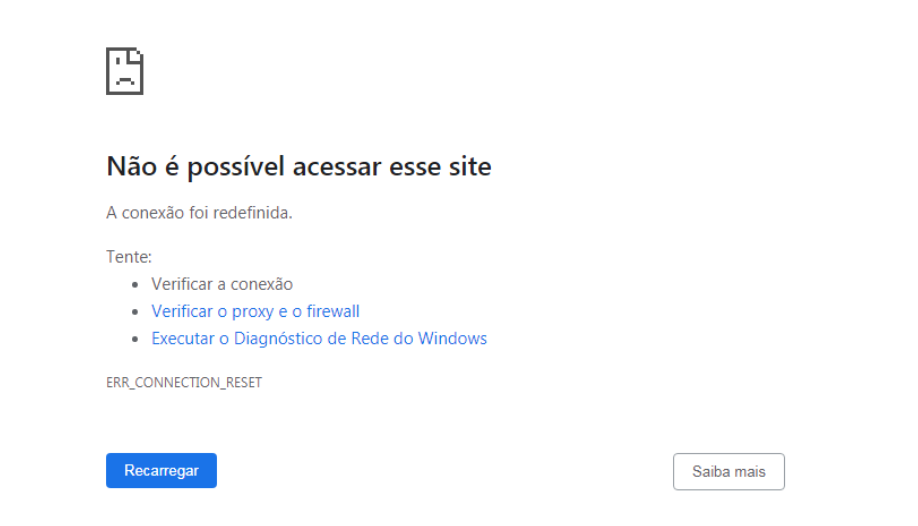
ERR_CONNECTION_RESET é um erro frequente do Chrome que ocorre quando o navegador falha ao se conectar com um host de destino. Nesse caso, o servidor não consegue processar a solicitação ou enviar os dados de volta para o navegador.
Identificar o motivo exato para esta mensagem de erro pode ser complicado. Na maioria dos casos, a raiz do problema se encontra nas configurações do cliente, incluindo configurações incorretas do Chrome, interferência de software de terceiros, cache de navegador desatualizado, problemas no dispositivo de rede ou proxy ruim.
O ERR_CONNECTION_CLOSED é um erro típico do Chrome que indica que a conexão entre o navegador e o servidor foi interrompida. Como vimos neste tutorial, esse erro ocorre quando o host de destino falha ao processar a solicitação e enviar os dados, impedindo que o navegador consiga carregar o site.
Antes de examinar o estado do servidor, verifique sua conexão com a internet, desative o servidor proxy, redefina as configurações do Chrome, limpe o cache, use uma rede diferente, reinicie o roteador de internet, desative o sistema de firewall e limpe o DNS.
Caso as soluções acima não funcionem, verifique se o endereço IP está online, confira os recursos de hospedagem e entre em contato com a equipe de suporte da sua hospedagem.
Esperamos que este artigo tenha ajudado você a corrigir esse erro do Chrome. Se você tiver alguma dúvida ou sugestão, comente abaixo.
Confira as perguntas mais frequentes sobre esse erro.
O ERR_CONNECTION_CLOSED é um erro que ocorre quando o navegador não consegue estabelecer uma conexão com o servidor ou quando o servidor encerra abruptamente uma conexão existente. Algumas das causas incluem problemas de conexão com a internet, sobrecarga do servidor e firewalls mal configurados.
Para evitar erros de ERR_CONNECTION_CLOSED, certifique-se de que a conexão com a internet está estável e que o servidor está acessível e configurado corretamente. Limpar o cache e os cookies do navegador, desativar as extensões do navegador e redefinir as configurações do navegador também podem ajudar a resolver o erro.
O ERR_CONNECTION_CLOSED pode causar vários problemas durante a navegação na internet, como a incapacidade de acessar sites, transferências de dados incompletas ou corrompidas e falhas em downloads. Isso também pode impactar o desempenho e a estabilidade de aplicações web, resultando em experiências de usuário ruins ou operações de negócios interrompidas.
Semua konten tutorial di website ini telah melalui peninjauan menyeluruh sesuai padrões editoriais e valores da Hostinger.

Bruna Vidanya é tradutora na Hostinger Brasil. É graduada em Letras Tradução Inglês pela Universidade de Brasília e já foi estagiária tradutora no Senado Federal. Teve a sua primeira tradução – um livro infanto-juvenil – publicada pela Livraria Senado Federal. É apaixonada por tecnologia e agora demonstra essa paixão, com muito carinho, escrevendo e traduzindo artigos para a Hostinger. Nas horas vagas, Vidanya ama ficar com os seus três cachorrinhos: Madonna, Snoop e Scooby-Doo, além de ver séries (as sitcoms são as suas favoritas). Um fato curioso sobre a autora: seu primeiro bichinho de estimação foi um galo Garnisé, chamado Chico Liro.

Entre os erros de conexão de rede mais comuns, temos o “localhost refused to connect”, também conhecido...
Erro HTTP 431: Request header fields too large (Campos de cabeçalho de solicitação muito grandes) indica que o servidor de origem...
INET_E_RESOURCE_NOT_FOUND é um código de erro que usuários do Windows podem encontrar quando os sites visitados não...
Comentários
December 19 2023
Estou obtendo esse erro ao tentar acessar o Google Maps. Como faço para verificar o ponto 2 - Verifique os Recursos de Hospedagem ?
December 22 2023
Esse ponto é direcionado para pessoas que estão enfrentando o problema em seus próprios sites, Fabrício. No caso de sites de terceiros, recomendo limpar o cache do navegador e do DNS, reiniciar o roteador ou desativar quaisquer VPNs ou proxies que você tenha.
March 25 2024
Está ocorrendo erro no CPF, mas meu CPF está certo!!
March 28 2024
Oi, Elizane, onde está aparecendo esse erro?
May 14 2024
Gostei