Щоб перенести сайт в інший акаунт Hostinger та на інше доменне ім’я, перегляньте наш відеоурок або дотримуйтеся інструкції нижче 👇
❗ВАЖЛИВО❗
-
Ця стаття не стосується сайтів, створених за допомогою конструктора сайтів Hostinger: перенесення сайтів на основі конструктора між акаунтами Hostinger поки що недоступне.
-
Наведена нижче інструкція стосується сайтів на WordPress: для інших систем управління контентом порядок дій може дещо відрізнятися; однак Вам все одно потрібно буде завантажити та вивантажити файли (і бази даних, якщо це можливо) для всіх видів CMS.
Крок 1 – Створіть і завантажте резервну копію сайту
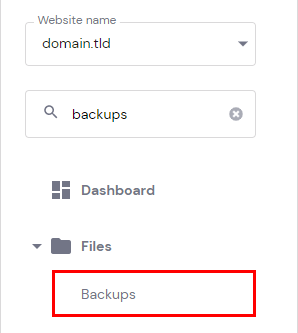
В панелі управління hPanel перейдіть до розділу “Сайти” та натисніть “Керувати” поруч із потрібним сайтом. Потім зліва знайдіть “Бекапи”:
Знайдіть опцію “Створити новий бекап” і натисніть кнопку “Вибрати”:
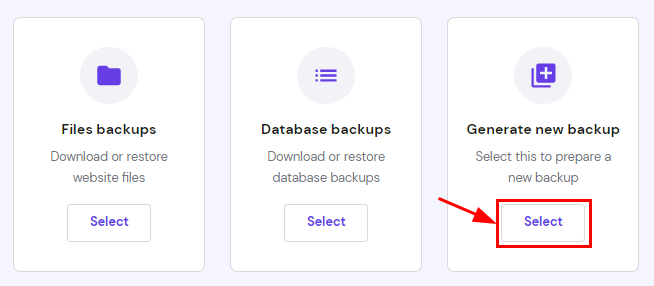
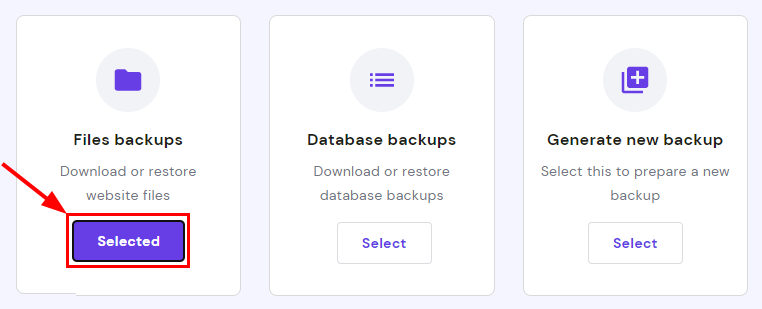
Далі натисніть “Продовжити”. Створення резервних копій може тривати кілька хвилин, але зазвичай цей процес займає менше часу. Після цього Ви зможете їх завантажити. Якщо потрібно завантажити бекапи файлів, виберіть “Резервні копії файлів”:
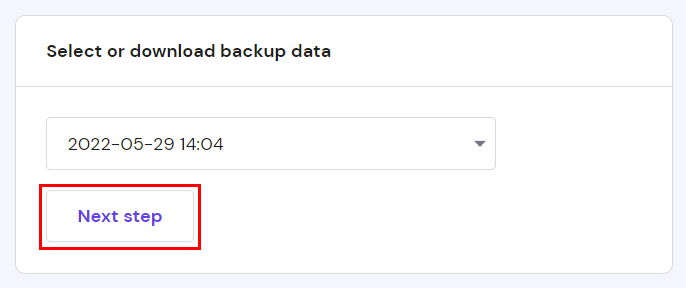
Вкажіть бажану дату та натисніть “Далі”:
Далі натисніть “Завантажити всі файли”:
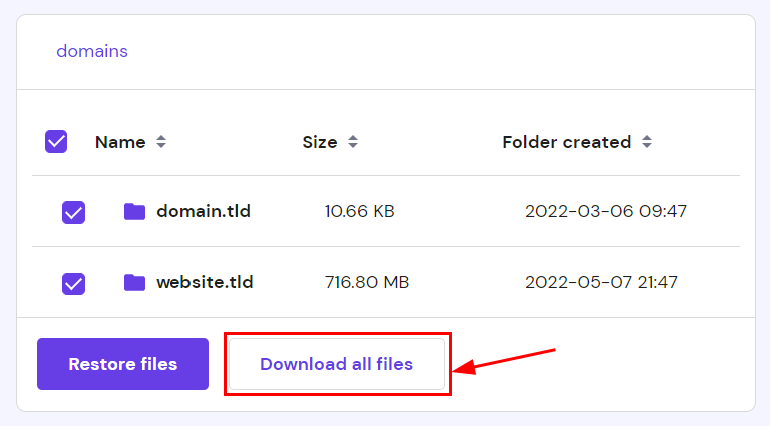
Тепер потрібно зачекати: якщо сайт великий, завантаження файлів може зайняти 30 хвилин. Коли все буде готово, натисніть “Завантажити бекап”:

Ось і все! Завантажений архів міститиме всі файли Вашого сайту 😊
Аналогічні кроки потрібно виконати, щоб завантажити згенеровані бази даних – виберіть “Резервні копії баз даних”. У спадному списку виберіть свою базу даних і натисніть кнопку “Показати бази даних”:
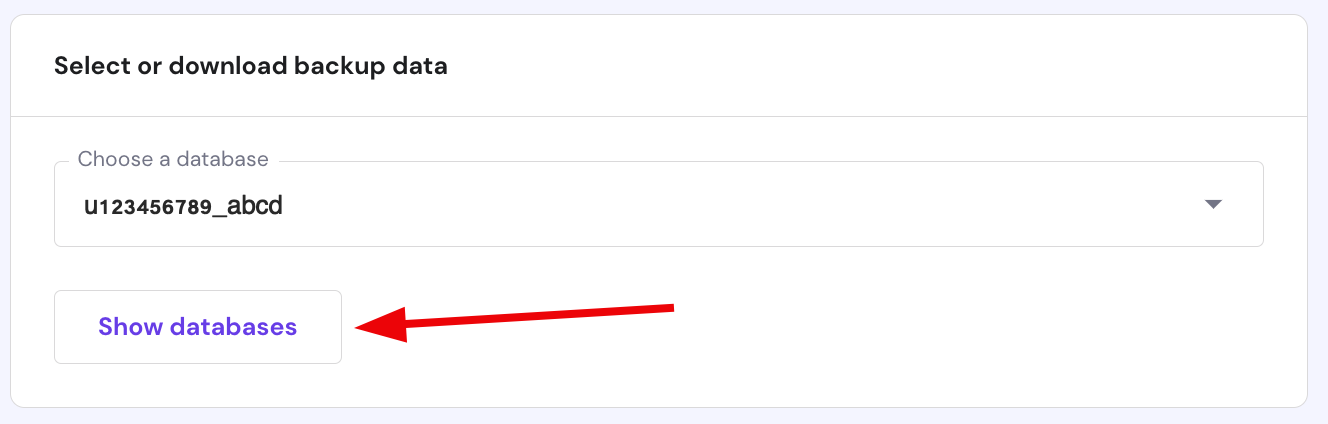
Якщо Ви не впевнені, яку базу даних вибрати, перевірте конфігураційний файл Вашого сайту і знайдіть назву бази даних. Якщо Ви використовуєте WordPress, перегляньте цей посібник: Як знайти назву бази даних WordPress? 💡
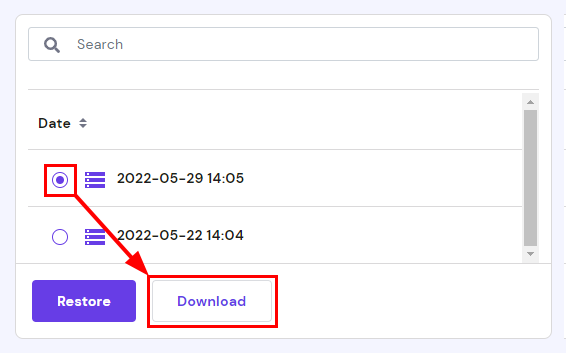
Потім виберіть потрібну дату створення резервної копії та натисніть “Завантажити”:
Крок 2 – Додайте новий сайт до бажаного акаунта Hostinger
В панелі управління hPanel перейдіть до розділу “Сайти”, натисніть “Створити або перенести сайт”, виберіть бажаний хостинг-тариф і натисніть “Вибрати тариф”:
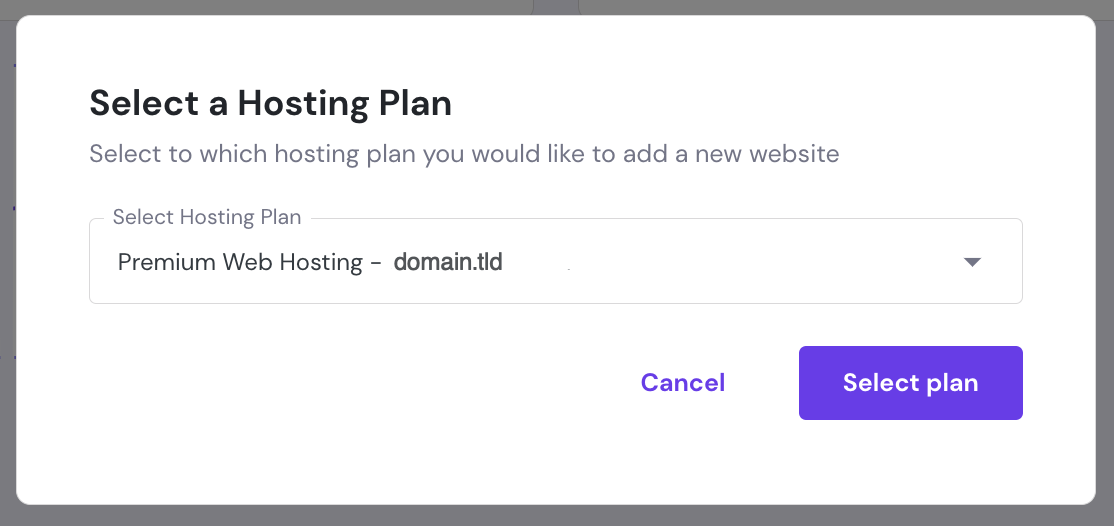
Вам не потрібно буде вказувати бажаний тариф хостингу, якщо Ви користуєтеся лише одним тарифом 💡
На сторінці “Створіть або перенесіть сайт” виберіть “Створити новий сайт”:
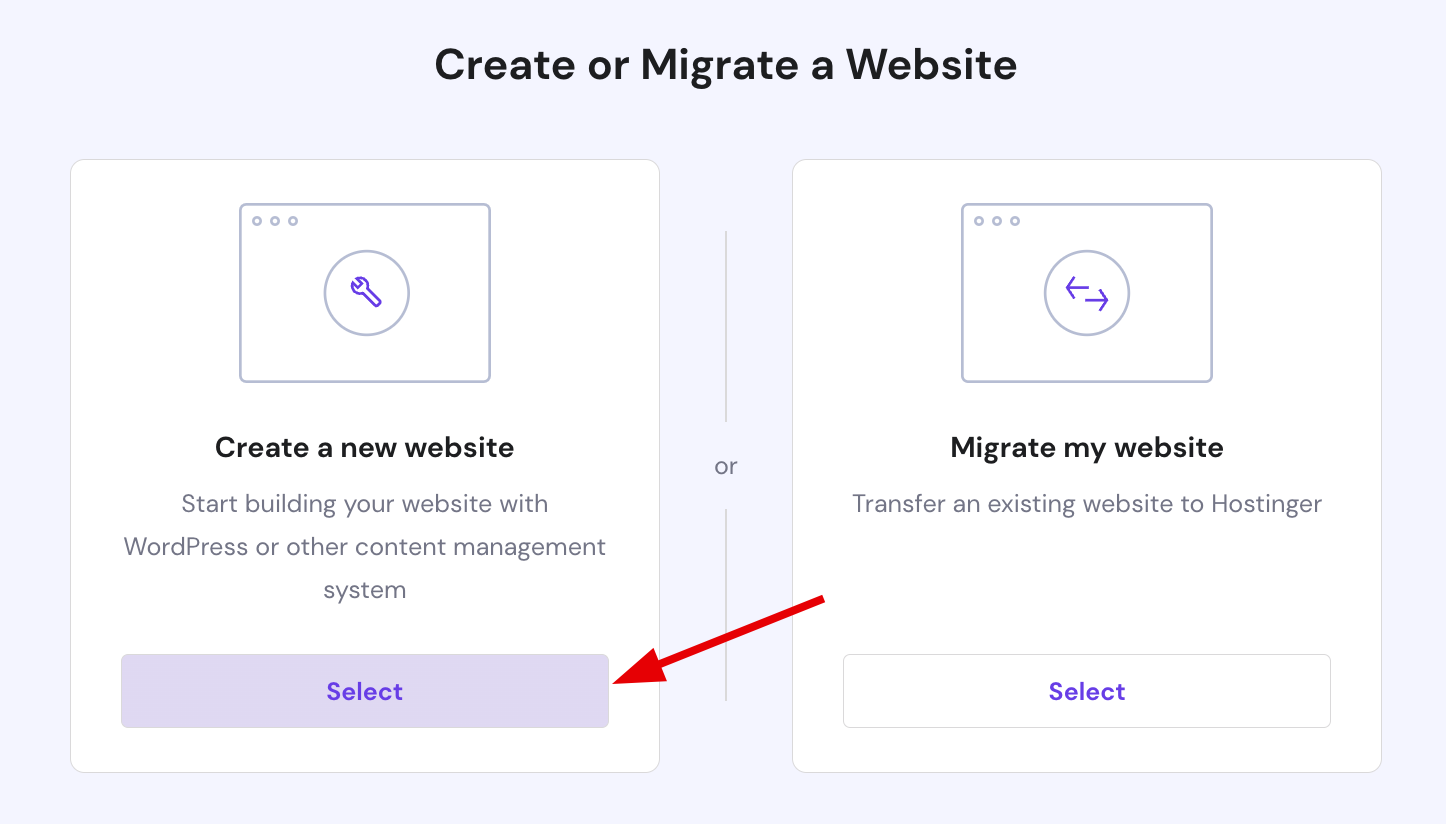
На сторінці “Виберіть платформу” виберіть WordPress і введіть необхідні дані. Вкажіть бажане доменне ім’я та натисніть “Продовжити”.
Якщо Ви хочете використовувати домен, який знаходиться в іншому акаунті Hostinger, потрібно підтвердити право власності на домен – дотримуйтесь цієї інструкції 💡
Тепер все, що Вам потрібно зробити, це завантажити файли та бази даних Вашого сайту.
Крок 3 – Завантажте резервну копію сайту
Є кілька способів завантаження резервних копій, але найпростіший з них – скористатися файловим менеджером (ліміт завантаження становить 100 ГБ). Немає великої різниці, що завантажувати спочатку – файли сайту чи базу даних.
Завантажте файли сайту
В панелі управління hPanel перейдіть до розділу “Сайти” і натисніть “Керувати” поруч із потрібним сайтом. Потім зліва знайдіть “Файловий менеджер”:
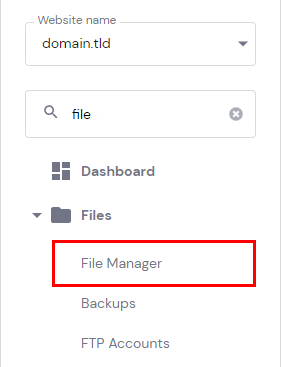
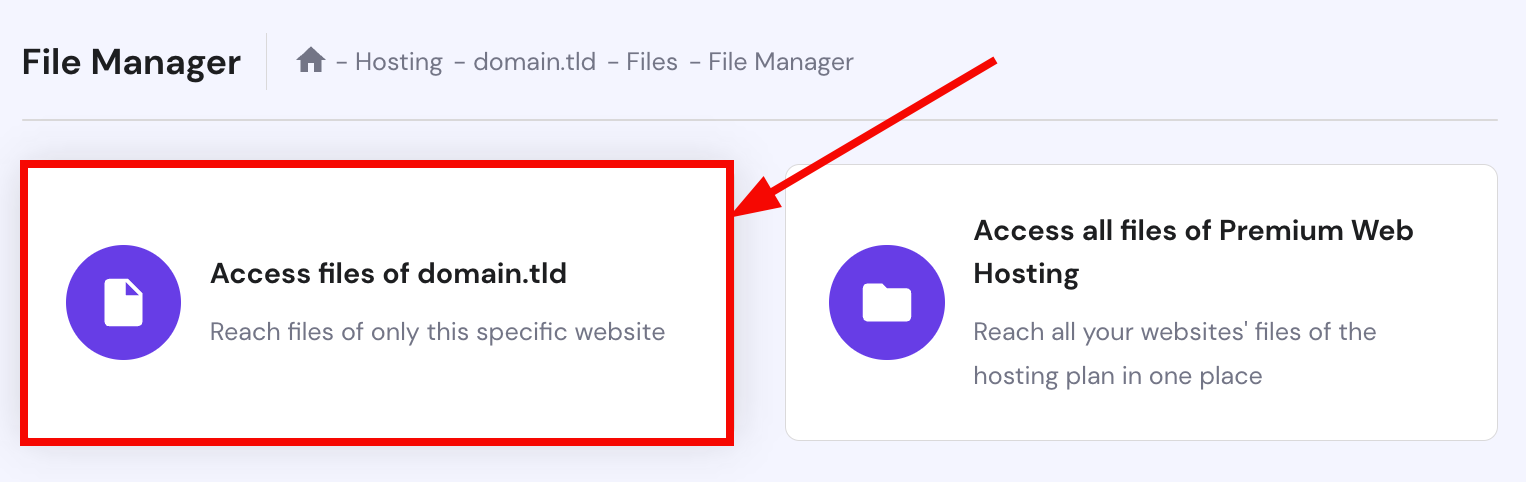
Після цього потрібно отримати доступ до файлів сайту:
Відкрийте папку public_html Вашого сайту і натисніть кнопку “Вивантажити” у верхньому правому куті:
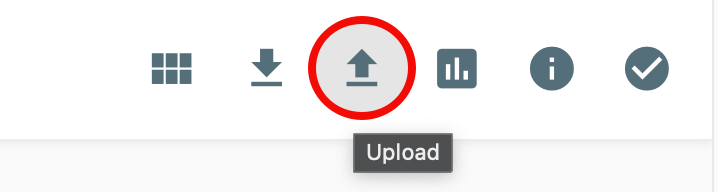
Потім виберіть “Файл” і завантажте резервну копію файлів Вашого сайту (.tar.gz). Тепер потрібно зачекати: залежно від розміру резервної копії та швидкості інтернету, завантаження може зайняти годину.
Розпакуйте архів файлів Вашого сайту
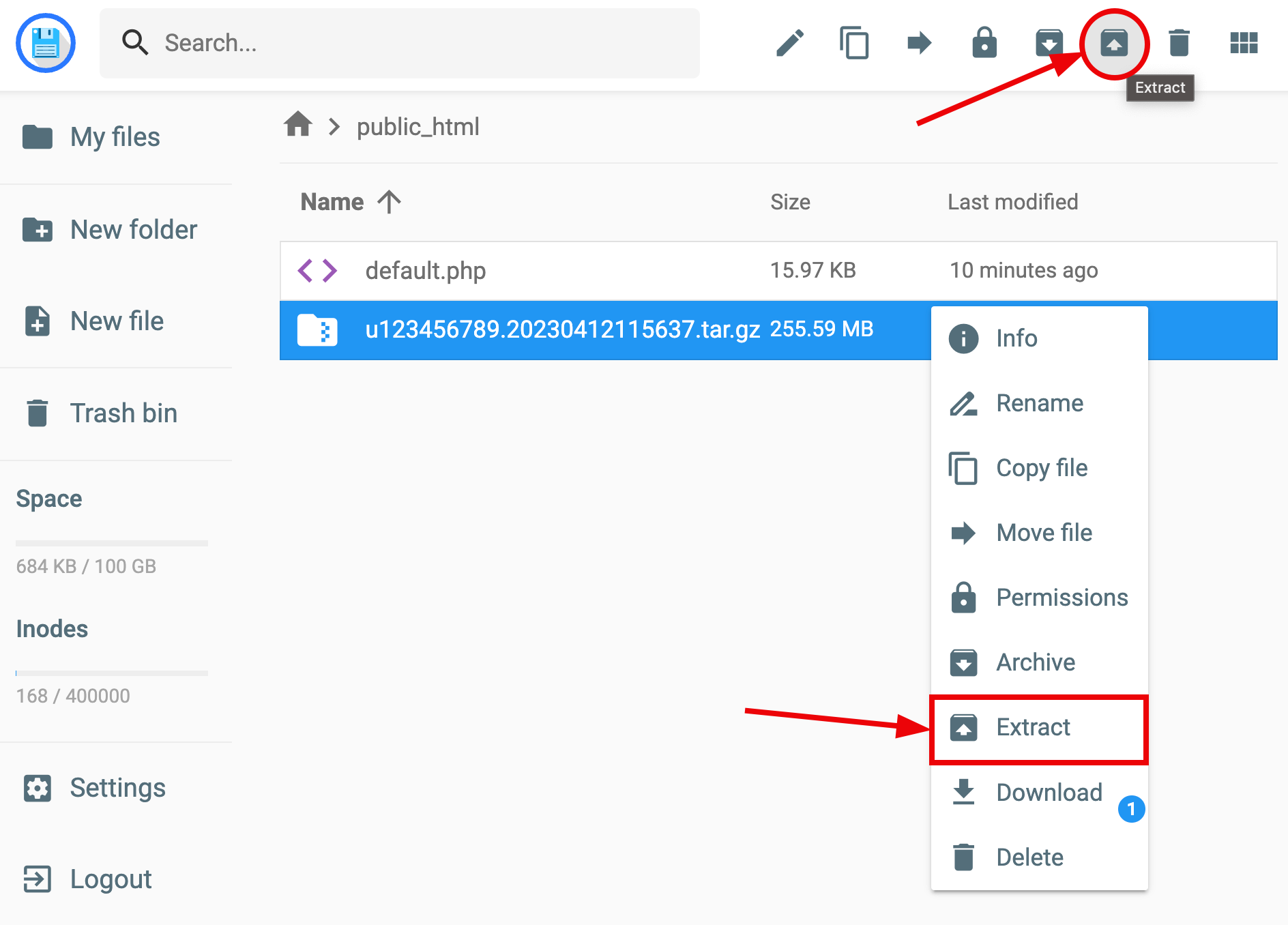
Натисніть правою кнопкою миші на файл резервної копії та виберіть “Витягти” або натисніть на кнопку “Витягти” у верхньому правому куті:
Введіть назву папки, наприклад, backup, і натисніть “Витягти”:
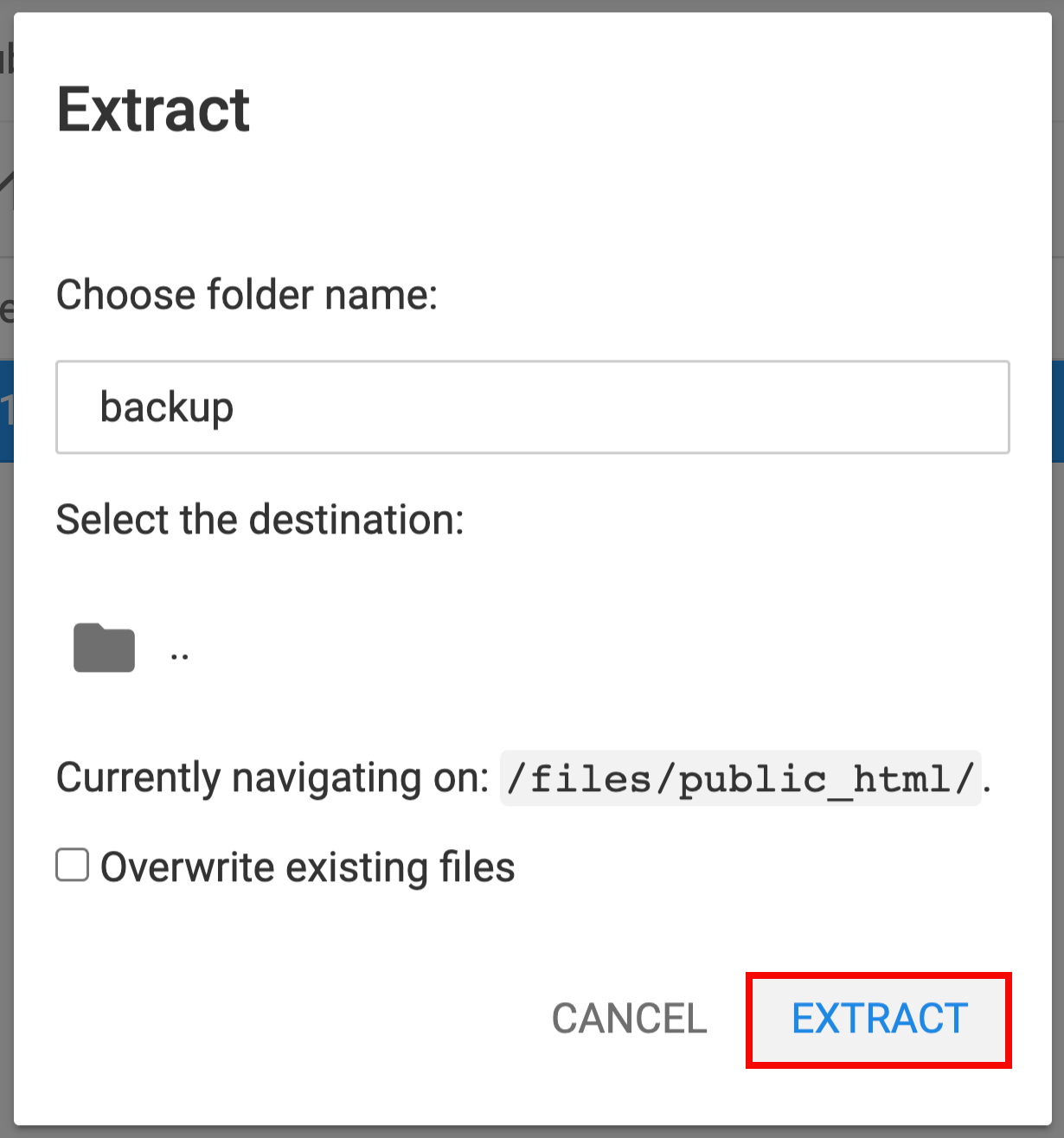
Після того, як файли сайту будуть розпаковані у вибрану папку, Ви зможете видалити файл резервної копії .tar.gz 🧹
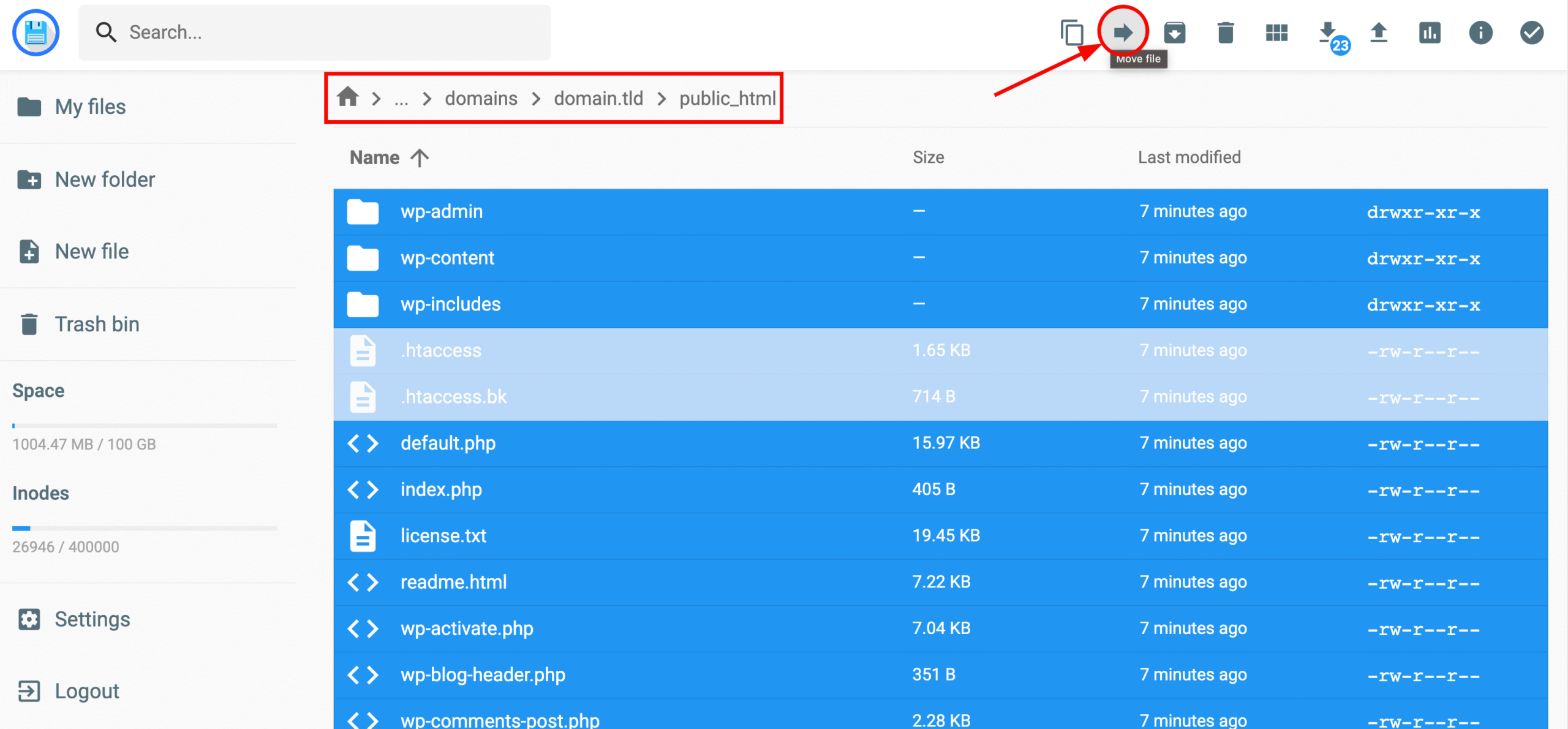
Тепер слід перенести файли Вашого сайту в потрібну папку. Для цього відкрийте папку з розпакованими файлами сайту (у цьому випадку – backup) → домени → виберіть потрібний домен → відкрийте папку public_html, виберіть усі файли та натисніть кнопку “Перенести файл” у верхньому правому куті:
Двічі натисніть на .., щоб перейти до батьківського каталогу так, щоб пунктом призначення був /files/public_html, і натисніть “Перенести”:
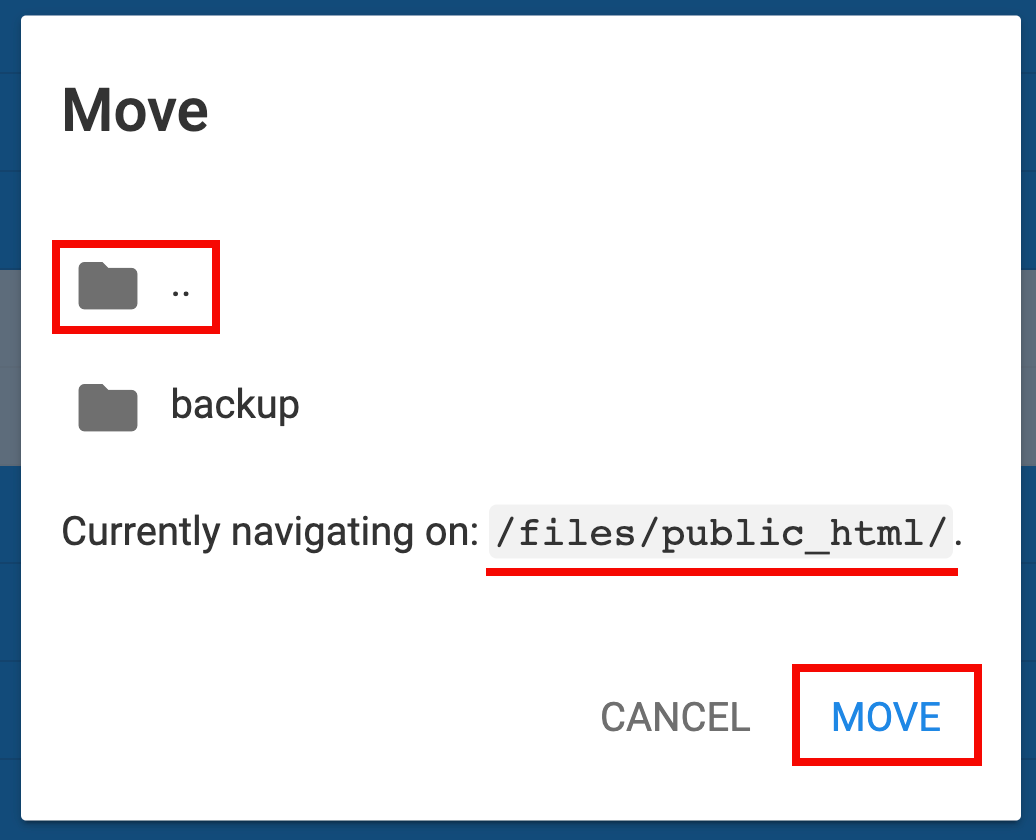
Потрібно, щоб усі файли сайту знаходилися у папці public_html.
Завантажте базу даних
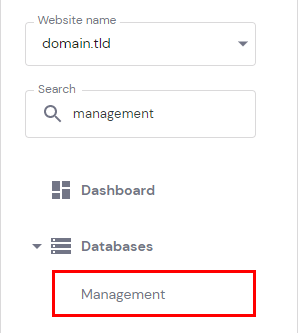
Вам потрібно створити нову базу даних та імпортувати до неї резервну копію. Щоб створити базу даних, перейдіть до розділу “Сайти” і натисніть “Керувати” поруч із потрібним сайтом. Потім знайдіть “Управління” в бічній панелі:
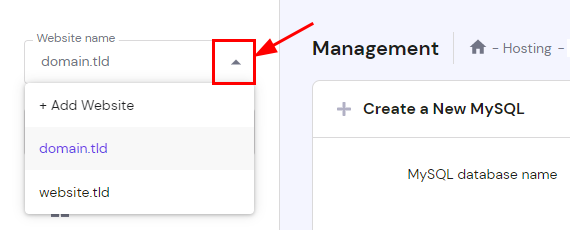
Переконайтеся, що в лівому спадному меню вибрано правильний сайт (той, у який Ви хочете завантажити базу даних):
У розділі “Створити нову базу даних і користувача бази даних” введіть назву, ім’я користувача і пароль Вашої бази даних.
Рекомендується використовувати те саме ім’я та пароль, що і в оригінальній базі даних. Ви можете знайти та скопіювати ці дані, відкривши файл конфігурації Вашого сайту у файловому менеджері.
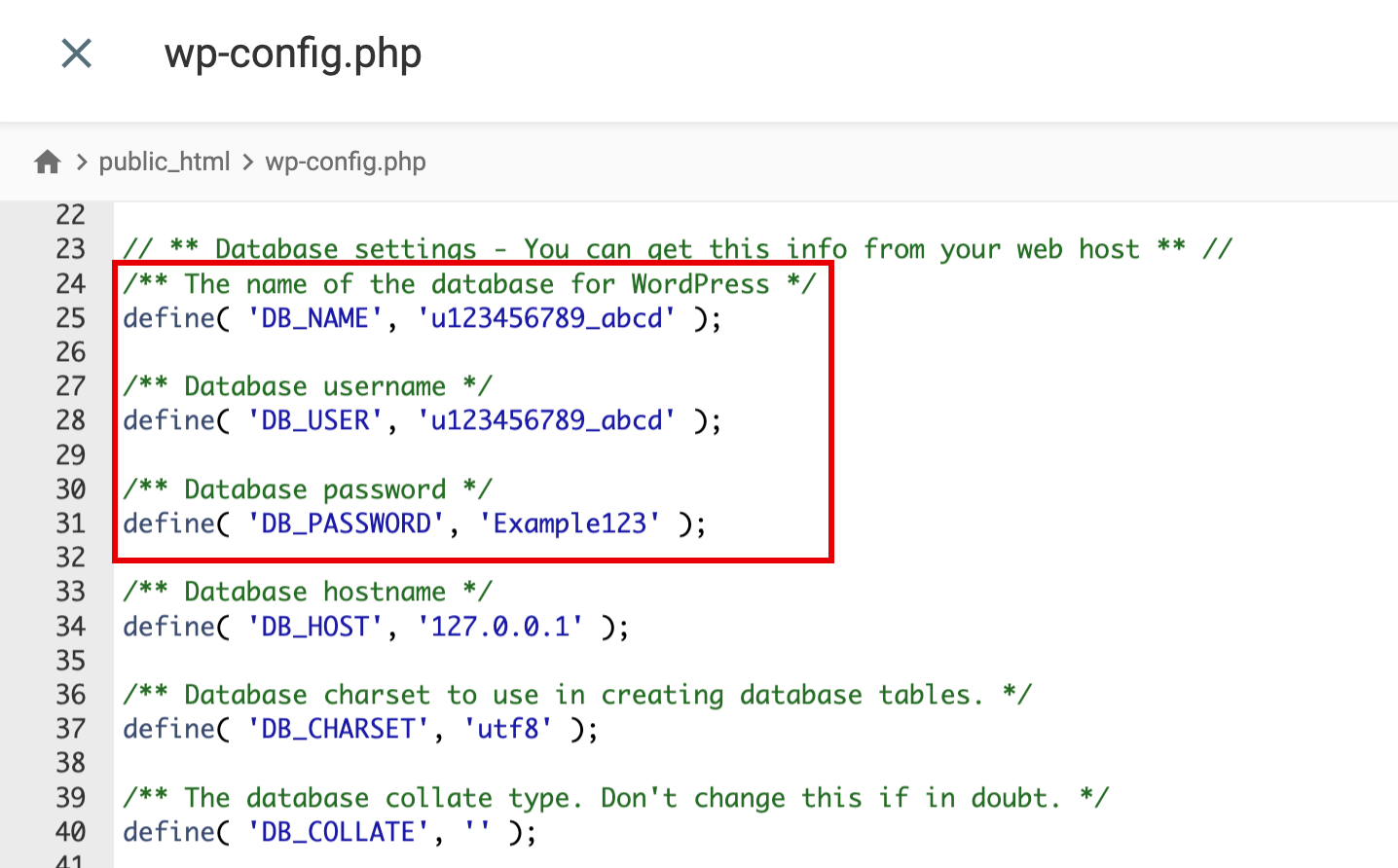
Для сайтів на WordPress дані знаходиться у файлі public_html → wp-config.php:
-
DB_NAME = назва бази даних MySQL, наприклад, u123456789_abcd;
-
DB_USER = ім’я користувача MySQL, наприклад, u123456789_efgh;
-
DB_PASSWORD = бажаний пароль.
Заповнивши дані, натисніть кнопку “Створити”:
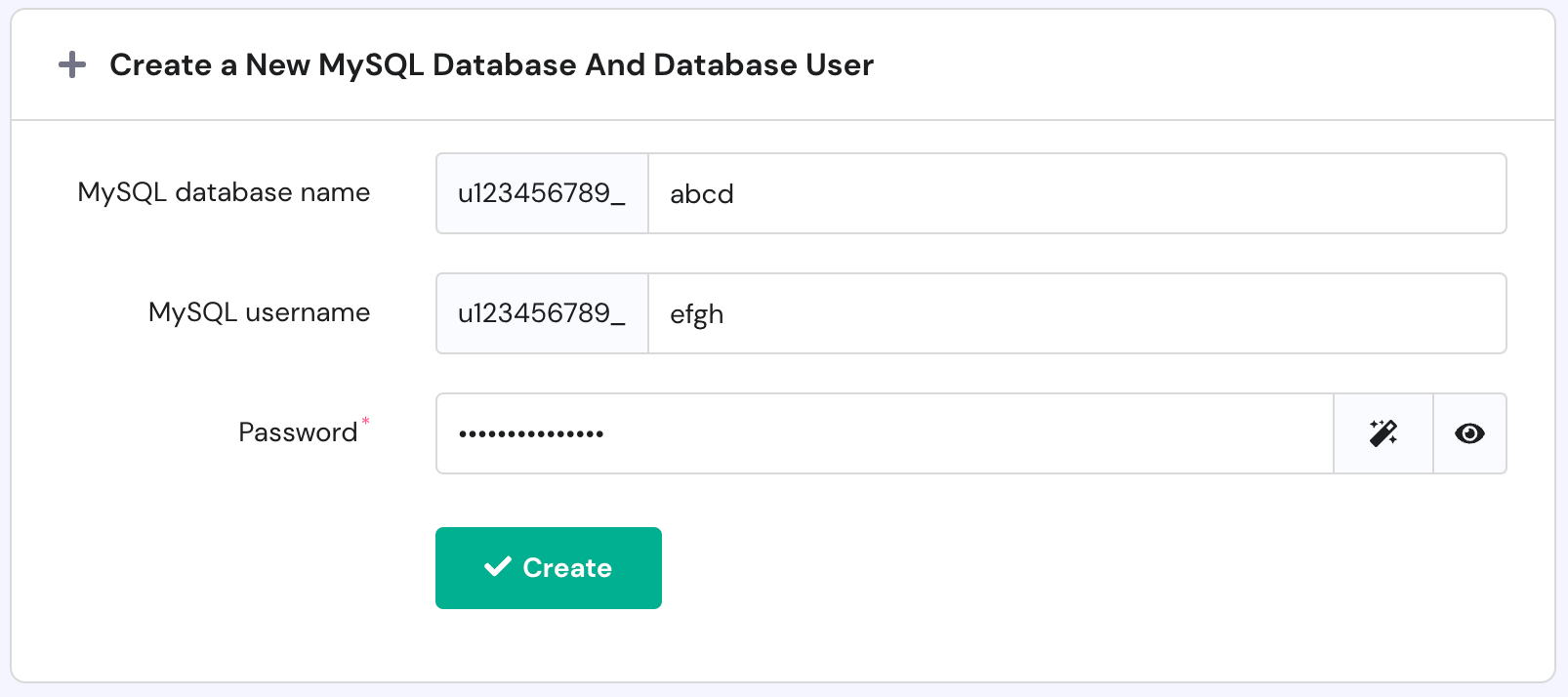
У такий спосіб нова база даних автоматично буде призначена обраному домену і з’явиться в розділі “Створити нову базу даних і користувача бази даних”, де Ви зможете керувати нею.
Перша частина назви бази даних та імені користувача (u123456789) унікальна і її не може видалити або змінити 📌
Щоб імпортувати резервну копію Вашої бази даних, натисніть на кнопку “Перейти в phpMyAdmin” поруч з новоствореною базою даних. У phpMyAdmin Ваша база даних буде обрана за замовчуванням, тому натисніть “Імпортувати”:

Виберіть резервну копію бази даних, яку Ви завантажили раніше (.sql.gz):
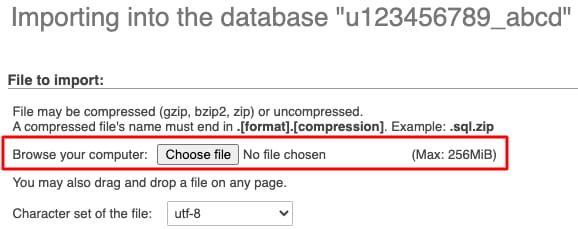
Продовжуйте далі, не змінюючи нічого в налаштуваннях, і натисніть на кнопку “Перейти” або “Імпортувати”.
Якщо Ви не можете імпортувати файл .sql.gz, розпакуйте його у формат .sql і спробуйте завантажити ще раз. Дізнайтеся більше про можливі проблеми під час імпорту бази даних 💡
Після перенесення сайту з одного домену на інший дуже важливо змінити URL-адресу сайту на всьому сайті. Якщо це сайт на WordPress, Ви можете скористатися функцією пошуку та заміни, дотримуючись цієї інструкції: Як виконати пошук і заміну в базі даних WordPress?
Змініть дані бази даних у файлі конфігурації Вашого сайту
Останній крок – переконайтеся, що дані для підключення до бази даних (ім’я, ім’я користувача, пароль) збігаються з даними у файлі конфігурації Вашого сайту: Як знайти дані бази даних MySQL?💡
Імпортувавши базу даних, відкрийте конфігураційний файл сайту та змініть дані, щоб вони відповідали даним нової бази даних. Переконайтеся, що Ви оновили ім’я користувача, оскільки воно точно буде іншим.
Для сайтів на WordPress дані знаходиться у файлі public_html → wp-config.php:
-
DB_NAME = назва бази даних MySQL, наприклад, u123456789_abcd;
-
DB_USER = ім’я користувача MySQL, наприклад, u123456789_efgh;
-
DB_PASSWORD = бажаний пароль.
Ось і все! Тепер Ви знаєте, як перенести сайт в інший хостинг-акаунт і на інший домен.
Якщо після міграції з’явиться помилка 403 під час входу на сайт, це може бути пов’язано з розповсюдженням DNS. Оскільки хостинг-тарифи мають різні IP-адреси, A-запис буде змінено і почнеться процес розповсюдження.
Після завершення цього процесу Ваш сайт знову працюватиме належним чином!