Встановити WordPress за допомогою автовстановлювача швидко та просто. Вам знадобиться не більше кількох хвилин, щоб запустити функціональний сайт:
Крок 1 – Відкрийте автовстановлювач
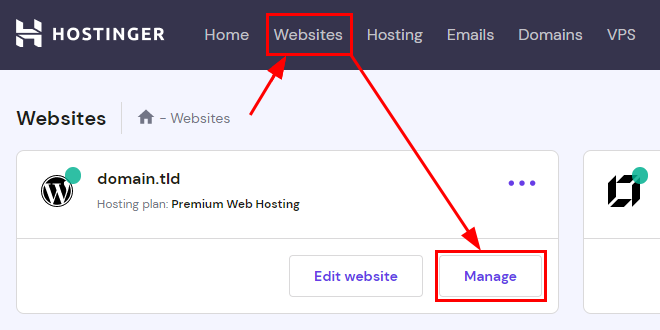
В панелі управління перейдіть до розділу “Сайти” та натисніть “Керувати”:
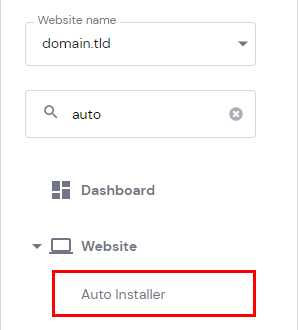
У бічному меню знайдіть “Автовстановлювач”:
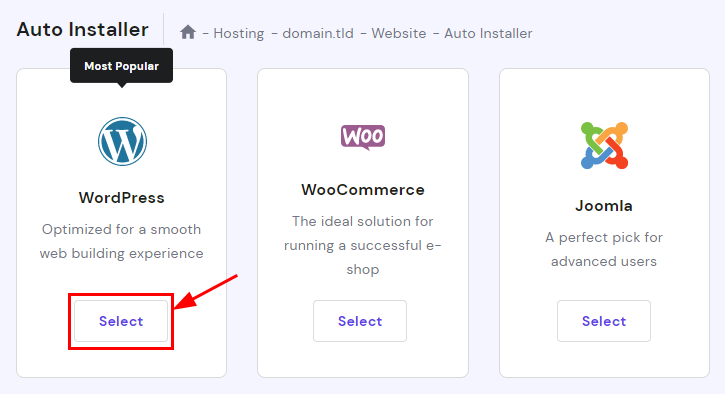
Після цього виберіть WordPress:
Крок 2 – Заповніть дані для встановлення
Введіть усі необхідні дані:
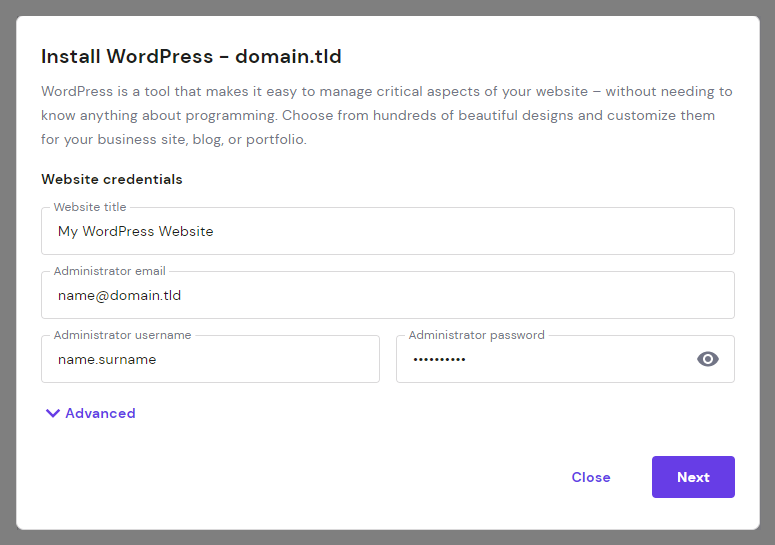
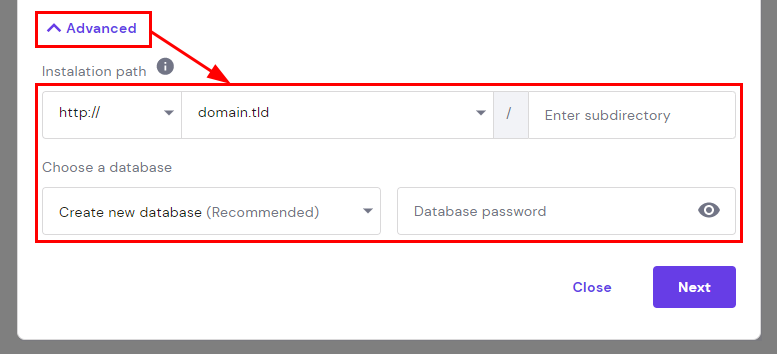
Якщо Ви хочете вказати підкаталог або базу даних, натисніть “Додатково” та введіть дані:
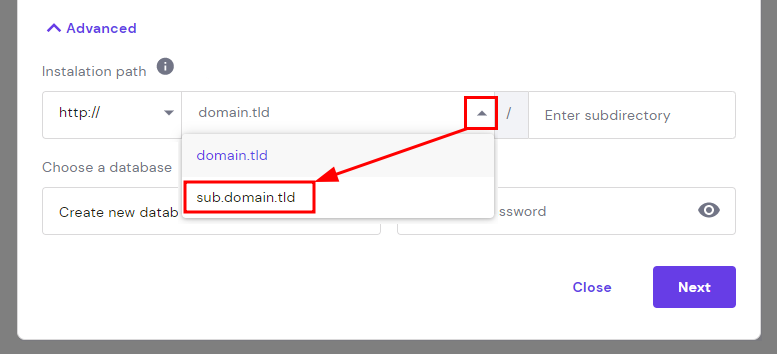
Також можна встановити WordPress на піддомен:
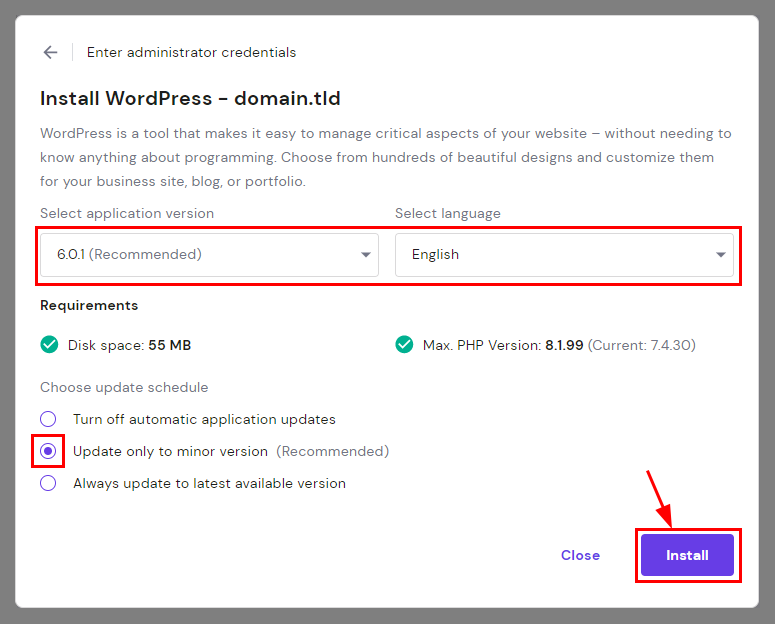
Натисніть “Далі”, виберіть версію програми, мову, розклад оновлення та натисніть “Встановити”:
Ось і все! Якщо після встановлення Ви не помітите жодних змін на сайті, а Ваш домен направлений на Hostinger, обов’язково очистьте кеш браузера.
Крок 3 – Огляд WordPress
Після встановлення Ви зможете керувати сайтом WordPress за допомогою розділу “Огляд”.
Управління WordPress
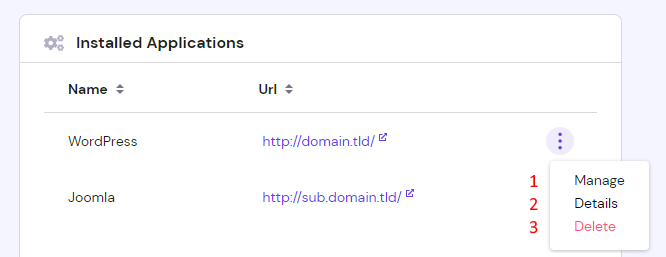
Щоб керувати безпосередньо встановленою CMS, скористайтесь опціями на сторінці “Автовстановлювач”:
-
Доступ до панелі управління WordPress.
-
Перегляд деталей Вашого сайту: URL адміністратора, ім’я бази даних, ім’я та пошта адміністратора.
-
Видалення сайту.