Jak zainstalować WordPress za pomocą hPanel, Softaculous i ręcznie + wskazówki dotyczące rozwiązywania problemów
gru 18, 2025
/
Grzegorz B.
/
9 min Przeczytaj
WordPress to popularny system zarządzania treścią (CMS) o otwartym kodzie źródłowym, znany ze swojej wszechstronności i skalowalności. Ponieważ jest darmowy, wystarczy go zainstalować, aby rozpocząć tworzenie strony WordPress.
Ten samouczek WordPress poprowadzi cię przez instalację WordPress na hostingu internetowym. Pierwsze dwie metody, które omówimy, są specjalnie dostosowane dla użytkowników stron hostowanych na Hostingerze.
Zajmiemy się również typowymi problemami, które można napotkać podczas procedury instalacji WordPress i przedstawimy rozwiązania, które pozwolą je rozwiązać.
Czego potrzebujesz przed instalacją WordPress?
Oto wymagania WordPress, które należy spełnić, aby zainstalować CMS:
Hosting internetowy
Chociaż WordPress jest darmowy, wymaga hostingu do przechowywania plików i danych strony ze względu na swój własny charakter. Możesz kupić plan hostingowy od dostawców hostingu, takich jak Hostinger, w różnych cenach.
Aby uzyskać optymalną wydajność, wybierz hosting, który obsługuje następujący język programowania i system zarządzania bazą danych:
- PHP w wersji 7.4+
- MySQL w wersji 5.7+ lub MariaDB w wersji 10.4+
- Obsługa HTTPS
Hosting stron internetowych WordPress firmy Hostinger przekracza niezbędne wymagania, ponieważ jest skonfigurowany pod kątem optymalnej wydajności. Począwszy od 9,99 zł/miesiąc, otrzymujesz również instalator WordPress jednym kliknięciem, nieograniczony bezpłatny SSL dla bezpieczeństwa strony, zaawansowaną ochronę przed złośliwym oprogramowaniem i atakami DDoS oraz do 200 GB pamięci NVMe.

Nazwa domeny
Nazwa domeny to unikalny adres strony w Internecie, ułatwiający innym jej znalezienie i odwiedzenie. Możesz kupić domenę za pośrednictwem rejestratora domen lub uzyskać plan hostingowy, który zawiera bezpłatną domenę dla łatwiejszego zarządzania.
Hostinger łączy wszystkie zarządzane plany hostingowe WordPress z roczną bezpłatną rejestracją domeny. Obejmuje on również ochronę prywatności WHOIS w celu zabezpieczenia danych osobowych.
Nazwa domeny ma znaczący wpływ na obecność w Internecie, więc wybierz taką, która odzwierciedla Twoją markę lub tożsamość online. Zapoznaj się z naszym przewodnikiem, aby uzyskać więcej wskazówek na temat wyboru nazwy domeny strony.
Pliki i narzędzia instalacyjne WordPress
Poniżej przedstawiono dodatkowe wymagania w zależności od preferowanej metody instalacji:
- Pakiet WordPress z WordPress.org do ręcznej instalacji.
- Klient FTP lub menedżer plików do przesyłania podstawowych plików WordPress na serwer WWW.
- Edytor kodu do edycji podstawowych plików WordPress.
Jak zainstalować WordPress
W Hostingerze dostępne są dwie opcje instalacji WordPress – przez proces onboardingu lub za pomocą automatycznego instalatora. Użytkownicy nie korzystający z Hostingera mogą skorzystać z Softaculous w celu bezproblemowej instalacji lub wybrać instalację ręczną.
Ta sekcja samouczka poprowadzi Cię przez każdą z metod. Zachęcamy do wybrania najlepszej dla swoich potrzeb.
Jak zainstalować WordPress za pomocą hPanel’s WordPress Onboarding
Użytkownicy Hostingera korzystający z planów hostingowych stron w chmurze dla firm i mogą skonfigurować swoją nową stronę WordPress podczas procesu wdrażania. Dzięki wbudowanym narzędziom AI do szybkiego tworzenia treści, metoda ta jest skierowana do początkujących i tych, którzy chcą szybko uruchomić swoją stronę.
Oto jak zainstalować WordPress na Hostingerze poprzez proces wdrażania WordPress:
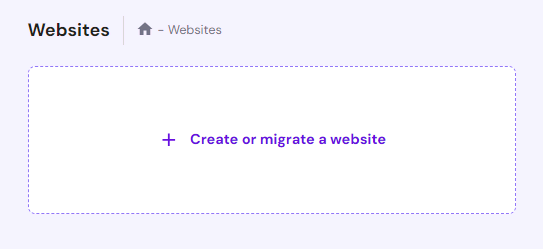
- Zaloguj się do hPanel, niestandardowego panelu sterowania Hostingera, i przejdź do strony. Wybierz opcję Utwórz lub zmigruj stronę.
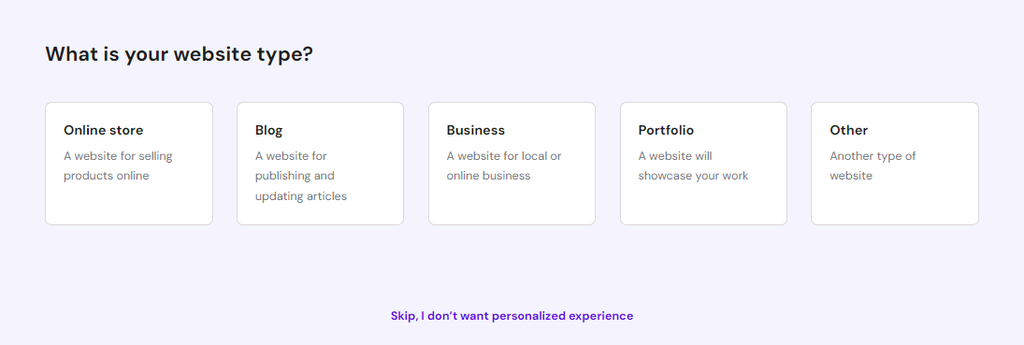
- Wybierz typ strony, którą chcesz utworzyć.
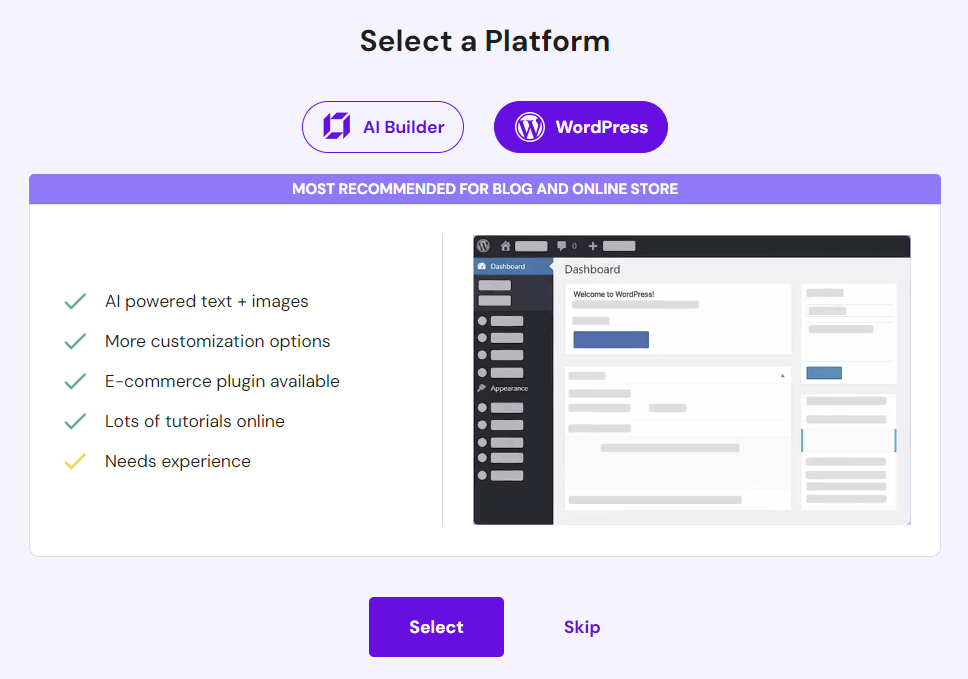
- Wybierz opcję Utwórz nową stronę i wybierz WordPress jako platformę.
- Wybierz preferowany język i wprowadź dane logowania do nowego konta WordPress. Nie muszą one być takie same jak dane logowania do hostingu, ale wybierz silne hasło, aby zapobiec naruszeniom bezpieczeństwa. Po zakończeniu kliknij przycisk Kontynuuj.
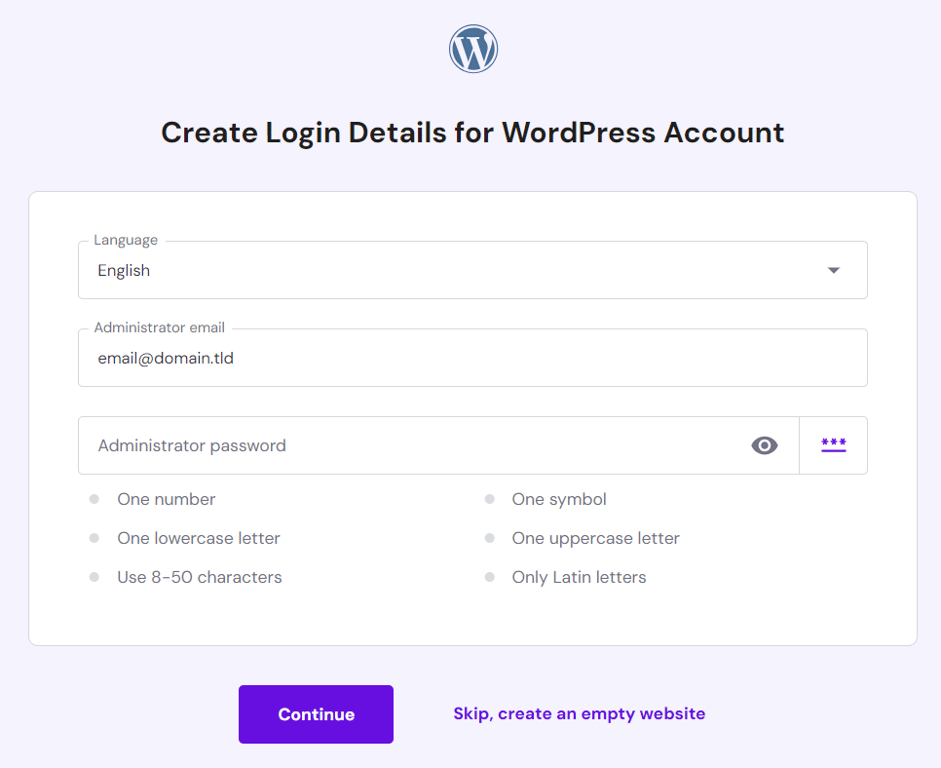
- Wyszukaj wtyczki WordPress, które chcesz automatycznie zainstalować i odznacz te, których nie potrzebujesz. Następnie kliknij Kontynuuj.
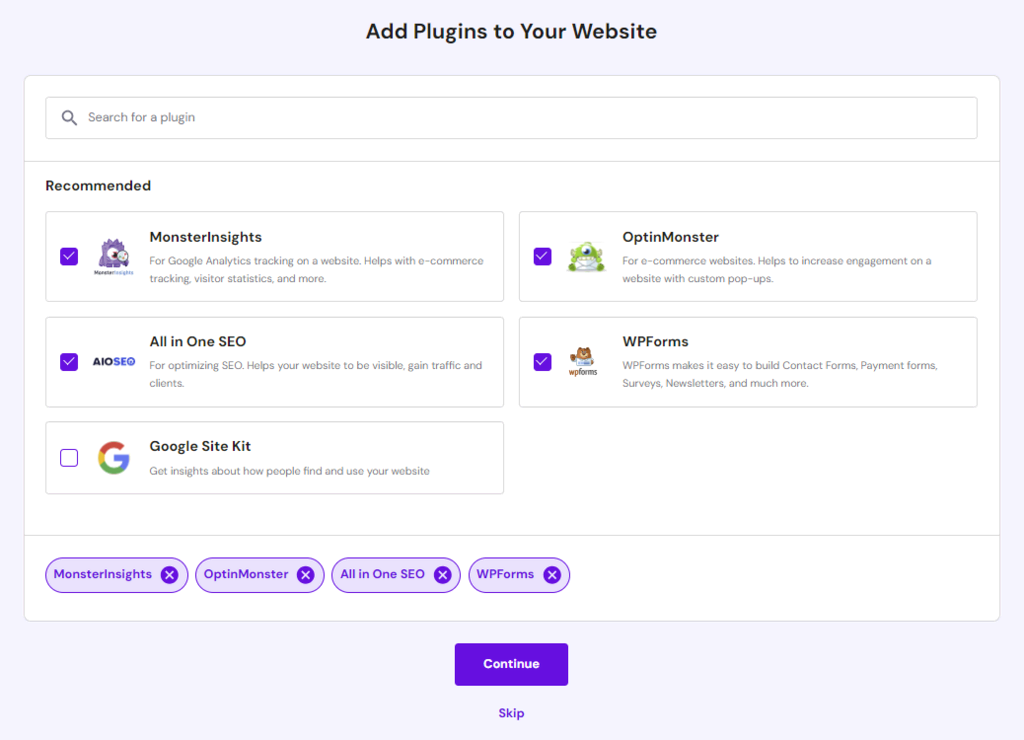
- Po wybraniu motywu WordPress zobaczysz formularz do zautomatyzowania tworzenia tekstu za pomocą sztucznej inteligencji. Wprowadź nazwę swojej marki i opisz, czym się zajmujesz. Nasze narzędzia AI WordPress wykorzystają te informacje jako przewodnik podczas wypełniania strony treścią. Kliknij Kontynuuj.
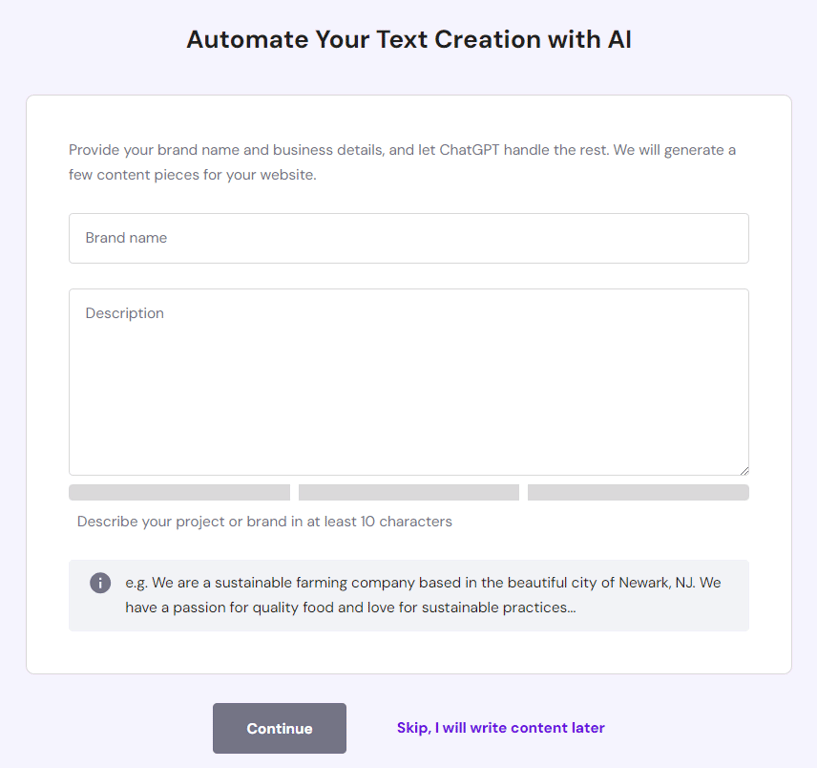
- Zarejestruj nową nazwę domeny lub wybierz istniejącą z rozwijanego pola, aby rozpocząć proces instalacji, który może potrwać kilka minut.
- Po zainstalowaniu WordPress, wróć do Strony internetowe w hPanel i wybierz Panel administracyjny, aby uzyskać dostęp do pulpitu WordPress.
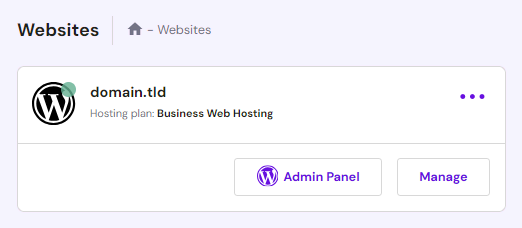
Jak zainstalować WordPress za pomocą automatycznego instalatora hPanel
Ta metoda działa najlepiej w przypadku instalacji starszej wersji WordPress. Jest również idealna do instalacji WordPress na subdomenie bez wpływu na domenę nadrzędną, służąc jako rozszerzenie głównej strony internetowej.
Oto jak zainstalować WordPress za pomocą automatycznego instalatora hPanel:
- Przejdź do Website → Auto Installer z hPanel i wybierz WordPress.
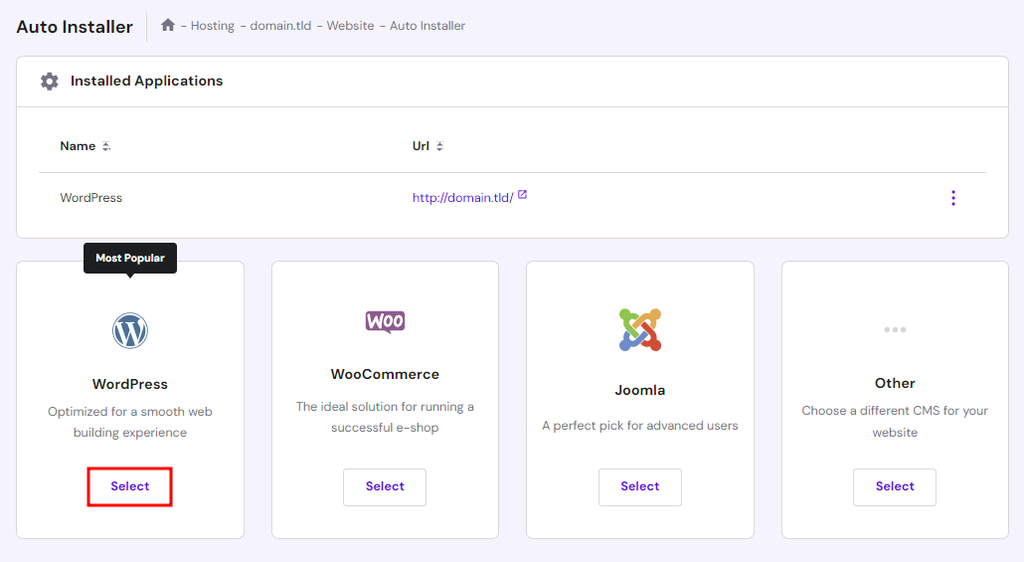
- Wprowadź tytuł strony, adres e-mail, nazwę użytkownika i hasło do logowania WordPress. Naciśnij Dalej.
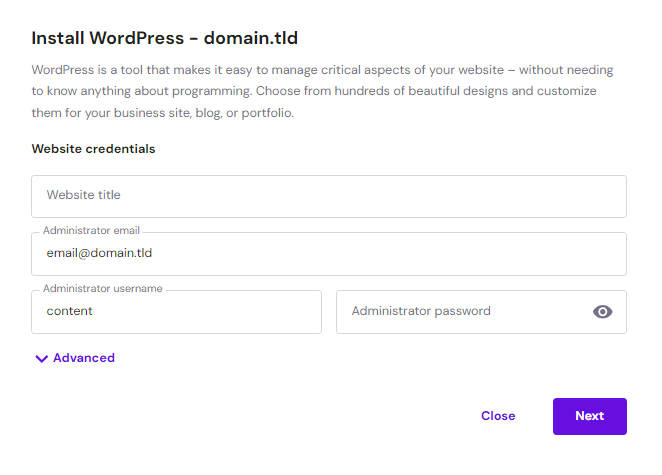
- Ustaw preferowaną wersję aplikacji, język i harmonogram aktualizacji. Zalecamy wybranie opcji Aktualizuj tylko do wersji podrzędnej dla automatycznych aktualizacji. Po zakończeniu kliknij przycisk Zainstaluj.
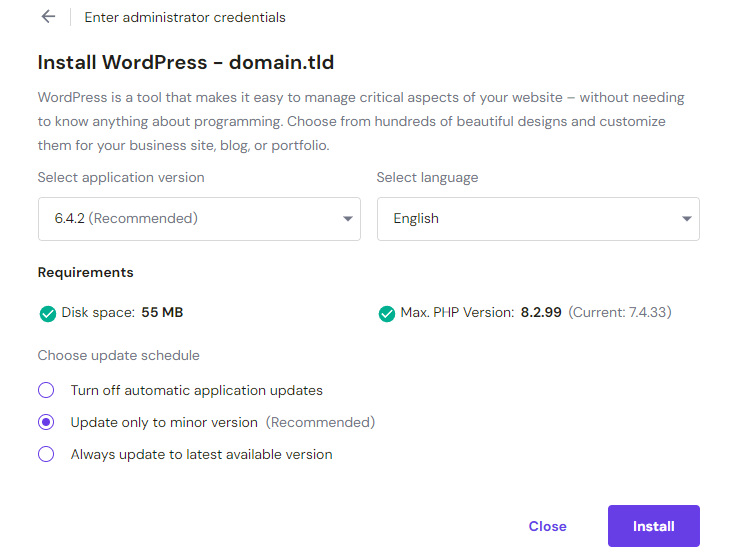
- Zainstalowana instancja WordPress pojawi się w sekcji Zainstalowane aplikacje. Kliknij trzy kropki obok adresu URL WordPress i wybierz Zarządzaj, aby uzyskać dostęp do obszaru pulpitu nawigacyjnego hostingu.
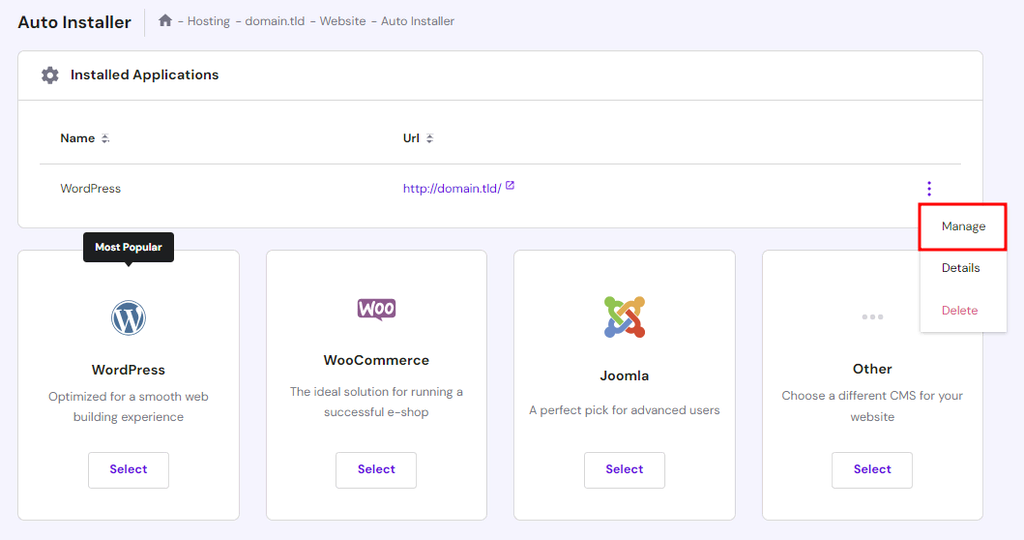
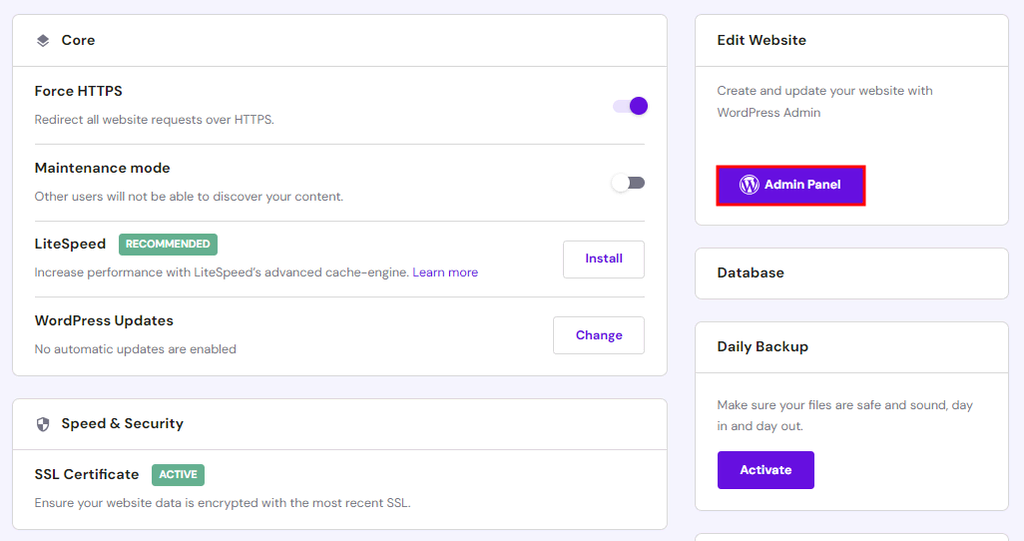
- Kliknij przycisk Panel administracyjny, aby uzyskać dostęp do panelu administracyjnego WordPress.
Jak zainstalować WordPress za pomocą Softaculous
Użytkownicy nie korzystający z Hostingera mogą zainstalować WordPress za pomocą Softaculous. Ta popularna biblioteka skryptów do automatycznej instalacji integruje się z panelami sterowania cPanel, Plesk, DirectAdmin i InterWorx.
Oto jak zainstalować WordPress z poziomu cPanel:
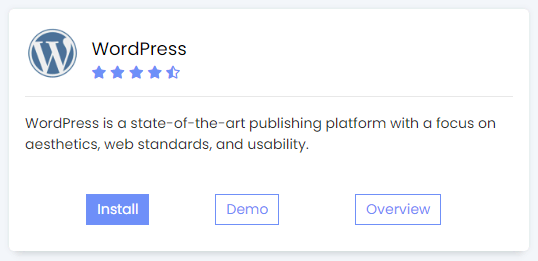
- Przejdź do Softaculous Apps Installer ze swojego konta cPanel i wybierz przycisk Zainstaluj WordPress.
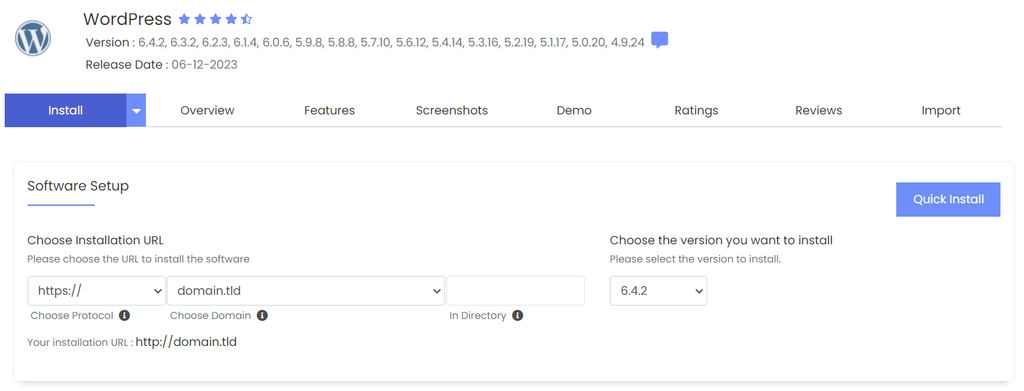
- Wybierz protokół szyfrowania i wersję WordPress, którą chcesz zainstalować. Jeśli Twój plan hostingowy zawiera bezpłatny certyfikat SSL, wybierz opcję https://, aby włączyć protokół HTTPS.
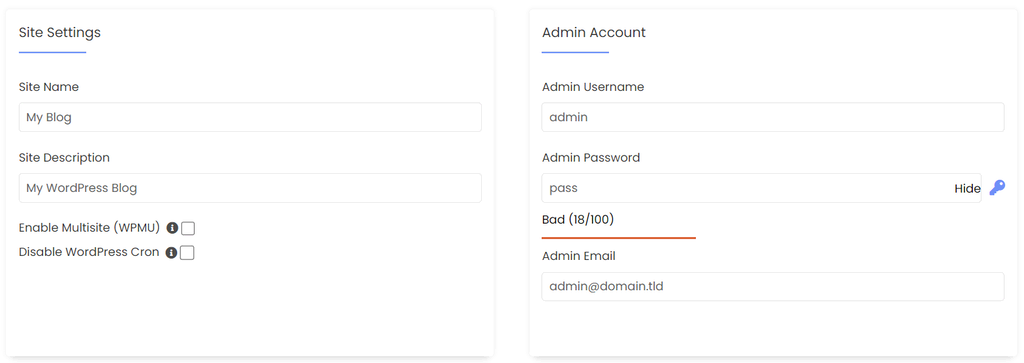
- Wprowadź nazwę strony, opis strony, nazwę użytkownika administratora, hasło i adres e-mail. Zaznacz opcję Enable Multisite, jeśli chcesz zainstalować WordPress z siecią podstron.
- Wybierz preferowany język z rozwijanego menu i dodaj niezbędne wtyczki. W tym poradniku zainstalujemy tylko zalecaną wtyczkę LiteSpeed Cache.
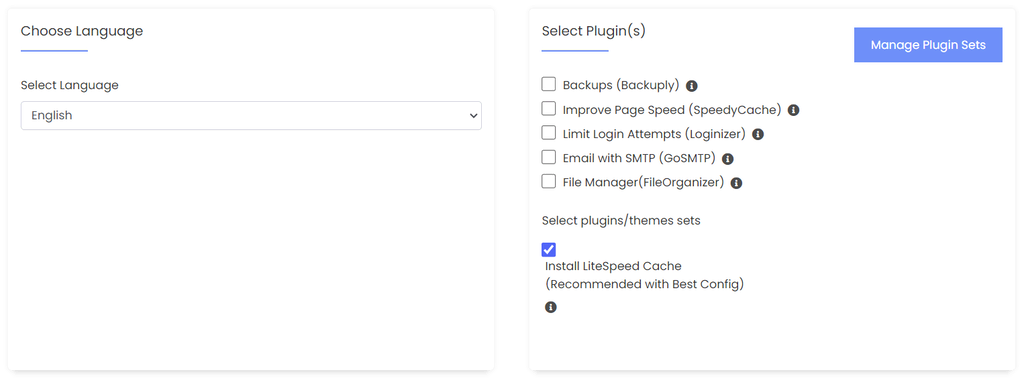
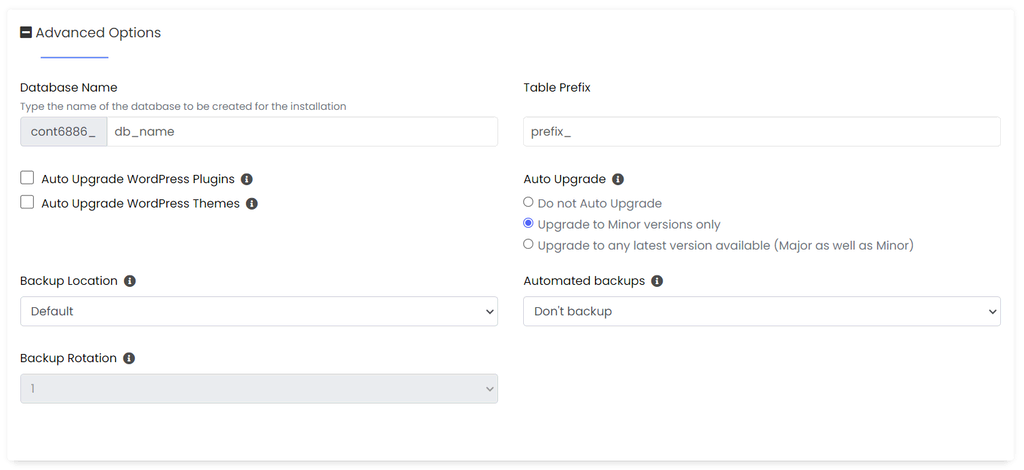
- Ustawienia bazy danych i kopii zapasowej są dostępne w sekcji Opcje zaawansowane. Na razie użyjemy ustawień domyślnych.
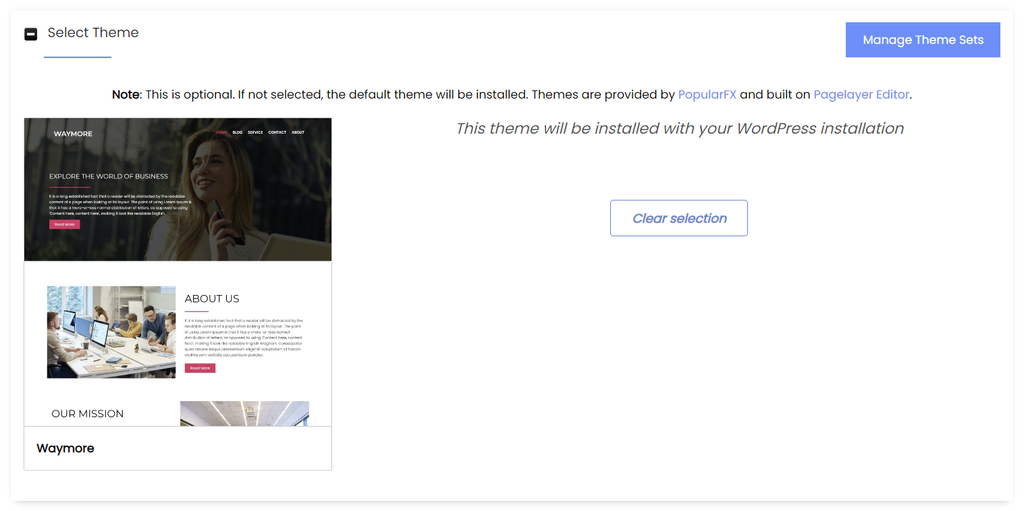
- Wybierz motyw z dostępnych opcji i kliknij Wybierz motyw. Kliknij Wyczyść wybór, jeśli chcesz zmienić swój wybór.
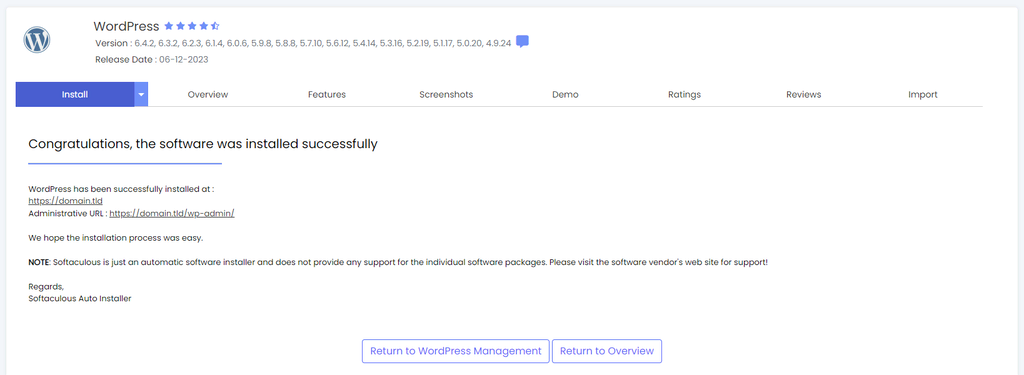
- Gdy wszystkie ustawienia zostaną zaakceptowane, naciśnij przycisk Instaluj u dołu strony. Poniższy ekran pojawi się, jeśli proces konfiguracji zakończy się pomyślnie. Kliknij łącze administracyjne (domain.tld/wp-admin), aby uzyskać dostęp do panelu administracyjnego.
Jak zainstalować WordPress ręcznie
Jeśli poprzednie metody zawiodą lub Twój dostawca hostingu nie posiada automatycznego instalatora, możesz zainstalować WordPress ręcznie.
Metoda ta polega na wgraniu plików WordPress na konto hostingowe. Mimo że proces ten jest dłuższy, jest on stosunkowo prosty do wykonania, nawet dla początkujących.
Przesyłanie plików WordPress na serwer WWW
Oto jak przesłać pliki instalacyjne WordPress na swoje konto hostingowe za pomocą Menedżera plików Hostingera:
- Pobierz najnowszą wersję pakietu WordPress z oficjalnej strony internetowej.
- Przejdź do Pliki → Menedżer plików z hPanel.
- Prześlij plik ZIP do katalogu głównego (public_html). Kliknij plik prawym przyciskiem myszy i wybierz opcję Wyodrębnij.

Zapoznaj się z naszym przewodnikiem na temat korzystania z Menedżera plików Hostingera, jeśli potrzebujesz pomocy w poruszaniu się po naszym narzędziu.
Oto jak przesyłać pliki na serwer WWW za pomocą klienta FTP:
- Pobierz pakiet WordPress z oficjalnej strony internetowej i rozpakuj go na swoim komputerze.
- Przejdź do Pliki → Konta FTP z hPanel i utwórz nowe konto FTP.
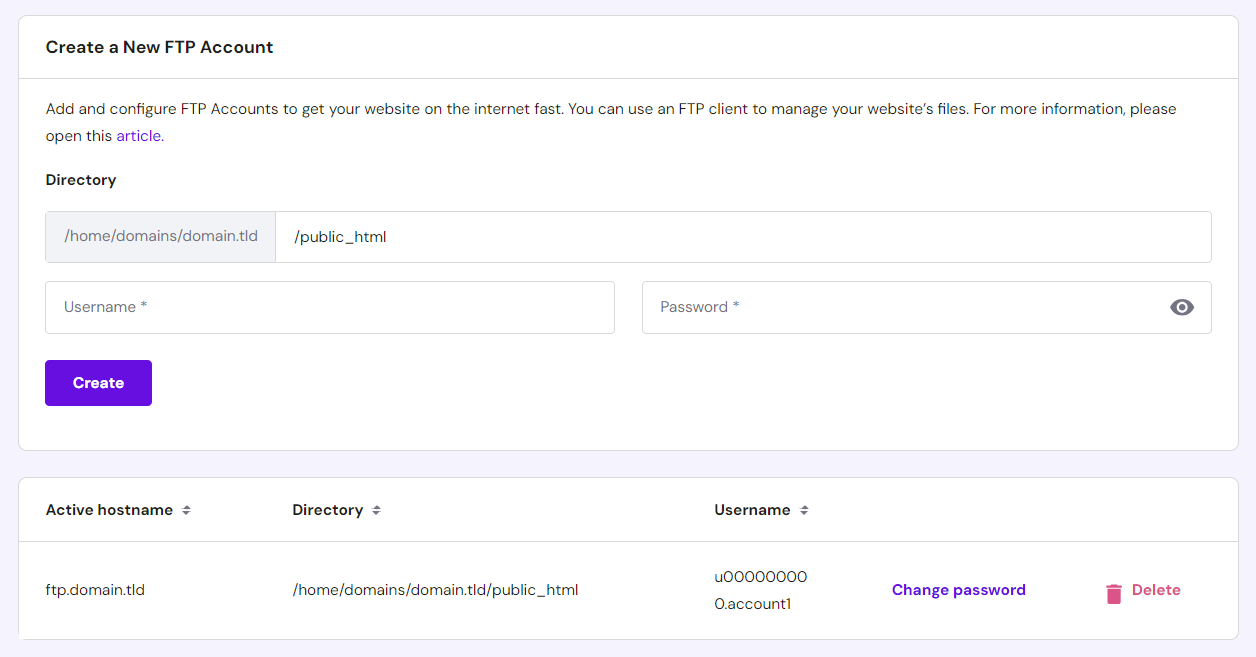
- Otwórz klienta FTP, takiego jak FileZilla, i połącz się z serwerem FTP, używając danych swojego hosta. Pobierz dane FTP Hostingera z Files → Konta FTP na swoim koncie hostingowym.
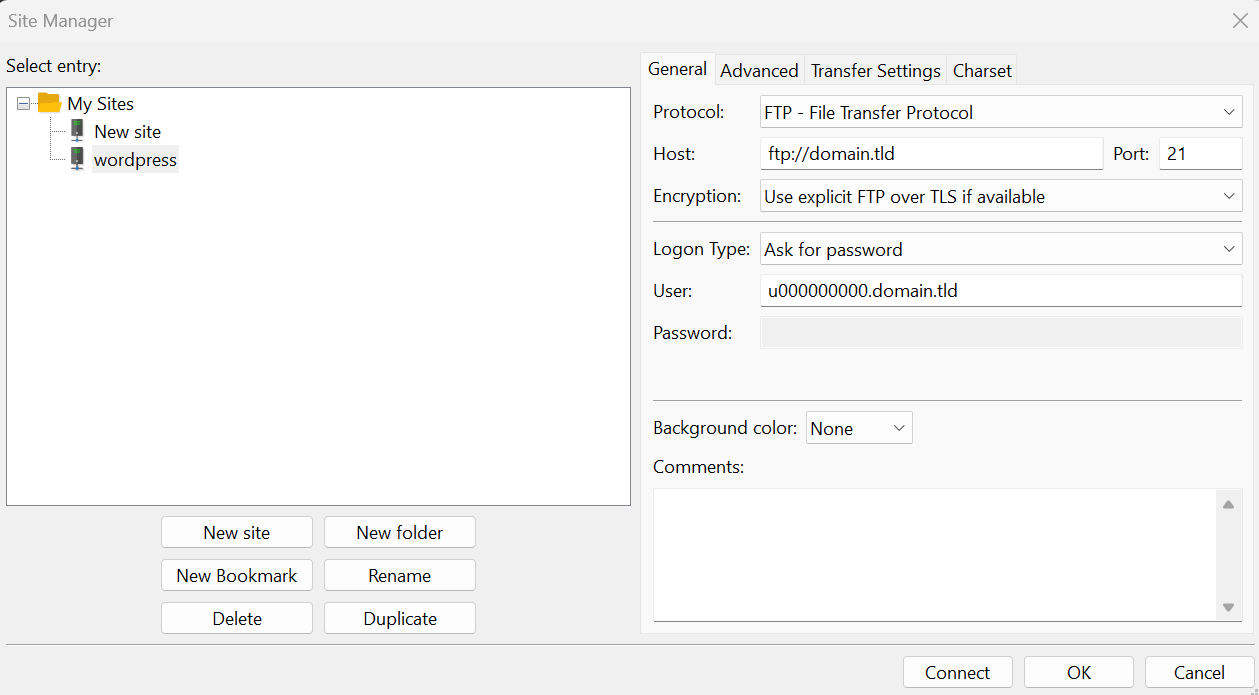
- Prześlij wyodrębniony katalog WordPress do katalogu głównego (public_html).
Tworzenie bazy danych MySQL i użytkownika
Baza danych to centralne miejsce przechowywania danych strony. Przechowuje wszystkie niezbędne informacje o stronie, w tym informacje o użytkowniku, ustawienia strony i treści, takie jak posty i strony. Użytkownik bazy danych ma dostęp i uprawnienia do interakcji z bazą danych. MySQL to system zarządzania bazą danych, z którego korzysta WordPress.
Zapoznaj się z naszym przewodnikiem, jeśli chcesz dowiedzieć się, jak działa baza danych WordPress i jakie są najlepsze praktyki zarządzania nią.
Wykonaj poniższe kroki, aby utworzyć bazę danych i użytkownika dla ręcznej instalacji WordPress:
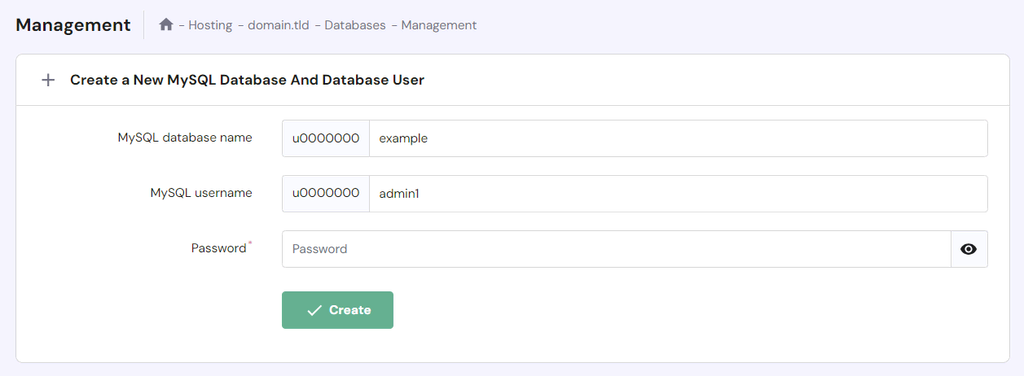
- Przejdź do Bazy danych → Zarządzanie z hPanelu.
- Wprowadź nową nazwę bazy danych MySQL, nazwę użytkownika i hasło do konfiguracji WordPress, a następnie kliknij Utwórz. Zanotuj szczegóły bazy danych MySQL do późniejszego wykorzystania.
Konfiguracja wp-config.php
wp-config.php to podstawowy plik instalacyjny, który zawiera ważne ustawienia, w tym nazwę bazy danych, nazwę użytkownika, hasło i informacje o serwerze internetowym. Skonfigurowanie pliku wp-config ze szczegółami połączenia z bazą danych umożliwia WordPress dostęp do nowo utworzonej bazy danych i interakcję z nią.
Oto kroki, aby skonfigurować plik wp-config dla nowej instalacji WordPress:
- Uzyskaj dostęp do katalogu głównego za pomocą menedżera plików lub klienta FTP.
- Otwórz folder WordPress zawierający pliki instalacyjne. Zlokalizuj przykładowy plik konfiguracyjny, wp-config-sample.php, i zmień jego nazwę na wp-config.php.

- Kliknij plik prawym przyciskiem myszy i wybierz Edytuj. Po otwarciu poszukaj następującego fragmentu kodu:
// ** Ustawienia MySQL - możesz uzyskać te informacje od swojego hosta ** //
/** Nazwa bazy danych dla WordPress */
define( 'DB_NAME', 'nazwa_bazy_danych' );
/** Nazwa użytkownika bazy danych MySQL */
define( 'DB_USER', 'nazwa_uzytkownika' );
/** Hasło do bazy danych MySQL */
define( 'DB_PASSWORD', 'haslo' );
/** Nazwa hosta MySQL */
define( 'DB_HOST', 'localhost' );- Zastąp wartości database_name_here, username_here i password_here swoimi poświadczeniami MySQL. Pamiętaj, aby uwzględnić ciągi alfanumeryczne, ponieważ rozróżniana jest wielkość liter.
- Po zakończeniu edycji kliknij przycisk Zapisz.
Uruchom skrypt instalacyjny WordPress
Teraz, gdy wszystko jest już ustawione, możesz rozpocząć proces instalacji WordPress. Postępuj zgodnie z tymi instrukcjami instalacji, aby skonfigurować środowisko WordPress:
- Otwórz okno przeglądarki i wpisz domain.tld/wp-admin/install.php lub domain.tld/subdirectory_name/wp-admin/install.php, jeśli przesłano WordPress do podkatalogu. Ten krok uruchamia skrypt instalacyjny WordPress.
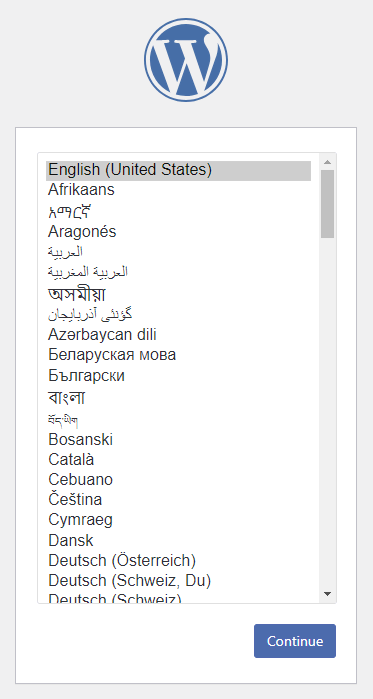
- Wybierz język dla swojej nowej strony WordPress, a następnie kliknij Kontynuuj.
- Wprowadź tytuł strony i ustaw nazwę użytkownika, hasło i adres e-mail do logowania się do obszaru administracyjnego WordPress. Zaznacz opcję Widoczność dla wyszukiwarek, jeśli nie chcesz, aby wyszukiwarki indeksowały Twoją stronę WordPress i czyniły ją widoczną w wynikach wyszukiwania.
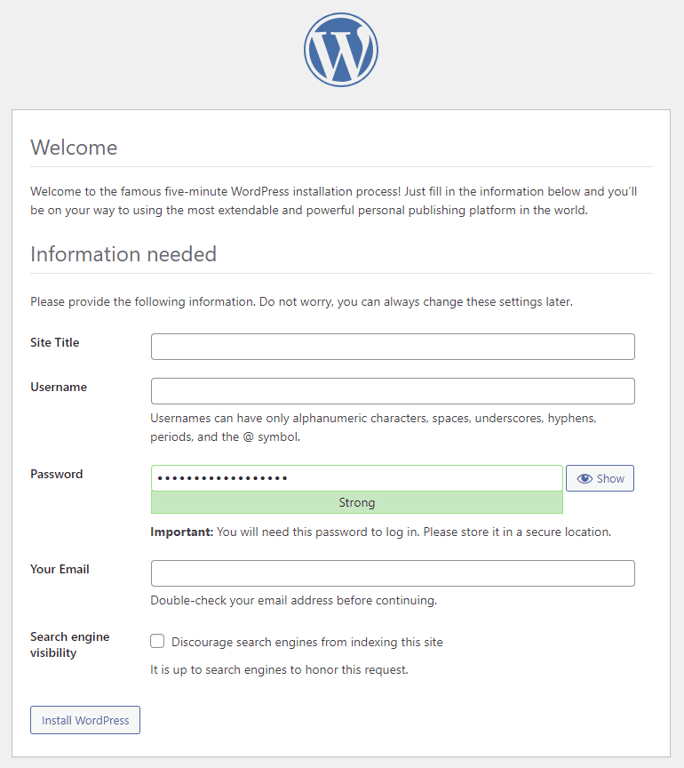
- Kliknij Zainstaluj WordPress, aby rozpocząć proces instalacji.
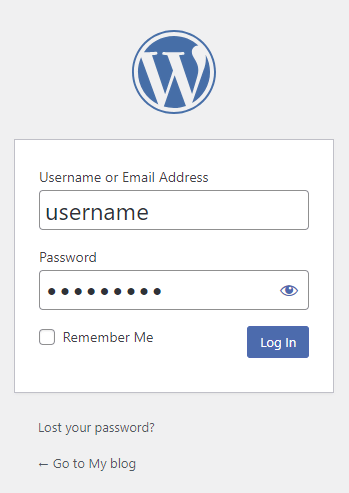
- Po zakończeniu instalacji WordPress wyskakujące okienko przekieruje Cię na stronę logowania. Wprowadź swoje dane uwierzytelniające i kliknij Zaloguj się, aby uzyskać dostęp do pulpitu administratora.
Czasami WordPress może poprosić o zebranie informacji o bazie danych MySQL po wybraniu języka. Ponieważ już je masz, naciśnij przycisk Let’s go! i postępuj zgodnie z poniższymi instrukcjami:
- Wprowadź dane bazy danych MySQL, ale pozostaw pola Host bazy danych i Prefiks tabeli bez zmian. Zmień je tylko wtedy, gdy chcesz uruchomić wiele instalacji z jedną bazą danych. Kliknij Prześlij.
- WordPress sprawdzi, czy może połączyć się z bazą danych WordPress. Po zakończeniu procesu weryfikacji wybierz opcję Uruchom instalację.
Czy mogę zainstalować WordPress na komputerze lokalnym?
Instalowanie WordPress lokalnie jest powszechną praktyką do testowania motywów WordPress, wtyczek i projektów internetowych bez wpływu na działającą stronę. Zapoznaj się z naszym przewodnikiem po krokach instalacji WordPress w systemach operacyjnych Windows i Mac.
Typowe problemy z instalacją WordPress
Instalacja WordPress może czasami prowadzić do błędów, zwłaszcza jeśli wykonuje się ją ręcznie. W tej sekcji omówimy niektóre z typowych problemów związanych z instalacją WordPress i przedstawimy rozwiązania, które pozwolą je rozwiązać.
Błąd połączenia z bazą danych
Komunikat „Błąd ustanowienia połączenia z bazą danych” wskazuje na błąd bazy danych, który uniemożliwia stronie pobranie informacji niezbędnych do renderowania strony. Zwykle jest to spowodowane nieprawidłowymi informacjami w bazie danych lub uszkodzoną bazą danych.
Aby rozwiązać ten problem, zweryfikuj dane logowania w wp-config.php i upewnij się, że są one zgodne z danymi logowania MySQL.
Jeśli masz pewność, że informacje o bazie danych są poprawne, zresetuj hasło MySQL. Przejdź do Bazy danych → Zarządzanie w hPanel, kliknij ikonę trzech kropek i wybierz Zmień hasło.
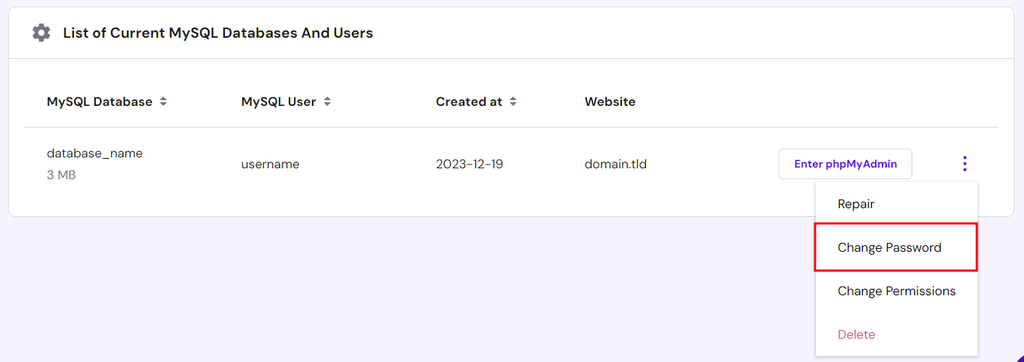
Jeśli błąd nadal występuje, usuń bazę danych MySQL i utwórz nową. Dodaj informacje o nowej bazie danych do wp-config.php i ponów proces instalacji.
Biały ekran śmierci WordPress
Biały ekran śmierci to powszechny błąd, w którym okno przeglądarki wyświetla pusty biały ekran bez żadnego komunikatu o błędzie. Do najczęstszych przyczyn należą przekroczone limity pamięci i uszkodzone pliki podstawowe, takie jak functions.php, wp-config.php i .htaccess.
Oto kilka skutecznych metod rozwiązywania tego błędu WordPress:
- Jeśli ostatnio zmodyfikowano plik rdzenia, przywróć zmiany i odśwież stronę. Alternatywnie, ponownie pobierz i prześlij pliki WordPress na swoje konto hostingowe.
- Zwiększ limit pamięci WordPress, aby upewnić się, że strona ma wystarczającą ilość pamięci PHP do wykonywania zadań i obsługi ruchu. Użytkownicy Hostingera mogą zmienić limit poprzez Zaawansowane → Konfiguracja PHP z hPanel. Kliknij menu rozwijane i wybierz najwyższą wartość.

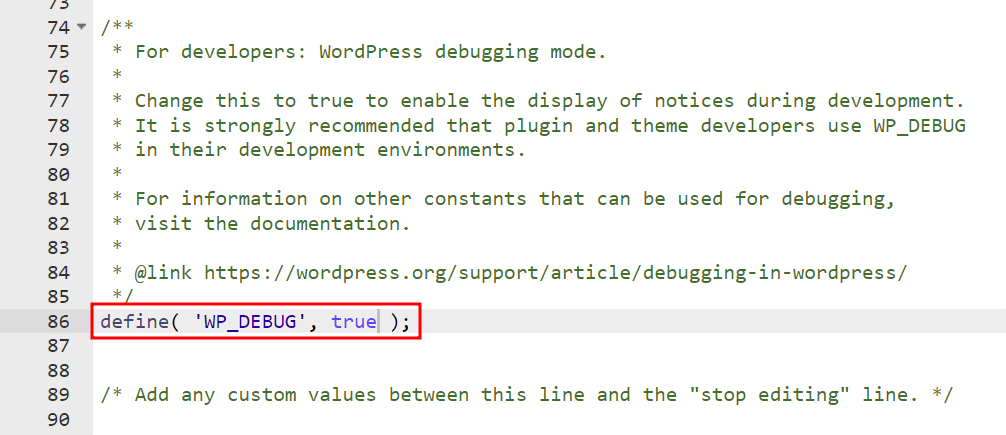
- Ustaw WP_DEBUG w wp-config.php na true, aby włączyć tryb debugowania. Ta funkcja WordPress pokazuje błędy strony, ostrzeżenia i powiadomienia, pomagając zidentyfikować problem.
Nie można zmodyfikować błędu informacji nagłówka
Błąd ten pojawia się zazwyczaj, gdy w pliku wp-config.php występują dodatkowe białe znaki lub znaki przed lub po znacznikach PHP otwierających <?php i zamykających ?>.
Aby naprawić ten błąd, zacznij od pobrania pliku wp-config.php. Otwórz go w edytorze tekstu i sprawdź, czy pierwszy wiersz to <?php bez poprzedzających białych znaków lub znaków, a ostatni wiersz to ?> bez niczego po nim. Użytkownicy Hostingera mogą edytować plik bezpośrednio za pomocą Menedżera plików.
Po zakończeniu zapisz plik i prześlij go ponownie do katalogu WordPress. Przeładuj stronę, aby sprawdzić, czy błąd został rozwiązany.
Strona wyświetla listę katalogów zamiast strony internetowej
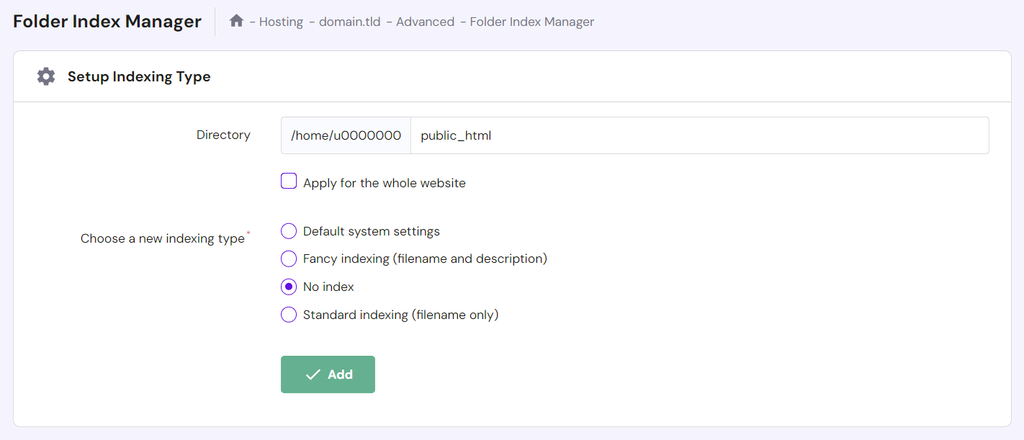
Gdy strona wyświetla listę plików i katalogów zamiast oczekiwanej strony internetowej, oznacza to, że serwer internetowy nie może pobrać pliku index.php jako domyślnego dokumentu.
Wyłącz listę katalogów, aby naprawić problem. Przejdź do Zaawansowane → Menedżer indeksów folderów z hPanel i wprowadź folder public_html w polu katalogu. Ustaw typ indeksowania na Brak indeksu i kliknij Dodaj.
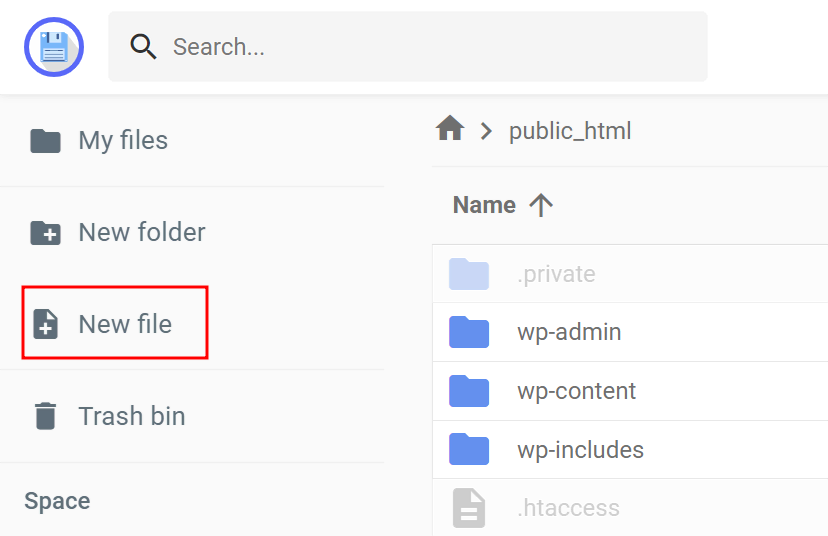
Alternatywnie, utwórz nowy plik index.php w folderze public_html za pomocą funkcji tworzenia plików Menedżera plików.
Strona WordPress wyświetla zamiast tego kod
Jeśli strona WordPress wyświetla nieprzetworzony kod PHP zamiast renderowania treści, zwykle oznacza to problem z przetwarzaniem PHP na serwerze. Nieprawidłowa instalacja lub konfiguracja PHP zwykle powoduje ten błąd.
Zastosuj te metody rozwiązywania problemów, aby naprawić ten błąd:
- Upewnij się, że Twój dostawca hostingu obsługuje PHP. Uniknij tego problemu całkowicie, kupując hosting WordPress od Hostinger.
- Sprawdź poświadczenia MySQL w pliku wp-config.php.
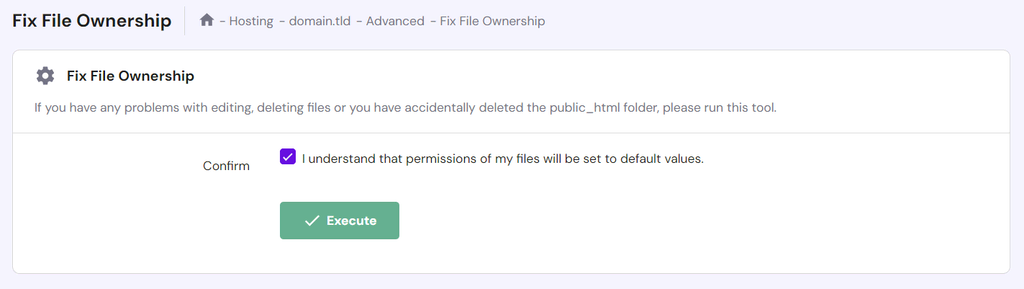
- Przejdź do Advanced → Fix File Ownership z hPanel i ustaw pliki i foldery na domyślne uprawnienia, czyli 644 dla plików i 755 dla folderów. Uprawnienia do plików 644 pozwalają właścicielowi na odczyt i zapis, podczas gdy uprawnienia 755 umożliwiają właścicielowi odczyt, zapis i wykonanie pliku lub katalogu.
Jeśli poprzednie metody nie rozwiążą błędu, nasz zespół ds. obsługi klienta jest gotowy do pomocy. Nasze wsparcie przez czat na żywo jest dostępne 24/7 przez hPanel.
Wnioski
Łatwość obsługi i elastyczność WordPress znajdują odzwierciedlenie w różnych aspektach, w tym w metodach instalacji. Użytkownicy na wszystkich poziomach technicznych mogą wykorzystać ten potężny CMS bez przeszkód związanych z procesem konfiguracji.
Podsumujmy cztery skuteczne sposoby instalacji WordPress we współdzielonym środowisku hostingowym:
- Poprzez proces wdrażania WordPress. Jest to najłatwiejsza z czterech metod, dostępna dla użytkowników Hostingera w planach hostingowych Business i Cloud.
- Korzystanie z automatycznego instalatora hPanel. Idealny dla użytkowników Hostingera, którzy chcą zainstalować WordPress na subdomenie lub jego starszej wersji.
- Korzystanie z Softaculous. Najlepsza metoda dla użytkowników paneli sterowania cPanel, Plesk, DirectAdmin i InterWorx.
- Ręcznie. Obejmuje więcej kroków, ale oferuje pełną kontrolę nad procedurą instalacji, idealną do testowania i konfigurowania lokalnej strony internetowej.
Mamy nadzieję, że ten artykuł ułatwi Ci instalację WordPress. Przeczytaj naszą sekcję FAQ lub zostaw komentarz, jeśli masz jakieś pytania. Powodzenia!
Jak zainstalować WordPress FAQ
Ta sekcja zawiera odpowiedzi na najczęściej zadawane pytania dotyczące instalacji WordPress.
Dlaczego powinienem wybrać WordPress?
WordPress jest darmowy i łatwy w użyciu, dzięki czemu mogą z niego korzystać użytkownicy na każdym poziomie zaawansowania. Szeroki wybór wtyczek i motywów sprawia, że CMS jest niezwykle elastyczny i potężny. Chociaż WordPress ma krzywą uczenia się, ze względu na jego popularność dostępnych jest wiele samouczków.
Czy WordPress jest darmowy?
Tak, WordPress.org to darmowy system CMS o otwartym kodzie źródłowym. Jednak nadal potrzebujesz hostingu i nazwy domeny, aby uruchomić stronę WordPress i udostępnić ją online.
Jak zainstalować WordPress?
Użytkownicy Hostingera mogą śledzić proces wdrażania WordPress lub skorzystać z wbudowanego automatycznego instalatora w swoim hPanelu. Alternatywnie, można użyć Softaculous w innych panelach kontrolnych hostingu lub ręcznie zainstalować WordPress, przesyłając podstawowe pliki na swoje konto hostingowe i uruchamiając skrypt instalacyjny w przeglądarce.
Czy muszę zainstalować WordPress na moim komputerze?
Nie musisz instalować WordPress na swoim komputerze, ale jest to świetne rozwiązanie do nauki i testowania funkcji przed wprowadzeniem aktualizacji do działającej strony. Do ogólnego użytku wystarczy zainstalować WordPress na koncie hostingowym.
Wszystkie treści tutorialu na tej stronie internetowej podlegają rygorystycznym standardom redakcyjnym i wartościom Hostinger.

Grzegorz jest autorem treści i tłumaczem z doświadczeniem w marketingu, biznesie i technologii. Jego priorytetem jest czytelność i analiza rynku, co pozwala mu trwale wpłynąć na czytelnika. Grzegorz jest podróżnikiem i odwiedził ponad 20 krajów na całym świecie. Śledź go na LinkedIn.